


Apakah Mac menghapus malware
Cara terbaik untuk menghapus malware dari mac
Cara menghapus malware dari mac Anda
Desain canggih bukan satu -satunya hal yang membuat mac -mac -pricy itu. Produk Apple sangat dihormati karena fitur keamanan mereka. Jadi, memiliki virus di Mac Anda tidak terdengar adil. Meskipun Mac Anda memiliki antivirus bawaan, itu masih belum kebal terhadap cara kreatif baru yang ditemukan malware untuk laptop Anda. Unduh Clario untuk menjalankan Mac Anda melalui antivirus terhormat untuk melihat apakah Mac Anda memang terinfeksi.
Daftar isi:
- Bagaimana memberi tahu mac Anda memiliki virus
- Langkah -langkah untuk menghapus malware dari mac Anda
- Langkah 1: Putuskan sambungan perangkat Anda dari internet
- Langkah 2: Aktifkan mode aman
- Langkah 3: Periksa monitor aktivitas untuk aktivitas yang tidak biasa
- Langkah 4: Gunakan perangkat lunak anti-malware
- Langkah 5: Periksa ekstensi browser Anda
- Langkah 6: Periksa malware di item login Mac
- Langkah 7: Hapus semua aplikasi yang mencurigakan
- Apa yang harus dilakukan jika saya masih tidak bisa menyingkirkan malware?
- Bagaimana menghindari mendapatkan malware
Bagaimana memberi tahu mac Anda memiliki virus
Apakah mac Anda bertingkah aneh belakangan ini? Apakah itu membuka pop-up secara acak dan membawa Anda ke halaman web yang tidak ingin Anda lihat? Atau sudah mulai menjadi sangat lamban?
Kami tahu betapa stresnya perilaku aneh dari perangkat Anda. Tapi inilah kabar baiknya – ini biasanya bukan sesuatu yang terlalu sulit untuk dipecahkan. Kemungkinan OS Anda menghadapi kesalahan kecil yang hanya akan mengambil reboot sistem untuk diperbaiki. Namun, jika ini tidak berhasil, maka berhati -hatilah: Mac Anda mungkin terinfeksi malware.
Lanjutkan ke pemindaian antivirus segera jika Anda melihat tanda -tanda berikut:
- Penurunan kinerja
- Peringatan keamanan
- Browser terlihat berbeda
- Iklan dan pop-up berlebihan
- Akses ditolak saat mencoba membuka file pribadi Anda
- Banyak pesan spam
- Sejarah browser Anda menunjukkan situs yang tidak Anda ingat kunjungi.
Memperhatikan setidaknya satu tanda virus yang terdaftar sudah cukup untuk mulai mengkhawatirkan keamanan informasi pribadi Anda. Ada dua cara Anda dapat melakukan pemindaian virus di Mac Anda: dengan alat in-built dan menggunakan antivirus pihak ketiga. Anda dapat melakukannya dalam menit lumpur menggunakan antivirus Clario:

- Buka Clario dan buat akun
- Di dasbor, klik Scan cepat
3. Memungkinkan Antivirus real-time untuk berada di atas keamanan Anda.
Tunggu sampai Clario selesai menjalankan pemindaian. Jika menemukan malware di Mac Anda, Anda akan melihat daftar tindakan yang perlu Anda lakukan untuk menyingkirkan malware di komputer Anda atau langsung ke langkah -langkah di bawah ini tentang cara menghapus virus dari Mac Anda.
Pelajari cara memeriksa apakah Mac Anda terinfeksi malware di panduan kami.
Sekarang, mari kita lanjutkan dan periksa cara menghapus malware dari Mac jika Anda berada dalam situasi seperti ini.
Langkah -langkah untuk menghapus malware dari mac Anda
Langkah 1: Putuskan sambungan perangkat Anda dari internet
Hal pertama yang perlu Anda lakukan adalah melepaskan Mac Anda dari internet untuk menghentikan komunikasi apa pun di antara itu dan server malware. Anda mungkin perlu tetap offline selama perangkat tetap terinfeksi. Ini berarti kerusakan yang dilakukan oleh virus dapat dikontrol tanpa risiko menyebar lebih jauh.

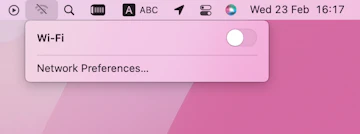
- Tekan ikon Wi-Fi di sudut kanan atas
- Matikan sakelar, jadi itu berubah menjadi abu -abu.
Proses penghapusan malware Mac mungkin mengharuskan Anda untuk mengunduh beberapa alat pihak ketiga. Jika ini masalahnya, Anda harus segera mengunduh perangkat lunak, lalu lepaskan setelah Anda selesai.
Langkah 2: Aktifkan mode aman
Safe Mode adalah fungsi bawaan yang membuat Mac Anda berjalan pada beban minimal-hanya meluncurkan perangkat lunak yang diperlukan untuk proses boot. Saat meluncurkan dalam mode aman, OS juga melakukan pemeriksaan yang diperlukan untuk memblokir perangkat lunak tambahan yang mencoba menjalankan. Jika virus pada mesin Anda diatur untuk memuat secara otomatis saat boot, itu tidak akan dapat memulai. Ini berarti akan lebih mudah bagi Anda untuk menghapus malware dari Mac Anda saat tidak berjalan.
Untuk memasuki mode aman pada Mac Intel:
- Mulai Mac Anda dan segera tekan dan tahan tombol Shift
- Lepaskan kunci segera setelah jendela login muncul
- Masuk ke akun Anda.
Jika Anda berhasil, Anda akan melihat ungkapan merah mengatakan Boot aman Di sudut kanan atas layar Mac Anda.
Untuk memasuki mode aman pada Mac M1:
- Matikan Mac Anda
- Tahan tombol daya selama 10 detik
- Di menu start-up, pilih Disc Startup Anda dan Tahan Shift
- Tekan Lanjutkan dalam mode aman
- Masuk ke akun Anda.
Pastikan Anda tidak masuk ke akun sensitif saat dalam mode aman, karena beberapa fitur mungkin tidak tersedia.
Cara terbaik untuk menghapus malware dari mac
Kami berharap malware sudah hilang sekarang. Satu -satunya yang tersisa adalah memastikan bahwa gerbang untuk malware baru ditutup secara permanen dan Anda seratus persen aman.
Cara menghapus malware dari mac Anda
Desain canggih bukan satu -satunya hal yang membuat mac -mac -pricy itu. apel’Produk S sangat dihormati karena fitur keamanan mereka. Jadi, memiliki virus di Mac Anda tidak terdengar adil. Meskipun Mac Anda memiliki antivirus bawaan, itu masih belum kebal terhadap cara kreatif baru yang ditemukan malware untuk laptop Anda. Unduh Clario untuk menjalankan Mac Anda melalui antivirus terhormat untuk melihat apakah Mac Anda memang terinfeksi.
Daftar isi
- Bagaimana memberi tahu Anda mac memiliki virus
- Langkah -langkah untuk menghapus malware dari mac Anda
- Langkah 1: Putuskan sambungan perangkat Anda dari internet
- Langkah 2: Aktifkan mode aman
- Langkah 3: Periksa monitor aktivitas untuk aktivitas yang tidak biasa
- Langkah 4: Gunakan perangkat lunak anti-malware
- Langkah 5: Periksa ekstensi browser Anda
- Langkah 6: Periksa malware di item login Mac
- Langkah 7: Hapus semua aplikasi yang mencurigakan
- Apa yang harus dilakukan jika saya masih tidak bisa menyingkirkan malware?
- Bagaimana menghindari mendapatkan malware
Bagaimana memberi tahu Anda mac memiliki virus
Apakah mac Anda bertingkah aneh belakangan ini? Apakah itu membuka pop-up secara acak dan membawa Anda ke halaman web yang Anda tidak’T ingin melihat? Atau sudah mulai menjadi sangat lamban?
Kami tahu betapa stresnya perilaku aneh dari perangkat Anda. Tapi di sini’S Kabar baiknya – ini biasanya bukan’t sesuatu yang terlalu sulit untuk dipecahkan. Kemungkinan OS Anda menghadapi kesalahan kecil yang hanya akan mengambil reboot sistem untuk diperbaiki. Namun, jika ini tidak’t bekerja, lalu diperingatkan: Mac Anda mungkin terinfeksi malware.
Lanjutkan ke pemindaian antivirus segera jika Anda melihat tanda -tanda berikut:
- Penurunan kinerja
- Peringatan keamanan
- Browser terlihat berbeda
- Iklan dan pop-up yang luar biasa
- Akses ditolak saat mencoba membuka file pribadi Anda
- Banyak pesan spam
- Riwayat browser Anda menunjukkan situs yang Anda jangan’T ingat mengunjungi.
Memperhatikan setidaknya satu tanda virus yang terdaftar sudah cukup untuk mulai mengkhawatirkan keamanan informasi pribadi Anda. Ada dua cara Anda dapat melakukan pemindaian virus di Mac Anda: dengan alat in-built dan menggunakan antivirus pihak ketiga. Anda bisa melakukannya dalam hitungan lumpur menggunakan clario’S Antivirus:
- Buka Clario dan buat akun
- Di dasbor, klik Scan cepat
3. Memungkinkan Antivirus real-time untuk berada di atas keamanan Anda.
Tunggu sampai Clario selesai menjalankan pemindaian. Jika menemukan malware di Mac Anda, Anda akan melihat daftar tindakan yang perlu Anda lakukan untuk menyingkirkan malware di komputer Anda atau langsung ke langkah -langkah di bawah ini tentang cara menghapus virus dari Mac Anda.
Pelajari cara memeriksa apakah Mac Anda terinfeksi malware di panduan kami.
Sekarang, biarkan’S Langkah dan periksa cara menghapus malware dari Mac jika Anda berada dalam situasi seperti ini.
Langkah -langkah untuk menghapus malware dari mac Anda
Langkah 1: Putuskan sambungan perangkat Anda dari internet
Hal pertama yang perlu Anda lakukan adalah melepaskan Mac Anda dari internet untuk menghentikan komunikasi apa pun di antara itu dan server malware. Anda mungkin perlu tetap offline selama perangkat tetap terinfeksi. Ini berarti kerusakan yang dilakukan oleh virus dapat dikontrol tanpa risiko menyebar lebih jauh.
- Tekan Ikon Wi-Fi di sudut kanan atas
- Beralih beralih, Jadi berubah menjadi abu -abu.
Proses penghapusan malware Mac mungkin mengharuskan Anda untuk mengunduh beberapa alat pihak ketiga. Jika ini masalahnya, Anda harus segera mengunduh perangkat lunak, lalu lepaskan setelah Anda’kembali.
Langkah 2: Aktifkan mode aman
Safe Mode adalah fungsi bawaan yang membuat Mac Anda berjalan pada beban minimal-hanya meluncurkan perangkat lunak yang diperlukan untuk proses boot. Saat meluncurkan dalam mode aman, OS juga melakukan pemeriksaan yang diperlukan untuk memblokir perangkat lunak tambahan yang mencoba menjalankan. Jika virus pada mesin Anda diatur untuk memuat secara otomatis saat boot, ia menang’T bisa memulai. Ini berarti akan lebih mudah bagi Anda untuk menghapus malware dari mac Anda saat itu’s tidak berjalan.
Untuk memasuki mode aman pada Mac Intel:
- Mulai Mac Anda dan segera tekan dan tahan Menggeser kunci
- Lepaskan kunci segera setelah jendela login muncul
- Masuk ke akun Anda.
Jika Anda berhasil, Anda akan melihat ungkapan merah mengatakan Boot aman Di sudut kanan atas layar Mac Anda.
Untuk memasuki mode aman pada Mac M1:
- Matikan Mac Anda
- Tahantombol power selama 10 detik
- Di menu start-up, pilih disc startup Anda dan tahan Menggeser
- Tekan Lanjutkan dalam mode aman
- Masuk ke akun Anda.
Pastikan Anda tidak masuk ke akun sensitif atau mengekspos kata sandi yang disimpan. Malware mungkin melacak penekanan tombol Anda dan menempatkan Anda pada posisi yang lebih rentan jika ini terjadi. Anda mungkin juga perlu berhati -hati dengan mengetik atau menampilkan informasi yang dapat diidentifikasi secara pribadi di layar untuk alasan yang sama.
Langkah 3: Periksa monitor aktivitas untuk aktivitas yang tidak biasa
Seperti yang pertama kali kita bahas, jenis malware tertentu mungkin menempatkan beban berlebihan pada CPU Anda dan memperlambatnya. Monitor aktivitas dapat menjadi alat yang brilian untuk memeriksa masalah tersebut dan memperbaikinya.
Untuk membuka monitor aktivitas Anda:
Setelah Anda memilikinya di depan Anda, cari aplikasi yang mencurigakan di Proses daerah. Anda juga dapat melihat melalui tab CPU untuk memeriksa aplikasi yang lebih berat.

Jika Anda menemukan aplikasi yang mencurigakan atau bahkan pembaruan, tutup melalui monitor, lalu hapus dari menu Finder. Untuk menghapus proses yang mencurigakan:

- Klik Baris Proses
- Tekan tombol silang di menu atas
- Memilih Berhenti.
Langkah 4: Gunakan perangkat lunak anti-malware
Perangkat lunak anti-malware sering melakukan pekerjaan yang baik untuk secara otomatis melacak dan menghapus virus komputer. Yang lebih kuat bahkan melindungi komputer Anda dari ransomware dan ancaman lainnya.
Langkah 5: Periksa ekstensi browser Anda
Sebagian besar malware dan adware memasuki sistem Anda melalui browser internet Anda dan sering menginstal semacam ekstensi. Mereka bahkan mungkin mengacaukan pengaturan browser Anda agar tidak mungkin menghapus ekstensi di tempat pertama, meskipun ini sangat jarang. Dalam kebanyakan kasus, menghapus ekstensi browser melakukan pekerjaan.
Jika kamu’Menggunakan Google Chrome, Anda dapat mengikuti langkah -langkah ini untuk memeriksa ekstensi yang diinstal dan menghapus beberapa jika perlu:

- Pilih tiga titik vertikal Di kanan atas layar browser Anda
- Pilih Pengaturandari menu tarik-turun yang muncul
- Klik Ekstensiuntuk melihat semua
Akses ekstensi chrome Anda untuk menghapus yang mencurigakan
- Hapus ekstensi yang mencurigakan
- Reboot sistem yang berlaku untuk terjadi
Jika kamu’menggunakan safri, ikuti langkah -langkah di bawah ini:

- Bukalah Browser Safari
- Klik Tombol safari di menu sudut kiri atas
3. Memilih Preferensi
4. Buka Ekstensi tab
5. Lihatlah daftar dan hapus instalan yang tidak Anda kenali.
Langkah 6: Periksa malware di item login Mac
Item login termasuk aplikasi yang dimulai setiap kali Anda meluncurkan OS Anda. Terkadang, aplikasi ini diperlukan untuk menjalankan OS, dan di waktu lain, mereka tidak berguna dan dapat menampung berbagai jenis virus. Anda perlu memeriksa item login Anda dan menonaktifkan yang mungkin bertindak sebagai penutup untuk malware.
Inilah cara melakukan ini:
- Klik pada Logo Apple di bilah menu
- Klik Preferensi sistem kemudian Pengguna & Grup
- Klik pada kuncidi sudut kiri bawah
- Membuka Item login
- Nonaktifkan yang tidak Anda butuhkan
Langkah 7: Hapus semua aplikasi yang mencurigakan
Akhirnya, Anda harus melalui semua aplikasi yang diinstal untuk memeriksa apakah ada beberapa yang tidak pernah Anda gunakan. Setelah Anda memiliki daftar pendek, lakukan penelitian yang tepat di setiap aplikasi untuk mengetahui penggunaannya. Untuk kebanyakan kasus, pencarian Google sederhana akan mengungkapkan apakah aplikasi bermanfaat atau hanya sampul untuk malware.
Jika aplikasi tersedia di App Store atau sumber tepercaya lainnya, seperti MacUpdate atau CNET itu harus dapat diandalkan. Sebaliknya, jika suatu aplikasi sulit ditemukan dan memiliki ulasan yang buruk, itu mungkin memiliki malware. Menghapus semua aplikasi seperti itu, dan Anda’ll dapat membersihkan mac Anda dari virus.
Untuk menemukan daftar lengkap aplikasi di Mac Anda:
- Membuka Penemu
- Di menu sisi kiri, pilih Aplikasi
- Menjelajahi aplikasi untuk menghapus yang mencurigakan atau yang Anda tidak’t use.
Apa yang harus dilakukan jika saya masih tidak bisa menyingkirkan malware?
Ada peluang kecil Anda tidak akan dapat memperbaiki masalah malware bahkan setelah mengikuti langkah -langkah yang tercantum di atas. Jika ini masalahnya, Anda memiliki satu sumber terakhir – Anda dapat mengatur ulang pabrik Mac Anda dan mengembalikannya ke pengaturan default.
Ini akan menghapus semuanya bersama dengan aplikasi pihak ketiga yang diinstal pada sistem. Dengan kata lain, itu akan mengembalikan Mac Anda ke keadaan aslinya. Semoga ini akan menghilangkan virus dari sistem Anda. Selain itu, mungkin memakan waktu untuk mengatur semuanya dari awal kalau-kalau Anda Haven’t cadangan mesin waktu yang digunakan.
Jadi, sangat penting untuk melindungi perangkat Anda dari virus sebelumnya.
Bagaimana menghindari mendapatkan malware
Kami berharap malware sudah hilang sekarang. Satu -satunya yang tersisa adalah memastikan bahwa gerbang untuk malware baru ditutup secara permanen dan Anda seratus persen aman.
Inilah cara untuk menjaga Mac Anda aman:
- Selalu perbarui sistem operasi Anda. Pembaruan baru sudah memiliki beberapa tingkat perlindungan malware dan cukup pintar untuk memblokir serangan semacam itu. Melakukan hal itu pasti akan membantu.
- Jangan pernah menginstal perangkat lunak yang terlihat mencurigakan di Mac Anda. Perangkat lunak semacam itu hanya membuka pintu untuk serangan cyber, menempatkan mesin dan data pribadi Anda dalam risiko. Selalu hindari menginstal perangkat lunak yang Anda tidak’T cukup tahu tentang.
- Hindari mengklik tautan dari email yang mencurigakan. Jika Anda tidak tahu pengirim dengan benar, hindari membuka email. Jika Anda masih harus membacanya, setidaknya hindari tautan yang terpasang.
- Gunakan Safari’S fitur keamanan bawaan untuk perlindungan terhadap serangan online. Aplikasi Mac Firewall default juga dapat sangat membantu di sini.
- Buat kata sandi yang kuat menggunakan kombinasi karakter alfanumerik dan khusus. Kata sandi ini sulit dipecahkan dan sangat sulit bagi malware untuk menerobos.
- Instal perangkat lunak cybersecurity Mac yang solid dan andal untuk perlindungan ekstra. Mendapatkan perlindungan anti-malware real-time dari Clario bisa menjadi pilihan yang bagus untuk dipertimbangkan. Terlepas dari antivirus, Clario’Pengalaman cybersecurity all-round mencakup blocker iklan dengan fitur anti-pelacakan, VPN tak terbatas, dan dukungan ahli 24/7.
Kami memahami bahwa mengalami serangan malware bisa membuat stres. Tapi jangan kehilangan harapan, karena pemulihan dari serangan seperti itu hampir selalu mungkin. Begitu Anda’Selesai memperbaiki malware, jangan lupa untuk menempatkan langkah -langkah keamanan yang lebih kuat untuk menghindari hal ini lagi di masa depan.
Cara terbaik untuk menghapus malware dari mac
Untuk waktu yang lama, virus asing bagi pengguna Mac. Mac tidak’T selalu kebal, tapi peretas tidak’T repot-repot dengan Mac, dan fitur keamanan yang dibangun menjaga Mac tetap aman. Dengan Mac semakin populer, itu’tidak lagi terjadi.
Bahkan dengan penjaga gerbang, yang memblokir perangkat lunak yang belum disetujui Apple dan itu bisa’T Jalankan di Mac Anda tanpa persetujuan Anda, dan macOS berjalan di UNIX yang dilengkapi dengan beberapa lapisan keamanan, malware masih bisa melewati. Disini kita’LL tunjukkan cara menemukan malware di komputer Mac, cara menghapus malware dari perangkat lunak Mac (termasuk cara menghapus malware dari mac safari), dan beberapa aplikasi mac penghapusan malware gratis Anda’LL Love.
Tinggalkan malware
Pindai pengaturan Mac Anda dengan Pareto Security untuk memastikan tidak ada malware yang dapat menerobos pengaturan keamanan Anda.
Apa itu malware?
Definisi dasar malware adalah’S Perangkat lunak apa pun yang dimaksudkan untuk membahayakan komputer, server, atau jaringan Anda. Itu dulunya cukup mudah untuk mempersempit, karena malware dimaksudkan untuk benar -benar menghancurkan komputer dengan overclocking atau menambahkan lebih banyak malware untuk memperlambat mesin sampai tidak berguna.
Sekarang, malware bisa banyak hal, dan seringkali tidak’t tidak membahayakan mesin atau jaringan Anda. Malware pada tahun 2022 dapat digunakan untuk apa pun mulai dari pemantauan tombol hingga menggunakan mesin Anda’kekuatan pemrosesan dan akses jaringan untuk menambang cryptocurrency tanpa sepengetahuan Anda. Jadi dapat dikatakan bahwa malware adalah perangkat lunak apa pun yang melakukan tugas yang Anda inginkan’t telah mengizinkan diri Anda sendiri. Untungnya, cara menghilangkan malware dari Mac juga telah meningkat selama beberapa tahun terakhir.
Bagaimana saya bisa mengetahui apakah mac saya terinfeksi?
Perhatikan Mac yang mulai melambat secara tak terduga, terlalu panas, atau sekadar bertindak sederhana. Perilaku tak terduga selalu merupakan bendera merah. Anda mungkin ingin menjalankan pemindaian dan memastikan bahwa Mac Anda memiliki’T telah terinfeksi, lalu hapus malware yang menyinggung, ransomware, atau sepotong perangkat lunak berbahaya lainnya.
Beberapa virus dan trojan Mac tidak mengingatkan pengguna tentang apa yang mereka lakukan. Barang -barang itu dapat menyelinap, berkat peretas yang mencuri tanda tangan digital apel otentik dari pengembang profesional atau saat tersembunyi di dalam lampiran email. Mereka juga mendapatkan entri melalui perangkat lunak populer seperti Adobe Flash atau perangkat lunak lain yang telah disetujui Apple. Ini hanya beberapa cara virus dapat masuk ke dalam Mac Anda sebelum mereka mulai bekerja mencuri dan mengirimkan kata sandi, cadangan iPhone, detail bank, dan data lainnya.
Sekarang kamu’menyadari ancaman ini, Anda mungkin ingin memberikan pemindaian Mac Anda untuk memastikannya’s aman dari malware. Untungnya, ada beberapa cara Anda dapat melakukan ini dengan cepat dengan pembersih malware Mac yang andal.
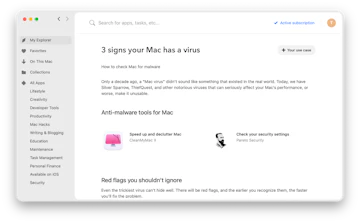
Anda’ll membutuhkan cleanmymac x untuk membersihkan malware dari mac. Jika Anda memutuskan untuk menggunakannya melalui SetApp, toolkit produktivitas untuk Mac dan iPhone, ia memiliki cara yang bagus dan alat praktis untuk menghindari malware. Lihat di aplikasi SetApp Desktop.
Cara menghapus malware dari mac
Malware terus berkembang, jadi pemeriksaan rutin dan pemeliharaan adalah ide yang bagus. Anda juga harus menemukan layanan yang baik yang sering memperbarui daftar malware yang diketahui, jadi Anda merasa yakin alat pemindaian Anda ditonton untuk malware. Terkadang, mengetahui cara menyingkirkan malware di Mac sesederhana memiliki perangkat lunak terbaik untuk pekerjaan itu.
Cara termudah untuk menyingkirkan malware di mac dengan cleanmymac x
CleanMyMac X adalah aplikasi yang seharusnya dimiliki setiap pemilik Mac. Ini mengawasi sistem macOS Anda, dan menawarkan layanan pembersihan rutin untuk memastikan Mac Anda beroperasi di puncaknya. Salah satu alat terbaiknya adalah deteksi dan penghapusan malware. Di Sini’s Cara Membersihkan Malware dari Mac dengan CleanMyMac X:
- Buka CleanMyMac X di Mac Anda
- Di sisi kiri jendela, pilih “Penghapusan malware”
- Di bagian bawah jendela, pilih “Pindai”
CleanMyMac X memiliki grafik pengetahuan yang terus memperbarui untuk malware, jadi peluang sesuatu akan melampaui itu benar -benar terbatas. Ini juga memindai seluruh sistem Anda dalam hitungan detik, dan memberi tahu Anda tentang item yang menurutnya mungkin malware. Sekali lagi, jika Anda tahu sesuatu yang aman, don’t lepaskan – tapi cleanmymac x cukup pintar, jadi ini bukan’T benar -benar perhatian.

✕ Hapus spanduk aplikasi
Periksa monitor aktivitas
Anda dapat menggunakan monitor aktivitas untuk memindai malware, virus, dan perangkat lunak berbahaya lainnya, tetapi tapak ringan. Monitor Kegiatan melakukan pekerjaan yang baik untuk memberi tahu Anda apa’S Menggunakan Mac Anda’Sumber daya, tetapi bukan perangkat lunak penghapusan malware Apple.
Untuk menggunakan monitor aktivitas, cukup buka aplikasi, yang disertakan dengan setiap Mac. Itu akan segera menunjukkan apa’S Menggunakan Sumber Daya Anda. Menggunakannya sebagai alat deteksi malware hanya berguna saat Anda tahu apa yang Anda’Re mencari; Tidak semua proses yang bernama aneh adalah malware. Terkadang, browser seperti Chrome memiliki layanan berjalan untuk tujuan yang diperlukan. Monitor Aktivitas juga tidak’t menghapus malware. Untuk itu, Anda membutuhkan sesuatu yang lebih baik.
Temukan malware di item login
Item login biasanya adalah perangkat lunak jinak yang dimuat aplikasi karena ingin beroperasi di latar belakang setiap kali Anda masuk ke mac Anda. Barang -barang ini mungkin operasi yang sangat sederhana seperti Sinkronisasi Cloud ke Google Drive atau Dropbox, atau beberapa aplikasi yang memungkinkan Anda untuk membuat pintasan keyboard khusus secara lokal. Keduanya adalah contoh hal -hal Anda’D kemungkinan ingin berjalan saat login.
Di lain waktu, item login kurang diperlukan, dan dapat menampung malware. Beberapa aplikasi bahkan menggunakan item login sebagai sampul untuk malware lurus-seperti penambang cryptocurrency.
Ada dua cara untuk memeriksa untuk melihat item login mana yang Anda’ve menjadi aktif di mac Anda. Yang pertama adalah melalui preferensi sistem:
- Di mac Anda’S menu bilah, pilih logo Apple di kiri atas
- Pilih “Preferensi sistem”
- Pilih “Pengguna & Grup”
- Pilih “Item login”
Ini menunjukkan kepada Anda semua Mac Anda’s Item login. Dari sana, Anda dapat memilih item yang ingin Anda nonak atau hapus.
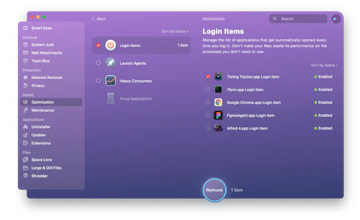
Cara yang lebih baik adalah dengan CleanMyMac X. Ini menunjukkan daftar item login yang jauh lebih menyeluruh, dan bahkan daftar agen peluncuran tepat di sebelahnya (kami’LL sedikit sampai pada itu). Di Sini’s Cara Memeriksa Item Login di Mac Anda Menggunakan CleanMyMac X:
- Buka CleanMyMac X di Mac Anda
- Pilih “Optimasi” di sisi kiri jendela
- Pilih “Lihat semua item”
- Pilih “Item login”
Dari sini, Anda dapat dengan cepat menonaktifkan atau menghapus item login yang ingin Anda kelola. Di mana Mac kami hanya menunjukkan dua item login, CleanMyMac X menunjukkan selusin atau lebih. Dia’S sangat teliti!
Lepaskan Mac Anda dari Internet
Jika sepertinya Mac Anda telah dipengaruhi oleh beberapa virus, pastikan Anda segera memutuskan hubungan dari internet. Ini menang’t meringankan bahaya itu’S sudah dilakukan, tetapi pasti akan menghentikan malware menyebar lebih lanjut. Begitu Anda’ve terputus, lanjutkan dengan proses penghapusan malware apel Anda.
Lepaskan aplikasi yang tidak diketahui
Aplikasi yang Anda jangan’T yang ingin di komputer Anda juga dapat menyebabkannya melambat. Menemukan dan menghapusnya seringkali penting.
Dari mac Anda’laci aplikasi, Anda dapat lama menekan aplikasi untuk memunculkan ikon seperti IOS yang akrab, di mana Anda cukup mengklik “X” di sebelah aplikasi yang siap untuk dihapus. Ini adalah metode paling sederhana untuk menghapus aplikasi, tetapi seringkali hanya menggaruk permukaan; Biasanya, aplikasi’File S tertinggal, di mana malware dapat bersembunyi.
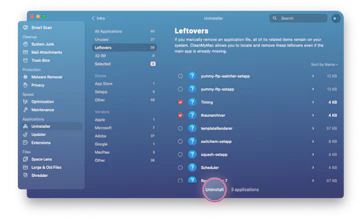
Pilihan yang lebih baik adalah, sekali lagi, CleanMyMac X! Itu memiliki “Uninstaller” modul yang membantu Anda membersihkan aplikasi dari mac Anda dengan mudah. Kami terutama menikmati aplikasi ini oleh pengembang; Jika Anda memutuskan Anda tidak lagi menginginkan Google dalam hidup Anda, CleanMyMac menunjukkan semua aplikasi Google Anda dalam satu daftar tunggal.
Salah satu fitur yang benar -benar membedakannya adalah miliknya “Sisa” modul di dalam uninstaller. Itu menemukan dan menawarkan untuk menghapus file sisa. Seperti yang dapat Anda lihat di tangkapan layar di bawah ini, Cisco’s WebEx tertinggal file saat dihapus. Tidak, terima kasih! Yang harus Anda lakukan adalah memilih file yang ingin Anda hapus, dan klik “Uninstall” di bagian bawah jendela.
Hapus malware dari ekstensi penjelajahan (safari, google chrome, firefox)
Sekarang Anda tahu tentang Komputer Mac penghapusan malware memiliki tempat lain untuk dilihat: browser.
Ekstensi browser berjalan saat browser sedang digunakan, tetapi bagi kebanyakan dari kita, itu’S Hampir sepanjang hari, setiap hari. Browser adalah alat dasar untuk mengakses internet tetapi juga bisa sangat kuat.
Jika Anda menggunakan Chrome, ekstensi dapat dikelola dengan memilih “Jendela” Di bilah menu Mac saat chrome terbuka, lalu “Ekstensi.” Ini membawa Anda ke halaman khusus di Chrome di mana Anda dapat menonaktifkan atau menghapus ekstensi.
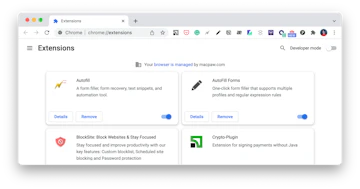
Di Firefox, Anda dapat memilih “Add-on” Dari menu Pengaturan di kanan atas jendela browser, lalu “Ekstensi” dari daftar di sisi kiri jendela browser. Halaman ini memungkinkan Anda untuk menonaktifkan atau menghapus ekstensi.
Di Safari, ekstensi sedikit lebih sulit untuk sampai ke. Anda harus memilih “Safari” dari bilah menu, lalu “Preferensi.” Di jendela itu adalah tab bernama “Ekstensi” di mana Anda dapat menonaktifkan atau menghapus ekstensi Anda.
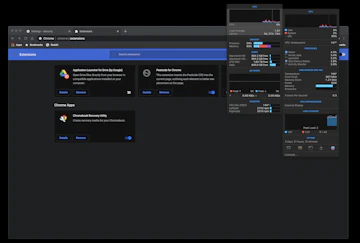
Tidak semua ekstensi buruk – dan tidak semua ekstensi tepercaya bagus! Cara yang bagus untuk mengetahui apakah suatu ekstensi melakukan lebih dari yang seharusnya adalah dengan menggunakan menu ISTAT, sebuah aplikasi yang memantau kinerja Mac Anda, termasuk browser dan ekstensi.
Kinerja komputer adalah indikator malware, dan menu ISTAT memberi Anda pandangan real-time pada aplikasi atau ekstensi apa yang menggunakan sumber daya di mac Anda, kemudian menawarkan untuk menghapusnya.
✕ Hapus spanduk aplikasi
Agen dan Daemon
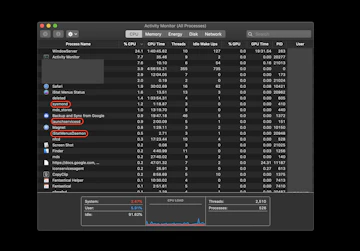
Seperti item login, agen dan daemon adalah bit kode yang dikemas dengan aplikasi yang dimaksudkan untuk beroperasi di belakang layar. Agen dan daemon berjalan saat bootup; Perbedaannya adalah, Daemon dijalankan pada tingkat sistem-lebar, sementara agen dibatasi untuk beroperasi dengan aplikasi.
Dia’S penting untuk mengawasi dua item ini saat mencari malware. Daemon bisa sangat rumit karena mereka cenderung bersembunyi jauh di dalam mac Anda’sistem file, dan beroperasi pada tingkat seperti itu mereka tetap tidak terdeteksi.
Perlu diingat tidak semua agen atau daemon buruk. Seperti item login, mereka’biasanya berguna dan perlu. Di tangkapan layar di bawah ini, kami’ve menyoroti beberapa daemon yang berjalan pada sistem, tidak ada yang menyebabkan alarm! Tetapi’s juga perlu mengetahui apa yang harus dicari; Daemon sering memiliki nama yang berakhir ‘D’ atau, seperti halnya menu Istat, dinamai ‘Daemon’ dengan baik.
Boot ke Safe Mode
Jika ada tanda -tanda infeksi malware di Mac Anda, itu’S ide yang bagus untuk boot ke mode aman. Ini memblokir semua perangkat lunak yang mencurigakan saat Anda memulai Mac Anda. Untuk memasuki mode aman:
- Mulai ulang mac Anda
- Tekan dan tahan shift di startup
- Rilis shift setelah Anda melihat logo Apple.
Ini hanya langkah kecil untuk menghentikan infeksi malware – Anda’masih harus jauh dari sana, mengidentifikasi virus dan menyingkirkan malware di mac menggunakan cleanmymac x.
Cara Melindungi MacO Anda dari Malware
Pemeriksaan rutin dengan CleanMyMac X membantu menjaga mesin Anda bebas dari malware, dan cadangan rutin dari Mac yang dibersihkan dapat membantu saat Anda perlu reboot dari cadangan. Begitu Anda’ve Dapatkan sistem Anda dalam urutan kerja yang sempurna dengan CleanMyMac X, dapatkan Cadangan Pro adalah pilihan terbaik Anda untuk membuat cadangan yang dapat di -booting dan terkompresi untuk Mac.
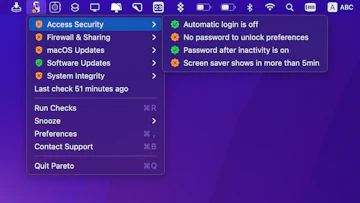
Jika Anda melihat Mac Anda menunjukkan gejala malware berulang kali, mungkin ada beberapa masalah dengan Mac Anda’S Pengaturan Keamanan. Misalnya, jika Anda secara keliru menjaga penjaga gerbang Anda dihidupkan, Mac Anda lebih rentan terinfeksi.
Pareto Security dapat membantu menjalankan pemeriksaan keamanan di Mac, langsung dari bilah menu Anda. Ini akan mengidentifikasi semua pengaturan yang perlu Anda ubah untuk melindungi Mac Anda dari malware.
✕ Hapus spanduk aplikasi
Apa yang harus dilakukan jika Anda masih bisa’T SIMBANG DARI MALWARE
Pertama -tama, dapatkan setapp dan pasang beberapa alat penting untuk keamanan Mac – CleanMyMac X, Pareto Security, menu ISTAT, rahasia, dapatkan Pro Cadangan, dan lainnya – untuk memastikan Anda tidak hanya tahu cara menyingkirkan malware di MacBook, Anda juga memiliki semua alat yang diperlukan yang ada di tangan. Alat -alat ini akan membantu mencegah dan mengamankan Mac Anda terhadap virus. SetApp bebas mencoba selama 7 hari, dan mencakup setiap aplikasi penting Anda’ll membutuhkan di mac dan iphone.
Jika ada’masih tidak ada bantuan dan Anda bisa’T Singkirkan ancaman jahat, pertimbangkan reset pabrik. Perhatikan bahwa ini akan benar -benar menghapus semuanya dari Mac Anda, jadi pastikan untuk menjaga cadangan file penting Anda yang aman di perangkat eksternal.
Cara menghilangkan virus
dari mac
Anda’mungkin di sini karena kamu’ve mengalami beberapa virus Mac. Jika demikian, Anda’re beruntung: itu’tidak terlambat untuk menghapus malware dari mac Anda. Perangkat lunak keamanan khusus seperti Avast One adalah cara terbaik untuk menangani penghapusan virus Mac, meskipun kami’LL juga mengajari Anda beberapa metode alternatif. Dengan satu atau lain cara, Anda’ll pelajari semua tentang cara menyingkirkan virus di mac Anda.

Pilihan Editor

2022
Peringkat teratas
Produk

Salin tautan artikel
Tautan disalin
Bagaimana cara mengetahui apakah Anda memiliki virus di mac Anda
Ada sejumlah tanda peringatan yang mungkin membuat Anda bertanya -tanya, “Apakah Mac saya memiliki virus?” Pengguna Apple yang mengalami salah satu dari gejala berikut mungkin ingin mempelajari lebih lanjut tentang cara memeriksa virus di komputer Mac.
Artikel ini berisi:
Artikel ini berisi:

Artikel ini berisi:
- Sistem Anda mulai berjalan lebih lambat dari biasanya. Karena virus menggunakan komputer’Sumber daya untuk meniru diri mereka sendiri, penurunan kinerja yang tiba -tiba dapat menunjukkan infeksi.
- Anda’melihat lebih banyak iklan dari biasanya. Beberapa virus menghasilkan pendapatan untuk peretas dengan menghujani korban mereka dalam iklan. Jika kamu’Menderita masuknya masuknya pop-up atau iklan di dalam peramban, terutama di situs web yang Don’t biasanya memilikinya, itu mungkin karena virus.
- Aplikasi muncul di mac Anda yang Anda tidak’t instal. Virus dan malware lainnya sering menginstal program tambahan di mesin host mereka. Mengawasi perangkat lunak yang mencurigakan di komputer Anda, terutama yang Anda miliki’T pasang sendiri. Toolbar browser sering terjadi pada infeksi virus jenis ini.
- Perangkat Anda berperilaku aneh. Saat virus memasukkan dirinya ke dalam program atau file, itu menulis ulang sebagian dari perangkat lunak itu dengan kode sendiri. Jika komputer Anda melakukan hal -hal itu’tidak seharusnya melakukannya, virus mungkin bertanggung jawab. Misalnya, Anda mungkin menemukan diri Anda diarahkan ke situs web spam, bukan situs tepercaya yang biasanya Anda kunjungi.
Masalah ini adalah’t selalu membuktikan bahwa Mac Anda memiliki virus. MacOS memiliki beberapa kesengsaraan standar yang dapat mengakibatkan masalah perlambatan, seperti folder unduhan yang diabaikan’s dipenuhi file. MacOS juga menggunakan jenis penyimpanan file sementara yang dikenal sebagai a “cache” yang membantu program berjalan lebih cepat, dan file cache ini terkadang dapat menumpuk jika tidak dihapus secara teratur.
Sebelum melihat deteksi virus untuk Mac Anda, pertimbangkan untuk membersihkan semua sampah yang berlebihan itu. Aplikasi seperti Avast Cleanup Pro akan dengan cepat dan mudah memindai mesin Anda dan menghapus semua file yang tidak perlu yang menghambat perangkat Anda.
Cara menghilangkan virus dari mac
Jika Anda curiga bahwa Mac Anda terinfeksi virus, langkah alami berikutnya adalah menyingkirkannya sesegera mungkin – virus, bukan komputer Anda! Virus, seperti semua malware, sebagian besar dapat disembuhkan. Dalam kebanyakan kasus, Anda’ll dapat memotong penyusup dari perangkat Anda tanpa terlalu banyak masalah. Tak lama, Anda’ll akan berlayar kembali ke laut yang lebih tenang, meskipun idealnya dengan pendekatan yang lebih penuh perhatian terhadap keamanan MAC.
Anda’Akan menemukan beberapa metode yang bersaing untuk cara terbaik untuk menghapus malware dari Mac, dari alat penghapusan malware premium sampai ke berbagai teknik penghapusan virus gratis. Namun, solusi yang paling dapat diandalkan, dan yang kami rekomendasikan, adalah Anda menggunakan a Alat penghilangan virus khusus. Perangkat Lunak Antivirus Mac secara khusus dibuat untuk mengidentifikasi virus dan membersihkannya dari sistem Anda dengan sesedikit mungkin kerusakan jaminan untuk file dan aplikasi yang Anda sukai.
1. Gunakan alat penghilangan virus untuk Mac
Seperti disebutkan, menggunakan pembersih virus Mac adalah cara yang paling efektif untuk menyiram malware dari perangkat Anda. Sementara metode lain yang diuraikan selanjutnya dalam bagian ini dapat membantu, mereka’tidak terlalu banyak perbaikan karena mereka adalah taktik pemecahan masalah. Jika Anda ingin benar -benar yakin bahwa Anda’vote menyingkirkan infeksi virus yang mengganggu Anda, pergi dengan alat penghilangan virus Mac.
Sayangnya, itu’S tidak sesederhana menginstal aplikasi pertama yang Anda temukan di google. Peretas licik, dan beberapa dari mereka akan menanamkan malware mereka sendiri di dalam perangkat lunak itu’S telah dibangun agar terlihat seperti alat antivirus. Itu’s mengapa itu’s sangat penting untuk Sumber perangkat lunak antivirus Anda dari pengembang yang dapat dipercaya.
Anda’LL ingin mencari alat yang tidak hanya menawarkan perlindungan terhadap ancaman malware di masa depan, tetapi itu juga dapat memindai perangkat Anda segera untuk menyelesaikan masalah Anda saat ini. Tidak semua alat keamanan menawarkan fungsionalitas dual-congsed ini, tetapi avast seseorang melakukannya. Setelah terpasang, itu akan menyisir sistem Anda untuk mengidentifikasi dan membersihkan ancaman yang ada. Dengan versi gratis dan premium tersedia, itu’s Solusi yang ideal untuk pemindahan virus Mac dan keamanan berkelanjutan.
Di luar alat -alat ini, satu -satunya cara lain untuk mendapatkan tingkat keamanan yang sama adalah dengan melakukan reset pabrik lengkap dari Mac Anda. Sambil melakukan hal itu kemungkinan akan menghapus malware dari sistem Anda, itu juga akan menghapus perangkat lunak lain yang Anda miliki dan semua file Anda. Jika Anda memutuskan untuk mengatur ulang perangkat Anda, pastikan untuk mendapatkan file instal untuk semua aplikasi Anda, mendokumentasikan setiap kunci pendaftaran yang diperlukan, dan cadangkan semua file penting Anda.
2. Uninstall baru -baru ini menambahkan aplikasi
Karena sebagian besar pengguna Mac mengunduh sebagian besar aplikasi mereka langsung dari App Store, mereka’tidak mungkin sama mungkin dengan pengguna PC untuk mengontrak virus dari pemasangan perangkat lunak. Tapi disana’masih ada kesempatan, terutama saat mengunduh langsung dari pengembang pihak ketiga, bahwa aplikasi mungkin dibundel dengan sedikit malware yang menyenangkan.
Jika Anda pikir ini mungkin terjadi pada Anda, Anda dapat mencoba menyelesaikan infeksi virus dengan menghapus pemasangan aplikasi baru yang tampaknya seolah -olah mereka bisa menjadi sumber masalahnya.
Menghapus aplikasi pada Mac adalah proses yang cukup ramah pengguna. Di Sini’S APA YANG ANDA LAKUKAN:
- Temukan folder aplikasi Anda di Penemu, Kemudian seret aplikasi yang menyinggung ke Sampah. Anda juga dapat mengklik kanan dan memilih Pindah ke tempat sampah.

- Anda’hampir selesai. Sekarang, navigasikan ke Anda ~/Perpustakaan map. Jika kamu’tidak yakin bagaimana menemukannya, lakukan langkah -langkah berikut:
- Di dalam Penemu, Pilih Pergi >Pergi ke folder.

- Memasuki ~/Perpustakaan di bidang pencarian.

- Pilih Pergi (atau memukul Kembali).
- Dari sini, temukan folder yang terkait dengan aplikasi yang Anda’baru saja dihapus. Kemudian, seret file terkait ke Sampah.

- Saat Anda’re di Perpustakaan, menyodok file lain yang terkait dengan aplikasi target, dan menyeretnya ke Sampah demikian juga.
- Mengenakan’T lupa mengosongkan Anda Sampah Saat Anda’kembali!

- Di dalam Penemu, Pilih Pergi >Pergi ke folder.
3. Hapus ekstensi browser yang tidak diinginkan
Selain aplikasi aneh, ekstensi browser adalah vektor umum lain untuk infeksi virus. Beberapa pengguna dapat secara tidak sengaja mengunduh virus browser mac dalam ekstensi yang mereka tambahkan. Orang lain mungkin menemukan diri mereka dibebani dengan ekstensi browser yang tidak diinginkan yang telah dipasang sebagai akibat dari infeksi virus yang ada.
Ekstensi berbahaya ini sering berfungsi untuk memungkinkan virus pembajak browser, yang memodifikasi pengguna’Pengaturan browser S untuk mengubah cara fungsinya. Pengguna dapat dialihkan dari beranda pilihan atau mesin pencari mereka ke salah satu peretas’s memilih. Menghapus ekstensi berbahaya dapat membantu penghapusan pembajak browser untuk pengguna Mac.
Apakah Anda’Re penggemar safari atau krom, di sini’s Cara menghapus virus dari ekstensi browser.
Di Safari
Untuk menghapus malware dari Safari di Mac Anda, cukup ikuti langkah -langkah sederhana ini:
- Dengan Safari Open, pilih Preferensi Dari menu drop-down safari.

- Pilih Ekstensi tab dan cari ekstensi browser apa pun yang tampak mencurigakan. Ini bisa berupa ekstensi terbaru yang Anda unduh sendiri, atau yang tidak dikenal yang Anda tidak’t tambahkan.

- Pilih ekstensi yang Anda’D ingin menyingkirkan, lalu klik Uninstall. Ini akan menghapus ekstensi yang diinginkan dan mudah -mudahan menghapus virus browser safari bersama.
Di Chrome
Anda dapat menangani virus chrome di Mac Anda dengan mengikuti prosedur serupa:
- Buka Chrome, lalu klik tiga titik di sudut kanan atas jendela Anda. Dia’S Tepat di sebelah avatar pengguna Anda, jika Anda’kembali masuk.

- Bor ke Lebih banyak alat, lalu pilih Ekstensi.

- Dari sini, cukup klik Menghapus untuk ekstensi yang mencurigakan atau tidak diinginkan yang muncul. Dia’S yang sederhana untuk menangani penghapusan malware chrome untuk Mac.

Apa itu virus, tepatnya?
Virus komputer apel adalah perangkat lunak yang’S telah dirancang untuk menargetkan Mac dan perangkat lain yang menjalankan sistem operasi Apple. Seperti virus kehidupan nyata, virus komputer berkembang dengan menginfeksi host mereka-dalam hal ini, Mac. Virus menyalin dirinya sendiri ke dalam program atau file di mesin host, menggunakannya untuk mereplikasi dan menyebar ke perangkat lain. Periksa tampilan kami yang mendalam virus komputer untuk mempelajari lebih lanjut.
Anda’akan sering mendengar istilah itu “virus” Dan “malware” digunakan secara bergantian, tetapi mereka’tidak persis sama. Malware, artinya “perangkat lunak berbahaya,” mengacu pada semua jenis perangkat lunak itu’s Dirancang untuk membahayakan sistem komputer. Virus adalah jenis malware, tetapi tidak semua malware adalah virus (juga ada banyak jenis lainnya).
Tunggu – aren’t macs kebal dari virus?
Itu’D menjadi sesuatu yang cukup, tidak akan’t itu? Sayangnya, dan bertentangan dengan kepercayaan populer, Mac sangat banyak tidak kebal untuk infeksi malware.
Gagasan bahwa Mac tahan virus berasal dari tren kepemilikan perangkat historis. Pada tahun -tahun sebelumnya, sebagian besar pengguna komputer memiliki PC yang memiliki PC, dan karenanya lebih masuk akal bagi peretas untuk menargetkan Windows. Dia’Bukankah Mac yang kebal, itu’S bahwa mereka tidak’t ditargetkan untuk serangan malware.
Sekarang Apple memerintahkan pangsa pasar yang semakin besar dari kepemilikan perangkat, semakin banyak peretas yang membuat virus komputer Apple. Dia’s tidak lagi aman untuk berasumsi bahwa Anda bisa’t mendapatkan virus di Mac, terutama sehingga peningkatan ransomware selama beberapa tahun terakhir.
MacBook Anda mencakup sejumlah perlindungan keamanan bawaan, seperti Sistem Gatekeeper, yang mencegah pengguna menginstal perangkat lunak dari pengembang yang Haven’T telah disetujui oleh Apple. Anda’Anda melihat penjaga gerbang beraksi jika Anda’pernah menerima pesan kesalahan “[Aplikasi ini] tidak dapat dibuka karena berasal dari pengembang yang tidak dikenal.” (Catatan: Jika Anda ingin berkeliling fitur ini dan menginstal aplikasi yang Anda inginkan, klik kanan dan pilih “Membuka”.)
MacOS juga dilengkapi dengan Xprotect, pemindai malware yang dibangun langsung ke sistem operasi perangkat Anda. Jika kamu’VE mengunduh aplikasi yang cocok dengan salah satu malware di xprotect’S Database, itu’LL Mohon beri tahu Anda bahwa sedikit perangkat lunak ini dapat merusak komputer Anda.
Terlepas dari fitur -fitur bermanfaat ini, malware masih bisa menyelinap ke mac Anda, jadi itu’yang terbaik untuk menjadi proaktif. Pelajari semua tentang cara melindungi MacBook Anda dengan panduan bermanfaat kami untuk keamanan Mac.
Satu -satunya cara untuk secara efektif menghapus semua virus dari Mac Anda
Membersihkan perangkat aplikasi dan ekstensi yang bermasalah’t sakit, tapi penanggulangan ini menang’T Bekerja untuk semua virus. Pendek dari total reset pabrik, di sana’Hanya satu cara yang pasti untuk memindai komputer Anda dan menghilangkan infeksi virus: Menggunakan Alat Penghapusan Malware untuk Mac Anda.
Mencari tahu cara memperbaiki virus di Mac Anda bisa menjadi proses yang sangat memakan waktu. Sebaliknya, manfaatkan pembersih virus Mac gratis. Beberapa malware membutuhkan seorang ahli’S Touch, dan Anda’ll temukan virus mac membantu yang Anda butuhkan dengan avast one. Dia’s Solusi termudah, tercepat, dan paling efektif untuk menghilangkan virus lengkap.
Apakah Mac menghapus malware
Об этой страницental
Ы заре kondecedit. С помощю этой страницы с сожем определить, что запросы о о ancing оеет иенно ы,. Почем это мопо произойтиonya?
Эта страница отбражаетсagn в тех слчаях, когда аавистркимисте secara Google ристancing ииишшшamah риииииamah которые наршают уловия исполззованияisah. Страница перестанет отображаться после то A, как эти запросы прекратяupanisah яяisah ancing ancing. До это A.
Источником запросов может слжить Врддносно secara п, пар иа бас00 иасазаз) ыылку запросов. Если Вы исползеет общий дсст в и итернет, проблем м ы ы ip ip ip00 ip ip ip ip ip uman ip ip ip ip ip ip uman ip ip ip ip ip ip ip uman ip ip ip ip ip ip ip ON ip ip ip ip ip ip ON. Обратитесь к своем системном аинистратору. Подробнее secara.
Пожет такжeda появлят secara, если Вы Вонот A рлжвввв dari рыч о оаilat оыч о оаilat, еами, ии же Водитedit запросы чень часто засто.