


Apakah Mac Pro bekerja dengan monitor apa pun
Menghubungkan monitor ke MacBook Pro Anda adalah proses yang sederhana. Inilah yang perlu Anda lakukan:
1. Pilih kabel yang tepat: Pertama, pastikan Anda memiliki kabel yang sesuai untuk menghubungkan monitor Anda ke MacBook Pro Anda. Jenis kabel yang Anda butuhkan tergantung pada port yang tersedia di MacBook Pro Anda dan input di monitor Anda. Misalnya, jika MacBook Pro Anda memiliki port Thunderbolt 3 (USB-C) dan monitor Anda memiliki input Thunderbolt 3 (USB-C), Anda memerlukan kabel Thunderbolt 3 (USB-C).
2. Colokkan daya: Sebelum menghubungkan monitor Anda ke MacBook Pro Anda, colokkan ke sumber daya.
3. Hubungkan Kabel: Sekarang, sambungkan salah satu ujung kabel ke monitor Anda dan ujung lainnya ke MacBook Pro Anda. Pastikan koneksi aman.
4. Bangun tampilan eksternal: Jika Anda menggunakan keyboard dan mouse eksternal, Anda dapat menutup tampilan bawaan MacBook Pro Anda. Untuk membangunkan tampilan eksternal, tekan tombol atau klik mouse Anda.
Itu dia! Monitor Anda sekarang harus terhubung ke MacBook Pro Anda, dan Anda dapat mulai menggunakannya sebagai layar yang diperluas.
Poin -Poin Kunci:
1. Mulailah dengan memilih kabel yang tepat untuk Monitor dan MacBook Pro Anda.
2. Hubungkan salah satu ujung kabel ke monitor Anda dan ujung lainnya ke MacBook Pro Anda.
3. Pastikan koneksi aman.
4. Jika menggunakan keyboard dan mouse eksternal, Anda dapat menutup tampilan bawaan MacBook Pro Anda.
5. Bangun tampilan eksternal dengan menekan tombol atau mengklik mouse.
T: Dapatkah Anda menghubungkan monitor apa pun ke Mac Pro?
A: Ya, Anda dapat menghubungkan monitor apa pun ke Mac Pro selama Anda memiliki kabel dan adaptor yang tepat jika perlu. Mac Pro mendukung berbagai koneksi tampilan, termasuk Thunderbolt 3 (USB-C), HDMI, VGA, DisplayPort, Mini DisplayPort, dan DVI. Namun, kompatibilitas dapat bervariasi tergantung pada model spesifik Mac Pro dan opsi input monitor Anda.
T: Berapa banyak monitor yang dapat Anda sambungkan ke Mac Pro?
A: Jumlah monitor yang dapat Anda hubungkan ke Mac Pro tergantung pada model dan kemampuan grafik Mac Pro Anda. Beberapa model Mac Pro dapat mendukung hingga enam monitor, sementara yang lain hanya dapat mendukung pengaturan monitor tunggal atau ganda. Yang terbaik adalah memeriksa spesifikasi Mac Pro Anda untuk menentukan jumlah maksimum monitor yang didukung.
T: Apakah saya memerlukan adaptor tambahan untuk menghubungkan monitor ke Mac Pro saya?
A: Itu tergantung pada port yang tersedia di Mac Pro Anda dan input pada monitor Anda. Jika monitor Anda menggunakan jenis koneksi yang berbeda dari port pada Mac Pro Anda, Anda mungkin perlu menggunakan adaptor untuk mengonversi sinyal. Misalnya, jika monitor Anda memiliki input Thunderbolt 2 dan Mac Pro Anda memiliki port Thunderbolt 3 (USB-C), Anda akan memerlukan Adaptor Thunderbolt 3 (USB-C) untuk Adaptor Thunderbolt 2. Pastikan untuk memilih adaptor yang sesuai berdasarkan kebutuhan spesifik Anda.
T: Dapatkah saya menggunakan beberapa tampilan eksternal dengan Mac Pro saya?
A: Ya, Anda dapat menggunakan beberapa tampilan eksternal dengan Mac Pro Anda, tergantung pada kemampuan model dan grafik. Beberapa model Mac Pro mendukung beberapa tampilan melalui port Thunderbolt 3 (USB-C) atau konektor tampilan lainnya secara bersamaan. Anda dapat memperluas desktop Anda di beberapa monitor, mencerminkan konten yang sama di beberapa layar, atau menggunakannya dalam kombinasi dengan tampilan bawaan Mac Pro Anda.
T: Bagaimana jika monitor saya tidak memiliki input Thunderbolt 3 (USB-C)?
A: Jika monitor Anda tidak memiliki input Thunderbolt 3 (USB-C) tetapi mendukung jenis koneksi lain seperti HDMI, DisplayPort, atau VGA, Anda dapat menggunakan kabel atau adaptor yang sesuai untuk menghubungkannya ke Mac Pro Anda. Misalnya, jika monitor Anda memiliki input HDMI, Anda dapat menggunakan kabel HDMI untuk menghubungkannya ke port HDMI Mac Pro Anda. Pastikan Anda memiliki kabel atau adaptor yang diperlukan untuk jenis koneksi spesifik antara monitor Anda dan Mac Pro.
T: Bagaimana cara mengatur beberapa monitor di Mac Pro saya?
A: Untuk mengatur beberapa monitor di Mac Pro Anda, ikuti langkah -langkah ini:
1. Hubungkan setiap monitor ke Mac Pro Anda menggunakan kabel atau adaptor yang sesuai.
2. Pergi ke Menu Apple> Preferensi Sistem> Tampilan.
3. Di preferensi tampilan, Anda akan melihat diagram yang mewakili monitor Anda. Seret dan atur tampilan agar sesuai dengan lokasi fisik mereka.
4. Konfigurasikan pengaturan dan resolusi setiap monitor seperti yang diinginkan menggunakan opsi di preferensi tampilan.
5. Aktifkan atau nonaktifkan mirroring jika Anda ingin desktop Anda dicerminkan pada semua monitor.
6. Anda juga dapat menyesuaikan profil warna ‘tampilan dan pengaturan lainnya dari preferensi tampilan.
T: Dapatkah saya menggunakan MacBook Pro saya sebagai monitor kedua untuk Mac Pro saya?
A: Ya, Anda dapat menggunakan tampilan bawaan MacBook Pro Anda sebagai monitor kedua untuk Mac Pro Anda menggunakan Mode Target Target. Untuk menggunakan mode tampilan target, ikuti langkah -langkah ini:
1. Hubungkan MacBook Pro dan Mac Pro Anda menggunakan kabel Thunderbolt.
2. Di MacBook Pro Anda, buka Preferensi Sistem> Tampilan.
3. Tahan perintah (⌘) dan tombol F2 secara bersamaan untuk mengaktifkan mode tampilan target di MacBook Pro Anda.
4. Layar MacBook Pro Anda sekarang harus bertindak sebagai tampilan sekunder untuk Mac Pro Anda.
5. Untuk keluar dari mode tampilan target, tekan perintah (⌘) + f2 lagi.
T: Dapatkah saya menggunakan monitor pihak ketiga dengan Mac Pro saya?
A: Ya, Anda dapat menggunakan monitor pihak ketiga dengan Mac Pro Anda selama mereka kompatibel dengan port yang tersedia di Mac Pro Anda. Apple merekomendasikan untuk menggunakan tampilan yang telah melewati Pemeriksa Kompatibilitas Mac Pro untuk memastikan kompatibilitas dan kinerja terbaik. Namun, banyak monitor pihak ketiga harus bekerja dengan baik dengan Mac Pro selama mereka memiliki jenis koneksi input yang diperlukan dan mendukung resolusi yang diperlukan.
T: Bagaimana jika resolusi monitor saya tidak terdeteksi dengan benar?
A: Jika Mac Pro Anda tidak mendeteksi resolusi monitor Anda dengan benar, Anda dapat mencoba mengatur ulang pengaturan tampilan. Ikuti langkah ini:
1. Pergi ke Menu Apple> Preferensi Sistem> Tampilan.
2. Tahan tombol Opsi dan klik tombol “Scaled”.
3. Daftar resolusi yang tersedia akan muncul. Pilih yang cocok dengan resolusi asli monitor Anda atau resolusi yang diinginkan.
4. Klik “OK” untuk menerapkan perubahan.
T: Dapatkah saya menggunakan monitor 4K atau 5K dengan Mac Pro saya?
A: Ya, Anda dapat menggunakan monitor 4K atau 5K dengan Mac Pro Anda, asalkan mendukung resolusi yang diperlukan dan memiliki jenis koneksi input yang diperlukan. Model Mac Pro mampu mendorong tampilan resolusi tinggi, termasuk monitor 4K dan 5K, tanpa masalah apa pun. Pastikan untuk menggunakan kabel atau adaptor yang sesuai yang mampu mendukung resolusi yang diperlukan dan tingkat penyegaran untuk kinerja optimal.
T: Bagaimana cara menyesuaikan kecerahan layar dan pengaturan lainnya pada monitor eksternal saya yang terhubung ke Mac Pro saya?
A: Untuk menyesuaikan kecerahan layar dan pengaturan lainnya pada monitor eksternal Anda yang terhubung ke Mac Pro Anda, ikuti langkah -langkah ini:
1. Pergi ke Menu Apple> Preferensi Sistem> Tampilan.
2. Pilih monitor eksternal dari diagram yang ditampilkan.
3. Sesuaikan kecerahan layar menggunakan slider kecerahan.
4. Pengaturan lain seperti kontras, ketajaman, suhu warna, dan lebih banyak lagi mungkin tersedia tergantung pada model monitor Anda. Sesuaikan pengaturan ini sesuai dengan preferensi Anda.
T: Dapatkah saya menggunakan Mac Pro dan monitor eksternal saya dalam mode clamshell?
A: Ya, Anda dapat menggunakan Mac Pro dan Monitor Eksternal dalam mode clamshell jika Anda memiliki keyboard eksternal dan mouse yang terhubung. Mode clamshell memungkinkan Anda untuk menutup tutup Mac Pro Anda saat hanya menggunakan monitor eksternal. Untuk menggunakan mode clamshell, ikuti langkah -langkah ini:
1. Hubungkan monitor eksternal, keyboard, dan mouse Anda ke Mac Pro Anda.
2. Tutup tutup Mac Pro Anda.
3. Monitor eksternal akan menjadi tampilan utama.
4. Gunakan keyboard dan mouse eksternal Anda untuk mengontrol Mac Pro Anda.
T: Dapatkah saya menggunakan monitor eksternal dengan MacBook Pro saya saat bepergian?
A: Ya, Anda dapat menghubungkan monitor eksternal ke MacBook Pro Anda saat bepergian jika Anda memiliki kabel, adaptor, dan sumber daya yang diperlukan untuk monitor. Namun, perlu diingat bahwa ketersediaan port dan resolusi yang didukung dapat bervariasi tergantung pada model spesifik MacBook Pro. Penting juga untuk memastikan bahwa sumber daya Anda dapat secara memadai memberi daya pada MacBook Pro Anda dan monitor eksternal untuk kinerja yang optimal.
Kesimpulan:
Menghubungkan monitor ke MacBook Pro Anda dapat sangat meningkatkan produktivitas Anda dan menyediakan lebih banyak ruang layar untuk pekerjaan Anda. Pastikan untuk memilih kabel yang tepat, menghubungkannya dengan aman, dan mengkonfigurasi pengaturan tampilan untuk memenuhi kebutuhan Anda. Apakah Anda menggunakan satu monitor atau beberapa tampilan, menghubungkan dan menggunakan monitor eksternal dengan MacBook Pro Anda adalah proses langsung dengan kabel dan adaptor yang tepat.
Подключение дисплеancing к mac pro
Ini adalah bagian yang mudah. Setelah Anda memiliki kabel yang tepat dan adaptor jika Anda membutuhkannya, Anda siap untuk terhubung. Colokkan monitor Anda ke daya, lalu sambungkan tampilan Anda ke Mac Anda. Jika Anda menggunakan keyboard dan mouse eksternal, Anda dapat menutup tampilan in-built-in macBook setelah Anda terhubung-Anda mungkin harus menekan tombol atau klik mouse Anda untuk membangunkan tampilan eksternal.
Apakah Mac Pro bekerja dengan monitor apa pun
Об этой страницental
Ы заре kondecedit. С помощю этой страницы с сожем определить, что запросы о о ancing оеет иенно ы,. Почем это мопо произойтиonya?
Эта страница отбражаетсagn в тех слчаях, когда аавистркимисте secara Google ристancing ииишшшamah риииииamah которые наршают уловия исполззованияisah. Страница перестанет отображаться после то A, как эти запросы прекратяupanisah яяisah ancing ancing. До это A.
Источником запросов может слжить Врддносно secara п, пар иа бас00 иасазаз) ыылку запросов. Если Вы исползеет общий дсст в и итернет, проблем м ы ы ip ip ip00 ip ip ip ip ip uman ip ip ip ip ip ip uman ip ip ip ip ip ip ip uman ip ip ip ip ip ip ip ON ip ip ip ip ip ip ON. Обратитесь к своем системном аинистратору. Подробнее secara.
Пожет такжeda появлят secara, если Вы Вонот A рлжвввв dari рыч о оаilat оыч о оаilat, еами, ии же Водитedit запросы чень часто засто.
Подключение дисплеancing к mac pro
По Agustы Thunderbolt 3 (USB-C) подерживают ВыВод Видео, если утановлен модуль apple mpx apel mpx apel. Если установлена стороння Видеока Agustus, ВыВод Видео через п п· жиolol 3 (USB – C). Поesi Agt. К mac pro можно подключить Внешний дисплей, проектор иили hd-телевизорancing.
Примечание. Mac Pro оснащен как миним одним по Agust и иетырь по Ag Agustus. По Agust ы Thunderbolt 3 (USB – C) на mac Pro управлagnateюю двуя контролерами: один уна дiden ддр дд дна дна orang, д по Agustus на на Agustus. При установке оодуля apple mpx становятся достуны дополнитedit hdMi конedit. С. раздел установка модулей MPX В Mac Pro.
Устройство, подключаемое к Mac Pro
Тебуеый кабель ии адапedit и кабель
Tampilan Apple Studio
Кабель Thunderbolt 3 (USB-C)
Apple Pro Display XDR
Кабель Thunderbolt 3 (USB-C)
Дисплей с ремом Thunderbolt 3 (USB-C)
Кабель Thunderbolt 3 (USB-C)
Дисплей, онащенный разъемом usb-c
Кабель USB-C (USB 3.1)
Дисплей hdmi ии hd-телевизорancing
Кабель hdMi, Входящий В комплект поставки дисплеancing иили hd-телевизора, ии юб й ю ю00 ю ю ю ю00,
Дисплей с ремом Thunderbolt 2
Ааптер Thunderbolt 3 (USB-C)-Thunderbolt 2 и кабель, Входящий В комп_ secara
Дисплей или проектор с рзъемом VGA
Мно AI Agustus
Дисплей с р и или mini displayport
Кабель USB-C-DisplayPort лобо аа и иибi mini displayport иабель, Входящий в к дий дисй дий дий дий
Дисплей или проектор с рзъемом dvi
Аапedit USB-C-DVI и кабель, Входящий В комп_ secara
Ааптеры и д д гuman асеары продаются отдельно. Чтобы полчить дополнитedit.com, б> toko apel apel иагайший. Во збежание шибок при Выборе прдукта обратитесь к докуентациили проконсуergiтиивеilan уозононсульonyaтееевозозilan вввввilat. С. статю слжбы подержки apple ааптedit д для по ac Agustus 4 Thunderbolt 4, Thunderbolt 3 или USB-C на ком юте bers orang macе.
Подробнее secara. Об исползовании нескольких диспany secara, вееоповтор secara и д д д д uman д д д memanggil дгх д д telepon. в рделе исползование одно A иили нескольких Внешних диспл secara mac р рancing досancing. Реендацram по утранению неполадок пр исползовании внешне дне…. ш: диutu дны е· дшutu дны е е telepon плей не определedited иили изображение на нем Выллядит рзытыты тыы.
Cara menghubungkan monitor ke MacBook Pro
Semua yang perlu Anda ketahui tentang cara menghubungkan monitor ke MacBook Pro untuk lebih banyak ruang layar.

(Kredit Gambar: Arian Darvishi via Unsplash)
Jika Anda memiliki salah satu laptop top-end Apple, Anda mungkin bertanya-tanya bagaimana cara menghubungkan monitor ke MacBook Pro. Pro MacBook terbaru menawarkan kekuatan yang belum pernah terjadi sebelumnya dan mereka juga memiliki tampilan retina cair retina XDR yang fantastis, tetapi pada usia 16 tahun bahkan MacBook Pro terbesar agak kecil untuk dikerjakan oleh banyak kreatif, terutama jika Anda perlu bekerja di berbagai panel atau jendela secara bersamaan.
Menghubungkan MacBook Pro Anda ke monitor eksternal adalah solusi yang jelas, tetapi tidak selalu begitu mudah. Apple mengubah port MacBook Pro berkali -kali selama bertahun -tahun sehingga bagaimana Anda menghubungkan monitor, dan bahkan berapa banyak monitor yang dapat Anda hubungkan, bervariasi tergantung pada perangkat Anda. Dalam panduan di bawah ini, kami akan memandu Anda langkah demi langkah melalui cara menghubungkan monitor ke MacBook Pro untuk model terbaru, dan juga menjawab beberapa pertanyaan yang paling sering diajukan tentang menghubungkan monitor ke MacBook Pro.
Belum memilih layar Anda? Kemudian lihat panduan kami sendiri untuk monitor terbaik untuk MacBook Pro. Dan, tergantung pada berapa banyak monitor yang ingin Anda hubungkan, Anda mungkin juga ingin memilih dermaga terbaik untuk MacBook Pro untuk memperluas opsi koneksi Anda.
Cara menghubungkan monitor ke MacBook Pro
Setiap MacBook Pro dapat dihubungkan ke setidaknya satu monitor eksternal karena semua model memiliki port yang dapat mendukung output video. Bagaimana Anda melakukannya akan tergantung pada perangkat yang Anda miliki, dan Anda mungkin membutuhkan monitor USB-C atau adaptor atau dermaga. Di bawah ini kita akan melihat cara menghubungkan monitor ke model terbaru.
01. Identifikasi MacBook Pro Anda
Seharusnya cukup sederhana untuk menghubungkan laptop ke monitor, benar? Cukup colokkan kabel, dan Anda siap melakukannya. Dan sesederhana itu (hampir), tetapi Anda perlu tahu apa yang Anda miliki, dan lebih khusus lagi port apa yang dimilikinya untuk dukungan video.
Selama bertahun-tahun, Apple mengubah pemilihan port yang disertakan di laptop kelas atas. Jika Anda tidak yakin MacBook Pro apa yang Anda miliki (kami tidak menyalahkan Anda; ada begitu banyak iterasi), maka buka menu (ikon Apple dan ‘tentang Mac ini’. Klik dua kali nomor seri Anda dan tekan Command-C untuk menyalinnya. Di browser Anda, buka halaman spesifikasi teknologi Apple (dibuka di tab baru), klik bilah spesifikasi Teknologi Pencarian, dan tekan Command-V untuk menempel di nomor seri laptop Anda. Klik Cari, lalu klik halaman spesifikasi untuk Mac Anda. Inilah detailnya di port laptop Anda.
02. Pilih kabel yang tepat
M1 Pro dan M1 Max MacBook Pro 14 dan 16 terbaru (dirilis pada Oktober 2021) memiliki port Thunderbolt 4 dan port HDMI, jadi Anda memiliki dua opsi untuk menghubungkan monitor. Kabel Thunderbolt 4 kompatibel ke belakang dan dapat digunakan untuk terhubung ke layar menggunakan Thunderbolt 4, Thunderbolt 3 atau Cable USB-C. Jika Anda memiliki monitor yang tidak memiliki port USB-C, lihat panduan kami untuk monitor USB-C terbaik untuk menemukannya atau menggunakan adaptor atau dermaga sesuai kebutuhan. Anda juga dapat menggunakan port HDMI untuk menghubungkan layar eksternal – sangat berguna jika Anda ingin terhubung ke TV untuk mengatur pusat hiburan.
2020 M1 MacBook Pro 13 tidak memiliki port HDMI tetapi memiliki dua atau empat port Thunderbolt 3 / USB-C. Anda dapat menghubungkan hanya satu tampilan eksternal menggunakan kabel Thunderbolt 3 atau USB-C. Sekali lagi Anda dapat menggunakan adaptor atau dermaga jika Anda memiliki monitor yang tidak mendukung jenis koneksi ini. MacBook Pro dari 2017 hingga 2019 juga memiliki port Thunderbolt 3 sehingga hal yang sama berlaku untuk itu. Pastikan Anda memilih kabel yang cukup lama untuk pergi dari bagian belakang layar ke port Anda di Mac.
03. Hubungkan monitor Anda
Ini adalah bagian yang mudah. Setelah Anda memiliki kabel yang tepat dan adaptor jika Anda membutuhkannya, Anda siap untuk terhubung. Colokkan monitor Anda ke daya, lalu sambungkan tampilan Anda ke Mac Anda. Jika Anda menggunakan keyboard dan mouse eksternal, Anda dapat menutup tampilan in-built-in macBook setelah Anda terhubung-Anda mungkin harus menekan tombol atau klik mouse Anda untuk membangunkan tampilan eksternal.
Jika Anda menemukan bahwa tampilan eksternal tidak menyala setelah Anda menghubungkannya, coba hubungkan tampilan Anda saat MacBook Anda dimatikan, lalu matikan MacBook Anda. Masih tidak beruntung, lalu periksa ulang kabel Anda terhubung dengan benar, dan periksa perangkat lunak Anda terbaru. Akhirnya, di System Preferences> Displays, Anda dapat menekan tombol Alt/Option untuk memunculkan tombol ‘Detect Display’. Klik ‘Detect Displays’, dan ini akan menyebabkan Mac Anda melihat monitor eksternal. Untuk bantuan lebih lanjut dengan masalah potensial, lihat panduan kami tentang cara memperbaiki layar hitam di MacBook Pro.
04. Sesuaikan tampilan Anda
Akhirnya, dengan monitor yang sekarang terhubung, Anda dapat menyesuaikan dan mengatur tampilan Anda. Di opsi konfigurasi tampilan di ‘preferensi sistem’, Anda dapat mengatur bagaimana tampilan diatur, menghidupkan dan mematikan layar, dan menyesuaikan warna, resolusi, dan banyak lagi.
Pergi ke ‘Preferensi Sistem’ melalui pintasan toolbar atau cari dalam pencarian sorotan. Klik pada ‘tampilan’ dan kemudian ‘pengaturan’. Di sini Anda dapat menyeret kotak untuk menyesuaikan cara monitor menampilkan layar Anda. Mungkin perlu sedikit coba -coba jika Anda menggunakan beberapa display. Tampilan utama tempat ikon desktop dan jendela aplikasi Anda muncul akan ditunjukkan dengan bilah menu putih (lihat gambar di atas).
Jika Anda ingin menggunakan monitor eksternal Anda sebagai perpanjangan dari layar MacBook Anda daripada hanya melihat apa yang Anda lihat di laptop Anda, pastikan kotak ‘Mirror Displays’ tidak dicentang. Centang kotak ini jika Anda ingin melihat hal yang sama yang Anda lihat di layar laptop Anda. Anda dapat memilih ‘Tampilkan opsi mirroring di bilah menu bila tersedia’ untuk melihat menu status di bilah menu yang membuatnya lebih cepat untuk menghidupkan dan mematikan mirroring.
Untuk menyesuaikan resolusi, di ‘Display’ Anda dapat memilih ‘terbaik’ untuk menggunakan resolusi terbaik yang dapat ditawarkan monitor Anda atau ‘skala’ agar sesuai dengan tampilan dengan MacBook Pro Anda. Resolusi Max baik untuk film atau untuk tugas yang membutuhkan ruang, tetapi diskalakan akan sering membuatnya lebih mudah untuk menyeret aplikasi melintasi layar. Ada juga opsi untuk memilih jika Anda menggunakan miring atau vertikal di menu ‘rotasi’, dan Anda dapat menyesuaikan warna dan kecerahan. Untuk ini, kami sarankan menggunakan salah satu alat kalibrator monitor terbaik.
Monitor apa yang harus saya pilih untuk MacBook Pro?
MacBook Pro adalah laptop yang sangat kuat untuk ukurannya, dan model terbaru dapat mendorong tampilan yang mengesankan. Tidak ada masalah menangani 4K dan perangkat yang dipotong M1 bahkan dapat mengendarai layar 6K pada 60Hz (dan lebih dari satu di antaranya jika Anda memiliki M1 Pro atau M1 MAX 2021 MacBook Pro 14 atau 16).
Anda biasanya dapat hampir semua monitor yang Anda pilih, tetapi ada beberapa hal yang perlu dipertimbangkan. Monitor USB-C akan menjadi pilihan terbaik karena semua macbook baru-baru ini memiliki port Thunderbolt 3 atau 4 yang kompatibel, sedangkan hanya 14in dan 16in MacBook Pro terbaru yang memiliki port HDMI. Dan, ingatlah bahwa monitor USB-C juga dapat memberikan daya melalui kabel USB-C itu untuk mengisi daya laptop Anda.
Jika kamu’berencana kembali untuk menggunakan macbook pro Anda untuk pekerjaan kreatif, Anda ingin cakupan gamut warna lebar-97% DCI-P3 atau lebih tinggi. Anda’LL juga ingin melakukan resolusi agar sesuai dengan laptop Anda. Monitor 24in – 32in 4K umumnya akan memberikan pengalaman tampilan yang serupa dengan tampilan di salah satu MacBook Pro baru -baru ini.
Berapa banyak monitor yang dapat saya sambungkan ke MacBook Pro?
Berapa banyak monitor yang dapat Anda hubungkan ke MacBook Pro Anda tergantung pada model mana yang Anda miliki – atau lebih tepatnya pada chip yang Anda miliki. Jika Anda memiliki MacBook Pro 13 2020 M1, Anda hanya dapat menghubungkan satu tampilan eksternal, dan bahkan menggunakan dermaga tidak akan memungkinkan Anda untuk menambahkan lebih banyak, jadi Anda mungkin ingin memilih layar lebar jika Anda membutuhkan banyak ruang.
Namun, 2021 M1 Pro MacBook 14 dan 16 dapat mengemudi hingga dua tampilan eksternal dengan Thunderbolt 4 (USB-C) dan port HDMI, dan chip M1 Max dapat berkendara hingga empat. Untuk memeriksa chip mana yang Anda miliki, buka menu apel> tentang mac ini.
Bagaimana cara menggunakan AirPlay?
Jika Anda memiliki Apple TV atau Smart TV AirPlay 2, Anda juga dapat menggunakan TV Anda sebagai tampilan untuk MacBook Anda dengan menggunakan AirPlay Mirroring. Ini memungkinkan Anda mengirim apa’S pada layar Mac Anda ke HDTV dengan Apple TV.
Anda harus memastikan Mac dan Apple TV Anda berada di jaringan yang sama. Klik ikon layar mirroring di pusat kontrol (dua persegi panjang horizontal overlaid), lalu pilih Apple TV Anda. Untuk memilih apakah desktop Anda cocok dengan ukuran layar Mac atau layar TV, klik ikon status AirPlay lalu pilih Mac atau Apple TV ini. Ikon Status AirPlay di bilah menu akan berubah menjadi biru saat Anda menggunakan AirPlay Mirroring.
Dapatkah saya menutup tutupnya di MacBook Pro saya saat menggunakan monitor eksternal?
Secara default, menutup tutupnya di MacBook Pro Puts Anda adalah untuk tidur. Jika Anda ingin menggunakan MacBook Pro Anda melalui monitor eksternal saat tutupnya ditutup, Anda harus mengubah beberapa pengaturan. Pergi ke Preferensi Sistem> Baterai> Penghemat Energi> Adaptor Daya, dan pindahkan slider untuk tidak pernah. Agar ini berfungsi, Anda harus memiliki keyboard dan mouse atau trackpad yang terhubung ke MacBook Pro Anda atau masih akan tidur saat Anda menutup tutupnya.
Bagaimana cara menggunakan iPad sebagai tampilan kedua untuk MacBook Pro?
Anda juga dapat menggunakan iPad Anda sebagai tampilan kedua untuk MacBook Anda. Ini tidak benar -benar akan memberi Anda banyak ruang layar tambahan, tetapi dapat berguna sebagai ekstensi layar, untuk bekerja lebih dekat pada tugas -tugas terperinci atau jika Anda ingin menggunakan iPad Anda sebagai tablet grafik dengan pensil apel apel. Untuk melakukan ini, Anda dapat menggunakan fitur Sidecar dengan MacOS Catalina atau lebih baru dan ipad yang kompatibel dengan iOS 13 atau lebih baru. Cara termudah adalah lagi melalui AirPlay.
Klik ikon Airplay (persegi panjang dengan segitiga di dalamnya) di bagian atas bilah menu dan jika Anda memiliki iPad yang kompatibel itu akan muncul di daftar. Anda dapat mencerminkan tampilan Anda atau memindahkan pointer Anda di atas tombol layar penuh jendela dan memilih untuk memindahkan jendela itu ke layar iPad Anda.
Baca selengkapnya:
- Yang terbaik untuk MacBook Pro dan MacBook Air
- Mouse terbaik untuk MacBook Pro and Air
- Kasus MacBook Pro Terbaik
Terima kasih telah membaca 5 artikel bulan ini* Bergabunglah sekarang untuk akses tanpa batas
Nikmati bulan pertama Anda hanya dengan £ 1 / $ 1 / € 1
*Baca 5 artikel gratis per bulan tanpa berlangganan
Cara menghubungkan monitor ke macbook
Setiap kali Apple memperkenalkan MacBook baru, mereka meningkatkan tampilan. Apakah itu kepadatan piksel, kecerahan, atau dukungan untuk warna, layar MacBook menjadi lebih baik hampir setiap tahun.
Banyak don’T banyak ganggu dengan layar bawaan, alih-alih memilih untuk memperlakukan macbook mereka sebagai komputer desktop yang ditambatkan ke satu atau dua monitor eksternal. Siapa yang bisa menyalahkan mereka? Monitor MacBook mungkin merupakan salah satu yang terbaik yang melekat pada laptop, tetapi bahkan ukuran terbesar pun menumpuk di sebelah layar desktop besar.
Monitor desktop datang dalam satu ton ukuran, orientasi, dan dukungan jauh lebih banyak fitur daripada layar MacBook dapat (atau harus). Tergantung pada kasus penggunaan atau kebutuhan Anda, menghubungkan MacBook Anda ke monitor mungkin merupakan lingkungan desktop yang sempurna untuk Anda.
Kontrol semua tampilan dari satu aplikasi
Instal DisplayBuddy untuk mengelola pengaturan di semua monitor Anda lebih efisien.
Cara menghubungkan monitor eksternal ke mac
Sebelum Anda menghubungkan MacBook untuk memantau, yang terbaik adalah mengetahui monitor eksternal MacBook mana yang dapat Anda gunakan. Tidak semua monitor bekerja dengan semua macbook, jadi mengatur pengaturan sempurna Anda mungkin mengharuskan Anda untuk mempertimbangkan kembali monitor mana (atau monitor) yang Anda gunakan.
Di Sini’s Cara memeriksa mana yang memantau dukungan MacBook Anda:
- Dari bilah menu Mac Anda, pilih logo Apple di sudut kiri atas
- Memilih “Tentang mac ini” dari menu
- Memilih “Mendukung” tab dari bagian atas jendela yang muncul
- Ketuk “Spesifikasi” di sebelah sumber daya Mac
Ini membuka halaman web dengan detail tentang jumlah tampilan dukungan MacBook Anda di bawah “Dukungan video atau grafik” bagian.
Apple mencatat bahwa MacBooks dengan chip Apple Silicon saat ini terbatas pada satu tampilan eksternal yang ditautkan melalui salah satu port Thunderbolt/USB 4; Fitur yang menyenangkan bagi mereka yang ingin menghubungkan MacBook Air untuk memantau karena Anda dapat menggunakan port apa pun. Mac Mini dapat mendukung tampilan eksternal kedua melalui port HDMI -nya. (Kami berharap ini akan berubah saat silikon apel matang dan menemukan jalannya ke MacBook Pro.)
Setelah Anda memahami monitor mana – dan berapa banyak – Anda dapat terhubung, cukup pastikan monitor eksternal Anda terhubung ke sumber daya (jika perlu) dan menghubungkannya ke MacBook Anda melalui koneksi kabel yang tersedia untuk Anda tergantung pada tahun MacBook Anda telah dibuat.
Konfigurasikan monitor eksternal Anda
Apakah Anda’Menggunakan monitor eksternal sebagai satu -satunya monitor Anda atau bersamaan dengan monitor MacBook Anda, ada beberapa hal yang perlu diingat:
- Anda dapat mengatur monitor MacBook Anda sesuka Anda. Dalam langkah -langkah di bawah ini, kami menguraikan cara mengatur monitor MacBook dan eksternal Anda. Setelah Anda tahu cara menghubungkan MacBook ke monitor, mengkonfigurasinya adalah langkah selanjutnya.
- Tutup MacBook Anda dan terus bekerja. Setelah Anda menghubungkan MacBook untuk memantau, Anda dapat memilih untuk menutup tutupnya untuk membuat monitor eksternal satu -satunya tampilan Anda. Ini akan membuat MacBook Anda tetap didukung dan terjaga – ingatlah untuk memastikannya’s terhubung ke sumber daya, atau pengisian melalui monitor yang terhubung ke daya.
- Anda akan memiliki opsi dan pengaturan yang sama. Tampilkan kecerahan, kehangatan, dan shift malam semuanya dapat disesuaikan saat Anda menghubungkan satu atau dua tampilan eksternal. Instal DisplayBuddy untuk menyatukan pengaturan Anda di beberapa monitor.
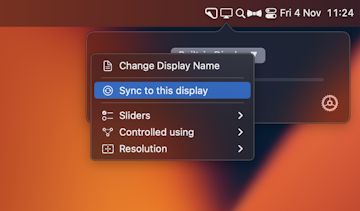
- Monitor’Pengaturan S juga tersedia. Monitor yang mendukung fitur seperti Switching In-Plane (IPS) dan fitur lainnya juga akan tersedia.
✕ Hapus spanduk aplikasi
Di Sini’s Cara mengkonfigurasi monitor eksternal Anda untuk digunakan dengan macbook apa pun:
- Hubungkan tampilan eksternal Anda ke sumber daya
- Hubungkan tampilan eksternal Anda ke MacBook Anda
- Pastikan tampilan eksternal (atau keduanya, jika Anda’Re dapat menggunakan dua tampilan) aktif dan aktif
- Pengaturan Sistem Terbuka/Preferensi Sistem
- Akses tampilan.
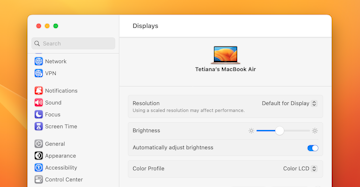
Di sinilah segalanya menjadi dinamis. Dengan lebih dari satu monitor eksternal yang terhubung, layar MacBook Anda akan membuka beberapa jendela.
MacBook Anda akan selalu menjadi ‘utama’ tampilkan saat itu’s terbuka dan tersedia. Jika Anda memiliki monitor eksternal yang terhubung, itu akan membuka menu kedua yang unik untuk monitor itu; Hanya monitor utama Anda yang akan memiliki “pengaturan” Dan “Shift malam” opsi tersedia. Karena monitor kedua adalah bagaimana memperluas layar pada Mac, pengaturan shift malam akan tercermin di sana’s sistem fitur lebar.
Pengaturan dikendalikan melalui monitor utama karena bagaimana Anda mengatur monitor selalu bergantung pada hubungan mereka dengan monitor utama itu. Anda dapat memilikinya berdampingan, atau ditumpuk. Jika Anda menyeret satu monitor di atas yang lain di bidang pengaturan, itu akan mencerminkan tampilan.
Bagaimanapun Anda mengaturnya, ketahuilah kursor mouse atau trackpad Anda akan mengikuti pengaturan itu; Pengaturan berdampingan, misalnya, akan memungkinkan Anda untuk menyeret kursor Anda dari satu layar dan ke yang lain diatur di sebelahnya. Ini membantu monitor eksternal terasa seperti perpanjangan yang benar dari layar MacBook Anda, atau untuk dua tampilan eksternal untuk bekerja secara bersamaan.
Tip: Ingin tampilan Anda lebih cerah? Anda selalu dapat menggandakan kecerahan tampilan dengan vivid! Ini berfungsi seperti Magic dengan M1 MacBook Pro dan Pro Display XDR.
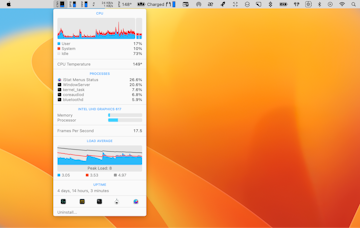
Menggunakan monitor eksternal dapat menyebabkan macbook Anda bekerja lebih keras dari itu’S dulu. Semua piksel didorong dan perubahan warna dapat membebankan pajak pada mesin Anda. Inilah mengapa Anda membutuhkan menu ISTAT.
Menu ISTAT untuk Mac membuat rumahnya di Mac Anda’s bilah menu, hanya muncul saat Anda mengklik ikonnya. Dari sana, ini memunculkan menu drop-down praktis yang memberi Anda detail di jaringan, CPU, memori, dan kinerja sensor Anda. Melayang di atas bagian mana pun dan menu ISTAT akan memberikan lebih banyak detail tentang apa’s terjadi dengan mac Anda.
✕ Hapus spanduk aplikasi
Port mana yang akan digunakan di mac saya
Ini tergantung pada Mac Anda dan monitor yang Anda miliki.
MacBook modern menggunakan koneksi Thunderbolt, yang memiliki koneksi USB-C. Monitor apa pun yang berfungsi melalui kabel USB-C harus bekerja dengan MacBook Anda.
Untuk terhubung ke MacBook Anda, aturan praktis yang baik adalah dengan menggunakan port (atau port) yang paling dekat dengan bagian belakang MacBook. Ini dipertimbangkan ‘kekuatan’ port dan dirancang untuk mendukung tampilan eksternal. Beberapa tampilan kelas bawah juga dapat bekerja di port lain.
Untuk MAC Mini, iMac, atau Mac Pro, jenis koneksi lainnya seperti HDMI mungkin tersedia.
Adaptor untuk digunakan untuk menghubungkan monitor ke Mac
Ada berbagai macam adaptor yang mungkin tersedia untuk Anda. HDMI ke USB-C, USB-C ke DVI, VGA ke USB-C, USB ke USB-C, USB-C ke DAV-Kemungkinannya tampaknya tak ada habisnya.
Pastikan untuk membeli adaptor dari pengecer yang dihormati. Baca ulasannya; seseorang mungkin mencatat adaptor mereka tidak akan’T bekerja untuk tujuan yang sama dengan yang Anda membutuhkannya. Tidak semua adaptor dibuat sama, jadi cobalah untuk menemukan satu dengan ulasan bagus dan umpan balik pengguna itu’s positif.
Anda mungkin ingin mencoba kabel yang berbeda juga. Alih -alih adaptor, cari kabel yang mungkin berfungsi untuk pengaturan monitor Anda ke Mac sebagai gantinya.
Masalah umum
Ada beberapa masalah umum dengan menggunakan monitor eksternal dengan MacBook Anda:
- Monitor tidak’t Nyalakan. Ingatlah untuk mencoba port yang berbeda, dan default untuk yang ada di bagian belakang MacBook Anda.
- Monitor ISN’t di mana Anda menginginkannya. Jika monitor Anda secara fisik duduk di sebelah kiri MacBook Anda dan Anda ingin memperluas tampilan dalam pengaturan itu, ingatlah untuk mengikuti langkah -langkah di atas untuk masuk ke pengaturan sistem dan mengatur tampilan Anda dengan benar.
- MacBook menang’t bekerja saat Anda menutup tutupnya. Ingatlah bahwa MacBook Anda hanya mendukung monitor eksternal menjadi satu -satunya tampilan saat itu’s terhubung ke catu daya. Anda mungkin dapat membuatnya terhubung ke daya melalui monitor Anda, tetapi itu’S bukan taruhan yang pasti.
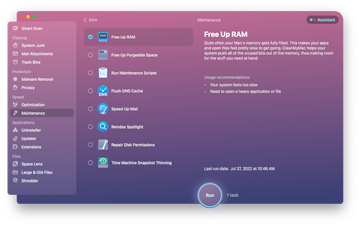
Mungkin juga ada beberapa pengaturan yang menjaga monitor eksternal Anda tidak bekerja dengan baik. Inilah sebabnya’S ide bagus untuk mengunduh cleanmymac x.
CleanMyMac X membuat Mac Anda berfungsi dalam kondisi sempurna, dan memiliki fungsi bersih yang mendalam yang mengatur ulang pengaturan sistem untuk Anda. Jika ada’s sesuatu yang memblokir monitor Anda dari bekerja dengan Mac Anda, kemungkinan CleanMyMac X dapat menemukan dan memperbaiki masalah.
Di luar pengaturan monitor, CleanMyMac X sangat baik dalam memastikan Mac Anda tetap bebas dari file yang tidak diinginkan atau tidak perlu, menyediakan cara untuk menghapus aplikasi dari Mac Anda sepenuhnya dengan beberapa ketukan, mengidentifikasi dan menghilangkan malware, melihat penyimpanan Anda dalam grafik visual, dan mengoptimalkan Mac Anda untuk kecepatan. Dia’S aplikasi yang seharusnya dimiliki setiap pemilik Mac.
Tidak peduli berapa banyak monitor yang Anda miliki, bilah menu akan ditampilkan di setiap layar. Mengapa tidak membuatnya tetap menyenangkan dan rapi dengan bartender?
Bartender menyembunyikan ikon bilah menu Anda di belakang menu tiga titik, memungkinkan Anda untuk mengatur ulang ikon-ikon itu sesuka Anda. Jika kamu’RE A Keyboard Warrior, Bartender mendukung switching hotkey, dan kemampuan untuk menavigasi aplikasi menggunakan tombol panah keyboard. Anda juga dapat mengatur perintah untuk meluncurkan aplikasi favorit Anda dengan beberapa penekanan tombol!
Ambil setiap alat pembantu di setapp
CleanMyMac X, DisplayBuddy, Vivid, Bartender, dan Menu Istat hanyalah lima dari lebih dari 240 aplikasi Mac hebat yang tersedia secara gratis selama uji coba setapp selama seminggu.
Selama uji coba Anda, Anda dapat menggunakan semua aplikasi dalam katalog SetPps secara gratis. Saat masa percobaan tujuh hari Anda berakhir, akses berkelanjutan ke setPPPS masif (dan tumbuh) hanya $ 9.99 per bulan. Dia’S kesepakatan yang luar biasa, jadi Don’t tunggu – coba setapp sekarang!
FAQ
Cara Menghubungkan MacBook ke Monitor Tanpa HDMI?
Anda dapat membeli adaptor dari Apple atau pengecer tepercaya lainnya. Misalnya, Anda bisa mendapatkan adaptor Minidisplay-to-DVI, Minidisplay-to-VGA, atau HDMI-to-DVI.
Cara menghubungkan monitor kedua ke macbook?
Anda harus mencolokkan tampilan kedua ke sumber daya, lalu sambungkan ke macbook Anda menggunakan kabel dan, jika perlu, adaptor. Anda dapat memeriksa koneksi di pengaturan sistem> tampilan.
Cara Menghubungkan MacBook ke Monitor dan Tutup Laptop?
Di MacOS Monterey dan lebih awal, preferensi sistem terbuka di MacBook Anda dan mengakses Energy Saver> Power Adapter. Mengatur “Matikan tampilan setelahnya” untuk tidak pernah. Di MacOS Ventura, buka pengaturan sistem di MacBook dan Layar Kunci Akses Anda. Mengatur “Matikan tampilan pada adaptor daya jika tidak aktif” untuk tidak pernah. Setelah itu, Anda dapat menggunakan laptop Anda dengan tutupnya tertutup.