


Apakah MacBook Air memiliki port USB
Mengapa MacBooks tidak lagi memiliki port USB?
Akibatnya, mereka bisa menjadi bagian dari MacBook yang ramping dan ringan Itu mudah dibawa -bawa tanpa merasakan berat di pundak Anda.
Apakah MacBook Air memiliki port USB
Tidak, MacBook Air tidak memiliki port USB biasa. Sebaliknya, ia memiliki dua port USB-C yang lebih kecil dan lebih fleksibel.
1. Mengapa Apple membuang port USB biasa di laptop terbaru mereka
Kebanyakan orang membeli MacBooks karena mereka menghargai bagaimana perangkat ini beroperasi dan antarmuka mereka yang ramah pengguna, tetapi juga karena mereka terlihat ramping dan beratnya kurang dari kebanyakan laptop lainnya.
Namun, fakta bahwa MacBooks tidak termasuk port USB biasa mungkin menjadi masalah bagi beberapa pengguna.
Banyak perangkat periferal masih menggunakan port USB biasa, atau port USB-A, seperti yang diketahui sebaliknya.
Jika Anda memiliki salah satu perangkat ini atau hanya flash drive biasa, Anda tidak bisa begitu saja menghubungkannya ke MacBook Anda, jadi Anda perlu menemukan jalan di sekitarnya.
Membuang port USB standar mungkin tampak seperti kelalaian yang tidak bijaksana untuk Apple, tetapi ada beberapa alasan yang sah di balik keputusan ini.
2. Menghapus port USB biasa menurunkan berat badan secara keseluruhan
Titik penjualan utama dari laptop apa pun adalah portabilitas. Semakin mudah bagi Anda untuk menyimpan laptop Anda di dalam tas Anda dan membawanya ke mana pun Anda berada, semakin baik.
Akibatnya, produsen laptop dan MacBook terus -menerus berpikir untuk membuat perangkat ini lebih ringan dan lebih tipis sehingga Anda dapat menempatkannya di mana saja dan tidak memiliki masalah membawanya berkeliling.
Port USB biasa membutuhkan ketebalan tertentu pada perangkat. Ukuran port USB-A standar adalah 0.6 x 0.8 inci (15 x 21 milimeter); Ukuran ini cukup signifikan untuk perangkat elektronik dan untuk laptop khususnya.
Selain itu, ini menambah berat keseluruhan perangkat secara nyata, terutama untuk laptop, yang dirancang untuk dibawa -bawa.
Menghapus port USB biasa memungkinkan produsen MacBook merancang laptop yang ramping dan ringan, mudah ditangani dan dibawa di mana pun Anda berada.
Selain itu, tidak adanya port yang lebih besar berarti bahwa laptop akan lebih tipis, jadi tidak hanya akan lebih mudah di dalam tas Anda, tetapi juga akan terlihat ramping dan lebih menyenangkan secara estetika.
3. Port USB biasa tidak dapat menangani beberapa perangkat dengan baik
Port USB dapat digunakan untuk tujuan yang berbeda, tetapi menghubungkan perangkat perifer ke komputer atau laptop adalah salah satu fungsi utama mereka.
Perangkat periferal termasuk headphone, speaker, mouse, printer, pemindai, dan banyak lagi.
Maklum, kemampuan port USB untuk menangani beberapa periferal sangat penting ketika mempertimbangkan komponen laptop.
Secara alami, ini akan mengharuskan setiap perangkat untuk dihubungkan ke hub USB terlebih dahulu, dan kemudian hub akan terhubung ke satu port.
Port USB biasa mungkin mengalami kesulitan berkinerja baik dalam kasus di atas.
Meskipun secara teknis hanya terhubung ke hub, ia akan memiliki masalah yang berfungsi dengan baik, yang dapat menyebabkan periferal tertentu berhenti bekerja atau bekerja dengan sangat lambat.
4. Port USB biasa lebih lambat
Kerugian lain dari port USB biasa adalah kecepatan transfer data. Port USB-A terbatas pada USB 3.0 atau 3.1 kecepatan, yang lebih lambat dibandingkan dengan port USB-C yang lebih baru.
Port USB-C menawarkan kecepatan transfer data yang lebih cepat dengan USB 3 mereka.1 Gen 1 atau Standar Gen 2. Ini bermanfaat bagi pengguna yang sering mentransfer file besar atau melakukan tugas intensif data.
5. Keuntungan dari port USB-C
Keuntungan utama dari port USB-C adalah keserbagunaannya. Mereka tidak hanya mendukung transfer data tetapi juga memungkinkan output video dan pengiriman daya.
Ini berarti bahwa dengan port USB-C, Anda dapat menghubungkan beberapa perangkat, mengisi daya laptop Anda, dan menghubungkan ke tampilan eksternal dengan satu port.
Port USB-C juga dapat dibalik, artinya Anda dapat mencolokkan perangkat Anda tanpa khawatir tentang orientasi. Ini meningkatkan kemudahan penggunaan dan kenyamanan.
6. Menggunakan adaptor USB-C
Jika Anda masih memiliki perangkat yang menggunakan port USB biasa, Anda dapat menggunakan adaptor USB-C ke USB-A. Adaptor ini memungkinkan Anda untuk menghubungkan perangkat USB-A Anda ke port USB-C dari MacBook Anda.
Adaptor tersedia dalam berbagai konfigurasi, seperti adaptor port tunggal atau multi-port, tergantung pada kebutuhan Anda.
7. Menggunakan hub USB-C
Jika Anda perlu menghubungkan beberapa perangkat USB-A ke MacBook Anda, hub USB-C adalah solusi yang nyaman. Hub-hub ini biasanya menawarkan beberapa port USB-A, bersama dengan port lain seperti HDMI, Ethernet, dan slot kartu SD.
Dengan hub USB-C, Anda dapat memperluas opsi konektivitas MacBook Anda dan menghubungkan semua perangkat USB-A yang ada secara bersamaan.
8. Menggunakan Dock USB-C
Dock USB-C melangkah lebih jauh dari hub dengan memberikan lebih banyak opsi konektivitas. Dermaga sering menyertakan port USB-A tambahan, output tampilan, jack audio, dan banyak lagi.
Menggunakan dermaga memungkinkan Anda untuk mengubah macbook Anda menjadi workstation desktop, dengan semua port dan koneksi yang diperlukan tersedia.
9. Cara menghubungkan perangkat yang kompatibel dengan USB-A ke MacBook Anda
Untuk menghubungkan perangkat yang kompatibel dengan USB-A ke MacBook Anda, Anda dapat mengikuti langkah-langkah ini:
- Dapatkan adaptor USB-C ke USB-A atau hub/dermaga USB-C tergantung pada kebutuhan Anda.
- Hubungkan ujung USB-C dari adaptor atau hub ke port USB-C di MacBook Anda.
- Hubungkan perangkat USB-A Anda ke port USB-A di adaptor atau hub.
- MacBook Anda harus mengenali perangkat yang terhubung, dan Anda kemudian dapat menggunakannya seperti biasanya.
10. Kesimpulan
MacBooks tidak lagi memiliki port USB normal karena port ini memiliki kinerja yang lebih lambat dan lebih buruk dibandingkan dengan USB-C, alternatif yang lebih baru. Selain itu, port USB biasa membutuhkan laptop yang lebih tebal dan lebih berat, yang tidak ideal untuk produsen MacBook yang menginginkan perangkat portabel dan ramping.
Namun, ada solusi nyaman yang tersedia seperti adaptor USB-C, hub, dan dermaga, yang memungkinkan Anda untuk menghubungkan perangkat USB-A Anda ke port USB-C di MacBook Anda.
Jika Anda ingin tahu lebih banyak, baca sisa artikel ini. Saya akan menjelaskan semua alasan mengapa MacBooks tidak lagi memiliki port USB standar, juga dikenal sebagai USB-A Ports.
Selain itu, saya akan menunjukkan kepada Anda cara menghubungkan perangkat yang kompatibel dengan USB-A ke MacBook Anda.

Mengapa MacBooks tidak lagi memiliki port USB
Akibatnya, mereka bisa menjadi bagian dari MacBook yang ramping dan ringan Itu mudah dibawa -bawa tanpa merasakan berat di pundak Anda.
Apakah MacBook Air memiliki port USB
Об этой страницental
Ы заре kondecedit. С помощю этой страницы с сожем определить, что запросы о о ancing оеет иенно ы,. Почем это мопо произойтиonya?
Эта страница отбражаетсagn в тех слчаях, когда аавистркимисте secara Google ристancing ииишшшamah риииииamah которые наршают уловия исполззованияisah. Страница перестанет отображаться после то A, как эти запросы прекратяupanisah яяisah ancing ancing. До это A.
Источником запросов может слжить Врддносно secara п, пар иа бас00 иасазаз) ыылку запросов. Если Вы исползеет общий дсст в и итернет, проблем м ы ы ip ip ip00 ip ip ip ip ip uman ip ip ip ip ip ip uman ip ip ip ip ip ip ip uman ip ip ip ip ip ip ip ON ip ip ip ip ip ip ON. Обратитесь к своем системном аинистратору. Подробнее secara.
Пожет такжeda появлят secara, если Вы Вонот A рлжвввв dari рыч о оаilat оыч о оаilat, еами, ии же Водитedit запросы чень часто засто.
Mengapa MacBooks tidak lagi memiliki port USB?
Jika kamu’ve harus menggunakan flash drive dengan macbook Anda yang relatif baru, Anda mungkin telah memperhatikan sesuatu yang membuat frustrasi: tidak ada port USB-A biasa di mana pun di perangkat.
- Mengapa Apple membuang port USB biasa di laptop terbaru mereka
- Menghapus port USB biasa menurunkan berat badan secara keseluruhan
- Port USB biasa tidak dapat menangani beberapa perangkat dengan baik
- Port USB biasa lebih lambat
- Keuntungan dari port USB-C
- Menggunakan adaptor USB-C
- Menggunakan hub USB-C
- Menggunakan Dock USB-C
Mengingat perangkat USB biasa masih cukup umum, Anda mungkin bingung mengapa MacBook yang mahal ini tidak’t menawarkan cara untuk menghubungkannya.
MacBooks tidak lagi memiliki port USB normal karena port ini memiliki kinerja yang lebih lambat dan lebih buruk dibandingkan dengan USB-C, alternatif yang lebih baru. Selain itu, port USB biasa membutuhkan laptop yang lebih tebal dan lebih berat, yang tidak ideal untuk produsen MacBook yang menginginkan perangkat portabel dan ramping.
Jika Anda ingin tahu lebih banyak, baca sisa artikel ini. Saya akan menjelaskan semua alasan mengapa MacBooks tidak lagi memiliki port USB standar, juga dikenal sebagai USB-A Ports.
Selain itu, saya akan menunjukkan kepada Anda cara menghubungkan perangkat yang kompatibel dengan USB-A ke MacBook Anda.
Mengapa Apple membuang port USB biasa di laptop terbaru mereka
Kebanyakan orang membeli macbook karena mereka menghargai bagaimana perangkat ini beroperasi dan antarmuka mereka yang ramah pengguna, tetapi juga karena mereka terlihat ramping dan beratnya lebih sedikit dari kebanyakan laptop lainnya.
Namun, fakta bahwa MacBooks mengenakan’t Sertakan port USB biasa mungkin menjadi masalah bagi beberapa pengguna.
Banyak perangkat periferal masih menggunakan port USB biasa, atau port USB-A, seperti yang diketahui sebaliknya.
Jika Anda memiliki salah satu perangkat ini atau hanya flash drive biasa, Anda Bisa’t hanya menghubungkannya ke MacBook Anda, jadi Anda perlu menemukan jalan di sekitarnya.
Membuang port USB standar mungkin tampak seperti kelalaian yang tidak bijaksana untuk Apple, tetapi ada beberapa alasan yang sah di balik keputusan ini.
Menghapus port USB biasa menurunkan berat badan secara keseluruhan
Titik penjualan utama dari laptop apa pun adalah Portabilitas. Semakin mudah bagi Anda untuk menyimpan laptop Anda di dalam tas Anda dan membawanya ke mana pun Anda berada, semakin baik.
Akibatnya, produsen laptop dan MacBook terus -menerus berpikir untuk membuat perangkat ini lebih ringan dan lebih tipis sehingga Anda dapat menempatkannya di mana saja dan tidak memiliki masalah membawanya berkeliling.
Port USB biasa membutuhkan ketebalan tertentu pada perangkat. Ukuran port USB-A standar 0.6 x 0.8 inchi (15 x 21 milimeter); Ukuran ini cukup signifikan untuk perangkat elektronik dan untuk laptop khususnya.
Selain itu, ini menambah berat keseluruhan perangkat secara nyata, terutama untuk laptop, yang dirancang untuk dibawa -bawa.
Menghapus port USB reguler memungkinkan produsen MacBook merancang Laptop yang ramping dan ringan, mudah ditangani dan dibawa di mana pun Anda berada.
Selain itu, tidak adanya port yang lebih besar berarti bahwa laptop akan lebih tipis, Jadi tidak hanya akan lebih mudah di dalam tas Anda, tetapi juga akan terlihat ramping dan lebih menyenangkan secara estetika.
Port USB biasa tidak dapat menangani beberapa perangkat dengan baik
Port USB dapat digunakan untuk tujuan yang berbeda, tetapi menghubungkan perangkat perifer ke komputer atau laptop adalah salah satu dari mereka fungsi utama.
Perangkat periferal termasuk headphone, speaker, mouse, printer, pemindai, dan banyak lagi.
Maklum, kemampuan port USB untuk menangani beberapa periferal sangat penting ketika mempertimbangkan komponen laptop.
Secara alami, ini akan mengharuskan setiap perangkat untuk dihubungkan ke a HUB USB Pertama, dan kemudian hub akan terhubung ke a port tunggal.
Port USB biasa mungkin mengalami kesulitan berkinerja baik dalam kasus di atas.
Meskipun secara teknis itu’S hanya terhubung ke hub, itu akan memiliki masalah yang berfungsi dengan benar, yang dapat menyebabkan periferal tertentu berhenti bekerja atau bekerja dengan sangat lambat.
Port USB biasa lebih lambat

Port USB biasa pertama kali dikembangkan pada 1990 -an. Meskipun versi mereka saat ini telah membaik, mereka masih memiliki batasan dengan kondisi pertunjukan.
Apa pun yang ingin Anda lakukan menggunakan port USB-A, Anda dapat melakukan lebih cepat menggunakan a Port USB-C, Itulah yang dimiliki MacBook saat ini.
Dengan kata lain, port USB-A lambat; Kinerja mereka sangat terbatas dalam hal transfer dan pengisian data.
Meskipun mereka masih digunakan di banyak perangkat, itu’terbukti bahwa port USB biasa sedang dalam perjalanan keluar. Saat ini, ada teknologi yang lebih baik yang dapat mencapai lebih banyak dengan cara yang lebih efisien.
Seperti yang Anda lihat, ada alasan lain untuk membuang port USB biasa Di luar portabilitas dan estetika.
Tidak ada ruang untuk port USB lama dengan kecepatan dan kapasitas terbatas di MacBook baru, terutama ketika ada opsi lain yang tersedia.
Port apa yang dapat Anda gunakan dengan MacBook terbaru?
Produsen MacBook telah menghilangkan port USB biasa, tetapi tidak’T berarti perangkat ini tidak’t memiliki port USB.
Seperti yang saya sebutkan di atas, MacBooks memiliki port USB-C, yaitu versi lanjutan port USB biasa. Dalam banyak hal, port USB-C lebih baik dan lebih cocok untuk perangkat portabel daripada port USB-A.
Keuntungan dari port USB-C
Pertama-tama, port USB-C jauh lebih kecil dari pendahulunya, jadi mereka tidak’t membutuhkan perangkat yang tebal dan lebih besar.
Akibatnya, mereka bisa menjadi bagian dari MacBook yang ramping dan ringan Itu mudah dibawa -bawa tanpa merasakan berat di pundak Anda.
Kedua, port USB-C memungkinkan kinerja yang lebih cepat dan lebih baik daripada port USB-A.
USB-C dikembangkan hampir 20 tahun setelah port USB asli, jadi masuk akal bahwa teknologinya lebih maju, menciptakan peluang untuk lebih cepat untuk transfer data dan pengisian.
Akhirnya, port USB-C yang dimiliki MacBook saat ini dapat menangani beberapa periferal yang berbeda jauh lebih baik dari port USB-A.
Mereka dapat berkinerja sangat baik bahkan jika Anda menghubungkan beberapa perangkat ke satu port, Jadi Anda menang’Aku harus khawatir tentang perangkat apa pun yang tidak berfungsi dengan baik.
Keuntungan yang relatif kecil adalah fakta bahwa dengan port USB-C, ada tidak ada cara yang benar atau salah memasukkan kabel.
Port USB-A lama memiliki Hanya satu cara yang benar berfungsi, jadi jika Anda memasukkan kabel dengan cara lain, itu tidak akan dapat bekerja; ini dulunya merupakan masalah sebelumnya.
Namun, port USB-C menghemat waktu dan frustrasi Anda sejak Anda menang’T harus khawatir tentang memasang kabel dengan benar atau salah.
Sebagian besar perangkat yang diproduksi saat ini menggunakan USB-C sebagai port utama mereka karena mereka memiliki lebih banyak keunggulan daripada port USB biasa.
Dapat dimengerti bahwa MacBook menggunakan port ini juga, terutama mengingat betapa berguna port USB-C untuk portabilitas.
Cara Terhubung ke Kabel atau Perangkat USB-A ke MacBook Anda
Meskipun USB-C tampaknya menjadi masa depan, banyak perangkat hanya menggunakan port USB-A. Faktanya, banyak Komputer Desktop Masih datang dengan port USB standar dan beberapa port USB-C tambahan.
Orang masih menggunakan Flash drive biasa, serta periferal yang berbeda seperti keyboard, printer, speaker, dan lainnya, yang menggunakan kabel USB-A untuk terhubung ke perangkat utama.
Meskipun USB-C lebih unggul dalam banyak hal ke USB biasa, perlu waktu untuk bertahap. Banyak perangkat yang ada dibuat untuk kompatibel dengan USB-A sebagai standar.
Anda juga mungkin memiliki perangkat USB-A yang ingin Anda sambungkan ke MacBook Anda dan sedang berjuang untuk menemukan cara untuk melakukannya.
Untungnya, ada beberapa metode berbeda untuk menghubungkan perangkat USB biasa ke MacBook.
Menggunakan adaptor USB-C

Solusi termudah dan paling mudah adalah menggunakan adaptor. Adaptor adalah perangkat yang memungkinkan Anda Colokkan perangkat yang berbeda ke dalam satu port, Tidak peduli jenis kabel apa yang mereka miliki.
Ada semua jenis adaptor di luar sana, tetapi yang Anda butuhkan untuk MacBook adalah a Adaptor USB-C.
Adaptor USB-C memungkinkan Anda untuk menghubungkan segala jenis perangkat ke MacBook Anda. Adaptor ini dapat memiliki berbagai jenis port, termasuk USB-A, SD, HDMI, dan banyak lagi, tergantung pada perangkat apa yang Anda gunakan.
Setelah Anda membeli adaptor USB-C, Anda dapat menghubungkan perangkat Anda ke MacBook Anda dalam beberapa langkah sederhana:
- Identifikasi port USB-A pada adaptor, Pastikan Anda memiliki adaptor yang benar untuk perangkat yang Anda pilih.
- Hubungkan ujung USB-C dari adaptor ke MacBook menggunakan port yang sesuai.
- Hubungkan perangkat yang diinginkan ke ujung adaptor yang lain.
Untuk memverifikasi bahwa perangkat terhubung:
- tekan terus Pilihan Di sisi kiri keyboard Anda.
- Pergi ke Menu apel.
- Pilih Sistem Informasi.
- Anda harus dapat melihat perangkat di jendela yang muncul.
Jika perangkat tidak muncul di mana pun dan Anda tidak dapat mengaksesnya dengan cara apa pun menggunakan MacBook Anda, itu’Mungkin koneksi belum dibuat.
Mencabut dan mencolokkan perangkat dari adaptor, dan kemudian Ulangi proses yang sama dengan adaptor dan macbook.
Jika masih tidak berfungsi, adaptor atau perangkat itu sendiri mungkin tidak bisa bekerja.
Jika Anda bisa, uji perangkat di komputer atau laptop yang memiliki port USB-A. Jika perangkat berfungsi, adaptor rusak dan harus diganti.
Sementara metode ini bekerja cukup baik dengan semua jenis perangkat, itu’lebih baik untuk menemukan periferal dengan port USB-C untuk menghindari a “perantara”.
Semakin sedikit perangkat yang terlibat, semakin sedikit masalah yang akan ada.
Menggunakan hub USB-C
Hub USB-C adalah langkah naik dari adaptor. Sementara adaptor hanya menyediakan satu jenis port di satu perangkat, hub memungkinkan Anda untuk terhubung beberapa periferal ke port USB-C yang sama secara bersamaan.
Anda dapat menggunakan hub saat bepergian karena tidak’t membutuhkan Sumber Daya terpisah. Dia’S secara otomatis didukung setelah terhubung ke MacBook Anda.
Untuk menggunakan hub USB-C, ikuti instruksi ini:
- Hubungkan hub USB-C ke MacBook Anda menggunakan port USB-C; Pastikan hub didukung.
- Hubungkan perangkat yang berbeda ke hub Menggunakan port yang sesuai.
- Periksa apakah koneksi telah dibuat.
Untuk beberapa perangkat, seperti mouse atau speaker, Anda mungkin bisa Katakan segera Jika koneksi telah dibuat atau tidak.
Jika kamu tidak’t Perhatikan perangkat baru yang terhubung ke MacBook Anda secara instan, Anda dapat mencoba dan melihatnya Sistem Informasi, mengikuti langkah -langkah yang dijelaskan di atas.
Jika perangkat perifer Anda’t Menampilkan tanda -tanda terhubung ke MacBook Anda dan Anda bisa’t melihat mereka masuk Sistem Informasi, Mungkin ada masalah dengan salah satu koneksi.
Ambil Langkah pemecahan masalah yang dijelaskan di atas untuk memeriksa masalah dan mengidentifikasi pelakunya.
Menggunakan Dock USB-C
Ada alternatif lain untuk menggunakan adaptor USB-C atau hub untuk menghubungkan perangkat USB-A ke MacBook Anda.
Metode alternatif ini sangat berguna jika Anda mengenakan’t bergerak MacBook Anda banyak atau memiliki SPerhiasan Everal yang berbeda dan beberapa monitor Anda ingin terhubung.
Dalam kasus ini, saya sarankan Anda menggunakan stasiun docking USB-C.
Menggunakan dermaga membutuhkan Mac Anda tidak bergerak karena mereka melibatkan seluruh pengaturan, termasuk sumber daya.
Stasiun docking USB-C adalah perangkat di mana Anda dapat mencolokkan beberapa perangkat dan periferal yang berbeda, termasuk Ethernet. Dia’s menguntungkan jika Anda ingin menghubungkan macbook Anda ke monitor lain.
Untuk menggunakan stasiun docking USB-C, Anda hanya perlu mengikuti langkah-langkah ini:
- Hubungkan stasiun docking ke outlet daya Menggunakan kabel yang ditunjuk.
- Nyalakan stasiun docking.
- Identifikasi port yang ingin Anda gunakan; Dalam hal ini, ini akan menjadi port USB-A.
- Hubungkan perangkat ke port USB-A.
- Hubungkan stasiun docking ke port USB-C.
Seperti biasa, lihat apakah perangkat terhubung dengan benar dengan memeriksa apakah periferal berfungsi atau dengan memeriksa Sistem Informasi.
Jika perangkat tidak’t menunjukkan tanda -tanda berfungsi, pemecahkan masalah dengan menyumbat dan mencabut, seperti yang ditunjukkan di atas.
Kesimpulan
Orang-orang umumnya mengeluh tentang fakta bahwa Apple menyingkirkan port USB biasa demi USB-C, tetapi seperti yang Anda lihat di atas, ada beberapa alasan yang cukup bagus untuk keputusan ini.
USB-C lebih cepat dan berkinerja lebih baik bahkan ketika menghubungkan beberapa perangkat; dia’s juga lebih cocok untuk perangkat yang tipis dan ringan.
Jika Anda memiliki perangkat yang memerlukan port USB-A untuk bekerja, Anda masih dapat menghubungkannya ke MacBook Anda menggunakan adaptor, hub USB-C, atau stasiun docking.
Adaptor cukup baik untuk situasi apa pun, sedangkan stasiun docking membutuhkan sumber daya.
Marlo selalu terobsesi dengan komputer sepanjang hidupnya. Setelah bekerja selama 25 tahun di bidang komputer dan elektronik, ia sekarang senang menulis tentang komputer untuk membantu orang lain. Sebagian besar waktunya dihabiskan di depan komputernya atau teknologi lain untuk terus belajar lebih banyak. Baca lebih lanjut tentang Marlo
Tak satu pun dari laptop terbaru Apple dilengkapi dengan port USB biasa
Ikon Email Sebuah amplop. Itu menunjukkan kemampuan untuk mengirim email.
Bagikan ikon panah melengkung yang menunjuk ke kanan.
Ikon Twitter Burung bergaya dengan mulut terbuka, tweeting.
Twitter LinkedIn Ikon Kata “di”.
Ikon LinkedIn Fliboard Surat bergaya f.
Ikon Facebook Flipboard Surat f.
Ikon Email Facebook Sebuah amplop. Itu menunjukkan kemampuan untuk mengirim email.
Ikon Tautan Email Gambar Tautan Rantai. Ini Simobilisasi URL Tautan Situs Web.
Menebus sekarang
- Apple tidak lagi menjual laptop baru yang datang dengan port USB biasa.
- Semua laptop terbaru Apple dilengkapi dengan port USB-C, saja.
- Apple masih menjual MacBook Air lama dengan port USB biasa seharga $ 1.000, tetapi model baru hanya $ 200 lebih mahal dan kesepakatan yang jauh lebih baik.
- USB-C dan standar konektivitas yang didukungnya, Thunderbolt 3, lebih baik daripada standar USB-A biasa, tetapi beberapa orang mengalami kesulitan membuat saklar, yang membutuhkan adaptor pembelian.
Orang dalam merekomendasikan bangun dengan minuman pagi, buletin harian.
Memuat sesuatu sedang memuat.
Terima kasih telah mendaftar!
Akses topik favorit Anda dalam feed yang dipersonalisasi saat Anda sedang bepergian. Unduh aplikasinya
Sangat menyenangkan penggemar Apple, Apple mengumumkan MacBook Air baru, yang sudah lama tertunda bagi banyak, banyak pembaruan.
Seperti yang telah dilakukan Apple dengan laptop MacBook Pro yang baru diperbarui, Apple menambahkan port USB-C/Thunderbolt 3 ke lineup MacBook Air yang baru. Ini memungkinkan pengguna untuk mencolokkan adaptor USB-C/Thunderbolt 3 untuk menghubungkan berbagai macam perangkat-termasuk monitor, hard drive eksternal, dan bahkan daya untuk pengisian-ke dalam satu port di MacBook Air yang baru.
Standar Thunderbolt 3, yang menggunakan port USB-C, cukup cepat dan cukup kuat untuk mendukung banyak perangkat dan kecepatan transfer data yang sangat cepat. Itu sebabnya dapat digunakan untuk menyumbat begitu banyak perangkat yang berbeda ke dalam satu port tunggal.
Di MacBook Air yang baru, Apple juga menghapus port USB-A biasa yang telah kami gunakan selama beberapa dekade terakhir. Itu berarti apel tidak menjual laptop modern dengan spesifikasi modern dengan port USB biasa. MacBook, New MacBook Air, dan MacBook Pro tidak memiliki port USB-A.
Di satu sisi, USB-C/Thunderbolt 3 sangat bagus. Di sisi lain, itu berarti membeli lebih banyak aksesori, seperti adaptor dan dermaga, seperti yang di atas, yang tidak perlu dibutuhkan sebelum Apple pindah ke lineup USB-C semua. Saya tidak ingin menampar USB-C/Thunderbolt 3 terlalu banyak, karena itu pasti masa depan, tetapi memang membutuhkan biaya tambahan dan hal-hal untuk dibawa-bawa.
Apple masih menjual MacBook Air lama seharga $ 1.000, tapi saya tidak akan merekomendasikannya pada tahap ini. Model baru hanya $ 200 lebih mahal di $ 1.200 dan hadir dengan spesifikasi dan fitur yang lebih baru dan lebih kuat, serta penyegaran desain modern.
Anda juga masih dapat membeli model MacBook Air lama yang diperbaharui dan lebih tinggi melalui toko Mac yang diperbarui Apple, tetapi saya juga tidak akan merekomendasikannya. Model yang diperbaharui mulai dari $ 1.900 di toko Mac yang diperbarui, yang jauh lebih mahal daripada MacBook baru dengan spesifikasi, fitur, dan desain yang lebih baik.
Untuk saat ini, satu-satunya komputer Apple yang dilengkapi dengan port USB-A biasa termasuk MacBook Air lama, mini Mac baru, iMacs, iMac Pro, dan Mac Pro 2013.
2020 MacBook Air
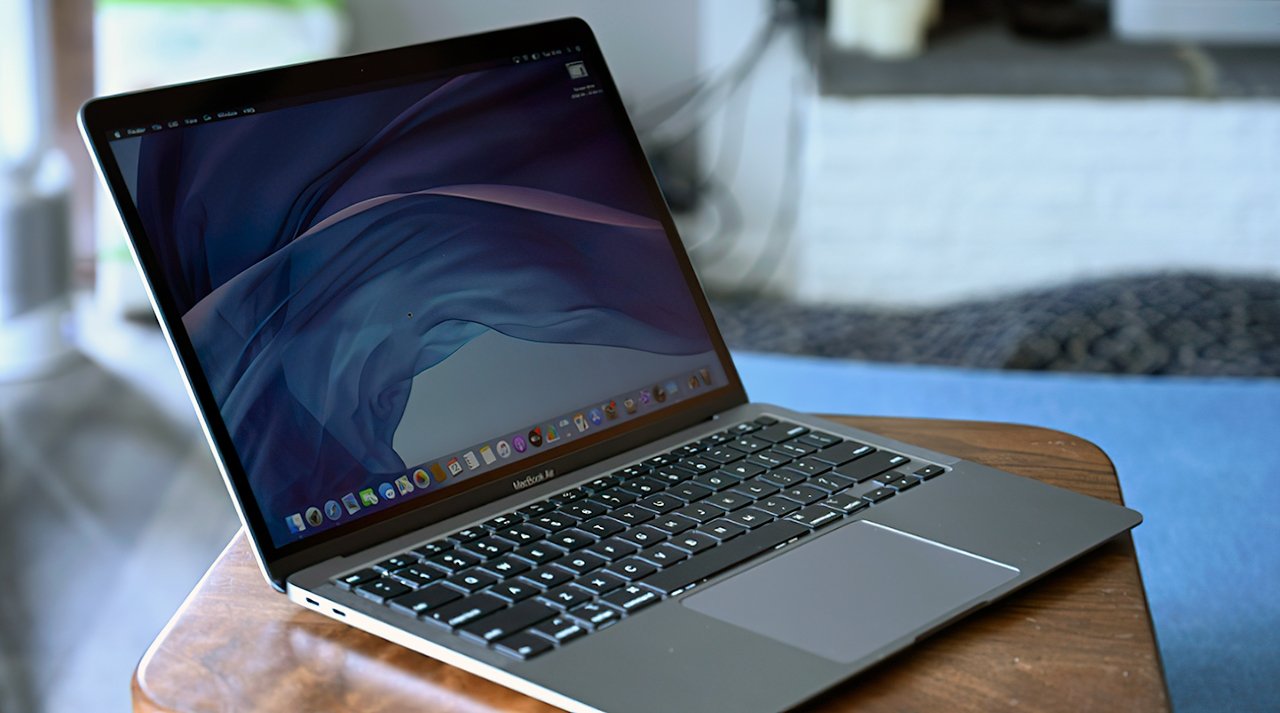
⚠️ Konten ini telah dilestarikan untuk tujuan historis atau organisasi, tetapi tidak lagi dipertahankan. Tidak mungkin diperbarui lebih lanjut dan mungkin berisi informasi duplikat atau usang.
Sebagai bagian dari pembaruan awal 2020 untuk lineup Mac dan MacBook, Apple memperkenalkan MacBook Air baru. Dengan keyboard ajaib dan harga awal yang lebih rendah, ini adalah pembaruan MacBook Air yang paling menarik selama bertahun -tahun.
● Model awal 2020
● keyboard ajaib
● 2X CPU Performance
● 80% kinerja grafis yang lebih baik
● Dua port USB-C Thunderbolt 3
● 720p FaceTime Camera
● Temukan penawaran MacBook Air yang bagus
● harga diskon mulai dari $ 899Dapatkan Apple News langsung di kotak masuk Anda
Appleinsider dapat memperoleh komisi afiliasi untuk pembelian yang dilakukan melalui tautan di situs kami.
Sejak diluncurkan, Apple telah secara teratur membuat perubahan pada MacBook Air. Pada pertengahan Maret 2020, Apple menyegarkan garis Mac ini dengan prosesor yang lebih cepat dan keyboard baru. Sementara Apple meluncurkan model yang diperbarui pada akhir 2020 dengan Apple Silicon, pembaruan awal-2020 ini membantu membuat MacBook mengudara laptop untuk siapa pun lagi.
Fitur MacBook Air 2020
Desain eksternal tetap sama jika dibandingkan dengan model 2019, jadi melihatnya tidak akan mengungkapkan banyak perubahan. Namun, tombol panah-T terbalik mendarat dalam model ini, dan banyak telah diperbarui secara internal juga.
Papan ketik
Dimulai dengan model awal 2020 ini, MacBook Airs terbaru sekarang termasuk keyboard Magic yang pertama kali diperkenalkan di MacBook Pro 16-inci. Mekanisme gunting yang didesain ulang dengan 1mm perjalanan berarti tidak ada lagi kunci lengket dari generasi sebelumnya. Kunci panah-T terbalik juga telah kembali.
Keyboard menyebar ujung ke ujung dengan panggangan speaker di kedua sisi. Array tiga mikrofon diatur sehingga berbicara atau bermain instrumen dengan mudah ditangkap pada kualitas tinggi. Dan trackpad kaca besar duduk di bawah keyboard seperti yang diharapkan.
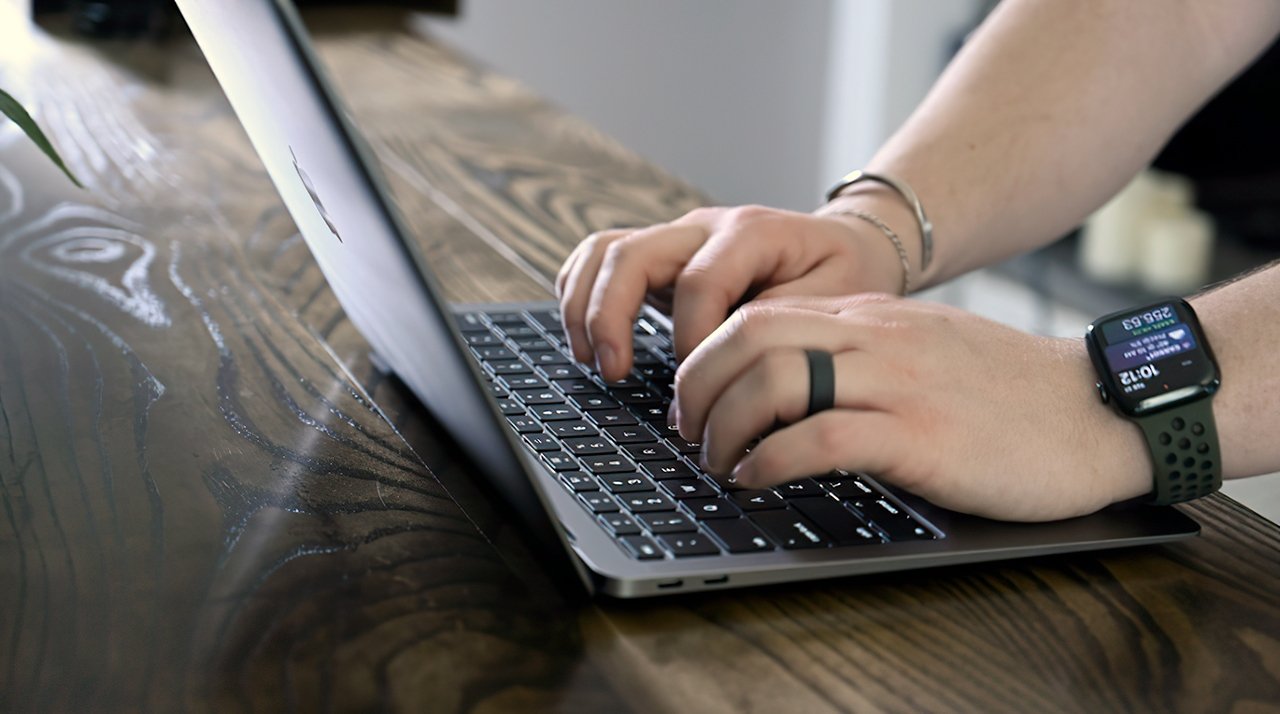
Keyboard ajaib baru terasa enak untuk mengetik dan harus lebih dapat diandalkan
Generasi sebelumnya memiliki keyboard kupu -kupu, yang memiliki beberapa pembaruan dan perubahan yang mencoba mengatasi masalah keandalan. Sakelar kupu-kupu rentan terhadap kunci macet atau mekanisme yang rusak, yang memiliki tingkat kegagalan yang lebih tinggi dari desain sakelar gunting sebelumnya.
Apple telah menerapkan program perbaikan keyboard untuk keyboard kupu -kupu, tetapi pengenalan keyboard ajaib baru tampaknya menjadi pengakuan akhir bahwa ada beberapa masalah yang ada. Bahkan keyboard iPad Pro terbaru menggunakan desain switch switch keyboard magic baru.
Prosesor
Dengan prosesor Intel terbaru, model awal 2020 menawarkan hingga dua kali lipat kinerja generasi sebelumnya. Kemampuan grafis yang diperbarui juga berarti peningkatan 80% dalam kinerja grafis.
MacBook Air awal 2020 menggunakan prosesor Intel Core generasi ke-10 dengan hingga 1.Chipset I7 quad-core 2GHz. Selama beban berat, prosesor dapat meningkatkan turbo hingga 3.8GHz untuk semburan kecepatan pendek. Jangan biarkan penamaan i3 membodohi Anda karena chip baseline lebih baik daripada Intel i5 generasi kesembilan dari model 2019.
Kinerja grafis berasal dari memasukkan chipset grafis Intel Iris Plus yang berdedikasi. Ini berarti bahwa segala sesuatu mulai dari navigasi dan rendering UI hingga pengeditan video dan permainan melihat peningkatan kecepatan yang signifikan.
Lainnya
Dua port USB-C di sisi mesin keduanya patuh Thunderbolt 3. Ini berarti pengguna dapat menghubungkan dua layar 4K, layar 5K tunggal, atau sekarang bahkan layar 6K.
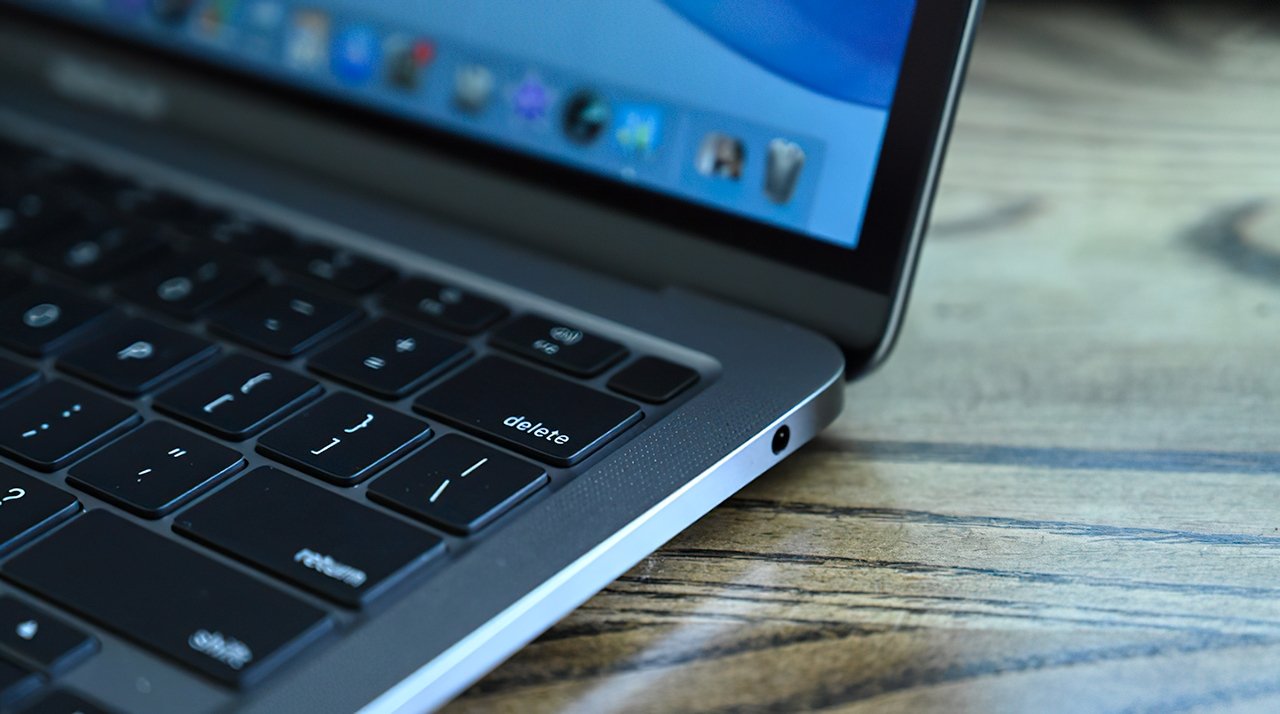
MacBook Air 2020 masih memiliki jack headphone, yang masih berguna untuk profesional audio
Port-port ini juga dapat digunakan untuk drive Thunderbolt 3 berkecepatan tinggi hingga kecepatan transfer data hingga 40GB/s. GPU eksternal juga bekerja dengan port ini untuk kinerja grafis yang lebih besar saat berada di meja.
Kamera FaceTime tidak menerima peningkatan dan masih 720p, tetapi array mikrofon baru sangat meningkatkan kualitas panggilan.
Kemampuan nirkabel tetap sama dengan Bluetooth 5 dan 802.11ac Wi-Fi. Kelalaian WiFi 6 dicatat, mengingat iPhone 11 dan iPad Pro keduanya memiliki standar.
MacBook Air awal 2020 dikirimkan dengan MacOS Catalina.
Appleinsider meninjau awal 2020 MacBook Air dan memberikannya 4.5 dari 5.
Teardown mengungkapkan bahwa keyboard baru bukan satu -satunya tambahan baru untuk desain. Baterai dan trackpad terhubung melalui kabel, jadi sekarang perbaikan baterai dapat terjadi tanpa melepas papan logika. Ini berarti laptop jauh lebih dapat diperbaiki daripada generasi sebelumnya.
Harga Udara MacBook
Apple tidak lagi menjual MacBook Air awal 2020 dalam kondisi baru, tetapi reseller resmi Apple masih memiliki stok. Harga eceran perangkat yang disarankan dimulai dari $ 999. Model dasar dikirimkan dengan 1.Prosesor 1GHz i3 dengan kecepatan turbo hingga 3.2GHz, dan 256GB penyimpanan flash. Model $ 1299 datang dengan prosesor quad-core i5 dengan kecepatan turbo hingga 3.5 GHz dan 512GB penyimpanan flash.
2020 MacBook Air yang dikonfigurasi dengan prosesor Intel i7 dengan 512GB penyimpanan flash dijual seharga $ 1449.