


Apakah malwarebytes bebas mendeteksi virus?
Apakah malwarebytes bebas mendeteksi virus?
Jika perangkat lunak tidak berkinerja seperti yang Anda harapkan dan Anda menderita kerugian, hak Anda untuk memperbaiki akan melawan Malwarebytes sebagaimana diatur dalam perjanjian lisensi pengguna akhir.
Ringkasan
1. Malwarebytes Anti-Malware adalah aplikasi anti-malware yang populer untuk penggunaan pribadi saja.
2. Itu dapat mendeteksi dan menghapus malware bahwa aplikasi anti-virus lainnya gagal mendeteksi.
3. Malwarebytes terus berkembang untuk mendeteksi dan menghapus program jahat terbaru.
4. Perangkat lunak ini tidak cocok untuk mesin milik CMU.
5. Kantor Keamanan Informasi menyediakan berbagai alat keamanan untuk komunitas kampus.
6. Alat -alat ini tidak didukung oleh Pusat Bantuan Layanan Komputasi.
7. Alat keamanan windows dan alat keamanan mac tersedia.
8. Alat sanitasi data tersedia untuk platform Windows, Mac, dan Linux.
9. Alat keamanan windows termasuk penghapusan malware otomatis dan alat analisis file.
10. Alat keamanan Mac, termasuk antivirus, juga tersedia.
Pertanyaan dan jawaban
1. Apa itu malwarebytes anti-malware?
Malwarebytes Anti-Malware adalah aplikasi anti-malware yang populer dan mudah digunakan yang dapat mendeteksi dan menghapus berbagai jenis malware, termasuk virus, cacing, trojan, rootkit, dialer, spyware, dan ancaman berkembang lainnya yang berkembang lainnya. Ini dirancang khusus untuk penggunaan pribadi saja dan tidak cocok untuk mesin milik CMU.
2. Seberapa efektif malwarebytes dalam mendeteksi dan menghapus malware?
Malwarebytes dikenal dengan teknik anti-malware canggih, membuatnya efektif dalam mendeteksi dan menghilangkan malware. Ini sering dapat mendeteksi dan menghapus malware bahwa aplikasi anti-virus dan anti-malware terkenal lainnya gagal mengidentifikasi.
3. Apakah ada batasan untuk menggunakan malwarebytes gratis?
Ya, Malwarebytes Free hanya untuk penggunaan pribadi dan tidak dapat diinstal pada mesin milik CMU. Penting juga untuk dicatat bahwa jika perangkat lunak tidak berkinerja seperti yang diharapkan dan mengakibatkan kehilangan atau kerusakan, hak pengguna untuk memperbaiki akan terhadap malwarebytes seperti yang dinyatakan dalam perjanjian lisensi pengguna akhir.
4. Dapatkah malwarebytes melindungi semua jenis malware?
Malwarebytes terus berkembang untuk mendeteksi dan menghapus program jahat terbaru. Meskipun sangat efektif, tidak ada perangkat lunak keamanan yang dapat menjamin perlindungan 100% terhadap semua jenis malware. Selalu disarankan untuk menjaga perangkat lunak Anda diperbarui dan mempraktikkan kebiasaan menjelajah yang aman untuk meminimalkan risiko infeksi malware.
5. Alat keamanan lain apa yang tersedia untuk windows?
Alat keamanan windows yang disediakan oleh kantor keamanan informasi termasuk Windows Defender Offline, alat untuk membersihkan malware dari suatu sistem sebelum dijalankan, dan Filemon dan Process Explorer dari Sysinternals untuk sistem file dan pemantauan proses, masing -masing.
6. Apa itu Filemon?
Filemon adalah alat freeware dari sysinternals yang memantau dan menampilkan aktivitas sistem file real-time pada sistem Windows. Ini memberikan tampilan terperinci tentang bagaimana aplikasi menggunakan file dan DLL, membantu dengan pemecahan masalah sistem dan analisis konfigurasi.
7. Apa itu proses penjelajah?
Process Explorer adalah alat freeware lain dari Sysinternals yang menyediakan informasi tentang Proses Pegangan dan DLL telah dibuka atau dimuat pada sistem Windows. Ini dapat membantu melacak masalah versi DLL, menangani kebocoran, dan memahami cara kerja jendela dan aplikasi.
8. Apa alat pemindaian port yang tersedia?
Alat pemindaian port yang tersedia meliputi monitor proses, alat pemantauan canggih untuk sistem file real-time, registri, dan aktivitas proses/utas, dan melindungi!, utilitas online yang memeriksa potensi bahaya bagi sistem Anda, terutama terkait dengan file windows dan berbagi printer.
9. Apa itu psloggedon?
Psloggedon adalah applet dari sysinternals yang menampilkan informasi tentang pengguna yang masuk secara lokal dan pengguna yang masuk melalui sumber daya, baik di komputer lokal atau yang jauh. Ini dapat membantu dalam menentukan siapa yang saat ini masuk ke komputer.
10. Apakah ada alat keamanan yang tersedia khusus untuk Mac?
Ya, alat keamanan Mac tersedia, tetapi alat spesifik tidak terdaftar dalam artikel. Disebutkan bahwa CMU menyediakan komputer macOS yang aman untuk perangkat milik CMU, dan AV-Comparatives menguji banyak produk untuk Mac milik pribadi.
11. Apakah ada opsi antivirus untuk Mac?
Meskipun artikel tersebut tidak memberikan informasi spesifik tentang opsi antivirus Mac, ia menyatakan bahwa universitas tidak merekomendasikan solusi anti-malware tertentu untuk Mac milik pribadi. Namun, AV-komparatif menguji banyak produk dan menyajikan pro dan kontra dari masing-masing.
12. Apa itu alat sanitasi data?
Alat sanitasi data tersedia untuk platform Windows, Mac, dan Linux. Sayangnya, artikel ini tidak memberikan detail tentang alat spesifik yang tersedia.
13. Apakah malwarebytes satu -satunya opsi untuk deteksi malware di windows?
Tidak, Malwarebytes bukan satu -satunya pilihan untuk deteksi malware di Windows. Ada banyak aplikasi anti-virus dan anti-malware lainnya yang tersedia di pasar yang menawarkan kemampuan deteksi dan penghapusan malware.
14. Bagaimana saya bisa menghubungi vendor yang sesuai untuk pertanyaan teknis?
Artikel ini tidak memberikan informasi kontak khusus untuk vendor yang sesuai. Disarankan untuk mengunjungi situs web resmi vendor atau mendukung portal untuk pertanyaan teknis mengenai alat keamanan mereka.
15. Dapatkah malwarebytes mendeteksi dan menghapus semua jenis virus?
Sementara malwarebytes sangat efektif dalam mendeteksi dan menghilangkan malware, termasuk virus, itu tidak dapat menjamin perlindungan lengkap terhadap semua jenis virus. Sangat penting untuk menjaga perangkat lunak diperbarui dan mengikuti praktik terbaik untuk keamanan komputer untuk meminimalkan risiko infeksi virus.
Apakah malwarebytes bebas mendeteksi virus?
Jika perangkat lunak tidak berkinerja seperti yang Anda harapkan dan Anda menderita kerugian, hak Anda untuk memperbaiki akan melawan Malwarebytes sebagaimana diatur dalam perjanjian lisensi pengguna akhir.
Alat keamanan
Kantor Keamanan Informasi membuat sejumlah alat tersedia untuk komunitas kampus. Perhatikan bahwa alat -alat ini tidak didukung oleh Pusat Bantuan Layanan Komputasi. Silakan hubungi vendor yang sesuai untuk pertanyaan teknis.
- Alat Keamanan Windows
- Alat Keamanan MAC
- Alat Sanitasi Data (Windows, Mac, Linux)
Alat Keamanan Windows
Alat Penghapusan Malware Otomatis
- Windows Defender Offline: Windows Defender Offline adalah alat yang dapat digunakan untuk mem -boot sistem Anda dan mencoba membersihkan malware darinya sebelum malware dapat berjalan di sistem Anda.
- Malwarebyes Anti-Malware: Program ini adalah Freeware milik Malwarebytes Hanya untuk penggunaan pribadi. (Tidak dapat dipasang pada mesin milik CMU).
Malwarebytes adalah aplikasi anti-malware yang mudah digunakan, sederhana, dan efektif. Apakah Anda mengetahuinya atau tidak, komputer Anda selalu berisiko terinfeksi virus, cacing, trojan, rootkit, dialer, spyware, dan malware yang terus berkembang dan menjadi lebih sulit untuk mendeteksi dan menghapus. Hanya teknik anti-malware paling canggih yang dapat mendeteksi dan menghapus program jahat ini dari komputer Anda. Malwarebytes ‘Anti-malware dapat mendeteksi dan menghapus malware bahwa aplikasi anti-virus dan anti-malware yang paling terkenal gagal mendeteksi.
Alat analisis file
- Filemon: Program ini adalah Freeware milik Sysinternals.
Filemon memantau dan menampilkan aktivitas sistem file pada sistem secara real-time. Kemampuan canggihnya menjadikannya alat yang ampuh untuk mengeksplorasi cara kerja Windows, melihat bagaimana aplikasi menggunakan file dan DLL, atau melacak masalah dalam sistem atau konfigurasi file aplikasi atau aplikasi. Fitur cap waktu Filemon akan menunjukkan kepada Anda tepat ketika setiap terbuka, membaca, menulis atau menghapus, terjadi, dan kolom statusnya memberi tahu Anda hasilnya. Filemon sangat mudah digunakan sehingga Anda akan menjadi ahli dalam beberapa menit. Itu mulai memantau saat Anda memulainya, dan jendela outputnya dapat disimpan ke file untuk dilihat secara off-line. Ini memiliki kemampuan pencarian penuh, dan jika Anda menemukan bahwa Anda mendapatkan informasi yang berlebihan, cukup atur satu atau lebih filter. - Process Explorer: Program ini adalah Freeware milik Sysinternals.
Process Explorer menunjukkan kepada Anda informasi tentang pegangan dan proses DLL mana yang telah dibuka atau dimuat. Tampilan Proses Explorer terdiri dari dua sub-jendela. Jendela atas selalu menampilkan daftar proses yang saat ini aktif, termasuk nama -nama akun mereka, sedangkan informasi yang ditampilkan di jendela bawah tergantung pada mode yang menjadi proses penjelajah di: jika ada dalam mode pegangan Anda’Akan melihat pegangan yang dipilih proses di jendela atas telah dibuka; Jika proses penjelajah berada dalam mode DLL Anda’ll lihat DLL dan file yang dipetakan memori yang telah dimuat proses. Process Explorer juga memiliki kemampuan pencarian yang kuat yang akan dengan cepat menunjukkan kepada Anda proses mana yang memiliki pegangan khusus yang dibuka atau dimuat DLL. Kemampuan unik dari proses penjelajah membuatnya berguna untuk melacak masalah versi dll atau menangani kebocoran, dan memberikan wawasan tentang cara kerja jendela dan aplikasi. Program ini adalah Freeware milik Sysinternals.
Alat pemindaian port
- Monitor Proses: Alat Pemantauan Dvanced untuk Windows yang menunjukkan sistem file real-time, registri dan aktivitas proses/utas. Ini menggabungkan fitur dari dua utilitas Sysinternals Legacy, Filemon Dan Regmon, dan menambahkan daftar peningkatan yang luas termasuk penyaringan yang kaya dan tidak merusak, properti peristiwa komprehensif seperti ID sesi dan nama pengguna, informasi proses yang andal, tumpukan utas penuh dengan dukungan simbol terintegrasi untuk setiap operasi, logging simultan ke file, dan banyak lagi. Ini adalah utilitas yang unik untuk pemecahan masalah sistem dan perburuan malware.
- Melindungi!: Pemindaian ini diselenggarakan oleh Gibson Research.
Melindungi! adalah pemeriksaan dan layanan informasi keamanan internet yang populer, cepat dan gratis. Ada banyak “pemindai” yang tersedia secara bebas yang dijalankan oleh mereka yang menyapu internet mencari khusus untuk komputer yang menjalankan file windows dan berbagi printer. Dan jika saham tersebut dilindungi kata sandi dan cukup menarik, kerupuk kata sandi yang tersedia secara bebas akan menumbuk kata sandi Anda sampai pertahanan Anda ditembus. Utilitas online yang cepat dan mudah ini akan memperingatkan Anda tentang potensi bahaya pada sistem Anda dan bagaimana memperbaikinya.
Alat keamanan canggih
- Psloggedon: Program ini adalah Freeware milik Sysinternals.
Psloggedon adalah applet yang menampilkan baik yang dicatat secara lokal pengguna dan pengguna yang masuk melalui sumber daya untuk komputer lokal, atau yang jauh. Jika Anda menentukan nama pengguna alih -alih komputer, psloggedon mencari komputer di lingkungan jaringan dan memberi tahu Anda jika pengguna saat ini login. Program ini adalah Freeware milik Sysinternals.
Alat Keamanan MAC
Alat keamanan Mac akan terdaftar di sini sebagai tersedia
- Mac Antivirus
- Untuk perangkat yang dimiliki CMU, lihat Amankan Komputer MacOS Anda
- Untuk perangkat yang dimiliki secara pribadi
- Universitas tidak merekomendasikan solusi anti-malware tertentu untuk Mac milik pribadi, tetapi AV-Comparatives menguji banyak produk dan menyajikan pro dan kontra masing-masing.
- Pertanyaan yang sering diajukan
- Tentang
- Pusat Bantuan Layanan Komputasi
Apakah malwarebytes bebas mendeteksi virus?
Reddit dan mitranya menggunakan cookie dan teknologi serupa untuk memberi Anda pengalaman yang lebih baik.
Dengan menerima semua cookie, Anda menyetujui penggunaan cookie kami untuk mengirimkan dan memelihara layanan dan situs kami, meningkatkan kualitas reddit, mempersonalisasi konten dan iklan reddit, dan mengukur efektivitas iklan.
Dengan menolak cookie yang tidak penting, Reddit masih dapat menggunakan cookie tertentu untuk memastikan fungsionalitas yang tepat dari platform kami.
Untuk informasi lebih lanjut, silakan lihat pemberitahuan cookie kami dan kebijakan privasi kami .
Perlindungan anti-malware untuk perangkat rumah atau bisnis
Kami’berkomitmen untuk membantu Anda tetap aman dan aman secara online dan terus berinvestasi dalam alat pencegahan penipuan baru dan teknologi keamanan terbaru untuk membuat Anda terlindungi secara online.
Kami telah membentuk kemitraan dengan Malwarebytes untuk menawarkan lisensi gratis untuk Malwarebytes Premium, aplikasi deteksi dan perlindungan cybersecurity untuk perangkat rumah atau bisnis. Malwarebytes Premium akan tersedia untuk pelanggan kami secara gratis hingga setidaknya Mei 2024.
Pelajari lebih lanjut tentang Malwarebytes
Sistem apa yang didukung Malwarebytes Premium?
- Windows – Windows 10 (32/64-bit), Windows 8.1 (32/64-bit), Windows 8 (32/64-bit), Windows 7 (32/64-bit)
- Mac – MacOS 10.10 (atau lebih tinggi)
- iPhone, iPad dan iPod – iOS 11 (atau lebih tinggi)
- Perangkat Android – Android 4.4 (atau lebih tinggi)
- Os chrome – Malwarebytes for Chromebook hanya tersedia untuk Chromebook yang dapat menginstal aplikasi dari Google Play Store
Kami menawarkan perlindungan ini secara gratis hingga 10 perangkat untuk pelanggan pribadi dan utama dan hingga 30 perangkat untuk pelanggan bisnis kami.
Bagaimana saya bisa mendapatkan premium malwarebytes?
Malwarebytes Premium tersedia untuk pelanggan internasional, premier, dan pelanggan internasional terdaftar untuk perbankan online.
Untuk mendapatkan lisensi premium Malwarebytes gratis Anda, Anda akan memerlukan kode kupon malwarebytes. Untuk mengakses kode unik Anda:
- Masuk ke perbankan online
- Pilih ‘Keamanan’ dari menu utama
- Di bagian ‘Unduh Malwarebytes Premium’ Pilih ‘Dapatkan Kode Kupon Malwarebytes Anda’
- Salin kode kupon unik Anda dan kunjungi situs web Malwarebytes untuk membuat akun Anda
Harap dicatat bahwa kode kupon hanya dapat digunakan sekali.
Bagaimana cara menginstal premium malwarebytes?
Setelah Anda membuat akun Malwarebytes menggunakan kode kupon unik Anda, Anda akan disajikan dengan kunci lisensi Anda.
Anda dapat mengikuti panduan di bawah ini tentang cara mengunduh dan menginstal Malwarebytes Premium, tergantung pada perangkat Anda:
Windows
Mac
iPhone, iPad & iPod
Perangkat Android & Chromebook
Mengapa Anda menawarkan lisensi gratis untuk premium malwarebytes?
Kami’berkomitmen untuk membantu Anda tetap aman dan aman secara online dan terus berinvestasi dalam alat pencegahan penipuan baru dan teknologi keamanan terbaru untuk membuat Anda terlindungi secara online.
Malwarebytes Premium adalah produk anti-malware yang dapat melindungi komputer, tablet, dan ponsel Anda dari virus dan perangkat lunak berbahaya lainnya. Itu melindungi terhadap ancaman seperti:
- virus yang dapat menargetkan data pribadi Anda
- ransomware yang dapat mengenkripsi atau menghapus semua file Anda
- penipuan phishing yang mencoba mencuri data dengan email palsu
Jika saya mengalami masalah dengan malwarebytes di mana saya bisa mencari bantuan?
Malwarebytes memiliki halaman dukungan di situs web mereka yang menyediakan panduan mendalam yang akan membantu Anda memecahkan sebagian besar masalah:
Jika Anda tidak dapat menemukan jawaban atas masalah Anda, silakan masuk ke akun Anda dan naikkan tiket. Masalah ini akan dikelola melalui prioritas antrian dukungan Natwest International dan akan menjadi rute tercepat Anda ke solusi.
Saya sudah membayar untuk malwarebytes, apa yang bisa saya lakukan?
Penawaran kami tidak akan memungkinkan Anda untuk mengklaim pengembalian uang dari Malwarebytes untuk lisensi yang telah Anda beli namun Anda akan dapat menambahkan perangkat lebih lanjut ke akun yang ada:
- 10 perangkat jika Anda adalah pelanggan pribadi atau utama
- 30 perangkat jika Anda adalah pelanggan bisnis
Anda dapat mulai menggunakannya segera dan membatalkan akun Anda yang ada pada pembaruan berikutnya. Untuk menambahkan kode kupon Anda ke akun Anda yang ada, silakan lengkapi yang berikut:
- Buka halaman web pelanggan Natwest International Malwarebytes
- Pilih tab `Masuk`
- Masukkan kredensial akun Malwarebytes Anda yang ada
- Saat Anda mengklik `masuk`, Anda akan diminta untuk memasukkan kode kupon Anda
- Masukkan kode kupon Anda dan Anda akan melihat 10 perangkat (pelanggan pribadi atau utama) atau 30 perangkat (pelanggan bisnis) yang ditambahkan ke akun Anda di bawah kunci lisensi baru
Apa yang terjadi jika saya menjadi korban penipuan setelah saya mengunduh malwarebytes?
Jika perangkat lunak tidak berkinerja seperti yang Anda harapkan dan Anda menderita kerugian, hak Anda untuk memperbaiki akan melawan Malwarebytes sebagaimana diatur dalam perjanjian lisensi pengguna akhir.
Syarat dan Ketentuan Akun Internasional Natwest Anda mencakup apa yang terjadi jika ada yang salah dengan akun Anda seperti jika pembayaran yang tidak sah telah dilakukan. Syarat dan Ketentuan Akun ini tidak terpengaruh oleh Anda menggunakan Malwarebytes.
Cara menginstal dan membersihkan komputer Anda dengan malwarebytes

Malwarebytes Anti-Malware, salah satu program antimalware paling kuat dalam beberapa tahun terakhir, baru-baru ini diperbarui ke versi terbaru 3.0. Dalam versi terbaru, Malwarebytes telah menghapus “anti-malware” dari nama program, karena sekarang program ini menggabungkan perlindungan anti-malware dan antivirus. Malwarebytes gratis, dapat mendeteksi dan menghapus virus, adware dan malware seperti cacing, trojans, rootkit, bajingan, spyware hanya dengan beberapa klik. Di sisi lain, jika Anda ingin selalu dilindungi dari virus dan ancaman malware, Anda dapat membeli Malwarebytes v3.0 Versi Premium (Biaya sekitar $ 40 per tahun).
Malwarebytes Premium adalah solusi keamanan yang komprehensif yang melindungi sistem Anda secara real-time, terhadap virus, ransomware, mengeksploitasi serangan dan halaman web jahat, yang tidak dapat dideteksi oleh program antivirus pihak ketiga yang tidak dapat dideteksi. Malwarebytes sangat sering diperbarui, yang memungkinkan Anda tetap terlindungi dari setiap suguhan baru yang keluar. Untuk melihat perbedaan antara malwarebytes 3.0 Gratis dan Malwarebytes 3.0 versi premium klik di sini.
Tutorial ini berisi instruksi terperinci tentang cara menginstal dan membersihkan komputer Anda dengan malwarebytes.
Cara Menginstal & Membersihkan Komputer Anda Dengan Malwarebytes Anti-Malware V3.0 gratis
Bagian 1. Cara menginstal malwarebytes.
Bagian 2. Cara membersihkan komputer Anda dengan malwarebytes
Bagian 3. Cara melakukan pemindaian penuh dengan malwarebytes
Bagian 1. Cara menginstal malwarebytes gratis.
1. Klik Download Gratis tombol di Unduh Malwarbytes halaman untuk mengunduh versi percobaan premium malwarebytes. *
* Catatan: Setelah periode percobaan 14 hari, Malwarebytes kembali ke versi gratis tetapi tanpa perlindungan waktu nyata untuk ransomware, virus atau program malware.
2. Saat unduhan selesai, klik dua kali di file yang diunduh untuk memulai instalasi Malwarebytes.
3. Klik Install untuk memulai instalasi.
4. Saat diminta untuk menginstal penjaga browser Malwarebytes, klik Lewati ini.
5. Saat instalasi selesai, lanjutkan membaca di bawah ini untuk memindai komputer Anda dengan Malwarebytes untuk pertama kalinya.Bagian 2. Cara membersihkan komputer Anda dengan malwarebytes.
1. Luncurkan Uji Coba Premium Malwarebytes dan Tunggu sampai Program memperbarui database antivirus.
2. Saat proses pembaruan selesai, tekan Memindai sekarang Tombol untuk mulai memindai sistem Anda untuk malware dan program yang tidak diinginkan.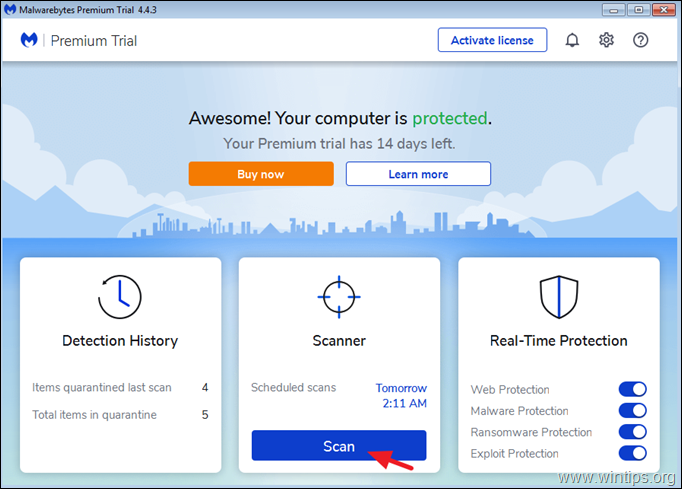
3. Sekarang tunggu sampai malwarebytes selesai memindai komputer Anda untuk malware.
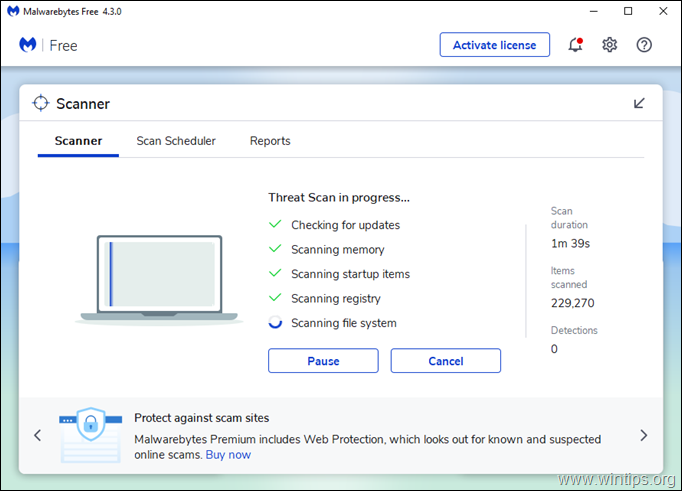
4. Saat pemindaian telah selesai, Pilih semua ancaman yang terdeteksi (jika ditemukan) dan kemudian tekan Karantina Tombol untuk menghapus semuanya dari komputer Anda.

5. Tunggu sampai Malwarebytes menghilangkan semua infeksi dari sistem Anda dan kemudian restart komputer Anda (jika diperlukan dari program) untuk sepenuhnya menghapus semua ancaman aktif.
Untuk menjaga sistem Anda tetap bersih dari virus & malware dengan malwarebytes:
1. Selalu perbarui database Malwarebytes sebelum memindai komputer Anda.
2. Secara teratur (e.G. seminggu sekali) Pindai komputer Anda dengan MBAM.
3. Untuk memastikan bahwa komputer Anda bersih dan aman, jalankan pemindaian penuh dengan malwarebytes di Windows Safe Mode. (Bagian-3).Artikel terkait
- Panduan pemindaian dan penghapusan malware cepat untuk PC.
- Sepuluh+ tips untuk menjaga komputer Anda cepat dan sehat.
Bagian 3. Cara melakukan pemindaian penuh dengan malwarebytes v3.0 gratis
Cara teraman untuk memindai dan membersihkan komputer untuk ancaman, adalah dengan memulai windows dalam mode aman dan kemudian melakukan pemindaian penuh dengan malwarebytes.
Untuk boot windows dalam mode aman:
1. Tekan Windows + R kunci pada keyboard Anda untuk memuat Berlari kotak dialog.
2. Jenis msconfig dan tekan Memasuki.
3. Pilih Boot tab dan kemudian memeriksa itu Boot aman pilihan.
4. Klik OKE Dan mengulang kembali komputer Anda. ** Catatan: Untuk boot windows di Mode normal Sekali lagi, jalankan msconfig, Hapus centang itu Boot aman Dan mengulang kembali.
Untuk melakukan pemindaian penuh dengan malwarebytes:
1. Luncurkan Malwarebytes dan klik Pemindai.

2. Klik Pemindai lanjutan.
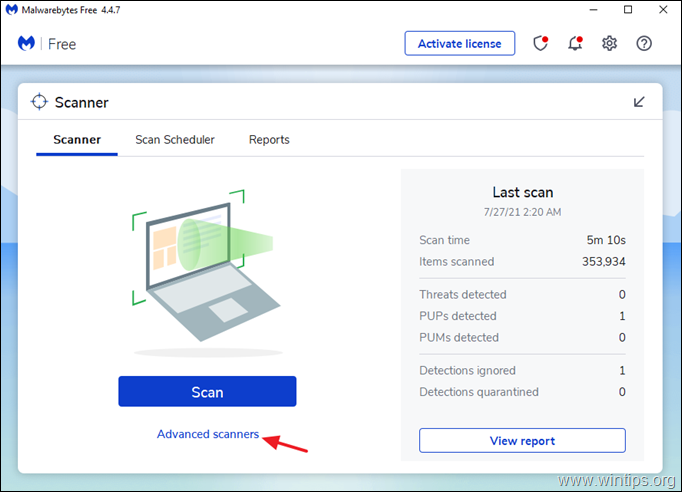
3. Di bawah Memindai kustom klik Konfigurasikan pemindaian tombol.

3. Pada Memindai kustom opsi, periksa semua opsi pemindaian yang tersedia (1), lalu pilih semua disk yang tersedia (2) dan akhirnya tekan Awal Tombol (3) Untuk memindai seluruh sistem Anda untuk malware.

Itu! Beri tahu saya jika panduan ini telah membantu Anda dengan meninggalkan komentar Anda tentang pengalaman Anda. Tolong sukai dan bagikan panduan ini untuk membantu orang lain.
Jika artikel ini berguna untuk Anda, silakan pertimbangkan untuk mendukung kami dengan memberikan donasi. Bahkan $ 1 dapat membuat perbedaan besar bagi kami Dalam upaya kami untuk terus membantu orang lain sambil menjaga situs ini gratis:
Kami sedang merekrut
Kami mencari penulis teknis paruh waktu atau penuh waktu untuk bergabung dengan tim kami! Ini tentang posisi terpencil yang dapat diterapkan oleh penulis teknologi yang memenuhi syarat dari mana saja di dunia. Klik di sini untuk lebih jelasnya.
Jika Anda ingin tinggal terlindungi terus -menerus dari ancaman malware, yang ada dan masa depan, Kami menyarankan Anda menginstal Malwarebytes Anti-Malware Pro Dengan mengklik di bawah ini (kami mendapatkan komisi dari penjualan yang dihasilkan dari tautan ini, tetapi tanpa biaya tambahan untuk Anda. Kami memiliki pengalaman dengan perangkat lunak ini dan kami merekomendasikannya karena bermanfaat dan bermanfaat):