


Apakah Malwarebytes bekerja dengan El Capitan?
atau Mac v4
Untuk mengaktifkan langganan premium di Malwarebytes untuk Mac V4, ikuti langkah -langkah di bawah ini:
1. Buka malwarebytes di mac Anda.
2. Klik tombol “Aktifkan Lisensi” di sudut kanan atas jendela.

3. Masukkan kunci lisensi Anda di bidang yang disediakan.
4. Klik tombol “Aktifkan Lisensi”.

5. Setelah lisensi berhasil diaktifkan, Anda akan melihat pesan konfirmasi.

Pertanyaan kunci tentang malwarebytes untuk mac
1. Apakah malwarebytes tersedia untuk mac?
Ya, Malwarebytes tersedia untuk Mac. Itu kompatibel dengan macOS 10.11 El Capitan atau yang lebih baru.
2. Dapatkah saya menggunakan malwarebytes untuk mac secara gratis?
Ya, Malwarebytes untuk Mac menawarkan versi gratis dengan fitur terbatas. Anda dapat memilih untuk meningkatkan ke versi premium untuk fitur tambahan.
3. Apa persyaratan sistem untuk malwarebytes untuk mac v4?
Persyaratan Sistem Minimum untuk Malwarebytes untuk Mac V4 adalah MacOS 10.11 El Capitan atau lebih baru, koneksi internet yang aktif, dan kemampuan untuk memungkinkan aplikasi diunduh dari Mac App Store dan pengembang yang diidentifikasi.
4. Bagaimana cara mengunduh dan menginstal malwarebytes untuk mac v4?
Untuk mengunduh dan menginstal Malwarebytes untuk Mac V4, ikuti langkah -langkah ini:
– Pergi ke situs web resmi Malwarebytes.
– Klik tombol “Unduh Gratis” untuk versi gratis atau “Beli Sekarang” untuk versi premium.
– Setelah unduhan selesai, temukan file yang diunduh (Malwarebytes-Mac-4.X.y.zzz.pkg) dan klik dua kali untuk memulai instalasi.
– Ikuti instruksi di layar untuk menyelesaikan instalasi.
5. Bagaimana cara mengaktifkan langganan premium di malwarebytes untuk mac v4?
Untuk mengaktifkan langganan premium, buka MalwareBytes di Mac Anda, klik tombol “Aktifkan Lisensi”, masukkan kunci lisensi Anda, dan klik tombol “Aktifkan Lisensi”.
6. Bagaimana cara memperbarui langganan malwarebytes saya di mac?
Untuk memperbarui langganan Malwarebytes Anda di Mac, ikuti langkah -langkah ini:
– Buka malwarebytes di mac Anda.
– Klik tombol “Aktifkan Lisensi” di sudut kanan atas jendela.
– Klik tombol “Perbarui Lisensi”.
– Ikuti instruksi di layar untuk menyelesaikan proses pembaruan.
7. Dapatkah malwarebytes untuk Mac mendeteksi dan menghapus semua jenis malware?
Sementara malwarebytes untuk Mac dirancang untuk mendeteksi dan menghapus berbagai malware, itu mungkin tidak dapat mendeteksi atau menghapus semua jenis. Disarankan untuk menjaga perangkat lunak tetap mutakhir dan melakukan pemindaian reguler untuk memastikan perlindungan maksimal.
8. Apakah malwarebytes untuk mac memperlambat komputer saya?
Tidak, Malwarebytes untuk Mac dirancang untuk memiliki dampak minimal pada kinerja sistem. Ini berjalan di latar belakang dan hanya menggunakan sumber daya sistem saat memindai malware atau melakukan pembaruan.
9. Dapatkah malwarebytes untuk mac berjalan bersama perangkat lunak antivirus lainnya?
Ya, malwarebytes untuk Mac dapat berjalan bersama perangkat lunak antivirus lainnya. Disarankan untuk memiliki banyak lapisan perlindungan untuk memastikan keamanan yang komprehensif.
10. Seberapa sering saya harus menjalankan pemindaian dengan malwarebytes untuk mac?
Disarankan untuk menjalankan pemindaian dengan malwarebytes untuk mac setidaknya sekali seminggu untuk mendeteksi dan menghapus potensi ancaman.
11. Dapatkah malwarebytes untuk mac melindungi saya dari upaya phishing?
Ya, Malwarebytes untuk Mac mencakup fitur perlindungan web yang dapat memblokir upaya phishing dan situs web jahat.
12. Dapatkah saya menjadwalkan pemindaian otomatis dengan malwarebytes untuk mac?
Ya, Malwarebytes untuk Mac memungkinkan Anda untuk menjadwalkan pemindaian otomatis pada waktu tertentu. Anda dapat menyesuaikan frekuensi pemindaian dan mengaturnya untuk menjalankan setiap hari, mingguan, atau bulanan.
13. Apa yang harus saya lakukan jika malwarebytes untuk Mac mendeteksi ancaman?
Jika malwarebytes untuk Mac mendeteksi ancaman, itu akan mengkarantina file atau menghapusnya dari sistem Anda. Anda harus mengikuti petunjuk untuk mengambil tindakan yang tepat dan memastikan ancaman sepenuhnya dihapus.
14. Apakah malwarebytes untuk Mac menawarkan perlindungan waktu nyata?
Ya, Malwarebytes untuk Mac menawarkan perlindungan waktu nyata terhadap malware dan ancaman lainnya. Itu terus memantau sistem Anda dan memblokir aktivitas jahat.
15. Bagaimana cara menghapus malwarebytes untuk mac?
Untuk menghapus instalasi malwarebytes untuk Mac, ikuti langkah -langkah ini:
– Buka malwarebytes di mac Anda.
– Buka bagian “Pengaturan”.
– Klik tombol “Hapus Instal”.
– Ikuti instruksi di layar untuk menyelesaikan proses uninstallation.
Unduh Malwarebytes untuk Mac OS X 10.11 atau lebih
Sementara langkah -langkah di atas bekerja dengan sangat baik dalam banyak kasus, kadang -kadang, penghapusan virus Mac lebih baik dengan aplikasi khusus.
Instal dan aktifkan Malwarebytes untuk Mac V4
Artikel ini memandu Anda untuk menginstal dan mengaktifkan malwarebytes untuk Mac. Jika Anda telah membeli kunci lisensi atau hanya ingin menggunakan versi gratis, tidak ada perbedaan.
Instal dan aktifkan malwarebytes untuk mac
Dalam artikel ini
Persyaratan Sistem untuk Malwarebytes untuk Mac V4
Sebelum memulai, tinjau item di bawah ini untuk memastikan pemasangan malwarebytes yang berhasil untuk Windows.
- Sistem operasi: MacOS minimum 10.11 El Capitan
- Keamanan & Privasi: Izinkan aplikasi diunduh dari Mac App Store dan pengembang yang diidentifikasi (Pengaturan Default)
- Koneksi Internet yang Aktif.
- Berikan kunci lisensi untuk diaktifkan.
Malwarebytes Keamanan Premium
Unduh dan Instal Malwarebytes untuk Mac V4
Untuk menggunakan Malwarebytes untuk Mac di Mac Anda menjalankan MacOS atau OS X, unduh dan instal versi terbaru Malwarebytes untuk Mac.
1. Unduh versi terbaru Malwarebytes untuk Mac.
2. Temukan file yang diunduh Malwarebytes-Mac-4.X.y.zzz.pkg.
4.X.y.zzz mewakili nomor versi.
Dalam kebanyakan kasus, file yang diunduh disimpan di Unduhan map.

3. Kemudian klik dua kali file Malwarebytes-Mac-4.X.y.zzz.pkg untuk memulai penyihir pengaturan.

* Jika pengaturan MacOS Anda hanya mengizinkan aplikasi dari App Store dibuka, Anda dapat menerima dialog peringatan keamanan. Lihat Apple’Artikel S MacOS Sierra: Buka aplikasi dari pengembang yang tidak dikenal untuk informasi lebih lanjut.
4. Untuk menginstal Malwarebytes klik Melanjutkan. Kemudian tinjau perbaikan dan klik Melanjutkan.
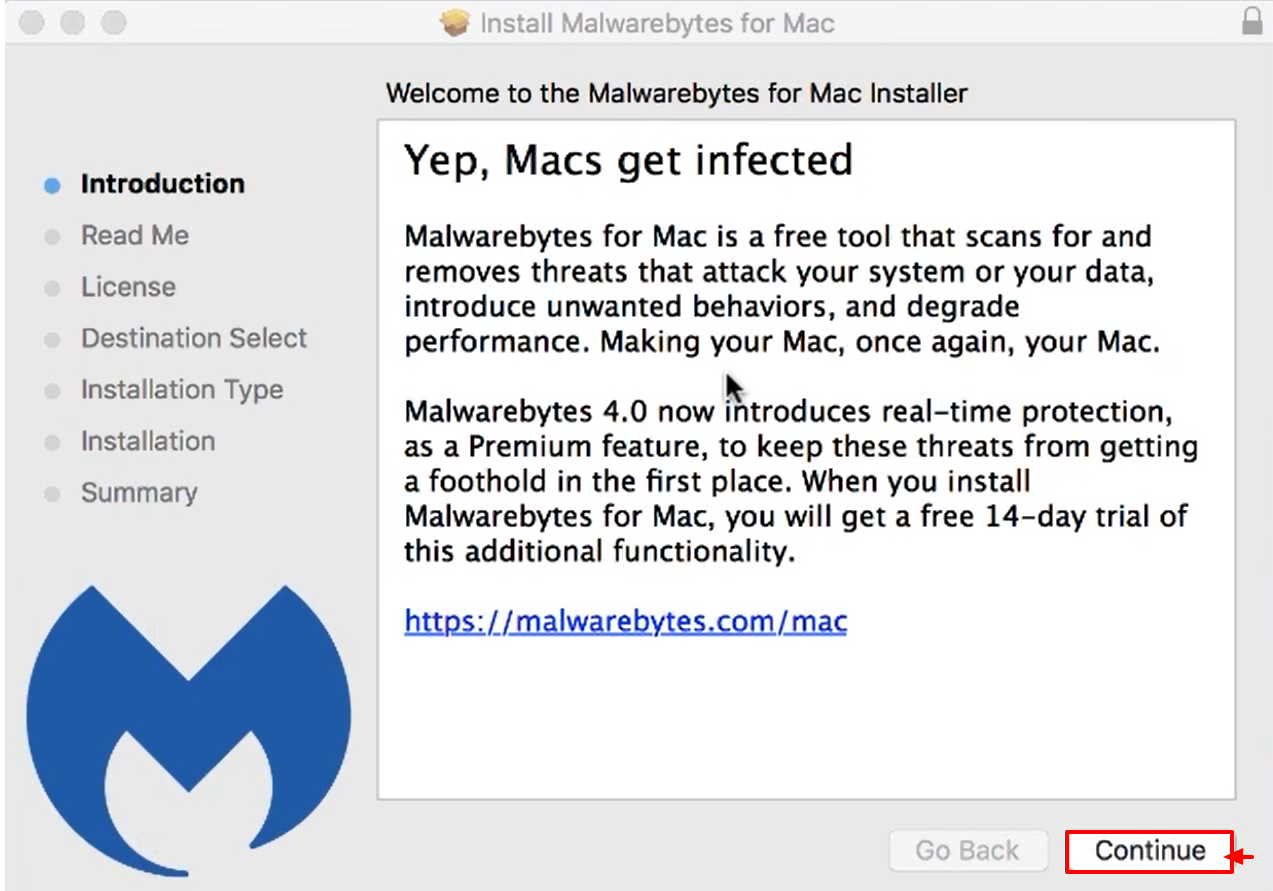
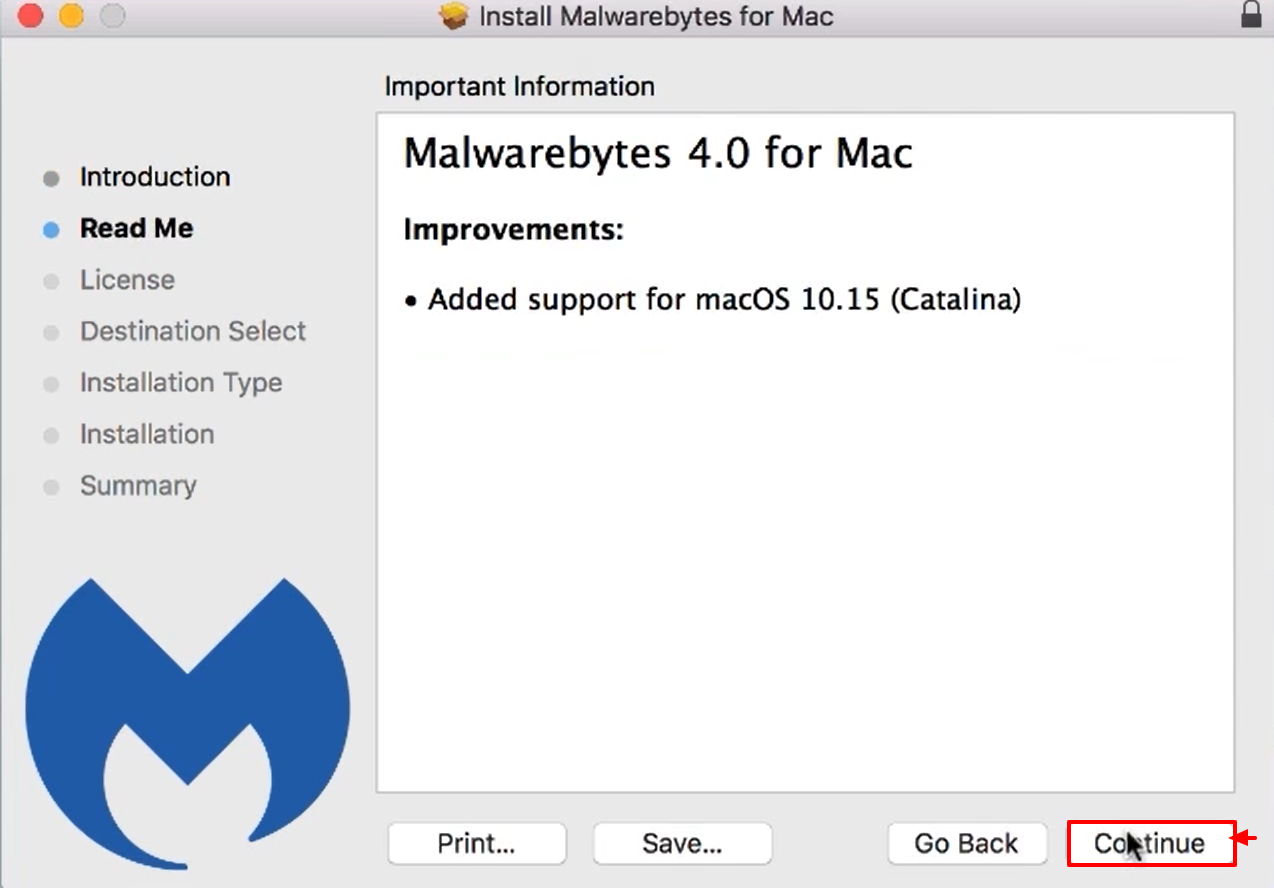
5. Tinjau juga Perjanjian Lisensi Perangkat Lunak Malwarebytes, lalu klik Melanjutkan.
6. Kemudian, untuk mengonfirmasi Anda menyetujui perjanjian lisensi perangkat lunak, klik Setuju.


7. Layar berikutnya menunjukkan lokasi instal dan ukuran file. Klik Melanjutkan.
8. Klik Install.

7. Program terbuka ke Selamat datang di Malwarebytes layar. Klik Memulai tombol.
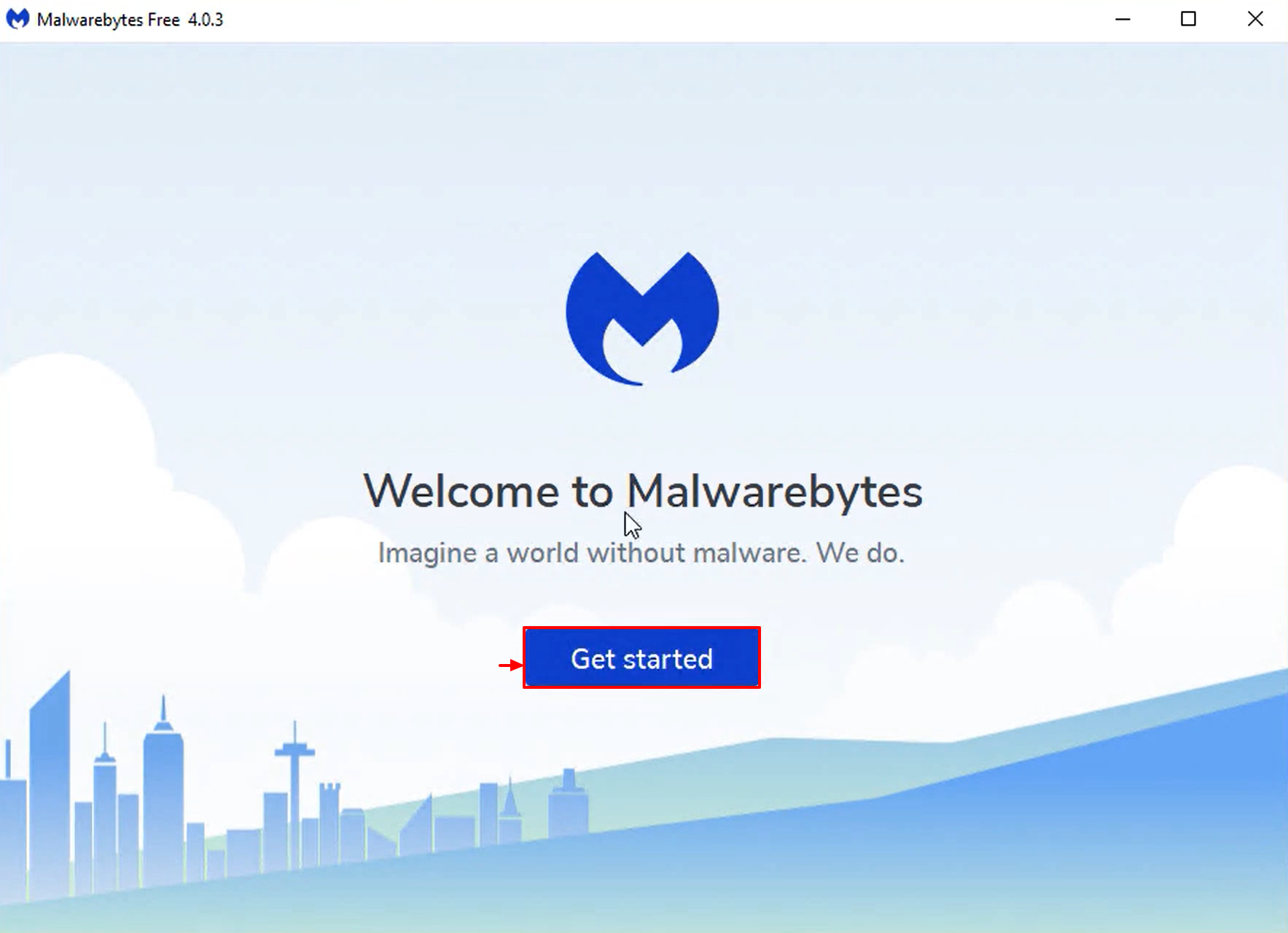
8. Masukkan nama pengguna dan kata sandi Mac Anda, lalu klik Instal perangkat lunak.
9. Setelah Malwarebytes untuk Mac selesai diinstal, klik Menutup untuk keluar dari wizard pengaturan.
10. Malwarebytes Pertama dibuka dengan layar selamat datang. Klik Memulai untuk melanjutkan.


11. Pilih keduanya Komputer pribadi atau Komputer kerja, lalu klik Melanjutkan.
- Komputer pribadi: adalah perangkat yang dimiliki oleh Anda atau keluarga Anda untuk rumah dan penggunaan pribadi.
- Komputer kerja: adalah perangkat yang dimiliki oleh perusahaan atau tempat kerja Anda.

12.Layar berikut akan muncul, pilih salah satu dari

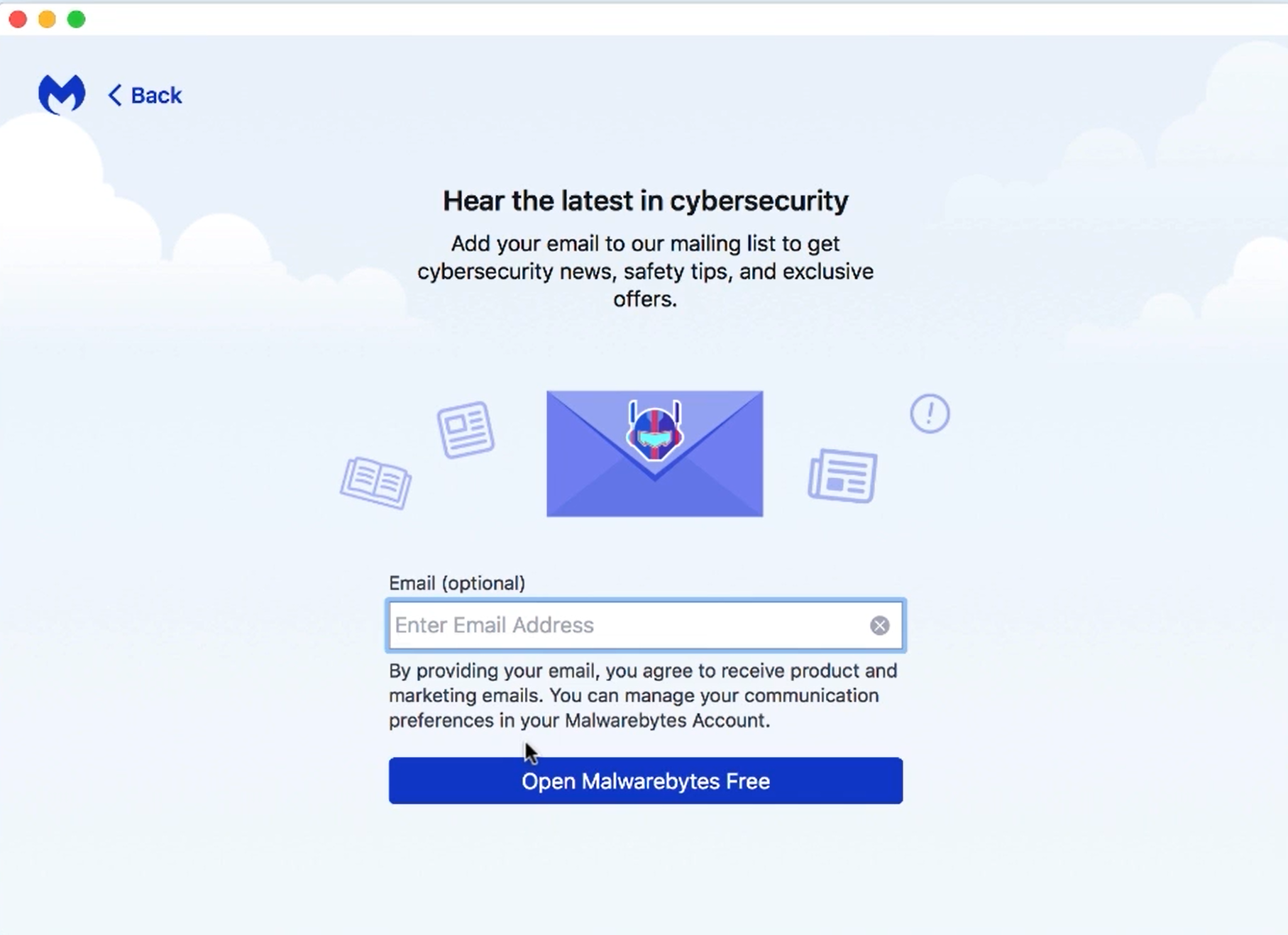
* Pilih untuk menggunakan edisi gratis Malwarebytes, layar berikut ini ditampilkan sehingga Anda dapat memasukkan email untuk menerima email produk dan pemasaran. Anda dapat mengelola preferensi komunikasi Anda di akun malwarebytes Anda. Lalu klik Buka Malwarebytes Gratis .
Aktifkan Langganan Premium di Malwarebytes untuk Mac V4
Mengaktifkan malwarebytes untuk Mac memungkinkan fitur premium seperti perlindungan waktu nyata dan penjadwal pemindaian. Jika Anda tidak memiliki kunci lisensi premium, kunjungi kategori Malwarebytes untuk membeli langganan premium
- Membuka Malwarebytes untuk Mac.
- Lalu klik Aktifkan lisensi tombol.
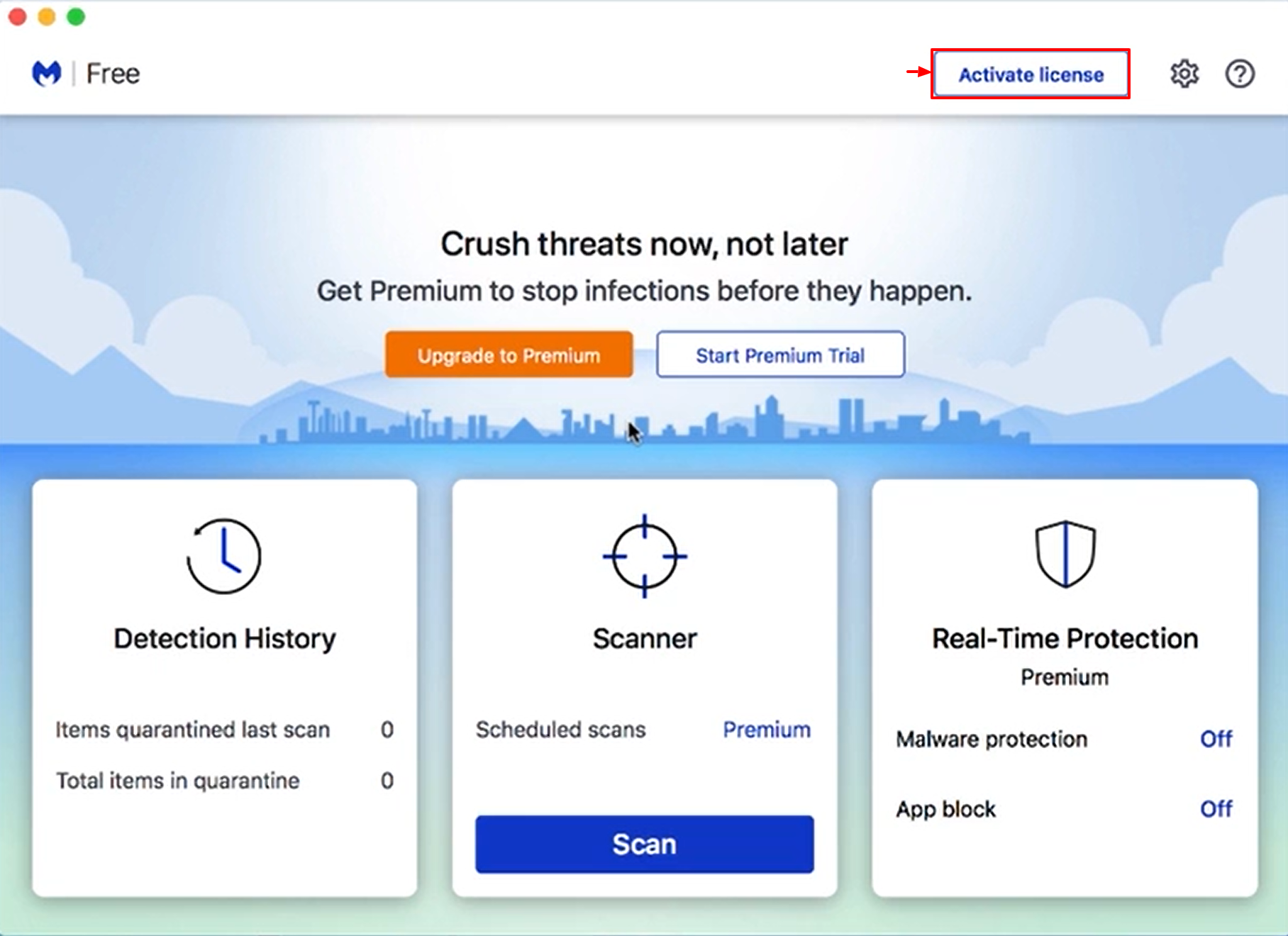
3. Masukkan kunci lisensi Anda ke Kunci lisensi bidang, lalu klik Aktifkan lisensi .

4. Anda mungkin melihat layar untuk mendapatkan izin untuk menjalankan perlindungan waktu nyata. Klik Mengizinkan.

5. Di dasbor, klik Nyalakan perlindungan. Malwarebytes juga meminta Anda untuk mengizinkan Jadwal pemindaian. Jadi klik di atasnya. Kemudian centang kotak Biarkan pemindaian ini dilakukan, klik Menerapkan.


Langganan Premium Malwarebytes Anda sekarang aktif. Untuk mengonfirmasi Anda memiliki premium malwarebytes, cari kata tersebut Premium di kiri atas program.
Unduh Malwarebytes untuk Mac OS X 10.11 atau lebih
Unduh Malwarebytes untuk Mac OS X 10.11 atau lebih – Tag: malwarebytes untuk mac gratis, malwarebytes untuk ulasan mac, malwarebytes untuk unduhan gratis mac, malwarebytes untuk mac 10.6.8 free download, malwarebytes for mac el capitan, malwarebytes for mac yosemite, malwarebytes for mac app store, malwarebytes for mac apple support, malwarebytes for mac any good, malwarebytes for mac apple, malwarebytes for mac and iphone, malwarebytes for mac apple forum, malwarebytes for mac and pc, malwarebytes for mac adwcleaner, is there a malwarebytes for mac, malwarebytes for a mac, is malwarebytes recommended for mac, is malwarebytes enough for mac, malwarebytes for mac book pro, malwarebytes mac beta, malwarebytes mac battery, malwarebytes mac blog, malwarebytes mac bleeping, anti malwarebytes for mac, malwarebytes for the mac, malwarebytes for mac catalina, malwarebytes for mac catalina download, malwarebytes for mac cost, malwarebytes for mac current version, malwarebytes for macintosh, malwarebytes for macs, malwarebytes for mac download, malwarebytes for mac 10.9.5 Unduh, Malwarebytes untuk Mac 10.7.5 Unduh, Malwarebytes untuk Mac 10.8.5 download, malwarebytes for mac scan external drive, malwarebytes mac exclusions, malwarebytes extension mac, malwarebytes free mac el capitan, malwarebytes en mac, malwarebytes edr for mac, anti malwarebytes mac, malwarebytes for mac full scan, malwarebytes for mac free review, malwarebytes for mac 10.10 free download, malwarebytes for mac for free, malwarebytes for mac gratis, malwarebytes for mac gratuit, google malwarebytes for mac, malwarebytes for mac high sierra, malwarebytes for mac how to uninstall, malwarebytes for mac version history, malwarebytes mac home, malwarebytes for mac ipad, malwarebytes for mac install, malwarebytes for mac os, malwarebytes mac kostenlos, malwarebytes mac komplett löschen, malwarebytes für mac kostenlos, malwarebytes kokemuksia mac. Unduh Malwarebytes untuk Mac OS X 10.11 atau lebih

Unduh Malwarebytes untuk Mac OS X 10.11 atau lebih
Malwarebytes untuk fitur Mac:
Apakah Mac Anda berjalan lambat? Adware yang mengganggu, seperti pop-up, atau malware bisa menjadi masalah. Malwarebytes untuk pemindaian mac untuk dan menghapus kode yang menurunkan kinerja sistem atau menyerang sistem Anda. Membuat mac Anda, sekali lagi, mac Anda. Apa yang dilakukannya untuk Anda: Menghapus adware, seperti Genieo, VSearch, dan Vidx; Menghapus malware untuk Mac, termasuk Trojan; Memindai dengan cepat; Menyederhanakan manajemen program melalui antarmuka yang bersih dan lean. Malwarebytes anti-malware untuk pemindaian macOS untuk dan menghapus kode yang menurunkan kinerja atau menyerang sistem Anda! Teknologi malwarebytes terbukti menghancurkan ancaman malware Mac yang semakin besar. Jadi Anda dilindungi dan mesin Anda terus berjalan halus seperti sutra. Akhirnya, cybersecurity cukup pintar untuk mac.
Apa yang Membuat Malwarebytes Untuk Mac Berbeda:
Melindungi Anda dari ancaman Mac
Mendeteksi dan menghilangkan virus, ransomware, dan malware lainnya secara real time dengan teknologi anti-malware canggih. Menangkap ancaman berbahaya secara otomatis, jadi Anda’dilindungi kembali tanpa harus memikirkannya.
Menghapus adware dan program yang tidak diinginkan
Hancurkan adware dan program yang berpotensi tidak diinginkan yang memperlambat Mac Anda. Pengalaman Mac Anda akan tetap bersih dan murni.
Memindai mac-cepat
Memindai Mac rata -rata dalam waktu kurang dari 15 detik. Jalankan pemindai malware di latar belakang saat Anda mem -boot game favorit Anda. Itu dilakukan pada saat Anda siap bermain.
Ringan dan ramping
Hanya ukuran tiga file musik digital. Itu berarti lebih banyak ruang disk untuk film, musik, dan aplikasi Anda.
Catatan: Unduh Malwarebytes untuk Mac (versi gratis) dan Anda mendapatkan uji coba 30 hari dari versi premium dengan virus otomatis (real-time) dan perlindungan malware. Setelah 30 hari, uji coba Anda kembali ke pemindai desinfeksi terbatas. Beli versi premium sekarang untuk mencegah infeksi di tempat pertama.

Unduh Malwarebytes untuk Mac OS X 10.11 atau lebih
Malwarebytes untuk Info Mac:
Malwarebytes untuk Mac
Malwarebytes 4 Mengambil malware, adware, spyware, dan ancaman lainnya sebelum mereka dapat menginfeksi mesin Anda dan merusak hari Anda. Ini akan membuat Anda tetap aman secara online dan mac Anda berjalan seperti seharusnya.
Jadikan Mac Anda lebih kuat
Teknologi malwarebytes terbukti menghancurkan ancaman malware Mac yang semakin besar. Jadi Anda dilindungi dan mesin Anda terus berjalan halus seperti sutra. Akhirnya, cybersecurity cukup pintar untuk mac.
Melindungi Anda dari ancaman Mac
Mendeteksi dan menghilangkan virus, ransomware, dan malware lainnya secara real time dengan teknologi anti-malware canggih. Menangkap ancaman berbahaya secara otomatis, jadi Anda’dilindungi kembali tanpa harus memikirkannya.
Menghapus adware dan program yang tidak diinginkan
Hancurkan adware dan program yang berpotensi tidak diinginkan yang memperlambat Mac Anda. Pengalaman Mac Anda akan tetap bersih dan murni.
Memindai mac-cepat
Memindai Mac rata -rata dalam waktu kurang dari 30 detik. Jalankan pemindai malware di latar belakang saat Anda mem -boot game favorit Anda dan selesai pada saat Anda siap untuk bermain. Anda bahkan dapat menyesuaikan pemindaian untuk dijalankan saat Anda tidak menggunakan Mac sama sekali, kapan saja, kapan saja.
Ringan dan ramping
Hanya ukuran tiga file musik digital. Itu berarti lebih banyak ruang disk untuk film, musik, dan aplikasi Anda.
Menghentikan aplikasi yang tidak diinginkan
Blok aplikasi dari pengembang yang dikenal merilis perangkat lunak yang tidak diinginkan seperti malware, anak anjing, atau adware. Blok aplikasi mengakali pengembang yang mencoba memotong keamanan dengan merilis versi aplikasi mereka yang sedikit berbeda.
Perlindungan aktif atau desinfeksi sederhana?
Unduh MalwareBytes untuk Mac (versi gratis) dan Anda mendapatkan uji coba 14 hari dari versi premium dengan virus otomatis (real-time) dan perlindungan malware. Setelah 14 hari, uji coba Anda kembali ke pemindai desinfeksi terbatas. Beli versi premium sekarang untuk mencegah infeksi di tempat pertama.
Daftar wilayah yang tersedia
Lindungi Mac Anda terhadap virus dan malware lainnya, plus memperkuat privasi dan keamanan online Anda dengan fitur canggih yang mudah digunakan.

2022 Maret
Perlindungan Pengguna Rumah MacOS

2021 Desember
Produk Keamanan Luar Biasa
Jaminan uang kembali 30 hari
Juga tersedia untuk PC, Android dan iOS
Avast Security untuk Mac
2021 Tes Perlindungan Ancaman Lanjutan
Dapatkan secara gratis!
Antivirus pemenang penghargaan
perlindungan yang menang’t memperlambat Anda
425+ juta pengguna di seluruh dunia
Dibangun di atas 30+ tahun pengalaman keamanan siber
Mac Anda tidak kebal terhadap ancaman.
Antivirus Mac gratis kami melindungi Anda di 3 bidang
Malware isn’t Satu -satunya ancaman terhadap Mac Anda. Situs web berbahaya dan jaringan Wi-Fi yang rentan juga dapat membahayakan keselamatan dan privasi Anda. Avast Security for Mac memberikan perlindungan terhadap ketiga ancaman, dan versi premium baru kami juga memperlihatkan penyusup Wi-Fi dan menghentikan ransomware.

Keamanan anti-malware
Perisai web & email
Pemindaian Keamanan Wi-Fi
Peringatan wi-fi penyusup premium
Perisai ransomware premium

Perlindungan anti-malware untuk Mac Anda

MacO Anda mungkin menghentikan beberapa varian malware, tetapi bisa’t membantu Anda jika Anda’kembali sudah terinfeksi. Antivirus kami untuk Mac tidak hanya memblokir virus, spyware, trojan, dan malware lainnya secara real time, tetapi juga memindai seluruh mac Anda untuk ancaman yang sudah tersembunyi.
Lihat semua fitur anti-malware
Perlindungan waktu nyata
Berjalan diam -diam di latar belakang untuk memblokir ancaman saat muncul.
Deteksi malware lengkap
Menghentikan ancaman Mac dan Windows untuk mencegah Anda berbagi file yang terinfeksi dengan teman Anda yang menggunakan PC.
Pemindaian MAC penuh
Jalankan pemindaian mendalam dari seluruh Mac Anda untuk membasmi malware tersembunyi.
Pindai drive yang dapat dilepas
Pindai drive eksternal apa pun (CD, DVD, USB, dll.) melekat pada mac Anda.
Memindai kustom
Pilih file atau folder tertentu untuk pemindaian yang lebih cepat dan ditargetkan.
Pindai yang dijadwalkan
Jadwalkan pemindaian saat Anda’tidur kembali atau jauh dari mac Anda.
Laporan Keamanan
Tetap terinformasi dengan laporan keamanan yang dipersonalisasi setiap 30 hari.
Pembaruan keamanan waktu nyata
Menerima pembaruan keamanan dan fitur baru secara otomatis.

Jelajahi dan email sepanjang hari. Anda’dilindungi kembali

Bahkan situs web tepercaya dapat diretas, dan penjahat dapat dengan mudah memalsukan email dari teman atau bank Anda. Avast Security mengingatkan Anda untuk situs web yang tidak aman, memblokir unduhan yang tidak aman, menghentikan lampiran email berbahaya, dan mencegah pelacakan web yang mengganggu.
Lihat semua fitur keamanan online
Perisai web
Blokir unduhan berbahaya, dan mencegah situs web jahat menyuntikkan malware ke mac Anda.
Perisai Email
Mencegah Anda mengirim dan menerima lampiran email berbahaya.
Keamanan online
Memperingatkan Anda terhadap situs web yang tidak aman, memblokir pelacakan iklan yang mengganggu, dan dengan aman mengarahkan Anda untuk mengoreksi situs jika Anda salah mengartikan alamat. (Tersedia sebagai ekstensi browser opsional)

Ekspos tautan terlemah di jaringan Wi-Fi Anda

Jaringan Wi-Fi tanpa jaminan adalah pintu terbuka untuk ancaman. Avast Security memindai seluruh jaringan Anda dan semua perangkat yang terhubung untuk kerentanan untuk membantu Anda menghentikan peretas dari mencuri data pribadi Anda.
Perlu Perlindungan Antivirus Mac Premium?
Sapa Avast Premium Security .
Avast Premium Security mencakup semua gerakan yang menghancurkan malware dari adik laki-lakinya yang bebas, bersama dengan pertahanan premium terhadap penyusup Wi-Fi dan ransomware.
Menangkap penyusup wi-fi dalam tindakan
Avast Premium Security langsung mengingatkan Anda saat seseorang bergabung dengan jaringan Wi-Fi Anda. Ini membantu Anda menjaga peretas keluar, dan menghentikan tetangga dari membawa jaringan Anda merangkak dengan streaming video yang tidak disukai.
Hentikan ransomware dingin
Avast Premium Security Wall dari foto dan file Anda dari serangan ransomware untuk memastikan bahwa ingatan Anda yang paling pribadi tidak dapat dienkripsi – atau diubah dengan cara apa pun – tanpa izin Anda.
Lihatlah fitur yang disertakan
Keamanan avast
Avast Security Premium
Bagaimana cara meng-install
Dilindungi segera dengan mengikuti 3 langkah mudah ini:
1. Unduh
Unduh file dari halaman kami.
2. Buka file
Buka file yang diunduh dan setujui instalasi.
3. Instal file
Jalankan penginstal dan ikuti instruksi sederhana.
Persyaratan sistem
Yang Anda butuhkan hanyalah Mac yang menjalankan MacOS 10.11 (El Capitan) atau lebih baru dengan setidaknya 750 MB ruang disk.
FAQ
Mengapa Mac membutuhkan perangkat lunak antivirus?
Ada mitos di luar sana yang Mac tidak mendapatkan virus – tapi hanya saja: sebuah mitos. Ya, Mac membutuhkan perangkat lunak antivirus. Mac dan MacBooks bisa mendapatkan virus seperti perangkat lain. Dan sementara banyak orang berpikir komputer apel mereka dilindungi, Mac Anda tidak kebal terhadap malware, dan karenanya rentan terhadap serangan.
Seperti yang kita lihat semakin banyak virus komputer yang menargetkan Mac’Semakin penting untuk melindungi perangkat Anda dengan perangkat lunak antivirus Mac.
Apa yang membuat Avast antivirus gratis terbaik untuk Mac?
Perangkat lunak antivirus gratis terbaik untuk Mac ringan, kuat, dan dirancang untuk melindungi secara real-time terhadap ancaman baru dan terus-menerus muncul, dan memiliki fitur seperti spyware dan perlindungan ransomware. Antivirus gratis avast untuk Mac menawarkan semua itu, ditambah fitur tambahan yang membantu Anda melindungi privasi online dan informasi sensitif Anda, seperti inspektur jaringan dan perlindungan terhadap phishing.
Bagaimana cara memeriksa mac saya untuk virus?
Jika kamu’Sudah terinfeksi, maka cara terbaik untuk menangani penghapusan virus Mac adalah dengan melakukan pemindaian virus Mac dengan perangkat lunak khusus. Anda dapat dengan mudah mengotomatiskan proses ini dengan Avast’S Free Mac Virus Scanner & Removal Tool – yang tidak hanya memindai virus dan malware lainnya, tetapi menghilangkannya seperti yang terjadi – jadi itu’cukup mudah untuk membersihkan malware dan mengamankan mac Anda.
Mengapa Avast begitu aman untuk Mac?
Antivirus bebas avast adalah antivirus yang sangat aman dan sangat kuat untuk Mac, karena akan mengamankan Mac Anda terhadap semua jenis ancaman online, termasuk virus dan malware lainnya. Avast Free Antivirus sepenuhnya kompatibel dengan macOS, dan menawarkan berbagai fitur privasi, keamanan, dan kinerja yang dirancang untuk melindungi Anda dari malware, melindungi privasi online Anda dan menjaga perangkat Anda bebas sampah dan berjalan seperti yang baru.
Dan untuk set fitur yang bahkan lebih kuat, dapatkan Avast Ultimate, yang mengikat privasi, keamanan, dan produk kinerja terbaik kami bersama -sama, sehingga Anda dapat mencakup semua kebutuhan digital Anda hanya dengan satu aplikasi. Seperti biasa, memasang perlindungan pencegahan adalah opsi yang masuk akal, daripada mencari tahu cara menghapus spyware dari mac Anda begitu’S sudah terinfeksi.
Apakah Mac memiliki perlindungan antivirus bawaan?
Sistem Operasi Maxos Sistem MacOS, atau Mac OS X, telah ada selama 40 tahun dalam berbagai bentuk – itu’S kuat, dan karena pembaruan rutinnya, pengembang malware merasa sulit untuk mengikuti perubahan dan menulis virus yang akan berhasil menginfeksi sistem operasi Mac.
Xprotect Deteksi malware dasar Apple dibangun langsung ke dalam sistem operasi Mac OS X -nya. XProtect membela Mac terhadap berbagai jenis malware, dengan memindai file yang diunduh untuk tanda -tanda infeksi, tetapi perlu diperbarui secara teratur untuk mengenali ancaman baru atau yang muncul – dan menang’t membantu Anda jika Anda tanpa disadari mendarat di situs web yang terinfeksi atau tidak aman.
Aplikasi yang ditandatangani secara digital Sertifikat digital selalu dipandang sebagai bukti file’S Security dan tanda pasti bahwa file tersebut tidak mengandung kode berbahaya, tetapi penjahat cyber masih dapat menanam kode berbahaya pada tahap penyelesaian file, mengeksploitasi kesenjangan keamanan untuk menandatangani file berbahaya mereka dengan sertifikat digital yang valid, dan banyak lagi.
Toko aplikasi dan keamanan aplikasi kotak pasir Sementara Sandboxing menambahkan lapisan keamanan lain untuk Mac, bahkan app store atau aplikasi kotak pasir 100% aman, seperti yang disorot oleh serangan terhadap versi Cina dari App Store oleh Virus Xcodeghost. Penulis malware sering menemukan dan mengeksploitasi kelemahan, seperti menggunakan format file yang tidak jelas atau ukuran file besar yang bisa dilakukan kotak pasir’T Proses, meninggalkan pengguna Mac yang berisiko infeksi.
Cara menghilangkan virus dan malware dari mac
Virus di Mac telah berevolusi cukup pintar untuk menghindari metode deteksi standar. Tapi di sini di MacPaw kami membuat aplikasi yang menangani virus macOS khusus.

Jadi disini’S Tip untuk Anda: Unduh CleanMyMac sebelum Anda mencoba langkah -langkah lain dari artikel ini. Aplikasi ini diawali oleh Apple. Coba hapus infeksi Mac Anda dan lihat lebih banyak ide di bawah ini.
Fitur yang dijelaskan dalam artikel ini merujuk ke versi situs MacPaw dari CleanMyMac X.
Pada tahun 2021, apel’Wakil Presiden Senior Craig Federighi mengkonfirmasi bahwa jumlah malware pada macOS mencapai tingkat yang tidak dapat diterima. Meskipun Apple telah menginvestasikan banyak sumber daya untuk memperkuat keamanan dan privasi pada Mac, beberapa jenis malware dan virus cukup canggih untuk memotong penjaga gerbang. Menurut Malwarebytes, ada lonjakan 200% pada infeksi malware khusus macOS. Kedengarannya menakutkan? Lanjutkan Membaca untuk Menemukan Panduan Penghapusan Malware Mac kami.
Apa itu malware
Syarat “malware” adalah istilah yang luas untuk semua intrusi yang tidak diinginkan. Meskipun digunakan secara bergantian, itu’tidak identik dengan istilah tersebut “virus” Karena yang terakhir hanyalah model distribusi, saya.e., Bagaimana aplikasi mereplikasi sendiri. Berikut adalah jenis malware umum yang dapat Anda temui di Mac:

- Download Managers – Unduh objek yang tidak sah.
- Spyware and Keyloggers – mencuri pengguna’ data pribadi.
- Infeksi backdoor – Rebut kendali dari jarak jauh atas komputer Anda.
- Rootkit – Infiltrat Hak Hak Hak Admin.
- Botnet – Ubah Mac Anda menjadi bot bayangan.
- Trojan Horses – menyamarkan sebagai perangkat lunak yang sah.
- Ransomware – Kunci Mac Anda’layar s.
- Anak anjing – Program yang berpotensi tidak diinginkan.
Bisakah Mac Mendapat Malware?
Komputer Mac telah lama dianggap bebas virus. Mereka memang aman, tetapi karena fitur keamanan apel telah meningkat, demikian juga malware. Menurut Malwarebytes, Mac sebagian besar diserang oleh Adware dan Pups, yang MacOS tidak menentang. Jadi, ya, mereka mendapatkan virus dan malware.
Bagaimana saya tahu jika mac saya memiliki virus?
Berikut adalah beberapa tanda-tanda bahwa Mac Anda mungkin telah dipengaruhi oleh virus atau malware:

- Penurunan kinerja yang tiba-tiba atau sering membeku.
- Halaman yang Anda kunjungi dikaburkan dengan iklan.
- Reboot atau aplikasi Mac yang tidak terduga dimulai tanpa alasan.
- Browser Anda menginstal pembaruan yang mencurigakan secara otomatis.
- Beranda browser web telah diubah tanpa izin Anda.
- Folder dan file menang’t buka.
- Anda’telah menemukan aplikasi baru yang diinstal tanpa izin Anda.
Cara menemukan dan menghapus virus dari Mac
Terlepas dari jenis malware, ada cara umum untuk menghapus malware dari Mac – secara manual atau otomatis.
Cara membersihkan malware dari mac secara manual:
1. Gunakan monitor aktivitas
Jika Anda tahu aplikasi mana di Mac Anda berbahaya, Anda’kembali ke tengah masalahnya. Pertama, tutup aplikasi dan kemudian root dari proses sistem:

- Buka Monitor Aktivitas Dari Aplikasi.
- Temukan aplikasi bermasalah dalam daftar proses.
- Gunakan tombol [x] untuk berhenti.
Sekarang, kembali ke aplikasi Anda dan pindahkan aplikasi ke tempat sampah. Segera mengosongkannya.
Metode ini sederhana, tetapi untuk hasil penghapusan malware terbaik, Anda’D harus menginvestasikan sedikit lebih banyak waktu. Masih ada bagian dan potongan aplikasi virus yang tersebar di sekitar folder sistem Anda. Dia’sedikit seperti membunuh naga yang menyesali kepalanya setelah Anda’ve cincang. Jadi, cara menghapus malware dari mac sepenuhnya? Uninstall Apps.
Tip: Lakukan pencarian cepat yang terinfeksi malware .File DMG dalam unduhan Anda. Penyebaran potensial dapat diunduh baru-baru ini file, terutama yang terkait dengan media. Hapus mereka dan kosongkan sampah.
2. Uninstall Apps
Jika kamu’Secara tidak sengaja mengunduh aplikasi yang ternyata menjadi virus, Anda harus segera menghapus instalannya. ada banyak cara melakukan ini. Di Sini’S Cara yang sulit:
- Buka folder aplikasi Anda dan seret aplikasi ke tempat sampah.
- Dari Finder, Pergi> Pergi ke Folder, Ketik ~/Perpustakaan dan lihat di folder Dukungan Aplikasi untuk file apa pun yang terkait dengan aplikasi dan seret ke tempat sampah.

3. Hapus malware mac dari item login Anda
Sebagian besar adware atau spyware akan mencoba menyelinap di dalam proses bootup. Kabar baiknya adalah Anda tidak’T harus menjadi pesulap untuk mencegah ini.
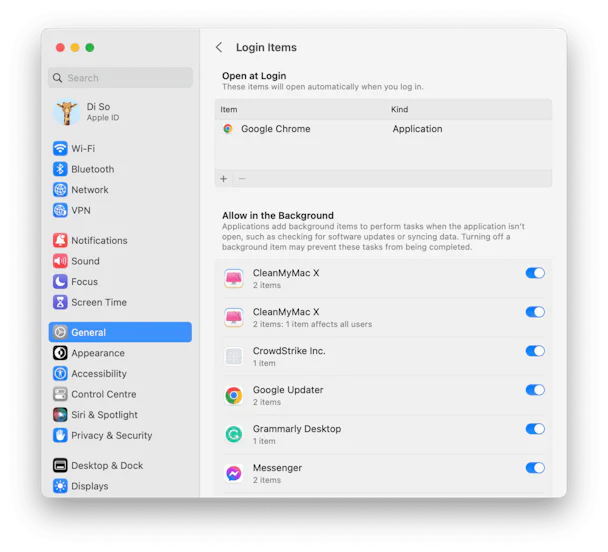
- Buka Menu Apple> Pengaturan Sistem> Umum.
- Buka tab Login Item. Sekarang, gunakan “- -” tanda untuk menonaktifkan semua aplikasi mencurigakan yang Anda’akan menemukan. Mulai ulang Mac Anda agar perubahan terjadi.
4. Singkirkan iklan pop-up di Mac
Iklan pop-up terkait dengan browser, jadi apa pun browser yang Anda gunakan, bersiaplah untuk pembersihan menyeluruh. Pertama, Don’t membeli ke apapun yang dikatakan iklan. Beberapa peringatan menakutkan akan menyebutkan 343 virus yang ditemukan di Mac Anda, memaksa Anda untuk segera menginstal a “Bek Mac” atau “Keamanan MAC” alat. Abaikan saja dan Don’t klik di mana saja di pop-up. Gunakan tombol [x], dan jika tidak’t Tutup iklan, ctrl + klik ikon browser untuk keluar dari browser sepenuhnya.
Tip: Tahan tombol shift saat memulai sesi safari baru. Dengan cara ini, semua tab Anda sebelumnya (termasuk pop-up iklan) tidak akan dibuka kembali.
Cara memblokir iklan pop-up di safari

- Buka Pengaturan Safari (di menu teratas)> Situs Web.
- Gulir ke bawah ke jendela pop-up di bagian bawah bilah samping.
- Blokir pop-up untuk individu atau semua situs web.
Cara menyingkirkan pop-up di chrome

- Buka Pengaturan Chrome (ikon tiga titik)> Privasi dan Keamanan.
- Pergi ke Pengaturan Situs> Pop-up dan Redirects.
- Pilih Don’t memungkinkan situs untuk mengirim pop-up atau menggunakan pengalihan.
Cara menyingkirkan pop-up di firefox

- Buka Pengaturan Firefox> Privasi & Keamanan.
- Pilih blok jendela pop-up atau kelola pengecualian.
5. Bersihkan ekstensi untuk menghapus adware dan virus dari Mac
Jika kamu’Mencari cara menghapus malware dari Mac, Anda juga harus memeriksa ekstensi di setiap browser yang Anda gunakan.
Safari

- Pergi ke Pengaturan Safari> Ekstensi.
- Pilih ekstensi dan klik uninstall.
Chrome

- Buka Chrome dan klik ikon 3-dot di sudut kanan atas.
- Pilih lebih banyak alat dan pilih ekstensi dari menu yang muncul.
- Pilih ekstensi apa pun yang Anda jangan’t kenali dan klik hapus.
Firefox

- Buka Firefox.
- Klik ikon 3-line (hamburger) di sudut kanan atas.
- Pilih add-on dan tema.
- Klik tab Extensions dan hapus apa pun yang Anda tidak’t mengenali.
- Klik Ellipsis dan pilih Hapus.
6. Boot ke Safe Mode
Terkadang, malware dapat membuat mac Anda sangat lambat sehingga’tidak mungkin melakukan apapun. Memulai Mac Anda dalam mode aman dapat membantu. Itu mencegah memuat perangkat lunak tertentu dan hanya menjalankan aplikasi penting dan memproses kebutuhan macOS. Ini juga melakukan pemeriksaan disk startup Anda dan menghapus beberapa cache sistem, yang mungkin persis seperti yang dibutuhkan Mac Anda.
Boot ke Safe Mode pada Mac berbasis Intel:
- Mulai ulang mac Anda dan tekan dan tahan tombol shift saat mac Anda dimulai.
- Saat jendela login muncul, lepaskan tombol shift dan masuk.
- Anda harus melihat “Boot aman” Di sudut kanan atas layar.
Boot ke Safe Mode di Mac dengan Apple Silicon:
- Mulai ulang mac Anda dan tahan tombol daya.
- Lepaskan tombol saat Anda melihat opsi startup.
- Pilih disk startup Anda, lalu tekan dan tahan tombol shift dan klik “Lanjutkan dalam mode aman.”
- Masuk ke Mac Anda. Anda mungkin perlu masuk beberapa kali.
Cara menghilangkan virus dari mac secara otomatis
Sementara langkah -langkah di atas bekerja dengan sangat baik dalam banyak kasus, kadang -kadang, penghapusan virus Mac lebih baik dengan aplikasi khusus.
Ada banyak aplikasi antimalware yang tersedia, dan banyak dari mereka gratis atau memungkinkan Anda untuk memindai Mac Anda secara gratis untuk mengetahui apakah Anda perlu mengambil tindakan. Hati -hati. Dia’S penting untuk memilih alat dari vendor terkemuka. Jika Anda hanya google “Alat antivirus Mac,” Beberapa hasilnya mungkin untuk alat yang sendiri jahat.
Kami sarankan menggunakan CleanMyMac X. Ini dapat mengidentifikasi ribuan ancaman malware, termasuk adware, spyware, ransomware, cacing, dan penambang cryptocurrency. Jika CleanMyMac X menemukan sesuatu yang mencurigakan, itu akan menawarkan penghapusan segera. Di Sini’s Cara melakukan pemindaian sistem penuh:
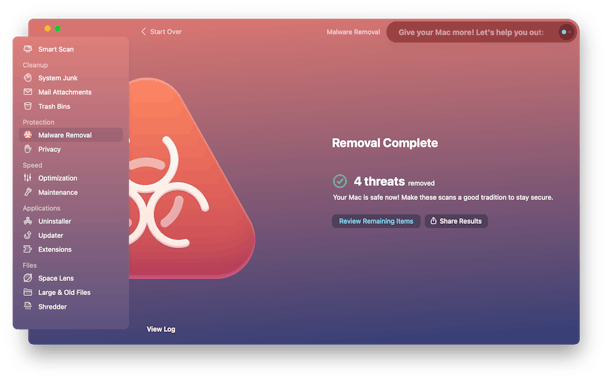
- Unduh CleanMyMac X (Unduh Gratis) dan buka aplikasinya.
- Pergi ke Tab Penghapusan Malware.
- Klik Pindai dan kemudian hapus.
Jika semuanya gagal
Di bawah ini adalah beberapa ide lagi untuk membantu Anda menghapus malware dari Mac:
- Beralih ke akun pengguna yang berbeda dan lakukan pembersihan sistem lengkap.
- Kembalikan Mac Anda menggunakan mesin waktu – ke titik sebelum terinfeksi.
- Perbarui semua perangkat lunak Anda, termasuk macOS, aplikasi, dan browser.
Bagaimana mencegah malware masuk ke mac
Jadi, sekarang Anda tahu cara menyingkirkan virus di mac. Jika Anda ingin belajar cara mencegah malware, kami’telah menyiapkan beberapa tips dasar:
- Bacalah semua kotak dialog.
- Dapatkan aplikasi Manajer Kata Sandi yang andal.
- Jelajahi secara anonim.
- Gunakan pasal frass alih -alih kata sandi.
- Buat “keadaan darurat” drive eksternal yang dapat di -boot untuk mac Anda.
- Kapanpun memungkinkan, telusuri saja situs web yang aman – yang dimulai dengan https: //.
- Hindari mengklik tautan email yang mencurigakan, terutama jika Anda tidak’t mengidentifikasi pengirim.
- Mengenakan’t buka lampiran email yang mencurigakan.
- Hindari mengunduh perangkat lunak atau data dari situs web yang tidak dikenal.
- Mengenakan’t klik iklan aneh atau pop-up yang muncul di situs web.
Tip
Anda dapat mencegah beberapa serangan malware terjadi dengan menonaktifkan JavaScript di browser Anda. Meskipun dapat merusak halaman web tertentu, penelusuran Anda akan menjadi lebih aman.
Untuk menonaktifkan JavaScript di Safari:

- Pergi ke Pengaturan Safari> Keamanan.
- Hapus centang Aktifkan JavaScript.
Cara Melindungi Mac dari Malware
Sekarang, seperti kami’ve menggambarkan cara mencegah malware, kami ingin fokus pada beberapa tips perlindungan. Kami’telah membahasnya secara lebih rinci dalam artikel ini, tetapi di sini ada beberapa petunjuk.
Buat profil pengguna baru
Biasanya, virus dilampirkan ke profil pengguna tertentu di komputer Anda, dan karenanya mereka dapat mengambil kendali atas profil admin Anda. Tetapi Anda dapat melarikan diri dari virus dan membuat pengguna baru di Mac Anda. Mengenakan’t khawatir; Anda’akan dapat mentransfer semua data penting Anda dari satu pengguna ke pengguna lainnya.

- Buka Menu Apple> Pengaturan Sistem> Pengguna & Grup.
- Klik Tambah Akun dan Ketik Kata Sandi Admin Anda.
- Ikuti instruksi di layar untuk membuat pengguna baru. Pastikan itu adalah akun administrator.
Untuk memindahkan informasi penting Anda dari satu pengguna ke pengguna lainnya, lakukan ini:
- Klik pada Finder> Go> Go To Folder.
- Tempel dalam hal ini: /pengguna
- Salin file yang diperlukan dari akun pengguna lama Anda ke folder bersama.
Jalankan pemindaian reguler
Virus dan Malware Mask dengan Baik, jadi Pencegahan mungkin bukan satu -satunya cara untuk melindungi Mac Anda dari malware. Praktik terbaik lainnya adalah mengembangkan kebiasaan menjalankan cek menggunakan aplikasi antimalware khusus.
Jika kamu’RE terlalu sibuk untuk melakukan pemindaian sistem, aplikasi yang kami sebutkan sebelumnya, CleanMyMac X, dilengkapi dengan pemindaian latar belakang dan alat monitor malware. Mereka tidak hanya memeriksa sistem Anda untuk aktivitas berbahaya tetapi juga bereaksi terhadap ancaman aktif apa pun dan membiarkan Anda segera menghapusnya.
Di Sini’s Cara Membawa Virus Mac dan Perlindungan Malware ke tingkat yang sama sekali baru:

- Instal dan Buka CleanMyMac X (Unduh Gratis Di Sini).
- Arahkan ke aplikasi menu dengan mengklik ikon iMac di bilah menu.
- Pergi ke Preferensi (ikon gigi di kanan bawah)> Perlindungan.
- Pastikan ketiga kotak dipilih.
Seperti yang Anda lihat, ada banyak cara berbeda untuk menghilangkan virus dari Mac, tergantung pada seberapa parah yang terinfeksi dan virus seperti apa itu. Hal utama yang perlu diingat adalah jika Anda mencurigai Mac Anda terinfeksi, Don’t khawatir; itu bisa diperbaiki. Semoga Mac Anda tetap bebas virus, dan semoga Anda tidak pernah mengklik peringatan Mac yang menakutkan itu lagi.