


Apakah malwarebytes benar -benar menghilangkan virus?
Perbaiki malwarebytes tidak menghilangkan virus (100% bekerja)
Malwarebytes adalah alat yang ampuh untuk menghapus malware dari komputer Anda. Dalam artikel ini, saya akan memandu Anda melalui langkah -langkah tentang cara menggunakan malwarebytes secara efektif untuk menghapus malware dan menjaga sistem Anda tetap bersih.
Poin -Poin Kunci:
- Malware seperti spyware, adware, dan ransomware dapat menyebabkan berbagai masalah di komputer Anda dan bahkan kompromi informasi pribadi Anda.
- Perangkat lunak antivirus mungkin tidak selalu mendeteksi dan menghapus malware secara efektif, tetapi malwarebytes mengkhususkan diri dalam mendeteksi dan menghilangkan ancaman ini.
- Menjalankan malwarebytes dalam mode aman dapat meningkatkan peluang untuk berhasil menghilangkan malware karena mencegah mereka meluncurkan atau membela diri.
- Untuk menginstal Malwarebytes, unduh perangkat lunak dari situs web resmi mereka.
- Ada versi gratis dan berbayar dari malwarebytes yang tersedia. Versi berbayar menawarkan perlindungan waktu nyata, sedangkan versi gratis membutuhkan pemindaian manual.
- Setelah mengunduh dan menginstal Malwarebytes, jalankan file setup dan ikuti instruksi di layar.
- Pastikan untuk memeriksa pembaruan sebelum memulai pemindaian untuk memastikan perangkat lunak memiliki definisi malware terbaru.
- Di opsi pemindaian, pilih “Custom Scan” dan pilih drive yang ingin Anda pindai.
- Setelah pemindaian selesai, Malwarebytes akan mendeteksi dan mendaftar malware yang ditemukan di sistem Anda.
- Anda dapat karantina dan melepas balsares yang terdeteksi untuk membersihkan komputer Anda.
Pertanyaan:
- Mengapa penting untuk menghapus malware dari komputer Anda?
- Dapatkah perangkat lunak antivirus secara efektif menghapus malware?
- Apa itu mode aman dan mengapa harus digunakan saat menghapus malware?
- Di mana saya bisa mengunduh malwarebytes?
- Apa perbedaan antara versi Malwarebytes gratis dan berbayar?
- Bagaimana cara menginstal malwarebytes?
- Kapan saya harus menjalankan malwarebytes dalam mode aman?
- Bagaimana cara memperbarui malwarebytes?
- Apa yang harus saya lakukan jika malwarebytes mendeteksi malwares?
- Apakah perlu untuk me -reboot komputer saya setelah menghapus malware dengan malwarebytes?
Malwares dapat menyebabkan berbagai masalah di komputer Anda dan dapat mengkompromikan informasi pribadi Anda. Penting untuk menghapusnya untuk memastikan keamanan dan kelancaran fungsi sistem Anda.
Sementara perangkat lunak antivirus dapat mendeteksi beberapa malware, mereka mungkin tidak seefektif alat khusus seperti malwarebytes. Perangkat lunak antivirus terutama berfokus pada mendeteksi dan menghapus virus, sedangkan malwarebytes dirancang khusus untuk menangani berbagai jenis malware.
Safe Mode adalah mode khusus di Windows yang menonaktifkan layanan, program, dan item startup yang tidak perlu. Menjalankan malwarebytes dalam mode aman dapat mencegah malware meluncurkan atau membela diri, meningkatkan peluang penghapusan yang berhasil.
Anda dapat mengunduh Malwarebytes dari situs web resmi mereka.
Versi berbayar dari Malwarebytes menawarkan perlindungan waktu nyata, artinya secara aktif mendeteksi dan menghilangkan malware saat muncul. Versi gratis membutuhkan pemindaian manual untuk mendeteksi dan menghapus malware.
Setelah mengunduh Malwarebytes, jalankan file pengaturan dan ikuti instruksi di layar untuk menyelesaikan instalasi.
Anda harus menjalankan malwarebytes dalam mode aman saat sistem Anda terinfeksi malware untuk meminimalkan kemampuan mereka untuk membela diri.
Sebelum memulai pemindaian, pastikan untuk memeriksa pembaruan di Malwarebytes untuk memastikan Anda memiliki definisi malware terbaru. Anda dapat melakukan ini dalam perangkat lunak.
Jika Malwarebytes mendeteksi malware di sistem Anda, Anda dapat karantina dan menghapusnya untuk membersihkan komputer Anda.
Disarankan untuk me -reboot komputer Anda setelah menghapus malware dengan malwarebytes untuk memastikan semua perubahan diterapkan dan sistem Anda bersih.
Perbaiki malwarebytes tidak menghilangkan virus (100% bekerja)
Dan Anda akan dibiarkan dengan sistem yang bersih.
Cara menghapus malware menggunakan malwarebyte
Malwares sekarang hari menyebar sendiri melalui situs web dan media internet. Ada tiga bentuk utama malware yang digolongkan sebagai “Spywares, Adwares dan Ransomwares”. Secara umum; Mereka dirancang untuk menggunakan komputer Anda untuk menghasilkan pendapatan – orang -orang di belakang mereka mendapatkan uang dengan salah satu cara berikut; dengan mencuri detail keuangan Anda; dengan menunjukkan dan mempromosikan iklan di sistem Anda; dan dengan menuntut tebusan di mana mereka mengunci sistem Anda dengan imbalan uang. Perangkat lunak antivirus tidak terlalu baik dalam mendeteksinya; Karena tujuan mereka sama sekali berbeda dan itu adalah untuk melindungi Anda dari virus; Virus tidak melayani tujuan menghasilkan uang; Malwares lakukan. Di sinilah; Malwarebyte datang. Selama bertahun -tahun, saya’VE menggunakannya pada beberapa ratusan komputer untuk menghilangkan malware dan tanpa pemikiran kedua; Saya sekarang menggunakannya di setiap sistem. Dalam panduan ini; Saya akan memandu Anda melalui langkah -langkah tentang cara menggunakan malwarebytes (secara efektif).
Sebelum kita melanjutkan; membiarkan’S Bicara Tentang Safe Mode. Ini adalah semacam mode yang dibangun ke dalam jendela yang berbeda dari mode normal. Dalam mode aman; Layanan, program, dan item pemula dinonaktifkan. Sebagai akibat; Sistem berjalan dengan beban minimal; Dan tidak ada perangkat lunak pihak ketiga dan layanan windows yang tidak perlu. Pembersihan malware menjadi mudah dengan mode ini; Karena Anda akan membunuh malware saat itu’s tidur; dengan demikian tidak membiarkannya kesempatan untuk melawan.
Cara menginstal dan menggunakan malwarebytes untuk windows
Buka di sini dan unduh Malwarebytes. Ada dua versi malwarebytes. Yang dibayar dan yang gratis; Satu-satunya perbedaan adalah bahwa yang dibayar berjalan secara real-time; membunuh dan mendeteksi malware saat mereka datang, sedangkan yang bebas harus berlari secara manual untuk mendeteksi dan membunuh malwares. Jika Anda dapat menghabiskan $ 39.99, lalu saya menyarankan untuk mendapatkan yang dibayar dari sini
Setelah diunduh; Instal. Jika pada saat membaca artikel ini Anda’terinfeksi kembali maka Anda bisa penanda buku halaman ini; Boot ke Safe Mode (lihat di atas) dan kemudian melalui langkah -langkah di bawah ini. (dengan asumsi Anda’VE diunduh dan menginstalnya). Setelah boot ke mode aman, berlari File Pengaturan Malwarebytes yang Diunduh. Klik Ya Jika peringatan UAC muncul.
Pilih bahasa Anda, menerima itu EULA perjanjian dan lanjutkan dengan instalasi. Setelah setup selesai instalasi, Malwarebytes akan diluncurkan, dan mulai memeriksa pembaruan. Setelah selesai memeriksa pembaruan, klik Opsi Pindai dan Pilih Pemindaian Kustom.
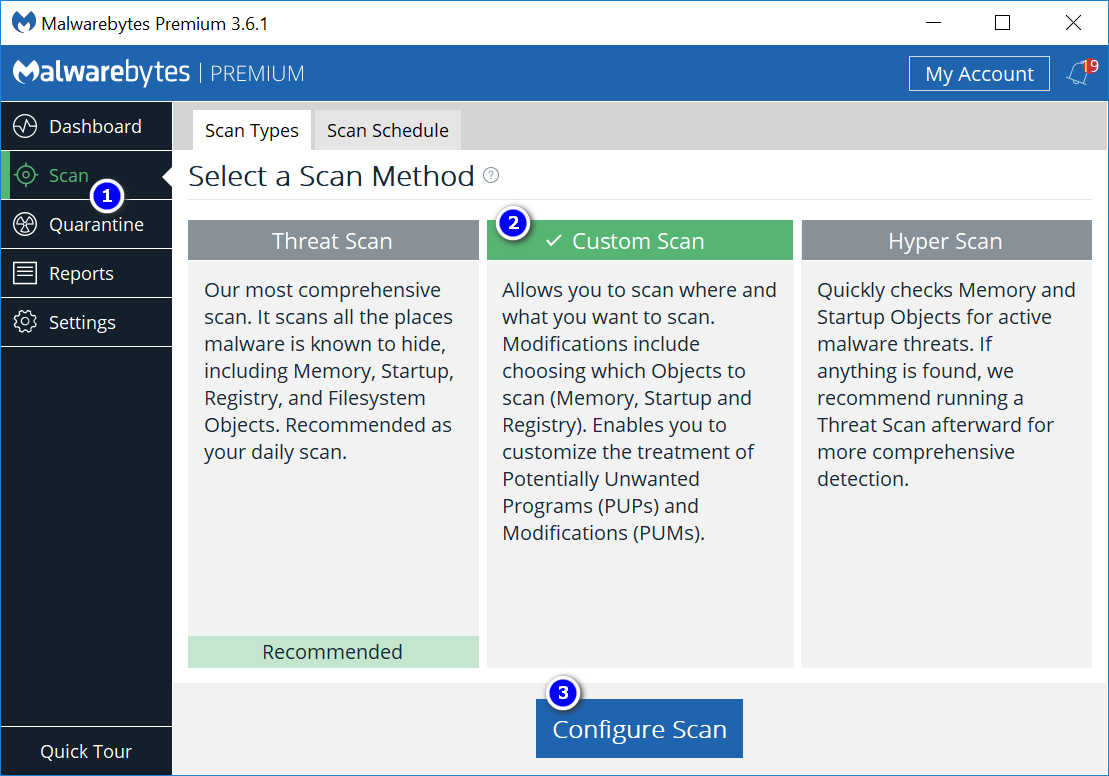
Dari panel kiri:
Letakkan tanda centang pada semua kotak; dan pilih drive Anda dari panel yang tepat. Kemudian klik Pindai sekarang.

Setelah pemindaian selesai; itu akan mendeteksi dan mendaftar Malwares. Anda kemudian dapat mengkarantina semua dari sini untuk menghapusnya. Reboot PC Anda kembali ke mode normal; dan Anda harus bersih. Jika Anda membeli versi premium Malwarebytes; maka sistem Anda dilindungi secara real time jika tidak Anda’LL harus menjalankannya secara manual.
Instal dan gunakan malwarebytes untuk mac
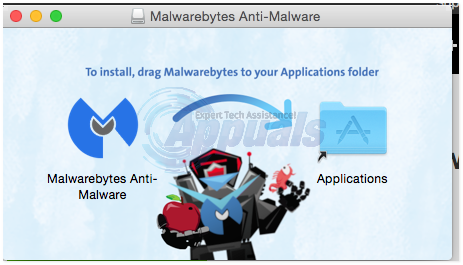
Di zaman ini, bahkan Mac tidak dilindungi dari malwares. Jadi disarankan agar Anda menjalankan pemindaian malwarebytes sekali dalam sebulan atau lebih. Pertama Anda harus mengunduh. Untuk melakukannya, buka tautan ini. Setelah unduhan selesai, membuka dia. Jendela akan meminta Anda untuk menginstal Malwarebytes, konfirmasi oleh seret Malwarebytes anti-malware ke dalam ikon aplikasi.
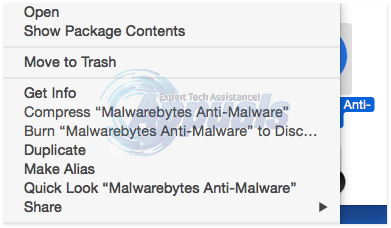
Sekarang pergi ke Aplikasi folder, dan Kanan klik pada Malwarebytes dan klik Membuka untuk menjalankannya. Mengonfirmasi pesan yang tampaknya menjalankannya.
Jika Anda mendapatkan pesan itu “’Malwarebytes anti-malware’ Bisa’t dibuka karena tidak diunduh dari Mac App Store” Maka Anda harus mengubah pengaturan keamanan Anda untuk mengizinkannya berjalan. Untuk melakukan itu, pergi ke Sistem preferensi, dan klik Keamanan Dan Pribadi.
Dalam Umum tab, klik Membuka Bagaimanapun. Masukkan admin nama belakang Dan kata sandi Diperlukan untuk alat pembantu malwarebytes yang digunakan untuk mengakses area sensitif sistem Anda.
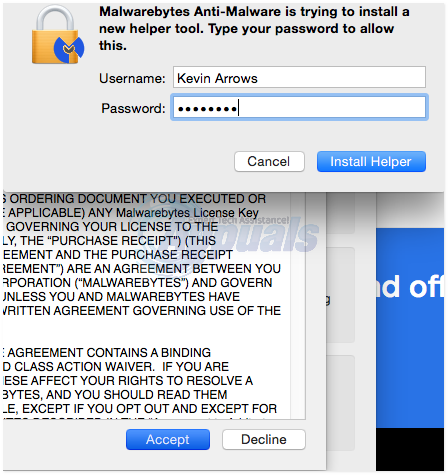
Malwarebytes sekarang akan dibuka. Terima Perjanjian EULA, dengan mengklik Setuju. Malwarebytes dapat berhenti sebentar saat memeriksa tanda tangan terbaru. Klik Pindai tombol untuk mulai memindai.
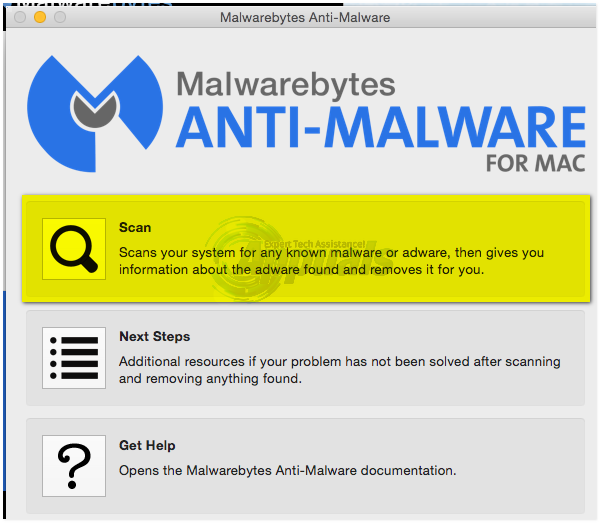
Setelah pemindaian jika tidak ada malware yang terdeteksi, Anda akan mendapatkan windows lengkap pemindaian yang menyatakan hal yang sama. Jika ada malware yang terdeteksi, jendela akan muncul menunjukkan hasilnya. Pastikan semua item diperiksa dan klik Menghapus Terpilih.
- ‘Adwcleaner untuk menghapus pembajak peramban dan malwares’ [panduan]
- Mengapa Menggunakan Modul Lure Jauh lebih baik daripada menggunakan dupa
- Cara Menambahkan atau Menghapus Kata Sandi Dari File Data Outlook
- Cara mengubah atau menghapus akun utama dari Outlook
[Fix] malwarebytes tidak menghilangkan virus (100% bekerja)
Salah satu perangkat lunak antivirus dan antimalware yang terkenal di pasaran adalah malwarebytes. Itu tidak hanya memindai virus dan malware di sistem Anda tetapi juga menjaga ancaman di teluk.
Tapi kadang -kadang malwarebytes gagal. Ini bisa disebabkan oleh virus yang keluar dari direktori, atau perangkat lunak antivirus yang dikompromikan. Ada alasan tak terbatas untuk malwarebytes tidak menghilangkan virus. Entah virus telah mencakup dirinya sendiri atau mengubah registri untuk keuntungannya.
Virus yang kuat melakukan trik ini dan cukup sulit untuk menyingkirkannya. Malwarebytes akan menunjukkan virus, tetapi menang’T dapat menghapusnya.
Dalam situasi seperti ini, Anda harus mengikuti jalur alternatif untuk menyelesaikan pekerjaan dan menyimpan data dan sumber daya Anda. Kami akan membimbing Anda melalui langkah -langkah itu.
Perselisihan – Cara Memformat Teks (Bold.
Harap aktifkan JavaScript
Solusi 2 Langkah untuk Malwarebytes Tidak Menghapus Virus | Bekerja setiap saat
Hal -hal yang akan kami katakan dan gunakan mungkin terdengar agak aneh bagi Anda, tetapi ini membantu sepanjang waktu. Apalagi saat antivirus seperti Malwarebyte gagal.
Karena pertahanan utama Anda gagal, kami harus mengambil rute yang lebih lama untuk menghilangkan masalah. Dan itu bekerja dalam dua langkah berbeda.
Langkah 1: Unshide Folder
Untuk mendapatkan yang terbaik dari antivirus Anda, Anda harus melarang semua folder tersembunyi. Virus dan malware terkadang bisa bersembunyi di folder tersembunyi yang dapat melewatkan pemindaian.
Ini dapat dilakukan hanya dengan pergi ke File Explorer dan mengatur opsi tersembunyi dari pengaturan Windows Anda.
Langkah 2: Pindai menggunakan pemindai keselamatan Microsoft
Kami tahu Anda tertawa saat ini, dari semua pemindai, kami memilih pemindai keselamatan Microsoft. Tapi percayalah, pemindai ini diperbarui secara berkala dan bahkan bisa mendapatkan virus terbaru dalam pemindaian mereka.
Dia’S tanpa biaya dan melakukan pekerjaan yang baik ketika antivirus lain gagal. Unduh dan mulai pemindaian lengkap dari opsi pemindaian.
Antarmuka cukup lurus ke depan dan Anda menang’T salah dengan itu. Satu -satunya downside adalah butuh waktu lama karena masuk jauh ke dalam sistem Anda dan folder untuk mengetahui virus dan malware.
Saat pemindaian selesai, desinfeksi, dan hapus virus/malware. Dan kirim laporan log ke Malwarebytes. Ini dapat dilakukan dengan mudah dari menu pemindai keselamatan Anda dan mengubah laporan log menjadi file teks.
Dan Anda akan dibiarkan dengan sistem yang bersih.
Pertanyaan yang sering diajukan
Apakah malwarebytes benar -benar menghilangkan virus?
Ya. 99% dari waktu malwarebytes menghapus semua virus dan malware yang ditemukan di komputer Anda. Tetapi jika virus cukup kuat untuk mengambil alih antivirus itu sendiri, maka Anda perlu memindai komputer Anda dengan antivirus yang berbeda. Kami merekomendasikan pemindai keselamatan Microsoft karena gratis dan efektif dalam segala hal.
Mengapa malwarebytes tidak berfungsi?
Saat malware/virus kuat dan mengambil alih registri malwarebytes, mbam.Exe tepatnya, malwarebytes berhenti bekerja. Ada sangat sedikit solusi untuk ini karena file eksekusi itu sendiri hancur. Anda mungkin ingin mengganti nama dan melihat apakah itu berhasil. Jika tidak, maka beralih ke antivirus yang berbeda.
Apa yang terjadi jika malwarebytes tidak’t temukan apapun?
Jika pemindaian Malwarebytes biasa tidak’t temukan apapun, Anda perlu melakukan pemindaian ancaman. Ini akan mengungkapkan lebih banyak informasi tentang infeksi apa pun. Jika tidak, maka Anda dapat memilih antivirus yang berbeda seperti Bitfinder, Microsoft Defender, atau McAfee.
Apakah malwarebytes masih bagus 2022?
Malwarebytes telah kehilangan sentuhannya sejak awal tahun 2008. Seiring berjalannya waktu, sebagian besar sistem Windows dilengkapi dengan Windows Defender yang bekerja lebih efisien daripada antivirus pihak ketiga mana pun. Tetapi jika Anda adalah pengguna yang berat dan membutuhkan perlindungan data yang lebih baik, pilih salah satu dari 5 antivirus teratas di peringkat 2022.
Kesimpulan
Tidak semua yang tua adalah emas. Terutama teknologi. Beberapa masih bekerja dengan baik bahkan hari ini karena dedikasi dan pembaruan mereka. Malwarebytes di sisi lain telah kehilangan sentuhannya. Ini masih merupakan perangkat lunak antivirus yang baik yang membuat Anda lewat. Tapi menang’t memberi Anda tingkat keamanan pamungkas.
Cara menghapus malware
Artikel ini ditulis bersama oleh Jeremy Mercer dan oleh penulis staf Wikihow, Travis Boylls. Jeremy Mercer adalah manajer dan teknisi kepala di MacPro-la di Los Angeles, CA. Dia memiliki lebih dari sepuluh tahun pengalaman bekerja dalam perbaikan elektronik, serta toko ritel yang berspesialisasi dalam Mac dan PC.
Tim Teknologi Wikihow juga mengikuti instruksi artikel dan memverifikasi bahwa mereka bekerja.
Artikel ini telah dilihat 121.304 kali.
Wikihow ini mengajarkan Anda cara memindai (dan menghapus) malware dari PC atau Mac Anda tanpa membeli perangkat lunak tambahan. Windows hadir dengan alat antivirus/anti-malware gratis yang disebut Windows Defender yang berfungsi dengan baik untuk menghapus virus, adware, dan spyware. Jika malware mencegah Anda menjalankan pemindaian, Anda dapat menggunakan alat penghapusan perangkat lunak berbahaya, yang dapat diunduh dari Microsoft. Malware Mac dapat dihapus dengan menyeret aplikasi ke tempat sampah.
Cara menghapus virus dan malware dari komputer saya

Virus dan malware dapat menyebabkan banyak masalah di komputer. Jika Anda menduga komputer Anda memiliki infeksi virus atau malware, tinjau bagian di bawah ini untuk bantuan dan saran tentang mengkarantina atau menghilangkan infeksi.
Jika Anda khawatir tentang file tertentu yang menjadi virus, lihat: apakah file ini terinfeksi spyware, virus, atau malware lainnya?
Deteksi dan Penghapusan Virus
Jika komputer atau perangkat penyimpanan Anda, seperti flash drive USB, terinfeksi virus atau malware, jalankan pemindaian antivirus di komputer. Buka pemindai antivirus Anda melalui area pemberitahuan windows atau mulai menu dan jalankan pemindaian sistem lengkap untuk memeriksa semua file di komputer Anda untuk virus.
Secara default, program antivirus biasanya memindai hard drive utama di komputer dan bukan drive penyimpanan lainnya, seperti USB Flash Drives. Akses pengaturan dalam program antivirus Anda dan pastikan itu diatur untuk memindai semua drive yang terhubung ke komputer.
Jika Anda tidak dapat boot ke Windows, boot komputer ke Safe Mode dan jalankan pemindaian dari Safe Mode.
Menghapus virus yang terdeteksi
Jika program antivirus mendeteksi virus, prompt untuk memindahkan virus ke brankas virus atau menghapus file yang terinfeksi diberikan. Kedua opsi adalah cara yang baik untuk menghapus virus dari komputer.
Saya tidak menginstal program antivirus
Jika Anda menjalankan Windows 8, Windows 10, atau Windows 11 di komputer, Anda mungkin menggunakan Windows Defender sebagai antivirus Anda.
Cobalah menjalankan pemindaian virus online jika Anda tidak memiliki antivirus atau bek Windows tetapi masih percaya file terinfeksi dengan virus. Situs web ini memindai hard drive komputer Anda untuk infeksi apa pun.
- Di mana saya dapat menemukan pemindai virus online gratis?
- Apa program antivirus yang tersedia saat ini?
Kami tidak merekomendasikan secara manual menemukan dan menghapus file di komputer Anda jika Anda curiga Anda memiliki virus. Menghapus file yang salah dapat mengakibatkan kesalahan pada komputer Anda atau menyebabkan sistem operasi menjadi tidak dapat digunakan.
Tidak ada virus yang terdeteksi
Sayangnya, banyak masalah yang tidak terkait dengan virus sering disalahkan pada virus komputer. Sembilan dari sepuluh, masalah komputer adalah perangkat lunak, driver, atau masalah terkait perangkat keras dan bukan virus. Jika tidak ada virus yang ditemukan setelah menjalankan pemindaian antivirus, sangat mungkin komputer tidak terinfeksi. Jika Anda masih yakin komputer Anda terinfeksi, Anda juga dapat mempertimbangkan untuk menjalankan pemindaian virus online dan memindai komputer dengan program perlindungan malware, seperti yang disebutkan di bawah ini.
Malware, Spyware, dan Deteksi dan Penghapusan Adware
Beberapa program antivirus, seperti Webroot Secureanywhere, termasuk perlindungan malware selain perlindungan virus. Jika program antivirus Anda tidak termasuk perlindungan malware, kami sangat menyarankan menjalankan program perlindungan malware, seperti malwarebytes. Malware dapat menyebabkan kesalahan komputer dan masalah lainnya.
Cara memindai komputer atau mendapatkan perangkat lunak jika internet tidak berfungsi
Jika internet Anda tidak berfungsi, ikuti langkah -langkah di bawah ini untuk mendapatkan program perlindungan di komputer Anda.
- Unduh Perangkat Lunak Antivirus, seperti Malwarebytes, ke komputer lain. Kemudian, pindahkan ke drive jempol USB, dan gunakan drive jempol untuk menjalankan malwarebytes di komputer yang terinfeksi.
- Salin unduhan ke USB Flash Drive.
- Instal program dari flash drive di komputer Anda.
- Cara menginstal perangkat lunak.
Informasi terkait
- Bagaimana komputer terinfeksi dengan virus atau spyware?
- Cara memindai atau memeriksa virus komputer.
- Apa program antivirus yang tersedia saat ini?
- Jika saya memformat atau menghapus hard drive saya, apakah itu akan menghilangkan virus?
- Lihat definisi malware dan virus kami untuk informasi lebih lanjut.
- Bantuan dan dukungan virus komputer.