


Apakah malwarebytes memerlukan internet?
Malwarebytes pertanyaan
Saat perangkat lunak yang rusak tidak’t Izinkan perangkat untuk menginstal dan menjalankan aplikasi anti-malware, menjalankan alat pelepas malware RKill akan menghapus perangkat lunak yang rusak dan membantu alat anti-malware dengan benar. Menjalankan RKill dapat membantu Anda menyelesaikan masalah instalasi aplikasi Malwarebytes.
Cara memperbarui malwareBytes pada PC yang terinfeksi tanpa internet?

Ndota
- Anggota
- 59 posting
- Offline
- Jenis Kelamin: Pria
- Waktu setempat: 03:57
Diposting 20 Juni 2012 – 05:53 AM
Saat ini saya melawan infeksi oleh malware HDD pintar di PC saya mengikuti instruksi swadaya di situs ini.
WLAN-Manager saya tampaknya tidak berfungsi dalam mode aman dan jadi saya tidak punya koneksi internet di komputer yang terinfeksi. Saya mengunduh Malwarebytes ke USB-Stick dan menjalankan pengaturan dari sana. Tanpa koneksi internet, Malwarebytes tidak dapat memperbarui, dan saya hanya bisa menjalankan versi seperti yang diunduh, yang saya beri tahu berusia 76 hari.
Malwarebytes – seperti rrkill sebelumnya – belum menemukan infeksi apa pun. Mungkinkah ini karena Malwarebytes tidak diperbarui? Jika demikian, bagaimana saya bisa membawa informasi pembaruan ke komputer yang terinfeksi?
Terima kasih atas dukunganmu.

- Kembali ke atas ‘> kembali ke atas
Bc adbot (login untuk menghapus)

- BleepingComputer.com
- Daftar untuk menghapus iklan
#2  Ranget

Ranget
- Anggota
- 250 posting
- Offline
- Jenis Kelamin: Pria
- Waktu setempat: 09:57
Diposting 20 Juni 2012 – 05:59 AM
Ada satu tetapi untuk solusi perusahaan
Diedit oleh Ranget, 20 Juni 2012 – 06:10 pagi.
Terima kasih banyak kepada Dider Stevens
Maaf karena tidak ada
- Kembali ke atas ‘> kembali ke atas
#3 B-boy/style/

- Jenis Kelamin: Pria
- Lokasi: Bulgaria
- Waktu setempat: 05:57
Diposting 20 Juni 2012 – 06:11 AM

- Kembali ke atas ‘> kembali ke atas
#4 Ndota
Ndota
- Starter topik
- Anggota
- 59 posting
- Offline
- Jenis Kelamin: Pria
- Waktu setempat: 03:57
Diposting 20 Juni 2012 – 06:45 AM
Itu cepat!
Itulah yang saya cari. Saya akan memulai pemindaian baru saat ini, semoga dengan hasil yang lebih baik.
- Kembali ke atas ‘> kembali ke atas
#5 B-boy/style/
- Jenis Kelamin: Pria
- Lokasi: Bulgaria
- Waktu setempat: 05:57
Diposting 20 Juni 2012 – 06:49 AM
- Kembali ke atas ‘> kembali ke atas
#6 Ndota
Ndota
- Starter topik
- Anggota
- 59 posting
- DARI
Malwarebytes pertanyaan
Saat perangkat lunak yang rusak tidak’t Izinkan perangkat untuk menginstal dan menjalankan aplikasi anti-malware, menjalankan alat pelepas malware RKill akan menghapus perangkat lunak yang rusak dan membantu alat anti-malware dengan benar. Menjalankan RKill dapat membantu Anda menyelesaikan masalah instalasi aplikasi Malwarebytes.
Cara memperbarui malwareBytes pada PC yang terinfeksi tanpa internet ?
Ndota
- Anggota
- 59 posting
- Offline
- Jenis Kelamin: Pria
- Waktu setempat: 03:57
Diposting 20 Juni 2012 – 05:53 AM
Saat ini saya melawan infeksi oleh malware HDD pintar di PC saya mengikuti instruksi bantuan mandiri di situs ini.
WLAN-Manager saya tampaknya tidak berfungsi dalam mode aman dan jadi saya tidak punya koneksi internet di komputer yang terinfeksi. Saya mengunduh Malwarebytes ke USB-Stick dan menjalankan pengaturan dari sana. Tanpa koneksi internet, Malwarebytes tidak dapat memperbarui dan saya hanya bisa menjalankan versi seperti yang diunduh, yang saya beri tahu adalah 76 hari.
Malwarebytes – seperti rrkill sebelumnya – belum menemukan infeksi apa pun. Mungkinkah ini karena Malwarebytes tidak diperbarui ? Jika demikian, bagaimana saya bisa membawa informasi pembaruan ke komputer yang terinfeksi ?
Terima kasih atas dukunganmu.
- Kembali ke atas ‘> kembali ke atas
Bc adbot (login untuk menghapus)
- BleepingComputer.com
- Daftar untuk menghapus iklan
#2 Ranget
Ranget
- Anggota
- 250 posting
- Offline
- Jenis Kelamin: Pria
- Waktu setempat: 09:57
Diposting 20 Juni 2012 – 05:59 AM
Ada satu tapi untuk solusi corprate
Diedit oleh Ranget, 20 Juni 2012 – 06:10 pagi.
Terima kasih banyak kepada Dider Stevens
maaf karena tidak ada
- Kembali ke atas ‘> kembali ke atas
#3 B-boy/style/
- Jenis Kelamin: Pria
- Lokasi: Bulgaria
- Waktu setempat: 05:57
Diposting 20 Juni 2012 – 06:11 AM
- Kembali ke atas ‘> kembali ke atas
#4 Ndota
Ndota
- Starter topik
- Anggota
- 59 posting
- Offline
- Jenis Kelamin: Pria
- Waktu setempat: 03:57
Diposting 20 Juni 2012 – 06:45 AM
Itu cepat!
Itulah yang saya cari. Saya akan memulai pemindaian baru saat ini, semoga dengan hasil yang lebih baik.
- Kembali ke atas ‘> kembali ke atas
#5 B-boy/style/
- Jenis Kelamin: Pria
- Lokasi: Bulgaria
- Waktu setempat: 05:57
Diposting 20 Juni 2012 – 06:49 AM
- Kembali ke atas ‘> kembali ke atas
#6 Ndota
Ndota
- Starter topik
- Anggota
- 59 posting
- Offline
- Jenis Kelamin: Pria
- Waktu setempat: 03:57
Diposting 20 Juni 2012 – 07:45 AM
Saya akan melakukan hal itu. Hanya membaca posting UKM orang yang memiliki masalah yang sama.
Akan ada waktu untuk pemindaian membutuhkan waktu yang sangat lama, jadi saya membiarkan mereka berlari semalaman. Dan Tomrrow adalah hari ulang tahun istri saya, tidak ada komputer.
Menantikan dukungan Anda tetapi dengan harapan besar saya tidak akan membutuhkannya.
- Kembali ke atas ‘> kembali ke atas
#7 Ndota
Ndota
- Starter topik
- Anggota
- 59 posting
- Offline
- Jenis Kelamin: Pria
- Waktu setempat: 03:57
Diposting 20 Juni 2012 – 10:50
Membuat beberapa kemajuan – tapi sekarang saya tidak menilai.
Saya memulai ulang komputer saya dalam mode aman dan menerima opsi untuk melanjutkan mode Simpan atau mengembalikan sistem ke titik pemulihan sebelumnya (saya tidak tahu nama bahasa Inggris yang tepat karena saya menggunakan versi Windows Jerman). Jadi saya memilih titik pemulihan sedikit sebelum Desaster memukul saya – dan ini baik -baik saja. Sepertinya sistemnya seperti sebelum nfeksi dan – sejauh yang saya bisa uji hingga sekarang – berfungsi dengan baik.
Ini membuat saya agak ragu jika ini benar -benar semua yang saya lihat tentang ini atau apakah malware ini hanya bersembunyi di suatu tempat yang siap untuk memukul lagi.
Saya mengunduh dan memperbarui Malwarebyte di sebelumnya (?) Komputer yang terinfeksi dan jalankan Malwarebyte lagi. Saat ini sedang berjalan – saya menulis ini dari komputer lain – dan akan melakukannya selama beberapa jam. Tetapi pencarian berada di luar bagian C:/Dokumen dan Pengaturan yang sudah ada di mana saya mengetahui hal-hal HDD yang cerdas ini diharapkan tinggal tanpa menemukan apa pun.
Apakah saya berhasil atau haruskah saya bertindak seperti yang dirinci dalam panduan persiapan dan memulai panggilan baru-untuk ?
- Kembali ke atas ‘> kembali ke atas
#8 pendiam7

- Jenis Kelamin: Pria
- Lokasi: Virginia, AS
- Waktu setempat: 10:57 pagi
Diposting 20 Juni 2012 – 01:31 PM
Saya memilih titik pemulihan sedikit sebelum Desaster menghantam saya – dan ini baik -baik saja. Sepertinya sistemnya seperti sebelum nfeksi dan – sejauh yang saya bisa uji hingga sekarang – berfungsi dengan baik.
Ini membuat saya agak ragu jika ini benar -benar semua yang saya lihat tentang ini atau apakah malware ini hanya bersembunyi di suatu tempat yang siap untuk memukul lagi.
Terkadang metode pemulihan ini berfungsi tetapi di lain waktu mungkin tidak karena itu Pemulihan sistem tidak dirancang untuk menjadi alat penghilangan virus atau malware. Apakah itu akan berhasil tergantung pada jenis infeksi apa yang Anda hadapi, kerusakan apa yang telah disebabkan oleh malware, apakah itu menonaktifkan pemulihan sistem dan jika tidak, apa yang dipulihkan selama proses.
TIDAK. Pemulihan sistem tidak dirancang untuk menjadi alat penghapusan virus atau spyware dan tidak boleh diandalkan.
Apakah saya berhasil atau haruskah saya bertindak seperti yang dirinci dalam panduan persiapan dan memulai panggilan baru-untuk ?
Itu sepenuhnya terserah Anda. Meskipun tidak ada salahnya sebagai tindakan pencegahan.
.
.
Windows Insider MVP 2017-2020
Microsoft MVP menghubungkan kembali 2016
Microsoft MVP Consumer Security 2007-2015
Anggota dari BERSATU , Jaringan instruktur terpadu dan eliminator tepercaya
Pensiunan Penjaga Pantai, Agen Federal dan Petugas Polisi
Jika saya telah membantu & Anda ingin mempertimbangkan sumbangan, klik
- Kembali ke atas ‘> kembali ke atas
Malwarebytes pertanyaan.

Güvenlik. Performans. Gizlilik. Hepsi Kullanımı Kolay Tek Bir Uygulamada.

Keamanan Kantor Kecil Kaspersky
Küçük Ölçekli işletmenizi Kolayca Koruyun

Kaspersky Premium
Cihazlarınız, Gizliliğiniz ve Kimliğiniz için Tam Koruma

Kaspersky Password Manager
Parolalarınız ve Belgeleriniz Zaman Elinizin Altında -nya

Premium Sürüm
Kaspersky Safe Kids
Uzakta olsanız empedu Çocuklarınızı Koruyun

Kaspersky VPN Secure Connection
Işık hızında vpn güvenliği

Standar Kaspersky
Mehr als nur antivirus. Neuer Geräteübergreifender Schutz

Kaspersky Plus
Sichherheit. Leistung. Privatsphäre. Alles in Einer Einzigen App

Keamanan Kantor Kecil Kaspersky
SCHUTZ Für Kleine Unternehmen yang tidak terwujud

Kaspersky Premium
Vollständiger schutz für eine sorgenfreie zeit

Kaspersky Password Manager
Ihre Passwörter und Dokumente – Immer Zur Verfügung

Premiumversion
Kaspersky Safe Kids
Behalten sie ihre kinder im auge, auch wenn sie nicht di der nähe sind
Kaspersky VPN Secure Connection
Sicher. Privat. Außergewöhnlich Schnell. Jadi Sollte Internet Sein.
Standar Kaspersky
Mejora La Protección Con El Optimizador Del Rendimiento Del Dispositivo
Kaspersky Plus
Seguridad. Rendimiento. Privacidad. TODO EN Una única aplicación fácil de usar.
Keamanan Kantor Kecil Kaspersky
Proteja fácilmente su pequeña empresa
Kaspersky Premium
Protección completa para tus dispositivos, privacidad e identifikasi
Kaspersky Password Manager
Tus contraseñas y documentos, siempre a mano
Versión Premium
Kaspersky Safe Kids
Supervisa a tus hijos, incluso cuando no estés con ellos

Kaspersky VPN Secure Connection
Seguridad de vpn de gran velocidad
Standar Kaspersky
Bien Plus Qu’PBB Antivirus. Perlindungan Nouvelle Multi-Appareils.
Kaspersky Plus
Sécurité. Pertunjukan. Rahasia. Le tout dans dan aplikasi seule une.
Keamanan Kantor Kecil Kaspersky
Protégez Votre PME Sans Upaya
Kaspersky Premium
Premi Perlindungan. UNE Tranquillité d’Esprit Totale.
Kaspersky Password Manager
Vos mots de passe et vos dokumen à portée de main
Versi Premium
Kaspersky Safe Kids
Veillez Sur Vos Enfants, Même à Distance
Kaspersky VPN Secure Connection
Sécurité VPN Ultra Rapide
Standar Kaspersky
Proteção aprimorada com osimização de desempenho do dispositivo
Kaspersky Plus
Combina Recursos de Segurança, Desempenho e Privacidade Em Um Aplicativo
Keamanan Kantor Kecil Kaspersky
Proteja a sua pequena empresa semforço
Kaspersky Premium
Proteção completa para seus dispositivos, privacidade online e identifikasi
Kaspersky Password Manager
SUAS Senhas E Documentos Semper Disponíveis

Versão Premium
Kaspersky Safe Kids
Fique de olho nas crianças, mesmo quando não estiver por perto
Kaspersky VPN Secure Connection
Segura. Privada. Excepcionalmente Rápida. Como a internet deveria ser.
Standar Kaspersky
Protezione Avanzata Con Ottimizzazione Delle Prestazioni Dei Dispositivi
Kaspersky Plus
Sicurezza. Prestazioni. Pribadi. Tutto di un’app semplice da usare.
Keamanan Kantor Kecil Kaspersky
Protezione Segera Delle Piccole Aziende
Kaspersky Premium
Protezione completa per dispositivi, privasi identitas
Kaspersky Password Manager
Kata sandi e dococi semper a portata di mano

Versione Premium
Kaspersky Safe Kids
Accertati che i tuoi figli siano al sicuro, anch quando non sei con loro

Kaspersky VPN Secure Connection
Sicurezza vpn alla velocità della luce
Standar Kaspersky
Н просто ативир secara. Обновленная защита для Вс устройств
Kaspersky Plus
Безопасность, производительность и приватность В одном приложениииииilat

Keamanan Kantor Kecil Kaspersky
Защитить свой бзнес простоо
Kaspersky Premium
Комп_ secara
Kaspersky Password Manager
Ваши пароли и докуенты Всег edit р ркой

Премиу Версия
Kaspersky Safe Kids
Ваши дети В безопасностonya, даже коо A Вы н entar яом

Koneksi Aman Kaspersky
Простое рение для защиты конфиденциальности и бопаснос 201
Standar Kaspersky
Peningkatan perlindungan dengan penguat kinerja perangkat
Kaspersky Plus
Keamanan. Pertunjukan. Pribadi. Semua dalam satu aplikasi yang mudah digunakan.
Keamanan Kantor Kecil Kaspersky
Lindungi bisnis kecil Anda dengan mudah
Kaspersky Premium
Perlindungan lengkap untuk perangkat, privasi, dan identitas Anda
Kaspersky Password Manager
Kata sandi dan dokumen Anda – selalu ada
Versi Premium
Kaspersky Safe Kids
Perhatikan anak -anak Anda, bahkan saat Anda’tidak ada di sekitar
Kaspersky VPN Secure Connection
Keamanan VPN Lightspeed
Продукты
Подержка
- Назад
- Подержка
- Подержка продуктов для дома
- Подержка продуктов для бизнеса
Akun pribadi
- Назад
- Kaspersky saya
- Konsol Manajemen KSOS
- Akun perusahaan
- Создать.
Важная инормация
Cookie р рестил masuk-фйлы на Ваше утрйett. Вы может 0 cookie cookie-cookie-cookie-флов, ии продолжить б зенения настрое….
[Diperbaiki] Malwarebytes menang’t Instal kesalahan (100% berfungsi)
Seperti yang sudah Anda ketahui bahwa aplikasi anti-malware malwarebytes adalah salah satu alat anti-malware paling efektif untuk mendeteksi dan menghapus malware, program berbahaya, dan ancaman perangkat lainnya yang sangat berbahaya bagi perangkat Anda. Meskipun, kadang-kadang aplikasi anti-malware malwarebytes dapat memicu beberapa masalah yang dapat dipecahkan karena beberapa alasan teknis. Malwarebytes menang’t menginstal adalah semacam masalah. Hari ini kita’Ll membahas metode pemecahan masalah untuk menginstal masalah aplikasi anti-malware malwarebytes.

Cara memecahkan masalah – ‘Malwarebytes menang’t instal’ Kesalahan
Solusi jika rata -rata tidak menginstal .
Harap aktifkan JavaScript
Untuk memperbaiki masalah yang menjengkelkan dari kegagalan instalasi Malwarebytes, beberapa metode pemecahan masalah benar -benar efektif. Anda dapat menerapkan metode pemecahan masalah ini satu per satu untuk menyelesaikan masalah yang menjengkelkan ini. Metode pemecahan masalah yang dijelaskan di bawah ini akan membantu Anda menyelesaikan masalah instalasi aplikasi anti-malware Malwarebytes;
1. Periksa Koneksi Internet
Saat menginstal aplikasi Malwarebytes pada perangkat, membutuhkan koneksi internet yang stabil. Itu’S Mengapa Anda perlu memeriksa apakah koneksi internet PC Anda stabil atau tidak dan mencoba menginstal Malwarebytes lagi. Meskipun mungkin terlihat konyol, itu telah menyelesaikan masalah instalasi pada beberapa perangkat. Jadi, memastikan stabilitas koneksi internet dapat membantu Anda menyelesaikan masalah instalasi Malwarebytes jika masalah itu dipicu untuk masalah koneksi internet.
2. Menginstal Malwarebytes ke Mode Aman Perangkat dengan Jaringan
Mode aman dengan jaringan adalah keadaan dasar perangkat yang dioperasikan Windows yang memungkinkan satu set file dan driver terbatas dengan opsi jaringan. Menginstal aplikasi dalam mode aman memungkinkan Anda untuk menghindari konflik perangkat lunak suatu perangkat. Jadi, jika Anda gagal menginstal aplikasi Malwarebytes untuk konflik aplikasi di perangkat Anda, menginstalnya dalam mode aman dengan jaringan akan membantu Anda menyelesaikan masalah ini. Anda dapat mengikuti langkah-langkah yang dijelaskan di bawah ini untuk memasuki mode aman perangkat Anda;
Langkah 1
tekan Kunci Windows + i di keyboard Anda untuk membuka Pengaturan opsi perangkat Anda dan navigasikan ke Pembaruan dan Keamanan pilihan.

Langkah 2
Klik Pemulihan Dari panel kiri jendela pembaruan dan keamanan, lalu klik Restart sekarang tombol di bawah Startup lanjutan pilihan.

Langkah-3
Setelah itu, perangkat akan dimulai dengan layar biru, navigasikan melalui Pemecahan Masalah> Opsi Lanjutan> Pengaturan Startup> Restart. Setelah itu, tekan F5 untuk mem -boot perangkat ke mode aman dengan jaringan.
[Windows tidak’t Izinkan koneksi Wi-Fi dalam mode aman dengan jaringan, jadi Anda harus menggunakan koneksi modem atau ethernet]
Setelah mem -boot perangkat ke mode aman dengan jaringan, cobalah untuk menginstal aplikasi Malwarebytes. Kemungkinan besar, itu bisa menyelesaikan masalah instalasi Malwarebytes.
3. Ubah nama file pengaturan Malwarebytes
Beberapa pengguna telah melaporkan bahwa mengganti nama file pengaturan aplikasi Malwarebytes telah membantu mereka menyelesaikan masalah pemasangan. Jadi, Anda perlu mengganti nama file pengaturan malwarebytes untuk menyelesaikan masalah. Untuk melakukannya, Anda hanya perlu menemukan file Malwarebytes yang dapat dieksekusi (Mbsetup.exe) dan ganti nama sebelum mencoba menginstalnya di perangkat lagi. Anda dapat mengganti nama dengan nama acak apa pun (e.G., penjelajah.exe, iExplorer.Exe, Edge.exe, dll.).
4. Hapus segala sesuatu yang terkait dengan malwarebytes
Jika Anda menemukan masalah saat menginstal ulang aplikasi Malwarebytes, dimungkinkan untuk menghadapi masalah tersebut karena file terkait dari versi aplikasi yang diinstal sebelumnya. Jadi, Anda perlu menghapus semua file terkait malwarebytes dari aplikasi Malwarebytes yang diinstal sebelumnya. Untuk melakukannya, Anda perlu memeriksa File program dan Data aplikasi folder, jika Anda menemukan file atau folder yang terkait dengan versi yang lebih lama pada mereka, Anda harus menghapusnya sebelum mencoba menginstal ulang aplikasi Malwarebytes.
5. Instal Malwarebytes Anti-Rootkit
Jika perangkat Anda sudah terinfeksi oleh malware, mungkin gagal menginstal aplikasi Malwarebytes. Untuk situasi ini, Malwarebytes menawarkan aplikasi anti-rootkit yang dapat membantu Anda menyelesaikan masalah instalasi pada perangkat yang terinfeksi. Untuk melakukannya, Anda perlu Unduh Dan Install Malwarebytes Aplikasi Anti-Rootkit di Perangkat Anda dan Jalankan Pemindaian Perangkat Melaluinya. Setelah itu, bersihkan perangkat setiap kali proses pemindaian selesai. Sekarang, cobalah untuk menginstal aplikasi anti-malware malwarebytes di perangkat Anda untuk memeriksa apakah sudah diinstal sekarang.
6. Jalankan Pemeriksa File Sistem
File sistem yang rusak dan hilang dari perangkat Anda dapat memicu masalah kegagalan instalasi dari aplikasi Malwarebytes. Jika demikian, Anda perlu memperbaiki file yang rusak dan hilang dari sistem perangkat Anda. Microsoft memungkinkan pengguna Windows untuk memperbaiki file sistem melalui pemeriksa file sistem. Untuk menjalankan pemeriksa file sistem di perangkat Anda, Anda harus mengikuti langkah-langkah yang dijelaskan di bawah ini;
Langkah 1
tekan Kunci Windows + R di keyboard perangkat Anda untuk membuka Jalankan kotak dialog, jenis cmd di kotak dialog, dan tekan Ctrl + Shift + Enter untuk membuka Command prompt dengan hak administratif.
Langkah 2
Jalankan SFC /SCANNOW Perintah (Jenis yang Memerintah di Layar dan Tekan Enter) Melalui Prompt Perintah. Windows akan secara otomatis mulai memindai dan memperbaiki file sistem. Mungkin butuh beberapa saat untuk menyelesaikan prosesnya.

Setelah menyelesaikan proses pemeriksaan file sistem melalui prompt perintah, cobalah untuk menginstal Malwarebytes di perangkat Anda lagi dan periksa apakah masalah telah diselesaikan sekarang.
7. Menjalankan rkill
Saat perangkat lunak yang rusak tidak’t Izinkan perangkat untuk menginstal dan menjalankan aplikasi anti-malware, menjalankan alat pelepas malware RKill akan menghapus perangkat lunak yang rusak dan membantu alat anti-malware dengan benar. Menjalankan RKill dapat membantu Anda menyelesaikan masalah instalasi aplikasi Malwarebytes.
8. Cobalah untuk menginstal Malwarebytes di PC lain
Jika tidak ada metode yang dijelaskan di atas membantu menyelesaikan masalah, cobalah untuk menginstal aplikasi Malwarebytes pada perangkat lain untuk memeriksa apakah diinstal di sana atau tidak. Jika masalah masih ada di perangkat lain, itu berarti ada kegagalan server sementara. Sebaliknya, jika aplikasi diinstal dengan benar di perangkat lain, Anda perlu mengunduh versi offline aplikasi Malwarebytes dari sini. Anda juga dapat menghubungi tim dukungan Malwarebytes mengenai masalah ini.
Bagaimana cara menginstal malwarebytes di windows 10?
Sangat mudah untuk menginstal aplikasi Malwarebytes di perangkat operasi Windows 10 Anda; Anda hanya perlu mengikuti beberapa langkah. Langkah -langkah ini diberikan di bawah ini;
Langkah 1
Unduh aplikasi malwarebytes dari sini dan membuka itu setelah menyelesaikan proses pengunduhan. Ini akan memulai proses instalasi setelah mengklik Install. Jika Anda ingin mengubah lokasi, Anda harus mengklik Opsi lanjutan.
Langkah 2
Pop-up instalasi akan dengan pertanyaan yang mengatakan Siapa yang Anda coba lindungi, Ada dua opsi yang tersedia, satu Saya atau keluarga saya dan yang lain adalah Organisasi saya. Jika Anda ingin menginstal Malwarebytes pada perangkat yang digunakan untuk penggunaan komersial dan organisasi Select Organisasi saya, untuk penggunaan lainnya pilih Saya atau keluarga saya.
Langkah-3
Setelah itu, perlu beberapa saat untuk menyelesaikan instalasi. Setelah itu, pilih apakah Anda menggunakan versi premium atau gratis dari aplikasi Malwarebytes.
Bagaimana cara menginstal malwarebytes di komputer yang terinfeksi?
Di perangkat yang terinfeksi malware, mungkin gagal menginstal aplikasi Malwarebytes. Untuk situasi ini, Malwarebytes menawarkan aplikasi anti-rootkit yang dapat membantu Anda menyelesaikan masalah instalasi pada perangkat yang terinfeksi. Untuk melakukannya, Anda perlu Unduh Dan Install Malwarebytes Aplikasi Anti-Rootkit di Perangkat Anda dan Jalankan Pemindaian Perangkat Melaluinya. Setelah itu, bersihkan perangkat setiap kali proses pemindaian selesai. Anda dapat menginstal aplikasi Malwarebytes sekarang di perangkat Anda.
Dapatkah saya menginstal ulang malwarebytes?
Ya, Anda dapat menginstal ulang aplikasi Malwarebytes setiap kali Anda menghadapi masalah teknis dengan aplikasi yang diinstal. Anda dapat menginstalnya kembali dengan menghapus secara acak dan menginstalnya kembali, atau Anda dapat menginstalnya kembali dengan menggunakan alat pendukung Malwarebytes. Untuk menginstal ulang aplikasi anti-malware Malwarebytes melalui alat pendukung Malwarebytes, Anda dapat mengikuti langkah-langkah yang dijelaskan di bawah ini;
Langkah 1
Buka Alat Dukungan Malwarebytes dan pergi ke Tab Lanjutan. Klik pada Membersihkan Tombol dari opsi lanjutan, lalu klik Ya dari yang baru muncul Pembersihan Malwarebytes muncul.

Langkah 2
Setelah itu, pop-up lain akan muncul, klik OKE pada pop-up untuk memulai ulang perangkat Anda. Setelah perangkat restart, klik Ya dari pop-up untuk memulai Posting pembersihan reboot. Setelah itu, pop-up lain akan muncul yang mengatakan Instal ulang malwarebytes untuk windows, klik Ya untuk memulai proses pemasangan kembali.
Mungkin perlu beberapa menit untuk menyelesaikan proses instalasi aplikasi anti-malware malwarebytes.
Apakah Malwarebytes masih bagus di tahun 2022?
Nah, malwarebytes masih merupakan alat yang baik dan aman untuk mendeteksi dan menghapus malware dari perangkat. Masih menawarkan Anda beberapa lapisan terhadap malware, kerentanan sistem, ancaman online, dan plug-in browser yang dapat menjaga perangkat tetap aman dari phishing, situs berbahaya, dan ancaman perangkat lainnya. Versi premium dari Malwarebytes memiliki fitur keselamatan yang disertakan dengan fitur lainnya. Jadi, lebih baik menggunakan versi premium dari aplikasi Malwarebytes.
Pertanyaan yang Sering Diajukan (FAQ)
Berapa lama waktu yang dibutuhkan untuk menginstal Malwarebytes?
Waktu instalasi malwarebytes tergantung pada perangkat’Stabilitas kinerja dan koneksi internet. Mungkin perlu 2-5 menit tergantung pada stabilitas koneksi internet dan kinerja perangkat.
Dapatkah saya menggunakan aplikasi anti-roothkit malwarebytes untuk menghapus malware?
Ya, tetapi aplikasi anti-rootkit terutama dikembangkan untuk menyelesaikan masalah instalasi perangkat yang terinfeksi. Jadi, menggunakan aplikasi anti-malware lebih baik untuk memeriksa dan menghapus ancaman potensial dan malware dari perangkat Anda.
Apakah rkill aman?
Meskipun beberapa alat antivirus menandai rkill sebagai program jahat, itu benar -benar aman untuk digunakan. Rkill dirancang khusus untuk mensimulasikan perilaku jahat sehingga tidak akan’T ditemukan dan diblokir oleh ancaman jahat.
Membungkus
Sekarang, Anda sudah cukup tahu tentang metode pemecahan masalah dari masalah pemasangan aplikasi Malwarebytes Anti-Malware. Semoga salah satu metode yang dijelaskan di atas telah membantu Anda memperbaiki masalah pada perangkat Anda. Selalu diperlukan untuk memindai perangkat yang terinfeksi melalui alat anti-rootkit malwarebytes sebelum menginstal alat anti-malware malwarebytes. Itu’S All for Day, sampai jumpa, dengan topik lain.
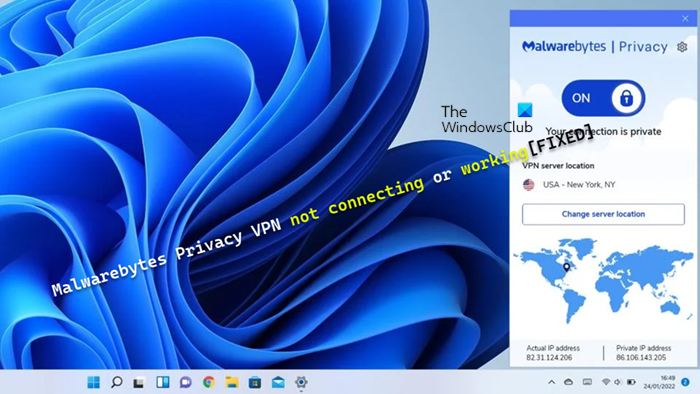
Malwarebytes Privacy VPN Tidak Menghubungkan atau Bekerja di PC
Anda dapat menemukan masalah di mana Malwarebytes Privacy VPN tidak menghubungkan atau bekerja di komputer windows Anda. Itu bisa terjadi setelah Anda baru -baru ini memperbarui perangkat lunak VPN atau produk Malwarebytes lainnya) di perangkat Anda. Posting ini menawarkan perbaikan yang disesuaikan untuk masalah ini.
Malwarebytes Privacy VPN Tidak Menghubungkan atau Bekerja
- Jalankan Tes Kecepatan dengan Malwarebytes Privacy VPN Diaktifkan dan Dinonaktifkan
- Perbarui driver
- Uninstall bonjour (jika berlaku)
- Perbarui atau uninstall java (jika berlaku)
- Pemecahan masalah tambahan
- Hubungi Dukungan Malwarebytes
Membiarkan’s lihat perbaikan yang disarankan ini secara rinci. Sebelum Anda mulai, pastikan Windows diperbarui ke versi terbaru/Bangun di PC Anda. Pembaruan ini, termasuk pembaruan opsional yang biasanya dirilis, akan memperbaiki bug yang dapat memengaruhi fungsi normal program yang berjalan pada perangkat Anda.
1] Jalankan tes kecepatan dengan privasi Malwarebytes VPN diaktifkan dan dinonaktifkan
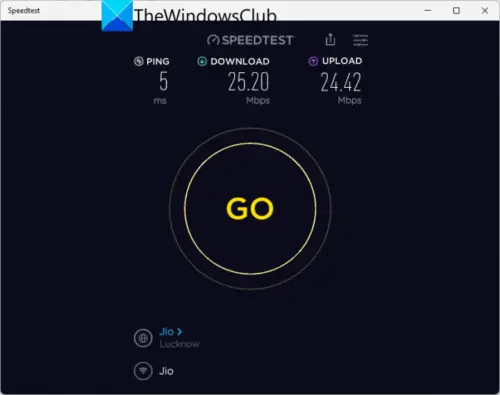
Anda dapat menjalankan tes kecepatan internet untuk memeriksa koneksi internet Anda. Catat hasil ping, unduh, dan unggah. Jika ping terlalu tinggi (lebih dari 100ms) atau jika kecepatan unduhan terlalu rendah (kurang dari 1Mbps) maka ini bisa menjadi alasan mengapa privasi MalwareBytes VPN mungkin tidak berfungsi atau terhubung pada PC Anda.
Anda dapat mencoba menghubungkan komputer Anda ke jaringan lain (Wi-Fi, Hotspot Seluler, Kabel Ethernet, dll.) dan lihat apakah ada perbaikan adalah momen ketika PC terhubung ke Internet melalui Malwarebytes VPN. Jika masalah tetap ada, Anda dapat mencoba menyelesaikan masalah konektivitas apa pun di PC Anda yang mungkin menjadi pelakunya di sini. Anda mungkin perlu menghubungi administrator jaringan Anda atau ISP Anda untuk menentukan jaringan atau pengaturan router mana yang mungkin akan memblokir koneksi VPN di komputer Anda.
2] Perbarui driver
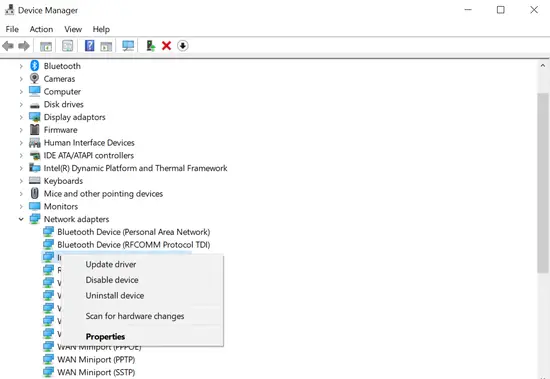
Sistem Anda mungkin memiliki beberapa masalah kecil yang mungkin menjadi bagian dari masalah ini, tetapi memiliki koneksi yang buruk atau tidak konsisten adalah semi normal, tetapi harus jarang, bukan norma. Jika kamu’sering melihat ini, mungkin ada sesuatu yang lebih terjadi dengan komputer yang Anda’LL perlu melihat ke dalam, o seperti pengemudi yang hilang atau ketinggalan zaman.
- Anda dapat memperbarui driver secara manual melalui Device Manager jika Anda sudah mengunduh .Inf atau .sys File untuk driver, atau perbarui driver melalui prompt perintah.
- Anda juga bisa mendapatkan pembaruan driver di bagian Pembaruan Opsional di bawah Pembaruan Windows.
- Anda dapat mengunduh versi terbaru dari pengemudi dari produsen’S situs web.
- Anda dapat secara otomatis memperbarui driver Anda menggunakan perangkat lunak pembaruan driver gratis untuk Windows 11/10 PC.
3] Uninstall Bonjour (jika berlaku)
Seringkali program tertentu dapat memiliki kesalahan karena berbagai masalah tetapi ini juga hanya masalah sementara dan tidak terjadi berulang -ulang atau berlanjut selama berhari -hari. Yang mengatakan, investigasi mengungkapkan bahwa beberapa pengguna PC yang terkena dampak menginstal bonjour di sistem mereka, dan menghapus bonjour tampaknya memperbaiki masalah.
Selain itu, Anda dapat memecahkan masalah dalam status boot bersih dan melihat apakah VPN berjalan dengan lancar dalam keadaan boot bersih, maka Anda mungkin perlu secara manual mengaktifkan satu proses setelah yang lain dan melihat pelaku yang membuat masalah bagi Anda. Setelah Anda mengidentifikasinya, Anda perlu menonaktifkan atau menghapus instalan perangkat lunak yang menggunakan proses pelakunya.
4] Perbarui atau Hapus Java (jika berlaku)
Investigasi juga mengungkapkan bahwa beberapa pengguna PC yang terkena dampak memiliki versi Java yang lama dan dikompromikan pada sistem Windows 11/10 mereka. Untuk menyelesaikan masalah ini, Anda perlu menghapus instalan Java melalui Panel Kontrol> Program> Program dan Fitur. Jika memungkinkan, Anda dapat mencoba menggunakan komputer Anda tanpa java karena sangat sedikit program yang memerlukannya. Setelah Anda menghapus Java dari sistem Anda, restart komputer Anda dan lihat apakah itu menyelesaikan masalah. Jika tidak, lanjutkan dengan perbaikan berikutnya.
5] Pemecahan Masalah Tambahan
1] Ubah pengaturan DNS Anda ke salah satu server DNS publik pihak ketiga dan lihat apakah itu membantu. Selain itu, jika pengaturan DNS rusak, ia dapat mencegah aplikasi tertentu (dalam hal ini, aplikasi VPN privasi Malwarebytes) dari melakukan kontak dengan Internet – Flushing DNS mungkin menyelesaikan masalah.
2] Ubah Lokasi Server di Malwarebytes Privacy VPN. Anda perlu melakukan ini jika Anda melihat kecepatan internet lambat saat privasi malwarebytes aktif karena Anda mungkin kehilangan kecepatan saat menjalankan privasi malwarebytes karena butuh waktu untuk mengenkripsi data Anda. Pemecahan masalah masalah ini akan tergantung pada uji kecepatan internet yang dilakukan dalam 1] di atas. Jika kecepatan unduhan dan unggah lebih lambat dengan privasi malwarebytes yang dihidupkan, pilih lokasi server yang lebih dekat ke lokasi fisik Anda. Ini dapat meningkatkan kecepatan koneksi Anda. Jika kecepatan unduhan dan unggah lebih lambat dari langganan internet Anda’S Range yang Diharapkan dengan Malwarebytes Privasi Dicabut, Hubungi ISP Anda untuk Bantuan.
3] Jika Anda tidak dapat mengakses aplikasi atau situs, seperti layanan streaming video, maka itu’S kemungkinan situs dapat melarang Anda melihat kontennya saat menjalankan VPN. Dalam hal ini, Anda dapat untuk sementara mengubah privasi malwarebytes untuk mengakses situs.
- Setelah menghapus pemasangan Malwarebytes Premium, jangan segera menginstal ulang, saat diminta penurunan penginstal.
- Selanjutnya, pergilah ke Panel kendali >Program >Program dan fitur dan uninstall Wintun-windows Dan Privasi Malwarebytes.
- Setelah selesai, matikan komputer, dan matikan router Anda dengan mematikannya atau mencabutnya.
- Tunggu 2 menit lalu colokkan router kembali dan pindahkan dan tunggu 2 menit lagi lalu nyalakan komputer.
- Saat boot, Anda sekarang dapat mengunduh MalwareBytes dan menginstalnya kembali dan mengaktifkannya, lalu restart komputer lagi.
- Saat boot, Anda sekarang dapat mengunduh VPN Privasi MalwareBytes dan menginstalnya kembali dan mengaktifkannya, kemudian mencoba untuk terhubung dengan VPN.
6] Hubungi Dukungan Malwarebytes
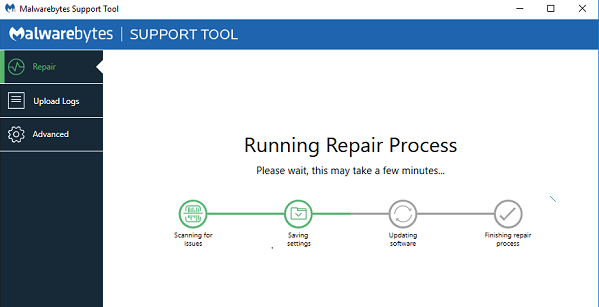
- Unduh Alat Dukungan Malwarebytes.
- Di Anda Unduhan folder, buka MB-Support-X.X.X.xxx.exe mengajukan.
- Dalam Kontrol Akun Pengguna jendela pop-up, klik Ya untuk melanjutkan instalasi.
- Jalankan Alat Dukungan MBST.
- Di panel navigasi kiri alat pendukung Malwarebytes, klik Canggih.
- Dalam Opsi lanjutan, klik Kumpulkan log.
Diagram status menampilkan alat ini Mendapatkan Log dari Mesin Anda. Setelah selesai, file zip bernama MBST-GRAB-RESULS.ritsleting akan disimpan ke desktop Anda yang dapat Anda unggah. Jika Dukungan Malwarebytes Weren’t bermanfaat, berdasarkan preferensi VPN Anda, Anda dapat mempertimbangkan untuk beralih ke penyedia layanan VPN alternatif dan melihat.
Saya harap posting ini membantu Anda!
Apakah Malwarebytes memblokir koneksi VPN?
Untuk memastikan koneksi Anda tetap aman saat mengakses aplikasi atau situs yang berisi informasi pribadi yang sensitif, seperti perbankan online, dan barang -barang yang telah ditambahkan ke Membutuhkan VPN Daftar, Privasi Malwarebytes akan memblokir koneksi internet ke alamat IP aplikasi, atau port kecuali VPN dihidupkan. Anda dapat menonaktifkan pemblokiran VPN di Windows 11/10 melalui Lihat Koneksi Jaringan, Klik kanan pada VPN tertentu yang ingin Anda matikan, dan pilih Cacat.
Apa yang menghentikan VPN menghubungkan?
Secara umum, misalkan VPN tidak terhubung ke internet. Dalam hal ini, itu’S biasanya karena beberapa alasan seperti firewall, port yang diblokir, perangkat lunak VPN yang sudah ketinggalan zaman, masalah dengan router Anda, atau pengaturan yang salah. Dalam kebanyakan kasus, pastikan bahwa firewall Anda memungkinkan untuk menggunakan VPN, bahwa perangkat lunak VPN Anda diperbarui, dan bahwa port yang tepat’t diblokir. Jika ISP Anda mungkin membatasi akses, Anda dapat menyelesaikan masalah ini dengan beralih ke server, port, atau protokol yang berbeda.