


Apakah Malwarebytes mengganggu pembaruan Windows 10?
Ringkasan
Di artikel ini, kita akan membahas masalah Malwarebytes yang tidak memperbarui pada Windows 10/11. Kami akan mengeksplorasi kemungkinan penyebab masalah ini dan memberikan solusi yang efektif. Selain itu, kami akan membahas solusi untuk memperbaiki masalah malwarebytes tidak dapat terhubung ke layanan. Akhirnya, kami akan memberikan instruksi langkah demi langkah tentang cara mencadangkan data Anda secara teratur menggunakan Minitool Shadowmaker dan cara memperbaiki Malwarebytes tidak memperbarui pada Windows 10/11.
Poin -poin penting
- Malwarebytes adalah perangkat lunak antivirus yang membutuhkan pembaruan rutin untuk kinerja yang optimal.
- Kemungkinan penyebab malwarebytes yang tidak memperbarui termasuk menjalankan Windows Defender, Windows Defender Firewall Blocking Malwarebytes, Sistem Operasi Windows yang sudah ketinggalan zaman, dan pemasangan aplikasi Malwarebytes yang rusak.
- Untuk memperbaiki masalah Malwarebytes tidak dapat terhubung ke Layanan, Anda dapat mencoba menggunakan Minitool Shadowmaker untuk mencadangkan data Anda secara teratur.
- Minitool Shadowmaker adalah perangkat lunak cadangan yang kuat yang menyediakan solusi cadangan yang mudah dan efisien untuk file, folder, sistem, partisi, dan disk.
- Untuk memperbaiki Malwarebytes tidak memperbarui pada Windows 10/11, Anda dapat menonaktifkan Windows Defender, menginstal pembaruan secara manual di aplikasi Malwarebytes, dan memungkinkan Malwarebytes melalui Windows Firewall.
Pertanyaan dan jawaban
T1: Mengapa penting untuk memperbarui malwarebytes secara teratur?
A1: Pembaruan rutin untuk malwarebytes sangat penting karena mereka memastikan bahwa perangkat lunak antivirus memiliki definisi virus terbaru dan mekanisme perlindungan untuk secara efektif mendeteksi dan menghilangkan ancaman dari komputer Anda.
T2: Dapat menjalankan Windows Defender mengganggu proses pembaruan Malwarebytes?
A2: Ya, menjalankan Windows Defender bersama Malwarebytes dapat menyebabkan gangguan. Untuk menghindari ini, Anda harus menonaktifkan Windows Defender saat menggunakan Malwarebytes.
T3: Bagaimana saya bisa menonaktifkan Windows Defender?
A3: Untuk menonaktifkan Windows Defender, buka Pengaturan Windows> Pembaruan & Keamanan> Keamanan Windows> Virus & Perlindungan Ancaman. Kemudian, klik kelola pengaturan dan matikan perlindungan waktu nyata.
T4: Apa yang harus saya lakukan jika malwarebytes tidak memperbarui secara otomatis?
A4: Jika Malwarebytes tidak memperbarui secara otomatis, Anda dapat mencoba menginstal pembaruan secara manual di dalam aplikasi Malwarebytes. Cukup buka pengaturan di bawah tab Umum dan klik di periksa pembaruan.
T5: Bagaimana saya bisa mengizinkan malwarebytes melalui firewall windows?
A5: Jika Malwarebytes diblokir oleh Windows Firewall, Anda dapat menambahkannya ke WhiteList. Buka Panel Kontrol> Sistem dan Keamanan> Firewall Windows Defender> Izinkan aplikasi atau fitur melalui Windows Defender Firewall. Kemudian, klik Ubah Pengaturan dan pilih Malwarebytes.
T6: Bagaimana saya bisa mendukung data saya secara teratur menggunakan Minitool Shadowmaker?
A6: Untuk mencadangkan data Anda dengan Minitool Shadowmaker:
- Unduh dan Instal Minitool Shadowmaker Trial secara gratis.
- Luncurkan program dan buka halaman fungsional cadangan.
- Di bawah sumber, pilih folder dan file dan pilih file yang ingin Anda lindungi.
- Pilih tujuan untuk menyimpan file gambar cadangan.
- Tetapkan jadwal untuk cadangan harian, mingguan, atau bulanan.
- Klik cadangan sekarang untuk memulai tugas.
T7: Mengapa penting untuk mendukung data saya secara teratur?
A7: Cadangan data reguler sangat penting karena mereka melindungi file Anda dari kehilangan atau kerusakan akibat kegagalan sistem, serangan malware, penghapusan yang tidak disengaja, atau masalah perangkat keras. Mencadangkan data Anda memastikan bahwa Anda dapat mengembalikannya jika terjadi peristiwa yang tidak terduga.
T8: Bagaimana Minitool Shadowmaker membantu mengamankan data saya?
A8: Minitool Shadowmaker menyediakan solusi cadangan yang andal dan ramah pengguna untuk mengamankan data Anda. Ini memungkinkan Anda untuk membuat cadangan lengkap, tambahan, dan diferensial dari file, folder, sistem, partisi, dan disk Anda. Dengan fitur penjadwalannya, Anda dapat mengotomatiskan proses cadangan dan memastikan bahwa data Anda selalu dilindungi.
T9: Bagaimana jika Malwarebytes masih belum diperbarui setelah mencoba solusi di atas?
A9: Jika Malwarebytes masih belum memperbarui setelah mencoba solusi di atas, Anda mungkin perlu memeriksa konflik perangkat lunak lain atau mempertimbangkan untuk menginstal ulang malwareBytes untuk menyelesaikan masalah instalasi potensial apa pun.
T10: Dapatkah saya menggunakan Minitool Shadowmaker secara gratis?
A10: Minitool Shadowmaker menawarkan versi uji coba gratis yang memungkinkan Anda mengalami fitur dan fungsinya untuk jangka waktu terbatas. Namun, untuk penggunaan dan akses yang berkelanjutan ke semua fiturnya, Anda mungkin perlu membeli lisensi.
403 dilarang
Malwarebytes juga telah merilis Windows Beta Version 4.1.1.71 Pada awal Juni yang tampaknya menyelesaikan masalah ini.
Apakah Malwarebytes tidak memperbarui pada Windows 10/11? [Tips Minitool]
Apakah Anda menggunakan malwarebytes untuk menangani virus sial, pup, atau adware di komputer Anda? Jika Anda kesulitan memperbarui malware, Don’t khawatir! Dalam posting ini di situs web Minitool, kami memilah solusi yang paling efektif untuk Anda!
Malwarebytes menang’T UPDATE
Malwarebytes adalah bagian dari perangkat lunak antivirus yang melindungi komputer Anda secara real-time dengan melakukan pemindaian reguler dan pembaruan database. Seperti aplikasi lainnya, Malwarebytes perlu diperbarui secara teratur. Namun, kadang -kadang Anda mungkin tidak dapat memperbarui malwareBytes.
Jika Anda dihadapkan dengan malwarebytes yang tidak diperbarui bahkan setelah beberapa kali mencoba, perlu untuk mengetahui kemungkinan penyebab. Mereka terdaftar sebagai berikut:
- Menjalankan Windows Defender.
- Windows Defender Firewall memblokir malwarebytes karena kesalahan.
- Sistem operasi Windows yang sudah ketinggalan zaman.
- Instalasi Aplikasi Malwarebytes yang rusak.

Solusi untuk memperbaiki malwarebytes yang tidak dapat menghubungkan layanan
Saat Anda menggunakan Malwarebytes untuk melindungi data di komputer Anda, Anda mungkin menghadapi situasi seperti itu – malwarebytes tidak dapat menghubungkan layanan.
Cadangkan data Anda secara teratur dengan Minitool Shadowmaker
Jika Malwarebytes gagal memperbarui basis data, komputer Anda kemungkinan besar akan terinfeksi oleh virus atau malware. Selain menggunakan Malwarebytes, langkah -langkah yang lebih kuat seperti mencadangkan file Anda diperlukan untuk mengamankan data. Di sini, kami dengan tulus menyarankan Anda untuk mencoba perangkat lunak cadangan yang kuat – uji coba Minitool Shadowmaker untuk melindungi data Anda.
Alat yang berguna ini cukup populer di kalangan pengguna Windows selama bertahun -tahun. Ini bertujuan untuk memberikan solusi cadangan & restorasi yang mudah dan efisien pada file, folder, sistem, partisi, dan disk. Membiarkan’Lihatlah instruksi terperinci tentang cara membuat cadangan file dengan itu:
Langkah 1. Unduh Minitool Shadowmaker Trial Gratis dan Anda dapat menikmati layanannya dalam waktu 30 hari.
Langkah 2. Jalankan program ini dan pergi ke Cadangan halaman fungsional.
Langkah 3. Di halaman ini, buka SUMBER > Folder dan file untuk memeriksa file yang perlu Anda lindungi. Di dalam TUJUAN, Pilih lokasi untuk menyimpan file gambar cadangan.

Langkah 4. Klik Pilihan > Aktifkan Pengaturan Jadwal Secara manual> Tetapkan waktu tertentu dalam sehari untuk cadangan harian, mingguan, atau bulanan.

Langkah 5. Klik Cadangan sekarang untuk memulai tugas dalam waktu singkat.
Klik ke Twitter: Hei, teman -teman! Saya berhasil membuat cadangan file saya menggunakan perangkat lunak cadangan yang andal dan langkah -langkahnya sangat mudah diikuti. Jika Anda menggunakan mesin windows, itu benar -benar layak untuk dilakukan!
Cara Memperbaiki Malwarebytes Tidak Memperbarui Windows 10/11?
Perbaiki 1: Nonaktifkan Windows Defender
Anda tidak dapat menjalankan dua perangkat lunak antivirus secara bersamaan, jadi pastikan Windows Defender atau perangkat lunak antivirus lainnya dinonaktifkan saat menjalankan malwarebytes. Untuk menghindari gangguan bek windows, Anda perlu:
Langkah 1. Pergi ke Pengaturan Windows > Pembaruan & Keamanan > Windows Security > Perlindungan Virus & Ancaman.
Langkah 2. Klik Kelola Pengaturan dan kemudian beralih Perlindungan waktu nyata.

Langkah 3. Restart komputer Anda untuk melihat apakah malwarebytes tidak memperbarui database menghilang.
Perbaiki 2: Instal pembaruan secara manual
Jika Anda menemukan Malwarebytes Anda tidak memperbarui secara otomatis, coba instal pembaruan secara manual di aplikasi Malwarebytes.
Langkah 1. Luncurkan Malwarebytes dan klik pada Ikon gigi membuka Pengaturan.
Langkah 2. Di bawah Umum tab, tekan Periksa pembaruan dan itu akan mulai mengunduh & menginstal pembaruan yang tersedia.
Langkah 3. Setelah pembaruan selesai, Anda akan diminta oleh Perbarui Lengkap pesan. Memukul OKE.
Perbaiki 3: Izinkan malwarebytes melalui firewall windows
Untuk melindungi sistem Anda dari ancaman, Windows Defender Firewall akan memblokir beberapa aplikasi pihak ketiga. Oleh karena itu, jika malwarebytes belum memperbarui masih ada, cukup menambahkannya ke daftar putih mungkin merupakan solusi yang baik.
Langkah 1. Jenis panel kendali di bilah pencarian dan tekan Memasuki.
Langkah 2. Di dalam Panel kendali, tekan segitiga terbalik di samping Dilihat oleh dan pilih Kategori.
Langkah 3. Pergi ke Sistem dan keamanan > Windows Defender Firewall > Izinkan aplikasi atau fitur melalui Windows Defender Firewall.
Langkah 4. Klik Mengubah pengaturan > Gulir ke bawah dari daftar aplikasi & fitur untuk ditemukan Malwarebytes > Centang kotak untuk Pribadi Dan Publik.

Langkah 5. Klik OKE untuk menyimpan perubahan ini.
Perbaiki 4: Perbarui Windows
Sistem Windows yang sudah ketinggalan zaman dapat menyebabkan beberapa masalah kinerja atau gangguan dalam sistem Anda, yang mengarah ke masalah dengan aplikasi inbuilt dan pihak ketiga. Oleh karena itu, ini juga bisa menjadi penyebab malware yang tidak diperbarui. Di Sini’s Cara memperbarui windows Anda:
Langkah 1. Tekan Menang + SAYA peluncuran Pengaturan Windows.
Langkah 2. Di menu pengaturan, cari Pembaruan & Keamanan Dan kemudian tekan.
Langkah 3. Dalam pembaruan Windows Bagian, klik Periksa pembaruan. Jika ada pembaruan yang tertunda, klik Unduh dan pasang dan ikuti instruksi di layar untuk menyelesaikan pembaruan.

[Solved] Windows Update saat ini tidak dapat memeriksa pembaruan
Bermasalah dengan pembaruan Windows masalah saat ini tidak dapat memeriksa pembaruan? Posting ini menunjukkan 4 solusi untuk memperbaiki masalah pembaruan windows yang gagal.
Perbaiki 5: Masukkan kembali malwarebytes
Penyebab lain untuk malwarebytes yang tidak memperbarui mungkin instalasi yang rusak dari program ini. Untuk menghilangkan masalah ini, Anda dapat menginstal ulang malwarebytes di komputer Anda.
Langkah 1. Tekan Menang + R untuk membuka Berlari kotak dialog.
Langkah 2. Jenis appwiz.cpl dan memukul Memasuki peluncuran Program dan fitur.
Langkah 3. Dalam daftar aplikasi, gulir ke bawah untuk menemukan Malwarebytes dan pukul untuk memilih Uninstall.

Langkah 4. Memukul Uninstall Sekali lagi untuk mengkonfirmasi operasi ini dan kemudian ikuti wizard uninstaller untuk menghapus instalannya dari komputer Anda.
Langkah 5. Setelah me -reboot sistem Anda, buka situs web resmi Malwarebytes untuk mengunduh dan menginstal Malwarebytes lagi.

Cara menghapus instalasi malwarebytes di windows/mac/android/iOS
Jika kamu tidak’T ingin malwarebytes, bagaimana Anda bisa menghapusnya sepenuhnya? Lihat panduan ini untuk mengetahui cara menghapus instalasi malwarebytes di Windows, Mac, Android, atau iOS.
Kami membutuhkan suara Anda
Dalam posting ini, Anda dapat memperoleh 5 metode pemecahan masalah untuk memperbaiki malwarebytes tidak berfungsi. Coba dan beri tahu kami jika mereka melakukan trik. Untuk pertanyaan lebih lanjut, selamat datang untuk menghubungi kami melalui [email yang dilindungi] .
Tentang Penulis
Aurelie adalah jiwa yang bersemangat yang selalu menikmati meneliti & menulis artikel dan solusi untuk membantu orang lain. Postingnya terutama mencakup topik yang terkait dengan game, cadangan data & pemulihan, sinkronisasi file dan sebagainya. Selain menulis, minat utamanya termasuk membaca novel dan puisi, bepergian dan mendengarkan musik country.
403 dilarang
Akses Anda ke situs ini diblokir oleh Wordfence, penyedia keamanan, yang melindungi situs dari aktivitas jahat.
Jika Anda yakin Wordfence harus memungkinkan Anda mengakses situs ini, beri tahu mereka menggunakan langkah -langkah di bawah ini sehingga mereka dapat menyelidiki mengapa ini terjadi.
Melaporkan masalah
1. Harap salin teks ini. Anda perlu menempelkannya ke dalam bentuk nanti.
2. Klik tombol ini dan Anda akan diminta untuk menempelkan teks di atas.
Dihasilkan oleh Wordfence at Fri, 12 Mei 2023 23:53:27 GMT.
Waktu komputer Anda: .
Perbaiki malwarebytes tidak memperbarui di windows 10
Malwarebytes adalah perangkat lunak perlindungan PC yang berfungsi mirip dengan program antivirus. Perangkat lunak utilitas ini dilengkapi dengan versi uji coba gratis dan versi premium. Kedua versi memberikan perlindungan waktu nyata untuk PC Anda. Namun, program perlu diperbarui secara berkala untuk menjaga sistem Anda terlindungi. Jika Anda mengalami malwarebytes, tidak memperbarui masalah di PC Anda, jangan khawatir! Kami membawa kepada Anda panduan sempurna yang akan menyelesaikan kueri Anda tentang bagaimana cara memperbaiki malwarebytes tidak memperbarui masalah. Jadi, lanjutkan membaca artikel!

Daftar isi
Cara Memperbaiki Malwarebytes Tidak Memperbarui di Windows 10
Aplikasi Utilitas Malwarebytes memiliki berbagai fitur untuk melindungi PC Anda dari virus dan malware. Ini juga memiliki fitur privasi online untuk menelusuri internet dengan aman dari browser web. Tapi, aplikasi perlu diperbarui secara teratur. Jika Anda menghadapi masalah Malwarebytes Won’T Perbarui pada Windows 10, maka ini mungkin karena alasan berikut.
- Pembaruan otomatis dinonaktifkan.
- Windows Firewall memblokir aplikasi.
- OS Windows yang sudah ketinggalan zaman.
- Instalasi aplikasi yang korup.
Berikut adalah metode pemecahan masalah untuk memperbaiki malwarebytes tidak memperbarui masalah.
Metode 1: Aktifkan Pembaruan Otomatis
Untuk menyelesaikan kueri tentang bagaimana cara memperbaiki Malwarebytes tidak memperbarui masalah, Anda dapat menyalakan fitur pembaruan otomatis dari pengaturan aplikasi. Ikuti langkah -langkah ini untuk melakukannya.
1. Buka Malwarebytes aplikasi utilitas.
2. Klik pada Ikon gigi membuka Pengaturan.

3. Sekarang, menyalakan sakelar untuk Unduh secara otomatis dan instal pembaruan pilihan.

4. Sekarang, pembaruan akan diinstal secara otomatis di PC Anda.

Metode 2: Secara manual menginstal pembaruan
Jika mengaktifkan fitur pembaruan otomatis tidak memperbaiki malwareBytes tidak memperbarui masalah, lalu coba instalasi pembaruan secara manual. Ikuti langkah -langkah yang tercantum di bawah ini untuk mengunduh secara manual dan instal pembaruan.
1. Luncurkan Malwarebytes aplikasi.
2. Pergi ke Pengaturan.
3. Di sini, klik Periksa pembaruan pilihan.

4. Malwarebytes akan dimulai Mengunduh dan menginstal pembaruan jika ada.

5. Setelah menginstal pembaruan, Anda akan menerima Perbarui Lengkap pesan. Klik OKE.

Metode 3: Malwarebytes di Windows di Windows Firewall
Jika Anda tidak dapat memperbarui aplikasi Malwarebytes di PC Anda, maka ini mungkin karena windows firewall yang memblokir aplikasi. Terkadang, untuk melindungi sistem Anda dari ancaman firewall blok aplikasi pihak ketiga. Jadi, whitelisting Malwarebytes di Windows Firewall dapat memperbaiki Malwarebytes Won’T Perbarui pada masalah Windows 10. Untuk mengizinkan Malwarebytes di Windows Defender Firewall Anda, ikuti panduan kami Izinkan atau blok aplikasi melalui firewall Windows dan terapkan langkah seperti yang diperintahkan.

Metode 4: Perbarui Windows
Windows OS yang sudah ketinggalan zaman dapat membuat masalah dengan aplikasi pihak ketiga. Jika sistem operasi Anda tidak diperbarui, maka Malwarebytes mungkin memiliki bug dan kesalahan yang akan mengakibatkan Malwarebytes menang’T Perbarui pada masalah Windows 10. Jadi, Anda harus menjaga PC Anda diperbarui. Baca panduan kami tentang cara mengunduh dan menginstal pembaruan terbaru Windows 10.

Metode 5: Masukkan kembali malwarebytes
Karena instalasi aplikasi yang rusak, Anda mungkin menghadapi malwareBytes tidak memperbarui masalah di Windows 10. Anda dapat menginstal ulang aplikasi di PC Anda untuk menyelesaikan masalah ini.
1. Tekan Kunci Windows dan ketik Aplikasi dan fitur, Kemudian klik Membuka.

2. Sekarang, cari Malwarebytes aplikasi dalam daftar dan klik. Kemudian, pilih Uninstall pilihan.

3. Jika Anda diminta, lagi klik Uninstall.
4. Klik Uninstall dalam Malwarebytes uninstaller jendela.

5. Tunggu proses uninstallation selesai.

6. Kemudian, klik Selesai Dan Reboot PC.

7. Sekarang, kunjungi Malwarebytes unduh halaman dan klik DOWNLOAD GRATIS Untuk mengunduh versi terbaru dari aplikasi untuk memperbaiki Malwarebytes tidak memperbarui masalah.

8. Setelah mengunduh, jalankan Pengaturan Malwarebytes mengajukan.
9. Klik pada Install tombol.

10. Memilih Siapa yang Anda coba lindungi dari opsi yang diberikan dan klik pada Berikutnya tombol.

11. Anda juga bisa Sertakan perlindungan browser dalam pengaturan instalasi.

12. Tunggu proses pemasangan selesai.

13. Akhirnya, Anda akan menerima pesan yang menyatakan Instal berhasil. Klik Selesai.

Instalasi ulang aplikasi akan menyelesaikan malwarebytes tidak memperbarui masalah pada windows 10.
Metode 6: Kunjungi Dukungan Malwarebytes
Terakhir, Anda dapat mencoba mengunjungi halaman dukungan pribadi Malwarebytes dan mencari pertanyaan Anda tentang bagaimana cara memperbaiki Malwarebytes tidak memperbarui masalah. Ikuti instruksi di sana untuk memperbaiki masalah.

Direkomendasikan:
- Cara menghapus akun persegi
- Cara mematikan mcafee antivirus di windows
- Perbaiki avast tidak memperbarui definisi virus
- 26 Alat Penghapusan Malware Gratis Terbaik
Kami berharap panduan ini bermanfaat dan Anda bisa memperbaikinya Malwarebytes tidak memperbarui Kesalahan di Windows 10. Beri tahu kami metode mana yang terbaik untuk Anda. Juga, jika Anda memiliki pertanyaan/saran, maka jangan ragu untuk menjatuhkannya di bagian komentar.
Malwarebytes menyebabkan masalah kinerja di Windows 10 2004

Sejak rilis Windows 10 2004, pengguna telah melaporkan masalah kinerja dan macet saat Malwarebytes 4.1 dipasang.
Dalam banyak laporan ke forum dukungan Malwarebytes sejak Windows 10 Version 2004, pembaruan Mei 2020, dirilis, pengguna melaporkan banyak masalah dengan MBAM 4.1 terpasang.
Masalah -masalah ini berkisar dari pembekuan acak, kelambatan umum, gagap video, layar biru crash (BSOD), atau Windows 10 menjadi tidak responsif.
Meskipun tidak semua orang yang menjalankan Windows 10 2004 tampaknya terpengaruh, ada banyak permintaan bantuan yang terkait dengan masalah ini di forum mereka [1, 2, 3, 4, 5, 6] untuk menunjukkan bahwa ada masalah.
Beberapa pengguna melaporkan dapat menyelesaikan masalah saat menonaktifkan fitur ‘Ransomware Protection’ di Malwarebytes.

Malwarebytes juga telah merilis Windows Beta Version 4.1.1.71 Pada awal Juni yang tampaknya menyelesaikan masalah ini.
Pengguna dapat menginstal versi beta dengan masuk ke Pengaturan > Umum dan mengaktifkan ‘Pembaruan betaPengaturan.
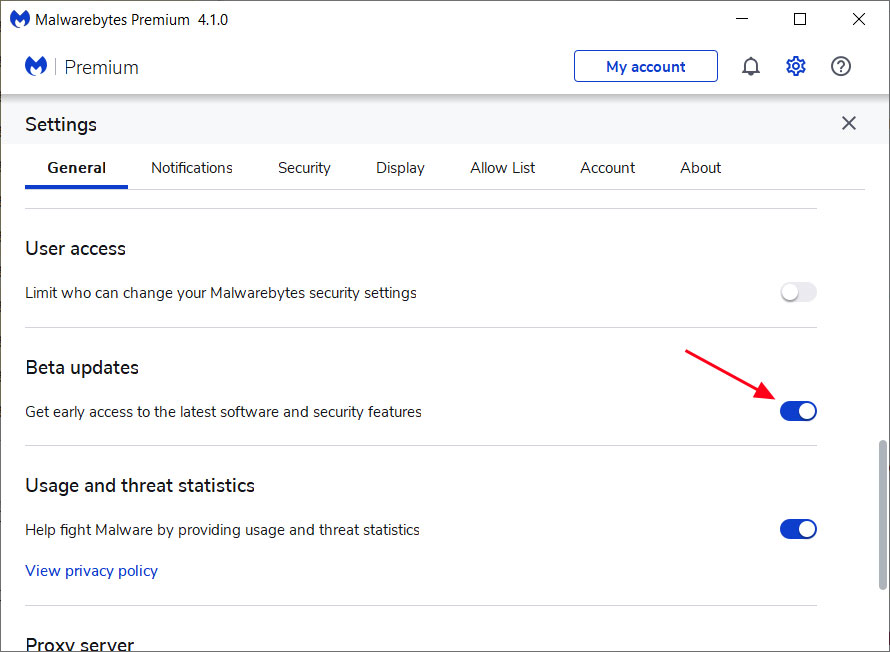
Setelah pengaturan ini diaktifkan, pengguna perlu memeriksa pembaruan baru untuk menginstal versi terbaru dan paket komponennya.

Jika ini tidak menyelesaikan masalah Anda, Anda harus membuka topik dukungan di forum Malwarebytes untuk menerima bantuan tambahan.
Artikel terkait:
Lawrence Abrams
Lawrence Abrams adalah pemilik dan pemimpin redaksi BleepingComputer.com. Bidang keahlian Lawrence meliputi windows, penghapusan malware, dan forensik komputer. Lawrence Abrams adalah rekan penulis Defragmentasi Winternals, Pemulihan, dan Panduan Lapangan Administrasi dan Editor Teknis untuk Rootkits for Dummies.
- Artikel sebelumnya
- Artikel berikutnya
Komentar

Mafoob – 2 tahun yang lalu
Lol malwarebytes tidak menyebabkan masalah. Selalu pembaruan windows.
Judul Anda mundur.

Bluecreeper512 – 2 tahun yang lalu
Sejujurnya saya tidak terkejut, MBAM memiliki tren terkenal melambatnya mesin, mengapa orang bahkan menjalankannya? Rencana premium menyebalkan dan Anda dapat menggunakan Kit Darurat Emsisoft, HitManPro, Norton Power Eraser, Sophos Virus Removal Tool, Kaspersky Virus Removal Tool, Kaspersky TDSSkiller, Comodo Cleaning Essentials, ESET Online Scanner dll untuk pemindai opini kedua alih -alih MBAMA, bukan MBAMA, MBAM, ESET SCANNER ETC untuk pemindai opini kedua alih -alih MBAMA, bukan MBAMA MBAM, ESET ONLINE ETC untuk MBAMA SPEINS, bukan MBAMA, MBAMA, ESET Dll untuk MBAMA, bukan MBAMA MBAM, MBAM, ESET Dll.

Saluqi – 2 tahun lalu
MBAM Premium lebih dari sekadar pemindai sesuai permintaan. Saya telah menggunakannya sejak pertama kali keluar dan sejauh ini belum mengalami masalah yang terdeteksi. Sampai saya melakukannya, saya akan menahan penilaian dan terus menggunakan MBAM Premium bersama Windows Defender (No Pihak AV Pihak 3). Sebagai catatan, saya belum ditawari Windows 2004; Dengan pengecualian itu, dua komputer saya sepenuhnya mutakhir. Juga untuk catatan, saya dari waktu ke waktu menggunakan Emsisoft dan/atau pemindai online ESET untuk pemeriksaan sesuai permintaan. Tidak ada masalah di sana juga. FWIW Juga, “Pembaruan Terbang” terbaru yang diinstal KB4560960. Saya sejauh ini mengalami tidak ada masalah pencetakan (Canon Pixma TS9120, menerima pekerjaan cetak melalui WiFi dari kedua komputer dan dari smartphone Samsung Galaxy S9 saya). Sebagian besar waktu printer dimatikan. Saya telah mengaturnya untuk menyalakan diri secara otomatis setiap kali menerima pekerjaan cetak, dan mematikan dirinya lagi setelah 30 menit tanpa pekerjaan cetak baru. Semua itu bekerja dengan sempurna.

Nighthawke1701b – 2 tahun lalu
Tidak mengherankan, sedikit pun. Win10 2004 cukup banyak evolusi dari versi sebelumnya, mengubah cara memvalidasi driver bagaimana menangani keamanan perangkat lunak dan struktur file. Jadi saya tidak terkejut bahwa akan ada lebih banyak perangkat lunak dan peralatan keamanan yang akan melempar mini-fits tentang bagaimana Win10 berperilaku.
Bersiaplah untuk lebih banyak kesenangan dan permainan.
Saluqi – 2 tahun lalu
Banyak pengguna telah melaporkan bahwa KB4560960 menonaktifkan atau mengacaukan sistem pencetakan mereka. Saya hanya dapat melaporkan bahwa itu tidak mengacaukan milik saya. Saya tidak bisa mulai menyarankan mengapa perbedaannya. MS sementara itu merilis pembaruan opsional yang seharusnya memperbaiki masalah pencetakan – untuk diinstal hanya jika seseorang memiliki masalah seperti itu. Saya tidak memiliki masalah pencetakan, justru sebaliknya, dan karena itu (per instruksi) tidak memasang “perbaikan” apa pun. Jika tidak rusak . . .
Anda ingin Fubar, Anda seharusnya melihat beberapa yang kami miliki di IBM System 360 Mainframe Operations di The Good (. ) jaman dulu. Tidak keberatan memuat program sebagai tumpukan setinggi 3 kaki kartu JCL . Dan hard disk adalah “winchesters” yang mengambil kembali yang kuat untuk diangkat.
Mengingat berbagai hal yang diminta untuk dilakukan, Windows cukup mengesankan di buku saya.

Emanueljacobsson – 2 tahun yang lalu
Malwarebytes selalu menyebabkan dampak kinerja yang sangat besar, ini bukan baru

Shauny67 – 2 tahun yang lalu
Saya adalah orang dalam windows dan penguji beta mbam dan sejauh ini saya tidak menemukan masalah dengan kedua produk – satu hal yang saya perhatikan bahwa jika pengguna memiliki AV lain yang berjalan selain windows bek ada masalah seperti yang dijelaskan dalam artikel khususnya Avast telah menyebabkan begitu banyak masalah yang saya tolak untuk menginstalnya sekarang, AVG tidak jauh lebih baik – bitdefender memiliki masalah paling sedikit – menyarankan melihat AV daripada MBAM

Throwdown – 2 tahun yang lalu
Saya tidak akan membiarkan avast atau rata -rata di dekat pc, saya atau anggota keluarga memiliki.

Porthos – 2 tahun yang lalu
“Jika ini tidak menyelesaikan masalah Anda, Anda harus membuka topik dukungan di forum Malwarebytes untuk menerima bantuan tambahan.”
Tolong jika Anda mengunjungi forum Malwarebytes, silakan mulai topik Anda sendiri dan jangan membonceng atau “saya juga” posting tentang topik yang ada.
Juga, berikan log dari alat pendukung dengan Anda memposting karena kami akan memintanya tetap.
https: // dukungan.Malwarebytes.com/hc/en-us/artikel/360039023453-ucload-malwarebytes-mendukung-logs-offline
Saluqi – 2 tahun lalu
Beberapa tahun yang lalu saya menjadi yakin, paling tidak dengan posting di situs BC, bahwa windows bek seperti yang saat itu dikembangkan adalah semua jendela perlindungan antivirus yang dibutuhkan. Pada saat itu saya membuang perangkat lunak AV ke-3 terakhir saya (Avast) meninggalkan Windows Defender dan MBAM Premium di tempatnya sebagai AV dan perlindungan anti-malware. Saya tidak pernah punya alasan untuk menyesali keputusan itu. Saya lakukan dari waktu ke waktu menjalankan salah satu pemindai besar untuk melihat apakah ada yang menyelinap – selalu dengan hasil negatif. Saya tidak pernah mengamati perlambatan atau konflik yang disebabkan oleh premi MBAM atau fitur pemindaian real-time (tidak diinstal dan diinstal ulang beberapa kali, untuk memeriksa), jadi saya telah menjaga pemindaian real-time diaktifkan sepenuhnya sepenuhnya diaktifkan sepenuhnya. Pemindaian real-time oleh program-program lain tertentu (e.G. Ccleaner pro) memang menyebabkan masalah, jadi saya menghapus mereka atau menonaktifkan fitur pemindaian waktu nyata mereka.
Pengungkapan: Saya juga menggunakan file “host” MVPS, dan Spywareblaster, untuk menjaga saya agar tidak mendarat secara tidak sengaja di situs web yang bermasalah, tetapi mereka beroperasi dengan cara yang berbeda dan tidak mengganggu operasi AV atau anti-malware.
JHS39 – 2 tahun yang lalu
Saya mulai mengalami masalah dengan premium Malwarebytes yang menyebabkan pembekuan acak, masalah Windows Explorer, dan masalah kinerja pada bulan April sebelum pembaruan Mei keluar dan di utas dukungan ada banyak laporan tentang masalah yang sama. Ini juga telah menjadi masalah dan mati bagi banyak pengguna selama beberapa tahun terakhir. Sejak pembaruan saya akan datang, saya akhirnya membatalkan premium MWB.
Saluqi – 2 tahun lalu
Pertanyaan yang timbul untuk JHS39: Apakah/apakah Anda menggunakan produk AV pihak ketiga mana pun? Yaitu, perangkat lunak antivirus apa pun selain windows bek? Versi umum yang lebih penting dari pertanyaan itu adalah apakah ada korelasi umum dengan kehadiran perangkat lunak AV pihak ketiga.(atau item tertentu daripadanya). Saya berani mengatakan orang -orang MBAM sedang mengerjakan pertanyaan itu, meskipun untuk alasan yang jelas jawabannya mungkin perlu dirahasiakan.

Maurice Naggar – 2 tahun yang lalu
Jika ada orang yang masih mengalami beberapa masalah, pertimbangkan untuk mendapatkan malwarebytes terbaru untuk windows beta [dengan komponen 1.0.990 pada tulisan ini]. Ini telah menyelesaikan masalah, seperti masalah “penyelesaian host” browser.
Lihat pengumuman bagian beta https: // forum.Malwarebytes.com/Topic/257042-Malwarebytes-41-beta/?do = findComment & komentar = 1395736
Saya berharap rilisnya diumumkan dalam beberapa hari, IMHO.
Bersulang.
Posting aturan komunitas komentar
Anda perlu masuk untuk mengirim komentar
Belum menjadi anggota? Daftar sekarang