


Apakah McAfee menggunakan banyak ram?
RAM dari versi Windows sebelumnya karena fitur dan program baru yang membutuhkan lebih banyak memori untuk dijalankan.
Pertanyaan:
T1: Bagaimana Windows 11 Dibandingkan dengan Windows 10 Dalam hal penggunaan RAM?
A1: Windows 11 menggunakan lebih banyak RAM daripada Windows 10 karena fitur dan program barunya.
T2: Berapa rata -rata penggunaan RAM untuk Windows 11?
A2: Penggunaan RAM rata -rata untuk Windows 11 adalah sekitar 4 GB.
Q3: Apa salah satu fitur di Windows 11 yang berkontribusi pada peningkatan penggunaan RAM?
A3: Fitur Widget di Windows 11 membutuhkan jumlah RAM yang wajar untuk terus diperbarui.
T4: Adalah peningkatan penggunaan RAM di Windows 11 adalah kerugian?
A4: Tidak, meskipun menggunakan lebih banyak RAM, Windows 11 menawarkan manajemen dan kinerja memori yang lebih baik.
Q5: Apa yang dapat Anda lakukan untuk mengurangi penggunaan RAM di Windows 11?
A5: Anda dapat menonaktifkan fitur yang tidak digunakan, menghapus program yang tidak digunakan, menutup program yang tidak perlu, atau meningkatkan kapasitas RAM Anda.
Q6: Apa persyaratan sistem untuk Windows 11?
A6: Persyaratan sistem termasuk prosesor 1 GHz atau lebih cepat, 4 GB RAM, setidaknya 64 GB penyimpanan yang tersedia, firmware sistem UEFI, TPM versi 2.0, Kartu Grafik Kompatibel DirectX 12, Tampilan Definisi Tinggi, dan Konektivitas Internet untuk Windows 11 Home.
Q7: Bagaimana Anda bisa memeriksa apakah PC Anda memenuhi persyaratan sistem Windows 11?
A7: Anda dapat menghubungi OEM PC Anda atau menggunakan aplikasi Pemeriksaan Kesehatan PC jika perangkat Anda saat ini menjalankan Windows 10.
T8: Mengapa Windows 11 menggunakan lebih banyak ram?
A8: Windows 11 menggunakan lebih banyak RAM karena fitur baru yang membutuhkan memori dan program yang sudah diinstal sebelumnya di latar belakang.
Q9: Dapat menginstal Windows 11 pada perangkat keras yang tidak didukung menghasilkan penggunaan RAM yang tinggi dan masalah kinerja?
A9: Ya, menginstal Windows 11 pada perangkat keras yang tidak didukung dapat menyebabkan penggunaan RAM yang tinggi dan masalah kinerja.
Q10: Windows 11 layak untuk ditingkatkan meskipun menggunakan lebih banyak RAM?
A10: Ya, Windows 11 menawarkan fitur baru dan lebih baik yang menjadikannya peningkatan sistem operasi yang bermanfaat.
Mengapa mengambil begitu banyak ingatan
Langkah 4: Saat proses berakhir, Anda perlu memulai kembali komputer Anda dan melihat apakah lebih banyak memori dilepaskan.
Apakah Windows 11 menggunakan lebih banyak RAM daripada Windows 10? Di Sini’S jawabannya
Windows 10 dan Windows 11 adalah dua sistem operasi yang sangat populer. Mereka berdua memiliki pro dan kontra mereka, tetapi mana yang menggunakan lebih sedikit ram? Di posting blog ini, kami’LL lihat jawaban atas pertanyaan itu.
Peringatan spoiler: jawabannya mungkin mengejutkan Anda. Terus membaca untuk mencari tahu mengapa!
Pertama, persyaratan sistem Windows 11
Berikut ini adalah persyaratan sistem untuk menginstal Windows 11 di PC. Jika komputer Anda tidak memenuhi persyaratan ini, Anda mungkin tidak dapat menginstal Windows 11 dan harus mempertimbangkan untuk membeli PC baru.
- Prosesor : 1 GHz atau lebih cepat dengan 2 inti atau lebih, prosesor atau sistem yang kompatibel dengan 64-bit pada chip (SOC)
- Memori [RAM] : 4 GB
- Ruang disk : Setidaknya 64 GB penyimpanan yang tersedia di perangkat
- Firmware sistem : Uefi, boot aman mampu
- TPM : Modul Platform Tepercaya (TPM) Versi 2.0
- Kartu grafik : DirectX 12 atau lebih baru dengan WDDM 2.0 kartu grafis yang kompatibel driver
- Menampilkan : Tampilan definisi tinggi, 8 bit per saluran warna
- Persyaratan lainnya : Windows 11 Home membutuhkan konektivitas internet dan akun Microsoft
Catatan: Seperti yang Anda lihat, di sana’S Peningkatan persyaratan RAM Windows 11 dari 4GB atau lebih dan ruang disk 64GB atau lebih dibandingkan dengan pendahulunya.
Lihat persyaratan khusus fitur di halaman Windows 11 Spesifikasi dan Sistem Persyaratan!
Jika Anda tidak jelas apakah PC Anda memenuhi kriteria ini, Anda dapat menghubungi OEM PC Anda atau, jika perangkat Anda saat ini menjalankan Windows 10, gunakan aplikasi PC Health Check untuk memeriksa kompatibilitas.
Apakah Windows 11 menggunakan lebih banyak ram?
Ya, Windows 11 menggunakan lebih banyak RAM daripada versi Windows sebelumnya. Ini karena Windows 11 mencakup banyak fitur dan program baru yang membutuhkan lebih banyak memori untuk dijalankan.
Rata -rata, Windows 11 menggunakan sekitar 4 GB RAM. Namun, jika Anda memiliki banyak program yang berjalan pada saat yang sama, atau jika Anda menggunakan program yang intensif sumber daya, komputer Anda akan mengalokasikan lebih banyak sumber daya dan meningkatkan penggunaan RAM.
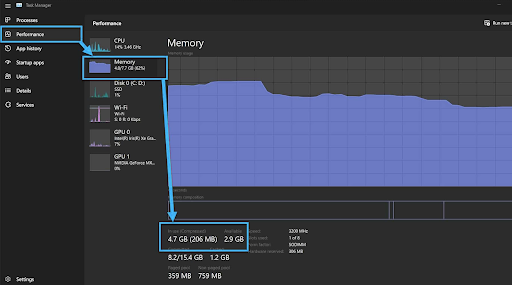
Salah satu fitur baru paling populer di Windows 11 adalah tab Widgets. Widget terus -menerus memperbarui agar Anda tetap di loop. Ini membutuhkan cukup banyak RAM untuk dijalankan, jadi itu’Tidak mengherankan bahwa Windows 11 menggunakan lebih banyak memori di beberapa titik.
Sementara itu’benar bahwa Windows 11 menggunakan lebih banyak RAM daripada Windows 10, itu tidak’t berarti itu’S sistem operasi yang buruk. Faktanya, banyak orang percaya bahwa Windows 11 adalah sistem operasi terbaik! Itu hanya menunjukkan bahwa Anda bisa’t menilai sistem operasi dengan berapa banyak RAM yang digunakannya.
Manajemen memori di Windows 11 juga sejauh ini yang pernah ada. Bergantung pada berapa banyak RAM yang telah Anda instal, sistem akan secara otomatis mengalokasikan lebih banyak atau lebih sedikit sumber daya untuk berbagai program. Ini memastikan bahwa komputer Anda selalu berjalan paling baik.
Meskipun Windows 11 menggunakan lebih banyak RAM daripada Windows 10, itu’masih sistem operasi yang hebat. Ini memiliki banyak fitur baru dan lebih baik yang membuatnya layak untuk ditingkatkan.
Mengapa Windows 11 menggunakan lebih banyak ram?
Windows 11 memiliki banyak fitur baru yang membutuhkan lebih banyak RAM untuk dijalankan. Widget, misalnya, terus diperbarui di latar belakang. Ini menggunakan cukup banyak memori.
Alasan lain Windows 11 menggunakan lebih banyak RAM adalah karena banyak program yang telah dipasang sebelumnya. Program -program ini menggunakan RAM bahkan saat Anda’tidak menggunakannya.
Windows 11 juga memiliki banyak fitur yang dirancang untuk dijalankan di latar belakang. Ini termasuk hal -hal seperti pembaruan windows dan fitur keamanan. Fitur -fitur ini menggunakan Ram bahkan saat Anda’tidak menggunakannya.

Windows 11 adalah sistem operasi serbaguna yang dapat berjalan di banyak perangkat. Spesifikasi minimal tetap tidak berubah sejak Windows 10. Jika Anda mengaktifkan efek visual penuh, itu akan mengkonsumsi lebih banyak sumber daya daripada tipikal. Ini terjadi karena ketergantungan sistem pada kekuatan pemrosesan GPU untuk tugas grafis, seperti memutar video atau menampilkan model 3D.
Dalam beberapa kasus, Anda juga dapat mengalami masalah kinerja dan penggunaan RAM yang tinggi karena Anda menginstal Windows 11 pada perangkat keras yang tidak didukung . Pastikan sistem Anda memenuhi persyaratan minimum sebelum meningkatkan!
Cara Mengurangi Penggunaan RAM di Windows 11?
Ada beberapa hal yang dapat Anda lakukan untuk mengurangi jumlah ram yang digunakan Windows 11. Satu hal yang dapat Anda lakukan adalah menonaktifkan fitur tertentu yang Anda jangan’t use.
Anda juga dapat menghapus instalan program apa pun yang Anda tidak’t use. Ini akan membebaskan beberapa ram yang digunakan oleh program -program tersebut.
Cara lain untuk mengurangi penggunaan RAM adalah dengan menutup program apa pun yang Anda’tidak menggunakan. Ini akan membebaskan RAM yang digunakan program -program tersebut.
Akhirnya, Anda dapat mencoba meningkatkan RAM Anda. Jika Anda memiliki banyak RAM, Windows 11 akan menggunakan lebih sedikit. Ini karena Windows 11 hanya akan menggunakan RAM sebanyak yang dibutuhkan.
Tl; dr
- Windows 11 menggunakan lebih banyak RAM daripada Windows 10 karena memiliki lebih banyak fitur dan program.
- Manajemen memori di Windows 11 sangat baik, jadi Anda mungkin tidak melihat masalah kinerja apa pun. Bergantung pada berapa banyak RAM yang telah Anda instal, sistem akan secara otomatis mengalokasikan lebih banyak atau lebih sedikit sumber daya untuk berbagai program.
- Ada beberapa hal yang dapat Anda lakukan untuk mengurangi berapa banyak RAM Windows 11 yang digunakan, seperti menonaktifkan fitur -fitur tertentu, menghapus program, atau program penutupan saat Anda tidak menggunakannya.
- Anda juga dapat mencoba meningkatkan RAM Anda untuk mempercepat kinerja PC Anda.
Kesimpulan
Windows 11 dapat menggunakan lebih banyak RAM daripada Windows 10, tetapi tidak dengan jumlah yang signifikan. Manajemen memori juga meningkat secara signifikan di Windows 11, sehingga Anda dapat yakin bahwa sumber daya komputer Anda digunakan secara efisien.
Jadi, apakah Windows 11 menggunakan lebih banyak RAM daripada Windows 10? Jawabannya iya! Windows 11 mencakup banyak fitur baru yang membutuhkan lebih banyak RAM, secara keseluruhan menggunakan RAM sedikit lebih banyak daripada Windows 10.
Terima kasih telah membaca, kami berharap dapat segera kembali ke situs kami!
Satu hal lagi
Apakah Anda mencari lebih banyak tips? Lihatlah pemandu kami yang lain di blog kami atau kunjungi pusat bantuan kami untuk banyak informasi tentang cara memecahkan masalah berbagai masalah.
Daftar buletin kami dan dapatkan akses awal ke posting blog, promosi, dan kode diskon kami. Plus, Anda akan menjadi yang pertama mengetahui tentang pemandu, penawaran, dan pembaruan menarik kami yang terbaru!
Artikel yang direkomendasikan
Jangan ragu untuk menjangkau dengan pertanyaan atau meminta Anda’D Suka kami untuk menutupi.
Mengapa McShield.exe mengambil begitu banyak ingatan?
Sebelum mengatasi masalah komputer apa pun, saya selalu merekomendasikan pemindaian dan memperbaiki masalah mendasar yang mempengaruhi kesehatan dan kinerja PC Anda:
- Langkah 1 : Unduh PC Repair & Optimizer Tool (Winthruster for Win 10, 8, 7, Vista, XP dan 2000 – Microsoft Gold Certified).
- Langkah 2 : Klik “Mulai Pindai” untuk menemukan masalah registri windows yang bisa menyebabkan masalah PC.
- Langkah 3 : Klik “Perbaiki semua” untuk memperbaiki semua masalah.
Menyiapkan pemindaian otomatis mingguan (atau harian) akan membantu mencegah masalah sistem dan menjaga PC Anda tetap cepat dan bebas masalah.
Wally’S Jawaban: McShield.Proses EXE adalah bagian dari produk McAfee yang disebut McAfee On-Access Antivirus Scanner. Ini adalah perangkat lunak antivirus. Itu melindungi komputer sehingga merupakan proses yang aman. Meskipun beberapa malware dapat mencoba meniru file normal sehingga mereka tidak akan dengan mudah diidentifikasi sebagai ancaman.
Apa itu McShield.exe?
Itu “McShield.exe” Proses tidak ditemukan secara default di Microsoft Windows. Ini adalah bagian dari pemindai antivirus McAfee On-Access dari Network Associates, Inc. Proses ini dapat menjadi sumber daya karena mencoba memantau proses yang berjalan di komputer, file yang sedang diakses, dan komputer’S registri untuk mencegah infeksi virus.
Menghapus McShield.exe
McShield.Proses EXE adalah program anti-virus McAfee’proses utama. Ini memantau proses yang dilakukan komputer dan mencegah virus atau malware dari mengeksekusi dan mencoba membahayakan komputer.
Itulah mengapa secara otomatis dimulai saat windows dimulai. Itu ada di komputer’startup. Ini bisa membuat windows memuat lebih lambat, dan menghabiskan banyak memori. Menghapus itu berarti penurunan keamanan komputer.
Hapus instalasi McAfee Anti-Virus
Anda dapat menghapus instalan McAfee Anti-Virus dari komputer menggunakan Program Tambah atau Hapus (tekan tombol Windows, ketik Tambahkan atau Hapus Program, dan tekan Memasuki.)
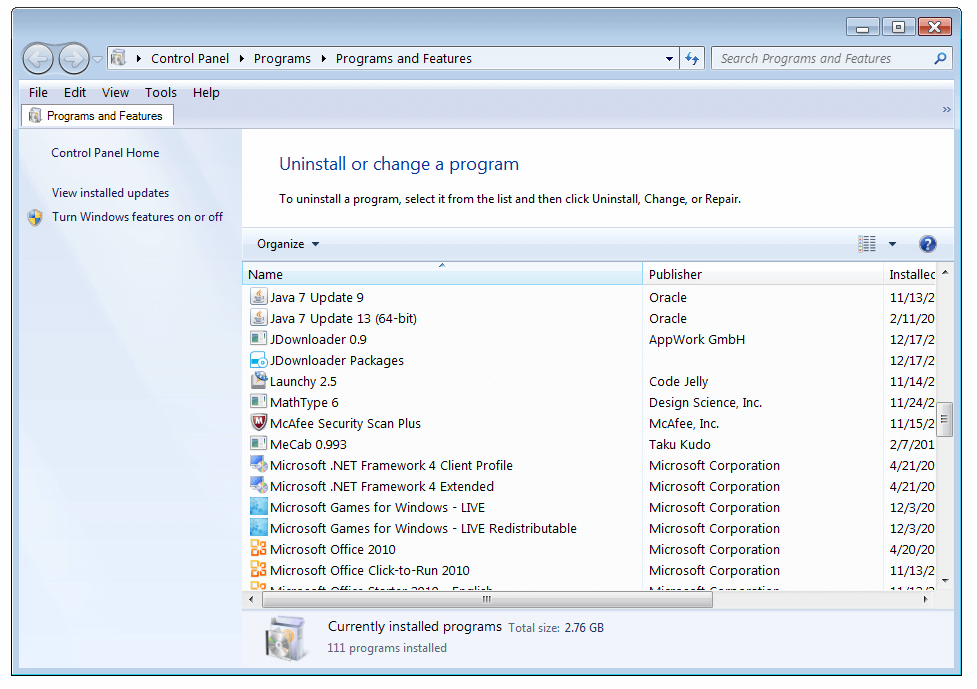
Di jendela Tambah atau Hapus Program, klik McAfee Antivirus, klik Uninstall, dan ikuti instruksi di layar untuk menghapusnya dari komputer Anda.
Konfigurasikan McAfee
Anda dapat melihat-lihat opsi dalam program anti-virus McAfee dan mengkonfigurasinya untuk tidak menjalankan pemindaian waktu nyata, atau menonaktifkan pemantauan waktu nyata.
Hapus dari startup Windows
Anda dapat menghapusnya dari startup Windows
- Klik Tombol Mulai dan klik Berlari (atau tekan windows_key+r)
- Jenis jasa.MSC dan tekan Memasuki.
- Klik Jasatombol di panel kiri. Gulir ke bawah dan di sisi kiri klik dua kali McShield.
- di Jenis startup jendela, klik Umum tab dan pilih Dengan disabilitas. Klik OKE menyimpan. Sekarang, McShield.exe tidak boleh berjalan saat startup saat windows memuat.
Malware menipu
Alasan lain untuk menghapus McShield.exe adalah bahwa program malware dapat dinamai apa saja. Periksa di mana file berada di komputer Anda. Untuk melakukan ini, Anda perlu meluncurkan manajer tugas. Untuk memunculkan Task Manager di Windows 7, tekan Ctrl+Alt+Hapus pada keyboard Anda, dan tekan tombol berlabel ”Mulai Tugas Manajer“.
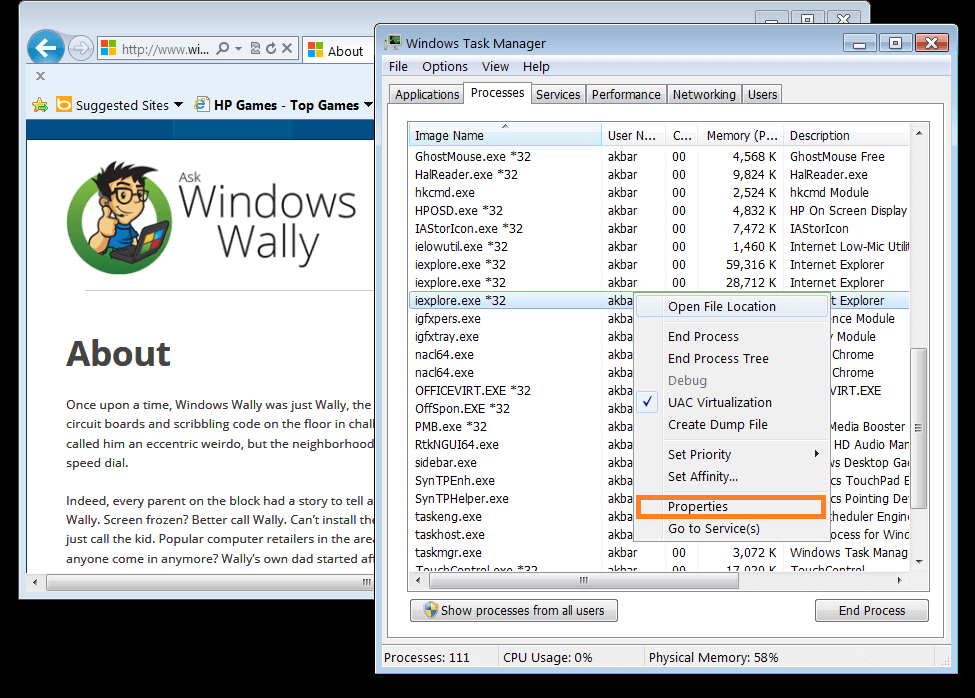
Pastikan untuk memeriksa ejaan namanya “McShield.exe.” Dalam Proses Tab Klik Kanan McShield.exe dan kemudian klik Properti. Anda harus melihat jalannya setelahnya Lokasi: Jika masuk C: \ Windows atau C: \ Windows \ System32 Maka itu mungkin program jahat.
Jika non-microsoft .File EXE disimpan di folder C: \ Windows atau C: \ Windows \ System32, maka itu mungkin spyware, virus, trojan, cacing, atau infeksi lainnya. Beberapa perangkat lunak anti-spyware termasuk Spybot-Search & Destroy, dan Winthruster.
Saya harap Anda menyukai artikel blog ini! Jika Anda memerlukan dukungan tambahan untuk masalah ini maka silakan jangan’T ragu -ragu untuk menghubungi saya di facebook.
Apakah PC Anda sehat?
Saya selalu merekomendasikan kepada pembaca saya untuk secara teratur menggunakan pembersih dan pengoptimal registri tepercaya seperti Winthruster atau CCleaner. Banyak masalah yang Anda temui dapat dikaitkan dengan pendaftaran yang korup dan kembung.

Senang komputasi!
Wally’per peringkat jawaban
Solusi cepat (seberapa cepat Anda bisa melakukannya?)
Solusi mudah (seberapa mudah?)
Ramah pemula (direkomendasikan untuk pemula?)
Ringkasan: Setiap posting blog Windows Wally dievaluasi pada tiga kriteria ini. Rata -rata dari ketiga elemen menentukan “peringkat keseluruhan” untuk setiap posting blog.
Cara memperbaiki windows 11 penggunaan memori tinggi? Berikut adalah perbaikan mudah [tips minitool]
Setelah meningkatkan ke versi Windows baru, Windows 11, Anda mungkin menemukan bahwa masalah penggunaan memori Windows 11 High mengganggu Anda. Tahukah Anda mengapa Windows 11 menggunakan banyak ram? Jika penggunaan memori tinggi memengaruhi komputer Anda’S Performa, apakah Anda tahu cara membebaskan RAM di Windows 11? Perangkat lunak Minitool akan menunjukkan jawaban yang ingin Anda ketahui di artikel ini.
Di sini, kita akan berbicara tentang penyebab penggunaan memori Windows High, metode untuk menyelesaikan masalah ini, dan layanan pemulihan data aman Minitool untuk membantu Anda memulihkan file yang hilang dan dihapus di Windows 11.
Apa penggunaan memori di windows?
Memori, yang seharusnya tepat RAM (memori akses acak), merupakan komponen penting dari komputer. Perangkat RAM memungkinkan data dibaca dan ditulis kapan saja, terlepas dari lokasi fisik data dalam memori, dan kecepatan baca dan tulis sangat cepat secara normal.
Data yang disimpan pada perangkat RAM bersifat sementara. Setelah Anda menutup komputer, penggunaan memori akan menjadi 0 (nol). Namun, selama Anda membuka PC Anda, layanan latar belakang dan aplikasi yang menjalankan akan mulai menggunakan memori. Persentase penggunaan memori akan mempengaruhi kinerja komputer Anda. Jika persentasenya terlalu tinggi, kinerja komputer Anda akan berkurang. Jadi, penggunaan memori Windows adalah masalah yang menjadi perhatian.

Unduh Gratis Konsol Audio Realtek untuk Windows 10/11
Dalam posting ini, kami akan menunjukkan kepada Anda apa itu konsol audio realtek dan cara mengunduh konsol audio realtek di windows 10 dan windows 11.
Windows 11 menggunakan banyak ram
Windows 11 adalah versi baru Windows, yang dirilis ke publik pada 5 Oktober 2021. Setelah rilis, banyak pengguna memilih untuk meningkatkan ke Windows 11 untuk mengalami fitur baru dan UI baru (antarmuka pengguna). Microsoft juga menganjurkan peningkatan ke Windows 11 untuk memberikan PC Anda keamanan yang lebih andal.

Apa yang akan terjadi jika saya menolak upgrade windows 11?
Apa yang akan terjadi jika saya menolak upgrade windows 11? Di artikel ini, perangkat lunak Minitool akan menunjukkan informasi yang ingin Anda ketahui.
Sekarang, Windows 11 telah dirilis selama berbulan -bulan. Pengguna Windows 11 semakin banyak. Setelah meningkatkan ke Windows 11, beberapa pengguna memposting bahwa Windows 11 menggunakan banyak RAM. Masalah ini sebagian besar mengurangi pengguna’ Goodwill menuju Windows 11.
Cara Memeriksa Penggunaan Memori di Windows 11?
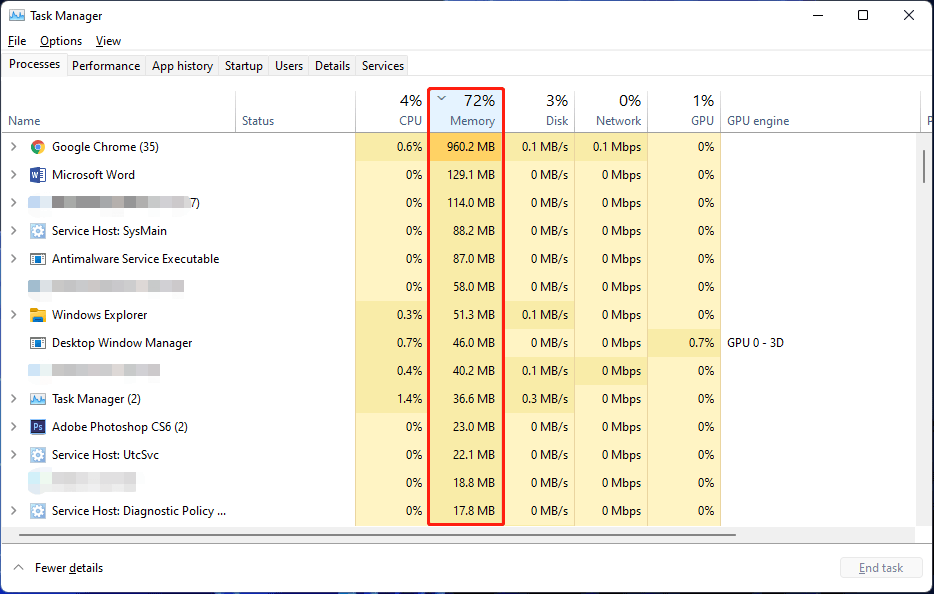
Cara Mengetahui Jika Windows 11 Anda Menggunakan Banyak RAM atau Cara Memeriksa Penggunaan RAM Windows 11 Anda? Mudah untuk memeriksanya. Ini panduannya:
Langkah 1: Tekan Menang+x Untuk memanggil menu WinX, lalu pilih Pengelola tugas Dari menu Winx buka.
Langkah 2: Klik Keterangan lebih lanjut untuk melanjutkan.
Langkah 3: Secara default, Anda melihat Proses bagian. Anda hanya perlu tinggal di bagian ini, lalu periksa kolom memori. Anda dapat menemukan persentase penggunaan memori dari komputer Windows 11 Anda. Melihat lebih jauh ke bawah, Anda akan melihat berapa banyak memori yang digunakan setiap aplikasi atau layanan. Jika penyortiran kacau, Anda dapat mengklik memori untuk memilah -milah pesanan naik atau turun.
Cara Memeriksa RAM pada Windows 11/10 (Ukuran, Kecepatan, Jenis, dll.)
Cara Memeriksa RAM di Windows 11? Ini adalah tugas yang mudah dan Anda dapat mengikuti cara dalam posting ini untuk memeriksa kecepatan, ukuran, jenis, dan banyak lagi.
Kalau begitu, apa alasan penggunaan memori tinggi di Windows 11? Berikut beberapa penyebab utama.
Penyebab Teratas Windows 11 Penggunaan Memori Tinggi
- Terlalu banyak aplikasi dan program yang tidak perlu berjalan di komputer Windows 11 Anda.
- Ada terlalu banyak program startup di perangkat Anda.
- Memori virtual tidak cukup.
- Komputer Anda terinfeksi oleh virus atau malware.
- Dan lebih banyak …
Sekarang, Anda tahu alasan masalah ini. Kemudian, Anda dapat mengambil beberapa langkah relatif untuk membebaskan RAM atau membersihkan RAM pada Windows 11. Kami menunjukkan beberapa hal yang dapat Anda coba di bagian selanjutnya.

Unduh gratis rufus 3.19 untuk Windows 11/10 dan Pendahuluan
Dalam posting ini, kami akan menunjukkan kepada Anda cara mengunduh Rufus 3.19 untuk Windows 11 dan Windows 10, dan fitur baru di versi baru ini.
Cara memperbaiki windows 11 penggunaan memori tinggi?
Cara membebaskan RAM di Windows 11 jika penggunaan memori terlalu tinggi?
Anda dapat menutup aplikasi dan layanan yang tidak perlu, menonaktifkan aplikasi startup yang tidak perlu, menghapus virus atau malware, dan mengambil beberapa langkah lain untuk mengurangi penggunaan memori Windows 11. Berikut beberapa metode yang dapat Anda coba:
Metode 1: Akhiri aplikasi dan layanan yang tidak perlu
Salah satu alasan utama penggunaan memori tinggi Windows 11 adalah Anda membuka terlalu banyak aplikasi atau layanan. Jika kamu tidak’t perlu menggunakannya untuk sementara waktu, Anda bisa menutupnya. Anda dapat menggunakan Task Manager untuk mengakhiri aplikasi dan layanan yang tidak perlu.
Langkah 1: Klik kanan Awal dan pilih Pengelola tugas untuk membukanya.
Langkah 2: Klik Keterangan lebih lanjut jika diperlukan.
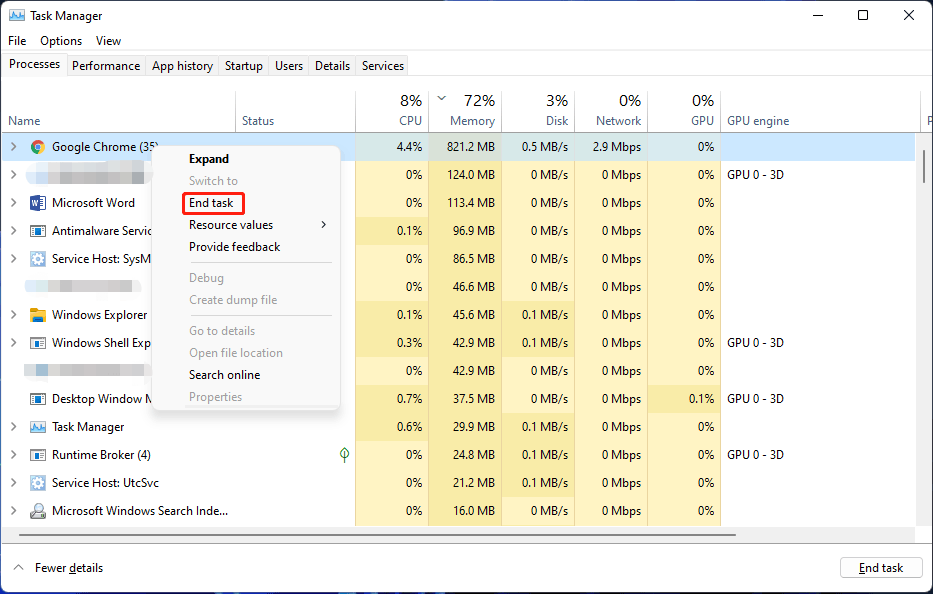
Langkah 3: Temukan aplikasi atau layanan yang tidak perlu yang menggunakan terlalu banyak memori. Kemudian, klik kanan satu dan pilih Tugas akhir. Anda juga dapat memilih aplikasi atau layanan dan klik Tugas akhir tombol di sudut kanan bawah untuk menutupnya. Ulangi langkah ini untuk menutup semua aplikasi dan layanan yang tidak perlu untuk menurunkan penggunaan memori pada perangkat Windows 11 Anda.
Metode ini sebagian besar harus mengurangi penggunaan memori di komputer Windows 11 Anda. Namun, Anda dapat terus menggunakan cara -cara berikut untuk membebaskan lebih banyak memori.

Cara mengunduh dan menginstal Windows 11 secara lengan dengan ISO?
Posting ini akan memberi tahu Anda cara mengunduh dan menginstal Windows 11 secara lengan dengan ISO, serta beberapa informasi terkait tentang PC berbasis Windows ARM.
Metode 2: Nonaktifkan aplikasi startup yang tidak perlu
Cara menghapus ram di windows 11? Anda juga dapat mempertimbangkan untuk menonaktifkan aplikasi startup yang tidak perlu.
Apa itu aplikasi startup? Mereka adalah aplikasi yang dapat secara otomatis diluncurkan saat Anda mem -boot komputer Anda. Anda dapat mengatur program yang perlu Anda gunakan setelah booting sebagai item startup.
Mengatur terlalu banyak aplikasi sebagai item startup tidak hanya memperpanjang waktu startup komputer Anda tetapi juga menyebabkan penggunaan memori yang tinggi. Untuk mengoptimalkan RAM di Windows 11, Anda dapat menonaktifkan aplikasi startup yang tidak perlu.
Langkah 1: Klik kanan Awal dan pilih Pengelola tugas untuk membukanya.
Langkah 2: Klik Keterangan lebih lanjut untuk melanjutkan.
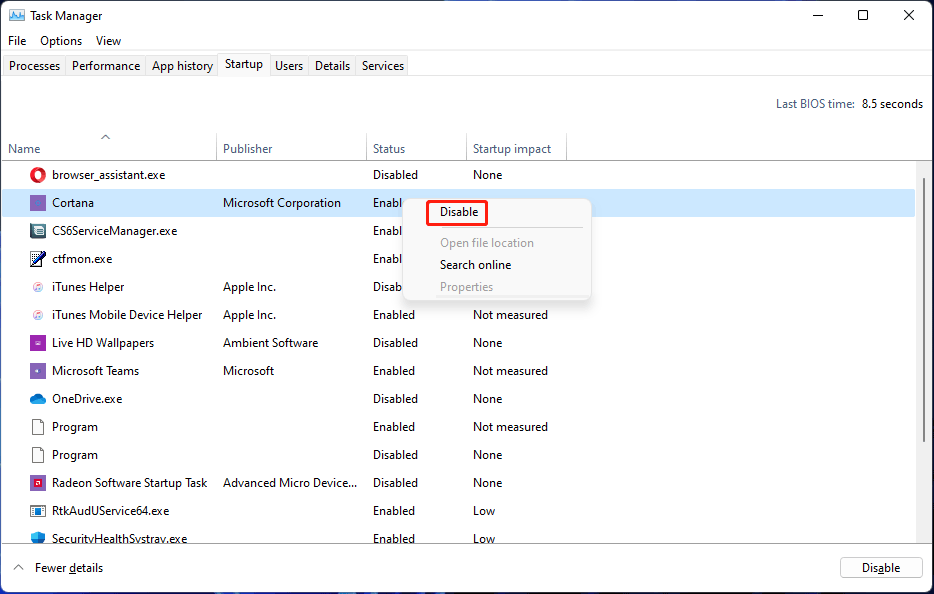
Langkah 3: Beralih ke Rintisan bagian. Di sini Anda dapat melihat aplikasi dan layanan yang ditetapkan sebagai item startup atau tidak. Misalnya, status untuk Cortana diaktifkan. Ini berarti bahwa ini adalah aplikasi startup.
Langkah 4: Pilih aplikasi atau layanan yang ingin Anda nonaktifkan fitur startup dan pilih Cacat. Ulangi langkah ini untuk menonaktifkan semua aplikasi yang tidak perlu.
Setelah itu, Anda dapat memeriksa apakah penggunaan memori berkurang.
Hapus/hapus Google Chrome dari komputer atau perangkat seluler Anda
Berikut adalah cara menghapus chrome dari komputer Anda, Mac, atau komputer Linux Anda, dan hapus browser Google Chrome dari Android, iPhone, atau iPad Anda.
Metode 3: defragment hard drive Anda
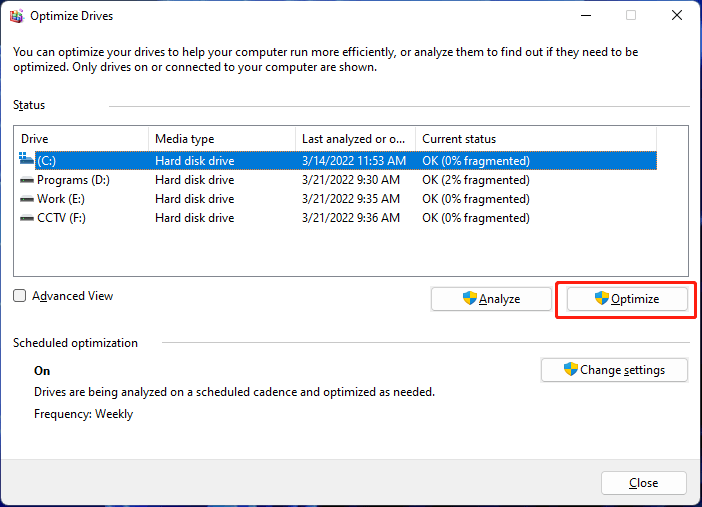
Anda juga dapat membiarkan Windows 11 Anda mengurangi penggunaan RAM dengan menangkis hard drive Anda. Anda dapat mengikuti panduan ini untuk melakukannya.
Langkah 1: Klik ikon pencarian dari bilah tugas dan cari Defragment dan mengoptimalkan drive.
Langkah 2: Pilih Defragment dan mengoptimalkan drive dari hasil pencarian untuk membukanya.
Langkah 3: Pilih drive yang ingin Anda defragment dan klik tombol Optimalkan untuk defragment.
Langkah 4: Saat proses berakhir, Anda perlu memulai kembali komputer Anda dan melihat apakah lebih banyak memori dilepaskan.

Cara Menghubungkan AirPods ke Laptop Anda (Windows dan Mac)?
Dalam posting ini, kami akan menunjukkan cara menghubungkan AirPods ke laptop Anda tidak peduli apakah Anda menjalankan Sistem Operasi Windows atau MacOS.
Metode 4: Nonaktifkan Layanan Sysmain
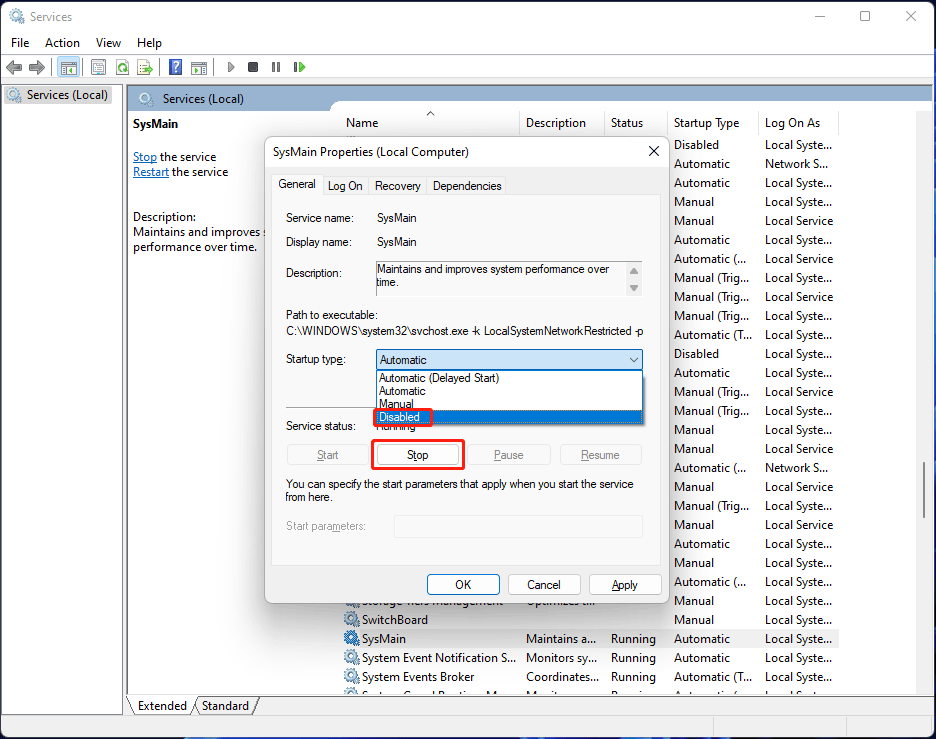
Jika kinerja Windows 11 Anda sebagian besar berkurang karena penggunaan memori yang tinggi, Anda dapat menonaktifkan layanan sysmain untuk memperbaiki masalah. Sysmain dikenal sebagai Superfetch di Windows 10. Ini digunakan untuk mengidentifikasi aplikasi yang sering Anda gunakan dan membantu Anda memulai aplikasi ini lebih cepat.
Langkah 1: Tekan Menang+r untuk membuka lari.
Langkah 2: Ketik jasa.MSC agar lari dan tekan Memasuki untuk membuka layanan.
Langkah 3: Gulir ke bawah untuk menemukan Sysmain Layanan dari panel kanan. Kemudian, klik dua kali untuk membukanya Properti antarmuka.
Langkah 4: Pilih Dengan disabilitas untuk Jenis startup.
Langkah 5: Klik Berhenti tombol dan tunggu sampai proses berakhir.
Langkah 6: Klik Menerapkan.
Langkah 7: Klik OKE.
Unduh Windows 10/11 ISO untuk Mac | Unduh & Instal Gratis
Di posting ini, kami akan menunjukkan cara mengunduh Windows 10/11 ISO untuk Mac dan cara menginstal Windows 10/11 di komputer Mac.
Metode 5: Sesuaikan dengan kinerja terbaik
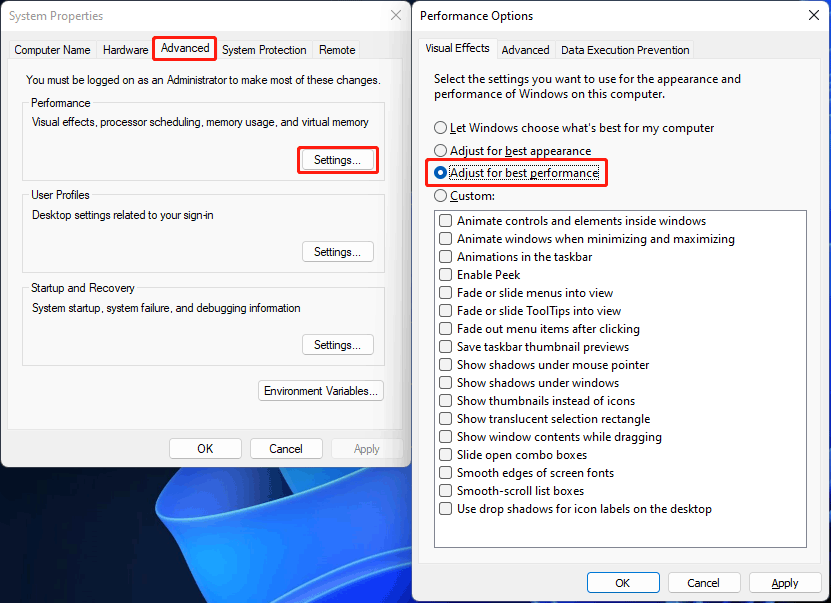
Anda juga dapat menyesuaikan kinerja terbaik untuk mengoptimalkan RAM di Windows 11:
Langkah 1: Klik ikon pencarian dari bilah tugas dan cari sysdm.cpl.
Langkah 2: Pilih sysdm.cpl Dari hasil pencarian ke properti sistem terbuka.
Langkah 3: Beralih ke Canggih tab.
Langkah 4: Klik Pengaturan tombol di bawah Pertunjukan.
Langkah 5: Di Bawah Efek visual, memeriksa Sesuaikan dengan kinerja terbaik.
Langkah 6: Klik Menerapkan.
Langkah 7: Klik OKE.

Cara menghapus dan menginstal ulang pembaruan pada windows 10/11 pcs?
Dalam posting ini, kami akan menunjukkan kepada Anda cara menginstal ulang pembaruan pada Windows 10/11 dan cara memblokir/menyembunyikan pembaruan tertentu di perangkat Anda jika perlu.
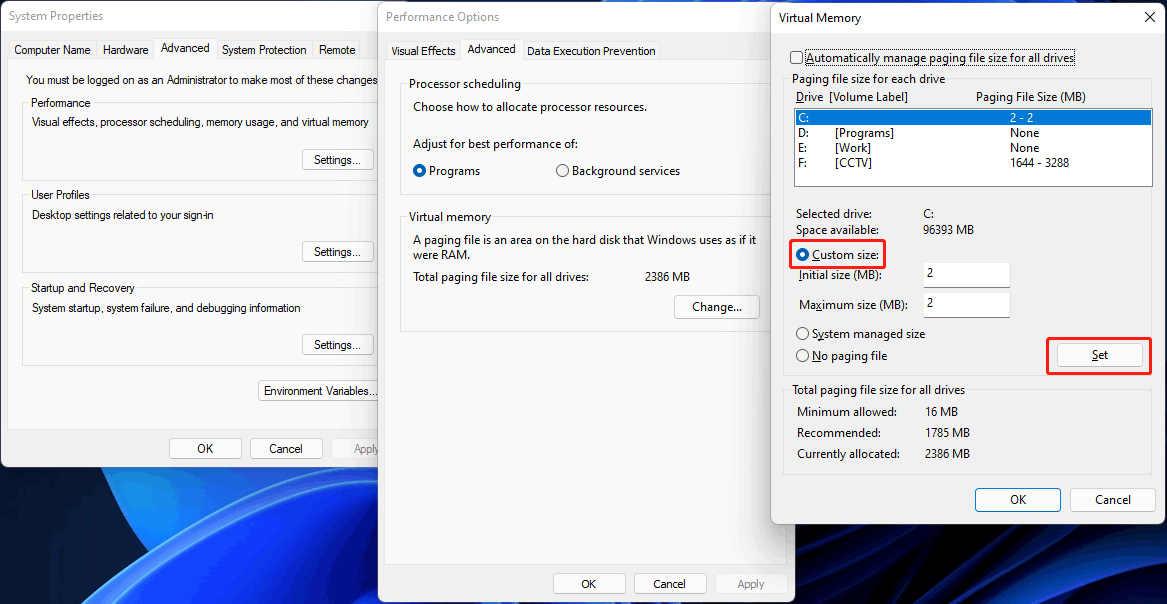
Metode 6: Tingkatkan memori virtual
Beberapa pengguna menyelesaikan penggunaan memori yang tinggi pada Windows 11 dengan meningkatkan memori virtual. Anda juga dapat melakukan ini untuk melakukan pemotretan.
Langkah 1: Gunakan metode yang disebutkan di atas untuk membuka properti sistem.
Langkah 2: Beralih ke Canggih, lalu klik Pengaturan tombol di bawah Pertunjukan.
Langkah 3: Klik Mengubah tombol di bawah memori virtual.
Langkah 4: Buat Secara otomatis mengelola ukuran file paging untuk semua drive tidak dipilih.
Langkah 5: Pilih Ukuran khusus.
Langkah 6: Tentukan ukuran awal dan maksimum untuk file paging di megabyte sesuai dengan kebutuhan Anda.
Langkah 7: Klik Mengatur tombol.
Langkah 8: Klik OKE.
Langkah 9: Klik OKE lagi.
Langkah 10: Mulai ulang komputer Anda.

Cara mengunduh kabel audio virtual di windows 11/10/8/7?
Dalam posting ini, kami akan memperkenalkan kabel audio virtual apa itu dan cara mengunduh kabel audio virtual di komputer windows Anda.
Metode 7: Ubah Kunci Registri
Anda juga dapat memodifikasi kunci registri untuk mengurangi penggunaan memori Windows 11. Sebelum melakukan ini, Anda’D lebih baik mendukung kunci registri untuk melindungi sistem Anda.
Langkah 1: Tekan Menang+r untuk membuka lari.
Langkah 2: Ketik Regedit dan tekan Memasuki untuk membuka editor registri.
Komputer \ hkey_local_machine \ System \ CurrentControlset \ Control \ Session Manager \ Manajemen Memori
Langkah 4: Temukan ClearPagefileAtshutdown dari panel kanan dan klik dua kali untuk membukanya.
Langkah 5: Masukkan 1 untuk data nilainya.
Langkah 6: Klik OKE untuk menyimpan perubahan.
Langkah 7: Mulai ulang komputer Anda.

Metode 8: Pindai & Hapus Virus dan Malware dari PC Anda
Jika komputer Anda diserang oleh virus atau malware, penggunaan memori tinggi dapat dengan mudah terjadi. Situasi ini adalah risiko. Anda perlu memindai dan menghapus virus dan malware sesegera mungkin. Anda dapat menggunakan Windows Windows Security built-in untuk memindai komputer Anda untuk virus dan malware.
Langkah 1: Gunakan pencarian windows untuk mencari Windows Security dan pilih hasil pertama untuk membukanya.
Langkah 2: Klik Perlindungan Virus & Ancaman untuk melanjutkan.
Langkah 3: Klik Scan cepat Tombol di panel kanan untuk memindai perangkat Anda untuk virus dan malware.
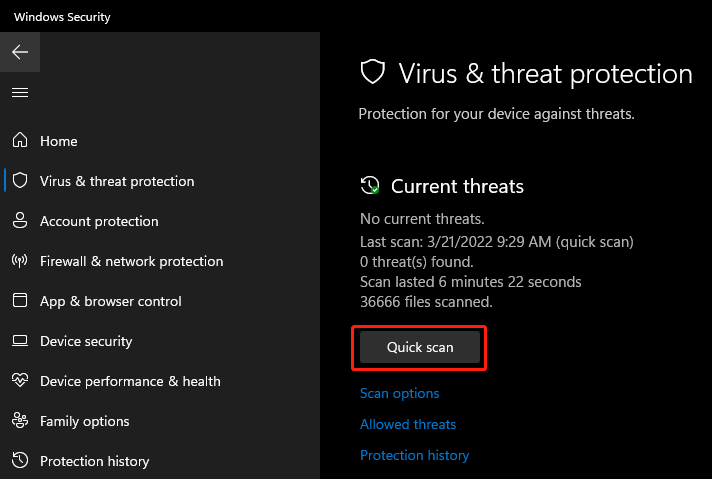
Langkah 4: Jika tidak ada yang ditemukan, Anda dapat mengklik Opsi pemindaian, Pilih Memindai keseluruhan, dan klik Memindai sekarang Untuk melakukan pemindaian penuh pada perangkat Anda.

Tentu saja, Anda juga dapat menggunakan perangkat lunak anti-virus pihak ketiga seperti Norton, McAfee, dan Bitdefender untuk melakukan pekerjaan yang sama.
Cara Melindungi Komputer Anda Dari Virus? (12 metode)
Dalam posting ini, kami akan menunjukkan cara melindungi komputer Anda dari virus melalui berbagai metode dan alat pemulihan file gratis untuk menyelamatkan data Anda yang hilang.
Tips Bonus: Cadangkan PC Anda dan Pulihkan Data Anda
Tip 1: Cadangkan file Anda agar tetap aman
Kami percaya bahwa ada banyak file penting di komputer Anda. Operasi komputer yang tidak tepat dapat menyebabkan masalah kehilangan data atau masalah mogok sistem. Tetapi Anda dapat menggunakan perangkat lunak cadangan windows profesional untuk mencadangkan file dan sistem Anda agar tetap aman. Minitool Shadowmaker adalah taruhan terbaik Anda.
Cara mencadangkan windows 11 (berfokus pada file & sistem)?
Cara mencadangkan komputer Windows 11 ke hard drive eksternal, USB flash drive, atau perangkat lain? Lihat posting ini yang berfokus pada cadangan Windows 11.
Anda dapat menggunakan alat ini untuk mencadangkan file, folder, partisi, disk, dan sistem kapan saja Anda mau. Ini mendukung cadangan otomatis, dan cadangan diferensial & tambahan. Anda dapat mempelajari informasi lebih lanjut dari tutorial pengguna.
Perangkat lunak ini memiliki edisi uji coba, yang memungkinkan Anda menggunakannya secara gratis dalam waktu 30 hari.

Tip 2: Selamatkan file Anda yang hilang dan dihapus di PC
Jika file Anda hilang atau dihapus karena kesalahan dan tidak ada cadangan yang tersedia, Anda dapat menggunakan pemulihan data daya minitool untuk mendapatkannya kembali selama mereka tidak ditimpa.
Ini adalah perangkat lunak pemulihan data gratis terbaik yang dapat digunakan untuk mengambil file dan folder dari semua jenis perangkat penyimpanan data termasuk hard drive, SSD, USB flash drive, kartu memori, kartu SD, drive pena, dan banyak lagi.
Cara memulihkan file yang hilang dan dihapus di windows 11? [6 cara]
Posting ini menunjukkan kepada Anda cara memulihkan file yang dihapus di Windows 11 menggunakan metode yang berbeda di bawah berbagai situasi kehilangan data.
Itu juga memiliki edisi percobaan. Anda dapat menggunakannya terlebih dahulu untuk memindai drive yang ingin Anda pulihkan data dan lihat apakah dapat menemukan file yang Anda butuhkan. Jika ya, Anda dapat menggunakan edisi penuh untuk memulihkan file tanpa batas.

Perangkat lunak ini berfungsi pada semua versi Windows. Anda dapat merasa bebas menggunakannya untuk menyelamatkan file windows Anda.

Windows 10 22H2 First Preview Build: Windows 10 Build 19045.1865
Dalam posting ini, kita akan berbicara tentang pratinjau pertama Build untuk Windows 10 22H2, Windows 10 Build 19045.1865. Ini tersedia di program Windows Insider sekarang.
Intinya
Jika Anda menemukan bahwa Windows 11 Anda menggunakan terlalu banyak penggunaan memori, Anda dapat menggunakan metode yang disebutkan dalam artikel ini untuk mengurangi penggunaan RAM atau mengoptimalkan RAM di perangkat Anda. Selain itu, jika Anda kehilangan file karena kesalahan, Anda dapat menggunakan pemulihan data daya minitool untuk mendapatkan kembali file Anda. Anda dapat menggunakan perangkat lunak ini untuk memulihkan file dari SSD, Samsung Drive, Seagate Drive, dan SD Card.
Jika Anda memiliki saran bagus lainnya, Anda dapat memberi tahu kami di komentar. Anda juga dapat menghubungi kami melalui [email yang dilindungi] .
Tentang Penulis
Stella telah bekerja di perangkat lunak Minitool sebagai editor bahasa Inggris selama lebih dari 7 tahun. Artikel -artikelnya terutama mencakup bidang pemulihan data termasuk pemulihan data media penyimpanan dan pemulihan data telepon, unduhan video YouTube, manajemen partisi, dan konversi video.
Mengapa antivirus menggunakan begitu banyak ram – dan mengapa itu sebenarnya adalah hal yang baik!

- EMSI
- 13 April 2016
- 6 menit dibaca
Banyak blog dan majalah komputer memberikan saran cerdas tentang cara mempercepat komputer Anda dengan mengurangi beban pada sumber daya perangkat keras Anda. Meskipun benar bahwa memiliki beberapa gigabyte ruang hard disk bebas lebih baik daripada tidak ada ruang, kebijaksanaan yang sama biasanya tidak ada’T benar untuk RAM Anda (memori akses acak), komputer Anda’memori jangka pendek super cepat.
RAM adalah komponen tercepat dari PC Anda

Untuk memberi Anda beberapa angka untuk dikerjakan: hard disk sekolah tua dengan disk pemintalan (HDD) biasanya memungkinkan untuk laju transfer sekitar 80-160 MB/detik. Disk Solid State (SSD) yang lebih baru yang menggunakan chip memori yang mirip dengan kartu SD di kamera atau smartphone Anda, memberikan kecepatan sekitar 200-400 MB/s. Tapi domba jantan, itu bisa’t menyimpan memori tanpa daya, memungkinkan 10-20 GB/detik. Itu’S lebih dari 100 kali lebih cepat dari hard disk!
Jika Anda seorang arsitek sistem operasi, dari mana Anda lebih baik menjalankan program? Ram adalah pilihan yang jelas.
Bagaimana Windows Menggunakan Ram
Saat Windows mulai, itu membaca semua program yang merupakan bagian dari sistem dari hard disk dan memasukkannya ke RAM. Itu’S tempat di mana CPU dapat mengaksesnya dengan paling efisien. Data kerja yang dibuat oleh program Anda, bersama dengan program lain, disimpan di RAM. Itu berarti semakin banyak program yang Anda mulai dan semakin besar data Anda’bekerja sama dengan, semakin awal ram Anda mulai maksimal.
Karena RAM biasanya antara 2 dan 16 GB saat ini, mungkin terjadi bahwa Windows membutuhkan lebih banyak RAM daripada yang Anda instal secara fisik. Tidak ada alasan untuk alarm, karena pengembang di Microsoft menyadari risiko itu dan memperkenalkan sesuatu yang disebut file halaman. Prinsipnya sederhana: program atau data dalam ram yang dan’t sering digunakan ditulis ke a ‘RAM virtual’ File pada hard disk (tersembunyi di C: PageFile.sys). Dengan begitu, Anda mendapatkan ruang ram ekstra gratis. Namun, data apa pun yang diperlukan dari RAM virtual perlu dibaca dari hard disk lambat sebelum dapat digunakan lagi.
Inilah saat komputer Anda menjadi jauh lebih lambat dan Anda mulai menggaruk -garuk kepala, bertanya pada diri sendiri apa yang terjadi dan jika komputer Anda mungkin akan menggigit debu. Mengenakan’T yang khawatir, itu hanya mulai bertukar data ke file halaman.
Penggunaan memori tinggi yang baik vs. Penggunaan Memori Tinggi Buruk
Membiarkan’S menyimpulkan apa yang telah kita pelajari sejauh ini: ram cepat, memanfaatkannya! Mengurangi penggunaan memori dari E.G. 70% turun menjadi 40% tidak’T memberi Anda keuntungan apa pun, karena Ram gratis terbuang sia -sia bahan mati. Itu tidak’t menyimpan daya apa pun Anda juga tidak memberikan peningkatan kinerja apa pun. Dari sudut pandang itu: pastikan Anda’menggunakan RAM sebanyak mungkin untuk mendapatkan kinerja sistem keseluruhan terbaik.
Tapi disana’s titik kritis saat itu’S Maxed Out dan Windows mulai menggunakan file halaman. Anda dapat menghindari jendela yang sering memukul titik ini dengan memastikan Anda memiliki cukup RAM terpasang. RAM murah untuk dibeli dan modul RAM yang lebih besar mungkin merupakan cara termudah untuk memperpanjang masa pakai komputer lama Anda selama satu atau dua tahun lagi. Misalnya, saya’M pengguna komputer yang berat tapi saya jarang membutuhkan lebih dari 4 GB RAM.
Mengapa perangkat lunak antivirus/anti-malware membutuhkan begitu banyak RAM?

Kami sering mendengar pelanggan menyalahkan perangkat lunak kami karena menggunakan terlalu banyak RAM…
Nah, kami ingin mendeteksi malware. Untuk melakukan itu, kita membutuhkan pola pengakuan/pencarian untuk membandingkan file dengan database ancaman yang diketahui. Pola -pola itu (kadang -kadang disebut sidik jari atau tanda tangan) tidak terlalu besar, tetapi ada sejumlah besar ancaman di luar sana, dan oleh karena itu kita membutuhkan banyak tanda tangan juga.
Saat ini, perangkat lunak Perlindungan Emsisoft menggunakan lebih dari 7 juta tanda tangan malware. Untuk memuat semuanya ke RAM, itu membutuhkan sedikit lebih dari 200 megabyte. Kedengarannya seperti banyak, tetapi perlu diingat bahwa ini sama dengan urutan pendek 28 byte rata -rata yang dapat kita gunakan untuk mengonfirmasi apakah file itu baik atau buruk.
Untuk mengilustrasikan bahwa: bayangkan urutan teks hanya 28 huruf yang harus ditemukan di perpustakaan 1 miliar buku, dan Anda tidak diizinkan untuk membuat satu deteksi palsu tunggal. Pemindai malware harus memeriksa 7 juta tanda tangan terhadap masing -masing sekitar 300.000 file di hard disk Anda…
Semua dalam sepersekian detik!
Secara teknis tidak ada cara untuk membuat 7 juta tanda tangan tiba -tiba menghilang. Mereka pasti:
- Disimpan di suatu tempat jika Anda menginginkan tingkat deteksi yang sangat baik alih -alih minimum absolut (seperti yang terlihat pada windows defender).
- Diakses di suatu tempat dengan cepat sehingga mereka dapat memindai setiap file baru dan dimodifikasi yang memasuki komputer.
- Cukup cepat jadi Anda tidak’Bahkan perhatikan bahwa ada sesuatu yang dipindai di latar belakang.
Tempat untuk melakukan ini adalah RAM.
Tantangan dengan penggunaan RAM tidak’T hanya mempengaruhi emsisoft, itu’S Masalah industri di seluruh industri. Semua pemindai antivirus atau anti-malware berbasis tanda tangan secara alami membutuhkan sejumlah RAM yang signifikan untuk melindungi komputer Anda secara efektif.
Orang dalam’S Secret: Program antivirus cenderung menyembunyikan penggunaan ram mereka
Penggunaan memori tinggi buruk untuk pemasaran, tetapi apa yang Anda lakukan jika Anda bisa’t menghindarinya? Anda menyembunyikannya. Ada dua teknik utama untuk membuat program besar terlihat seperti yang kecil:
Gunakan file halaman: Seperti dijelaskan sebelumnya, Windows menempatkan bagian program yang lebih jarang digunakan ke hard disk yang lebih lambat. Program juga dapat memaksa proses itu dan ‘bertanya’ Jendela untuk menukarnya ke pagefile secara berkala. Kemudian Windows Task Manager menunjukkan penggunaan memori yang sangat rendah, tetapi harga untuk itu adalah 1-3 detik reguler ‘Periode-Periode’ Saat Anda mengakses program. Itu’S Jumlah waktu yang dibutuhkan untuk membaca data dari hard disk lagi.

Mengurangi penggunaan memori
Saat jumlah ancaman berlipat ganda setiap tahun, mengapa tidak’t penggunaan memori ganda pada tingkat yang sama?
Hal yang baik tentang malware adalah bahwa banyak sampel yang muncul di dunia nyata (laboratorium luar) sangat mirip. Ada sejumlah besar keluarga malware dan seringkali sampel hanya berbeda dalam beberapa byte data. Itu berarti kita dapat mendeteksi sejumlah besar ancaman dengan lebih sedikit, tetapi tanda tangan yang lebih pintar. Menggunakan metode itu, jumlah tanda tangan yang diperlukan untuk deteksi terbaik don’T tumbuh secepat jumlah total ancaman di luar sana.
Kesimpulan: Manfaatkan RAM Anda
Luangkan waktu untuk membuka manajer tugas (klik kanan bilah tugas, pilih “Pengelola tugas”) dan periksa berapa banyak RAM yang Anda gunakan secara efektif selama hari komputer yang sibuk. Jika kamu’tidak ada di suatu tempat di dekat maksimum fisik, nonaktifkan “Optimalisasi Penggunaan Memori” Fitur dalam Perangkat Lunak Perlindungan Emsisoft, untuk memastikan Anda mendapatkan kinerja terbaik.

Pengaturan Perangkat Lunak Perlindungan Emsisoft
Mengenakan’T Pilih perangkat lunak antivirus/anti-malware Anda berdasarkan ulasan penggunaan memori, kecuali jika Anda benar-benar kekurangan memori (kurang dari 2 GB).
Lindungi perangkat Anda dengan Emsisoft Anti-Malware.
Apakah antivirus Anda mengecewakan Anda? Kami menang’T. Unduh uji coba gratis Anda dari Emsisoft Anti-Malware dan lihat sendiri. Mulai uji coba gratis