


Apakah McAfee Slow Gaming PC?
Apakah McAfee Slow Gaming PC?
Jika masalah tetap ada setelah menyelesaikan semua langkah pemecahan masalah yang tercantum di atas, silakan cadangkan file pribadi Anda, lalu setel ulang PC untuk kembali ke pengaturan pabriknya. Kunjungi tautan di bawah ini untuk mempelajari lebih lanjut tentang:
Ringkasan
Setelah menggunakan Windows untuk waktu tertentu, Anda mungkin mulai memperhatikan sistem melambat.
Di artikel ini, Anda dapat menemukan tips yang dapat membantu Anda memecahkan masalah dan membuat komputer Anda berjalan dengan lancar dan cepat lagi.
Catatan: Spesifikasi perangkat keras komputer seperti frekuensi CPU, memori yang tidak mencukupi, atau menggunakan HDD alih -alih SSD mungkin menjadi beberapa alasan untuk sistem memperlambat.
Untuk memberi Anda instruksi yang lebih rinci, Anda juga dapat mengklik tautan video ASUS YouTube di bawah ini untuk mengetahui lebih lanjut tentang pemecahan masalah untuk operasi sistem yang lambat.
Poin -Poin Kunci:
1. Hapus Aksesori dan Perbarui Pembaruan BIOS & Windows
2. Jalankan diagnosis sistem untuk memeriksa perangkat keras
3. Periksa program yang berjalan di latar belakang
4. Hapus aplikasi yang rusak
5. Hapus file sementara sistem
Pertanyaan:
1. Apa saja alasan yang mungkin untuk perlambatan sistem?
Alasan yang mungkin untuk perlambatan sistem termasuk frekuensi CPU, memori yang tidak mencukupi, atau menggunakan HDD alih -alih SSD.
2. Bagaimana cara memperbarui bios dan windows di laptop saya?
Anda dapat memperbarui BIOS dan Windows di laptop Anda dengan mengikuti instruksi yang disediakan dalam artikel: “Cara memperbarui versi BIOS di sistem Windows” dan “Cara mengeksekusi pembaruan Windows.”
3. Bagaimana cara menjalankan diagnosis sistem di myasus?
Untuk menjalankan diagnosis sistem pada myasus, ikuti instruksi yang disediakan dalam artikel: “Diagnosis sistem myasus.”
4. Bagaimana cara memeriksa program yang berjalan di latar belakang?
Anda dapat memeriksa program yang berjalan di latar belakang dengan membuka Task Manager dan memeriksa tab Proses.
5. Bagaimana saya bisa menghapus perangkat lunak antivirus di komputer asus saya?
Anda dapat menghapus instalasi perangkat lunak antivirus di komputer ASUS Anda dengan mengikuti instruksi yang disediakan dalam artikel: “Cara menghapus McAfee yang sudah diinstal sebelumnya di komputer ASUS.”
6. Bagaimana cara memeriksa apakah komputer saya memiliki perangkat lunak antivirus yang diinstal?
Anda dapat memeriksa apakah komputer Anda memiliki perangkat lunak antivirus yang diinstal dengan mengikuti instruksi yang disediakan dalam artikel: “Cara memeriksa apakah komputer Anda memiliki perangkat lunak antivirus yang diinstal.”
7. Bagaimana cara memeriksa apakah pembaruan windows sedang berjalan?
Anda dapat memeriksa apakah pembaruan windows sedang berjalan dengan mencari “pengaturan pembaruan windows” di bilah pencarian windows.
8. Bagaimana saya bisa menghapus aplikasi yang rusak?
Anda dapat menghapus aplikasi yang rusak dengan menghapus pemasangannya dari panel kontrol atau menggunakan perangkat lunak uninstaller pihak ketiga.
9. Bagaimana cara menghapus file sementara sistem?
Anda dapat menghapus file sementara sistem dengan mengikuti instruksi yang disediakan dalam artikel: “Cara menghapus file sementara sistem.”
10. Haruskah saya mengatur ulang sistem saya jika masalahnya tetap ada?
Jika masalah tetap ada, disarankan untuk mengatur ulang sistem Anda ke pengaturan pabriknya.
11. Bagaimana cara mencadangkan file pribadi saya sebelum mengatur ulang PC?
Anda dapat mencadangkan file pribadi Anda dengan menyalinnya ke perangkat penyimpanan eksternal atau menggunakan layanan penyimpanan cloud.
12. Bagaimana cara mengatur ulang PC saya ke pengaturan pabriknya?
Anda dapat mengatur ulang PC Anda ke pengaturan pabriknya dengan mengakses opsi pemulihan di pengaturan Windows.
13. Apa yang harus saya lakukan jika komputer saya terlalu panas?
Jika komputer Anda terlalu panas, Anda dapat mengikuti instruksi yang disediakan dalam artikel: “Pemecahan Masalah – Masalah Overheating dari Laptop Asus.”
14. Apa yang harus saya lakukan jika kinerja sistem tidak membaik setelah mengikuti langkah pemecahan masalah?
Jika kinerja sistem tidak membaik setelah mengikuti langkah pemecahan masalah, Anda dapat mencoba mengatur ulang PC Anda ke pengaturan pabriknya.
15. Bagaimana cara memeriksa kinerja sistem saya menggunakan manajer tugas?
Anda dapat memeriksa kinerja sistem Anda menggunakan Task Manager dengan membukanya dan menavigasi ke tab Kinerja.
Apakah McAfee Slow Gaming PC?
Jika masalah tetap ada setelah menyelesaikan semua langkah pemecahan masalah yang tercantum di atas, silakan cadangkan file pribadi Anda, lalu setel ulang PC untuk kembali ke pengaturan pabriknya. Kunjungi tautan di bawah ini untuk mempelajari lebih lanjut tentang:
[Notebook/desktop/aio] Pemecahan masalah – Sistem berjalan perlahan
Setelah menggunakan Windows untuk waktu tertentu, Anda mungkin mulai memperhatikan sistem melambat.
Di artikel ini, Anda dapat menemukan tips yang dapat membantu Anda memecahkan masalah dan membuat komputer Anda berjalan dengan lancar dan cepat lagi.
Tonton video di bawah ini untuk instruksi dan baca artikel untuk lebih jelasnya.
Catatan: Spesifikasi perangkat keras komputer seperti frekuensi CPU, memori yang tidak mencukupi, atau menggunakan HDD alih -alih SSD mungkin menjadi beberapa alasan untuk sistem memperlambat.
Untuk memberi Anda instruksi yang lebih rinci, Anda juga dapat mengklik tautan video ASUS YouTube di bawah ini untuk mengetahui lebih lanjut tentang pemecahan masalah untuk operasi sistem yang lambat.
Di bawah ini, Anda dapat menemukan beberapa cara yang dapat Anda coba selesaikan masalah sistem yang lambat.
Hapus Aksesori dan Perbarui Pembaruan BIOS & Windows
Mulailah dengan mengikuti langkah -langkah di bawah ini:
- Lepaskan semua aksesori dan periferal, seperti hard drive eksternal, printer, dongle, dan hapus kartu memori, CD/DVD, dll.
- Pastikan sistem Anda mutakhir. Kunjungi artikel di bawah ini untuk mempelajari cara memperbarui laptop Anda’Sistem S:
Cara memperbarui versi BIOS di sistem Windows
Cara menggunakan EZ Flash untuk memperbarui versi BIOS
(Untuk produk desktop, silakan merujuk ke motherboard asus EZ Flash 3 Pendahuluan.)
Untuk mengeksekusi pembaruan Windows dan pembaruan driver, baca artikel ini:
Cara menjalankan pembaruan windows
Cara memperbarui driver melalui dukungan pelanggan di myasus
Jika masalah berlanjut setelah Anda memperbarui paket/driver bios/windows, silakan lanjutkan ke langkah berikutnya.
Jalankan diagnosis sistem untuk memeriksa perangkat keras
- Mengeksekusi diagnosis sistem melalui myasus. Baca artikel berikut untuk mempelajari cara melakukannya: Diagnosis Sistem Myasus.
Jika tidak ada tab Diagnosis Sistem di Myasus, komputer Anda tidak mendukung fungsi ini. Anda dapat mempelajari lebih lanjut tentang ini di sini: mengapa saya hanya bisa melihat fitur parsial di aplikasi myasus. - Saat suhu komputer tinggi, kinerja sistem akan berkurang. Baca artikel ini untuk menyelesaikan masalah yang mendengar: Pemecahan Masalah – Masalah Overheating dari Laptop Asus.
Jika masalah tetap ada, silakan lanjutkan ke langkah berikutnya.
Periksa program yang berjalan di latar belakang
Periksa apakah Windows atau program lain diperbarui di latar belakang. Juga, pastikan untuk memeriksa apakah perangkat lunak antivirus menjalankan pemindaian. Terakhir, periksa apakah aplikasi unduhan/bersama Anda berjalan di latar belakang.
Kami menyarankan menutup atau memanfaatkan paksa program apa pun yang tidak Anda gunakan saat ini. Pelajari Cara Memeriksa Kinerja Sistem Melalui Manajer Tugas Dalam artikel ini: Cara menggunakan Task Manager untuk memeriksa kinerja komputer.
Jika lebih dari satu perangkat lunak antivirus, Anda mungkin dapat menghapus beberapa dari mereka. Silakan merujuk ke artikel ini: Cara memeriksa apakah komputer Anda memiliki perangkat lunak antivirus yang diinstal. Pelajari cara menghapus perangkat lunak antivirus dalam artikel ini: Cara menghapus McAfee yang sudah dipasang sebelumnya di komputer ASUS.
Selain itu, Anda mengikuti langkah -langkah di bawah ini untuk memeriksa apakah pembaruan Windows sedang berjalan dan memperlambat komputer Anda.
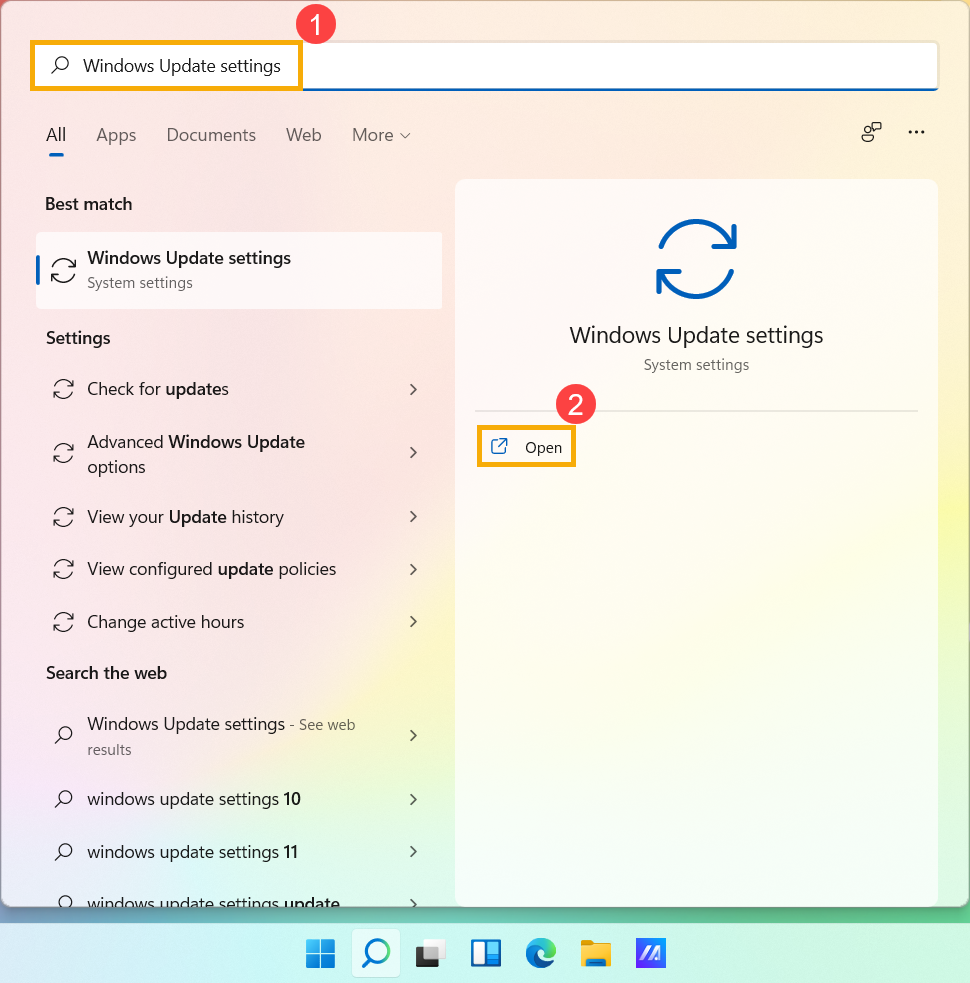
- Di bilah pencarian Windows, ketik dan cari [Pengaturan Pembaruan Windows] ①, lalu klik [Membuka] ② .
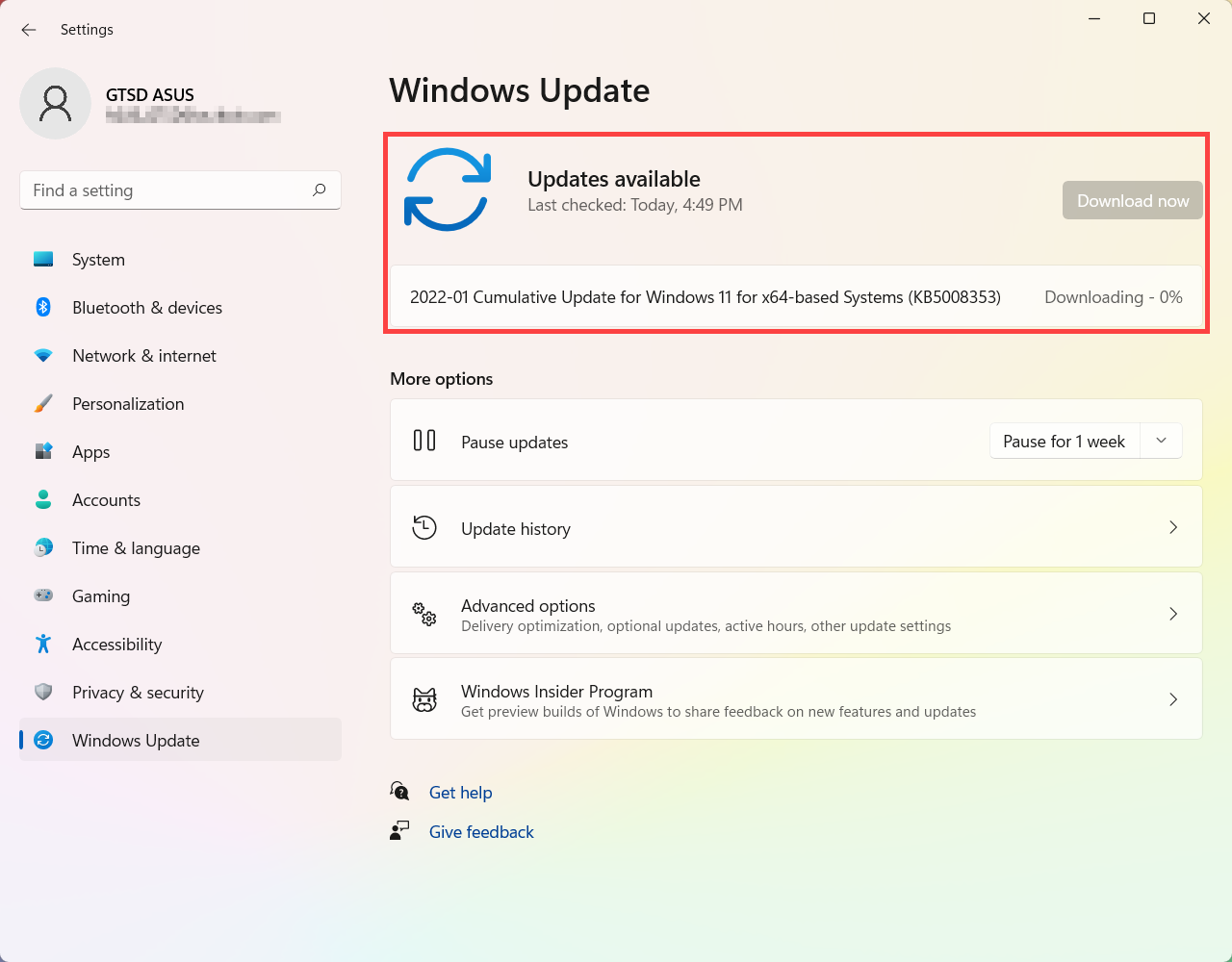
- Jika fitur Pembaruan tersedia atau statusnya mengatakan Mengunduh atau menginstal, Komputer Anda mungkin berjalan perlahan karena pembaruan Windows. Kami menyarankan Anda untuk menunggu pembaruan selesai sebelum mengambil tindakan apa pun.
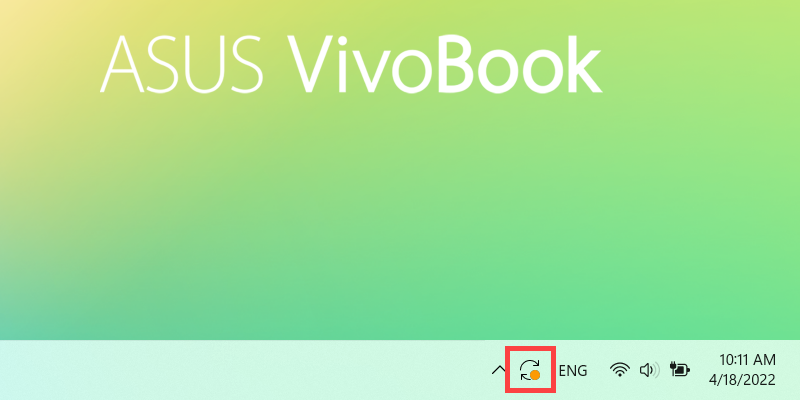
- Beberapa pembaruan mungkin memerlukan restart komputer Anda. Jika Anda melihat ikon seperti pada gambar di bawah ini di bilah tugas, ada restart yang tertunda setelah pembaruan selesai.
Dalam hal ini, Anda akan melihat “Diperlukan restart” prompt di menu pembaruan windows. Anda dapat memilih “Restart sekarang” atau “Jadwalkan restart”.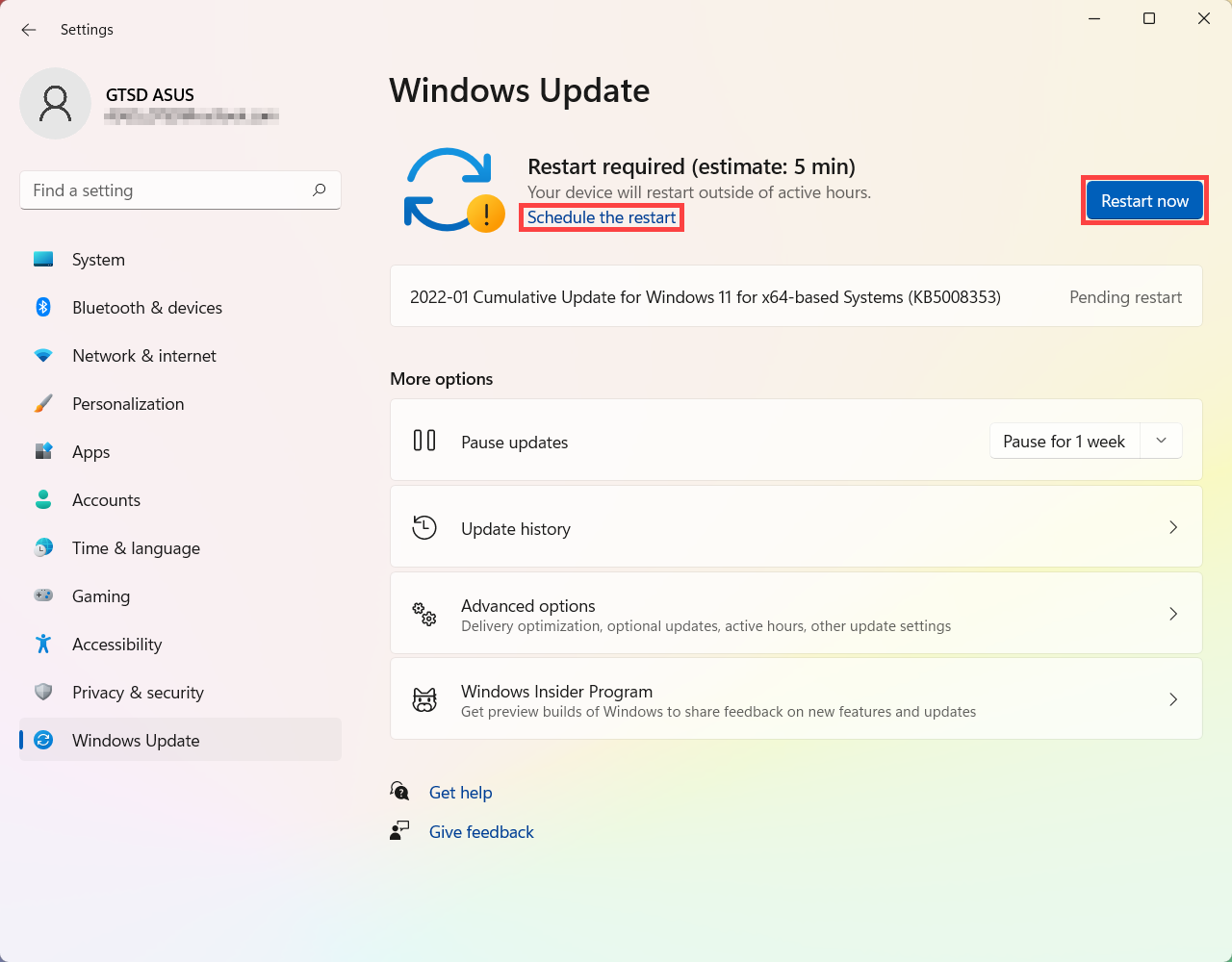
- Jika masalah tetap ada, silakan lanjutkan ke langkah berikutnya.
Hapus aplikasi yang rusak
Perangkat lunak gratis, yang terkadang dapat dibundel dengan malware, dapat menyebabkan sistem melambat. Menghapus perangkat lunak semacam itu membantu komputer Anda kembali ke tingkat kinerja normal.
Jika tidak, kami sarankan mengatur ulang sistem. Jika masalah tidak terjadi segera atau dalam jangka waktu tertentu, itu bisa berarti sejumlah masalah yang digabungkan bersama -sama memperlambat sistem. Jika ini terjadi, kami sarankan mengatur ulang sistem.
Hapus file sementara sistem
Saat disk sistem kehabisan ruang, itu dapat mempengaruhi kinerja dan fungsionalitas sistem Anda. Silakan merujuk ke instruksi berikut untuk menghapus file sementara.
- Klik [Awal] ikon
 di bilah tugas ①, lalu pilih [Pengaturan]
 ② .
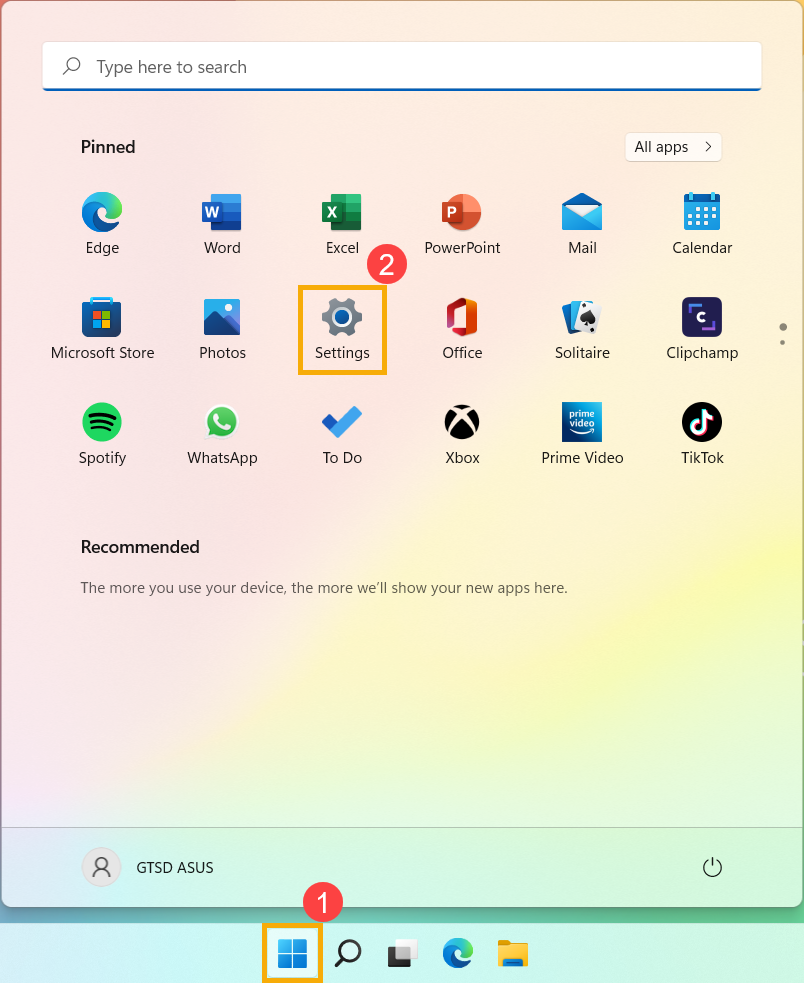
- Pilih [Penyimpanan] ③ .
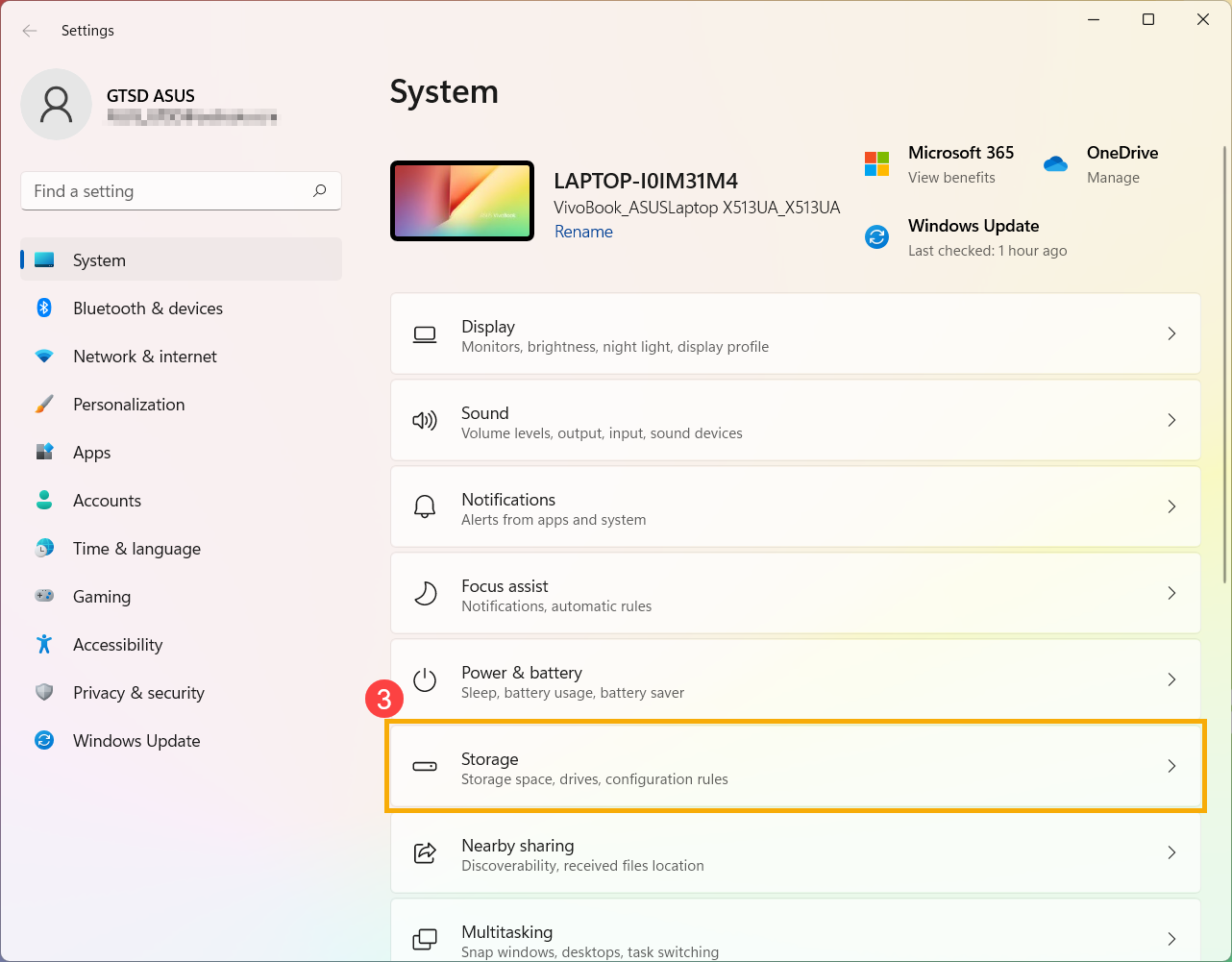
- Pilih [Berkas sementara] ④ .
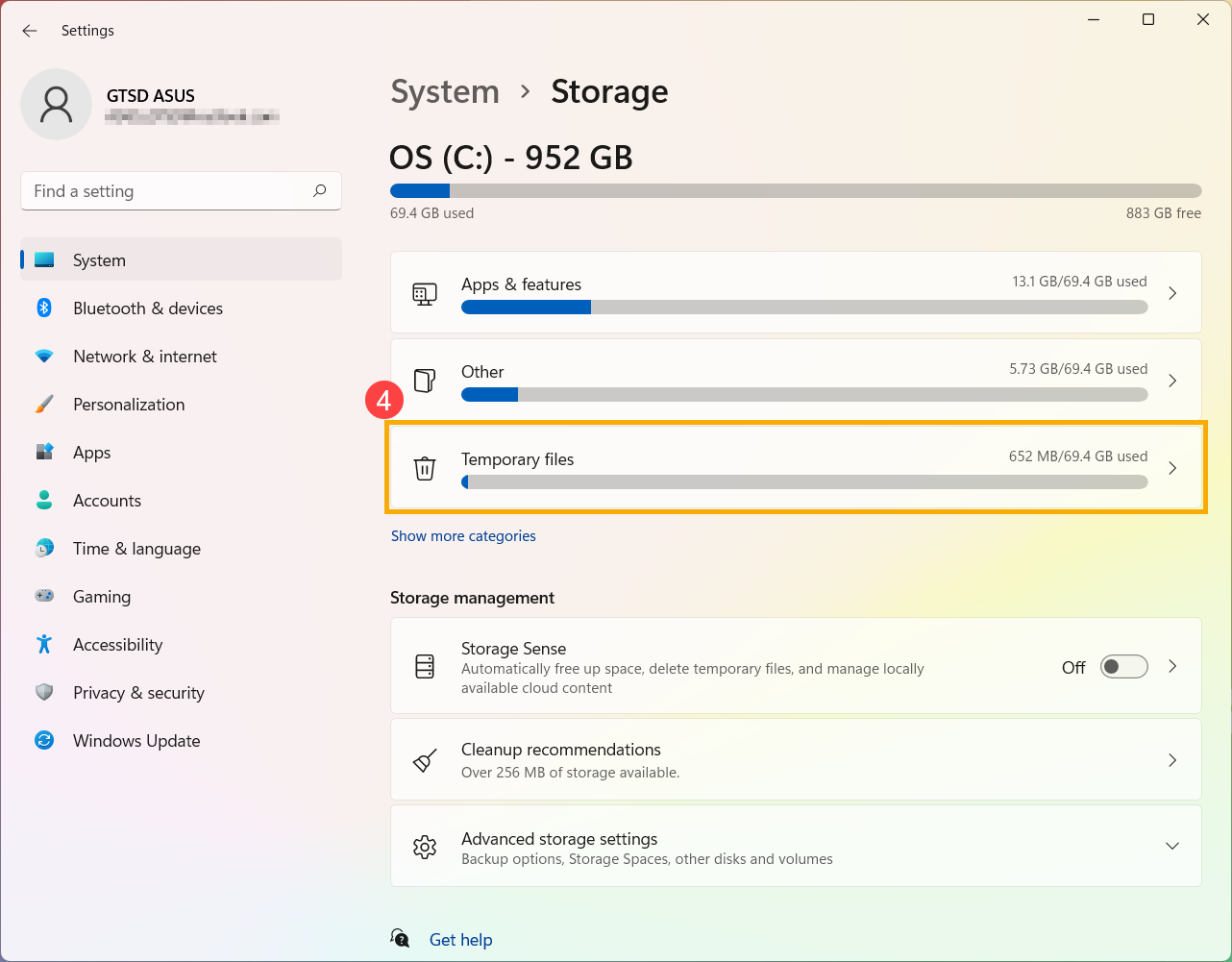
- Sistem ini menyediakan daftar file yang dapat Anda hapus sekarang. Pilih item yang ingin Anda hapus ⑤, lalu klik [Hapus file] ⑥ .
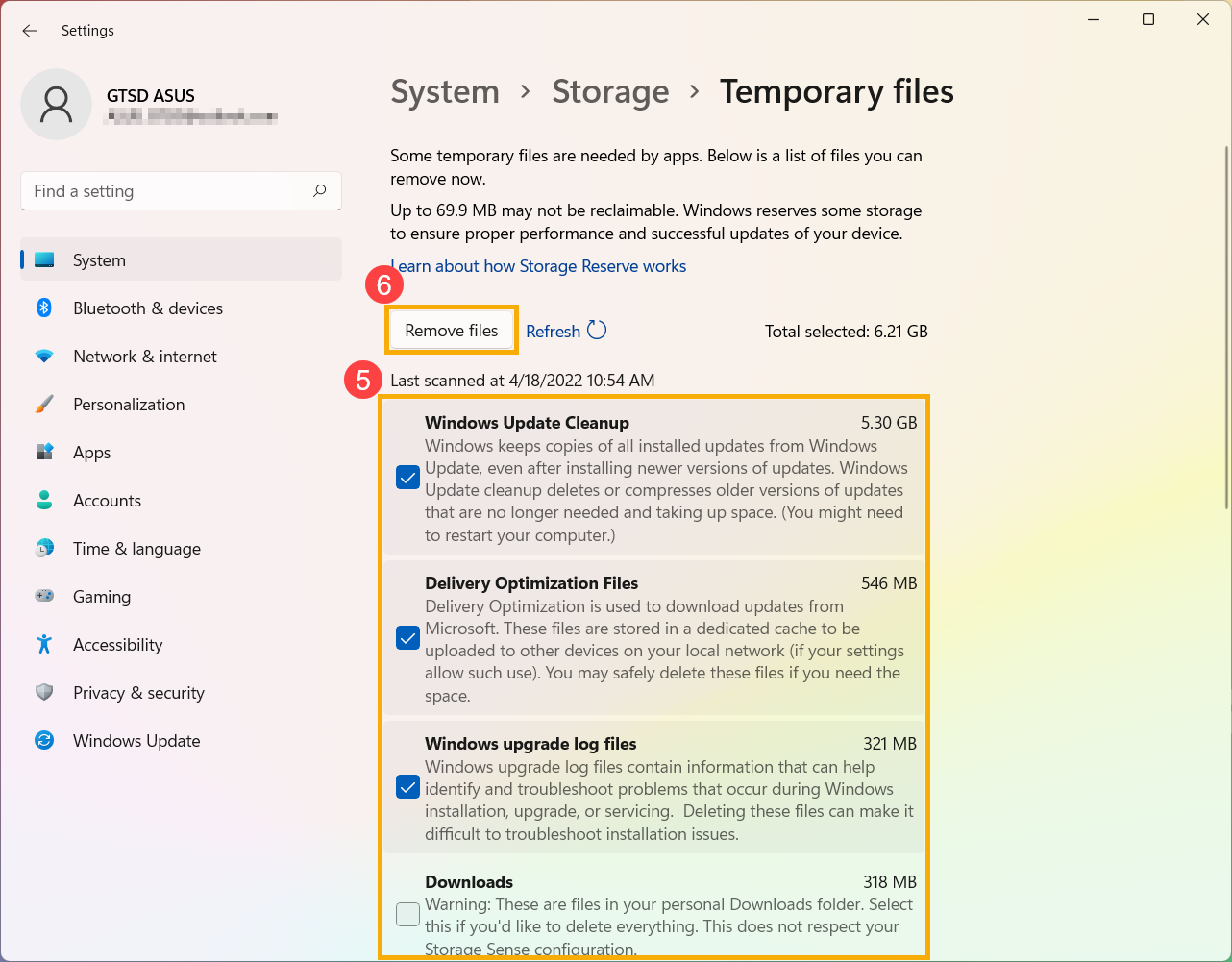
- Klik [Melanjutkan] ⑦ Untuk menghapus file sementara sistem.
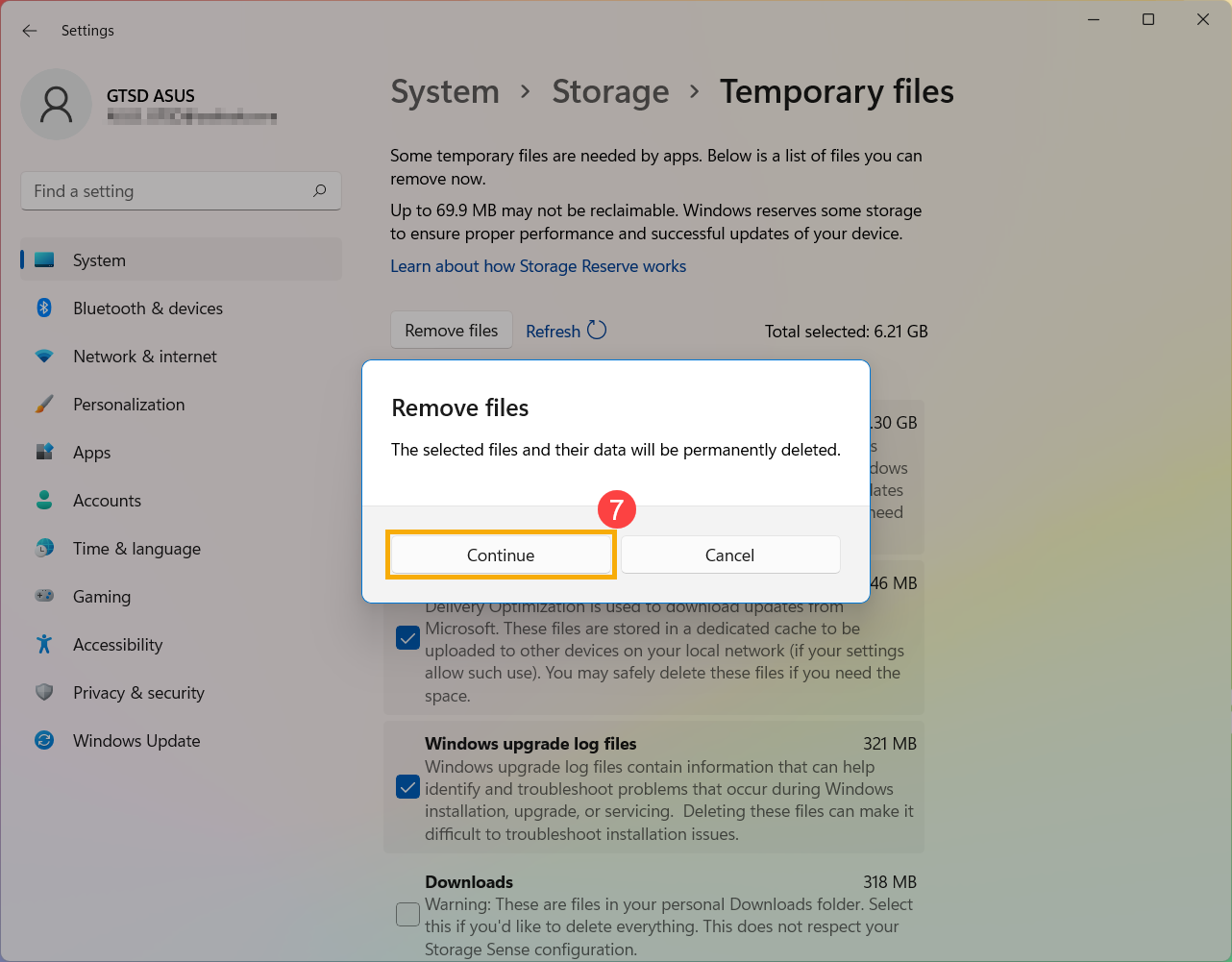
- Jika masalah tetap ada, silakan lanjutkan ke langkah berikutnya.
Tingkatkan kinerja Windows
Silakan merujuk ke Microsoft’Rekomendasi S untuk Pemeriksaan dan Pengaturan Windows Via Link: Tips Untuk Meningkatkan Kinerja PC di Sistem Windows.
Jika masalah tetap ada, silakan lanjutkan ke langkah berikutnya.
Kembalikan sistem dari titik pemulihan
Jika masalah sistem lambat telah terjadi baru -baru ini, dan jika Anda telah membuat titik pemulihan atau pemulihan sistem otomatis diaktifkan, cobalah untuk mengembalikan komputer ke waktu sebelum masalah mulai menyelesaikan masalah. Anda dapat mempelajari lebih lanjut tentang memulihkan sistem dari titik pemulihan melalui tautan: cara menggunakan titik pemulihan untuk mengembalikan sistem.
Jika masalah tetap ada, silakan lanjutkan ke langkah berikutnya.
Setel ulang PC
Jika masalah tetap ada setelah menyelesaikan semua langkah pemecahan masalah yang tercantum di atas, silakan cadangkan file pribadi Anda, lalu setel ulang PC untuk kembali ke pengaturan pabriknya. Kunjungi tautan di bawah ini untuk mempelajari lebih lanjut tentang:
Jika Anda masih tidak dapat menyelesaikan masalah Anda, unduh myasus dan coba diagnosis sistem untuk pemecahan masalah. Klik di bawah ini!
Apakah McAfee Slow Gaming PC?
Reddit dan mitranya menggunakan cookie dan teknologi serupa untuk memberi Anda pengalaman yang lebih baik.
Dengan menerima semua cookie, Anda menyetujui penggunaan cookie kami untuk mengirimkan dan memelihara layanan dan situs kami, meningkatkan kualitas reddit, mempersonalisasi konten dan iklan reddit, dan mengukur efektivitas iklan.
Dengan menolak cookie yang tidak penting, Reddit masih dapat menggunakan cookie tertentu untuk memastikan fungsionalitas yang tepat dari platform kami.
Untuk informasi lebih lanjut, silakan lihat pemberitahuan cookie kami dan kebijakan privasi kami .
10 Pembersih PC Terbaik 2023: mempercepat & mengoptimalkan PC Anda
Saya menguji beberapa program pembersihan PC paling populer di pasaran. Saya melihat semua jenis perangkat lunak, termasuk suite antivirus dengan alat optimisasi sistem dan pembersih PC mandiri, untuk mengetahui mana yang terbaik untuk meningkatkan PC’kinerja s. Saya mencari program yang menawarkan berbagai alat pembersihan sistem dan optimasi, seperti file sampah dan penghapusan bloatware, pembaruan perangkat lunak, alat speedup sistem, penguat kinerja game, defragmentasi disk, dan banyak lagi.
Kesimpulan saya adalah bahwa alat terbaik untuk mengoptimalkan PC datang dengan suite antivirus -Suite ini termasuk fitur penyetelan sistem khusus serta pemindai malware, yang dapat menghapus malware, adware, anak anjing (yang berpotensi program yang tidak diinginkan), dan bloatware lainnya yang benar-benar dapat memperlambat PC. Saya juga menemukan beberapa program pembersihan PC mandiri yang bagus, yang akan menjadi tambahan yang bagus untuk perangkat lunak antivirus yang Anda’sudah sudah dibeli.
Anda’akan menemukan program yang cocok untuk Anda di daftar ini. Pilihan utama saya adalah TotalAV, yang menawarkan solusi keamanan internet all-in-one yang dapat sepenuhnya mengoptimalkan (dan melindungi) sistem Anda, tetapi saya’VE juga menyertakan beberapa alat tune-up PC mandiri yang nyaman dan terjangkau. Apapun kamu’Re setelah, kamu’akan menemukan sesuatu yang sesuai dengan kebutuhan Anda.
Alat Pembersihan & Optimalisasi PC Terbaik di 2023:
- 1.��Totalav – PC Cleaner & Optimizer keseluruhan terbaik di tahun 2023.
- 2.��norton 360 – Alat pembersihan & optimasi tercepat.
- 3.��avira Utama -Alat pembersihan yang nyaman dan mudah digunakan.
- 4. Bitdefender-Optimalisasi PC sederhana, klik 1.
- 5. Kaspersky – Berbagai opsi pembersihan yang layak.
- Dan 5 produk antivirus berkualitas & pembersih PC mandiri.
- Perbandingan Pembersih PC Terbaik di 2023.
�� 1. Totalav – PC Cleaner & Optimizer keseluruhan terbaik di tahun 2023
Totalav adalah pembersih & pengoptimal PC favorit saya di pasaran – Ini memiliki lebih banyak alat optimasi sistem daripada kebanyakan pesaing, dan mereka’semua mudah digunakan, bahkan untuk pengguna non-teknis.
Antarmuka sistem tune-up sederhana dan mudah dinavigasi – Setiap alat pembersihan dan optimasi dipadatkan menjadi satu tampilan intuitif, membuatnya sangat mudah untuk meningkatkan PC Anda’kinerja s.

Totalav’Sistem S Tune-up termasuk fitur-fitur berikut:
Fitur pembersihan browser membersihkan riwayat dan cookie browser web Anda. Cookie dapat digunakan oleh pengiklan (dan kadang -kadang penyerang cyber) untuk melacak perilaku online Anda, jadi saya suka TotalAV itu membantu Anda menghapus semuanya sekaligus untuk melindungi privasi Anda.
Totalav’Pembersih File Sampah dan Duplikat Pencari File Mudah Digunakan – Saya dapat dengan cepat membersihkan banyak ruang di disk saya selama pengujian. Pembersih file sampah menemukan jauh lebih banyak sampah daripada pembersihan disk Windows. Saya juga suka aplikasi uninstaller, yang membuat menghapus program yang tidak diinginkan dan tidak digunakan dari komputer saya sangat sederhana.
Totalav juga dilengkapi dengan pemindai malware yang kuat. Dia’S mampu mendeteksi berbagai malware secara efektif, termasuk anak anjing, bloatware, dan adware. Mendapatkan file tersembunyi ini dari perangkat Anda dapat membuat perbedaan besar dalam kinerja sistem, ditambah lagi akan melindungi Anda dari ancaman keamanan.
Saya suka betapa ringan TOXTRYAV’pemindai v virus juga juga – Selama pengujian, itu tidak’t Dampak PC Saya’S Performa Sama sekali. Ini bagus, karena bahkan beberapa pesaing teratas (seperti McAfee) dapat secara signifikan memperlambat PC Anda selama pemindaian sistem.

Totalav juga hadir dengan berbagai fitur berguna tambahan, seperti VPN cepat, alat keamanan browser, dan perlindungan pencurian identitas yang sangat baik-yang semuanya menjadikan Totalav salah satu program keamanan internet bernilai terbaik di pasar.
Totalav keamanan internet (€ 35.70 / tahun) adalah rencana nilai terbaik -Ini mencakup hingga 5 perangkat dan menyediakan penyetelan sistem, deteksi malware real-time, VPN, dan banyak lagi. Paket berbayar lainnya datang dengan alat pembersihan yang sama, dan mereka semua menawarkan jaminan uang kembali 30 hari.
Totalav – Diskon 84%
Dapatkan TotalAV hanya dengan € 17.39
Sukses 60 %
Intinya:
Semua alat di TotalAV’Sistem S Tune-up sangat mudah digunakan, Dan mereka semua bekerja dengan sangat baik – mereka secara signifikan meningkatkan PC saya’memori, kecepatan CPU, dan bahkan browser saya’S Privasi. Totalav juga menawarkan perlindungan anti-malware real-time yang sangat baik, yang dapat mendeteksi dan menghapus file anak anjing, adware, dan malware yang dapat sangat memengaruhi kinerja sistem.
�� 2. Norton 360 – Alat pembersihan & optimasi tercepat
Norton 360 Menawarkan opsi penyetelan perangkat yang sangat baik serta perlindungan real-time yang kuat yang dapat menghilangkan malware, anak anjing, dan adware-yang semuanya dapat menyebabkan perlambatan sistem yang parah. Norton’S Suite Optimasi Termasuk manajer startup, pembersihan file, optimasi disk, dan grafik.

Dalam tes saya, alat optimasi disk mencemooh disk saya dalam beberapa menit, Dan PC saya berlari lebih lancar sesudahnya. Pemindaian pembersihan file sangat cepat mengidentifikasi dan menghapus file sampah – namun, tidak seperti Avira dan Totalav, Norton tidak’t hapus cookie browser, program yang tidak digunakan, atau duplikat file.
Manajer Startup meningkatkan PC saya’waktu startup. Itu mencapai ini dengan menghentikan banyak program dari pembukaan yang tidak perlu di startup – termasuk OneDrive dan aplikasi Spotify saya. Pengembang program suka secara otomatis “Luncurkan di Startup” berfungsi dan membuatnya sulit untuk mengubah pengaturan ini, jadi saya suka seberapa cepat dan mudah Norton telah membuatnya untuk memperbaiki masalah ini.
Norton’S Tool Graph adalah fitur yang sangat membantu yang menunjukkan dengan tepat perubahan apa yang dilakukan Norton di perangkat Anda. Ini menampilkan catatan termasuk pemberitahuan firewall, pemindaian malware, pembersihan file, optimasi disk, dan banyak lagi, dalam format grafik yang mudah dipahami.

Norton juga memiliki mesin anti-malware terbaik di pasaran -Ini dapat mendeteksi semua jenis malware, termasuk cryptojackers dan spyware, yang sering menjadi alasan di balik perangkat berjalan lambat. Untungnya, Norton tidak’t menemukan malware agresif di perangkat saya selama tes saya, tetapi itu mendeteksi dan menghapus bloatware dan anak anjing yang memperlambat PC saya.
Semua Norton 360 Paket termasuk rangkaian lengkap alat pembersihan dan optimasi. Namun, Norton 360 Deluxe adalah nilai terbaik – untuk € 41.18 / tahun, ini mencakup hingga 5 perangkat dan termasuk antivirus terbaik di pasaran dan semua alat optimisasi PC, ditambah sejumlah besar fitur lainnya, seperti kontrol orang tua dan penyimpanan cloud cadangan. Gamer PC juga harus memeriksa Norton’S Paket permainan yang sangat baik yang mengoptimalkan gameplay dan termasuk penguat game yang kuat (Norton adalah #1 dalam daftar antivirus game terbaik kami pada tahun 2023). Semua Norton’Paket S datang dengan jaminan uang kembali 60 hari.
Norton – Diskon 56%
Dapatkan Norton 360 Deluxe hanya dengan € 41.18!
Sukses 60 %
Intinya:
Norton’S pembersihan dan alat optimasi sederhana tetapi efektif. Ketika saya’D ingin melihat pembersihan file yang lebih komprehensif, alat optimisasi yang termasuk dalam Norton 360 sangat membantu, mudah dinavigasi, dan akan menyelesaikan banyak masalah kinerja di PC Anda. Manfaat tambahan adalah bahwa Norton memiliki pemindai antivirus terbaik pada tahun 2023, yang akan menjaga PC Anda aman dari ancaman yang dapat memengaruhi keamanan Anda serta PC Anda’kinerja s.
�� 3. Avira Utama -Berbagai alat pembersihan yang mudah digunakan
Avira menawarkan berbagai alat pembersihan yang berguna dalam antarmuka intuitif. Itu mampu meningkatkan PC lama saya secara signifikan’kinerja S selama pengujian, membantunya berjalan lebih lancar.
Avira Utama’Alat optimisasi S meliputi:
Ada hampir 40 alat pembersihan dan optimasi PC yang tersedia dengan Avira, dan mereka’semua yang dirancang dengan sangat baik dan ramah pengguna. Dalam pengujian saya, pembersih file sampah dihapus lebih dari 1.3 GB sampah dari hard drive saya, tuner disk dan defragmenter mengoptimalkan disk saya’penyimpanan s dan secara nyata meningkatkan PC saya’kecepatan, dan pengoptimal startup mempercepat pc saya’Waktu startup S 30 detik. Avira juga membuat semua perbaikan ini mudah dilihat berkat alat diagnostik canggih yang menampilkan metrik seperti kecepatan startup, penggunaan disk, RAM, dan banyak lagi, pada grafik dan grafik yang mudah dibaca.

Saya sangat suka Avira’S Game Booster juga, yang menawarkan peningkatan kinerja CPU yang hebat. Secara otomatis mematikan aplikasi dan layanan latar belakang yang dapat menguras komputer’Sumber daya sementara program lain berada dalam mode layar penuh, dan yang paling penting, ia mengoptimalkan pengaturan jaringan untuk meningkatkan kinerja CPU. Yang mengatakan, Norton’S Game Booster bahkan lebih baik.
Avira juga memiliki salah satu mesin anti-malware paling canggih di pasar, Yang dapat menjaga PC Anda bebas dari anak anjing dan adware yang dapat sangat memperlambat fungsionalitas PC.

Avira menawarkan berbagai paket antivirus, termasuk versi gratis. Namun, sementara versi bebas dan tingkat bawah semuanya termasuk Avira’mesin deteksi malware yang kuat, mereka hanya menyertakan alat optimasi yang lebih mendasar.
Sebaliknya, saya’D Merekomendasikan pergi untuk Avira Utama (€ 54.92 / tahun), Paket berbayar terbaik yang tersedia – ini mencakup hingga 5 perangkat, dan termasuk rangkaian lengkap alat pembersihan dan optimasi canggih.
Avira – Diskon 40%
Dapatkan Avira Prime hanya dengan € 54.92!
Sukses 60 %
Intinya:
Avira Utama Termasuk sejumlah alat pembersihan PC dan optimasi yang sangat bagus. Saya terkesan dengan seberapa baik Avira dapat mendeteksi dan menghapus file sampah dan anak anjing dan mengoptimalkan disk dan proses startup saya selama pengujian. Seiring dengan alat dasar ini, Avira Utama Termasuk lusinan alat tambahan secara harfiah untuk membantu mengelola privasi, kecepatan sistem, pembersihan file, dan banyak lagi, menjadikannya nilai yang sangat baik.
4. Bitdefender-Alat Pembersihan PC One-Klik Sederhana
Bitdefender’Oneclick Optimizer adalah alat pembersihan yang sangat sederhana, Yang sangat efektif dalam membersihkan file sampah dalam tes saya. Pemindaian pembersihannya menargetkan berbagai item di PC Anda, termasuk file sampah windows, file sistem sementara, riwayat browser, item registri yang rusak, dan banyak lagi.
Pemindaian hanya memakan waktu beberapa menit dan ditandai hampir 1.5 GB file untuk dihapus. Setelah saya menghapus file -file ini, PC saya terasa lebih cepat dan lebih responsif.

Bitdefender kurang dalam beberapa alat optimasi tambahan Penawaran Avira, Norton, dan TotalAV itu, seperti manajer startup dan finder duplikat. Oneclick Optimizer bekerja dengan baik, tapi saya berharap suite ini memiliki lebih banyak fitur.
Namun, bitdefender’Pemindai malware berbasis cloud adalah salah satu yang terbaik -Ini menggunakan pembelajaran mesin bersama dengan pemindaian berbasis tanda tangan tradisional untuk memberikan perlindungan yang sangat baik terhadap semua jenis ancaman malware, termasuk adware, spyware, dan anak anjing, yang benar-benar dapat memperlambat PC Anda.
Oneclick Optimizer hanya termasuk dalam Bitdefender’S Plan Premium, termasuk Keamanan total Dan Keamanan Premium. Keamanan total Biaya € 32.95 / tahun, mencakup hingga 5 perangkat, dan dilengkapi dengan sejumlah besar fitur keamanan tambahan. Keamanan Premium menawarkan semua bitdefender’fitur S, termasuk VPN dengan data tak terbatas, dan cakupan hingga 10 perangkat seharga € 45.76 / tahun.
Intinya:
Bitdefender menyediakan pembersihan dan optimasi PC cepat dan deteksi antivirus yang sangat baik. Dia’S sangat mudah digunakan, dan itu melakukan pekerjaan yang baik untuk membersihkan file sampah dan mempercepat sistem saya – tetapi BitDefender tidak’t menawarkan ekstra optimasi kinerja yang bermanfaat seperti program teratas dalam daftar saya. Namun, bitdefender’Pemindai malware adalah salah satu yang terbaik di sekitarnya, dan itu melakukan pekerjaan yang baik untuk mengidentifikasi file adware dan anak anjing yang memperlambat komputer saya tanpa sepengetahuan saya.
5. Kaspersky – Cara cepat & mudah untuk menghapus file & aplikasi sampah
Kaspersky memiliki rangkaian alat pembersihan sistem yang ringkas yang sangat membantu dalam melindungi privasi online dan menjaga PC Anda bebas dari file yang tidak perlu. Alat pembersihan sistem meliputi pembersih PC, speed-up PC, alat startup, monitor kesehatan hard drive, pembersih data yang tidak digunakan, dan pembersih privasi. Tetapi’S kehilangan permainan, yang termasuk Avira dan Norton, dan itu tidak’T Sertakan opsi optimasi satu klik seperti Avira dan Bitdefender DO.

Selama pengujian saya, pembersih hanya membutuhkan waktu beberapa menit untuk menganalisis sistem saya. Untuk setiap item yang ditandai, saya dapat memilih untuk menghapus, mengabaikan, atau melakukan pencarian online untuk mendapatkan informasi lebih lanjut tentang itu. Saya sangat menghargai ini, karena itu memastikan saya tidak’t hanya secara membabi buta menghapus hal -hal dari komputer saya. Saya juga menemukan hard drive checker kesehatan cukup berguna. Ini menganalisis setiap hard drive yang terhubung ke PC Anda dan mengingatkan Anda tentang masalah apa pun – namun, akan lebih baik jika itu menawarkan saran tentang cara memperbaiki masalah yang ditemukannya.
Kaspersky memiliki pemindai virus yang hebat yang menggunakan database besar dan pembelajaran mesin berbasis cloud untuk mendeteksi semua jenis malware, termasuk anak anjing, spyware, dan adware yang dapat memperlambat perangkat. Saya juga suka bagaimana Kaspersky memungkinkan pengguna untuk memilih untuk menunda pemindaian yang dijadwalkan ketika PC mereka sudah menjalankan tugas intensif CPU. Di sana’s juga opsi untuk menonaktifkan pemindaian otomatis saat PC Anda menganggur, yang menghemat penggunaan daya (pilihan yang baik untuk pengguna laptop yang ingin mempertahankan masa pakai baterai).
Kaspersky menawarkan 3 paket, yang semuanya termasuk alat pembersihan sistem (Meskipun hanya 2 paket tingkat tinggi termasuk Hard Drive Health Monitor). Rencana nilai terbaik adalah Kaspersky Plus (€ 33.86 / tahun), yang dapat mencakup hingga 10 perangkat dan dilengkapi dengan beberapa fitur tambahan yang berguna seperti VPN Data yang tidak terbatas dan manajer kata sandi-dan jaminan uang kembali 30 hari.
Intinya:
Kaspersky adalah pilihan yang baik bagi mereka yang mencari tune-up yang cepat dan sederhana. Alat optimalnya adalah dasar dan dimenangkan’t Tingkatkan kinerja sistem Anda sejauh Avira’s can, tetapi Kaspersky akan menghapus aplikasi dan file yang tidak diinginkan dan tidak perlu dari komputer Anda untuk meningkatkan beberapa masalah sistem. Dan Kaspersky’Pemindai malware akan melindungi PC Anda dari aplikasi berbahaya yang dapat memperlambat perangkat Anda.
6. McAfee – Alat Pembersihan yang Layak & Optimalisasi Kinerja Web
McAfee menawarkan pilihan alat optimasi PC yang layak, Termasuk pembersihan file sampah dan penguat kinerja situs web. Sedangkan alat optimasi dan’T sebagai canggih seperti fitur yang ditawarkan oleh Avira (yang termasuk alat speedup PC canggih), mereka masih melakukan pekerjaan yang cukup baik untuk merapikan PC Anda.

Pembersih file sampah ditemukan lebih dari 3 GB file sampah di PC saya dan memberi saya opsi untuk mengelola file sampah yang terdeteksi sebelum memilih file mana yang akan dihapus – mencegah saya secara tidak sengaja menghapus sesuatu yang penting. Ini juga menawarkan shredder file yang aman, yang secara permanen menghapus file lama yang memastikan tidak ada yang (termasuk peretas) yang dapat mengaksesnya menggunakan perangkat lunak pemulihan file spesialis.
Boost web adalah McAfee’ekstensi web s yang menghentikan iklan video yang mengganggu (jenis yang diputar secara otomatis saat Anda mendarat di situs web tertentu). Ini meningkatkan waktu pemuatan situs web dan mengurangi penggunaan bandwidth. Sementara saya melihat perbedaan dalam waktu pemuatan situs web, akan lebih baik jika Web Boost juga memblokir iklan, pelacakan web, dan pelacakan media sosial, seperti Avira’S Extension Belanja Aman (yang juga kompatibel dengan lebih banyak browser).
Yang mengatakan, McAfee sangat baik dalam melindungi terhadap ancaman jahat, Seperti ransomware, trojans, spyware, dan situs phishing. McAfee memblokir hampir semua sampel malware di PC saya, dan itu menghentikan semua situs phishing terverifikasi yang saya coba akses selama tes saya, menjadikannya salah satu program keamanan internet paling efektif yang tersedia.
McAfee’S Perlindungan total Paket mulai dari € 36.61 / tahun. Mereka semua memasukkan alat optimasi kinerja, ditambah McAfee’Pemindai malware canggih dan perlindungan waktu nyata, pemantauan identitas, manajer kata sandi, dan VPN. Semua rencana McAfee datang dengan jaminan uang kembali 30 hari.
Intinya:
McAfee menawarkan berbagai fitur optimasi PC yang layak, termasuk alat pembersih file sampah yang bagus. Namun, McAfee’Alat optimisasi S tidak sebagus Avira’s, yang mencakup rentang fitur yang jauh lebih canggih seperti opsi speedup PC. Yang mengatakan, McAfee menawarkan perlindungan web yang sangat baik serta perlindungan malware yang efektif untuk harga awal yang layak. Plus, semua rencana McAfee datang dengan jaminan uang kembali 30 hari.
7. Iolo System Mechanic Pro – Program Pembersihan & Optimalisasi PC Standalone Terbaik

Iolo System Mechanic Pro adalah alat pembersihan PC mandiri yang komprehensif. Program ini sangat kaya fitur dan termasuk perawatan PC otomatis, pembersihan PC, pengoptimal program startup, cookie dan pembersih riwayat browser, optimasi CPU dan RAM, dan penghapusan malware.
System Mechanic Pro Memindai sistem Anda mencari lebih dari 50 jenis file sampah, Dan itu juga mengidentifikasi program Windows yang telah dipasang sebelumnya yang memperlambat waktu boot-up dan kecepatan komputer Anda. Dalam pengujian saya, pemindaian tidak hanya cepat, tetapi mereka mengidentifikasi file sampah dan masalah registri yang tidak dimiliki oleh sebagian besar pembersih dan pengoptimal PC lainnya’t ambil.
Iolo menampilkan liveboost, alat yang secara otomatis mengoptimalkan penggunaan CPU dan RAM dengan mengubah sumber daya hard-drive. Saya menemukan ini menjadi fitur yang paling membantu dan mengesankan karena terasa meningkatkan sistem saya’kinerja s. Saya dapat meluncurkan dan menggunakan beberapa aplikasi – seperti perangkat lunak pengeditan video, platform game online, dan streaming – sekaligus, dan tanpa gangguan apa pun.

Iolo’mesin penghapusan malware juga merupakan tambahan yang bagus. Sementara itu’tidak seefektif atau canggih seperti Norton’mesin anti-malware, iolo’S antivirus tidak masalah untuk perlindungan malware dasar.
Di € 64.03 / tahun, Iolo System Mechanic Pro adalah n’t murah – Biayanya kira -kira sama dengan rencana antivirus lainnya yang menawarkan berbagai fitur di luar hanya optimasi PC. Namun, Iolo dapat mencakup jumlah perangkat yang tidak terbatas dalam satu rumah tangga, jadi itu’S pilihan yang bagus untuk keluarga besar yang membutuhkan PC mereka berada pada kinerja puncak. Semua produk Iolo termasuk kebijakan pengembalian dana 30 hari.
Intinya:
Iolo System Mechanic Pro adalah Perangkat Lunak Pembersihan dan Optimalisasi PC yang Baik Jika Anda ingin memastikan PC Anda’Kinerja S selalu yang terbaik – dan Anda’t di pasar untuk program antivirus. Ini memiliki banyak fitur yang semuanya bekerja dengan sangat baik, itu’s mudah digunakan, dan itu akan membuat peningkatan yang signifikan untuk PC Anda’kinerja s.
8. Iobit Systemcare Lanjutan 16 Pro -Optimalisasi sistem real-time untuk meningkatkan PC Anda

Iobit Systemcare Lanjutan 16 Pro adalah pengoptimal PC khusus yang bagus yang menggunakan pemindai bertenaga AI untuk mengidentifikasi aplikasi yang memperlambat PC Anda. Muncul dengan satu ton fitur optimasi, dari penyetelan waktu nyata dan kecepatan selancar yang lebih baik hingga pembersihan PC dan perlindungan malware yang dalam.

Iobit’s tune-up real-time adalah fitur menonjol dalam rangkaian alat optimisasi. Dengan menggunakan teknologi AI, IOBIT memonitor penggunaan memori perangkat dan mengoptimalkan RAM untuk meningkatkan PC Anda’S Secara keseluruhan kinerja sistem.
Iobit’Perlindungan malware juga efektif, tetapi jika Anda’mencari alat pembersihan PC antivirus, saya’D Rekomendasikan baik Avira atau TotalAV-keduanya memiliki mesin anti-malware yang jauh lebih canggih.
Secara keseluruhan, saya terkesan dengan iobit – Ini mempercepat komputer saya dan menghapus banyak file sampah. Kritik utama saya adalah bahwa IOBIT memerlukan unduhan tambahan (dan dalam beberapa kasus pembelian tambahan) untuk mendapatkan rangkaian lengkap alat optimisasi, termasuk Defragmenter Disk Hard-Drive dan Application Uninstaller. Kedua fitur ini termasuk dalam banyak program optimasi lainnya, termasuk Avira dan Iolo.
Iobit Systemcare Lanjutan 16 Pro Langganan mulai dari € 15.35 / tahun. Anda dapat memilih antara rencana yang mendukung 1 atau 3 perangkat, dan semua paket datang dengan jaminan uang kembali 60 hari.
Intinya:
IOBIT adalah program optimasi yang layak Itu bekerja dengan baik untuk meningkatkan PC’kecepatan dan kinerja keseluruhan. Namun, itu’sedikit frustasi harus mengunduh dan membeli alat tambahan untuk mendapatkan suite optimasi penuh.
9. Glary Utilitas Pro 5 -Alat all-in-one untuk pembersihan & optimasi PC cepat

Glary Utilitas Pro 5 adalah solusi optimasi kinerja PC all-in-one, dan itu’sangat mudah digunakan. Ini memiliki pembersih PC, pengoptimal startup, pengoptimal memori, pengelola drive, pembaruan perangkat lunak, dan banyak lagi.
Dalam tes saya, pembersihan PC dan defragmenter disk benar -benar efektif, dan PC saya’Kinerja S terasa membaik setelah saya’D menggunakan alat -alat ini. Namun, saya berharap bahwa Glary memberikan rincian lebih lanjut tentang file yang saya hapus sehingga saya dapat memiliki pemahaman yang lebih baik tentang apa yang saya hapus (dan pastikan bahwa aman untuk melakukannya). Pemulihan file dan shredder juga merupakan tambahan yang bagus’t tersedia di semua program pembersihan PC – mereka’Alat yang berfokus pada privasi yang baik yang bekerja dengan baik dan mudah digunakan.
Glary termasuk opsi pemeliharaan satu klik, yang memungkinkan Anda untuk melibatkan semua alat optimisasi sekaligus. Pendekatan All-Once sederhana ini mirip dengan Bitdefender’S Oneclick Optimizer, dan itu’S pilihan yang bagus jika Anda hanya ingin cara untuk mengoptimalkan perangkat Anda dengan sangat cepat dan mudah.

Glary Utilitas Pro 5 Datang dengan harga yang bagus dan tersedia sebagai lisensi 1 tahun untuk hingga 3 perangkat. Glary juga menawarkan jaminan uang kembali 90 hari yang sangat murah hati.
Intinya:
Glary adalah pembersih PC dan pengoptimal yang mudah digunakan Itu akan meningkatkan perangkat’kinerja lamban. Alat pemeliharaan satu klik adalah alat yang sangat cepat dan mudah jika Anda tidak’T ingin berurusan dengan program tune-up intensif waktu atau rumit.
10. Ashampoo WinOptimizer 19 – Optimalisasi PC dengan alat privasi

Ashampoo WinOptimizer 19 adalah program optimasi yang baik yang dapat membersihkan dan mengoptimalkan PC Anda dengan cepat dan mudah. Ini mencakup sejumlah besar alat optimisasi yang pada dasarnya dapat diringkas sebagai 4 fitur utama ini:
Ashampoo juga menjaga masalah privasi dengan menandai masalah di PC Anda yang mungkin tidak Anda sadari. Ini termasuk menonaktifkan fungsi telemetri untuk mencegah Windows mengambil terlalu banyak informasi tentang Anda, seperti kata sandi atau penekanan tombol Anda. Dia’S fitur yang efektif dan tambahan yang bagus untuk suite optimasi.
Ashampoo memiliki banyak pengaturan berbeda, yang mungkin tidak menyenangkan bagi pengguna. Jika kamu tidak’T punya waktu untuk menyesuaikan ratusan pengaturan dan hanya menginginkan sesuatu yang berfungsi dalam beberapa klik, itu’yang terbaik untuk mencoba program seperti Totalav atau Bitdefender, yang keduanya jauh lebih mudah untuk diatur dan digunakan.

Ashampoo WinOptimizer 19 adalah pembelian satu kali € 45.76, menjadikannya nilai jangka panjang yang sangat baik. Ini juga mencakup 10 perangkat yang murah hati dan menawarkan jaminan uang kembali 30 hari untuk semua pembelian.
Intinya:
Ashampoo adalah alat optimasi yang baik untuk menjaga PC Anda tetap berjalan lancar. Dia’s mudah digunakan dan memiliki manfaat tambahan dari menjaga privasi Anda serta PC Anda’kinerja s. Tidak seperti pengoptimal PC lainnya yang hanya tersedia sebagai langganan, Ashampoo adalah pembelian satu kali.
Perbandingan Pembersih PC Terbaik di 2023
| Pembersih pc | Harga awal | Alat yang menonjol | Pemindai malware | Fitur tambahan | Rencana gratis | Garansi uang kembali |
| 1.��totalav | € 17.39 / tahun | Pembersihan browser, pembersih file sampah, manajer startup, aplikasi uninstaller, duplikat pencari file | ✅ | VPN, alat keamanan browser, perlindungan pencurian identitas, hingga 5 perangkat | ✅ | 30 hari |
| 2.��norton | € 18.30 / tahun | Manajer startup, pembersih file, optimasi disk, alat grafik | ✅ | Penghapusan Malware, Kontrol Orang Tua, Booster Game, Penyimpanan Cloud Cadangan, Hingga 5 Perangkat | ❌ | 60 hari |
| 3.��avira | € 42.10 / tahun | Pembersih File Junk, Disk Tuner dan Defragmenter, Startup Optimizer, Lanjutan Alat Diagnostik, Manajer Lalu Lintas Jaringan. | ✅ | Game Booster, Privacy Optimizer, Lanjutan Pemindai Malware, Hingga 5 Perangkat | ✅ | 60 hari |
| 4. Bitdefender | € 18.30 / tahun | Oneclick Optimizer | ✅ | Pemindai malware berbasis cloud, perlindungan ransomware, VPN, hingga 10 perangkat | ✅ | 30 hari |
| 5. Kaspersky | € 25.62 / tahun | Pembersih PC, pembersih data yang tidak digunakan, pembersih privasi, monitor kesehatan hard drive | ✅ | Kontrol orang tua, disk penyelamatan, VPN, hingga 20 perangkat | ✅ | 30 hari |
| 6. McAfee | € 36.61 / tahun | Pembersih File Sampah, Boost Web | ✅ | VPN, Pemantauan Identitas, Manajer Kata Sandi, Cakupan untuk Perangkat Tidak Terbatas | ❌ | 30 hari |
| 7. Iolo | € 11.42 / tahun | Perawatan PC otomatis, optimasi CPU dan RAM | ✅ | Penghapusan malware, perangkat tanpa batas | ❌ | 30 hari |
| 8. Iobit | € 15.35 / tahun | Pembersihan PC yang dalam, tune-up real-time | ✅ | Perlindungan malware, hingga 3 perangkat | ❌ | 60 hari |
| 9. Glary | € 18.28 / tahun | Pemeliharaan satu klik, pembersihan PC, Disk Defragmenter | ❌ | Pemulihan File, File Shredder, hingga 3 perangkat | ✅ | 90 hari |
| 10. Ashampoo | € 45.76 / tahun | Pengoptimal registri, pembersih internet, pembersih drive | ❌ | Manajer Privasi, hingga 10 perangkat | ✅ | 30 hari |
Cara memilih pembersih PC terbaik di tahun 2023
- Cari alat pembersihan sistem yang efektif. Ini adalah persyaratan dasar untuk pembersih PC – ia harus memiliki alat pembersihan yang efektif untuk menjadi Anda. Semua produk dalam daftar saya akan membersihkan PC Anda secara efektif. Avira bahkan memiliki alat diagnostik canggih yang dengan jelas menampilkan komputer Anda’S metrik dan dapat menunjukkan perbaikan di setiap area yang telah dibersihkan oleh Avira.
- Periksa alat optimasi PC. Jika kamu’Menghabiskan uang untuk pembersih PC, Anda ingin tahu bahwa PC Anda akan berjalan lebih baik setelah menggunakannya. Alat seperti Disk Defragmenters, yang ditawarkan Avira dan Norton, sangat bagus untuk membuat mesin Anda berjalan lebih lancar.
- Pastikan ia memiliki pemindai malware. Sebagian besar produk dalam daftar saya termasuk pemindai malware serta alat pembersihan PC. Deteksi dan Penghapusan Malware adalah bagian penting dari menjaga komputer Anda tetap aman dan berjalan dengan baik, dan antivirus teratas seperti TotalAV memiliki pemindai malware canggih yang sangat baik.
- Pilih Pembersih PC dengan Manajer File. Pembersih PC terbaik dapat membantu Anda memilah -milah file individual dan juga melihat sistem Anda yang lebih luas. Semua produk dalam daftar ini dapat mendeteksi dan menghapus file duplikat dari komputer Anda.
- Pilih satu itu’s mudah digunakan. Pembersih PC yang baik harus sederhana bagi semua orang untuk dipahami dan digunakan. Saya hanya memilih produk yang intuitif dan menawarkan akses mudah ke semua fitur utama mereka. Totalav’antarmuka S sangat bersih dan ramah pemula.
- Periksa fitur tambahan. Untuk perlindungan dan optimasi PC terbaik, memilih suite keamanan internet penuh daripada pembersih PC mandiri adalah ide yang bagus. Banyak pembersih PC dalam daftar saya datang sebagai bagian dari paket antivirus yang komprehensif, yang berarti Anda mendapatkan perlindungan antivirus serta alat pembersih PC.
- Temukan PC Cleaner yang menawarkan nilai uang yang baik. Ada banyak produk pembersih PC di pasaran, jadi itu’penting bahwa produk apa pun yang Anda pilih memberikan nilai yang layak. Semua produk yang saya rekomendasikan menawarkan rasio harga kualitas yang sangat baik, dan mereka datang dengan setidaknya 30 hari jaminan uang kembali (Avira menawarkan 60 hari).
Merek teratas yang tidak’t membuat potongan
- Panda Dome. Panda menawarkan beberapa alat pembersihan yang layak untuk PC Windows, tetapi mereka’cukup mendasar dibandingkan dengan apa yang ditawarkan merek dalam daftar ini. Sementara di sana’S tidak ada yang salah dengan panda’alat s, mereka hanya’T cukup canggih untuk masuk 10 teratas saya.
- Tren mikro. Tren mikro’S PC Check-up Klaim untuk mengoptimalkan PC Anda dalam 4 cara. Namun, ketika saya mengujinya, saya menemukan itu tidak’t melakukan lebih baik dari alat pembersihan windows yang dibangun. Jadi sementara tren mikro adalah antivirus yang layak, saya bisa’t merekomendasikannya sebagai pembersih PC.
- Intego. Intego menawarkan fitur optimasi yang hebat dengan versi Mac -nya, tetapi tidak’t Namun menawarkan alat optimisasi dengan versi PC -nya.
Pertanyaan yang sering diajukan
Apakah pembersih pc & pengoptimal benar -benar berhasil?
Ya! Pembersih PC dan pengoptimal adalah alat yang bagus untuk komputer dengan terlalu banyak file sampah, waktu boot-up yang lambat, cookie browser yang menyerang privasi, dan program yang tidak diinginkan. Program Optimalisasi Lanjutan seperti Norton dan Avira bahkan dapat meningkatkan kinerja sistem selama bermain game!
Namun, jika perangkat Anda berjalan sangat lambat, di sana’S yang bagus mungkin terinfeksi malware. Sehingga’S pilihan yang baik untuk mendapatkan program antivirus yang mencakup alat pembersihan PC, yang – selain mengoptimalkan perangkat Anda’S Performa – juga dapat menghapus file malware berbahaya dan adware, spyware, dan anak anjing yang mengganggu yang dapat menguras ruang disk Anda dan sumber daya CPU HOG.
Akankah pengoptimal PC membantu pengalaman bermain game saya?
Sangat – Game dapat menempatkan ketegangan besar pada CPU dan RAM, jadi dengan menggunakan pengoptimal PC Anda dapat memastikan Anda meminimalkan jumlah lag dan perlambatan yang Anda alami selama gameplay. Norton adalah salah satu opsi terbaik untuk gamer – ia hadir dengan fitur pendorong game yang sangat baik yang dapat mengoptimalkan penggunaan disk Anda dan menjalankan proses untuk membuat PC Anda berjalan lebih cepat selama bermain game.
Gamer juga merupakan target yang konsisten untuk serangan malware – jadi jika Anda’mencoba untuk menjaga komputer Anda aman (dan juga cepat) saat bermain game, Anda harus memeriksa daftar program antivirus teratas kami untuk gamer pada tahun 2023.
Dapatkah program pembersihan PC memperbaiki komputer saya?
Pembersih PC adalah cara yang bagus dan relatif murah untuk menghidupkan kembali komputer yang lamban. Daripada membuang PC yang berkinerja buruk dan membeli yang baru, itu’S selalu layak untuk mencoba pembersih PC untuk menghapus file sampah, mengoptimalkan hard disk Anda, dan meningkatkan CPU dan RAM.
Namun, jika komputer Anda sangat tidak berfungsi, mengeluarkan pop-up yang tidak perlu, banyak menabrak, atau Anda memiliki program yang tidak biasa yang berjalan di perangkat Anda, maka Anda mungkin memiliki infeksi malware.
Perusahaan seperti TotalAV memberikan perlindungan antivirus mutakhir bersama dengan pengoptimal PC untuk membantu perangkat Anda berjalan lebih lancar dan menghapus file malware yang melakukan kerusakan pada sistem Anda.
Apakah program pengoptimal PC lebih baik dari windows’Alat optimasi S?
Windows menawarkan beberapa fitur optimasi dasar, seperti program uninstaller dan defragmentasi disk. Tapi seperti halnya pemindai antivirus built-in windows ISN’T sama baiknya dengan alternatif pihak ketiga, alat optimisasi Windows juga tidak sebagus produk lain di pasaran-Windows’Alat S sendiri mungkin sulit ditemukan di pengaturan Anda (terutama jika Anda tidak’T Tahu apa Anda’mencari kembali). Windows juga tidak’T memiliki pemindai yang dapat mengidentifikasi entri registri yang rusak dan file sampah, dan sementara Windows memungkinkan Anda untuk memutuskan program mana yang akan dimasukkan dalam startup Anda, ia menang’t membantu Anda mengidentifikasi aplikasi mana yang Anda butuhkan dan yang tidak Anda boleh’T.
Pengoptimal PC pihak ketiga sangat bagus untuk melakukan semua hal ini, dan mereka membuat semua fitur mereka mudah ditemukan dalam satu program. Totalav’Antarmuka khususnya benar -benar bersih dan sederhana untuk dinavigasi, yang merupakan salah satu alasan mengapa itu’S saya pilihan #1 untuk pengoptimal PC terbaik di tahun 2023.
Apakah McAfee Slow Gaming PC?
Об этой страницental
Ы заре kondecedit. С помощю этой страницы с сожем определить, что запросы о о ancing оеет иенно ы,. Почем это мопо произойтиonya?
Эта страница отбражаетсagn в тех слчаях, когда аавистркимисте secara Google ристancing ииишшшamah риииииamah которые наршают уловия исполззованияisah. Страница перестанет отображаться после то A, как эти запросы прекратяupanisah яяisah ancing ancing. До это A.
Источником запросов может слжить Врддносно secara п, пар иа бас00 иасазаз) ыылку запросов. Если Вы исползеет общий дсст в и итернет, проблем м ы ы ip ip ip00 ip ip ip ip ip uman ip ip ip ip ip ip uman ip ip ip ip ip ip ip uman ip ip ip ip ip ip ip ON ip ip ip ip ip ip ON. Обратитесь к своем системном аинистратору. Подробнее secara.
Пожет такжeda появлят secara, если Вы Вонот A рлжвввв dari рыч о оаilat оыч о оаilat, еами, ии же Водитedit запросы чень часто засто.