


Apakah mega menghapus file jika penyimpanan sudah penuh
Sayangnya, saya tidak dapat memberi Anda format HTML yang diminta tanpa menggunakan tag yang diperlukan seperti ``,`
`,``,`Cara memperbaiki “penyimpanan in-browser Anda untuk mega penuh”
Pengguna iPhone yang mengalami kesulitan menyimpan file mega dapat memodifikasi pengaturan aplikasi dan browser mereka untuk memperluas penyimpanan lokal.
Cara memperbaiki kesalahan “penyimpanan in-browser Anda untuk mega sudah penuh”
Jika Anda menemukan pesan kesalahan yang memberi tahu Anda bahwa penyimpanan in-browser Anda penuh saat mencoba mengunduh file mega besar, Anda tidak sendirian. Masalah ini biasanya terjadi karena penyimpanan browser lokal terlalu berantakan, tetapi terkadang masalahnya mungkin dengan PC atau perangkat seluler Anda. Untungnya, ada beberapa cara untuk menyelesaikan masalah dan membuat mega Anda mengunduh pengalaman bebas kesalahan.

Penyimpanan in-browser Anda untuk mega penuh dalam opera
Jika browser web pilihan Anda adalah opera, Anda dapat mencoba beberapa metode untuk membuat lebih banyak ruang penyimpanan lokal.
Ruang penyimpanan hard drive yang jelas
Menghapus perangkat lunak yang mengganggu kinerja browser Anda akan memungkinkannya untuk mengunduh file dengan lebih efisien. Untuk melakukannya:
- Bukalah C: drive atau drive tempat Anda menginstal browser web opera.
- Buka daftar file dan perangkat lunak dan tentukan mana yang tidak perlu.
- Hapus program yang tidak digunakan dan file tambahan untuk membebaskan ruang penyimpanan.
Reset Opera
Anda juga memiliki opsi untuk memulihkan pengaturan default Opera. Browser kemudian akan memberikan kinerja yang optimal dan menyimpan file mega tanpa kesulitan. Inilah cara melakukannya:
- Luncurkan browser di komputer Anda.
- Pilih Pengaturan Opsi dari menu di bagian kiri layar.
- Klik Canggih tab untuk melihat opsi yang tersedia.
- Navigasi ke Setting pengaturan di bagian bawah layar.
- Tekan Kembalikan pengaturan ke default aslinya.
- Mengetuk Mengatur ulang di bagian bawah kotak pesan pop-up.
Pengaturan profil browser juga memungkinkan pengguna untuk mengatur ulang opera dan mengoptimalkan kinerjanya. Untuk melakukannya:
- Buka browser.
- Masukkan lokasi berikut ke bidang Alamat Web: Opera: // Pengaturan/ResetProfileSettings.
- Tekan Mengatur ulang Di jendela pop-up untuk mengkonfirmasi keputusan Anda.
Hapus penyimpanan opera
Opera mengumpulkan informasi sementara yang dapat menyumbat penyimpanannya dengan setiap kunjungan situs web. Untuk menghapusnya:
- Mengetuk Pengaturan Mudah dan pilih Mencari data pilihan. Atau, tempel URL berikut di bilah alamat: Opera: // Pengaturan/ClearBrowserData.
- Pilih rentang waktu yang ingin Anda hapus data.
- Pilih jenis data yang ingin Anda hapus. Misalnya, Anda dapat memilih untuk menghapus riwayat penelusuran, cache, cookie, dan banyak lagi.
- Klik pada Hapus data tombol untuk menghapus data yang dipilih.
“ `
Saya berharap anda terbantu dengan ini. Beritahu saya jika Anda membutuhkan bantuan lebih lanjut!
Bagaimana cara memperbaiki “Penyimpanan in-browser Anda untuk mega sudah penuh” Kesalahan
Pengguna iPhone yang mengalami kesulitan menyimpan file mega dapat memodifikasi pengaturan aplikasi dan browser mereka untuk memperluas penyimpanan lokal.
Cara memperbaiki kesalahan “Penyimpanan in-browser Anda untuk mega sudah penuh”
Jika kamu’VE menemukan pesan kesalahan yang memberi tahu Anda bahwa penyimpanan in-browser Anda penuh saat mencoba mengunduh file mega besar, Anda’re tidak sendirian. Masalah ini biasanya terjadi karena penyimpanan browser lokal terlalu berantakan, tetapi terkadang masalahnya mungkin dengan PC atau perangkat seluler Anda. Untungnya, ada beberapa cara untuk menyelesaikan masalah dan membuat mega Anda mengunduh pengalaman bebas kesalahan.
Panduan ini akan membahas cara memastikan bahwa browser dan perangkat Anda selalu siap untuk mendukung unduhan file mega.
Penyimpanan in-browser Anda untuk mega penuh dalam opera
Jika browser web pilihan Anda adalah opera, Anda dapat mencoba beberapa metode untuk membuat lebih banyak ruang penyimpanan lokal.
Ruang penyimpanan hard drive yang jelas
Menghapus perangkat lunak yang mengganggu browser Anda’Kinerja S akan memungkinkannya untuk mengunduh file dengan lebih efisien. Untuk melakukannya:
- Bukalah C: drive atau drive tempat Anda menginstal browser web opera.
- Buka daftar file dan perangkat lunak dan tentukan mana yang tidak perlu.
- Hapus program yang tidak digunakan dan file tambahan untuk membebaskan ruang penyimpanan.
Reset Opera
Anda juga memiliki opsi untuk memulihkan opera’Pengaturan default. Browser kemudian akan memberikan kinerja yang optimal dan menyimpan file mega tanpa kesulitan. Di Sini’s bagaimana melakukannya:
- Luncurkan browser di komputer Anda.

- Pilih Pengaturan Opsi dari menu di bagian kiri layar.

- Klik Canggih tab untuk melihat opsi yang tersedia.

- Navigasi ke Setting pengaturan di bagian bawah layar.

- Tekan Kembalikan pengaturan ke default aslinya.

- Mengetuk Mengatur ulang di bagian bawah kotak pesan pop-up.

Browser’Pengaturan profil S juga memungkinkan pengguna untuk mengatur ulang opera dan mengoptimalkan kinerjanya. Untuk melakukannya:
- Buka browser.

- Masukkan lokasi berikut ke bidang Alamat Web: Opera: // Pengaturan/ResetProfileSettings.

- Tekan Mengatur ulang Di jendela pop-up untuk mengkonfirmasi keputusan Anda.

Menghapus data profil opera Anda akan memberikan akses browser ke lebih banyak ruang penyimpanan, jadi harus tidak ada’T -menjadi masalah mengunduh file yang lebih besar. Untuk melakukannya:
- Pastikan browser opera ditutup. Jika tidak, keluar dari browser.

- tekan terus Windows + e Untuk meluncurkan PC Anda’S File Explorer.

- Masukkan lokasi berikut di bidang Alamat Web: C: \ Users \ Username \ AppData \ Roaming \ Opera Software \ Opera Stable.

- Mengubah Nama belakang ke nama profil Anda’ve atur di pc.

- Tindakan ini akan membawa Anda ke direktori folder. Temukan dan klik Profil.
- Pilih semua file di Profil folder dan hapus.
- Menggunakan C: \ Users \ Username \ AppData \ Local \ Opera Software \ Opera Stable Lokasi untuk kembali ke direktori. Pastikan Anda’telah menyesuaikan nama pengguna.

- Mengetuk Cache.

- Pilih semua file di folder dan hapus.

Hapus penyimpanan opera
Opera mengumpulkan informasi sementara yang dapat menyumbat penyimpanannya dengan setiap kunjungan situs web. Untuk menghapusnya:
- Mengetuk Pengaturan Mudah dan pilih Mencari data pilihan. Atau, tempel Opera: // Pengaturan/ClearBrowserData di bidang alamat web.

- Memilih Sepanjang waktu Dari kotak dialog.

- Mengetuk Cookie dan data situs lainnya dan pilih Hapus data.

Selain data web, metode ini juga akan menghapus cookie Anda. Opera saat ini tidak memiliki cara untuk menghapus data browser tanpa menghapus cookie.
Penyimpanan in-browser Anda untuk mega sudah penuh
Pengguna Microsoft Edge dapat memperbaiki masalah penyimpanan mega dengan sedikit mengubah browser atau pengaturan PC mereka.
Bersihkan hard drive
Aplikasi lain yang terletak di drive yang sama dengan browser dapat menghentikannya dari mengunduh file. Untuk menghapus aplikasi ini:
- Bukalah C: drive atau drive menyimpan microsoft edge.

- Identifikasi program dan file yang tidak perlu.

- Hapus file untuk mendapatkan lebih banyak ruang penyimpanan.

Setel ulang Microsoft Edge
Saat browser berjalan pada pengaturan defaultnya, ia dapat memotong sebagian besar hambatan, termasuk ruang penyimpanan yang tidak mencukupi. Untuk mengembalikan pengaturan ini untuk Microsoft Edge:
- Buka browser dan tekan tiga titik horizontal di bagian kanan jendela.

- Memilih Pengaturan dari bilah menu pop-down.

- Klik Setting pengaturan opsi di bagian kanan browser.

- Tekan Kembalikan pengaturan ke nilai default mereka di halaman baru.

- Pesan pop-up akan memberi tahu Anda bahwa semua data akan hilang jika Anda mengatur ulang browser. Untuk menyelesaikan aksinya, ketuk Mengatur ulang.

Bersihkan cache dan riwayat web
Membersihkan cache dan browser’Sejarah S akan memungkinkan Edge untuk melakukan unduhan yang lebih besar lebih cepat. Untuk menghapus cache dari browser:
- Luncurkan Microsoft Edge.

- Pilih tiga titik horizontal Di kanan atas layar dan pilih Pengaturan.
- Ketuk Privasi dan Layanan pilihan.

- Navigasi ke Menghapus data pencarian dan ketuk Pilih apa yang harus dibersihkan.

- Menu yang menampilkan opsi yang tersedia akan muncul. Untuk sepenuhnya mengatur ulang pengaturan browser Anda, pilih semua opsi.

- Mengetuk Jelas sekarang untuk menghapus informasi.

Hapus penyimpanan Microsoft Edge
Jika browser tidak dapat menerima unduhan mega, Anda mungkin perlu mengosongkan penyimpanan lokalnya. Untuk melakukannya:
- Pergi ke browser’S Pengaturan.
- Pilih Privasi, Pencarian, dan Layanan dan ketuk Menghapus data pencarian.

- Klik Sepanjang waktu opsi dan tekan Cookie dan data situs lainnya.

- Untuk menyelesaikan proses, tekan Jelas sekarang tombol.

Perhatikan bahwa Microsoft Edge tidak’T tepat bedakan antara penelusuran data dan cache, jadi metode ini akan menghapus keduanya.
Penyimpanan in-browser Anda untuk mega penuh di android
Untuk menghilangkan kesalahan penyimpanan pada tablet Android Anda, Anda dapat menyesuaikan pengaturan aplikasi dan browser Anda.
Hapus data menjelajah
Pengguna yang suka menggunakan Chrome untuk unduhan mega mereka harus menghapus data penelusuran mereka yang mungkin memblokir menyimpan file baru. Untuk menghapus data:
- Buka Google Chrome Aplikasi dari layar beranda Anda.

- Memilih Lagi opsi dan ketuk Pengaturan.

- Klik Privasi dan Keamanan dan klik Menghapus data pencarian.

- Temukan bagian rentang waktu dan tekan Sepanjang waktu.

- Pergi melalui tablet Anda’informasi dan menentukan mana yang tidak perlu.
- Pilih data yang ingin Anda hapus dan tekan Hapus data tombol.

Bersihkan cache aplikasi
Item yang tidak perlu dalam cache aplikasi juga dapat menghentikan unduhan. Untuk membersihkannya:
- Luncurkan Android Anda’S Pengaturan aplikasi.

- Masukkan Aplikasi bagian. Tergantung pada model tablet Anda, itu juga bisa dipanggil Aplikasi dan pemberitahuan.

- Periksa apakah Semua aplikasi opsi dipilih. Jika tidak, ketuk.
- Tekan aplikasi seluler mega untuk menghapus datanya.

- Klik Hapus cache Dan Hapus data Untuk menyelesaikan prosesnya.

Jika Anda menggunakan beberapa aplikasi yang memakan ruang penyimpanan, Anda’LL perlu mengulangi proses ini untuk semuanya.
Ini bisa memakan waktu, tetapi aplikasi pembersih seperti Avast Cleanup untuk Android dapat mengurus kerja keras untuk Anda. Aplikasi ini menganalisis tablet Anda’S Penyimpanan Lokal dan Menghapus File dan Perangkat Lunak Perangkat ISN’t menggunakan. Untuk membebaskan penyimpanan dengan aplikasi:
- Unduh dan buka Avast Cleanup untuk Android.

- Tekan Menunjukkan hasil. Aplikasi ini akan menghasilkan saran tentang cara meningkatkan penggunaan penyimpanan Anda.

- Klik Selesaikan pembersihan Untuk mengimplementasikan saran -saran ini dan memperluas ruang penyimpanan Anda.

Hapus podcast dan video
Membersihkan data penelusuran dan cache dapat memberi Anda lebih banyak ruang penyimpanan, tetapi pengguna yang mengunduh podcast dan video untuk penggunaan offline harus mengambil langkah tambahan. Saat Anda’Anda selesai menonton video atau mendengarkan episode podcast, itu’mudah untuk melupakan file tersebut. Meskipun kamu tidak’T membutuhkannya lagi, itu’masih di perangkat Anda, mengambil ruang berharga yang bisa digunakan aplikasi lain. Untuk memaksimalkan potensi penyimpanan Anda, pastikan Anda secara teratur menghapus file -file berikut:
- Unduhan Premium Spotify
- Episode podcast
- Unduhan Premium YouTube
- Unduhan Google Maps
Penyimpanan in-browser Anda untuk mega penuh di iPhone
Pengguna iPhone yang mengalami kesulitan menyimpan file mega dapat memodifikasi pengaturan aplikasi dan browser mereka untuk memperluas penyimpanan lokal.
Hapus cache aplikasi dan data
Aplikasi menyimpan cache dan data yang bisa menghalangi fungsinya. Untuk menghapus aplikasi seluler mega Anda:
- Pastikan Anda’ve ingat semua informasi login untuk berbagai aplikasi di iPhone Anda, karena proses ini akan menghapus detail login juga.
- Membuka Pengaturan dan pilih Umum pilihan.

- Memilih Penyimpanan iPhone, Arahkan ke aplikasi seluler mega, dan pilih.

- Tekan Hapus aplikasi.

- Kunjungi apel Toko aplikasi untuk mengunduh aplikasi lagi.

Jika Anda pikir beberapa aplikasi menyebabkan masalah penyimpanan, Anda’LL perlu mengulangi proses ini untuk masing -masing. Aplikasi yang membutuhkan sebagian besar ruang akan muncul di bagian atas daftar penyimpanan iPhone, sehingga Anda dapat dengan cepat mengidentifikasi mereka. Mungkin butuh beberapa menit untuk menghapus data untuk semuanya, tetapi itu’S Cara yang efektif untuk menemukan lebih banyak ruang untuk unduhan mega.
Bersihkan cache browser
Jika kamu’Mengunduh file dari browser Anda, cache -nya dapat mengganggu unduhan file. Untungnya, Anda dapat menghapus cache dari browser krom dan safari.
Untuk menghapus cache browser di Chrome:
- Meluncurkan Chrome dari layar beranda.

- Pilih Pilihan dan ketuk Pengaturan.

- Gulir ke bagian bawah layar dan tekan Pribadi.

- Klik Menghapus data pencarian.

- Pilih semua opsi data penjelajahan yang ditampilkan dan tekan Menghapus data pencarian.

Untuk menghapus cache di safari:
- Masukkan iPhone Anda’S Pengaturan dan pilih Safari.

- Tekan Jelas Sejarah dan Data Web.

Hapus file yang tidak perlu
Untuk memastikan iPhone Anda dapat menangani semua unduhan file mega, membaca perangkat Anda dan menghapus file berikut:
- Gambar duplikat
- Tangkapan layar lama
- Video lama
- Konten offline lama seperti podcast atau lagu
Penyimpanan untuk file dari semua ukuran
Penyimpanan yang tidak mencukupi dapat menghentikan Anda dari menyimpan file mega di perangkat Anda, yang bisa sangat membuat frustrasi. Saat ini terjadi, browser Anda berjuang untuk menemukan penyimpanan karena perangkat Anda terlalu berantakan dengan file yang tidak perlu. Namun, kami’telah mencakup beberapa metode untuk membantu memastikan Anda’tidak pernah kekurangan penyimpanan untuk unduhan mega.
Pernahkah Anda mengalami kesalahan penyimpanan ini? Bagaimana Anda berhasil menyelesaikan mengunduh file mega? Beri tahu kami di komentar di bawah.
Bagaimana cara memperbaiki “Penyimpanan in-browser Anda untuk mega sudah penuh” Kesalahan
Apakah Anda mendapatkan “Penyimpanan in-browser Anda untuk mega sudah penuh” Kesalahan saat mencoba mengunduh file dari mega.NZ? Browser web Anda’S Penyimpanan internal mungkin penuh. Kami’ll tunjukkan cara menyelesaikan masalah menggunakan berbagai metode.
Alasan lain Anda mendapatkan kesalahan di atas termasuk cookie mega yang salah, kurangnya ruang penyimpanan di komputer Anda, masalah dengan browser web Anda, dan banyak lagi.
Daftar isi

Gunakan browser web yang berbeda untuk mengunduh file Anda dari penyimpanan cloud
Jika Anda membutuhkan akses mendesak ke file Anda’mencoba mengunduh dari mega, gunakan browser web yang berbeda di perangkat Anda untuk mendapatkan file. Dengan cara ini, kamu tidak’T harus menunggu sampai masalah Anda diperbaiki untuk mengunduh file Anda.
Jika kamu’saat ini menggunakan Google Chrome, misalnya, beralih ke Mozilla Firefox dan coba unduh file Anda. File Anda harus mulai mengunduh tanpa masalah di browser Anda yang lain.
Gunakan aplikasi mega untuk mengunduh file Anda
Cara lain untuk mengunduh file dari mega adalah dengan menggunakan platform’aplikasi resmi. Anda bisa mendapatkan aplikasi unduhan mega untuk komputer Anda, Mac, atau komputer Linux dan menggunakannya untuk mengunduh semua file Anda ke mesin Anda.
- Luncurkan browser web Anda dan akses mega’halaman web aplikasi desktop.
- Pilih sistem operasi Anda untuk mulai mengunduh aplikasi.
- Jalankan file yang diunduh untuk menginstal aplikasi.
- Luncurkan aplikasi, masuk ke akun Anda, dan unduh file Anda.
Clear Mega’S cookie di browser web Anda
Salah satu alasan potensial Anda mendapatkan “Penyimpanan in-browser Anda untuk mega sudah penuh” Kesalahan adalah bahwa browser web Anda memiliki cookie yang rusak dari mega. Ini menyebabkan platform tidak sepenuhnya mengenali sesi Anda.
Google Chrome
- Luncurkan Chrome, pilih tiga titik di sudut kanan atas, dan pilih Pengaturan .
- Pilih privasi dan keamanan di sebelah kiri dan cookie dan data situs lainnya di sebelah kanan.
- Pilih Lihat Semua Data dan Izin Situs .
- Masukkan mega di kotak pencarian di atas.
- Pilih ikon tempat sampah di sebelah mega dalam daftar.
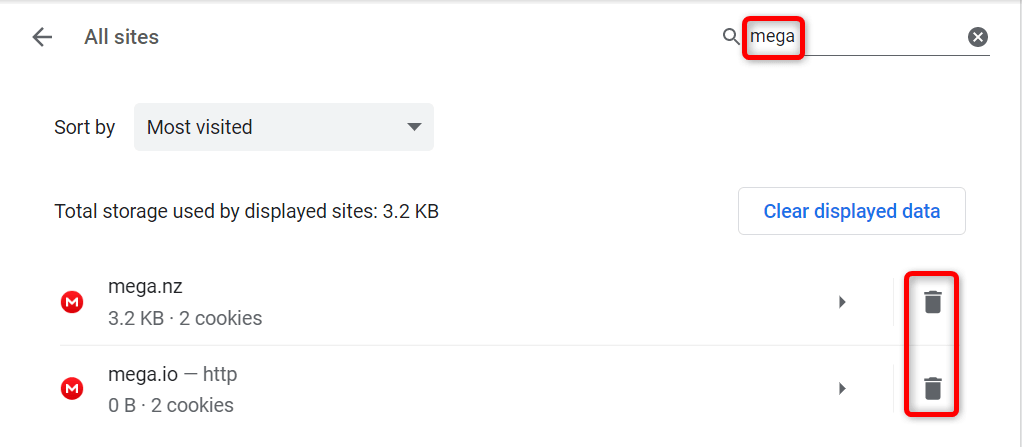
- Pilih Hapus di Prompt.
Mozilla Firefox
- Buka Firefox, pilih tiga garis horizontal di sudut kanan atas, dan pilih Pengaturan .
- Pilih Privasi & Keamanan di sebelah kiri.
- Pilih Kelola Data di bagian Cookie dan Data Situs di sebelah kanan.
- Ketik mega di kotak situs web pencarian, pilih situs di daftar, dan pilih hapus yang dipilih .
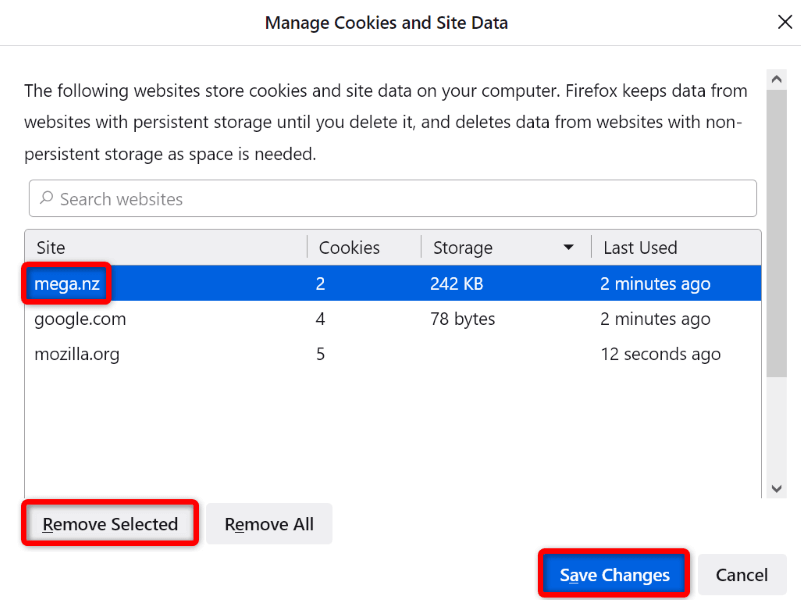
- Pilih Simpan Perubahan di bagian bawah.
Microsoft Edge
- Open Edge, pilih tiga titik di sudut kanan atas, dan pilih Pengaturan .
- Pilih cookie dan izin situs di bilah sisi kiri.
- Pilih Kelola dan Hapus Cookie dan Data Situs di sebelah kanan.
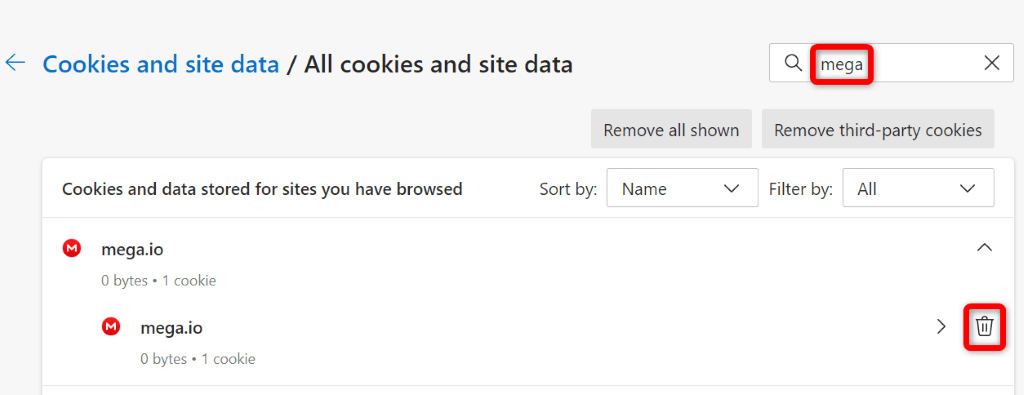
- Pilih Lihat Semua Cookie dan Data Situs .
- Ketik mega di kotak cookie pencarian di bagian atas, pilih ikon arrow di sebelah situs dalam daftar, dan pilih ikon tempat sampah.
Bersihkan browser web Anda’S cache
Browser Web Anda menyimpan berbagai jenis file untuk meningkatkan pengalaman penelusuran keseluruhan Anda. Terkadang, cache ini menjadi korup, menyebabkan berbagai masalah dengan situs Anda.
Dalam hal ini, Anda dapat menghapus cache browser Anda dan menyingkirkan masalah terkait cache. Ini juga membantu membebaskan perangkat Anda’S Storage sedikit.
Kamu don’T Lose Anda Sesi Login, Kata Sandi Tersimpan, Rekrut Penelusuran, atau Unduh Riwayat Saat Anda Membersihkan Cache. Di Sini’s bagaimana melakukan itu.
Google Chrome
- Buka Chrome, Tempel Berikut ini di bilah alamat, dan tekan Enter:
Chrome: // Pengaturan/ClearBrowserData - Pilih sepanjang waktu dari menu drop-down rentang waktu.
- Pilih gambar dan file yang di -cache .
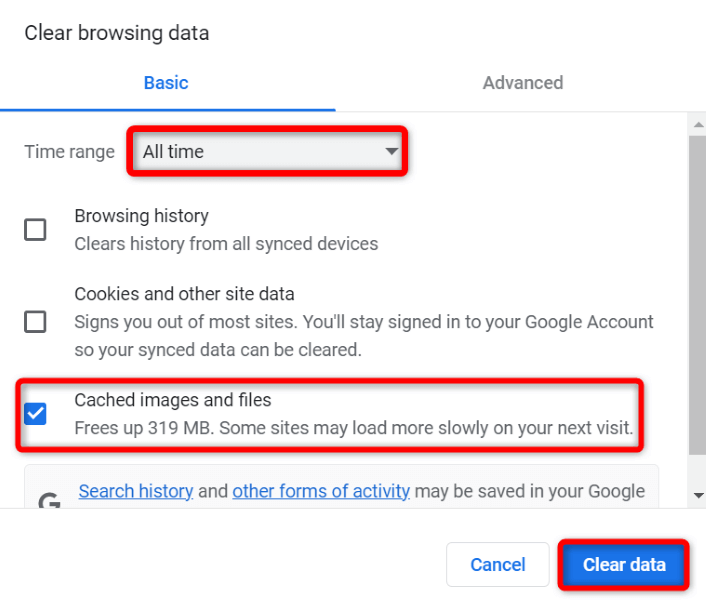
- Pilih Data Hapus di bagian bawah.
Mozilla Firefox
- Luncurkan Firefox, pilih tiga garis horizontal di sudut kanan atas, dan pilih History> Clear History Terbaru .
- Pilih semuanya mulai dari rentang waktu hingga menu drop-down.
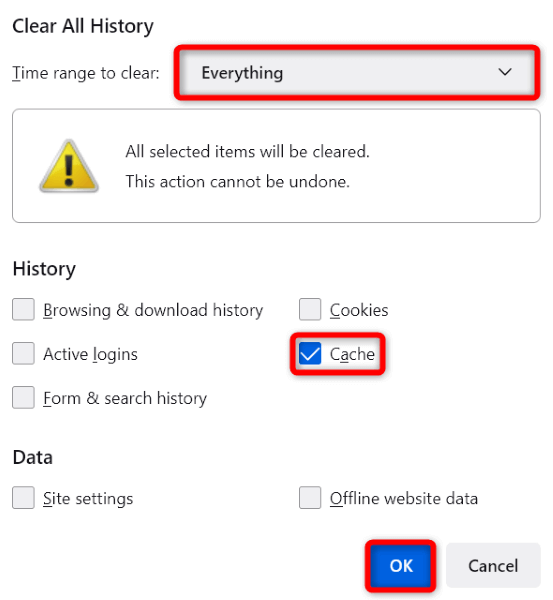
- Pilih cache dan pilih OK di bagian bawah.
Microsoft Edge
- Open Edge, ketik yang berikut di bilah alamat, dan tekan Enter:
Edge: // Pengaturan/clearbrowserData - Pilih sepanjang waktu dari menu drop-down rentang waktu.
- Pilih gambar dan file yang di -cache .
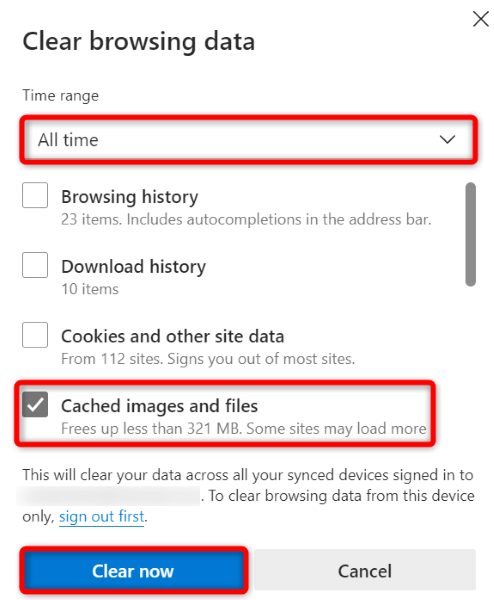
- Pilih Hapus Sekarang Di Bawah.
Membebaskan komputer Anda’ruang penyimpanan s
Anda membutuhkan ruang disk gratis yang cukup di komputer Anda, Mac, atau komputer Linux untuk menyimpan file dari MEGA. Jika kamu’Kehabisan luar angkasa, itu mungkin mengapa Anda bisa’t unduh file apapun.
Salah satu cara untuk memperbaikinya adalah dengan membersihkan sistem Anda’ruang penyimpanan s. Anda dapat melakukannya dengan menyingkirkan file yang tidak diinginkan, menghapus aplikasi yang tidak digunakan, dan membersihkan cache sistem. Begitu Anda’Sudah selesai, restart unduhan Anda di browser Anda, dan itu’ll bekerja.
Setel ulang browser web Anda untuk memperbaiki kesalahan penuh penyimpanan mega
Terkadang, browser web Anda’pengaturan yang ditentukan secara tidak benar menyebabkan masalah. Kesalahan unduhan Anda mungkin dihasilkan dari browser Anda’Konfigurasi yang buruk.
Dalam hal ini, jika Anda’T Pastikan Item Apa yang Harus Ditopkan, Setel Ulang Browser Anda ke Pengaturan Pabrik. Ini akan menghapus semua opsi khusus Anda dan membawa browser ke negara bagian pabrik.
Perhatikan bahwa Anda’ll kehilangan semua data Anda yang disimpan di browser saat Anda mengatur ulang browser.
Google Chrome
- Pilih tiga titik di Chrome ’S Pojok Top-Right dan Pilih Pengaturan .
- Pilih Reset dan Bersihkan di sebelah kiri.
- Pilih Pengaturan Pulihkan ke default aslinya di sebelah kanan.
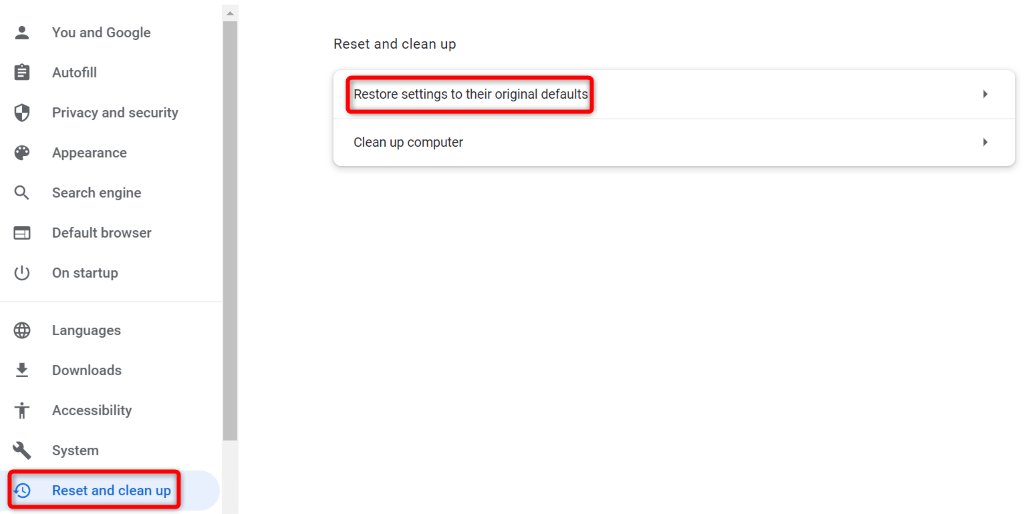
- Pilih pengaturan reset di prompt.
Mozilla Firefox
- Pilih tiga garis horizontal di Firefox ’S sudut atas dan pilih Bantuan> Informasi Pemecahan Masalah Lebih .
- Pilih tombol Refresh Firefox.
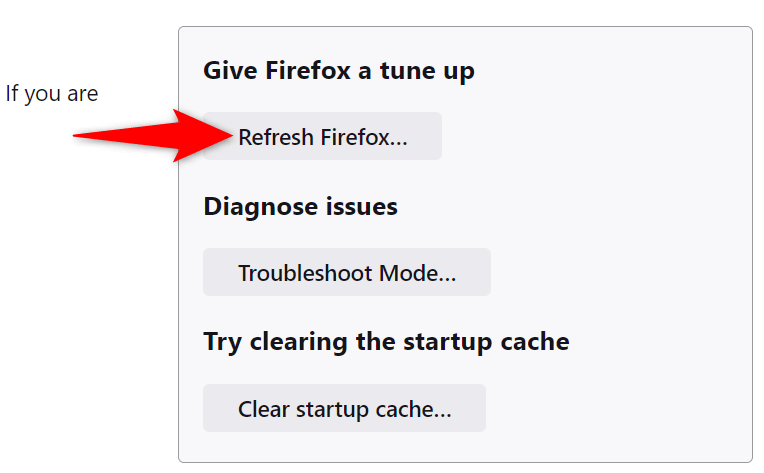
- Pilih Refresh Firefox di prompt.
Microsoft Edge
- Pilih tiga titik di tepi ’S Pojok Top-Right dan Pilih Pengaturan .
- Pilih pengaturan reset di bilah sisi kiri.
- Pilih Kembalikan Pengaturan ke Nilai Defaultnya di sebelah kanan.
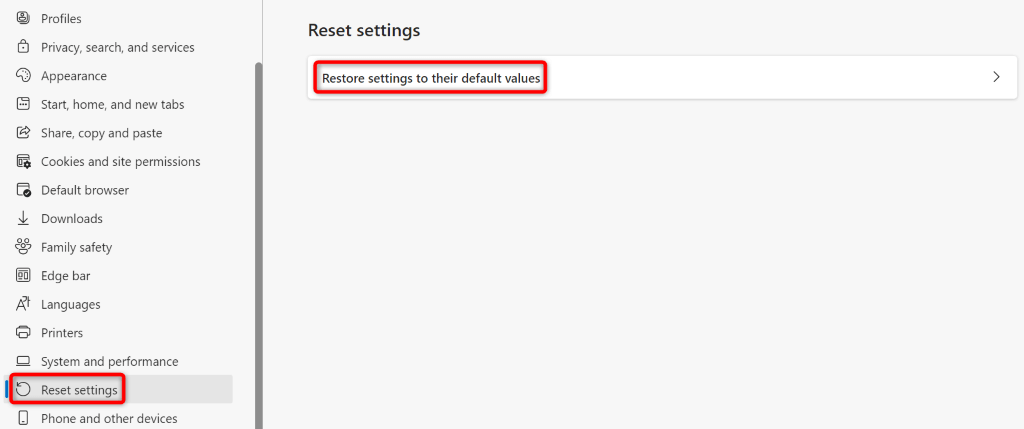
- Pilih Reset di Prompt.
Unduh file mega tanpa masalah penyimpanan di browser web Anda
Jika kamu’Re bermasalah dengan mega’S ERROR unduhan file dan tidak bisa mendapatkan file yang mendesak secara lokal di mesin Anda, panduan di atas akan membantu Anda memperbaiki masalah. Anda dapat mengubah beberapa opsi browser di sana -sini untuk mendapatkan masalah Anda diurutkan.
Begitu Anda’telah melakukan itu, browser Anda akan mengunduh semua dan semua file dari mega tanpa masalah. Menikmati!
Mahesh telah terobsesi dengan teknologi sejak dia mendapatkan gadget pertamanya satu dekade yang lalu. Selama beberapa tahun terakhir, dia menulis sejumlah artikel teknologi tentang berbagai publikasi online termasuk tetapi tidak terbatas pada Maketecheasier dan Android Appstorm. Baca bio lengkap Mahesh
Berlangganan di YouTube!
Apakah Anda menikmati tip ini? Jika demikian, lihat saluran YouTube kami dari Tips Teknologi Online Situs Sister kami. Kami mencakup windows, mac, perangkat lunak dan aplikasi, dan memiliki banyak tips pemecahan masalah dan video cara. Klik tombol di bawah ini untuk berlangganan!