


Apakah membersihkan pemindaian mac saya untuk virus
Ulasan CleanMyMac X untuk fotografer (dan setiap pengguna Mac lainnya!)
Sebagian besar malware dan adware memasuki sistem Anda melalui browser internet Anda dan sering menginstal semacam ekstensi. Mereka bahkan mungkin mengacaukan pengaturan browser Anda agar tidak mungkin menghapus ekstensi di tempat pertama, meskipun ini sangat jarang. Dalam kebanyakan kasus, menghapus ekstensi browser melakukan pekerjaan.
CleanMyMac FAQ
Perangkat lunak CleanMyMac MacPaw adalah contoh yang bagus tentang bagaimana a klien optimasi MAC yang sederhana, mudah digunakan dan langsung dapat dengan cepat menjadi aplikasi yang paling banyak digunakan, dipercaya oleh jutaan pengguna di seluruh dunia.
Apa yang kami sukai dari CleanMyMac adalah mil ekstra yang telah digunakan pengembangnya untuk memberikan utilitas yang kuat yang tidak hanya menjaga Mac tetap bersih tetapi juga memberikan pemantauan status yang hebat dan pemeliharaan utilitas. Anda akan selalu menerima Informasi terkini tentang penyimpanan, CPU, dan RAM Mac penggunaan, dan jadi jika disk startup akan gagal maka Anda akan mengetahuinya dengan baik sebelum kecelakaan benar -benar terjadi dan punya cukup waktu untuk mempersiapkannya.
CleanMyMac bukan satu-satunya perangkat lunak yang telah dikembangkan MacPaw yang berbasis di Ukraina sejak yayasannya pada tahun 2009,. Gemini dan SetApp adalah salah satu aplikasi dan layanan yang menargetkan pengguna Mac, dan semua perangkat lunaknya cukup harga.
Apakah CleanMyMac aman?
Meskipun perangkat lunak ini banyak dipromosikan melalui berbagai cara – termasuk iklan Google – dan ini mungkin menaikkan bendera merah di antara pengguna Mac hardcore, MacPaw’s Perangkat lunak CleanMyMac benar -benar aman untuk digunakan.
Tapi itu tidak selalu demikian, dan mengabaikan itu tidak bertanggung jawab terhadap kita. Sejak awal CleanMyMac, MacPaw telah merilis beberapa pembaruan untuk perangkat lunak optimasi Mac, memperbaiki berbagai masalah yang ditemukan pengguna dan pengembang.
Karena internet bukan tempat pemaaf, Anda akan menemukan laporan pengguna dari tahun -tahun sebelumnya berbicara tentang kekacauan yang dibuat perangkat lunak setelah digunakan. Dia’S penting untuk melihat usia komentar kritis karena banyak dari ini muncul pada hari -hari awal CleanMyMac. Kami telah menguji versi perangkat lunak yang lebih baru, dan telah menemukan itu menjadi alat yang fantastis.
Selama pengujian dan penelitian komprehensif kami, kami telah menemukan bahwa CleanMyMac adalah a Perangkat lunak yang aman dan sah menggunakan. Kami juga menemukan bahwa perangkat lunak melakukan apa yang harus dilakukan, jadi kami dapat menyimpulkan bahwa ini adalah solusi yang dapat dipercaya.
Bagaimana cara kerja cleanmymac?
Setelah mengunduh salinan resmi perangkat lunak secara gratis, menginstal CleanMyMac semudah drag-and-drop-seperti yang Anda harapkan dari aplikasi Mac ringan. Setelah aplikasi siap diluncurkan dengan antarmuka yang tidak berantakan dan mudah digunakan yang akan memandu pengguna melalui proses pembersihan. Kami merekomendasikan Menggunakan opsi default, Pembersihan pintar, yang akan muncul dan meminta pengguna untuk memindai Mac untuk data sampah. Aplikasi ini juga mencakup beberapa opsi pembersihan dan utilitas pemeliharaan, dapat menghapus data sampah yang ditemukan dan dapat menghapus cache yang disimpan serta file lain yang tidak perlu untuk membantu optimalkan penyimpanan dan kinerja mesin.
Pertanyaan 1: Apa opsi yang disarankan untuk digunakan di CleanMyMac untuk dibersihkan?
Pembersihan Cerdas adalah opsi yang disarankan untuk digunakan di CleanMyMac untuk dibersihkan. Ini meminta pengguna untuk memindai Mac untuk data sampah dan menawarkan beberapa opsi pembersihan dan utilitas pemeliharaan.
Pertanyaan 2: Apa yang dibersihkan CleanMyMac?
CleanMyMac membersihkan data sampah, cache yang disimpan, dan file yang tidak perlu lainnya untuk mengoptimalkan penyimpanan dan kinerja mesin.
Pertanyaan 3: Bagaimana cleanmymac dapat dipasang?
CleanMyMac dapat diinstal hanya dengan menyeret dan menjatuhkan salinan resmi perangkat lunak.
Pertanyaan 4: Mengapa CleanMyMac dianggap aman?
CleanMyMac dianggap aman karena MacPaw, pengembang perangkat lunak, telah merilis pembaruan untuk memperbaiki masalah apa pun dan telah membahas umpan balik pengguna. Ini adalah solusi yang aman dan dapat dipercaya.
Pertanyaan 5: Informasi apa yang diberikan CleanMyMac tentang Mac?
CleanMyMac memberikan informasi terkini tentang penyimpanan, CPU, dan penggunaan RAM MAC.
Apakah cleanmymac menghilangkan virus dan malware?
TIDAK. Sayangnya, set fitur CleanMyMac tidak termasuk antivirus. Itu melindungi privasi pengguna dengan menghapus item yang disimpan secara lokal yang tetap setelah menggunakan chrome, firefox, atau safari: cookie, riwayat penelusuran, unduhan riwayat, dan banyak lagi. Layanan ini adalah garis pertahanan pertama, tetapi untuk perlindungan malware yang lebih canggih Anda akan memerlukan perangkat lunak antivirus atau aplikasi optimisasi Mac lainnya yang mencakup fitur ini, seperti MacKeeper.
Haruskah saya menggunakan cleanmymac?

Disarankan untuk menggunakan CleanMyMac sebagai aplikasi optimasi Mac berperingkat teratas. Perangkat lunak ini aman untuk digunakan, memenuhi janjinya, dan menyediakan utilitas pemantauan dan pemeliharaan status. Ini membantu menjaga Mac tetap bersih dan dioptimalkan untuk kinerja.
Ulasan CleanMyMac X untuk fotografer (dan setiap pengguna Mac lainnya! )
Sebagian besar malware dan adware memasuki sistem Anda melalui browser internet Anda dan sering menginstal semacam ekstensi. Mereka bahkan mungkin mengacaukan pengaturan browser Anda agar tidak mungkin menghapus ekstensi di tempat pertama, meskipun ini sangat jarang. Dalam kebanyakan kasus, menghapus ekstensi browser melakukan pekerjaan.
CleanMyMac FAQ
Perangkat lunak CleanMyMac MacPaw adalah contoh yang bagus tentang bagaimana a klien optimasi MAC yang sederhana, mudah digunakan dan langsung dapat dengan cepat menjadi aplikasi yang paling banyak digunakan, dipercaya oleh jutaan pengguna di seluruh dunia.
Apa yang kami sukai dari CleanMyMac adalah mil ekstra yang telah digunakan pengembangnya untuk memberikan utilitas yang kuat yang tidak hanya menjaga Mac tetap bersih tetapi juga memberikan pemantauan status yang hebat dan pemeliharaan utilitas. Anda akan selalu menerima Informasi terkini tentang penyimpanan, CPU, dan RAM Mac penggunaan, dan jadi jika disk startup akan gagal maka Anda akan mengetahuinya dengan baik sebelum kecelakaan benar -benar terjadi dan punya cukup waktu untuk mempersiapkannya.
CleanMyMac bukan satu-satunya perangkat lunak yang telah dikembangkan MacPaw yang berbasis di Ukraina sejak yayasannya pada tahun 2009,. Gemini dan SetApp adalah salah satu aplikasi dan layanan yang menargetkan pengguna Mac, dan semua perangkat lunaknya cukup harga.
Apakah CleanMyMac aman?
Meskipun perangkat lunak ini banyak dipromosikan melalui berbagai cara – termasuk iklan Google – dan ini mungkin menaikkan bendera merah di antara pengguna Mac hardcore, MacPaw’s Perangkat lunak CleanMyMac benar -benar aman untuk digunakan.
Tapi itu tidak selalu demikian, dan mengabaikan itu tidak bertanggung jawab terhadap kita. Sejak awal CleanMyMac, MacPaw telah merilis beberapa pembaruan untuk perangkat lunak optimasi Mac, memperbaiki berbagai masalah yang ditemukan pengguna dan pengembang.
Karena internet bukan tempat pemaaf, Anda akan menemukan laporan pengguna dari tahun -tahun sebelumnya berbicara tentang kekacauan yang dibuat perangkat lunak setelah digunakan. Dia’S penting untuk melihat usia komentar kritis karena banyak dari ini muncul pada hari -hari awal CleanMyMac. Kami telah menguji versi perangkat lunak yang lebih baru, dan telah menemukan itu menjadi alat yang fantastis.
Selama pengujian dan penelitian komprehensif kami, kami telah menemukan bahwa CleanMyMac adalah a Perangkat lunak yang aman dan sah menggunakan. Kami juga menemukan bahwa perangkat lunak melakukan apa yang harus dilakukan, jadi kami dapat menyimpulkan bahwa ini adalah solusi yang dapat dipercaya.
Bagaimana cara kerja cleanmymac?
Setelah mengunduh salinan resmi perangkat lunak secara gratis, menginstal CleanMyMac semudah drag-and-drop-seperti yang Anda harapkan dari aplikasi Mac ringan. Setelah aplikasi siap diluncurkan dengan antarmuka yang tidak berantakan dan mudah digunakan yang akan memandu pengguna melalui proses pembersihan. Kami merekomendasikan Menggunakan opsi default, Pembersihan pintar, yang akan muncul dan meminta pengguna untuk memindai Mac untuk data sampah. Aplikasi ini juga mencakup beberapa opsi pembersihan dan utilitas pemeliharaan, dapat menghapus data sampah yang ditemukan dan dapat menghapus cache yang disimpan serta file lain yang tidak perlu untuk membantu optimalkan penyimpanan dan kinerja mesin.
Setelah menekan tombol pemindaian CleanMyMac akan menjelajahi sistem, foto, dan iTunes folder dan cari lampiran surat, cache, dan file besar dan lama. Setelah selesai, kemudian akan menandai file yang terdeteksi untuk dihapus. Itu lamanya waktu proses pemindaian tergantung pada perangkat keras Mac, tetapi memindai don’t biasanya sangat lama. CleanMyMac kemudian akan mengukur jumlah data yang dapat dihapus dengan aman, mengizinkannya untuk semua dihapus segera atau memberi pengguna kesempatan untuk meninjau file sebelum mereka dihapus secara permanen untuk membebaskan ruang penyimpanan. File besar dan lama tidak dihapus secara otomatis – mereka selalu membutuhkan ulasan pengguna – jadi luangkan waktu Anda dan dengan hati -hati melalui setiap file besar yang ditandai oleh CleanMyMac, jika tidak, Anda mungkin berakhir dengan file penting yang dihapus secara permanen.

Proses pembersihan sangat sederhana: setelah meninjau file (atau tidak) cukup tekan “Menghapus” tombol dan file akan dihapus dari Mac. Penawaran CleanMyMac utilitas pemeliharaan tambahan – Script yang dapat dijalankan untuk mengoptimalkan kinerja dan yang telah kami rinci di blog kami – mencakup kategori seperti privasi, ekstensi, shredder, dan uninstaller. Ini adalah layanan yang memerlukan input pengguna, yang menjelaskan mengapa pengembang tidak’t memasukkannya ke dalam alur kerja otomatis. Setiap utilitas menyertakan satu set skrip, alat yang telah kami jelaskan dengan lebih dekat dalam ulasan kami, jadi pastikan Anda memeriksanya untuk mempelajari lebih lanjut tentang apa yang akan Anda dapatkan untuk uang Anda dari a Aplikasi Optimalisasi Mac berperingkat teratas.
Apakah cleanmymac menghilangkan virus dan malware?
TIDAK. Sayangnya, set fitur CleanMyMac tidak termasuk antivirus. Itu melindungi privasi pengguna dengan menghapus item yang disimpan secara lokal yang tetap setelah menggunakan chrome, firefox, atau safari: cookie, riwayat penelusuran, unduhan riwayat, dan banyak lagi. Layanan ini adalah garis pertahanan pertama, tetapi untuk perlindungan malware yang lebih canggih Anda akan memerlukan perangkat lunak antivirus atau aplikasi optimisasi Mac lainnya yang mencakup fitur ini, seperti MacKeeper.
Haruskah saya menggunakan cleanmymac?

Jika Anda mencari solusi untuk mengoptimalkan penyimpanan dan kinerja, maka CleanMyMac adalah perangkat lunak peringkat tertinggi kami dan karenanya dapat direkomendasikan dengan percaya diri. Karena aplikasi pertama kali diuji, kami belum berhenti menggunakannya, yang berarti CleanMyMac adalah aplikasi utama yang kami gunakan untuk membersihkan file sampah dan cache yang menumpuk saat kami menggunakan Mac kami.
Jika Mac baru dan segar maka Anda tidak akan merasakan kebutuhan untuk aplikasi optimasi, tetapi seiring berjalannya waktu dan semakin banyak digunakan, disk startup memiliki lebih sedikit dan lebih sedikit ruang yang tersedia, jadi pada akhirnya Anda pasti perlu melakukan sesuatu tentang hal itu. Solusi terbaik adalah menghapus semua file yang tidak Anda butuhkan, jadi mulailah dengan file sampah dan cache yang menumpuk dan menempati banyak ruang.
Jika Anda bertanya -tanya tentang seberapa sering disarankan untuk membersihkan data yang tidak dibutuhkan dari disk startup Anda, saran kami baik dua minggu atau bulanan. Mengawasi dasbor CleanMyMac’S bagian penyimpanan dan ketika mulai jatuh di bawah ambang batas yang ditentukan sendiri, jalankan aplikasi dan nikmati betapa mudahnya membebaskan ruang.
Apakah ada versi gratis CleanMyMac?
Ya. CleanMyMac adalah Tersedia sebagai unduhan gratis dan itu dapat digunakan secara gratis selama Anda dapat menangani program ini’Keterbatasan S. Versi gratis memberikan akses ke semua fitur CleanMyMac, tetapi itu hanya memungkinkan penghapusan data sampah 500MB Pada suatu waktu jadi jika Anda ingin membebaskan gigabyte ruang maka diperlukan lisensi yang dibeli. Juga, versi gratis hanya menyediakan fungsionalitas dan kaleng dasar hanya menjalankan sejumlah skrip terbatas. Namun, fitur pelepasan yang aman dapat digunakan dalam modul shredder, kesehatan Mac Anda dapat dipantau melalui aplikasi Mini CleanMyMac yang terletak di bilah menu, atau sistem’s ram dapat dibersihkan tanpa batasan.
Tentu saja, versi gratis harus membantu karena 500MB pembersihan gratis dapat digunakan untuk banyak tujuan, dan beberapa skrip pemeliharaan yang tersedia juga sangat membantu. Namun, metode yang lebih efisien untuk Mac Anda’ruang dan kinerja adalah untuk membeli lisensi cleanmymac.
Apakah cleanmymac sepadan?

Jika Anda mencari perangkat lunak berbayar terbaik untuk mengoptimalkan mac Anda, Kemudian CleanMyMac adalah pilihan yang jelas. Ini mengemas semua fitur yang diperlukan untuk menjaga mesin bebas dari data yang tidak perlu seperti file sampah dan cache, dan itu termasuk utilitas untuk Simpan Mac dalam kinerja optimal seperti satu set skrip pemeliharaan dan aplikasi uninstaller yang dapat sepenuhnya menghapus aplikasi yang tidak diinginkan. Ini juga menyediakan garis pertahanan pertama untuk melindungi privasi dengan menghapus jejak data pribadi yang dapat digunakan peretas untuk menyedot informasi dari Mac.
Selain itu, CleanMyMac memberikan informasi tentang kesehatan Mac dan memungkinkan pengguna untuk membebaskan RAM jika mereka menganggapnya perlu. Terima kasih untuk S.M.A.R.T. sistem pemantauan (hanya tersedia untuk hard drive) Perangkat lunak akan memperingatkan Anda jika disk startup akan gagal.

Mengapa Membayar untuk Perangkat Lunak? Karena seiring dengan fitur yang dikemas oleh aplikasi, Anda juga mendapatkan akses dukungan pelanggan yang responsif, basis pengetahuan terperinci, tutorial video, dan halaman khusus untuk saran pelanggan. Dan semua yang ada di atas mac bersih.
Perangkat Lunak Optimalisasi Mac Terbaik 2023
- Klien yang ramah pengguna
- Opsi pembersihan yang dalam dan efektif
- Dukungan pelanggan yang serba guna dan berorientasi pengguna
- Jaminan uang kembali 30 hari
- Ulasan lengkap…
Ulasan CleanMyMac X untuk fotografer (dan setiap pengguna Mac lainnya!)

Lihat ulasan yang mendalam dan jujur ini untuk fotografer dan semua pengguna Mac. Temukan bagaimana aplikasi yang berguna ini dapat menghemat uang Anda!
Mungkin sedikit aneh memiliki ulasan cleanmymac di situs untuk fotografer. Yang sebenarnya adalah, aplikasi yang berguna ini sangat membantu dalam membebaskan ruang hard drive di Mac Anda, yang dapat menyebabkan pengeditan gambar yang lebih cepat dan lebih halus. Saat kami menembak secara digital, kami terikat dengan komputer kami apakah kami suka atau tidak. Gambar kami tampaknya semakin besar dan lebih besar, dan itu memakan ruang hard drive yang berharga, itu’S sering disembunyikan di dalam perangkat lunak pengeditan foto Mac Anda atau folder yang ditautkan. Banyak dari kita telah beralih ke drive solid-state (flash) karena peningkatan kinerja, tetapi harga tetap tinggi, terutama ketika pra-instalisasi di desktop dan laptop Mac.
Sangat dianjurkan


CleanMyMac x
Tak perlu dikatakan, ruang hard drive kami sangat berharga. Sementara MacBook Pro masih akan berjalan dengan baik setelah 5 tahun, itu’S kemungkinan bahwa ruang penyimpanan akan berkurang … jika Anda dapat memulihkan ruang hard drive yang hilang ini, di sana’S Kurang perlu terus meningkatkan perangkat keras. Dalam ulasan CleanMyMac X ini, kami’Pergi untuk melihat apa yang dilakukannya, dan apa artinya itu bagi Mac Anda. Kamu don’T Teknologi MAC Know-Whow Untuk Menggunakan CleanMyMac X-Ini bisa sesederhana membuka aplikasi dan mengklik tombol pemindaian di halaman selamat datang. Bagi mereka yang ingin memberikan Mac mereka bersih dan tune-up yang lebih menyeluruh, ada opsi untuk pemeliharaan, optimasi, penghapusan malware, pengaturan privasi, dan shredder, antara lain. Membiarkan’S Lihat apa yang dapat dilakukan CleanMyMac X untuk fotografer di sini pada tahun 2023.
Daftar isi
Apa itu CleanMyMacx?
- Semuanya adalah ‘selesai untukmu’ – Ideal untuk pemula
- Dapat menghemat banyak uang (tidak perlu meningkatkan Mac, hard drive, dll.)
- Antarmuka pengguna yang menyenangkan
- Operasi cepat
- Built in Malware Removal
- Dukungan Besar dari MacPaw
- Unduh gratis untuk menguji semuanya
- Hanya satu lisensi per pembelian
- Mengesampingkan file duplikat – Anda memerlukan aplikasi lain untuk menemukan ini
ClaenMyMac X seperti pegas bersih untuk komputer Mac Anda, menghapus file yang tidak perlu dan memaksimalkan ruang hard drive Anda, mengoptimalkan sistem Anda dan membuat semuanya bekerja lebih lancar dan bertahan lebih lama.
Ini menggantikan lusinan alat optimisasi terpisah untuk Mac, seperti pembersih macOS, monitor kinerja, penghilang malware, dan banyak lagi.
Anda dapat memulihkan banyak ruang harddrive yang terbuang yang bersembunyi di iTunes, surat, foto, dan bahkan menemukan gigabyte file tersembunyi besar.
Database keselamatan mengidentifikasi sampah dari file penting. Anda’Kontrol penuh atas apa yang dihapus CleanMyMac X, dan Asisten Cerdas akan memandu Anda melalui pembersihan disk biasa untuk menjaga semuanya berjalan semulus hari Anda membeli komputer Anda.
(Jika kamu’lebih tertarik untuk memulihkan file yang dihapus, lihat ulasan bor disk kami.)
CleanMyMac sangat berguna untuk MacBooks dengan ruang penyimpanan terbatas, yang sering terjadi dengan SSD yang tidak dapat diganti mahal.
CleanMyMac X Review | Pemindaian Cerdas Untuk Memulihkan Ruang

Hal pertama yang pertama – cukup unduh CMMX secara gratis di sini, jalankan di mac Anda dan lihat berapa banyak ruang yang dapat Anda pulihkan. Dia’S yang cukup membuka mata untuk sedikitnya…
Anda’Akan terkejut melihat betapa banyak sampah yang bersembunyi di balik layar di Mac Anda, tidak melakukan apa pun kecuali mengambil ruang dan membuat komputer Anda berjalan lebih lambat!
Di sana’s sesuatu sangat memuaskan tentang memukul tombol pemindaian bundar besar!
Di sana’S rasa prestasi yang besar mengetahui bahwa hal -hal yang Anda bisa’t lihat di mac Anda juga diatur dengan rapi, dengan tidak ada yang berlebihan menyumbat arteri. SAYA’Saya yakin Steve Jobs akan menyetujui perangkat lunak ini! 😉
Di sana’banyak yang terjadi saat Anda mengklik tombol pemindaian di CleanMyMacx, dan jujur saja, saya tidak’T punya petunjuk apa itu!
Saya tidak’T sangat peduli – yang saya tahu adalah perangkat lunaknya Menghapus hal -hal dengan aman saya tidak’t perlu, Membantu Mac saya Jalankan lebih cepat dan lebih efisien.
SAYA’ve telah menggunakan cleanmymacx secara teratur, sehingga Anda dapat melihat bahwa tidak ada’t sejumlah besar sampah sistem untuk dihapus di tangkapan layar di bawah ini:

Faktanya, saya’ve dimiliki cleanmymacx selama sekitar 2 bulan sekarang dan menjalankannya setiap minggu. Saya punya menghemat lebih dari 100GB ruang flash drive!
Jika itu tidak’t Untuk menggunakan aplikasi praktis ini, saya akan terpaksa membeli MacBook Pro baru sekarang, hanya untuk mendapatkan lebih banyak ruang disk.

Adobe Lightroom dan Skylum Luminar, setiap GB RAM dan ruang disk cadangan sangat penting untuk pengalaman yang lancar.
Kamera tampaknya menghasilkan file yang lebih besar dan lebih besar setiap tahun, yang berarti kita harus sangat waspada dengan penyimpanan kita jika kita ingin menjaga kinerja komputer berjalan dengan lancar.
Bersihkan foto dengan CleanMyMac X

CMMX bisa sangat berguna jika Anda menggunakan foto apel.
Jika kamu’kembali seorang fotografer yang menggunakan aplikasi foto mac default, fitur ini akan sangat berguna bagi Anda.
Dengan cleanmymac’S Opsi optimasi sampah foto, Anda dapat membersihkan semua file cache tersembunyi yang cenderung disimpan secara diam -diam di perpustakaannya!
CleanMyMac x’S Foto Junk Tool membersihkan semua file tidak berguna yang ditinggalkan oleh aplikasi Apple Photo. Dia’S 100% aman untuk digunakan karena tidak’t Hapus foto yang sebenarnya, cukup memindai pustaka foto Anda untuk menemukan file cache yang tidak berguna dan baku berat yang memakan ruang.
Anda mungkin tidak sadar, tetapi foto membuat file cache hampir setiap kali Anda menggunakannya…
Jika Anda mengaktifkan pustaka foto iCloud, semua gambar Anda disimpan di cloud, tetapi saat Anda melihatnya di mac Anda, foto membuat salinan yang di -cache secara lokal.
(Jadi, bahkan jika Anda menyimpan semua foto di iCloud, salinan lokal mereka masih membuang -buang ruang untuk mac Anda … dan Anda’D tidak pernah tahu tentang itu!)
Lebih banyak file cache menumpuk saat foto mendeteksi wajah di foto Anda – saya.e. Setiap kali Anda menambahkan foto orang!
Saat Anda mengimpor file mentah ke foto, aplikasi membuat salinan jpeg dari mereka. JPEG ini adalah apa yang Anda lihat di foto, dan mentah tebal hanya duduk di mac Anda, dilupakan.
Jika Anda tidak lagi membutuhkan aslinya yang mentah, CleanMyMac dapat menghapusnya atas permintaan Anda, menyimpan Anda gigabyte ruang.
Ini bisa berarti perbedaan antara perlu meningkatkan komputer Mac Anda karena kurangnya ruang hard drive atau menempel pada komputer asli Anda dan hanya menghilangkan/menghapus file asosiasi foto yang tidak perlu.
Opsi kedua jelas akan menghemat banyak uang Anda…
Apa yang dihapus cleanmymac?
Di bawah opsi pembersihan pintar di menu, Anda’ll lihat bagian yang disebut pembersihan.
Ini memungkinkan Anda untuk menyempurnakan penolakan komputer Anda’file s. Saat Anda mengklik setiap item, Anda’akan diberikan opsi manual untuk membersihkan dan merapikannya.
Berikut adalah beberapa tangkapan layar untuk menunjukkan kepada Anda apa yang saya maksud:

Opsi pembersihan lampiran surat

opsi pembersihan sampah iTunes

Opsi pembersihan tempat sampah sampah
CleanMyMac X akan pergi berburu untuk setiap sampah khusus untuk kategori di menu pembersihan, dan akan memberi tahu Anda hasilnya sehingga Anda dapat memutuskan apakah Anda ingin menghapusnya atau tidak.
Beberapa hal yang akan dihapus CleanMyMacx won’t mempengaruhi fungsionalitas sistem Anda termasuk:
- Sampah sistem – File cache yang sudah ketinggalan zaman, log lama, biner aplikasi tambahan, file bahasa yang tidak digunakan, data aplikasi yang rusak.
- Lampiran surat – Ini adalah orang lain yang akan membuat Anda takjub – Mac Anda menyimpan versi lokal dari semua lampiran dan unduhan surat yang Anda’mungkin tidak akan pernah membutuhkan lagi. Cleanmymac akan zap semuanya, dan membuat aplikasi surat Anda berjalan lebih halus.
- Tempat sampah – Ya, Anda dapat mengosongkan tempat sampah desktop sendiri, tetapi apakah Anda tahu aplikasi surat dan iPhoto juga memiliki sampah sampah yang terpisah? Seperti halnya hard drive eksternal Anda! CleanMyMac akan mengosongkan semuanya.
Manfaat besar bagi fotografer (atau siapa saja yang menggunakan hard drive eksternal untuk menyimpan data), adalah bahwa fitur pembersihan di CleanMyMacx juga menghilangkan sampah dari sumber -sumber eksternal ini.
(Dia’S tidak segera jelas bahwa ketika kami menekan hapus pada file dari dalam HDD eksternal kami, file tersebut masih bersembunyi di sekitar mengambil ruang yang berharga.)
Fitur hebat lainnya untuk fotografer untuk CleanMyMacx adalah ketika Anda ingin menghapus pemasangan Adobe Creative Cloud – sesuatu yang terdengar sederhana, tetapi sebenarnya sangat sulit! CMMX membuatnya jauh, jauh lebih mudah untuk dicapai.
Perlindungan untuk Mac Anda

Salah satu fitur yang paling berguna di CleanMyMacx adalah Tab Perlindungan, yang menawarkan opsi penghapusan malware dan privasi.
Dia’S TIDAK PENGETAHUAN UMUM MAC’S juga dapat rentan terhadap virus, tetapi alat penghilangan malware akan memindai Mac Anda untuk ancaman dan kerentanan dan memberi tahu Anda apa yang ditemukannya.
Tab Privasi adalah fitur hebat lainnya – kita semua sadar akan bahaya pencurian identitas dan penipuan yang marak di internet hari ini.
Pemindaian privasi memberi tahu Anda masalah potensial apa yang telah ditemukannya, dan tindakan yang disarankan Anda untuk melindungi privasi Anda.

Karena ini adalah ulasan bulat dari CleanMyMac, itu’layak disebutkan pada titik ini bahwa beberapa pengulas di masa lalu telah memperhatikan bahwa alat malware tidak’t melihat segalanya.
Jelas, malware/adware terus berkembang mengacu, dan tanpa pembaruan yang konsisten untuk perangkat lunak anti-virus, kami’akan selalu menjadi satu langkah di balik ancaman ini.
Dalam pengujian saya, sulit untuk menentukan apakah CleanMyMac X telah melakukan tugasnya untuk benar -benar menemukan malware, karena tidak ada yang salah dengan Mac saya (yang saya ketahui).
Selain itu, ada beberapa pembaruan perangkat lunak karena sebagian besar ulasan ClearMyMac yang ada online, jadi saya harus bersilang bahwa perangkat lunak ini menjaga pertempuran melawan musuh yang tidak terlihat!
Jika kamu’masih penasaran, saya’D merekomendasikan Anda mencoba versi gratis dari perangkat lunak yang disebut Malwarebytes, yang akan membantu mengungkap apa pun yang terlewatkan CMMX – beri tahu kami di komentar bagaimana Anda melanjutkan.
Apa lagi yang bisa dilakukan CleanMyMacx?
CleanMyMac X juga mencakup beberapa utilitas berguna yang dapat Anda pilih untuk dijalankan sesekali.
Favorit saya adalah tab speed, yang berisi alat kesehatan sistem tertentu yang disebut optimasi dan pemeliharaan.

Pemindaian ini akan melalui sistem Anda dan menemukan item yang mungkin memperlambat sistem Anda.
Pemindaian ini akan menemukan item login, agen peluncuran, aplikasi yang digantung, dan konsumen daya yang berat di Mac Anda.
Anda kemudian dapat memutuskan apa yang Anda butuhkan dan menyingkirkan apa yang Anda tidak’T – Setiap item tambahan yang dihapus akan membantu mempercepat Mac Anda.

Fitur ini sangat berguna dalam membuat Mac Anda memulai dan berjalan lebih cepat dari sebelumnya – Anda’akan terkejut dengan jumlah ‘tak terlihat’ Item yang dimuat di latar belakang, semua memperlambat pengalaman pengguna Anda.
Tab pemeliharaan memungkinkan Anda menjalankan serangkaian skrip untuk membantu meningkatkan kinerja drive dan pencarian, serta menghilangkan kesalahan aplikasi.
Setelah melakukan pemindaian, itu membuat Anda tahu jika ada tugas yang harus dijalankan untuk meningkatkan kinerja Mac:

Ketika Anda mengklik untuk melihat tugas yang telah ditandai, Anda diberi lebih banyak informasi tentang apa yang telah ditemukan dan apa yang dapat dilakukan untuk meningkatkan hal -hal:

Saat Anda memindahkan menu, Anda akan menemukan opsi lain di tab Aplikasi dan File:
- Uninstaller – Di sini Anda dapat memilih untuk menghapus aplikasi apa pun dengan aman dari Mac Anda. Itu mengurutkannya berdasarkan ukuran file, sehingga Anda dapat dengan mudah melihat apa’S mengambil ruang hard drive yang berharga. Saat Anda menghapus instalan aplikasi, itu’sering menarik untuk melihat file terkait yang dihapus dengannya – hal -hal yang akan tetap ada jika Anda hanya menyeret aplikasi ke tempat sampah, seperti yang mungkin telah Anda lakukan di masa lalu.
- Updater – Alat praktis untuk memperbarui aplikasi Anda dan menghindari ketidakcocokan perangkat lunak.
- Ekstensi – Ini keren. Itu menghilangkan semua plugin dan ekstensi yang Anda instal sejak lama tetapi sudah lupa.
- Lensa Luar Angkasa – Ini adalah fitur hebat yang memindai Mac Anda dan memberi Anda ikhtisar ukuran instan dari folder dan file Anda sehingga Anda dapat melihat secara instan ke mana semua ruang penyimpanan Anda pergi. (Jika Anda memiliki banyak file yang disimpan di seluruh Mac dan hard drive eksternal, fitur yang satu ini sepadan dengan biaya CleanMyMac X saja – itu benar -benar itu berguna.)

- File besar & lama -Memungkinkan Anda menemukan dan menghapus file-file besar dan terlupakan yang kita semua telah mengambang di hard drive kami. Bagus untuk menemukan file video besar atau psds photoshop multi-lapisan.
- Shredder – SAYA’ve tidak pernah menggunakan ini, tetapi menghapus data sensitif sepenuhnya. Mungkin yang bagus untuk dokumen keuangan apa pun yang ingin Anda singkirkan.
Jika Anda ingin dengan cepat mengakses info penting tentang sistem Mac Anda, CleanMyMac X memiliki ikon di toolbar di sisi kanan atas layar.
Klik di atasnya dan itu akan memberi Anda gambaran langsung dari semua info penting. Anda juga dapat membuka aplikasi lengkap dari layar ini:

Saya memilih untuk tidak membuat bilah alat ini tetap berjalan sepanjang waktu karena alasan sederhana setelah saya’ve run cleanmymac x, di sana’S sama sekali tidak perlu memantau hal -hal ini.
Namun, itu’S alat kecil yang bagus untuk OCD di antara kita, yang suka mengawasi setiap hal kecil 😉
CleanMyMac X Review | Kata -kata terakhir
Aplikasi yang bermanfaat ini menghilangkan file yang tidak perlu dari Mac Anda dan membuatnya berjalan lebih baik. Itu mencapai itu dengan antarmuka yang dirancang dengan indah itu’sangat memuaskan dan sangat mudah digunakan.
Sebagai fotografer, program pengeditan gambar kami sangat berat dan kami membutuhkan Mac kami untuk berjalan cepat.
Jika sistem Anda terlalu tersumbat dengan file yang tidak perlu (yang biasanya tidak segera jelas), Anda mungkin mengalami hang-up atau macet di tengah edit gambar-di sana’tidak ada yang lebih buruk dari itu, terutama jika Anda memiliki’T telah menyimpan kemajuan Anda!)
CleanMyMac X adalah alat yang tak ternilai bagi fotografer untuk membebaskan ruang yang berharga, melindungi privasi Anda, menyingkirkan sampah, dan menjaga Mac Anda dalam kondisi tip-top.
SAYA’LL menyelesaikan ulasan ini dengan mengatakan bahwa Anda harus menaruh banyak kepercayaan pada aplikasi ini untuk mendapatkan manfaat paling besar – di sana’banyak yang terjadi di belakang layar untuk membuat Mac Anda berjalan lebih cepat, dan Anda harus meninggalkan perangkat lunak untuk melakukan yang terbaik.
Jika Anda memiliki Mac, klik tombol di bawah ini untuk mengunduh salinan uji coba gratis CleanMyMac X sekarang. Kemudian tinggalkan kami komentar di bawah ini untuk memberi tahu kami apa Anda pikirkan itu.
Sangat dianjurkan
CleanMyMac x
Cara menghapus malware dari mac Anda
Desain canggih bukan satu -satunya hal yang membuat mac -mac -pricy itu. apel’Produk S sangat dihormati karena fitur keamanan mereka. Jadi, memiliki virus di Mac Anda tidak terdengar adil. Meskipun Mac Anda memiliki antivirus bawaan, itu masih belum kebal terhadap cara kreatif baru yang ditemukan malware untuk laptop Anda. Unduh Clario untuk menjalankan Mac Anda melalui antivirus terhormat untuk melihat apakah Mac Anda memang terinfeksi.
Daftar isi
- Bagaimana memberi tahu Anda mac memiliki virus
- Langkah -langkah untuk menghapus malware dari mac Anda
- Langkah 1: Putuskan sambungan perangkat Anda dari internet
- Langkah 2: Aktifkan mode aman
- Langkah 3: Periksa monitor aktivitas untuk aktivitas yang tidak biasa
- Langkah 4: Gunakan perangkat lunak anti-malware
- Langkah 5: Periksa ekstensi browser Anda
- Langkah 6: Periksa malware di item login Mac
- Langkah 7: Hapus semua aplikasi yang mencurigakan
- Apa yang harus dilakukan jika saya masih tidak bisa menyingkirkan malware?
- Bagaimana menghindari mendapatkan malware
Bagaimana memberi tahu Anda mac memiliki virus
Apakah mac Anda bertingkah aneh belakangan ini? Apakah itu membuka pop-up secara acak dan membawa Anda ke halaman web yang Anda tidak’T ingin melihat? Atau sudah mulai menjadi sangat lamban?
Kami tahu betapa stresnya perilaku aneh dari perangkat Anda. Tapi di sini’S Kabar baiknya – ini biasanya bukan’t sesuatu yang terlalu sulit untuk dipecahkan. Kemungkinan OS Anda menghadapi kesalahan kecil yang hanya akan mengambil reboot sistem untuk diperbaiki. Namun, jika ini tidak’t bekerja, lalu diperingatkan: Mac Anda mungkin terinfeksi malware.
Lanjutkan ke pemindaian antivirus segera jika Anda melihat tanda -tanda berikut:
- Penurunan kinerja
- Peringatan keamanan
- Browser terlihat berbeda
- Iklan dan pop-up yang luar biasa
- Akses ditolak saat mencoba membuka file pribadi Anda
- Banyak pesan spam
- Riwayat browser Anda menunjukkan situs yang Anda jangan’T ingat mengunjungi.
Memperhatikan setidaknya satu tanda virus yang terdaftar sudah cukup untuk mulai mengkhawatirkan keamanan informasi pribadi Anda. Ada dua cara Anda dapat melakukan pemindaian virus di Mac Anda: dengan alat in-built dan menggunakan antivirus pihak ketiga. Anda bisa melakukannya dalam hitungan lumpur menggunakan clario’S Antivirus:

- Buka Clario dan buat akun
- Di dasbor, klik Scan cepat
3. Memungkinkan Antivirus real-time untuk berada di atas keamanan Anda.
Tunggu sampai Clario selesai menjalankan pemindaian. Jika menemukan malware di Mac Anda, Anda akan melihat daftar tindakan yang perlu Anda lakukan untuk menyingkirkan malware di komputer Anda atau langsung ke langkah -langkah di bawah ini tentang cara menghapus virus dari Mac Anda.
Pelajari cara memeriksa apakah Mac Anda terinfeksi malware di panduan kami.
Sekarang, biarkan’S Langkah dan periksa cara menghapus malware dari Mac jika Anda berada dalam situasi seperti ini.
Langkah -langkah untuk menghapus malware dari mac Anda
Langkah 1: Putuskan sambungan perangkat Anda dari internet
Hal pertama yang perlu Anda lakukan adalah melepaskan Mac Anda dari internet untuk menghentikan komunikasi apa pun di antara itu dan server malware. Anda mungkin perlu tetap offline selama perangkat tetap terinfeksi. Ini berarti kerusakan yang dilakukan oleh virus dapat dikontrol tanpa risiko menyebar lebih jauh.
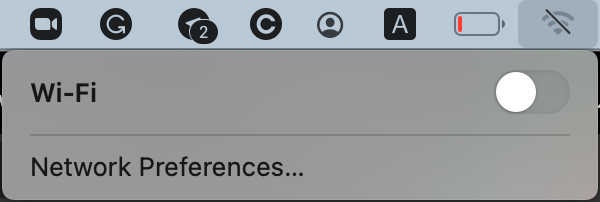
- Tekan Ikon Wi-Fi di sudut kanan atas
- Beralih beralih, Jadi berubah menjadi abu -abu.
Proses penghapusan malware Mac mungkin mengharuskan Anda untuk mengunduh beberapa alat pihak ketiga. Jika ini masalahnya, Anda harus segera mengunduh perangkat lunak, lalu lepaskan setelah Anda’kembali.
Langkah 2: Aktifkan mode aman
Safe Mode adalah fungsi bawaan yang membuat Mac Anda berjalan pada beban minimal-hanya meluncurkan perangkat lunak yang diperlukan untuk proses boot. Saat meluncurkan dalam mode aman, OS juga melakukan pemeriksaan yang diperlukan untuk memblokir perangkat lunak tambahan yang mencoba menjalankan. Jika virus pada mesin Anda diatur untuk memuat secara otomatis saat boot, ia menang’T bisa memulai. Ini berarti akan lebih mudah bagi Anda untuk menghapus malware dari mac Anda saat itu’s tidak berjalan.
Untuk memasuki mode aman pada Mac Intel:
- Mulai Mac Anda dan segera tekan dan tahan Menggeser kunci
- Lepaskan kunci segera setelah jendela login muncul
- Masuk ke akun Anda.
Jika Anda berhasil, Anda akan melihat ungkapan merah mengatakan Boot aman Di sudut kanan atas layar Mac Anda.
Untuk memasuki mode aman pada Mac M1:
- Matikan Mac Anda
- Tahantombol power selama 10 detik
- Di menu start-up, pilih disc startup Anda dan tahan Menggeser
- Tekan Lanjutkan dalam mode aman
- Masuk ke akun Anda.
Pastikan Anda tidak masuk ke akun sensitif atau mengekspos kata sandi yang disimpan. Malware mungkin melacak penekanan tombol Anda dan menempatkan Anda pada posisi yang lebih rentan jika ini terjadi. Anda mungkin juga perlu berhati -hati dengan mengetik atau menampilkan informasi yang dapat diidentifikasi secara pribadi di layar untuk alasan yang sama.
Langkah 3: Periksa monitor aktivitas untuk aktivitas yang tidak biasa
Seperti yang pertama kali kita bahas, jenis malware tertentu mungkin menempatkan beban berlebihan pada CPU Anda dan memperlambatnya. Monitor aktivitas dapat menjadi alat yang brilian untuk memeriksa masalah tersebut dan memperbaikinya.
Untuk membuka monitor aktivitas Anda:
Setelah Anda memilikinya di depan Anda, cari aplikasi yang mencurigakan di Proses daerah. Anda juga dapat melihat melalui tab CPU untuk memeriksa aplikasi yang lebih berat.
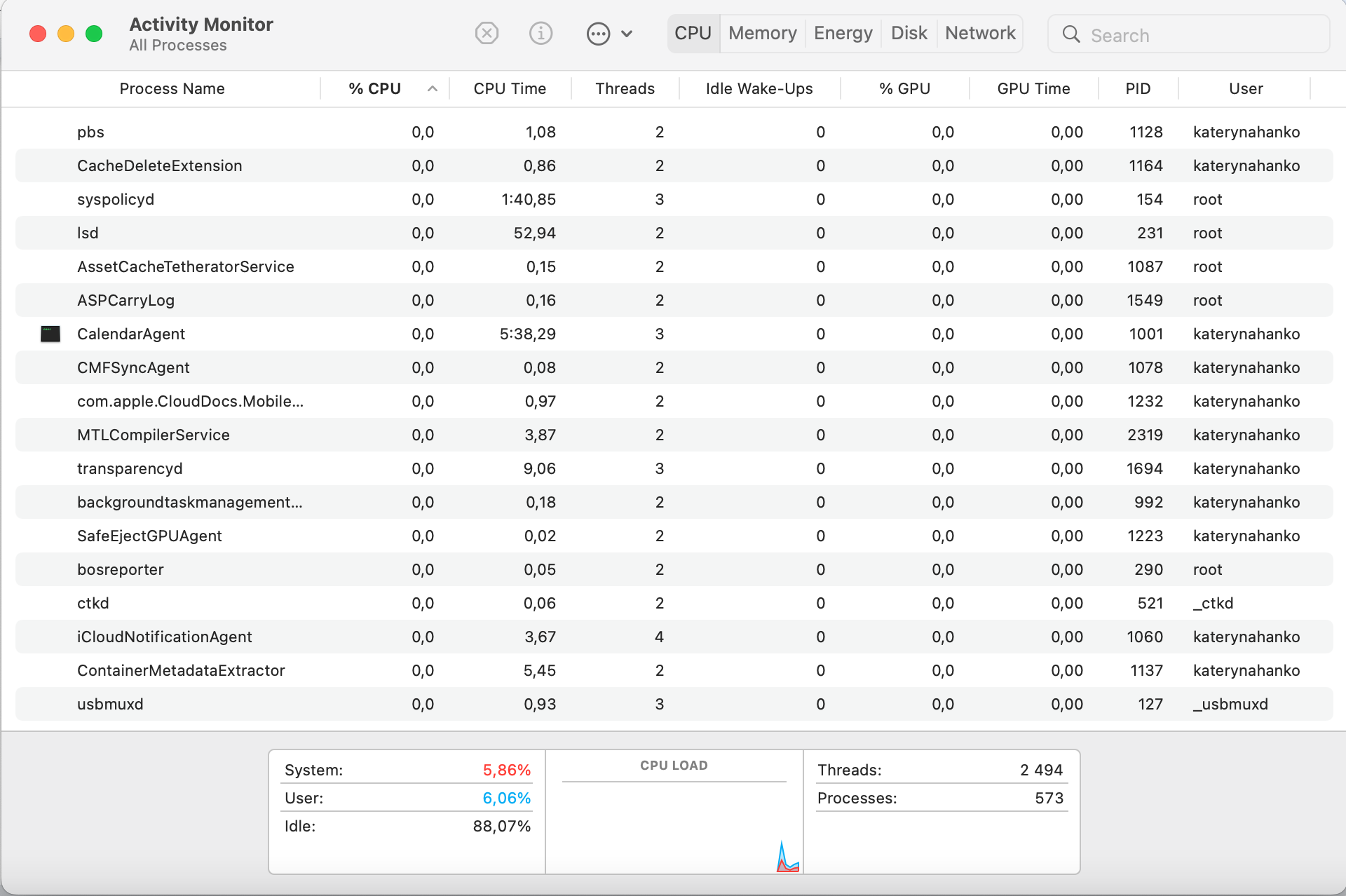
Jika Anda menemukan aplikasi yang mencurigakan atau bahkan pembaruan, tutup melalui monitor, lalu hapus dari menu Finder. Untuk menghapus proses yang mencurigakan:
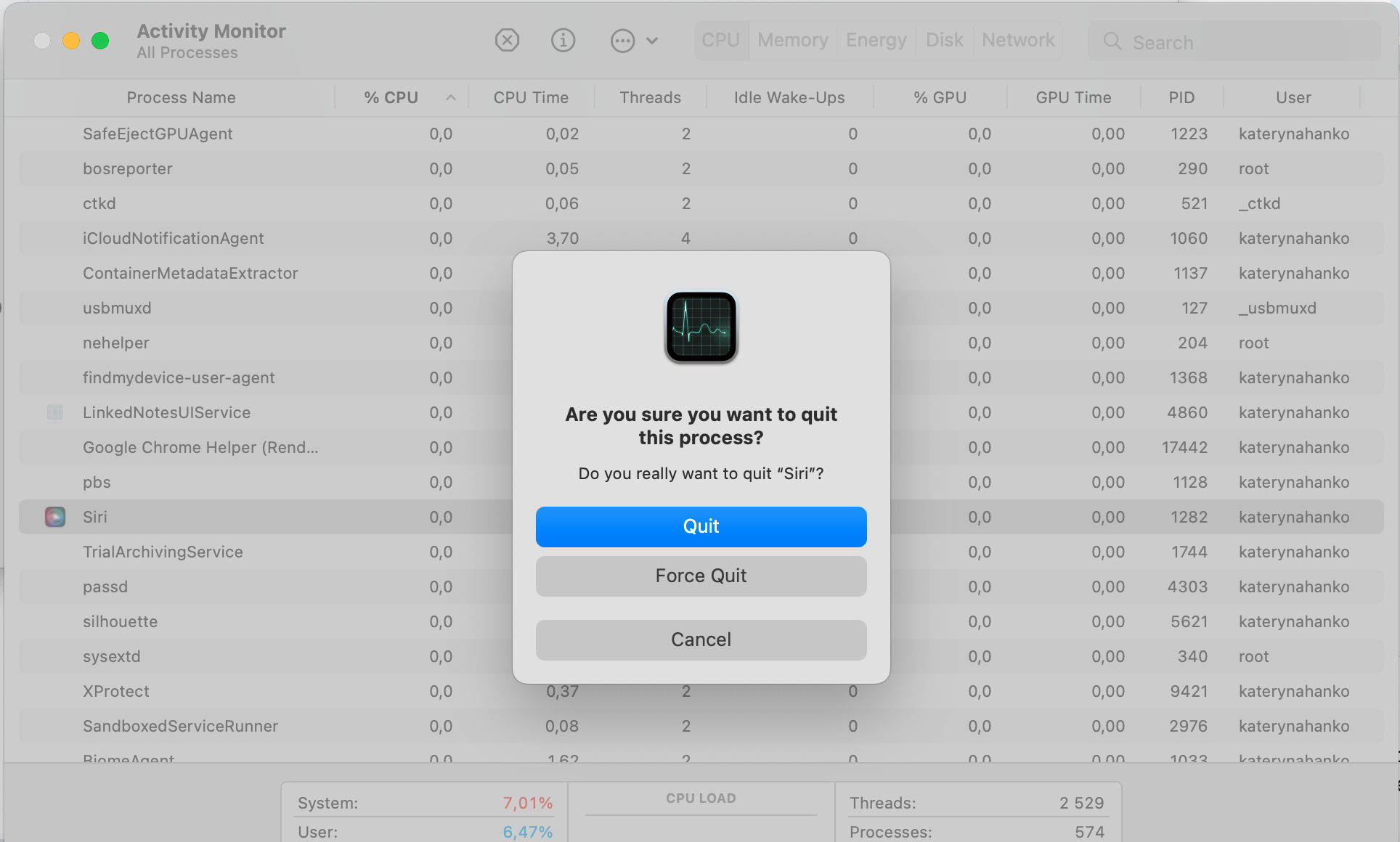
- Klik Baris Proses
- Tekan tombol silang di menu atas
- Memilih Berhenti.
Langkah 4: Gunakan perangkat lunak anti-malware
Perangkat lunak anti-malware sering melakukan pekerjaan yang baik untuk secara otomatis melacak dan menghapus virus komputer. Yang lebih kuat bahkan melindungi komputer Anda dari ransomware dan ancaman lainnya.
Langkah 5: Periksa ekstensi browser Anda
Sebagian besar malware dan adware memasuki sistem Anda melalui browser internet Anda dan sering menginstal semacam ekstensi. Mereka bahkan mungkin mengacaukan pengaturan browser Anda agar tidak mungkin menghapus ekstensi di tempat pertama, meskipun ini sangat jarang. Dalam kebanyakan kasus, menghapus ekstensi browser melakukan pekerjaan.
Jika kamu’Menggunakan Google Chrome, Anda dapat mengikuti langkah -langkah ini untuk memeriksa ekstensi yang diinstal dan menghapus beberapa jika perlu:
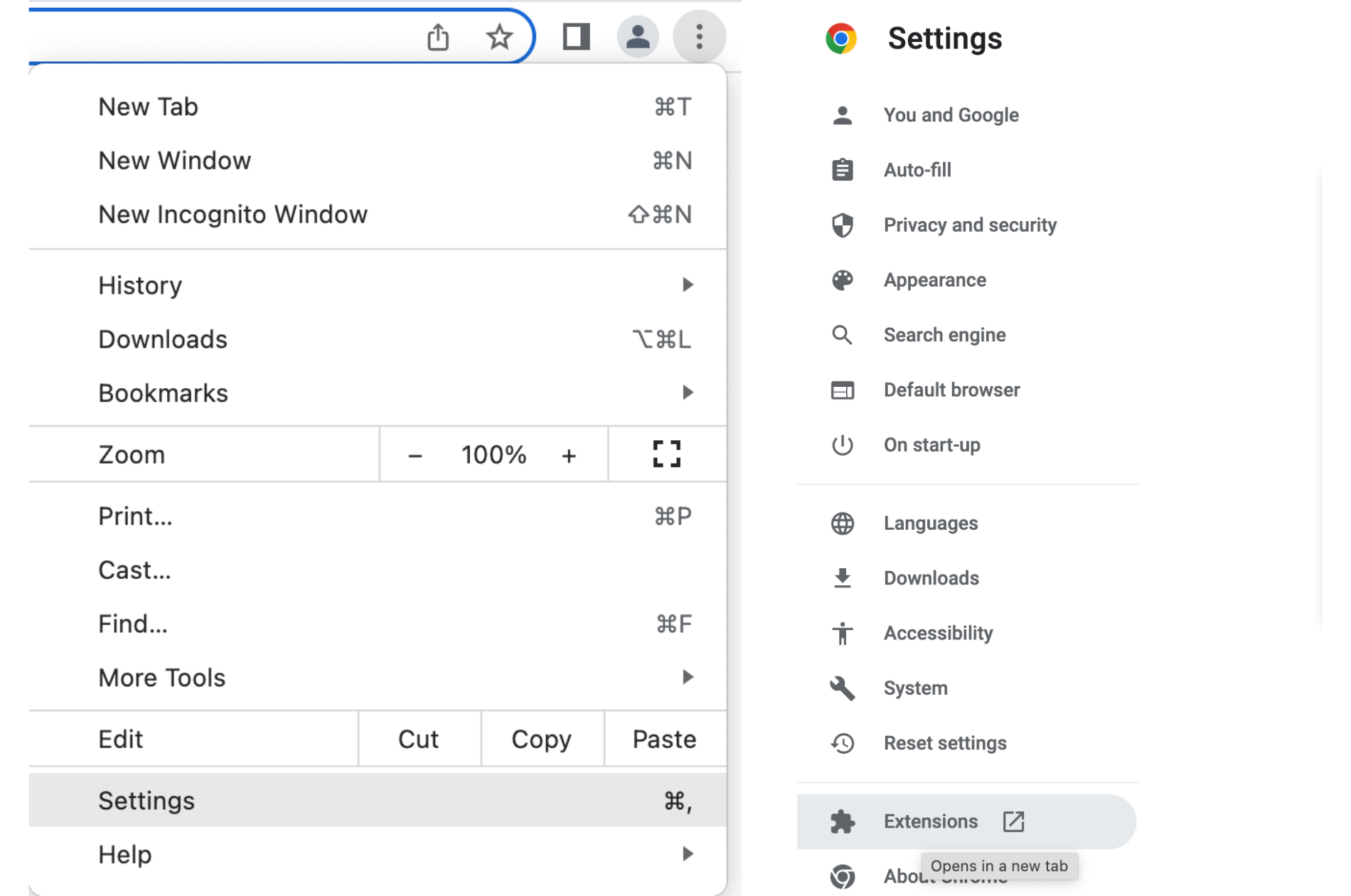
- Pilih tiga titik vertikal Di kanan atas layar browser Anda
- Pilih Pengaturandari menu tarik-turun yang muncul
- Klik Ekstensiuntuk melihat semua
Akses ekstensi chrome Anda untuk menghapus yang mencurigakan
- Hapus ekstensi yang mencurigakan
- Reboot sistem yang berlaku untuk terjadi
Jika kamu’menggunakan safri, ikuti langkah -langkah di bawah ini:
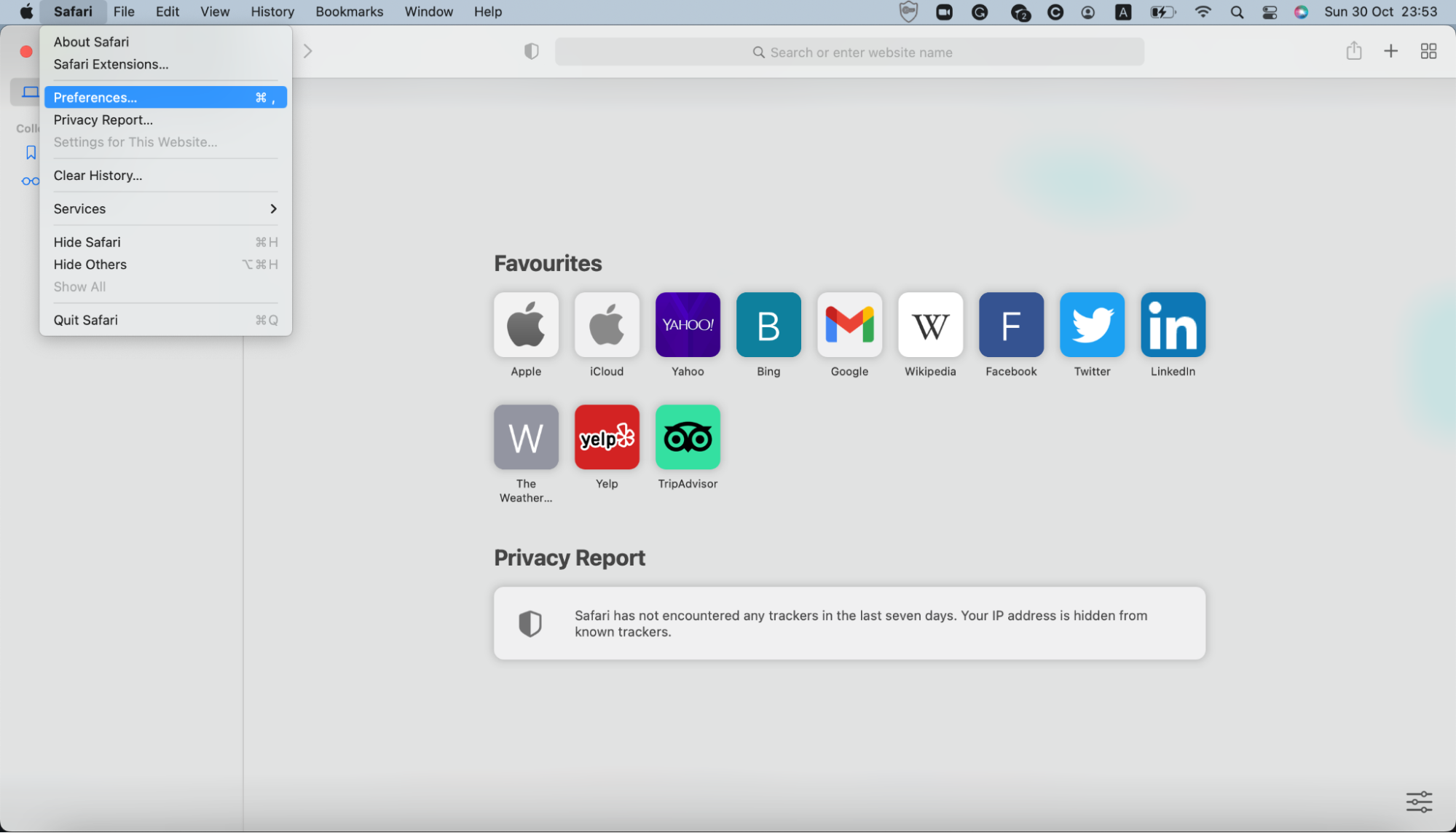
- Bukalah Browser Safari
- Klik Tombol safari di menu sudut kiri atas
3. Memilih Preferensi
4. Buka Ekstensi tab
5. Lihatlah daftar dan hapus instalan yang tidak Anda kenali.
Langkah 6: Periksa malware di item login Mac
Item login termasuk aplikasi yang dimulai setiap kali Anda meluncurkan OS Anda. Terkadang, aplikasi ini diperlukan untuk menjalankan OS, dan di waktu lain, mereka tidak berguna dan dapat menampung berbagai jenis virus. Anda perlu memeriksa item login Anda dan menonaktifkan yang mungkin bertindak sebagai penutup untuk malware.
Inilah cara melakukan ini:
- Klik pada Logo Apple di bilah menu
- Klik Preferensi sistem kemudian Pengguna & Grup
- Klik pada kuncidi sudut kiri bawah
- Membuka Item login
- Nonaktifkan yang tidak Anda butuhkan
Langkah 7: Hapus semua aplikasi yang mencurigakan
Akhirnya, Anda harus melalui semua aplikasi yang diinstal untuk memeriksa apakah ada beberapa yang tidak pernah Anda gunakan. Setelah Anda memiliki daftar pendek, lakukan penelitian yang tepat di setiap aplikasi untuk mengetahui penggunaannya. Untuk kebanyakan kasus, pencarian Google sederhana akan mengungkapkan apakah aplikasi bermanfaat atau hanya sampul untuk malware.
Jika aplikasi tersedia di App Store atau sumber tepercaya lainnya, seperti MacUpdate atau CNET itu harus dapat diandalkan. Sebaliknya, jika suatu aplikasi sulit ditemukan dan memiliki ulasan yang buruk, itu mungkin memiliki malware. Menghapus semua aplikasi seperti itu, dan Anda’ll dapat membersihkan mac Anda dari virus.
Untuk menemukan daftar lengkap aplikasi di Mac Anda:
- Membuka Penemu
- Di menu sisi kiri, pilih Aplikasi
- Menjelajahi aplikasi untuk menghapus yang mencurigakan atau yang Anda tidak’t use.
Apa yang harus dilakukan jika saya masih tidak bisa menyingkirkan malware?
Ada peluang kecil Anda tidak akan dapat memperbaiki masalah malware bahkan setelah mengikuti langkah -langkah yang tercantum di atas. Jika ini masalahnya, Anda memiliki satu sumber terakhir – Anda dapat mengatur ulang pabrik Mac Anda dan mengembalikannya ke pengaturan default.
Ini akan menghapus semuanya bersama dengan aplikasi pihak ketiga yang diinstal pada sistem. Dengan kata lain, itu akan mengembalikan Mac Anda ke keadaan aslinya. Semoga ini akan menghilangkan virus dari sistem Anda. Selain itu, mungkin memakan waktu untuk mengatur semuanya dari awal kalau-kalau Anda Haven’t cadangan mesin waktu yang digunakan.
Jadi, sangat penting untuk melindungi perangkat Anda dari virus sebelumnya.
Bagaimana menghindari mendapatkan malware
Kami berharap malware sudah hilang sekarang. Satu -satunya yang tersisa adalah memastikan bahwa gerbang untuk malware baru ditutup secara permanen dan Anda seratus persen aman.
Inilah cara untuk menjaga Mac Anda aman:
- Selalu perbarui sistem operasi Anda. Pembaruan baru sudah memiliki beberapa tingkat perlindungan malware dan cukup pintar untuk memblokir serangan semacam itu. Melakukan hal itu pasti akan membantu.
- Jangan pernah menginstal perangkat lunak yang terlihat mencurigakan di Mac Anda. Perangkat lunak semacam itu hanya membuka pintu untuk serangan cyber, menempatkan mesin dan data pribadi Anda dalam risiko. Selalu hindari menginstal perangkat lunak yang Anda tidak’T cukup tahu tentang.
- Hindari mengklik tautan dari email yang mencurigakan. Jika Anda tidak tahu pengirim dengan benar, hindari membuka email. Jika Anda masih harus membacanya, setidaknya hindari tautan yang terpasang.
- Gunakan Safari’S fitur keamanan bawaan untuk perlindungan terhadap serangan online. Aplikasi Mac Firewall default juga dapat sangat membantu di sini.
- Buat kata sandi yang kuat menggunakan kombinasi karakter alfanumerik dan khusus. Kata sandi ini sulit dipecahkan dan sangat sulit bagi malware untuk menerobos.
- Instal perangkat lunak cybersecurity Mac yang solid dan andal untuk perlindungan ekstra. Mendapatkan perlindungan anti-malware real-time dari Clario bisa menjadi pilihan yang bagus untuk dipertimbangkan. Terlepas dari antivirus, Clario’Pengalaman cybersecurity all-round mencakup blocker iklan dengan fitur anti-pelacakan, VPN tak terbatas, dan dukungan ahli 24/7.
Kami memahami bahwa mengalami serangan malware bisa membuat stres. Tapi jangan kehilangan harapan, karena pemulihan dari serangan seperti itu hampir selalu mungkin. Begitu Anda’Selesai memperbaiki malware, jangan lupa untuk menempatkan langkah -langkah keamanan yang lebih kuat untuk menghindari hal ini lagi di masa depan.
Ulasan CleanMyMac X: Satu klik untuk Mac yang rapi

Marcus Mears III

Marcus Mears III
Mantan editor ulasan
Marcus Mears III adalah editor ulasan untuk How-To Geek dan Review Geek. Dia’Penggemar teknologi seumur hidup dengan lebih dari empat tahun pengalaman mengembangkan prosa yang membuat pembaca tahu. Dengan ratusan artikel di sejumlah publikasi teknologi seperti makeuseof dan igeeksblog, mears’ Pekerjaan membantu pembaca di seluruh dunia belajar memanfaatkan perangkat dan perangkat lunak mereka sebaik -baiknya. Baca selengkapnya.
15 Juni 2022, 6:00 AM EDT | 8 menit dibaca
- 1 – tidak berhasil
- 2 – nyaris tidak berfungsi
- 3 – sangat kurang di sebagian besar wilayah
- 4 – fungsi, tetapi memiliki banyak masalah
- 5 – halus namun meninggalkan banyak hal yang diinginkan
- 6 – Cukup baik untuk dibeli saat dijual
- 7 – BESAR DAN LAYAK BURUK
- 8-fantastis, mendekati kelas terbaik
- 9-Terbaik di kelasnya
- 10 – Kesempurnaan batas
Harga: $ 39.95+

MacPaw’S CleanMyMac X adalah aplikasi satu atap yang membuat mac-spick-and-span Anda bahkan jika Anda’Sendiri tidak tertarik untuk berada di bawah tudung perangkat lunak sendiri. UI yang ramah pengguna membuat tuan rumah fiturnya mudah digunakan saat Anda perlu dan mudah disembunyikan saat Anda tidak melakukannya’T. Di Sini’S Apa yang harus Anda ketahui.
Kapan terakhir kali Anda membersihkan Mac Anda’penyimpanan s? Jika jawabannya kurang dari mingguan, Anda’D Manfaat dari sanitasi yang mudah digunakan dari CleanMyMac x. Klik beberapa tombol, dapatkan Mac yang bersih.
Inilah yang kami sukai
- Suite fitur
- Bersihkan UI
- Transparansi fungsionalitas
- Cepat dan efisien
Dan apa yang tidak kita lakukan
- Alat Penghapusan Malware
Pengulas ahli How-To Geek langsung dengan setiap produk yang kami ulas. Kami menempatkan setiap perangkat keras melalui jam pengujian di dunia nyata dan menjalankannya melalui tolok ukur di lab kami. Kami tidak pernah menerima pembayaran untuk mendukung atau meninjau produk dan tidak pernah mengumpulkan orang lain’S Ulasan. Baca lebih lanjut >>
Daftar isi
Pengaturan dan antarmuka pengguna: rapi dan rapi
Untuk mengatur CleanMyMac X, unduh penginstal dari MacPaw secara gratis dan seret .File DMG ke folder aplikasi Anda. Tunggu sampai selesai memasang, lalu jalankan cleanmymac x.
Dengan UI (antarmuka pengguna) yang dibuat dengan indah dan mudah dinavigasi (antarmuka pengguna) di depan Anda, pengaturan hampir lengkap (dan sudah selesai jika Anda’menggunakan versi gratis). Jika Anda memiliki lisensi untuk diaktifkan, lakukan dengan mengklik tombol Buka Kunci Lengkap Versi. Sekarang pilih Aktifkan sekarang dan masukkan kunci lisensi yang Anda terima – jika Anda’kembali tertarik tetapi belum membeli versi lengkap, klik Paket Beli untuk menelusuri penawaran dan harga saat ini (lebih lanjut tentang ini nanti).
Anda’Re semua diatur dan siap untuk merapikan Mac Anda. Serupa “membersihkan” Aplikasi cenderung beralih ke praktik perangkat lunak yang rumit dan teduh, gagal memberi tahu Anda tentang apa yang mereka’kembali ke komputer pribadi Anda. CleanMyMac X jauh di ujung lain dari spektrum.
Ini memberi Anda gambaran tentang apa yang dilakukan setiap fitur dan memungkinkan Anda untuk menyelami lebih dalam detail jika Anda menginginkannya. Anda dapat melihat dengan tepat apa yang CleanMyMac X menghapus, menginstal, atau memperbarui, dan memilih keluar dari semua itu dengan centang kotak centang. Tentu saja, jika Anda’D lebih baik melepaskan bacaan dan cukup klik satu tombol agar Mac Anda dibersihkan dan dioptimalkan, Anda bisa melakukannya juga.
Tip: Beberapa operasi CleanMyMacx mengharuskan Anda untuk memberikan akses disk penuh ke aplikasi (ini opsional). Anda dapat melakukannya dengan mengklik akses hibah dan mengikuti instruksi di layar.
Saya juga menghargai menu navigasi yang mudah dan terlihat jelas yang duduk di atas aplikasi. Cleanmymac x tidak pernah terasa seperti labirin Anda’mencoba menemukan jalan Anda; Anda tahu persis di mana Anda berada dan apa Anda’menggunakan waktu tertentu.
Untuk kemudahan penggunaan lebih lanjut, saat jendela aplikasi diminimalkan, Anda dapat menggunakan ikon CleanMyMac X di Mac Anda’S Toolbar Top untuk Memantau Mac Anda’S Kinerja dan penyimpanan kesehatan (ini mudah disembunyikan atau ditutup dan tidak invasif dari elemen layar lainnya).
Tinjauan Fitur: Semua yang Anda butuhkan dan kemudian beberapa
Rangkaian fungsionalitas di CleanMyMac X sangat mengesankan. Ini bukan’t hanya sepotong perangkat lunak yang menghapus file sementara Anda dan menjelajahi riwayat dan kemudian mengklaim Mac Anda lebih cepat dengan urutan besarnya.
CleanMyMac X dapat membantu Anda memperbarui versi dan aplikasi macOS Anda, membersihkan RAM, menghapus aplikasi sial yang mencoba untuk tetap terbuka dalam proses latar belakang, dan banyak lagi dari satu UI. Jika kamu’tidak yakin apa yang harus Anda mulai, konsultasikan dengan asisten di sudut kanan atas untuk saran.
Pemindaian cerdas


“Pemindaian cerdas” adalah alat pembersihan satu klik Anda. Klik Pindai dan Biarkan CleanMyMac X bekerja. Aplikasi ini akan melihat apa yang dapat dilakukan untuk membersihkan ruang disk Anda, melindungi Mac Anda dari potensi ancaman itu’s menghadap, dan mempercepat kinerjanya.
Mengklik salah satu ikon akan menghasilkan perincian lebih lanjut tentang tindakan yang akan terjadi saat Anda mengklik Run.
Pemindaian Smart adalah yang terbaik untuk pembersihan mingguan cepat untuk memastikan Mac Anda tetap dalam kondisi tip-top-jika Anda ingin pembersihan yang lebih mendalam, lihat tab lainnya.
Membersihkan


“Sampah sistem” bertujuan untuk mempercepat Mac Anda dengan menghapus file sementara (file cache pengguna, file log sistem, dll.) dan menyelesaikan bug yang memperlambatnya. Seperti kebanyakan proses lain di CleanMyMac X, Anda cukup mengklik Pindai, tinjau detail jika Anda mau, lalu pilih Clean untuk membebaskan ruang disk.
“Lampiran surat” Membersihkan unduhan dan lampiran email yang disimpan di mesin lokal Anda (lampiran apa pun masih akan tersedia melalui kotak masuk Anda) untuk memberi ruang di drive Anda.
“Tempat sampah” mengosongkan file Anda’ve pindah ke berbagai tempat sampah tetapi surga’t sudah dibersihkan. Ini masih mengambil ruang penyimpanan di mac Anda – singkirkan dalam dua klik dengan cleanmymac x.
Perlindungan


“Penghapusan malware” menjelajahi mac Anda untuk aktivitas yang tidak biasa atau jahat dan memberikan laporan lengkap dari setiap file yang dianggap mencurigakan. Setelah memindai Mac saya, satu ancaman tunggal terdeteksi. Segera tertarik dan agak khawatir, saya memeriksa laporan lengkapnya untuk menemukan senjata cyber yang jahat dan biadab yang dilepaskan di MacBook Pro 2016 saya … itu adalah Adobe Flash Player’s Instal file.
Sementara alat malware mengambil sesuatu yang tidak berbahaya di radarnya, saya lebih suka menandai aplikasi yang tidak bersalah yang berpotensi berbahaya daripada gagal memberi tahu saya ketika ancaman nyata muncul. Tetap saja, jika Anda’Khususnya, Anda mungkin ingin melihat menjalankan aplikasi antivirus lain untuk Mac Anda.
TERKAIT3 aplikasi antivirus terbaik untuk menjaga Mac Anda aman
“Pribadi” Jaga jejak online Anda dengan membersihkan riwayat browser, memungkinkan Anda untuk mengedit izin aplikasi (apakah Anda tahu aplikasi apa yang diizinkan untuk mengakses kamera Anda?), menampilkan semua cookie dari setiap browser yang Anda gunakan, dan melakukan fungsi serupa lainnya.
SAYA’M penggemar berat berapa banyak kontrol CleanMyMac X memberi Anda selama pembersihan. Jika Anda ingin menghapus semua cookie yang disimpan dari Safari, Anda dapat mengklik satu tombol dan melakukannya. Tetapi jika hanya ada beberapa yang ingin Anda singkirkan, gulir melalui daftar dan centang item individual.
Kecepatan


“Optimasi” memantau aplikasi yang berjalan saat startup, membantu Anda menonaktifkan apa pun yang telah menjadi sangat mengganggu. Ini juga mengumpulkan aplikasi yang mengkonsumsi daya pemrosesan dalam jumlah besar, yang dikenal sebagai “Konsumen berat.” Jika ada aplikasi yang secara signifikan memperlambat Mac Anda, mereka’LL tampil di sini.
TERKAITApa itu Ram? Semua yang perlu Anda ketahui
“Pemeliharaan” adalah tab yang sangat berguna dan agak unik untuk CleanMyMac x. Di sini, Anda dapat membebaskan RAM, menjalankan skrip pemeliharaan yang memutar log sistem, pencarian sorotan indeks ulang, kesalahan perbaikan disk, dan banyak lagi. Baca Tooltips untuk memutuskan proses apa yang terbaik untuk dijalankan di Mac Anda.
Aplikasi


“Uninstaller” Hancurkan semua aplikasi di Mac Anda dengan seberapa banyak Anda menggunakannya, platform dari mana mereka berasal (App Store, Steam, dll.), dan vendor mana yang mendistribusikannya. Itu juga menunjukkan “sisa,” yang merupakan sisa file dari aplikasi Anda’sebelumnya tidak diinstal. Anda kemudian dapat sepenuhnya menghapus aplikasi ini atau sisa dari satu tab untuk merebut kembali ruang disk Anda.
“Updater” Periksa ketidaksesuaian versi apa pun antara aplikasi di mesin lokal Anda dan edisi terbaru di App Store. Jika ada yang ketinggalan zaman, Anda dapat memperbaruinya di sini.
“Ekstensi” Menyimpan tab plugin pencarian sorotan Anda, ekstensi safari, panel preferensi, dan plugin internet bersama. Jika Anda baru saja memasang ekstensi yang membuat mengakses browser Anda sakit kepala, Anda dapat dengan aman menonaktifkannya menggunakan alat ini.
File


“Lensa Luar Angkasa” memindai drive Anda dan menunjukkan aplikasi dan file mana yang memakan banyak ruang di mac Anda. Dipecah menjadi folder seperti “Aplikasi” Dan “Sistem,” dia’mudah untuk melompat ke bagian penyimpanan yang berbeda dan membersihkan sarang laba -laba.
“File besar & lama” mirip dengan lensa ruang tetapi menampilkan file yang Anda miliki’t menyentuh waktu yang cukup lama. Alih -alih membiarkan file -file yang terlupakan ini mengambil ruang penyimpanan, singkirkan dengan cleanmymac x. Sekali lagi, bagian ini diurutkan menjadi folder yang bermanfaat seperti “Arsip,” “Dokumen,” “Satu tahun yang lalu,” dll. Untuk membantu Anda menemukan jalan di sekitar drive Anda.
“Shredder” sepenuhnya menghapus data apa pun yang Anda anggap tidak diinginkan, tidak meninggalkan jejak. Ini adalah alat yang mudah dan berguna untuk memastikan Anda membebaskan ruang disk sebanyak mungkin saat menghapus aplikasi atau folder besar.
Kinerja, hasil, dan perbandingan
MacBook Pro 2016 saya menggunakan hard drive 500GB (HDD). HDDS Aren’T tepatnya standar membaca/menulis data tercepat. Namun, CleanMyMac X bekerja dengan cepat dan efisien untuk menyaring data Anda, membaca apa yang dibutuhkannya, dan abaikan apa yang tidak dilakukannya’T.
Anda memiliki kendali atas berapa banyak akses disk yang Anda berikan ke CleanMyMac X, dan Anda dapat mengubahnya kapan saja. Jika Anda ingin memberikan akses disk penuh untuk menjalankan modul tertentu seperti “Lampiran surat,” Anda dapat mengaktifkannya sementara dan menonaktifkannya segera setelah proses selesai. Dalam hal ini, cleanmymac x tidak akan’T memiliki akses disk penuh untuk waktu lama: aplikasi ini cepat.
Beberapa operasi membutuhkan waktu lebih lama, seperti pemindaian pintar (yang menjalankan banyak proses secara bersamaan), tetapi sebagian besar dipindai dan membersihkan Mac saya dalam waktu 60 detik. Tidak ada yang ingin membebaskan ruang disk untuk menjadi cobaan selama beberapa jam, yang membuat CleanMyMac x’S Segmented Proses yang sangat nyaman – jika Anda tahu Anda hanya perlu merobek beberapa file lama, di sana’S Tidak perlu membuang waktu menyaring cookie safari Anda.
Saya cenderung merawat Mac saya yang layak, jadi itu bukan’t lambat untuk memulai. saya tidak’t notice any major speed improvements after running CleanMyMac X because of this—but I did clear up over 11GB of disk space, get a better understanding of what my online privacy footprint looks like, and gain confidence that my Mac is running nearly as smooth as it possibly can.
Adapun perbandingan dengan aplikasi serupa, CleanMyMac X menonjol karena beberapa alasan. Mac “membersihkan” Aplikasi Aren’t Baru, ada banyak yang tersedia di pasaran. Tetapi di mana saya menemukan sebagian besar dari mereka kehilangan minat saya dan mengumpulkan kecurigaan adalah betapa sedikitnya mereka memberi tahu pengguna tentang proses apa yang dijalankan aplikasi mereka pada waktu tertentu.
Ambil MacCleaner Pro, misalnya. Aplikasi all-around yang layak untuk Mac Anda, tetapi itu’tidak jelas apa’S yang terjadi di latar belakang untuk mempercepat atau membersihkan komputer Anda.
CleanMyMac X adalah sebaliknya, dan saya memuji transparansi mereka dalam hal ini. I Haven’t menemukan aplikasi serupa yang cocok dengan cleanmymac x’Tingkat kesederhanaan, efisiensi, dan kejernihan.
Jika Anda membeli CleanMyMac x?
Saya merekomendasikan CleanMyMac X jika Anda tidak’t secara teratur menyaring dan membuat data secara manual. Jika Anda ingin mengklik satu atau dua tombol dan memiliki lebih banyak ruang di Mac Anda, CleanMyMac X tentu saja merupakan aplikasi untuk menyelesaikannya. Anda’ll juga tahu persis apa’S yang terjadi dengan mesin Anda di setiap langkah berkat tooltips yang bermanfaat, asisten bawaan, dan meteran kemajuan.
Ada beberapa metode pembayaran untuk CleanMyMac X: di sana’S Paket berlangganan 1 tahun mulai dari $ 39.95 untuk 1 perangkat Mac, dan paket pembelian satu kali mulai dari $ 89.95 untuk 1 Mac. Anda juga dapat membeli rencana untuk mencakup dua atau lima perangkat Mac baik dalam formulir pembelian atau satu kali. Anda juga dapat mencoba versi gratis, yang membatasi fungsionalitas tetapi memberi Anda nuansa keseluruhan CleanMyMac X yang layak.
Pastikan untuk memeriksa apakah Anda dapat menerapkan diskon apa pun, MacPaw menjalankan beberapa penawaran solid. Misalnya, jika Anda’kembali beralih dari aplikasi penggosok lainnya, Anda dapat mengambil diskon 40%. Jika Anda dapat mengambil diskon, itu’S benar-benar layak untuk pembelian satu kali untuk Mac yang dibersihkan secara konsisten dalam pikiran saya.
- 1 – tidak berhasil
- 2 – nyaris tidak berfungsi
- 3 – sangat kurang di sebagian besar wilayah
- 4 – fungsi, tetapi memiliki banyak masalah
- 5 – halus namun meninggalkan banyak hal yang diinginkan
- 6 – Cukup baik untuk dibeli saat dijual
- 7 – BESAR DAN LAYAK BURUK
- 8-fantastis, mendekati kelas terbaik
- 9-Terbaik di kelasnya
- 10 – Kesempurnaan batas