


Apakah mengatur ulang router saya mengubah IP saya?
Apakah mengatur ulang router saya mengubah IP saya?
Selain itu, beberapa pengguna mengeluh tentang ini tidak berfungsi seperti yang diharapkan di komputer mereka. Responsnya dapat bervariasi tergantung pada router dan perangkat Anda.
Seberapa sering Anda harus me -reboot router Anda?
Ketahui kapan harus me -reboot router Anda sehingga Anda dapat mempertahankan koneksi internet yang sehat dan cepat.
Tidak ada aturan pasti untuk seberapa sering Anda harus me -reboot router atau gateway nirkabel Anda. Idealnya, Anda harus mem -boot ulang setidaknya sebulan sekali untuk membersihkan memori dan menyegarkan koneksi Anda.
Tapi jangan membingungkan istilah “reboot” dengan “reset” – mereka tidak sama. “Reboot” cukup restart router nirkabel Anda, sementara “reset” mengembalikan router Anda ke pengaturan pabrik defaultnya. Anda akan ingin melakukan reset hanya jika Anda memecahkan masalah dan reboot tidak berhasil.
Kami akan menjelaskan cara me -reboot router Anda dan mengapa Anda harus melakukannya. Kami juga akan menjelaskan cara melakukan reset pabrik jika pemecahan masalah Anda sampai pada titik itu.
Apakah Anda me -reboot router Anda untuk meningkatkan kecepatan Anda?
Anda mungkin memerlukan rencana internet yang lebih baik jika Anda memiliki koneksi yang lambat. Masukkan kode pos Anda di bawah ini untuk melihat apa yang tersedia di daerah Anda.
Cara me -reboot router Anda
Reboot router atau gateway nirkabel Anda (router/modem combo) mudah dan sering diperlukan jika Anda mengalami perlambatan internet, terutama pada koneksi Wi-Fi.
Ada tiga opsi untuk me -reboot router Anda:
Opsi 1: Siklus Daya Router Anda
Salah satu cara untuk me -reboot router Anda adalah dengan menarik steker. Anda tidak akan menyakitinya-pada kenyataannya, power cycling adalah solusi yang lebih baik dan lebih cepat daripada menggunakan aplikasi atau backend berbasis web. Mengapa? Karena Anda mengizinkan motherboard router untuk mengeringkan listrik yang tersisa dan melepaskan data yang disimpan dalam memori sistem. Metode ini umumnya memecahkan masalah koneksi Anda.
Langkah 1: Cabut kabel daya dari soket listrik.
Langkah 2: Tunggu 30 detik.
Langkah 3: Colokkan kabel listrik kembali ke soket listrik.
Opsi 2: Gunakan aplikasi seluler router
Banyak router modern dan gateway nirkabel sekarang menyediakan aplikasi seluler untuk mengelola jaringan nirkabel Anda, membuat jaringan wi-fi tamu, dan mengubah beberapa pengaturan. Aplikasi ini juga biasanya menyertakan tombol di suatu tempat di dalam pengaturan yang dapat Anda ketuk untuk me -boot ulang perangkat.
Contoh: Gunakan aplikasi Linksys
Dari layar beranda, lakukan hal berikut:
Langkah 1: Ketuk “Hamburger” Ikon Menu Terletak di sudut kiri atas.
Langkah 2: Mengetuk Administrasi jaringan.
Langkah 3: Ketuk Restart router tombol.
Apakah Anda memiliki gerbang nirkabel?
Anda mungkin akan melihat tombol yang membaca peralatan restart atau yang serupa. Misalnya, Anda akan menemukan tombol ini di Aplikasi Spectrum My Spectrum saat Anda mengetuk layanan diikuti oleh Modem.
Opsi 3: Gunakan antarmuka web router
Router mandiri dan gateway nirkabel menyediakan antarmuka web yang dapat Anda akses menggunakan browser apa pun. Cukup masuk dan reboot perangkat dari dalam pengaturan.
Namun, produsen router menggunakan antarmuka web yang berbeda, jadi instruksi untuk satu router mungkin tidak berlaku untuk yang berbeda. Tetapi setelah menguji lusinan router, kami dapat dengan aman mengatakan Anda dapat menemukan opsi reboot yang terdaftar di bawah Canggih atau Administrasi, tergantung pada modelnya.
Contoh: Reboot router Linksys
Langkah 1: Buka browser web, dan masukkan Web atau alamat IP router. Linksys mencetak alamat web pada label yang menempel di bagian bawah routernya.
Langkah 2: Masukkan nama pengguna dan kata sandi untuk masuk.
Langkah 3: Klik Penyelesaian masalah terdaftar di bawah pengaturan router yang ditampilkan di sebelah kiri.
Langkah 4: Klik Diagnostik tab.
Langkah 5: Klik Restart router tautan ditampilkan di bawah Mengulang kembali.
6 Alasan Mengapa Anda harus me -reboot router Anda
Router adalah komputer mini dengan prosesor, memori sistem, dan penyimpanan yang cukup untuk menampung sistem operasi. Tugasnya adalah menetapkan alamat ke semua perangkat dan mengarahkan lalu lintas internet ke alamat tersebut. Ini adalah satu-satunya perangkat yang menghadap publik di jaringan rumah Anda sementara semua komputer, tablet, konsol, dan perangkat Anda yang berkemampuan internet lainnya “sembunyikan” di belakangnya.
Yang mengatakan, ada banyak alasan mengapa Anda harus me -reboot router Anda dari waktu ke waktu.
Alasan #1: Router Anda rendah pada memori sistem
Saat router Anda boot, prosesor melempar semua yang dibutuhkan ke dalam memori sistem. Pikirkan memori sistem sebagai sel penahan sementara dan bantalan goresan. Pada titik tertentu, semua data yang menyulap tidak hanya meledakkan prosesor tetapi juga mengisi kapasitas memori.
Apakah mengatur ulang router saya mengubah IP saya?
Selain itu, beberapa pengguna mengeluh tentang ini tidak berfungsi seperti yang diharapkan di komputer mereka. Responsnya dapat bervariasi tergantung pada router dan perangkat Anda.
Seberapa sering Anda harus me -reboot router Anda?
Ketahui kapan harus me -reboot router Anda sehingga Anda dapat mempertahankan koneksi internet yang sehat dan cepat.
Di sana’S tidak ada aturan pasti untuk seberapa sering Anda harus me -reboot router atau gateway nirkabel Anda. Idealnya, Anda harus mem -boot ulang setidaknya sebulan sekali untuk membersihkan memori dan menyegarkan koneksi Anda.
Tapi Don’t membingungkan istilah itu “menyalakan ulang” dengan “mengatur ulang”-mereka’tidak sama. A “menyalakan ulang” Cukup restart router nirkabel Anda, sementara a “mengatur ulang” mengembalikan router Anda ke pengaturan pabrik defaultnya. Anda’LL ingin melakukan reset hanya jika Anda’Pemecahan masalah dan reboot don’T bekerja.
Kami’LL jelaskan cara me -reboot router Anda dan mengapa Anda harus melakukannya. Kami’ll juga menjelaskan cara melakukan reset pabrik jika pemecahan masalah Anda sampai pada titik itu.
Apakah Anda me -reboot router Anda untuk meningkatkan kecepatan Anda?
Anda mungkin memerlukan rencana internet yang lebih baik jika Anda memiliki koneksi yang lambat. Masukkan kode pos Anda di bawah ini untuk melihat apa’s Tersedia di daerah Anda.
Lompat ke:
- Cara me -reboot router Anda
- 6 Alasan Mengapa Anda harus me -reboot router Anda
- Cara menjadwalkan reboot
- Jika Anda me -reboot atau mengatur ulang router Anda?
- Kapan Anda harus mengatur ulang router Anda
- Cara mengatur ulang router Anda
Cara me -reboot router Anda
Reboot router atau gateway nirkabel Anda (router/modem combo) mudah dan sering diperlukan jika Anda’RE mengalami perlambatan internet, terutama pada koneksi Wi-Fi.
Ada tiga opsi untuk me -reboot router Anda:
- Siklus Daya Router Anda
- Gunakan router’Aplikasi seluler S
- Gunakan router’antarmuka web
Opsi 1: Siklus Daya Router Anda
Salah satu cara untuk me -reboot router Anda adalah dengan menarik steker. Anda menang’Tersuka-pada kenyataannya, siklus daya adalah solusi yang lebih baik dan lebih cepat daripada menggunakan aplikasi atau backend berbasis web. Mengapa? Karena Anda’mengizinkan router’S Motherboard untuk menguras listrik yang tersisa dan melepaskan data yang disimpan dalam memori sistem. Metode ini umumnya memecahkan masalah koneksi Anda.
Langkah 1: Cabut kabel daya dari soket listrik.
Langkah 2: Tunggu 30 detik.
Langkah 3: Colokkan kabel listrik kembali ke soket listrik.
Opsi 2: Gunakan router’Aplikasi seluler S
Banyak router modern dan gateway nirkabel sekarang menyediakan aplikasi seluler untuk mengelola jaringan nirkabel Anda, membuat jaringan wi-fi tamu, dan mengubah beberapa pengaturan. Aplikasi ini juga biasanya menyertakan tombol di suatu tempat di dalam pengaturan yang dapat Anda ketuk untuk me -boot ulang perangkat.
Contoh: Gunakan aplikasi Linksys
Dari layar beranda, lakukan hal berikut:
Langkah 1: Ketuk “roti isi daging” Ikon Menu Terletak di sudut kiri atas.
Langkah 2: Mengetuk Administrasi jaringan .
Langkah 3: Ketuk Restart router tombol.
Apakah Anda memiliki gerbang nirkabel?
Anda’kemungkinan akan melihat tombol yang membaca peralatan restart atau yang serupa. Misalnya, Anda’ll temukan tombol ini di aplikasi spektrum spektrum saya saat Anda mengetuk layanan diikuti oleh modem.
Opsi 3: Gunakan router’antarmuka web
Router mandiri dan gateway nirkabel menyediakan antarmuka web yang dapat Anda akses menggunakan browser apa pun . Cukup masuk dan reboot perangkat dari dalam pengaturan.
Namun, produsen router menggunakan antarmuka web yang berbeda, jadi instruksi untuk satu router mungkin tidak berlaku untuk yang berbeda. Tetapi setelah menguji lusinan router, kami dapat dengan aman mengatakan Anda dapat menemukan opsi reboot yang terdaftar di bawah Canggih atau Administrasi, tergantung pada modelnya.
Contoh: Reboot router Linksys
Langkah 1: Buka browser web, dan masukkan router’S Web atau alamat IP. Linksys mencetak alamat web pada label yang menempel di bagian bawah routernya.
Langkah 2: Masukkan nama pengguna dan kata sandi untuk masuk.
Langkah 3: Klik Penyelesaian masalah terdaftar di bawah pengaturan router yang ditampilkan di sebelah kiri.
Langkah 4: Klik Diagnostik tab.
Langkah 5: Klik Restart router tautan ditampilkan di bawah Mengulang kembali.
Apakah Anda memecahkan masalah kecepatan kecepatan?
Kami memberikan kubah informasi tentang cara meningkatkan kecepatan internet Anda, seperti cara memperluas rentang wi-fi Anda dan cara mendapatkan kecepatan yang lebih baik tanpa menghabiskan uang receh. Pastikan Anda memiliki kabel Ethernet yang tepat yang menghubungkan router Anda ke modem Anda juga.
6 Alasan Mengapa Anda harus me -reboot router Anda
Router adalah komputer mini dengan prosesor, memori sistem, dan penyimpanan yang cukup untuk menampung sistem operasi. Tugasnya adalah menetapkan alamat ke semua perangkat dan mengarahkan lalu lintas internet ke alamat tersebut. Dia’S Satu-satunya perangkat yang menghadap publik di jaringan rumah Anda saat semua komputer, tablet, konsol, dan perangkat berkemampuan internet lainnya “bersembunyi” di belakangnya.
Yang mengatakan, ada banyak alasan mengapa Anda harus me -reboot router Anda dari waktu ke waktu.
Alasan #1: Router Anda rendah pada memori sistem
Saat router Anda boot, prosesor melempar semua yang dibutuhkan ke dalam memori sistem. Pikirkan memori sistem sebagai sel penahan sementara dan bantalan goresan. Di beberapa titik, semua data yang menyulap tidak hanya melanggar prosesor tetapi juga mengisi memori’kapasitas s.
Tanpa ruang kerja, prosesor melambat, seperti halnya koneksi kabel dan nirkabel Anda. Reboot membersihkan memori sehingga prosesor dapat bekerja secara optimal.
Mungkin Anda membutuhkan router baru!
Seperti desktop, laptop, atau smartphone, router menjadi lamban dari waktu ke waktu karena usia. Konsultasikan dengan daftar kami untuk router gigabit terbaik atau router jarak jauh terbaik jika Anda percaya’waktu untuk peningkatan.
Alasan #2: modem dan router Anda’t berkomunikasi dengan benar
Modem Anda tidak lebih dari seorang penerjemah. Dibutuhkan sinyal yang dikirim oleh penyedia internet Anda dan mengubahnya menjadi sinyal yang dapat dipahami dan didistribusikan oleh router. Miskomunikasi dapat terjadi dari waktu ke waktu, mengharuskan Anda untuk me -reboot kedua perangkat untuk menjernihkan kebingungan.
Persyaratan ini sangat relevan saat modem desynchronizes dengan penyedia internet Anda’S Operator-Perangkat yang berkomunikasi dengan banyak modem sisi konsumen.
Alasan #3: Anda memiliki konflik alamat IP
Router Anda memiliki alamat IP publik yang ditetapkan oleh penyedia internet Anda. Itu juga memiliki alamat IP pribadi bukan Ditugaskan oleh penyedia Anda yang berinteraksi dengan perangkat Anda. Ini menggunakan alamat IP pribadi ini untuk menetapkan alamat individual ke setiap perangkat sehingga ia tahu di mana rute lalu lintas internet.
Konflik alamat IP terjadi ketika dua perangkat memiliki alamat yang sama. Konflik tidak boleh terjadi, karena router memberikan alamat berdasarkan setiap perangkat’perangkat keras jaringan kabel dan nirkabel.
Namun, konflik pada akhirnya dapat muncul, terutama jika Anda menetapkan alamat IP statis – yang tidak pernah berubah – menjadi perangkat. Dalam skenario ini, router menetapkan alamat yang sama ke perangkat lain. Memulai kembali router dan perangkat dengan alamat yang bertentangan akan menghapus masalah ini.
Apakah modem memiliki alamat?
Modem Anda memiliki alamat, tetapi hanya untuk manajemen perangkat keras. Dia’S tidak digunakan untuk konektivitas internet – hanya untuk melihat dan memecahkan masalah perangkat dari penyedia’sisi s.
Alasan #4: Router Anda terlalu panas
Komponen seperti prosesor, memori sistem, dan transistor menghasilkan panas dan perlu ventilasi untuk menghilangkan panas itu. Komponen -komponen ini bisa’T berfungsi secara optimal saat panas, dan panas yang berlebihan dapat menyebabkan kerusakan dan kegagalan perangkat dari waktu ke waktu. Overheating diterjemahkan menjadi kecepatan lambat dan menjatuhkan sinyal.
Power Cycling Router Anda untuk beberapa saat memungkinkan komponen -komponen ini menjadi dingin, jadi mereka kembali ke kinerja yang optimal. Namun, jika Anda memiliki router lama dan lebih banyak perangkat yang terhubung daripada yang dapat ditangani, lalu lintas tinggi dapat menekankan prosesor ke titik yang tumbuh terlalu panas untuk berfungsi secara normal. Router baru mungkin berurutan atau memindahkannya ke lokasi dengan ventilasi yang lebih baik.
Router baru memiliki fitur dan kecepatan yang lebih baik
Lihatlah pilihan router terbaik kami dengan kontrol orang tua jika Anda memiliki anak, atau daftar sistem dan router wi-fi mesh terbaik jika Anda perlu mencakup lebih banyak ruang terbuka daripada router khas’rentang s.
Alasan #5: Reboot Hackers yang Menggagalkan
Penyedia Internet Anda menugaskan publik, dinamis Alamat IP ke router atau gateway nirkabel Anda. Saat Anda me -reboot salah satu perangkat, ia menerima alamat IP baru dari penyedia internet Anda.
Dengan mengingat hal itu, Anda dapat mengurangi peluang serangan dunia maya dengan memperoleh alamat IP publik baru setiap kali Anda reboot. Dengan begitu, seorang peretas bisa’t Gunakan salah satu alamat IP publik lama Anda untuk mendapatkan kendali atas router Anda.
Apa’S Perbedaan antara alamat IP dinamis dan statis?
Alamat IP dinamis adalah alamat publik acak yang ditugaskan oleh penyedia internet Anda yang berubah setiap 14 hari atau lebih, tergantung pada penyedia. Router atau gateway nirkabel Anda juga “sewa” Alamat pribadi baru ke perangkat Anda setiap tujuh hari. Namun, alamat IP statis tidak pernah berubah, apakah itu’s Publik atau Pribadi.
Alasan #6: Reboot mengubah saluran frekuensi
2.Pita frekuensi 4 GHz dan 5 GHz membagi menjadi banyak saluran, yang sebagian besar tumpang tindih. Gateway router atau nirkabel Anda secara otomatis memilih saluran terbaik. Namun, saluran -saluran itu dapat menjadi ramai dari waktu ke waktu dari jaringan lain menggunakan gelombang udara yang sama dan perangkat yang Anda dan orang lain gunakan.
Meskipun Anda dapat membuka router’S Pengaturan dan Switch Saluran secara manual, Anda’LL perlu mengetahui saluran mana yang akan digunakan sebelum melakukan perubahan. Reboot router atau gateway nirkabel Anda memungkinkan perangkat untuk menilai kembali area tersebut dan memilih saluran yang Anda butuhkan untuk kinerja nirkabel terbaik.
Anda bisa mendapatkan router dan tips internet lainnya diemail langsung ke kotak masuk Anda setiap minggu. Cukup masukkan alamat email Anda dan kode pos di bawah ini.
Cara menjadwalkan reboot
Beberapa router modern dan gateway nirkabel menyediakan sarana untuk menjadwalkan reboot dari dalam aplikasi yang kompatibel atau antarmuka berbasis web.
Misalnya, router TP-Link memiliki alat yang memungkinkan Anda mengatur hari, waktu, dan interval. Anda kemudian dapat menjadwalkan reboot bulanan pada pukul 3:00 a.M. setiap hari Minggu, jadi kamu’tidak mengganggu semua orang’S koneksi selama jam reguler.
Jika kamu bisa’t jadwalkan reboot, Anda dapat membeli steker pintar yang memotong daya ke router pada hari, waktu, dan durasi tertentu. Xiaomi’S MI Smart Plug adalah contoh yang baik, karena Anda dapat membuat jadwal di dalam aplikasi MI Home (Android / iOS) menggunakan fitur waktu yang ditetapkan (bukan komponen jadwal).
Contoh: Tetapkan jadwal di MI Smart Plug
Langkah 1: Dengan Mi Home Open, ketuk smart stock itu’S sudah terhubung ke jaringan nirkabel Anda dan dipasangkan dengan akun MI Home Anda.
Langkah 2: Mengetuk Atur waktu .
Langkah 3: Mengetuk Waktu mulai dan pilih waktu saat Anda ingin steker memotong daya.
Langkah 4: Mengetuk Mengulang diikuti oleh Kebiasaan Di menu pop-up untuk mengatur hari tertentu.
Langkah 5: Ketuk Tanda cek Di sudut kanan atas untuk menyimpan pengaturan Anda.
Langkah 6: Mengetuk Akhir waktu dan pilih waktu dan hari ketika steker melanjutkan daya ke router.
Ingin melihat apakah reboot memperbaiki perlambatan internet Anda?
Pastikan untuk menjalankan tes kecepatan internet kami dari perangkat kabel untuk melihat apakah ada’S perbaikan apa pun. Anda juga dapat mengunduh aplikasi uji kecepatan gratis kami untuk menguji kecepatan Anda dari mana saja.
Unduh aplikasi uji kecepatan gratis kami yang mudah digunakan untuk hasil yang cepat dan andal.
Apakah mengatur ulang router saya mengubah IP saya?
Reddit dan mitranya menggunakan cookie dan teknologi serupa untuk memberi Anda pengalaman yang lebih baik.
Dengan menerima semua cookie, Anda menyetujui penggunaan cookie kami untuk mengirimkan dan memelihara layanan dan situs kami, meningkatkan kualitas reddit, mempersonalisasi konten dan iklan reddit, dan mengukur efektivitas iklan.
Dengan menolak cookie yang tidak penting, Reddit masih dapat menggunakan cookie tertentu untuk memastikan fungsionalitas yang tepat dari platform kami.
Untuk informasi lebih lanjut, silakan lihat pemberitahuan cookie kami dan kebijakan privasi kami .
Apakah mengatur ulang router mengubah alamat IP?
Pengguna internet rumahan biasanya perlu mengatur ulang router mereka, tetapi melakukan ini sebenarnya mengubah alamat IP router atau perangkat yang menghubungkan ke router? Ini bisa menjadi masalah yang lebih jelas ketika kita mendapati diri kita harus terus memverifikasi login ke akun karena mereka pikir kita berasal dari lokasi baru ketika kita dan’T. Kami masuk dari tempat yang sama seperti yang selalu kami lakukan! Apa yang terjadi disini? Apakah router kita mengubahnya’Alamat IP setiap kali di -reboot atau diatur ulang? Jawabannya tergantung pada jenis reset apa yang kami lakukan, tetapi di sini ada ringkasan cepat jawaban: Sebagai aturan umum, dengan cepat me -reboot router (reset lunak) tidak mengubahnya’Alamat IP, tetapi pabrik reboot atau pemeliharaan ISP Reset memang mengubah alamat IP publik yang dikeluarkan ke router. Dengan kata lain, semakin sulit reset yang Anda lakukan, semakin banyak pengaturan diubah, termasuk alamat IP pada router. Membiarkan’S memecah masalah ini secara lebih rinci, membedakan antara berbagai jenis reboot/reset router dapat dilakukan, dan bagaimana alamat IP publik kadang -kadang dapat diubah dalam kasus yang berbeda.
Reboot dengan cepat router tidak mengubah alamat IP publik
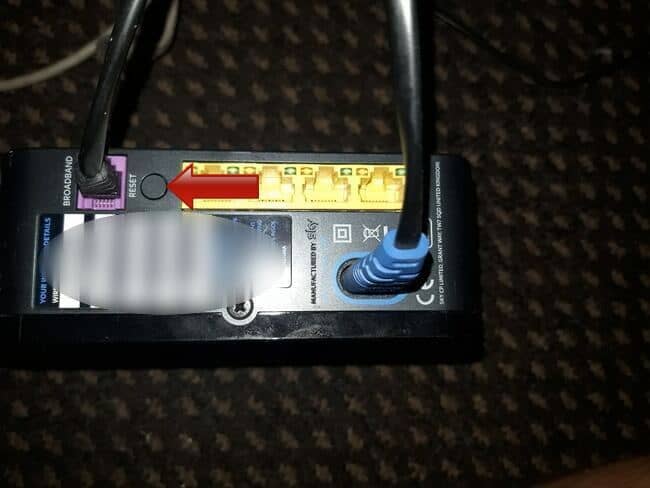
Membiarkan’S Tutupi bentuk reset router yang paling sederhana dan cepat – ketika Anda cukup menekan tombol daya/reset yang menonjol di suatu tempat di router itu sendiri, untuk memulai reboot cepat/restart. Sesuatu seperti ini:
Melakukan reboot cepat/lembut dari router Anda biasanya menyebabkan gangguan singkat dalam konektivitas selama 30-60 detik, tetapi tidak mengubah IP eksternal router yang ditampilkan dan dicatat oleh situs ketika Anda masuk ke akun/email dll. Dengan kata lain, jika Anda hanya melakukan reset lunak, IP publik/eksternal Anda yang digunakan oleh router Anda harus tetap sama.
Bagaimana dengan mencabut router?
Di sinilah kita menjadi lebih banyak nuansa tentang berbagai jenis reboot/reset/siklus daya (lihat di sini untuk perbandingan penuh). Tetapi secara umum, benar -benar mencabut router Anda sepenuhnya dari dinding dan menghubungkannya kembali adalah satu langkah ke atas dari reboot tombol reset cepat, dan sudah cukup perubahan untuk mengubah IP publik: Jika Anda mencabut router dan mencolokkannya kembali, alamat IP publik Anda biasanya akan berubah. ISP Anda akan mendeteksi bahwa koneksi ke router telah rusak, dan mengeluarkannya dengan alamat IP publik baru setelah itu sepenuhnya kembali online. Dengan kata lain, kapan saja di sana’s a istirahat penuh Di jaringan, ini biasanya akan terdeteksi oleh penyedia internet Anda, dan karena itu router Anda akan diberikan alamat IP baru setelah restart. Reboot terlembut hanya menekan tombol tetapi meninggalkan router yang terhubung biasanya menghindari ini, tetapi segala jenis reset yang lebih sulit biasanya mengubah alamat IP.
Pabrik mengatur ulang router akan mengubah alamat IP publik
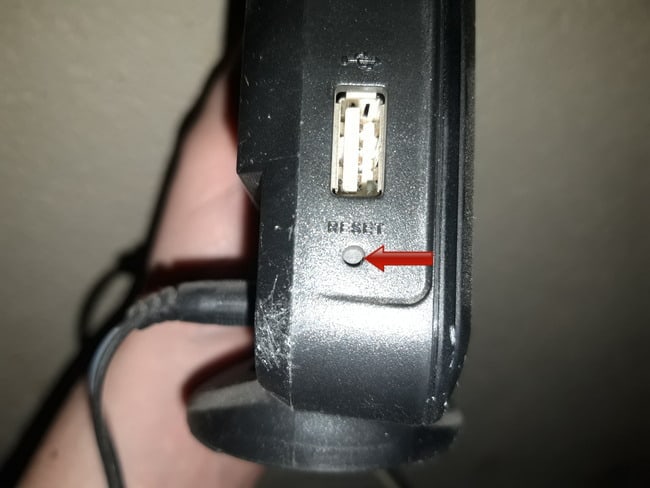
Sekarang biarkan’S beralih ke bentuk reset yang lebih drastis – ketika Anda benar -benar melakukan reboot penuh pabrik router Anda, untuk mengembalikannya ke keadaan yang sama saat itu saat itu baru dan baru dan “di luar kotak” Ini biasanya melibatkan mendorong pin atau klip keselamatan ke dalam lubang reset tersembunyi di suatu tempat di router; Sesuatu seperti ini: Mendorong pin ke dalam lubang reset ini selama 5-30 detik sampai lampu di bagian depan berkedip atau berkedip, dan kemudian menunggu 2-10 menit, biasanya bagaimana Anda melakukan reset total pabrik seperti ini. Saat Anda melakukan reset pabrik lengkap router Anda, semua pengaturan akan dikembalikan ke default, dan router Anda juga akan mengeluarkan alamat IP publik baru, berbeda dengan yang Anda gunakan sebelum reset. Dalam beberapa hal, melakukan reset default penuh dari router Anda hampir seperti menginstal layanan internet Anda lagi seperti yang pertama kali, dan ISP Anda memperlakukannya seperti itu dengan mengeluarkan alamat IP eksternal baru ke router/rumah tangga itu.
Reset pemeliharaan ISP berkala akan mengubah alamat IP
Ada contoh spesifik lain ketika router Anda akan mengubahnya’alamat ip, dan ini adalah setiap kali layanan internet Anda untuk sementara waktu untuk pemeliharaan, dan kemudian online lagi. Saya tahu ini secara langsung dari pengalaman karena ISP saya secara teratur menjalani pemeliharaan larut malam, yang berarti layanan ini sementara turun. Dan setiap kali saya kembali online, saya selalu mendapatkan peringatan email setiap kali masuk ke akun tertentu bahwa alamat/lokasi IP baru telah terdeteksi, meskipun saya berada di tempat yang sama persis seperti saya. Alasan untuk ini adalah bahwa pemadaman pemeliharaan periodik ini oleh penyedia saya juga harus secara efektif mengatur ulang router, dan membawanya untuk mengeluarkan alamat IP publik/eksternal baru. Ini kemudian terdeteksi ketika Anda masuk ke beberapa akun biasa Anda di bawah alamat IP baru/berbeda ini, dan mereka mungkin meminta Anda untuk mengonfirmasi/memverifikasi login ini meskipun Anda tidak melakukannya’T sebenarnya mengubah lokasi sama sekali, tetapi router Anda telah mengeluarkan alamat IP publik baru. Keteraturan yang terjadi dengan ISP saya sebenarnya cukup menjengkelkan, karena saya terus memverifikasi login berulang kali dari tempat tinggal yang persis sama, karena router saya terus mendapatkan reset dengan alamat IP baru dengan pemeliharaan eksternal, tetapi saya pikir itu terjadi jauh lebih sedikit dengan ISP lainnya.
Beberapa ISP menawarkan alamat IP eksternal statis
Jika pergantian alamat IP eksternal yang terus -menerus mengganggu Anda, dan Anda lelah harus terus memverifikasi login ke akun ketika Anda berada di tempat yang sama persis seperti yang selalu Anda lakukan, maka satu opsi adalah melihat apakah ISP Anda menawarkan a IP statis/tetap sebagai bagian darinya’Layanan S. Ini berarti bahwa, dengan biaya tambahan, ISP Anda dapat memastikan bahwa router Anda selalu mengeluarkan alamat IP eksternal/publik yang sama. Ini mungkin akan terbawa bahkan ketika melakukan reset pabrik atau ketika layanan Anda menjalani pemeliharaan, meskipun’yang terbaik untuk mengonfirmasi hal ini dengan mereka saat menanyakan tentang layanan IP statis. Dia’Mungkin dan mudah untuk mengatur statis pribadi Alamat IP di router Anda untuk perangkat individu dalam rumah tangga – lihat artikel kami yang mencakup ini untuk konsol game tetapi berlaku untuk semua perangkat – tetapi di sini kami bermaksud memperbaiki IP publik/eksternal Alamat router Anda di tempat, dan untuk ini Anda perlu menghubungi ISP Anda. Periksa penyedia Anda’S Situs untuk layanan IP statis/tetap. Dia’S biasanya ditawarkan pada paket internet bisnis, tetapi kadang -kadang juga dapat diminta untuk paket perumahan. Kadang -kadang bisa sangat mahal untuk mendapatkan IP publik tetap, dan tidak semua ISP menawarkan ini.
Reset Router dan Alamat IP Pribadi (Perangkat)
- Reboot cepat/lembut – Sebaiknya bukan Ubah alamat IP pribadi. Namun, selama Anda menggunakan DHCP di router Anda, perangkat Anda’S Private IP akan Ubah secara berkala kecuali Anda menguncinya di tempat dengan memesan IP statis di router. Tetapi hanya melakukan reset cepat biasanya tidak mengubah IP pribadi/perangkat – ini berubah pada interval yang ditentukan yang ditentukan oleh waktu sewa DHCP pada router Anda.
- Pabrik/Hard Reset – Ini akan mengubah alamat IP publik dan pribadi. Tidak ada jalan lain – bahkan jika Anda telah menetapkan IP pribadi statis untuk perangkat di router, melakukan reset pabrik menghapus ini dan Anda’Aku harus melakukannya lagi.
- Pemadaman/Reset Pemeliharaan ISP – Tidak 100% yakin dalam hal ini, tetapi mungkin berfungsi sama dengan reset pabrik, dan perubahan keduanya alamat IP publik dan pribadi di jaringan.
Gamer online dan penggemar jaringan rumah umum. Saya suka membuat artikel untuk membantu orang memecahkan masalah jaringan rumah yang umum.
Cara mengubah alamat IP Anda tanpa memulai kembali router
Router dapat menetapkan alamat IP statis ke komputer untuk kontinuitas
Bergairah tentang teknologi, crypto, perangkat lunak, windows, dan semuanya terkait komputer, ia menghabiskan sebagian besar waktunya mengembangkan keterampilan baru dan belajar lebih banyak tentang dunia teknologi. Dia juga menikmati. Baca selengkapnya
Diperbarui pada 4 April 2023
Diperiksa oleh Vlad Turiceanu
Pemimpin Redaksi
Bergairah tentang teknologi, jendela, dan segala sesuatu yang memiliki tombol power, ia menghabiskan sebagian besar waktunya mengembangkan keterampilan baru dan belajar lebih banyak tentang dunia teknologi. Yang akan datang. Baca selengkapnya
- Jika komputer Anda’Pengaturan IP statis, beralih ke router baru kaleng’t ubah ip Anda.
- Mengubah router Anda’Alamat IP merusak koneksi yang ditetapkan dengan layanan di perangkat Anda.
- Memulai kembali router Anda dapat mengubah alamat IP Anda.

Menghubungkan ke router berarti komputer Anda akan menggunakan router’S Global IP Address. Namun, mengubah alamat IP Anda bisa menantang jika Anda tidak’T Tahu Cara menavigasi.
Mengubah alamat IP Anda dapat mengharuskan Anda untuk memulai kembali router. Oleh karena itu, pengguna menanyakan tentang tidak tahu cara mengubah alamat IP tanpa memulai kembali router.
Selain itu, mengubah alamat IP router dapat bervariasi. Itu tergantung pada bagaimana pabrikan telah mengonfigurasinya untuk bekerja.
Demikian juga, firmware dapat membuat beberapa perbedaan tentang bagaimana Anda dapat mengganti router Anda’Alamat IP.
Meskipun demikian, ada beberapa langkah yang dapat Anda ikuti untuk dengan mudah mengubah alamat IP tanpa memulai kembali router. Oleh karena itu, artikel ini akan membahas langkah -langkah ini.
VPN terbaik yang kami rekomendasikan
ExpressVPN
Jelajahi web dari beberapa perangkat dengan peningkatan protokol keamanan.
Ambil diskon ►
Akses Internet Pribadi
Akses konten di seluruh dunia dengan kecepatan kecepatan tertinggi.
Ambil diskon ►
Cyberghost
Terhubung ke ribuan server untuk penelusuran mulus yang persisten.
Ambil diskon ►
Bisakah Anda mengubah IP Anda dengan mematikan router Anda?
Mematikan router Anda adalah salah satu cara termudah untuk mengubah alamat IP Anda. Ini memungkinkan router Anda untuk memutuskan sambungan dari perangkat Anda. Namun, mencabut router Anda dari sumber daya selama sekitar lima menit dan memasukkannya kembali dapat membantu mengatur ulang IP router.
Selain itu, beberapa pengguna mengeluh tentang ini tidak berfungsi seperti yang diharapkan di komputer mereka. Responsnya dapat bervariasi tergantung pada router dan perangkat Anda.
Demikian juga, router dibangun untuk mengingat perangkat dan menetapkan alamat IP yang sama padanya. Jadi, mungkin sulit untuk mengubah IP dengan mematikan router Anda.
Kiat ahli:
Disponsori
Beberapa masalah PC sulit ditangani, terutama ketika datang ke repositori yang rusak atau file windows yang hilang. Jika Anda mengalami masalah memperbaiki kesalahan, sistem Anda mungkin rusak sebagian.
Kami sarankan menginstal restoro, alat yang akan memindai mesin Anda dan mengidentifikasi apa kesalahannya.
Klik di sini untuk mengunduh dan mulai memperbaiki.
Meskipun demikian, Anda dapat mengubah IP Anda dengan mematikan router Anda. Juga, kami sarankan Anda lupa untuk mengulangi prosesnya beberapa kali jika mematikan router Anda tidak’t ubah ip Anda.
Apa yang terjadi jika saya mengubah alamat IP router saya?
Mengubah router Anda’Alamat S IP (Protokol Internet) mengganggu setiap koneksi internet yang telah dibuat dengan layanan dan program yang berjalan di perangkat Anda. Itu berarti koneksi yang sebelumnya dibuat dengan alamat yang diubah tidak lagi diperhitungkan.
Namun, mengubah router Anda’Alamat IP tidak’t mempengaruhi koneksi jaringan Anda. Itu dapat meningkatkan privasi dan keamanan koneksi Anda ke internet.
Bagaimana cara memaksa router saya untuk mengubah ip saya?
1. Mengubah pengaturan adaptor secara manual
- Klik Tombol Mulai, masukan Panel kendali, dan luncurkan.
- Pilih Jaringan dan internet dan klik Jaringan dan pusat Berbagi.

- Klik Ubah pengaturan adaptor dari panel layar.

- Pergi ke Koneksi Anda ingin mengubah alamat IP dan klik dua kali di atasnya.
- Klik Properti dan pilih Protokol Internet Versi 4 (TCP/IPv4).

- Masukan alamat IP atau pilih Dapatkan alamat IP secara otomatis opsi untuk memiliki kontrol router alamat IP. (Jika Anda memiliki alamat IP untuk digunakan, Anda dapat secara manual memasukkannya.)

- Klik OKE dan tutup program untuk Simpan perubahan.
2. Gunakan perintah
- Tekan Windows + R kunci untuk meluncurkan Jalankan kotak dialog.
- Memasukkan Cmd dan tekan Enter untuk meluncurkannya.

- Ketik yang berikut dan tekan Enter: ipconfig /rilis

- Kemudian masukkan ini juga setelah proses pertama berhenti dan tekan Enter: ipconfig /Renew
- Tutup Command prompt dan periksa alamat IP.
Menggunakan prompt perintah akan memaksa reset ip router. Oleh karena itu, ini akan membantu mengubah IP tanpa memulai kembali router.
3. Gunakan VPN
Banyak VPN dapat membantu mengubah alamat IP Anda tanpa memulai kembali router. Pilih salah satu VPN terbaik yang tersedia saat ini dan pilih lokasi baru.
Dengan melakukan ini, server baru akan mengubah alamat IP Anda ke lokasi yang bijaksana di dalam area tersebut. Oleh karena itu, ini adalah alternatif yang lebih cepat untuk dipertimbangkan saat mencoba mengubah alamat IP Anda.
Pilihan yang bagus adalah Private Internet Access (PIA) karena memiliki proses pengaturan yang cepat dan mudah. Ini juga memiliki fitur kebijakan tanpa log yang ketat yang tidak’t merekam lalu lintas atau menyimpan data penelusuran dari penggunanya sama sekali.
Akses Internet Pribadi (PIA)
VPN dengan keamanan yang tidak bisa dipecahkan yang memiliki kebijakan tanpa log yang ketat untuk melindungi data Anda.
Cek harga Kunjungi Situs Web
Baca lebih lanjut tentang topik ini
- Cara menghapus persyaratan kompleksitas kata sandi windows
- 3 cara untuk memetakan drive jaringan di Windows 10
- Cara Memaksa Mulai Windows 10 dalam mode aman
- Dll Hijacking: apa itu & bagaimana cara menghentikannya dengan aman?
Akankah alamat IP saya berubah jika saya mendapatkan router baru?
Mendapatkan router baru akan mengubah alamat IP Anda. Router baru akan menetapkan alamat IP baru ke perangkat Anda. Jadi, alamat IP Anda akan berubah jika Anda mendapatkan router baru.
Namun, jika Anda telah mengatur komputer Anda’S Internet Protocol Untuk mendapatkan alamat IP secara otomatis, IP Anda dapat berubah jika Anda mendapatkan router baru. Sayangnya, jika komputer Anda’Pengaturan protokol internet adalah input manual, alamat IP akan statis dan mungkin tidak diubah dengan beralih ke router baru.
Secara meyakinkan, memperbarui router Anda’f firmware akan membantunya berkinerja lancar. Oleh karena itu, Anda dapat memeriksa panduan kami untuk langkah -langkah untuk memperbarui router Anda’f firmware. Juga, mengetahui cara memperbaiki router yang menang’t terhubung ke masalah internet bisa bermanfaat.
Jika panduan ini telah membantu, silakan tinggalkan umpan balik atau saran di komentar di bawah. Kami’D suka mendengar dari Anda.
Masih memiliki masalah? Perbaiki dengan alat ini:
Disponsori
Jika saran di atas belum menyelesaikan masalah Anda, PC Anda mungkin mengalami masalah Windows yang lebih dalam. Kami sarankan mengunduh alat perbaikan PC ini (dinilai bagus di TrustPilot.com) untuk dengan mudah mengatasinya. Setelah instalasi, cukup klik Mulai Pindai Tombol dan kemudian tekan Perbaiki semua.