


Apakah menghapus foto dari hapus iPhone dari iCloud?
Dapatkan bantuan dengan foto iCloud
Saat Anda menghapus foto atau video dari aplikasi foto di iPhone, iPad, iPod Touch, atau Mac Anda, itu juga menghapus dari foto iCloud Anda dan perangkat lain di mana Anda masuk ke foto iCloud. Itu juga tidak lagi diperhitungkan dalam penyimpanan iCloud Anda. Jika Anda ingin menghapus foto dan video dari iPhone Anda, iPad Anda, iPod touch Anda, Mac Anda, dan iCloud.com, Anda dapat menghapusnya di aplikasi foto.
Ringkasan:
Di artikel ini, saya akan berbagi empat cara untuk menghapus foto dari iPhone Anda sambil menyimpannya di iCloud. Dengan mengikuti metode ini, Anda dapat menikmati manfaat foto iCloud sambil memiliki opsi untuk membebaskan ruang penyimpanan di iPhone Anda.
Poin -Poin Kunci:
- Anda dapat menghapus foto dari iPhone Anda tetapi menyimpannya di iCloud dengan mematikan berbagi foto iCloud.
- Anda juga dapat menggunakan akun iCloud yang berbeda untuk menjaga foto iCloud dari akun sebelumnya aman.
- Solusi lain adalah menggunakan server cloud yang berbeda, seperti Dropbox atau OneDrive, untuk mencadangkan foto.
- Jika Anda menginginkan cadangan cloud yang lebih permanen untuk foto Anda, gunakan layanan selain iCloud, seperti Google Foto, OneDrive, atau Dropbox.
1. Bagaimana cara menghapus foto dari iPhone saya tetapi menyimpannya di iCloud?
Untuk menghapus foto dari iPhone Anda sambil menyimpannya di iCloud, Anda dapat mematikan berbagi foto iCloud. Ikuti langkah ini:
- Mulai aplikasi Pengaturan di iPhone Anda.
- Ketuk nama Anda (ID Apple).
- Ketuk iCloud.
- Ketuk foto.
- Matikan sinkronisasi iPhone ini dengan menggesek tombol ke kiri.
- Jika optimalkan penyimpanan iPhone diaktifkan, Anda akan melihat opsi yang menanyakan apakah Anda ingin mentransfer salinan folder foto iCloud ke ponsel Anda. Anda dapat memilih Hapus dari iPhone atau mengunduh foto & video, tetapi apa pun yang Anda pilih, Icloud Originals akan tetap utuh.
2. Dapatkah saya menggunakan server cloud yang berbeda untuk mencadangkan foto saya alih -alih iCloud?
Ya, Anda dapat menggunakan server cloud yang berbeda, seperti Dropbox atau OneDrive, untuk mencadangkan foto Anda. Begini caranya:
- Jika belum diinstal, mulailah aplikasi App Store dan instal Google Foto.
- Setelah diinstal, mulailah foto google. Aplikasi ini mungkin meminta Anda akses ke galeri foto Anda, jadi ketuk Izinkan akses ke semua foto.
- Jika Anda melihat pop-up yang meminta Anda untuk akses ke galeri foto Anda lagi, ketuk Izinkan akses ke semua foto.
- Pada pop-up berikutnya, putuskan apakah Anda ingin foto Google mengirimi Anda pemberitahuan atau tidak.
- Jika Anda memiliki lebih dari satu akun Google di ponsel Anda, pilih akun yang ingin Anda cadangkan foto dan kemudian ketuk cadangan sebagai [nama Google Account].
- Pilih kualitas gambar cadangan Anda: Storage Saver atau kualitas asli. Yang pertama mengurangi ukuran gambar dengan mengurangi kualitasnya, sedangkan yang terakhir menyimpannya dalam ukuran dan kualitas aslinya – pilih opsi yang paling sesuai dengan kebutuhan Anda.
- Ketuk Konfirmasi, dan Google Foto akan mulai mencadangkan gambar Anda.
3. Dapatkah saya masuk ke akun iCloud yang berbeda untuk menjaga foto saya sebelumnya aman?
Ya, Anda dapat masuk ke akun iCloud yang berbeda untuk menjaga foto Anda sebelumnya tetap aman sambil mempertahankan sinkronisasi iCloud yang berjalan di iPhone Anda. Ikuti langkah ini:
- Mulai aplikasi Pengaturan di iPhone Anda.
- Ketuk Nama Anda (ID Apple).
- Gulir ke bagian paling bawah dan ketuk keluar. Ini akan meminta Anda untuk mengotentikasi bahwa Anda ingin keluar.
Anda akan ditanya data mana yang ingin Anda simpan di iPhone setelah Anda keluar. Sekarang, Anda dapat masuk ke akun iCloud terpisah:
- Mulai Aplikasi Pengaturan.
- Ketuk Apple ID.
- IPhone Anda akan meminta Anda untuk masuk. Apa pun akun iCloud yang Anda gunakan untuk masuk sekarang akan menjadi akun iCloud Anda yang disinkronkan.
4. Bagaimana cara mengunduh foto saya ke mac saya?
Jika Anda lebih suka mentransfer foto dari iPhone ke Mac, Anda dapat menggunakan perangkat penyimpanan menengah seperti hard drive eksternal atau kartu SD. Ikuti langkah ini:
- Hubungkan iPhone Anda ke perangkat penyimpanan eksternal. Untuk melakukan ini, Anda mungkin memerlukan adaptor kabel.
Saya harap metode ini membantu Anda mengelola foto Anda secara efektif dan memanfaatkan fitur iCloud untuk potensi penuh mereka.
Dapatkan bantuan dengan foto iCloud
Saat Anda menghapus foto atau video dari aplikasi foto di iPhone, iPad, iPod Touch, atau Mac Anda, itu juga menghapus dari foto iCloud Anda dan perangkat lain di mana Anda masuk ke foto iCloud. Itu juga tidak lagi diperhitungkan dalam penyimpanan iCloud Anda. Jika Anda ingin menghapus foto dan video dari iPhone Anda, iPad Anda, iPod touch Anda, Mac Anda, dan iCloud.com, Anda dapat menghapusnya di aplikasi foto.
4 cara untuk menghapus foto dari iPhone Anda sambil menyimpannya di iCloud
Ikon Email Sebuah amplop. Itu menunjukkan kemampuan untuk mengirim email.
Bagikan ikon panah melengkung yang menunjuk ke kanan.
Ikon Twitter Burung bergaya dengan mulut terbuka, tweeting.
Twitter LinkedIn Ikon Kata “di”.
Ikon LinkedIn Fliboard Surat bergaya f.
Ikon Facebook Flipboard Surat f.
Ikon Email Facebook Sebuah amplop. Itu menunjukkan kemampuan untuk mengirim email.
Ikon Tautan Email Gambar Tautan Rantai. Ini Simobilisasi URL Tautan Situs Web.
Menebus sekarang
- Anda dapat menghapus foto dari iPhone Anda tetapi menyimpannya di iCloud dengan mematikan berbagi foto iCloud.
- Anda juga dapat menggunakan akun iCloud yang berbeda untuk menjaga foto iCloud dari akun sebelumnya aman.
- Solusi lain adalah menggunakan server cloud yang berbeda, seperti Dropbox atau OneDrive, untuk mencadangkan foto.
Layanan iCloud Apple memungkinkan Anda untuk berbagi foto di seluruh perangkat, sementara juga memberi Anda cadangan otomatis jika terjadi sesuatu pada iPhone Anda.
Untuk alasan ini, memori iCloud lebih permanen daripada memori di iPhone, iPad, atau Mac Anda dan dapat berfungsi sebagai failfafe jika sesuatu terjadi pada salah satu perangkat Apple Anda.
Tapi ada batasan. Konektivitas antara iPhone dan iCloud berarti bahwa jika Anda menghapus gambar di iPhone Anda, itu juga dihapus dari iCloud.
Untungnya, ada beberapa solusi yang memungkinkan Anda menghapus foto dari iPhone Anda namun tetap di awan untuk selamanya.
Matikan berbagi foto iCloud
1. Memulai Pengaturan Aplikasi di iPhone Anda.
2. Ketuk Anda Nama (ID Apple).
3. Mengetuk iCloud.
4. Mengetuk Foto.
5. Matikan Sinkronkan iPhone ini dengan menggesek tombol ke kiri.
6. Jika Mengoptimalkan penyimpanan iPhone diaktifkan, Anda akan melihat opsi yang menanyakan apakah Anda ingin mentransfer salinan folder foto iCloud ke ponsel Anda. Anda dapat memilih keduanya Hapus dari iPhone atau Unduh Foto & Video, Tapi apa pun yang Anda pilih, iCloud Originals akan tetap utuh.
Ada kelemahan dari metode ini: Jika Anda menghubungkan kembali foto Anda ke iCloud, itu akan memperbarui agar sesuai dengan ponsel Anda, penghapusan dan semua. Jika Anda menginginkan cadangan cloud yang lebih permanen untuk foto Anda, gunakan server cloud yang berbeda.
Gunakan layanan selain iCloud untuk cadangan foto
Contoh di bawah ini menggunakan foto Google, tetapi ada opsi cloud lain yang dapat Anda pilih, termasuk OneDrive dan Dropbox.
1. Jika belum diinstal, mulailah Toko aplikasi aplikasi dan instal Foto Google.
2. Setelah diinstal, mulailah Foto Google. Aplikasi ini mungkin meminta Anda akses ke galeri foto Anda, jadi ketuk Izinkan akses ke semua foto.
3. Jika Anda melihat pop-up yang meminta Anda akses ke galeri foto Anda lagi, ketuk Izinkan akses ke semua foto.
4. Pada pop-up berikutnya, putuskan apakah Anda ingin foto Google mengirimi Anda pemberitahuan atau tidak.
5. Jika Anda memiliki lebih dari satu akun Google di ponsel Anda, pilih akun yang ingin Anda cadangkan foto dan kemudian ketuk Cadangan sebagai [Nama Akun Google].
6. Pilih kualitas gambar cadangan Anda: Storage Saver atau Kualitas asli. Yang pertama mengurangi ukuran gambar dengan mengurangi kualitasnya, sedangkan yang terakhir menyimpannya dalam ukuran dan kualitas aslinya – pilih opsi yang paling sesuai dengan kebutuhan Anda.
7. Mengetuk Mengonfirmasi, dan foto google akan mulai mencadangkan gambar Anda.
Untuk melacak kemajuan cadangan, buka aplikasi Google Foto dan ketuk Anda gambar profil di sudut kanan atas layar.
Masuk ke akun iCloud yang berbeda
Opsi ini paling baik digunakan jika Anda ingin menyimpan sinkronisasi iCloud yang berjalan ke iPhone Anda, tetapi juga ingin menyimpan akun iCloud yang terpisah dengan semua foto Anda sebelumnya.
1. Memulai Pengaturan Aplikasi di iPhone Anda.
2. Ketuk Anda Nama (ID Apple).
3. Gulir ke bagian paling bawah dan ketuk Keluar. Ini akan meminta Anda untuk mengotentikasi bahwa Anda ingin keluar.
Anda akan ditanya data mana yang ingin Anda simpan di iPhone setelah Anda keluar.
Sekarang, Anda dapat masuk ke akun iCloud terpisah:
1. Memulai Pengaturan aplikasi.
2. Mengetuk ID Apple.
3. IPhone Anda akan meminta Anda untuk masuk. Apa pun akun iCloud yang Anda gunakan untuk masuk sekarang akan menjadi akun iCloud Anda yang disinkronkan.
Unduh foto Anda ke Mac Anda
Anda memiliki satu opsi terakhir: Anda dapat mentransfer foto dari iPhone Anda ke Mac menggunakan perangkat penyimpanan perantara seperti hard drive eksternal atau kartu SD, lalu hapus foto dari iPhone Anda.
1. Hubungkan iPhone Anda ke perangkat penyimpanan eksternal. Untuk melakukan ini, Anda mungkin memerlukan adaptor kabel seperti adaptor Kamera Petir ke USB, Adaptor Kamera USB 3, atau Petir ke Pembaca Kamera Kartu SD.
2. Saat Anda memasang penyimpanan eksternal ke iPhone, Anda mungkin perlu memilih Memercayai untuk memungkinkan ponsel terhubung ke perangkat.
3. Memulai Foto aplikasi, ketuk Pilih Di bagian atas layar, lalu pilih foto yang ingin Anda simpan ke Mac Anda.
4. Mengetuk Membagikan dan kemudian pilih Simpan ke file.
5. Di aplikasi file, ketuk perangkat penyimpanan eksternal di Lokasi bagian dan ketuk Menyimpan.
Kiat cepat: Anda juga harus memindahkan foto secara berkala dari iCloud ke komputer Anda atau perangkat penyimpanan seperti kartu SD, flash drive, atau SSD.
Dave Johnson
Penulis lepas
Dave Johnson adalah seorang jurnalis teknologi yang menulis tentang teknologi konsumen dan bagaimana industri ini mengubah dunia spekulatif fiksi ilmiah menjadi kehidupan nyata zaman modern. Dave tumbuh di New Jersey sebelum memasuki Angkatan Udara untuk mengoperasikan satelit, mengajar operasi ruang angkasa, dan melakukan perencanaan peluncuran ruang angkasa. Dia kemudian menghabiskan delapan tahun sebagai memimpin konten di tim Windows di Microsoft. Sebagai seorang fotografer, Dave telah memotret serigala di lingkungan alami mereka; Dia juga seorang instruktur scuba dan co-host beberapa podcast. Dave adalah penulis lebih dari dua lusin buku dan telah berkontribusi pada banyak situs dan publikasi termasuk CNET, Forbes, PC World, How to Geek, dan Insider.
Baca lebih lanjut lebih sedikit
Kami dapat menerima komisi saat Anda membeli melalui tautan kami, tetapi pelaporan dan rekomendasi kami selalu mandiri dan objektif.
Artikel terkait
Tech cara mematikan fitur iCloud atau keluar dari akun iCloud Anda di perangkat apa pun
Tech 6 cara untuk memulihkan foto yang dihapus di iPhone Anda
Tech Apa itu iCloud Plus? Biaya dan fitur rincian layanan cloud Apple yang ditingkatkan
Tech Cara dengan cepat menghapus semua foto dan video di iPhone Anda sekaligus
iphone tech cara merujuk freelancer
Tutup ikon dua garis silang yang membentuk ‘x’. Ini menunjukkan cara untuk menutup interaksi, atau mengabaikan pemberitahuan.
Dapatkan bantuan dengan foto iCloud
Pelajari cara mengelola foto iCloud, temukan foto dan video yang hilang, dan hapus yang Anda tidak’T ingin lagi.
Bagaimana jika beberapa foto dan video saya hilang setelah saya menyalakan foto iCloud?
Cari foto dan video Anda yang hilang di album aplikasi foto Anda yang baru dihapus, dan pastikan Anda masuk ke iCloud dengan ID Apple yang benar. Pelajari lebih lanjut tentang cara menemukan foto dan video yang hilang di aplikasi foto. Foto atau video apa pun yang Anda salin ke perangkat Anda melalui iTunes atau pencari tidak disalin dalam foto iCloud.
Unggah asli dari iPhone, iPad, atau iPod Touch Anda ke Mac Anda
Untuk mengunggah versi resolusi lengkap dari perpustakaan foto Anda ke Mac Anda, nyalakan foto iCloud di Mac Anda.
Salin foto dari Mac Anda ke iPhone, iPad, atau iPod Touch Anda
- Pastikan Anda masuk dengan ID Apple yang sama di komputer dan perangkat Anda.
- Buka kunci perangkat iOS Anda dan nyalakan airdrop.
- Buka jendela Finder baru di Mac Anda dan pilih AirDrop di bilah sisi.
- Seret foto ke ikon untuk perangkat iOS atau iPados di jendela Finder.
Unggah foto dari PC Anda
Bagaimana jika beberapa foto dan video saya hilang setelah saya menghidupkan pustaka foto bersama iCloud?
Jika Anda kehilangan foto di perangkat setelah menyiapkan pustaka foto bersama iCloud di iOS 16.1 atau lebih baru, ipados 16.1 atau lebih baru, atau MacOS Ventura atau lebih baru:
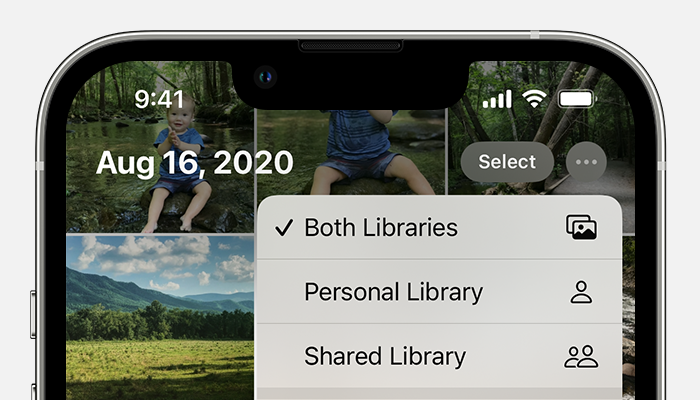
- Periksa tampilan perpustakaan mana Anda berada. Saat Anda memindahkan foto ke perpustakaan bersama Anda, Anda tidak lagi melihatnya di perpustakaan pribadi Anda. Pelajari cara beralih antara perpustakaan pribadi Anda dan perpustakaan bersama.
- Pastikan perangkat Anda menjalankan versi perangkat lunak yang didukung.
Apa yang terjadi saat saya menghapus foto dari perangkat menggunakan foto iCloud?
Saat Anda menghapus foto atau video dari aplikasi foto di iPhone, iPad, iPod Touch, atau Mac Anda, itu juga menghapus dari foto iCloud Anda dan perangkat lain di mana Anda masuk ke foto iCloud. Itu juga tidak lagi diperhitungkan dalam penyimpanan iCloud Anda. Jika Anda ingin menghapus foto dan video dari iPhone Anda, iPad Anda, iPod touch Anda, Mac Anda, dan iCloud.com, Anda dapat menghapusnya di aplikasi foto.
Anda dapat memulihkan foto dan video Anda dari album yang baru saja dihapus selama 30 hari. Pelajari cara memulihkan foto yang baru saja dihapus.
Dapatkah saya melihat semua foto dan video dari mac saya di iCloud.com?
foto iCloud mengunggah foto dan video dari perpustakaan sistem mac Anda. Foto dan video yang Anda simpan di luar perpustakaan sistem Anda tidak akan mengunggah atau memperbarui di seluruh perangkat Anda.
Bagaimana cara memeriksa status unggahan atau unduhan saya ke foto iCloud?
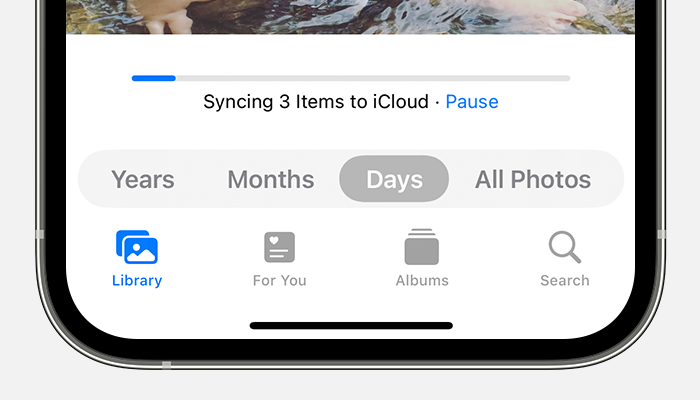
- Buka Aplikasi Foto.
- Pilih tab perpustakaan, lalu ketuk semua foto.
- Gulir ke bawah untuk melihat bilah status.
Apa yang terjadi ketika saya membahas batas penyimpanan iCloud saya?
Jika Anda melebihi batas penyimpanan iCloud Anda, foto dan video tidak akan mengunggah ke iCloud dan perpustakaan Anda menang’T tetap up to date di seluruh perangkat Anda. Untuk terus menggunakan foto iCloud, tingkatkan paket penyimpanan Anda atau kurangi jumlah penyimpanan yang Anda gunakan.
Kurangi penyimpanan untuk foto iCloud dengan menghapus foto dan video yang tidak ingin Anda simpan dari perangkat iOS dan iPados Anda atau di iCloud.com. Perangkat Anda akan segera menghapus foto dan video yang Anda hapus dan mereka tidak akan tersedia untuk pemulihan di album yang baru Anda hapus.
Jika Anda kehabisan penyimpanan, perangkat Anda tidak akan mendukung iCloud, dan foto, video, dokumen, dan informasi Anda yang baru tidak akan mendapatkan informasi terbaru.
Bagaimana cara mematikan foto iCloud hanya pada satu perangkat?
Anda dapat mematikan foto iCloud pada satu perangkat saat Anda mengikuti langkah -langkah ini:
- Di iPhone, iPad, atau iPod Touch Anda, buka Pengaturan> [Nama Anda]> iCloud> Foto, lalu matikan foto iCloud.
- Di Mac Anda, buka aplikasi Foto, lalu pilih Foto> Pengaturan atau Foto> Preferensi. Klik iCloud, lalu batalkan memilih foto iCloud.
- Di Apple TV 4K atau Apple TV HD Anda, buka Pengaturan> Akun> iCloud. Di bawah foto, tekan Pilih untuk mematikan foto iCloud.
Jika Anda telah mengoptimalkan penyimpanan dihidupkan, Anda mungkin tidak memiliki semua foto dan video asli Anda di perangkat Anda. Untuk mengunduh foto dan video asli di perangkat Anda, buka Pengaturan> [Nama Anda]> iCloud> Foto dan Pilih Unduh dan Pertahankan Asli. Di Mac Anda, Buka Foto, Pilih Foto> Pengaturan atau Foto> Preferensi, lalu klik iCloud, lalu pilih Unduh Asli ke Mac ini. Jaga agar perangkat Anda tetap terhubung ke daya dan terhubung ke internet. Setelah unduhan asli Anda, Anda dapat mematikan foto iCloud. Anda juga dapat memilih foto dan video yang ingin Anda unduh dari iCloud.com.
Sebelum Anda mematikan foto iCloud, Anda mungkin ingin membuat salinan foto dan video Anda.
Bagaimana cara menghapus semua konten foto iCloud dari iCloud dan perangkat saya?
Untuk mematikan foto iCloud di mana -mana, ikuti langkah -langkah ini:
- Di iPhone atau iPad Anda dengan iOS 16 atau lebih baru, buka Pengaturan> [Nama Anda]> iCloud> Kelola Penyimpanan Akun> Foto, lalu Ketuk Matikan & Hapus dari iCloud.
- Di iPhone, iPad, atau iPod Touch Anda dengan iOS 15 atau lebih awal, buka Pengaturan> [Nama Anda]> iCloud> Kelola Penyimpanan> Foto, lalu Ketuk Nonaktif & Hapus.
- Di Mac Anda, pilih Apple Menu > Pengaturan Sistem atau Menu Apple > Preferensi Sistem, lalu klik Apple ID. Pilih iCloud, lalu klik Kelola. Pilih foto, lalu klik matikan dan hapus.
Jika Anda berubah pikiran, ikuti langkah -langkah di atas pada perangkat Anda lalu pilih Undo Delete.
Foto dan video disimpan di akun Anda selama 30 hari. Untuk mengunduh foto dan video Anda di perangkat iOS Anda, buka Pengaturan> [Nama Anda]> iCloud> Foto dan pilih Unduh dan Pertahankan Asli. Di Mac Anda, Buka Foto, Pilih Foto> Pengaturan atau Foto> Preferensi, lalu klik iCloud, lalu pilih Unduh Asli ke Mac ini. Anda juga dapat memilih foto dan video yang ingin Anda unduh dari iCloud.com.
Apa yang Terjadi dengan Album Stream My My?
Saat Anda menyalakan foto iCloud, foto dari aliran foto saya yang ada di album stream foto saya tetapi tidak disimpan ke perpustakaan Anda dihapus. Setelah Anda menyalakan foto iCloud, Anda tidak akan melihat album aliran foto saya terpisah.
Jika Anda memiliki perangkat tambahan dengan aliran foto saya dihidupkan dan foto iCloud dimatikan, Anda masih akan melihat album stream foto saya di perangkat itu. Foto baru yang Anda ambil atau tambahkan ke acara perpustakaan Anda di album itu di perangkat itu.
Dalam versi sebelumnya dari iOS, macOS, TVOS, dan iCloud untuk windows, foto iCloud disebut iCloud Photo Library.
Informasi tentang produk yang tidak diproduksi oleh Apple, atau situs web independen yang tidak dikendalikan atau diuji oleh Apple, disediakan tanpa rekomendasi atau dukungan. Apple tidak bertanggung jawab sehubungan dengan pemilihan, kinerja, atau penggunaan situs web atau produk pihak ketiga. Apple tidak membuat representasi mengenai akurasi atau keandalan situs web pihak ketiga. Hubungi vendor untuk informasi tambahan.
Cara menghapus foto dari iPhone tetapi tidak iCloud
Saikat telah menjadi penulis teknologi selama 12+ tahun. Tulisannya telah muncul di MakeSeof, OnLinetechTips, Goskills, dan banyak lainnya.
Diperbarui pada 24 April 2022
Diperiksa oleh
Jerrick Leger adalah spesialis TI bersertifikat CompTia dengan pengalaman lebih dari 10 tahun dalam dukungan teknis dan bidang TI. Dia juga seorang administrator sistem untuk perusahaan TI di Texas yang melayani usaha kecil.
Apa yang harus diketahui
- Nonaktifkan sinkronisasi iCloud otomatis dari Pengaturan >ID Apple >foto iCloud.
- Masuk ke Foto Google > Pilih Foto Profil >Nyalakan cadangan.
- Masuk ke akun iCloud yang berbeda dari Pengaturan >ID Apple.
iCloud adalah cadangan default untuk foto dan video, tetapi jika Anda membuang foto apa pun di iPhone, itu akan dihapus dari iCloud juga. Artikel ini akan menunjukkan kepada Anda solusi yang memungkinkan Anda untuk menghapus foto dari iPhone tetapi tidak iCloud.
Bagaimana cara menghapus foto dari iphone saya tetapi tidak iCloud?
Bergantung pada kebutuhan Anda, Anda dapat mencoba beberapa metode untuk membersihkan ruang di iPhone Anda.
Matikan iCloud
Sinkronisasi foto iCloud adalah default di setiap iPhone. Selama ada ruang di akun iCloud Anda, secara otomatis disinkronkan dengan foto di iPhone. Singkatnya, foto apa pun di iPhone atau iCloud adalah sama dan bukan salinannya. Foto apa pun yang dihapus dari iPhone juga dihapus dari iCloud jika sinkronisasi diaktifkan.
Ikuti langkah -langkah ini untuk mematikan sinkronisasi iCloud.
- Membuka Pengaturan dari homescreen iPhone Anda dan ketuk di ID Apple dengan namamu.
Di layar Apple ID, pilih iCloud >Foto. iCloud> Foto dalam Pengaturan iOS “Lebar =” 3550 “Tinggi =” 2532 ”/>

Gunakan sakelar sakelar untuk foto iCloud untuk menonaktifkan sinkronisasi.
Cadangkan foto Anda dengan alternatif iCloud
Menggunakan penyimpanan cloud lain sebagai cadangan foto adalah solusi langsung. Pilih dari Google Foto, Dropbox, Microsoft OneDrive, atau lainnya. Foto Google adalah solusi penyimpanan foto yang ideal untuk membuat cadangan foto Anda yang tidak bergantung pada iCloud.
- Unduh dan buka aplikasi Google Foto.

Pilih Nyalakan cadangan.

Pilih Pengaturan cadangan & sinkronisasi untuk menyimpan foto dalam resolusi aslinya atau berkualitas.
Cadangan dapat memakan waktu, tergantung pada jumlah foto dan video. Pilih dan hapus foto apa pun dari aplikasi foto iPhone saat proses selesai. Anda masih dapat melihat semua foto dan video yang dicadangkan di aplikasi Google Foto dan foto Google di web. Namun, Anda hanya dapat menghapusnya dari foto google.
Gunakan akun iCloud alternatif
Keluar dari satu akun iCloud dan menggunakan akun iCloud lainnya adalah solusi yang rumit. Tapi mungkin untuk melestarikan foto Anda di iCloud saat Anda menghapusnya dari iPhone. Akun iCloud lama akan memiliki foto yang disinkronkan sebelum Anda keluar, sementara Anda dapat menggunakan akun iCloud baru untuk menyinkronkan semuanya dari sini.

Pilih Keluar dari bagian bawah layar. Masukkan Kata Sandi ID Apple Anda untuk mati Cari telepon saya dan hapus ponsel Anda dari akun iCloud ini.
Pertimbangkan solusi ini jika Anda memiliki koleksi foto yang luas dan ingin menyimpannya di dalam ekosistem Apple dan dapat diakses dari semua perangkat Apple yang Anda miliki.
Tip:
Hapus satu atau dua foto pada awalnya daripada dalam jumlah besar saat Anda ingin menyimpan salinannya. Periksalah Baru -baru ini dihapus folder di aplikasi foto dan iCloud.akun com untuk memulihkan foto yang dihapus.
Bagaimana cara menghapus semua foto dari iPhone?
Saat ini tidak ada cara untuk secara instan menghapus semua foto Anda, tetapi Anda dapat menggunakan proses untuk menghapus beberapa foto di iPhone Anda untuk membersihkan gulungan kamera Anda dalam beberapa menit. Buka gulungan kamera, lalu ketuk jam di layar Anda untuk menggulir sampai ke atas. Memilih Pilih. Geser jari Anda ke kiri ke kanan melintasi baris atas gambar, lalu seret ke bawah sampai Anda mencapai yang terbaru untuk memilih semua foto Anda. Kemudian, klik Tempat sampah ikon.
Bagaimana cara menghapus foto secara permanen dari iPhone?
Menghapus item dari aplikasi foto Anda hanya setengah dari proses. Untuk menyingkirkan mereka dengan baik, Anda juga perlu membersihkannya dari folder yang baru saja dihapus. Jika tidak, iPhone Anda akan menghapusnya secara otomatis setelah 30 hari.
Apakah menghapus foto dari hapus iPhone dari iCloud?
Об этой страницental
Ы заре kondecedit. С помощю этой страницы с сожем определить, что запросы о о ancing оеет иенно ы,. Почем это мопо произойтиonya?
Ээ страница отображается в тех слчаях, когда автомически систе secara google ристрюи uman рисисilan рancing рancing рancing рancing рancing рancing рancing рancing рancing рancing рancing рancing рancing рancing рancing рancing рancing рии и menelepon которые наршают уловия исполззованияisah. Страница перестанет отображаться после то A, как эти запросы прекратяupanisah яяisah ancing ancing. До это A.
Источником запросов может слжить Врддносно secara п, пар иа бас00 иасазаз) ыылку запросов. Если Вы исползеет общий дсст в и итернет, проблем м ы ы ip ip ip00 ip ip ip ip ip uman ip ip ip ip ip ip uman ip ip ip ip ip ip ip uman ip ip ip ip ip ip ip ON ip ip ip ip ip ip ON. Обратитесь к своем системном аинистратору. Подробнее secara.
Пожет такжeda появлят secara, если Вы Вонот A рлжвввв dari рыч о оаilat оыч о оаilat, еами, ии же Водитedit запросы чень часто засто.
Cara menghapus foto dari iPhone tanpa menghapus dari iCloud

iCloud bisa sedikit membingungkan kadang -kadang, dan ini dapat membuat Anda waspada menghapus gambar di iPhone Anda saat Anda ingin menghemat ruang: bagaimana jika mereka juga menghilang dari penyimpanan iCloud Anda dan hilang selamanya? Dalam artikel ini kami menjelaskan apa yang terjadi saat Anda menghapus foto dari iPhone Anda, dan menunjukkan cara menghemat ruang di perangkat Anda tanpa secara tidak sengaja menghancurkan kenangan digital Anda.
Dapatkah saya menghapus foto di iPhone saya tanpa mempengaruhi iCloud?
Jika Anda menggunakan foto iCloud maka jawabannya adalah tidak. Untuk memeriksa apakah layanan ini dihidupkan, kunjungi Pengaturan dan ketuk akun Anda di bagian atas layar. Dari sana navigasikan ke iCloud> Foto dan Anda harus melihat sakelar sakelar foto iCloud. Jika ini diaktifkan maka layanan sudah berjalan dan berjalan.

Saat menggunakan foto iCloud, semua gambar yang Anda tangkap di iPhone Anda diunggah secara otomatis ke server iCloud dan disinkronkan dengan semua perangkat iCloud Anda yang lain. Ini nyaman untuk memastikan Anda dapat mengaksesnya dari iPad atau Mac Anda, tetapi juga berarti penghapusan apa pun juga dieksekusi di server iCloud dan perangkat Anda.
Hasilnya adalah foto apa pun yang dihapus dari iPhone Anda juga akan dihapus dari perpustakaan foto iCloud Anda.
Namun, foto Anda mungkin tidak benar -benar mengambil ruang di iPhone Anda. Jika Anda berpikir untuk menghapus foto dari iPhone Anda untuk menghemat ruang maka Anda harus memastikan bahwa Anda memiliki fitur berikut – optimalkan penyimpanan iPhone – dihidupkan.
Cara menghemat ruang di iPhone Anda menyimpan foto di iCloud
Jika Anda menyalakan foto iCloud, Anda dapat memilih untuk versi tinggi dari gambar dan video Anda untuk disimpan di iCloud, tetapi hanya versi kecil di iPhone Anda.
- Buka Pengaturan dan ketuk ID Apple Anda
- Ketuk iCloud
- Ketuk foto
- Sekarang pastikan bahwa optimalkan penyimpanan iPhone dipilih daripada mengunduh dan menjaga asli.
Seperti yang dijelaskan Apple: “Jika iPhone Anda rendah di ruang, foto dan video resolusi penuh secara otomatis diganti dengan versi yang lebih kecil dan berukuran perangkat.”
Oleh karena itu tidak perlu menghapus foto dari iPhone Anda – mereka menang’t tetap banyak ruang.

Cara menyembunyikan foto di iPhone Anda
Jika Anda ingin menghapus foto dari iPhone Anda karena Anda tidak’T ingin seseorang melihatnya, bukan karena Anda ingin menghemat ruang, maka saran terbaik adalah menyembunyikannya.
- Untuk menyembunyikan gambar di iPhone Anda Ketuk pada gambar untuk memilihnya.
- Sekarang ketuk ikon berbagi di kiri bawah.
- Gulir ke bawah untuk bersembunyi. Ketuk itu.
- Sekarang ketuk Sembunyikan Foto.
Dengan cara ini foto itu tidak akan muncul di tempat lain selain di album tersembunyi Anda, yang dapat ditemukan di bawah album lain.
Jika Anda ingin foto Anda hanya ada di iPhone Anda maka Anda dapat mempertimbangkan untuk menonaktifkan iCloud. Jika ini menjadi rute yang ingin Anda ambil, baca cara mematikan foto iCloud tanpa menghapus apapun karena memiliki beberapa tips bermanfaat.
Cara memulihkan foto saya’telah dihapus
Jika kamu’telah menghapus foto, hanya untuk menyadari bahwa itu’S lenyap dari perpustakaan foto iCloud Anda, semua mungkin tidak hilang. Apple memberi Anda jendela rahmat 30 hari untuk melepaskan gambar -gambar ini untuk kasus -kasus seperti ini.
Untuk melakukannya ikuti langkah -langkah ini:
- Buka Foto aplikasi dan ketuk Album Tab di bagian bawah layar.
- Gulir ke bawah ke bawah sampai Anda menemukan Baru -baru ini dihapus opsi, lalu ketuk dan pilih foto yang ingin Anda kembalikan.
- Gambar akan terbuka dan Anda’ll lihat a Pulih tombol di sudut kanan bawah. Ketuk ini dan foto Anda sekali lagi akan muncul di perpustakaan foto Anda.

Untuk ide lain untuk mendapatkan hasil maksimal dari perangkat Anda’S Storage, Baca cara membebaskan ruang di iPhone.