


Apakah Menghapus Sejarah Anda Benar -benar Hapus
Ringkasan:
Dalam artikel ini, kami akan membahas cara menghapus riwayat pencarian dan browser Anda. Kami akan memberikan instruksi langkah demi langkah untuk membersihkan riwayat penelusuran di Internet Explorer dan juga membahas cara menghapus situs tertentu dari sejarah Anda. Selain itu, kami akan menjelaskan apa yang dihapus saat Anda menghapus riwayat penelusuran Anda. Akhirnya, kami akan memberikan informasi tentang cara menghapus riwayat pencarian Anda di berbagai browser dan perangkat.
Poin -Poin Kunci:
1. Membersihkan riwayat penjelajahan di Internet Explorer: Untuk menghapus riwayat penelusuran Anda di Internet Explorer, buka tab Riwayat di menu favorit, pilih filter untuk melihat riwayat Anda, klik kanan di situs untuk menghapusnya, atau memilih untuk menghapus semua riwayat penelusuran dari menu Tools Tools.
2. Menghapus situs tertentu dari riwayat penelusuran Anda: Di Internet Explorer, buka tab Riwayat di menu favorit, klik kanan di situs untuk menghapusnya, atau memilih untuk kembali ke halaman yang dikunjungi sebelumnya dengan memilih situs dari daftar.
3. Secara teratur menghapus riwayat penelusuran Anda: Secara teratur menghapus riwayat penelusuran Anda dapat membantu melindungi privasi Anda, terutama saat menggunakan PC publik atau umum. Di Internet Explorer, buka menu Tools, pilih Safety, lalu pilih Hapus Riwayat Penjelajahan. Pilih jenis data yang ingin Anda hapus dan klik Hapus.
4. Apa yang dihapus saat Anda menghapus riwayat penelusuran Anda: Saat Anda menghapus riwayat penelusuran Anda, daftar situs yang dikunjungi, gambar yang di -cache dan file internet sementara, data formulir yang disimpan, daftar file yang diunduh, kata sandi yang disimpan, perlindungan pelacakan dan tidak melacak data, disimpan favorit, dan data penyaringan inprivate dapat dihapus tergantung pada versi penjelajah internet yang Anda gunakan digunakan.
5. Membersihkan riwayat pencarian Anda: Untuk menghapus riwayat pencarian Anda di seluruh perangkat, masuk ke akun Google, Bing, atau Yahoo Anda, buka pengaturan, dan mengakses riwayat pencarian Anda. Dari sana, Anda dapat melihat dan menghapus aktivitas apa pun yang Anda pilih.
Pertanyaan:
1. Bagaimana Anda menghapus riwayat penelusuran Anda di penjelajah internet?
Untuk menghapus riwayat penjelajahan Anda di Internet Explorer, buka tab Riwayat di menu favorit dan pilih opsi filter untuk melihat riwayat Anda. Klik kanan di situs untuk menghapusnya, atau memilih untuk menghapus semua riwayat penelusuran dari menu Alat.
2. Dapatkah Anda menghapus situs tertentu dari riwayat penelusuran Anda di internet explorer?
Ya, Anda dapat menghapus situs tertentu dari riwayat penelusuran Anda di Internet Explorer. Cukup buka tab History di menu favorit, klik kanan di situs untuk menghapusnya, atau memilih untuk kembali ke halaman yang dikunjungi sebelumnya dengan memilih situs dari daftar.
3. Mengapa penting untuk secara teratur menghapus riwayat penelusuran Anda?
Secara teratur menghapus riwayat penjelajahan Anda membantu melindungi privasi Anda, terutama saat menggunakan PC publik atau umum. Ini membersihkan jejak aktivitas online Anda dan memastikan bahwa informasi pribadi Anda tidak disimpan di perangkat.
4. Data apa yang dihapus saat Anda menghapus riwayat penelusuran Anda?
Saat Anda menghapus riwayat penelusuran Anda, beberapa jenis data dapat dihapus, termasuk daftar situs yang dikunjungi, gambar di -cache dan file internet sementara, data formulir yang disimpan, daftar file yang diunduh, kata sandi yang disimpan, perlindungan pelacakan dan jangan melacak data, disimpan favorit, dan data penyaringan inprivate inprivate.
5. Bagaimana Anda bisa menghapus riwayat pencarian di semua perangkat?
Untuk menghapus riwayat pencarian Anda di semua perangkat, masuk ke akun Google, Bing, atau Yahoo Anda, buka pengaturan, dan mengakses riwayat pencarian Anda. Dari sana, Anda dapat melihat dan menghapus aktivitas apa pun yang Anda pilih.
6. Membersihkan riwayat pencarian Anda efektif dalam mencegah pelacakan iklan?
Membersihkan riwayat pencarian Anda di browser Anda tidak mencegah pengiklan melacak aktivitas online Anda. Pengiklan masih dapat menggunakan metode dan teknologi pelacakan lain untuk mengumpulkan informasi tentang kebiasaan penelusuran Anda.
7. Bisakah Anda memberikan instruksi langkah demi langkah untuk menghapus riwayat pencarian Anda di google?
Untuk menghapus riwayat pencarian Anda di google, masuk ke akun Google Anda, buka pengaturan akun Anda dengan mengklik menu aplikasi di sudut kanan, pilih akun, dan kemudian mengakses riwayat pencarian Anda. Dari sana, Anda dapat melihat dan menghapus aktivitas apa pun yang Anda pilih.
8. Bagaimana cara membersihkan riwayat pencarian Anda menguntungkan privasi Anda secara online?
Membersihkan riwayat pencarian Anda membantu melindungi privasi Anda secara online dengan menghapus jejak aktivitas pencarian Anda. Ini dapat mencegah orang lain mengakses riwayat pencarian Anda dan juga dapat membantu mencegah iklan yang dipersonalisasi berdasarkan riwayat pencarian Anda.
9. Dapatkah Anda menghapus riwayat pencarian Anda di berbagai browser dan perangkat?
Ya, Anda dapat menghapus riwayat pencarian Anda di berbagai browser dan perangkat. Proses ini dapat sedikit bervariasi tergantung pada browser dan perangkat yang Anda gunakan, tetapi sebagian besar browser utama menyediakan opsi untuk menghapus riwayat pencarian di pengaturan atau preferensi mereka.
10. Apakah ada alat yang tersedia untuk secara otomatis membersihkan riwayat penelusuran Anda?
Ya, ada alat pembersihan khusus yang tersedia yang secara otomatis dapat membersihkan riwayat penelusuran Anda dan file internet sementara lainnya. Alat -alat ini dapat membantu mengoptimalkan kinerja perangkat Anda dan memastikan privasi Anda dengan menghapus data yang tidak perlu.
Jawaban terperinci:
1. Bagaimana Anda menghapus riwayat penelusuran Anda di penjelajah internet?
Untuk menghapus riwayat penjelajahan Anda di Internet Explorer, ikuti langkah -langkah ini:
- Klik tombol favorit di bilah alat.
- Pilih tab Riwayat.
- Pilih opsi filter dari menu untuk melihat riwayat Anda.
- Untuk menghapus situs tertentu, klik kanan di atasnya dan pilih Hapus.
- Untuk menghapus semua riwayat penjelajahan, buka menu Tools, klik keamanan, lalu pilih Hapus Riwayat Penjelajahan. Pilih jenis data yang ingin Anda hapus dan klik Hapus.
2. Dapatkah Anda menghapus situs tertentu dari riwayat penelusuran Anda di internet explorer?
Ya, Anda dapat menghapus situs tertentu dari riwayat penelusuran Anda di Internet Explorer. Begini caranya:
- Klik tombol favorit di bilah alat.
- Pilih tab Riwayat.
- Klik kanan di situs yang ingin Anda hapus.
- Pilih Hapus dari menu konteks.
3. Mengapa penting untuk secara teratur menghapus riwayat penelusuran Anda?
Secara teratur menghapus riwayat penelusuran Anda adalah penting karena beberapa alasan:
- Melindungi Privasi Anda: Membersihkan riwayat penelusuran Anda menghapus jejak situs web yang telah Anda kunjungi dan membantu melindungi privasi online Anda.
- Ruang penyimpanan gratis: riwayat penelusuran dapat memakan banyak ruang penyimpanan, membersihkannya secara teratur dapat membantu membebaskan ruang di perangkat Anda.
- Cegah orang lain mengakses informasi Anda: Jika Anda menggunakan komputer umum atau umum, membersihkan riwayat penelusuran Anda memastikan bahwa orang lain tidak dapat melihat situs web yang telah Anda kunjungi atau informasi apa pun yang telah Anda masukkan.
4. Data apa yang dihapus saat Anda menghapus riwayat penelusuran Anda?
Saat Anda menghapus riwayat penjelajahan Anda, berbagai jenis data dihapus tergantung pada versi Internet Explorer:
- Daftar situs yang dikunjungi: Ini termasuk URL dari situs web yang telah Anda akses.
- Gambar yang di -cache dan file internet sementara: Ini adalah salinan gambar dan file yang disimpan di komputer Anda untuk memuat halaman web lebih cepat.
- Data formulir tersimpan: Ini dapat mencakup informasi yang telah Anda masukkan ke dalam formulir online, seperti alamat email atau alamat pengiriman.
- Unduh Riwayat: Daftar file yang telah Anda unduh dari web.
- Kata sandi yang disimpan: Kata sandi disimpan untuk situs web yang Anda kunjungi.
- Perlindungan Pelacakan, Penyaringan ActiveX, dan Jangan Melacak Data: Ini adalah preferensi dan pengaturan yang terkait dengan privasi dan keamanan.
- Favorit yang disimpan: Daftar situs web yang telah Anda simpan sebagai favorit.
- Data penyaringan inprivate: Data yang digunakan oleh penyaringan inprivate untuk mendeteksi dan memblokir konten yang berpotensi berbahaya.
5. Bagaimana Anda bisa menghapus riwayat pencarian di semua perangkat?
Untuk menghapus riwayat pencarian Anda di semua perangkat, ikuti langkah -langkah ini untuk Google, Bing, atau Yahoo:
- Masuk ke akun Google, Bing, atau Yahoo Anda.
- Buka Pengaturan Akun Anda.
- Akses Riwayat Pencarian Anda.
- Dari sana, Anda dapat melihat dan menghapus aktivitas pencarian yang Anda pilih.
6. Membersihkan riwayat pencarian Anda efektif dalam mencegah pelacakan iklan?
Membersihkan riwayat pencarian Anda di browser Anda dapat menghapus kueri pencarian yang telah Anda buat di browser tertentu di komputer tertentu. Namun, membersihkan riwayat pencarian Anda tidak selalu mencegah pelacakan iklan sepenuhnya. Pengiklan dapat menggunakan metode lain untuk melacak aktivitas online Anda dan melayani iklan yang dipersonalisasi.
7. Bisakah Anda memberikan instruksi langkah demi langkah untuk menghapus riwayat pencarian Anda di google?
Untuk menghapus riwayat pencarian Anda di Google, ikuti langkah -langkah ini:
- Masuk ke akun Google Anda.
- Klik pada menu aplikasi di sudut kanan atas.
- Pilih Akun dari menu.
- Cari pengaturan riwayat pencarian.
- Akses Riwayat Pencarian Anda.
- Pilih aktivitas yang ingin Anda hapus.
- Klik tombol Hapus.
8. Bagaimana cara membersihkan riwayat pencarian Anda menguntungkan privasi Anda secara online?
Membersihkan riwayat pencarian Anda dapat bermanfaat bagi privasi Anda secara online dalam beberapa cara:
- Menghapus jejak aktivitas online Anda: Membersihkan riwayat pencarian Anda membantu menghapus bukti situs web dan pencarian yang telah Anda buat.
- Mencegah orang lain dari mengakses riwayat pencarian Anda: Jika Anda menggunakan komputer umum atau umum, membersihkan riwayat pencarian Anda memastikan bahwa orang lain tidak dapat mengakses riwayat pencarian Anda.
- Mengurangi penargetan iklan yang dipersonalisasi: Membersihkan riwayat pencarian Anda dapat membuat pengiklan lebih sulit melacak aktivitas online Anda dan menargetkan iklan yang dipersonalisasi berdasarkan riwayat pencarian Anda.
9. Dapatkah Anda menghapus riwayat pencarian Anda di berbagai browser dan perangkat?
Ya, Anda dapat menghapus riwayat pencarian Anda di berbagai browser dan perangkat. Proses ini dapat sedikit bervariasi tergantung pada browser dan perangkat yang Anda gunakan, tetapi sebagian besar browser utama menyediakan opsi untuk menghapus riwayat pencarian di pengaturan atau preferensi mereka. Selain itu, riwayat pencarian sering dapat dibersihkan pada perangkat lain, seperti smartphone dan tablet, dengan mengakses pengaturan atau preferensi mesin pencari atau browser masing -masing.
10. Apakah ada alat yang tersedia untuk secara otomatis membersihkan riwayat penelusuran Anda?
Ya, ada alat pembersihan khusus yang tersedia yang secara otomatis dapat membersihkan riwayat penelusuran Anda dan file internet sementara lainnya. Alat -alat ini dapat membantu mengoptimalkan kinerja perangkat Anda dan memastikan privasi Anda dengan menghapus data yang tidak perlu. Beberapa alat pembersih populer termasuk CCleaner, Bleachbit, dan AVG Tuneup.
Cara menghapus riwayat pencarian dan browser Anda
Pada tab berikut, pilih Rentang waktu menu tarik-turun dan pilih Sepanjang waktu Untuk membersihkan riwayat Anda. Secara opsional, hapus kotak centang di sebelah item yang ingin Anda simpan.
Lihat dan hapus riwayat penelusuran Anda di penjelajah internet
Internet Explorer 11 telah dinonaktifkan secara permanen melalui pembaruan Microsoft Edge pada versi Windows 10 tertentu. Jika ada situs yang Anda kunjungi membutuhkan Internet Explorer 11, Anda dapat memuatnya kembali dengan mode Internet Explorer di Microsoft Edge. Kami menyarankan Anda menggunakan Microsoft Edge untuk pengalaman penelusuran web yang lebih cepat, lebih aman dan lebih modern.
Riwayat penelusuran Anda adalah info yang disimpan Internet Explorer di PC saat Anda menjelajahi web. Untuk membantu meningkatkan pengalaman Anda, ini termasuk info yang telah Anda masukkan ke dalam formulir, kata sandi, dan situs yang telah Anda kunjungi. Namun, jika Anda menggunakan PC bersama atau publik, Anda mungkin tidak ingin Internet Explorer menyimpan riwayat Anda.
Lihat riwayat penjelajahan Anda dan hapus situs tertentu
Dengan melihat riwayat penelusuran Anda, Anda dapat memilih untuk menghapus situs tertentu, atau kembali ke halaman web yang sudah Anda kunjungi.
- Di Internet Explorer, pilih Favorit tombol.
- Pilih Sejarah tab, dan pilih bagaimana Anda ingin melihat riwayat Anda dengan memilih filter dari menu. Untuk menghapus situs tertentu, klik kanan situs dari daftar ini dan kemudian pilih Menghapus. Atau, kembalikan ke halaman dengan memilih situs apa pun dalam daftar.
Hapus riwayat penelusuran Anda
Secara teratur menghapus riwayat penelusuran Anda membantu melindungi privasi Anda, terutama jika Anda menggunakan PC publik atau umum.
- Di Internet Explorer, pilih Peralatan tombol, arahkan ke Keamanan, dan kemudian pilih Hapus riwayat penelusuran.
- Pilih jenis data atau file yang ingin Anda hapus dari PC Anda, lalu pilih Menghapus.
Apa yang dihapus saat Anda menghapus riwayat penelusuran Anda
Apa yang dihapus
Versi Internet Explorer
Daftar situs yang Anda kunjungi.
Gambar yang di -cache file internet sementara
Salinan halaman, gambar, dan konten media lainnya yang disimpan di PC Anda. Browser menggunakan salinan ini untuk memuat konten lebih cepat saat berikutnya Anda mengunjungi situs -situs itu.
Info yang disimpan situs di PC Anda untuk mengingat preferensi Anda, seperti masuk atau lokasi Anda.
Daftar file yang telah Anda unduh dari web. Ini hanya menghapus daftar, bukan file aktual yang telah Anda unduh.
Hanya Internet Explorer 11 dan Internet Explorer 10
Info yang telah Anda masukkan ke dalam formulir, seperti email atau alamat pengiriman Anda.
Kata sandi yang telah Anda simpan untuk situs.
Perlindungan pelacakan, penyaringan ActiveX, dan jangan melacak data
Situs web yang Anda tidak termasuk dari penyaringan ActiveX, dan data yang digunakan browser untuk mendeteksi aktivitas pelacakan.
Daftar situs yang telah Anda simpan sebagai favorit. Jangan hapus favorit jika Anda hanya ingin menghapus situs individual – ini akan menghapus semua situs yang Anda simpan.
Data penyaringan inprivate
Data yang disimpan yang digunakan oleh penyaringan inprivate untuk mendeteksi di mana situs mungkin secara otomatis berbagi detail tentang kunjungan Anda.
Hanya untuk Internet Explorer 9 dan Internet Explorer 8
Catatan: Untuk bekerja dengan riwayat menjelajah di Microsoft Edge, lihat View dan Hapus Riwayat Browser di Microsoft Edge.
Cara menghapus riwayat pencarian dan browser Anda
Mengetahui cara membersihkan riwayat web Anda dapat membantu Anda melindungi privasi Anda secara online. Membersihkan riwayat pencarian dan riwayat penelusuran membebaskan ruang di perangkat Anda dan membantu menyembunyikan aktivitas Anda. Dari Safari di iPhone ke Desktop Google Chrome, pelajari cara menghapus riwayat pencarian dari browser utama di semua perangkat Anda. Kemudian, dapatkan alat pembersihan khusus untuk menjaga perangkat Anda tetap bersih secara otomatis.
Dapatkan untuk Android, Mac
Dapatkan untuk PC, Mac
Dapatkan untuk Android, PC
Dapatkan untuk PC, Android

Salin tautan artikel
Tautan disalin
Bagaimana cara menghapus riwayat pencarian Anda
Anda dapat menghapus riwayat pencarian Anda di semua perangkat Anda di pengaturan akun Google, Bing, atau Yahoo Anda. Masuk ke akun Anda, buka pengaturan, dan akses riwayat pencarian Anda. Dari sana, Anda dapat melihat dan menghapus aktivitas apa pun yang Anda pilih. Hanya dengan mendarat di halaman ini, Anda’telah menambahkan satu situs web lagi ke riwayat browser Anda. Dan jika Anda sampai di sini melalui mesin pencari, itu’s item lain dalam riwayat pencarian Anda juga. Membersihkan penjelajahan dan sejarah pencarian Anda adalah penting, karena remah -remah roti itu dapat dengan cepat menumpuk. Sementara menghapus riwayat browser Anda akan menghapus beberapa pencarian, itu hanya akan menghapus pencarian yang Anda lakukan di satu browser di komputer itu. Dan itu tidak’t mencegah pengiklan mengikuti riwayat pencarian Anda dan menggunakannya untuk pelacakan iklan. Di Sini’s Cara Menghapus Riwayat Pencarian Anda di Google, Bing, dan Yahoo:
Hapus Riwayat Pencarian Google Anda
- Masuk.
Masuk ke akun Google Anda. - Buka Pengaturan Akun Anda.
Klik Menu aplikasi di sudut kanan dan pilih Akun.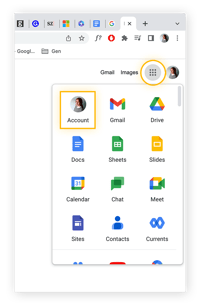
- Lihat Aktivitas Akun Anda.
Klik Privasi data dan gulir ke bawah sampai Anda melihat sebuah kotak berlabel Pengaturan Sejarah. Klik Aktivitas saya.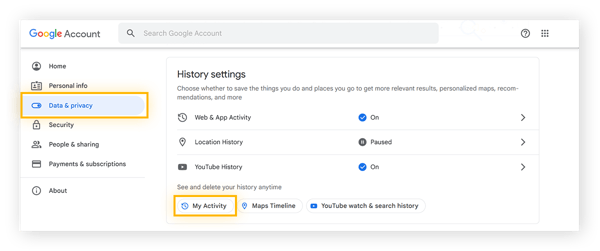
- Hapus pencarian yang tidak diinginkan.
Anda’ll lihat daftar banyak tautan dan situs web. Dari sini, Anda dapat menghapus situs atau riwayat apa pun dari hari tertentu dengan mengklik X ikon di sebelah item atau tanggal.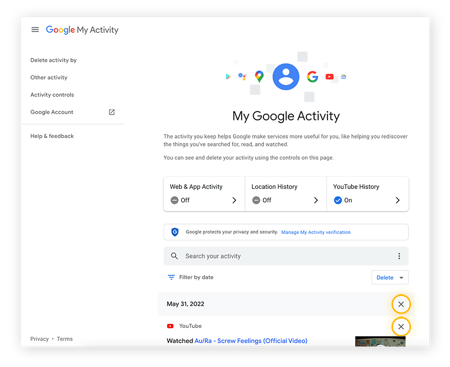
- Hapus seluruh sejarah Anda.
Hapus seluruh riwayat Anda dengan mengklik Menghapus tombol di bawah bilah pencarian aktivitas. Di pop-up yang muncul, pilih Sepanjang waktu atau pilih a Kisaran khusus.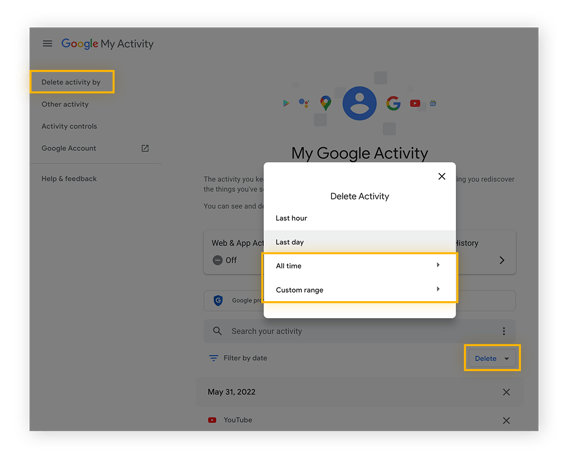
- Konfirmasikan penghapusan.
Klik Menghapus Untuk mengonfirmasi Anda ingin menghapus riwayat Anda. Layar berikutnya akan mengonfirmasi bahwa Anda’telah menghapus riwayat pencarian Anda, sambil menawarkan opsi tambahan untuk mengelola aktivitas dan sejarah Anda.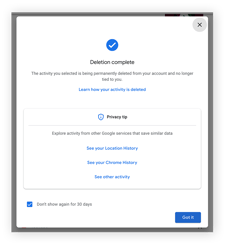
- Sesuaikan Pengaturan Riwayat Pencarian Anda.
Kembali ke Privasi data dan temukan Pengaturan Sejarah. Klik aktivitas yang Anda ingin Google berhenti melacak, seperti Aktivitas Web & Aplikasi.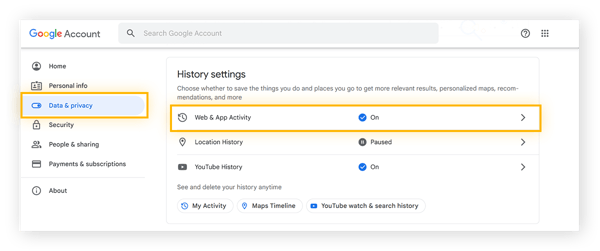
- Matikan koleksi riwayat pencarian.
Di dalam Kontrol aktivitas Untuk aktivitas web & aplikasi, klik Matikan Untuk mencegah Google menyimpan riwayat pencarian Anda.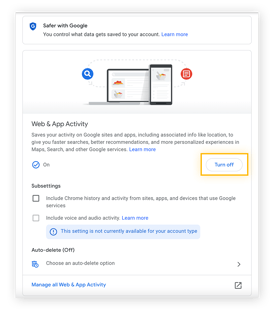
Dan itu’s Bagaimana cara menghapus riwayat pencarian google Anda. Google tahu banyak tentang Anda di luar hanya riwayat pencarian Anda. Unduh data google Anda jika Anda’penasaran kembali.
Bersihkan riwayat pencarian Bing Anda
Di Sini’s Cara Menghapus Riwayat Pencarian Bing Anda:
- Masuk ke akun Microsoft Anda.
- Klik tiga bar Di sebelah login Anda dan klik Sejarah pencarian.
- Klik Lihat dan Hapus Riwayat Pencarian dan pergi ke situs baru.
- Masuk lagi.
- Setelah masuk, Anda’akan dibawa ke halaman baru. Klik Lihat dan Bersihkan Riwayat Pencarian.
- Klik Mencari Di menu kiri.
- Anda dapat menghapus setiap item secara individual, atau Anda dapat mengklik Aktivitas yang jelas tombol di kanan atas.
- Klik Jernih di pop-up untuk menghapus riwayat pencarian Bing Anda.
Itu’s Bagaimana Anda menghapus semua pencarian di Bing. Tapi kamu’LL harus menggunakan jendela di tepi privat untuk mencegah Microsoft menyimpan pencarian Anda ke depan. Mode penjelajahan pribadi hanyalah salah satu cara Anda dapat tetap lebih aman saat menjelajah – dan Anda mungkin tidak perlu menghapus riwayat pencarian Bing Anda lagi.
Bersihkan yahoo Anda! Sejarah pencarian
Membersihkan semua pencarian Anda di Yahoo itu mudah. Masuk, buka pengaturan Anda, dan hapus pencarian Anda.
- Masuk ke Yahoo.
- Dari halaman pencarian Yahoo, klik kotak di sudut kanan atas, dan klik Pengaturan.
- Di paling kiri, klik Sejarah pencarian.
- Klik Tempat sampah Di sebelah setiap item yang ingin Anda hapus.
- Untuk menghapus seluruh riwayat pencarian Anda, klik Sejarah yang jelas, lalu klik Menghapus di pop-up.
- Klik Matikan riwayat Untuk mencegah yahoo dari menyimpan riwayat pencarian Anda di masa depan.
Cara membersihkan riwayat penelusuran Anda
Menghapus sejarah browser Anda dari satu browser utama ke yang berikutnya sebagian besar sama. Meskipun Anda dapat memilih berapa banyak sejarah Anda untuk dihapus, pilih Sepanjang Waktu/Segalanya Opsi Jika Anda ingin sepenuhnya menyegarkan browser Anda.
Di Sini’s Cara menghapus sejarah Anda di beberapa browser paling populer.
Hapus riwayat penjelajahan Google Chrome Anda
Perhatikan bahwa ini adalah proses cara menghapus riwayat pencarian di google chrome – bukan dari akun google Anda.
- Buka Chrome.
- Klik tiga titik di sudut kanan atas.
- Klik Sejarah. Di menu yang diperluas, tekan Sejarah lagi.
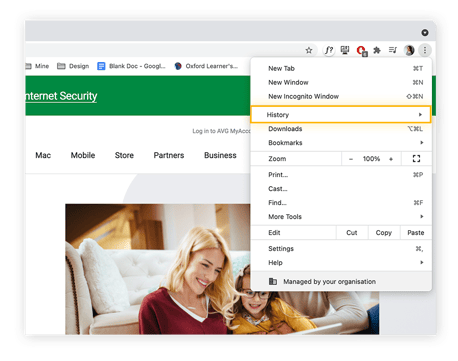
- Pilih Menghapus data pencarian di panel kiri tab baru yang terbuka.

- Tab baru lainnya akan dibuka dengan pop-up. Simpan kotak di sebelahnya Penelusuran Sejarah memeriksa dan memilih berapa banyak riwayat Anda untuk dihapus.
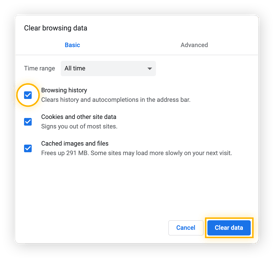
- Klik Hapus data.
Dapatkan lebih banyak kontrol atas pengalaman menjelajah Anda dengan memblokir pop-up di Chrome dan menghapus ekstensi chrome jika mereka’tidak lagi membantu.
Bersihkan riwayat penjelajahan firefox Anda
- Buka Firefox.
- Di bilah menu, klik Sejarah.
- Klik Jelas sejarah terkini.
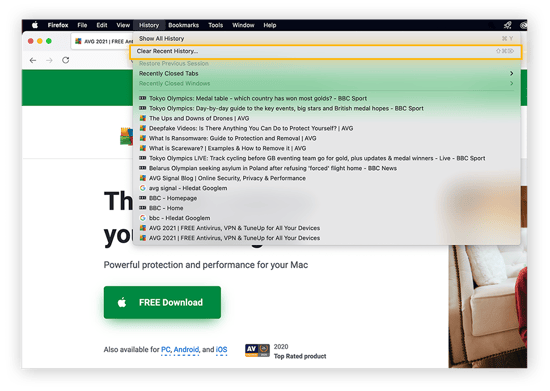
- Periksa keduanya Rokang Penjelajahan & Unduh Dan Bentuk & Riwayat Pencarian. Kemudian gunakan menu drop-down di bagian atas untuk memilih lamanya waktu.
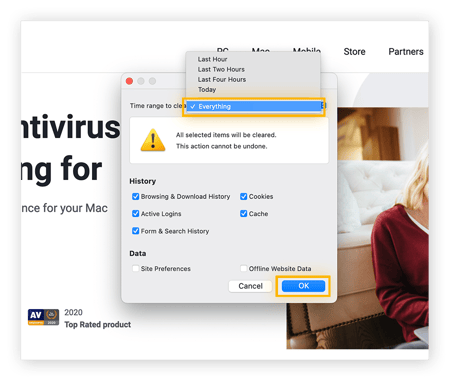
- Klik OKE.
Bersihkan Sejarah Penjelasan Internet Penjelajah & Microsoft Edge Anda
Jika kamu’masih menggunakan internet explorer, pertimbangkan untuk beralih ke browser baru. Microsoft tidak lagi mendukung IE dengan pembaruan keamanan, yang membuatnya rentan terhadap lubang keamanan yang dapat dieksploitasi oleh peretas.
Di Sini’s Cara menghapus riwayat penelusuran Anda di Microsoft Edge:
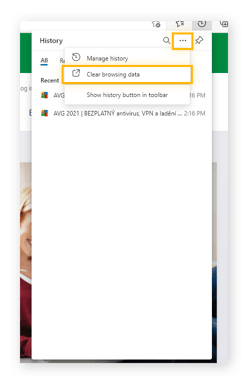
- Buka Microsoft Edge dan klik tiga titik Di sisi kanan bidang alamat web.
- Klik Sejarah (Di sebelah ikon arrow jam).
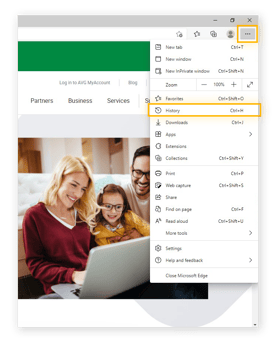
- Pilih Menghapus data pencarian di atas.
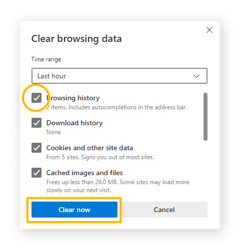
- Simpan kotak untuk Penelusuran Sejarah diperiksa, lalu klik Jelas sekarang.
Hapus riwayat penjelajahan opera Anda
- Buka Opera.
- Klik jam di toolbar sayap kiri.
- Untuk masing -masing halaman, cukup arahkan ke tautan dan klik X Ikon di sebelah kanan.
- Untuk menghapus semuanya sekaligus, klik Menghapus data pencarian.
- Jendela baru harus muncul. Pastikan kotak di sebelah Penelusuran Sejarah dicentang, dan atur rentang waktu.
- Klik Hapus data Dan Anda sudah selesai.
Bersihkan Rata -rata Riwayat Browser Aman Anda
AVG Secure Browser dirancang dengan privasi di garis depan. Dengan fitur keamanan dan privasi yang kuat, Anda dapat bank, berbelanja, dan berselancar dengan aman. Gunakan mode pribadinya – yang secara otomatis memblokir iklan, pelacak, dan serangan phishing – dan Anda menang’T perlu khawatir tentang membersihkan riwayat browser Anda sama sekali.
Bagaimana cara menghapus riwayat pencarian google Anda
Elise Moreau adalah seorang penulis yang telah meliput media sosial, SMS, pesan, dan streaming untuk LifeWire. Karyanya telah muncul di TechVibes, Slashgear, Lifehack dan lainnya.
Diperbarui pada 4 Desember 2022
Diperiksa oleh
- Wichita Technical Institute
Jonathan Fisher adalah Teknologi Bersertifikat CompTia dengan pengalaman lebih dari 6 tahun menulis untuk publikasi seperti Technorms dan Help Desk Geek.
Dalam artikel ini
Melompat ke bagian
Apa yang harus diketahui
- Akun Google: Data & Personalisasi >Aktivitas dan garis waktu >Aktivitas saya >tiga titik >Hapus aktivitas oleh.
- Chrome di pc: ketuk tiga titik vertikal >Sejarah >Sejarah >Menghapus data pencarian.
- Chrome di ponsel: ketuk tiga titik >Sejarah >Menghapus data pencarian. Aplikasi Google: Lagi >Aktivitas pencarian.
Ikuti instruksi ini untuk mempelajari cara menghapus riwayat Google Anda dari akun Google Anda, dari browser web Google Chrome, dari aplikasi Google IOS atau Android, atau dari aplikasi Google.
Cara menghapus riwayat pencarian dari akun google Anda
Membersihkan riwayat pencarian google Anda tidak berarti Google benar -benar menghapus data pencarian Anda. Google masih menyimpan catatan tentang bagaimana dan kapan Anda menggunakan fitur tertentu, bahkan ketika Anda menghapus detail aktivitas Anda. Namun, Anda dapat menghapusnya begitu menatap mata dalam hidup Anda tidak melihatnya.
Hapus riwayat pencarian Anda dengan mengikuti langkah -langkah ini:

- Kunjungi myAccount.Google.com di web atau browser seluler, dan masuk ke akun Google Anda jika Anda tidak masuk.

Pilih Data & Personalisasi kategori di sebelah kiri, lalu gulir ke bawah Aktivitas dan garis waktu. Pilih Aktivitas saya (Masukkan kata sandi Anda atau otentikasi dua faktor jika Anda menyalakan pengaturan verifikasi tambahan).

Untuk menghapus semua riwayat pencarian Google Anda, pilih tiga titik vertikal Di bagian atas layar di sebelah kanan bidang pencarian, lalu pilih Hapus aktivitas oleh.

Pilih Sepanjang waktu dalam Hapus aktivitas kotak.

Pilih layanan mana yang akan menghapus aktivitas dari, atau Pilih Semua untuk memilih semua kategori. Pilih Berikutnya.

Di kotak konfirmasi, pilih Menghapus untuk menghapus aktivitas google Anda secara permanen.
Untuk menghapus item aktivitas pencarian Google individual, gulir melalui Anda Halaman aktivitas saya (atau gunakan fungsi pencarian) untuk menemukan item pencarian yang ingin Anda hapus. Kemudian, pilih tiga titik vertikal di sudut kanan atas item, dan pilih Menghapus.
Hapus riwayat pencarian Google dari browser web Chrome Anda di komputer
Jika Google Chrome adalah browser web utama Anda, Anda dapat menghapus riwayat pencarian google dari dalam browser.
- Buka browser web Chrome di komputer desktop atau laptop.

Pilih tiga titik vertikal Di sudut kanan atas browser.

Pilih Sejarah Dari menu tarik-turun, lalu pilih Sejarah dari submenu.
Untuk menghapus item pencarian individual, kembali ke Sejarah tab dan gulir melalui item pencarian Anda, atau gunakan Sejarah pencarian Bidang di atas untuk menemukan item yang ingin Anda hapus.


Pada tab berikut, pilih Rentang waktu menu tarik-turun dan pilih Sepanjang waktu Untuk membersihkan riwayat Anda. Secara opsional, hapus kotak centang di sebelah item yang ingin Anda simpan.

Pilih Hapus data.

Pilih tiga titik vertikal Di sebelah kanan item yang ingin Anda hapus, lalu pilih Hapus dari riwayat.
Hapus Sejarah Google dari Browser Web Chrome Anda di Android
Jika Anda terutama menggunakan Google Chrome dari Android Anda, Anda dapat menghapus riwayat pencarian dari dalam browser.
- Buka Aplikasi Browser Web Chrome di perangkat Android Anda.

Mengetuk Hapus data di sudut kanan bawah.
Hapus riwayat pencarian Google dari browser web chrome Anda di iOS
Jika Anda menggunakan Google Chrome di iPhone atau iPad, Anda dapat menghapus riwayat pencarian dari dalam browser.
- Buka Aplikasi Browser Web Chrome di iPhone atau iPad Anda.

Untuk menghapus semua riwayat pencarian Anda, ketuk Menghapus data pencarian di dasar.

Mengetuk Menghapus data pencarian dan kemudian ketuk kedua kalinya untuk mengonfirmasi Anda ingin menghapus data.
Hapus item individual
Terkadang ada item dalam riwayat Anda yang ingin Anda simpan untuk sementara waktu atau item tertentu yang ingin Anda hapus. Untuk menghapus item pencarian individual, ikuti langkah -langkah ini:
- Di Sejarah tab, ketuk Edit di sudut kanan bawah.

Mengetuk Menghapus di sudut kiri bawah.
Hapus riwayat pencarian Google dari aplikasi Google di Android dan iOS
Jika Anda menggunakan aplikasi Google Android resmi untuk semua pencarian Anda, hapus riwayat pencarian Anda dari aplikasi dengan pergi ke Lagi > Aktivitas pencarian dan kemudian menggunakan langkah -langkah yang tercantum di atas untuk menghapus aktivitas Anda.
Siapkan Auto-Delete untuk menghapus riwayat pencarian Google
Anda dapat menggunakan kontrol otomatis Google untuk menghapus riwayat pencarian Anda, bersama dengan aktivitas web dan aplikasi, menggunakan browser web atau aplikasi seluler Google. Begini caranya.
- Dari browser web, buka halaman aktivitas web & aplikasi.

Pilih Auto-Delete.

Memilih Aktivitas otomatis lebih tua dari Opsi dan pilih kerangka waktu dari menu drop-down. Anda dapat memilih untuk menghapus aktivitas yang lebih tua dari tiga bulan, 18 bulan, dan 36 bulan.

Pilih Mengonfirmasi Untuk menyimpan perubahan Anda.
Bagaimana cara melihat riwayat pencarian google saya?
Untuk melihat riwayat pencarian Google Anda, buka Google Chrome dan pilih Menu tiga titik > Sejarah, atau tekan Ctrl+H.
Mengapa Saya Tidak Bisa Menghapus Riwayat Pencarian Google saya?
Bug di versi chrome yang lebih lama dapat menyebabkan masalah saat mencoba menghapus riwayat pencarian Anda. Perbarui Google Chrome ke versi terbaru dan coba lagi.
Bagaimana cara menghapus riwayat saya di Chromebook saya?
Untuk menghapus riwayat Chromebook Anda, buka Google Chrome dan pilih Menu tiga titik > Sejarah > Menghapus data pencarian. Atau, pilih kotak centang di sebelah situs web masing -masing untuk dihapus, lalu pilih Menghapus.
Anda pikir Anda’Anda menyingkirkan riwayat pencarian google Anda? Tidak sampai Anda’telah melakukan langkah ekstra ini
Terima kasih telah menghubungi kami. Kami telah menerima kiriman Anda.
26 April 2023 1:40
26 April 2023 1:50
Lainnya tentang: Google
Google, Meta, Amazon mempekerjakan pekerja asing bergaji rendah setelah kita PHK: Laporan
Elon Musk membanting panggilan pengadilan atas jpmorgan’S iklan dengan Jeffrey Epstein
Google untuk memberi label gambar yang dihasilkan AI setelah Paus Francis, Trump Deepfakes menjadi viral
Google meluncurkan smartphone piksel lipatan $ 1.800 untuk membidik saingan Samsung
Berita buruk untuk orang -orang yang mencoba menghapus riwayat pencarian Google Chrome mereka setelah pencarian yang memalukan – Anda’mungkin melakukan kesalahan.
Ternyata data pencarian akan tetap di google kecuali Anda mengambil langkah tambahan untuk sepenuhnya menghapusnya.
Orang biasanya berusaha menghapus data mereka dengan memukul “kontrol”+”Y” di keyboard atau mengklik tiga titik di sudut kanan atas Chrome dan memilih “sejarah.” Pengguna kemudian dapat memilih “menghapus data pencarian.”
Namun, untuk sepenuhnya menyingkirkan data yang terhubung ke akun Anda, di sana’satu lagi langkah tersembunyi yang perlu diambil.
Untuk menghapus data Anda dari Google, pertama -tama Anda harus mengklik ikon profil di sudut kanan atas di sebelah bilah pencarian.
Setelah itu, Anda’ll klik pada “Kelola akun Anda,” yang akan membawa Anda ke layar dengan banyak tab.
Cara terbaik untuk sampai ke data penelusuran Anda adalah dengan mengetik “Aktivitas saya” ke dalam bilah pencarian di dalam halaman – bukan yang ada di bagian atas layar – dan klik saat muncul. Yang akan membuka jendela dengan semua pencarian Anda sebelumnya.
Dari sini, Anda dapat memfilter berdasarkan situs web atau tanggal, atau cukup klik “menghapus” tombol untuk menghapus semuanya. Akan ada opsi untuk menghapus semua pencarian yang pernah dilakukan atau hanya dalam kerangka waktu tertentu.

Sebelum semuanya benar -benar dihapus, Google akan memberi tahu Anda produk mana pencarian Anda digesek dari, apakah itu’S Just Chrome atau YouTube juga.
Riwayat penelusuran Anda akan sepenuhnya dihapus, tetapi Google masih menyimpan beberapa data lain untuk membantu meningkatkan layanannya.

“Kami menyimpan beberapa data untuk kehidupan akun Google Anda jika’S berguna untuk membantu kami memahami bagaimana pengguna berinteraksi dengan fitur kami dan bagaimana kami dapat meningkatkan layanan kami,” Google’S Ketentuan Privasi.
“Misalnya, setelah Anda menghapus pencarian Google tertentu dari aktivitas saya, kami dapat menyimpan informasi tentang seberapa sering Anda mencari sesuatu, tetapi tidak apa yang Anda cari. Saat Anda menghapus akun Google Anda, informasi tentang seberapa sering Anda mencari hal -hal juga dihapus.”