


Apakah menginstal ulang windows 10 menghapus malware?
Instal ulang win10 untuk menghapus kemungkinan malware
Mengatasi kebutuhan bisnis baik sekarang maupun di masa depan
Instal ulang komputer Anda yang dikompromikan
Berikut ini adalah panduan umum tentang cara melakukan pemasangan kembali komputer Anda yang bersih. Menginstal ulang komputer setelah dikompromikan bisa menjadi proses yang melelahkan, tetapi itu adalah cara terbaik untuk memastikan bahwa segala sesuatu yang ditinggalkan oleh penyerang telah ditemukan.
Daftar periksa sebelum melakukan pemasangan kembali
- Ubah Kata Sandi – Anda harus mengubah kata sandi ke semua sistem yang telah Anda sambungkan dari komputer Anda selama periode itu bisa dikompromikan. Terutama lihat situs bank dan kartu kredit, ID CalNet, email, dan toko online karena penyerang mungkin telah menginstal keylogger di komputer Anda. Jangan ubah kata sandi dari komputer yang dikompromikan. Jika Anda tidak memiliki akses ke komputer lain, ubah kata sandi Anda setelah proses pemasangan kembali selesai. Tips tentang Memilih Kata Sandi yang Baik.
- Pastikan file data Anda dicadangkan – Anda harus memastikan Anda memiliki cadangan yang berfungsi dari semua file yang ingin Anda simpan. Jangan mencadangkan aplikasi seperti Microsoft Office, iTunes, dll., karena penyerang mungkin telah memodifikasi file program.
- Kumpulkan CDS/DVD Instalasi Anda dan Prosedur – Pastikan Anda memiliki sistem pemasangan sistem operasi Anda serta media untuk semua aplikasi dan panduan instalasi yang diperlukan lainnya. Beberapa komputer datang tanpa media instalasi sistem operasi, tetapi dengan metode “pemulihan”, baik sebagai disk atau sebagai partisi khusus pada hard drive komputer yang dirancang untuk memulihkan komputer Anda ke instalasi “default pabrik”. Pastikan untuk membaca instalasi untuk memastikan Anda memahami prosesnya. Anda dapat mengunduh kampus yang disediakan perangkat lunak anti-virus dari http: // software-central.Berkeley.edu.
Melakukan pemasangan kembali
- Mengisolasi komputer – Pastikan semua drive eksternal telah terputus dan komputer tidak terhubung ke jaringan apa pun.
- Instal ulang sistem operasi – Gunakan metode yang sesuai untuk menginstal ulang sistem operasi. Selama proses instalasi/pemulihan, pastikan untuk membuat pemasang format hard drive internal komputer Anda untuk menghapus semua data di hard drive.
- Nyalakan firewall sistem operasi – Jika Anda memasang sistem operasi dengan firewall bawaan, aktifkan. Jika sistem operasi Anda tidak memiliki firewall bawaan atau Anda ingin menggunakan perangkat lunak pihak ke-3, instal sekarang. Pilihan lain adalah menempatkan komputer di belakang perangkat firewall perangkat keras. “Router broadband” khas yang dijual di sebagian besar toko persediaan komputer akan memberikan kemampuan firewall dasar. Jika metode ini dipilih, berikut adalah beberapa peringatan selama proses pemasangan kembali.
- Ubah kata sandi di firewall! Kata sandi default untuk router kelas konsumen ini diketahui secara luas dan harus segera diubah.
- Jika router juga merupakan titik akses nirkabel, nonaktifkan radio nirkabel. Ini akan mencegah komputer nakal terhubung ke firewall dan menyerang komputer Anda selama pemasangan kembali. Anda dapat mengaktifkan kembali fitur nirkabel setelah pemasangan kembali selesai. Pastikan untuk berkonsultasi dengan manual pabrikan untuk memungkinkan fitur keamanan nirkabel yang tersedia di firewall.
- Pastikan tidak ada komputer lain yang terhubung ke firewall selama pemasangan kembali, untuk alasan yang sama karena menonaktifkan radio nirkabel.
- Instal Pembaruan Sistem Operasi – Pertama, terhubung ke jaringan dengan firewall diaktifkan, lalu jalankan alat pembaruan perangkat lunak asli sistem operasi Anda. Jangan gunakan komputer untuk aktivitas online lainnya saat ini.
- Instal perangkat lunak anti-virus – Lihat Software Central Untuk Perangkat Lunak AV Gratis untuk Komunitas Kampus UCB. Setelah perangkat lunak anti-virus diinstal, jalankan pemeriksaan pembaruan untuk memastikan perangkat lunak terkini. Jangan mematikan fungsi pemindaian apa pun dari anti-virus Anda.
- Memasang kembali aplikasi – Menahan diri dari memasang aplikasi dari sumber yang tidak dipercaya. Banyak aplikasi gratis yang disediakan di web dapat berisi malware (yang mungkin berkontribusi pada kompromi Anda di tempat pertama).
Pulih dari cadangan Anda
- Pastikan perangkat lunak anti-virus masih diaktifkan – Jika Anda harus menonaktifkan perangkat lunak anti-virus sementara saat memasang aplikasi, mengaktifkannya kembali sekarang.
- Jalankan pemindaian anti-virus di masing-masing media cadangan – Langkah ini akan menangkap virus apa pun yang mungkin telah menginfeksi email atau dokumen Anda.
- Salin dokumen ke hard drive Anda – Hanya salinan file di atas yang telah dipindai dan tidak terinfeksi.
Menjaga komputer Anda aman
- Pertahankan sistem operasi dan aplikasi Anda diperbarui – Nyalakan fitur pembaruan otomatis jika tersedia dan jalankan cek pembaruan secara teratur.
- Simpan perangkat lunak firewall dan anti-virus diaktifkan – Hanya membutuhkan satu kaki di ambang pintu bagi penyerang untuk sepenuhnya mengkompromikan suatu sistem.
- Belajar dan Latih Keamanan Cyber yang Baik – Lihat standar keamanan minimum untuk perangkat jaringan untuk kampus.
Instal ulang win10 untuk menghapus kemungkinan malware
Jika tidak ada yang ditemukan oleh Malwarebytes.. Dan Anda telah memeriksa semua item dan layanan startup Anda.. Maka Anda mungkin membuang -buang waktu. Sistem modern dari OEM (seperti Dell) Simpan kunci windows melalui firmware UEFI sehingga Anda tidak perlu khawatir tentang aktivasi.
Instal ulang win10 untuk menghapus kemungkinan malware
Mengatasi kebutuhan bisnis baik sekarang maupun di masa depan
Instal ulang komputer Anda yang dikompromikan
Berikut ini adalah panduan umum tentang cara melakukan pemasangan kembali komputer Anda yang bersih. Menginstal ulang komputer setelah dikompromikan bisa menjadi proses yang melelahkan, tetapi itu adalah cara terbaik untuk memastikan bahwa segala sesuatu yang ditinggalkan oleh penyerang telah ditemukan.
Daftar periksa sebelum melakukan pemasangan kembali
- Ubah Kata Sandi – Anda harus mengubah kata sandi ke semua sistem yang telah Anda sambungkan dari komputer Anda selama periode itu bisa dikompromikan. Terutama lihat situs bank dan kartu kredit, ID CalNet, email, dan toko online karena penyerang mungkin telah menginstal keylogger di komputer Anda. Jangan ubah kata sandi dari komputer yang dikompromikan. Jika Anda tidak memiliki akses ke komputer lain, ubah kata sandi Anda setelah proses pemasangan kembali selesai. Tips tentang Memilih Kata Sandi yang Baik.
- Pastikan file data Anda dicadangkan – Anda harus memastikan Anda memiliki cadangan yang berfungsi dari semua file yang ingin Anda simpan. Jangan mencadangkan aplikasi seperti Microsoft Office, iTunes, dll., karena penyerang mungkin telah memodifikasi file program.
- Kumpulkan CDS/DVD Instalasi Anda dan Prosedur – Pastikan Anda memiliki sistem pemasangan sistem operasi Anda serta media untuk semua aplikasi dan panduan instalasi yang diperlukan lainnya. Beberapa komputer datang tanpa media instalasi sistem operasi, tetapi dengan metode “pemulihan”, baik sebagai disk atau sebagai partisi khusus pada hard drive komputer yang dirancang untuk memulihkan komputer Anda ke instalasi “default pabrik”. Pastikan untuk membaca instalasi untuk memastikan Anda memahami prosesnya. Anda dapat mengunduh kampus yang disediakan perangkat lunak anti-virus dari http: // software-central.Berkeley.edu.
Melakukan pemasangan kembali
- Mengisolasi komputer – Pastikan semua drive eksternal telah terputus dan komputer tidak terhubung ke jaringan apa pun.
- Instal ulang sistem operasi – Gunakan metode yang sesuai untuk menginstal ulang sistem operasi. Selama proses instalasi/pemulihan, pastikan untuk membuat pemasang format hard drive internal komputer Anda untuk menghapus semua data di hard drive.
- Nyalakan firewall sistem operasi – Jika Anda memasang sistem operasi dengan firewall bawaan, aktifkan. Jika sistem operasi Anda tidak memiliki firewall bawaan atau Anda ingin menggunakan perangkat lunak pihak ke-3, instal sekarang. Pilihan lain adalah menempatkan komputer di belakang perangkat firewall perangkat keras. “Router broadband” khas yang dijual di sebagian besar toko persediaan komputer akan memberikan kemampuan firewall dasar. Jika metode ini dipilih, berikut adalah beberapa peringatan selama proses pemasangan kembali.
- Ubah kata sandi di firewall! Kata sandi default untuk router kelas konsumen ini diketahui secara luas dan harus segera diubah.
- Jika router juga merupakan titik akses nirkabel, nonaktifkan radio nirkabel. Ini akan mencegah komputer nakal terhubung ke firewall dan menyerang komputer Anda selama pemasangan kembali. Anda dapat mengaktifkan kembali fitur nirkabel setelah pemasangan kembali selesai. Pastikan untuk berkonsultasi dengan manual pabrikan untuk memungkinkan fitur keamanan nirkabel yang tersedia di firewall.
- Pastikan tidak ada komputer lain yang terhubung ke firewall selama pemasangan kembali, untuk alasan yang sama karena menonaktifkan radio nirkabel.
- Instal Pembaruan Sistem Operasi – Pertama, terhubung ke jaringan dengan firewall diaktifkan, lalu jalankan alat pembaruan perangkat lunak asli sistem operasi Anda. Jangan gunakan komputer untuk aktivitas online lainnya saat ini.
- Instal perangkat lunak anti-virus – Lihat Software Central Untuk Perangkat Lunak AV Gratis untuk Komunitas Kampus UCB. Setelah perangkat lunak anti-virus diinstal, jalankan pemeriksaan pembaruan untuk memastikan perangkat lunak terkini. Jangan mematikan fungsi pemindaian apa pun dari anti-virus Anda.
- Memasang kembali aplikasi – Menahan diri dari memasang aplikasi dari sumber yang tidak dipercaya. Banyak aplikasi gratis yang disediakan di web dapat berisi malware (yang mungkin berkontribusi pada kompromi Anda di tempat pertama).
Pulih dari cadangan Anda
- Pastikan perangkat lunak anti-virus masih diaktifkan – Jika Anda harus menonaktifkan perangkat lunak anti-virus sementara saat memasang aplikasi, mengaktifkannya kembali sekarang.
- Jalankan pemindaian anti-virus di masing-masing media cadangan – Langkah ini akan menangkap virus apa pun yang mungkin telah menginfeksi email atau dokumen Anda.
- Salin dokumen ke hard drive Anda – Hanya salinan file di atas yang telah dipindai dan tidak terinfeksi.
Menjaga komputer Anda aman
- Pertahankan sistem operasi dan aplikasi Anda diperbarui – Nyalakan fitur pembaruan otomatis jika tersedia dan jalankan cek pembaruan secara teratur.
- Simpan perangkat lunak firewall dan anti-virus diaktifkan – Hanya membutuhkan satu kaki di ambang pintu bagi penyerang untuk sepenuhnya mengkompromikan suatu sistem.
- Belajar dan Latih Keamanan Cyber yang Baik – Lihat standar keamanan minimum untuk perangkat jaringan untuk kampus.
Instal ulang win10 untuk menghapus kemungkinan malware
Jika tidak ada yang ditemukan oleh Malwarebytes.. Dan Anda telah memeriksa semua item dan layanan startup Anda.. Maka Anda mungkin membuang -buang waktu. Sistem modern dari OEM (seperti Dell) Simpan kunci Windows melalui firmware UEFI sehingga Anda tidak perlu khawatir tentang kunci yang sebenarnya. Saat Anda menginstal ulang.. Windows secara ajaib mencari tahu dari mana kunci itu berasal.
22 Mar 2021 jam 16:18
@Señorcmasmas lebih baik membuang -buang waktu, daripada menyesal nanti. Bisakah Anda merujuk pertanyaan 1,2 juga?
22 Mar 2021 jam 16:37
Dear Sir, saya tidak punya jawaban untuk nomor satu atau dua.. Hanya tebakan berdasarkan pengalaman. Itulah mengapa saya memberikan komentar dan bukan jawaban. 🙂 Semoga beruntung! saya sungguh-sungguh.
22 Mar 2021 jam 21:27
1 Jawaban 1
Sedang mengatur ulang (yaitu menginstal ulang Win tetapi menyimpan file pribadi) cukup baik untuk menghapus semua kemungkinan malware dan virus jika ada, atau lebih baik mencadangkan semuanya, bersihkan dan lakukan instalasi bersih.
Melakukan reset di dalam windows melakukan langkah yang sama dengan menginstal ulang Windows akan melakukan. Namun, dalam kedua kasus tersebut, Anda harus memilih untuk tidak menyimpan file pribadi Anda jika tidak, Anda hanya akan mentransfer malware ke instalasi baru. Jika Anda tidak memiliki ISO untuk versi Windows 10 yang Anda jalankan, Anda dapat mengunduhnya di sini.
Ada juga opsi untuk mengatur ulang dan tidak menyimpan file. Apakah persis seperti memilih menginstal ulang?
Setelah mengunduh dan membuat USB, gandum perlu dilakukan untuk merebut kembali lisensi untuk instalasi baru?
Anda telah mengindikasikan Windows 10 diaktifkan dan memiliki hak digital. Jika Anda menginstal ulang Windows 10, itu akan secara otomatis diaktifkan. Anda dapat menginstal ulang Windows 10, dari dalam Windows, dengan memasang ISO untuk versi Windows 10 yang ingin Anda instal. Pastikan Anda memilih opsi untuk tidak menyimpan file pribadi apa pun jika tidak, Anda berisiko mentransfer malware ke instalasi baru.
Mungkinkah malware sebenarnya ada di folder dokumen, dan ketika menyalinnya kembali akan menyebabkan instalasi baru benar -benar terinfeksi lagi?
Ya; Inilah alasan saya secara khusus mengindikasikan bahwa Anda tidak boleh menyimpan file pribadi. Namun, Anda adalah orang yang yakin Anda terinfeksi malware, terlepas dari perangkat lunak keamanan, dengan mengatakan Anda tidak benar -benar terinfeksi. Namun, Anda adalah orang terbaik, untuk menentukan risiko apa yang bersedia Anda terima.
Windows 10: Memasang kembali Windows 11 untuk menghapus virus / malware.
Diskus dan dukungan Memasang kembali Windows 11 untuk menghapus virus / malware. di dalam Gaming Windows 10 untuk memecahkan masalah; Saya baru -baru ini memasukkan USB yang tidak diketahui ke PC saya. Sekarang saya pikir PC saya terinfeksi.Jadi saya ingin menginstal ulang Windows.Haruskah saya pergi ke pengaturan dan. Diskusi di ‘Windows 10 Gaming’ dimulai oleh Harry Jacobs1, 9 Mei 2023 .
Memasang kembali Windows 11 untuk menghapus virus / malware.
Memasang kembali Windows 11 untuk menghapus virus / malware. – Utas serupa – instal ulang hapus virus
Memasang kembali Windows 11 untuk menghapus virus / malware.
di dalam Perangkat Lunak dan Aplikasi Windows 10
Memasang kembali Windows 11 untuk menghapus virus / malware.: Saya baru -baru ini memasukkan USB yang tidak diketahui ke dalam PC saya. Sekarang saya pikir PC saya terinfeksi.Jadi saya ingin menginstal ulang Windows.Haruskah saya pergi ke pengaturan dan klik “Reset PC”. Akan cukup?Atau haruskah saya mengunduh windows iso dari web dan menginstal ulang secara manual?Menu apa yang Anda sarankan.
Virus dan malware hapus dengan benar
di dalam Antivirus, firewall dan keamanan sistem
Virus dan malware hapus dengan benar: Halo sayang, perangkat Windows 10 saya dipengaruhi oleh semakin banyak virus dengan malware. Mohon beri saya solusi untuk menyegarkan laptop saya. Salam @emraan https: // jawaban.Microsoft.com/en-us/protect/forum/all/virus-and-malware-remove-properly/82B42754-E6C1-44A9-9A18-1D02E547DB74
Hapus virus dan malware
di dalam Antivirus, firewall dan keamanan sistem
Hapus virus dan malware: Apakah menghapus semua file dan menginstal ulang Windows 10 Hapus virus? https: // jawaban.Microsoft.com/en-us/protect/forum/all/RemeT-virus-and-malwares/613ca87a-cf46-416e-bb94-1eeeec48b11a
Penghapusan Malware/Virus
di dalam Antivirus, firewall dan keamanan sistem
Penghapusan Malware/Virus: Saya menjalankan prompt perintah saya melalui opsi start up lanjutan untuk menemukan malware atau file yang terinfeksi di sistem saya. Perintah prompt yang saya jalankan adalah sebagai berikut: 1. C: 2. -s -h -r /s /d *.* 3. dir saya menerima beberapa akses ditolak pemberitahuan bersama dengan banyak “Sasaran.
Virus dan malware
di dalam Instalasi dan Tingkatkan Windows 10
Virus dan malware: Pertanyaan tentang pembaruan windows. Hanya ingin tahu, jika saya memiliki masalah seperti Virius yang tidak saya sadari akan memperbarui, atau apakah saya akan diberitahu tentang itu? https: // jawaban.Microsoft.com/en-us/windows/forum/all/virus-andware/77dbd6f1-f70e-462f-9861-4934fe968b68
Virus dan malware
di dalam Antivirus, firewall dan keamanan sistem
Virus dan malware: Komputer saya telah terinfeksi oleh virus dan mengenkripsi semua drive saya. Semua dokumen saya memiliki a .ekstensi peet dan saya tidak bisa membukanya. Bantuan apa pun tentang bagaimana dekripsi file yang rusak.
Bek tidak dapat menemukan dan menghilangkan virus atau malware
di dalam Windows 10 BSOD Crash dan debugging
Bek tidak dapat menemukan dan menghilangkan virus atau malware: Hai, sepertinya ada virus yang sulit dipahami pada kemenangan saya 10 hard drive meskipun saya telah menggunakan bek (diperbarui) untuk melakukan mini dan pemindaian penuh secara online dan offline. Awalnya mengambil perangkat lunak yang diunduh dari situs web Brother, dan aplikasi Kindle dari situs web Amazon dan menginstalnya di a.
Virus / malware
di dalam Dukungan Windows 10
Virus / malware: – Windows 10 Pro 64 bit sekitar dua minggu yang lalu, saya akan mendapatkan popup berkala dalam bentuk tab baru di Edge. Di tab baru, katanya: “Selamat User! Anda telah dipilih hari ini untuk menerima iPhone X gratis, PlayStation 4 atau Samsung Galaxy S6! Silakan klik OK untuk mengklaim.
Malware atau virus?
di dalam Antivirus, firewall dan keamanan sistem
Malware atau virus?: Saya biasanya menggunakan downmagz.com untuk mengunduh majalah. Hari ini, saya pergi ke sana untuk mendapatkan beberapa majalah dan ketika saya pergi ke halaman unduhan saya mendapat popup yang mengatakan CableOne telah memblokir situs web. Diklik ok dan kemudian halaman datang dengan layar biru dan popup lainnya. Ada juga a.
Cara menggunakan Reset PC ini untuk dengan mudah menginstal ulang Windows 10

Setelah penggunaan yang lama atau setelah menginstal pembaruan Windows 10, aplikasi pihak ketiga, driver, atau perangkat lunak antivirus, tidak jarang komputer Anda mulai berkinerja buruk. Untuk membantu ini, Microsoft menawarkan berbagai opsi refresh yang memungkinkan Anda untuk menjalankan reset pabrik atau pemasangan ulang Windows 10.
Yang teratas adalah ‘Reset PC ini,’ yang tersedia di semua versi Windows 10. Opsi lain adalah ‘Fresh Start,’ yang memungkinkan Anda menginstal ulang Windows sambil menghapus bloatware dan crapware yang dimuat pada sistem Anda oleh produsen perangkat.
Dengan rilis Windows 10 Version 2004, pembaruan Mei 2020, Microsoft telah mengubah banyak hal untuk menyederhanakan proses ini.
Setel ulang PC ini sekarang menawarkan fitur reset cloud yang mengunduh versi terbaru Windows 10 dari Microsoft’s Server dan menggunakan versi itu untuk instal ulang. Ini adalah cara yang bagus untuk meningkatkan ke pembaruan fitur terbaru saat melakukan instal ulang Windows 10.
Windows 10 2004 juga telah menggabungkan penghapusan program produsen yang diinstal sebelumnya dari fitur ‘Fresh Start’ ke dalam fitur ‘Reset ini PC’. Ini berarti bahwa awal yang baru tidak lagi tersedia secara resmi, meskipun ada cara -cara di sekitar pembaruan Mei 2020.
Di artikel Windows 10 ini, kami akan memandu Anda melalui berbagai langkah yang dapat Anda gunakan untuk mengatur ulang dan menginstal ulang Windows 10.
Cara menginstal ulang windows 10 menggunakan reset lokal
Opsi Reset Lokal memungkinkan Anda untuk mengatur ulang Windows 10 ke status defaultnya menggunakan gambar pemulihan yang sudah diinstal. Dengan opsi reset lokal, Anda dapat menyimpan file atau menghapus semuanya.
Saat melakukan reset PC Anda dengan metode ini, versi Windows 10 yang sama akan diinstal ulang.
Untuk mengatur ulang PC Anda kembali ke pengaturan pabrik menggunakan gambar pemulihan lokal, mengikuti langkah -langkah ini:
- Pergi ke Pengaturan >Pembaruan & Keamanan >Pemulihan. Di bawah Reset PC ini, klik Memulai.
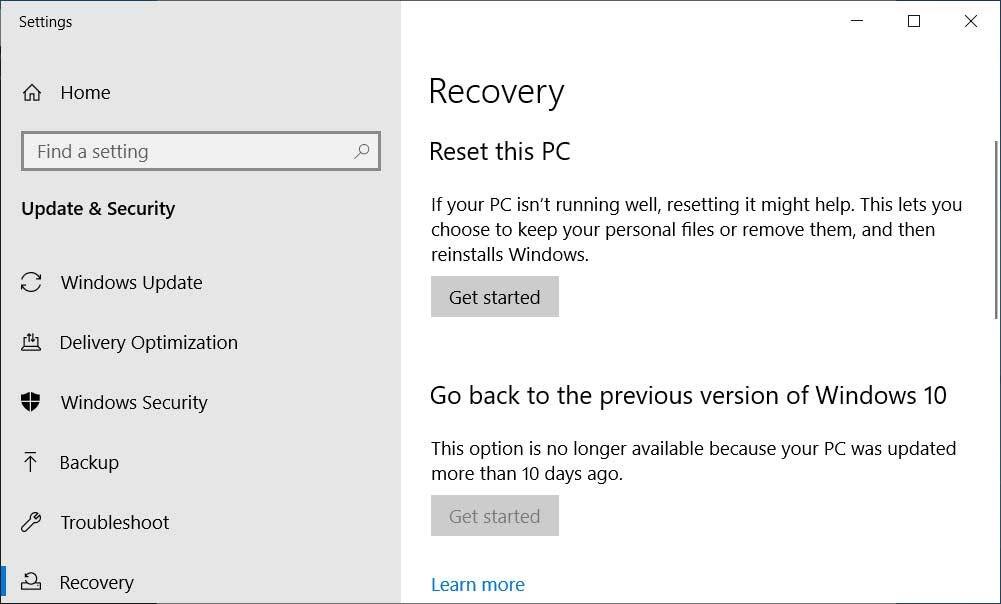
- Saat reset PC ini terbuka, pilih ‘Simpan file saya‘opsi, untuk menyimpan data Anda selama instal ulang, atau’Hapus semuanya.’
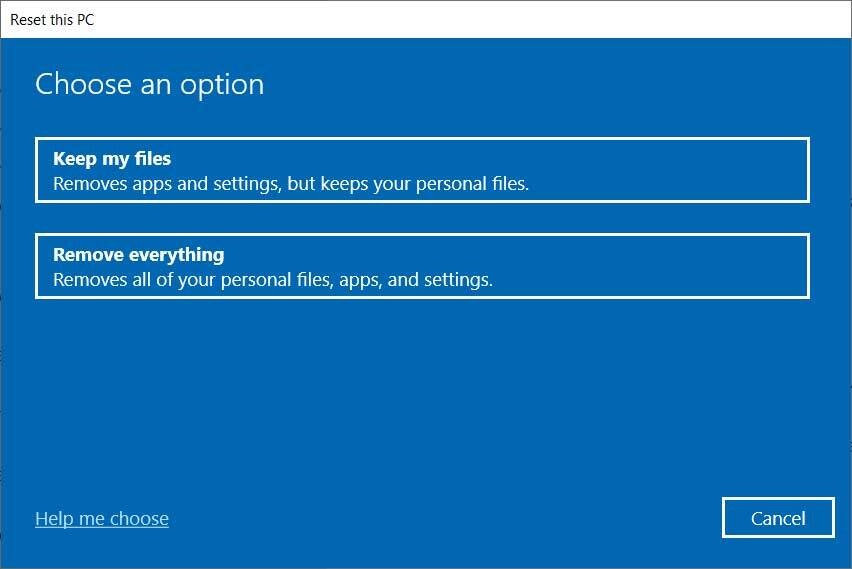
- Anda sekarang akan disajikan dengan opsi yang menanyakan bagaimana Anda ingin menginstal ulang Windows 10. Di layar ini, klik pada ‘Instal ulang lokal‘ pilihan.
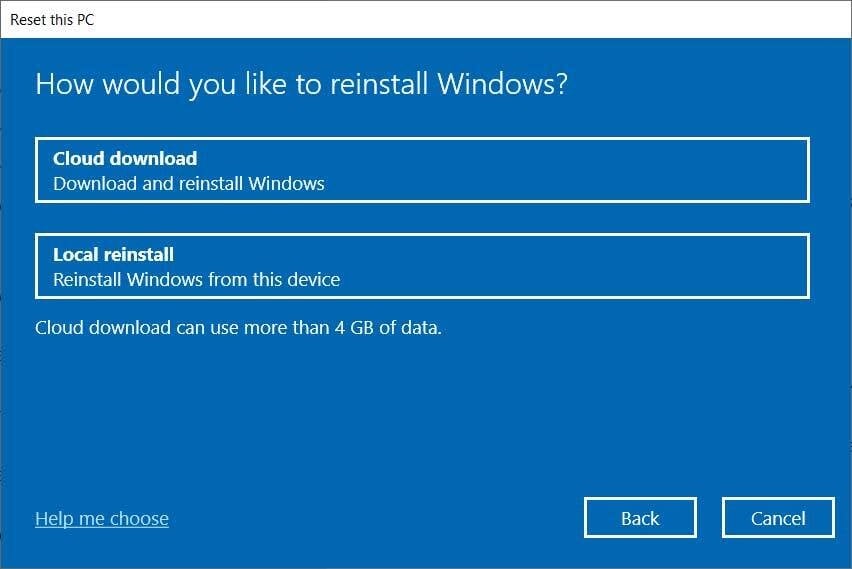
- Anda sekarang akan diminta untuk mengkonfirmasi pilihan Anda. Harap tinjau opsi yang dipilih dan klik Berikutnya tombol.
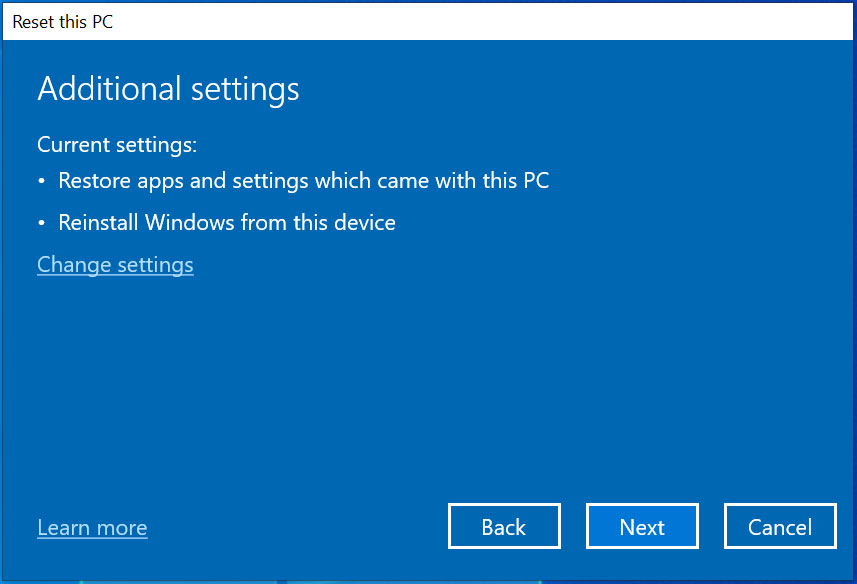
- Anda sekarang akan diminta untuk menginstal ulang aplikasi yang sudah diinstal sebelumnya. Karena ini adalah penyegaran dari instalasi Anda yang ada, dan bukan instalasi yang bersih, di Kembalikan aplikasi yang sudah diinstal sebelumnya prompt, pilih Ya dan kemudian tekan Berikutnya.
- Anda sekarang akan ditampilkan layar akhir yang meminta Anda untuk mengonfirmasi pilihan akhir Anda. Saat siap, klik pada Mengatur ulang tombol.
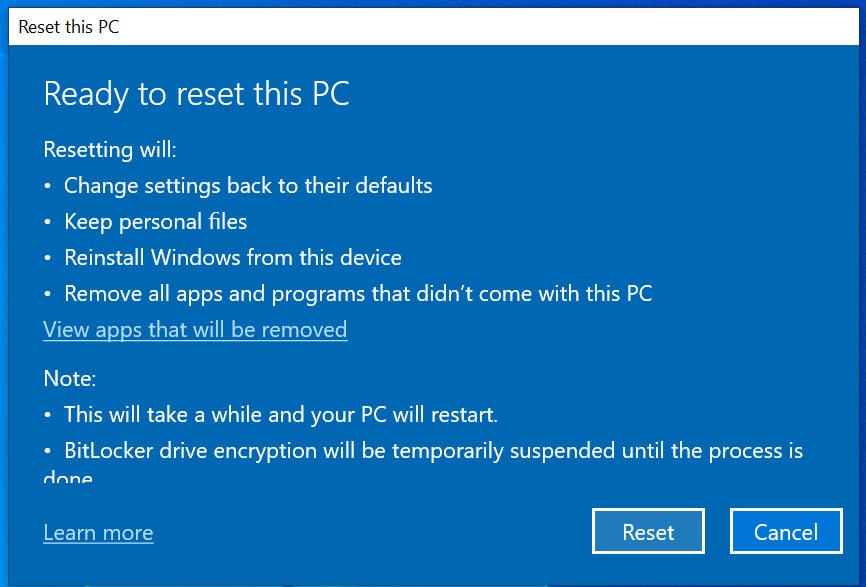
- Windows sekarang akan menggunakan versi Windows 10 saat ini yang sudah diinstal untuk menginstal ulang sistem operasi. Proses ini mungkin membutuhkan waktu, jadi harap bersabar.
- Anda akan diminta untuk me -reboot komputer untuk menyelesaikan instalasi.
Setelah selesai, versi Windows 10 yang sama akan diinstal ulang di komputer, dan data Anda akan dibiarkan utuh. Aplikasi produsen yang diinstal sebelumnya juga akan diinstal.
Cara menginstal ulang windows 10 menggunakan reset cloud
Dimulai dengan pembaruan Mei 2020, Windows 10 memungkinkan Anda menggunakan fitur baru yang disebut ‘Cloud Download’ yang akan mengunduh versi terbaru Windows 10 dari Microsoft’s Server dan menggunakannya untuk menginstal ulang sistem operasi.
Menggunakan metode ini memberikan cara mudah untuk melakukan instalasi bersih Windows 10 saat meningkatkan ke versi terbaru secara bersamaan.
Perlu dicatat bahwa menggunakan reset cloud membutuhkan antara 3 – 4GB ruang penyimpanan gratis untuk mengunduh versi baru Windows 10.
Untuk mengatur ulang PC Anda kembali ke pengaturan pabrik menggunakan gambar baru dari cloud, silakan ikuti langkah -langkah ini:
- Pergi ke Pengaturan >Pembaruan & Keamanan >Pemulihan. Di bawah Reset PC ini, klik Memulai.
- Saat reset PC ini terbuka, pilih ‘Simpan file saya‘opsi, untuk menyimpan data Anda selama instal ulang, atau’Hapus semuanya.’
- Anda sekarang akan disajikan dengan opsi yang menanyakan bagaimana Anda ingin menginstal ulang Windows 10. Di layar ini, klik pada ‘Unduh Cloud‘ pilihan.
- Anda sekarang akan diminta untuk mengkonfirmasi pilihan Anda. Harap tinjau opsi yang dipilih dan klik Berikutnya tombol.

- Anda sekarang akan diminta untuk menginstal ulang aplikasi yang sudah diinstal sebelumnya. Karena ini adalah penyegaran dari instalasi Anda yang ada, dan bukan instalasi yang bersih, di Kembalikan aplikasi yang sudah diinstal sebelumnya prompt, pilih Ya dan kemudian tekan Berikutnya.
- Anda sekarang akan ditampilkan layar akhir yang meminta Anda untuk mengonfirmasi pilihan akhir Anda. Saat siap, klik pada Mengatur ulang tombol.
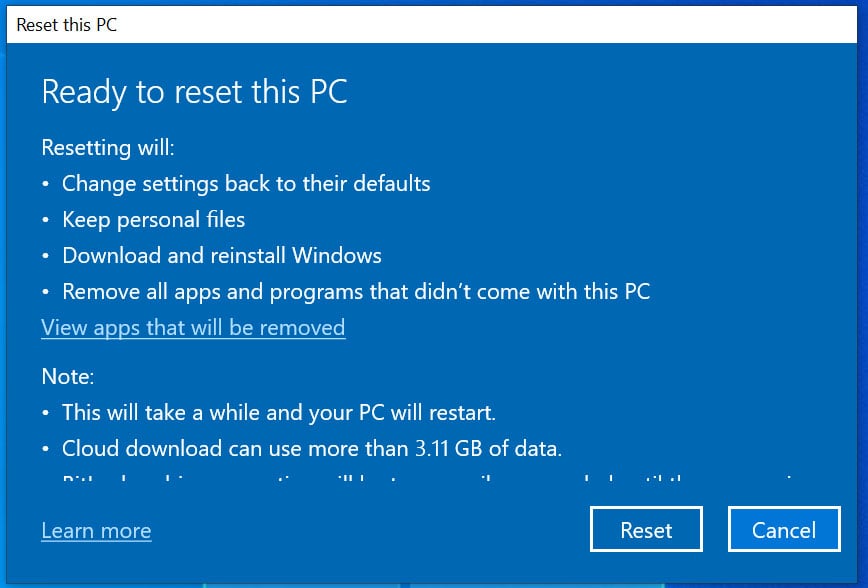
- File yang diperlukan sekarang akan diunduh, dan Windows 10 akan diinstal ulang. Proses ini mungkin memakan waktu cukup lama, jadi harap bersabar.
- Anda akan diminta untuk me -reboot komputer untuk menyelesaikan instalasi.
Setelah selesai, versi terbaru Windows 10 akan dipasang kembali di komputer, dan data Anda akan dibiarkan utuh. Aplikasi produsen yang diinstal sebelumnya juga akan diinstal.
Cara melakukan instalasi windows 10 yang bersih
Start segar juga memungkinkan Anda untuk melakukan instalasi bersih Windows 10, dan Anda dapat memilih untuk menyimpan file atau menghapus semuanya.
Tidak seperti penginstalan ulang dan cloud download lokal, Start Fresh Windows 10 menghapus semua aplikasi, termasuk bloatware dan crapware yang dimuat oleh produsen.
Untuk mengakses fitur awal yang baru di Windows 10 versi 1909 dan lebih tua, Anda harus pergi ke Windows Security > Kinerja & Kesehatan Perangkat dan klik informasi tambahan di bawah awal yang baru.
Dalam Windows 10 Version 2004 atau yang lebih baru, Fresh Start telah digabungkan dengan reset fitur PC ini, dan Anda dapat mengikuti langkah -langkah ini untuk menggunakannya:
- Pergi ke Pengaturan >Pembaruan & Keamanan >Pemulihan. Di bawah Reset PC ini, klik Memulai.
- Saat reset PC ini terbuka, pilih ‘Simpan file saya‘opsi, untuk menyimpan data Anda selama instal ulang, atau’Hapus semuanya.’
- Anda sekarang akan disajikan dengan opsi yang menanyakan bagaimana Anda ingin menginstal ulang Windows 10. Di layar ini, klik pada ‘Instal ulang lokal‘Untuk menginstal versi Windows 10 atau’ Cloud Download ‘yang sama untuk menginstal versi terbaru dari sistem operasi.
- Anda sekarang akan diminta untuk mengkonfirmasi pilihan Anda. Harap tinjau opsi yang dipilih dan klik Berikutnya tombol.
- Anda sekarang akan diminta untuk menginstal ulang aplikasi yang sudah diinstal sebelumnya. Karena ini adalah penyegaran dari instalasi Anda yang ada, dan bukan instalasi yang bersih, di Kembalikan aplikasi yang sudah diinstal sebelumnya prompt, pilih TIDAK dan kemudian tekan Berikutnya.
- Anda sekarang akan ditampilkan layar akhir yang meminta Anda untuk mengonfirmasi pilihan akhir Anda. Saat siap, klik pada Mengatur ulang tombol.
- Windows sekarang akan menggunakan versi Windows 10 saat ini yang sudah diinstal untuk menginstal ulang sistem operasi. Proses ini mungkin membutuhkan waktu, jadi harap bersabar.
- Anda akan diminta untuk me -reboot komputer untuk menyelesaikan instalasi.
Setelah selesai, Anda sekarang akan memiliki instalasi bersih Windows 10, dengan semua aplikasi yang sudah diinstal sebelumnya dihapus dari sistem operasi.
Cara menginstal ulang windows 10 tanpa kehilangan data
Harus melakukan perubahan pada sistem operasi adalah tugas yang menakutkan, tetapi melakukan pemasangan kembali Windows 10 tanpa kehilangan data adalah proses yang mengejutkan lurus ke depan.
Meskipun membutuhkan kesabaran dan perencanaan yang cermat, ada sejumlah metode untuk menginstal ulang sistem dan Windows 10 melakukan pekerjaan yang baik untuk membimbing pengguna melalui proses.
Ada berbagai alasan Anda mungkin ingin menginstal ulang Windows 10. Anda mungkin menemukan sistem Anda telah menjadi lamban atau membeku secara teratur, Anda mungkin memiliki kesalahan konfigurasi yang menyebabkan ketidakstabilan, atau Anda mungkin berharap untuk memusnahkan malware atau ransomware.
Terlepas dari alasannya, hal yang paling penting untuk dipertimbangkan adalah data Anda. Dimungkinkan untuk menginstal ulang Windows 10 tanpa kehilangan data, tetapi aplikasi Anda dan apa pun yang Anda personalisasi cenderung hilang selama proses – meskipun ada cara -cara di sekitar ini bahkan.
Jenis menginstal ulang pada windows 10 dan apa yang mereka lakukan
Meskipun Windows 10 menyediakan banyak opsi untuk mengatur ulang atau menginstal ulang sistem operasi, ia melakukan pekerjaan yang buruk untuk menjelaskan apa yang sebenarnya dilakukan setiap opsi, dan apakah itu tepat untuk keadaan Anda.
Setiap opsi akan menangani data dan aplikasi pribadi Anda dengan cara yang sedikit berbeda, dan memilih opsi yang salah dapat menyebabkan Anda kehilangan data yang tidak perlu. Ada juga beberapa metode untuk melakukan pemasangan kembali, yang sekali lagi tidak dijelaskan dengan buruk. Di bawah ini kami telah mengumpulkan berbagai opsi yang tersedia untuk pengguna, dan apa yang terjadi pada data Anda selama setiap proses.
Geser untuk menggulir secara horizontal
| Jenis instal ulang | Opsi yang dapat Anda pilih | Apa yang Terjadi pada Data Anda? | Apa yang Terjadi pada Aplikasi Anda? |
|---|---|---|---|
| Reset Windows 10 | Simpan file saya | Terpelihara | Apa pun yang Anda instal dihapus |
| Reset Windows 10 | Hapus semuanya | Semuanya dihapus | Semuanya dihapus |
| Pasang kembali Windows 10 menggunakan media instal | Simpan semuanya | Terpelihara | Terpelihara |
| Pasang kembali Windows 10 menggunakan media instal | Simpan data pribadi | Terpelihara | Semuanya dihapus |
| Pasang kembali Windows 10 menggunakan media instal | Hapus semuanya | Semuanya dihapus | Semuanya dihapus |
| Bersihkan Instal Windows 10 Menggunakan Media Instal | Tidak tersedia | Semuanya dihapus | Semuanya dihapus |
Cara menginstal ulang windows 10 tanpa kehilangan data
Ada tiga cara untuk mengatur ulang Windows 10 tanpa kehilangan data Anda yang ada, dengan masing -masing penawaran cukup dekat hasil yang sama melalui metode yang berbeda.
Untuk panduan ini kita akan membahas metode yang paling umum, semua yang memerlukan menu menu windows dan tidak memanfaatkan alat canggih apa pun, seperti command prompt.
- Menggunakan opsi “Reset PC ini”
- Menggunakan menu startup canggih
- Menggunakan file Windows 10 ISO
Metode 1: Menggunakan opsi “Reset PC ini”
Opsi pertama adalah klasik “Reset ini PC”, yang dapat ditemukan dengan langkah -langkah berikut:
Catatan: Ini bisa dibilang cara tercepat untuk mengatur ulang mesin, meskipun ada satu peringatan. “Setel ulang PC ini” hanya memungkinkan pengguna untuk menyimpan file dan akan secara permanen menghapus aplikasi dan program yang dipasang pengguna. Untuk menghindari hilangnya aplikasi, driver, dan program yang sudah ada sebelumnya, kami sarankan mencadangkan semua data penting sebelum melanjutkan metode reset ini.
Metode 2: Menggunakan Menu Startup Lanjutan
Untuk menginstal ulang Windows 10 menggunakan opsi startup canggih, gunakan langkah -langkah berikut:
Catatan: Seperti Metode 1, Anda’LL perlu mengambil cadangan semua data Anda sebelum mengatur ulang, karena Windows hanya akan menyimpan file Anda dan menghapus aplikasi, driver, dan program selama pemasangan ulang.
Metode 3: Menggunakan file gambar Windows 10 ISO
File ISO, umumnya dikenal sebagai gambar ISO, adalah file arsip yang berisi salinan atau gambar data yang identik yang ditemukan pada disk optik, seperti CD atau DVD. Ini memungkinkan Anda untuk menginstal ulang Windows 10 dan menyimpan file mengingat komputer Anda dapat di -boot.
Berikut adalah langkah -langkah yang perlu Anda ikuti untuk menginstal ulang Windows 10 menggunakan gambar ISO:
PC Anda sekarang akan reboot dengan pengaturan yang disimpan.
Memulihkan aplikasi setelah menginstal ulang Windows 10
Begitu Anda’ve menginstal ulang windows 10, itu’waktu untuk memulihkan aplikasi.
Mulailah dengan memverifikasi akun Anda: Pergi ke Mulai> Pengaturan> Akun> Akun Anda dan klik “Memeriksa” Tautan untuk mendapatkan kode yang diperlukan untuk menambahkan PC Anda kembali ke daftar akun yang disimpan. Setelah diverifikasi, masuk ke akun Microsoft Anda.
Setelah ini selesai, Anda dapat mulai memulihkan aplikasi yang diinstal sebelumnya.
Cara mengembalikan aplikasi yang diinstal sebelumnya
Berapa lama waktu yang dibutuhkan untuk menginstal ulang Windows 10?
Sumber Daya Terkait
Modernisasi aplikasi strategis mendorong transformasi digital
Mengatasi kebutuhan bisnis baik sekarang maupun di masa depan
Jika setelah menyelesaikan semua langkah ini kecemasan mulai merayap masuk – mungkin lebih dari berapa lama prosesnya – itu’penting untuk tetap tenang dan memahaminya’S seharusnya membutuhkan banyak waktu. Sistem operasi bekerja keras untuk memahami cara menerapkan dirinya pada mesin Anda dan cara terbaik untuk melakukannya sambil melestarikan file Anda. Instalasi ulang yang lambat juga bisa disebabkan oleh koneksi internet yang lambat.
Meskipun Windows 10 dirancang sehingga instalasi yang bersih akan dimungkinkan, itu masih merupakan program komputer dan karenanya, rentan terhadap kegagalan fungsi. Dia’S sangat tidak mungkin upaya pemasangan kembali Anda akan berakhir dengan bencana tetapi dalam skenario terburuk, itu’S selalu bijaksana untuk menjaga cadangan dari semua itu’penting sebelum mencoba memulai lagi. Simpan kedua cadangan file pribadi Anda’mencoba untuk tetap, dan cadangan semua file windows 10 lama Anda sehingga jika satu upaya pemasangan kembali gagal, Anda memiliki persis apa yang perlu Anda coba lagi.
Panduan Windows 10 Lainnya
Menginstal ulang Windows 10 kemungkinan akan memperbaiki masalah yang Anda alami dengan sistem operasi, namun dipandang sebagai opsi nuklir dan hanya boleh benar -benar digunakan sebagai upaya terakhir.
Untuk menghindari hal ini, ada baiknya melakukan berbagai perbaikan lain yang Anda miliki. Kami telah merinci beberapa masalah Windows 10 paling umum yang dihadapi pengguna, dan perbaikan sederhana untuk mereka.
Menu mulai yang macet atau beku adalah keluhan yang sangat umum di Windows 10, serta pembaruan Windows 10 yang macet – kami memiliki perbaikan terperinci untuk kedua masalah ini.
NEWSLETTER ITPRO
Dosis harian berita, ulasan, fitur dan wawasan, langsung ke kotak masuk Anda!
Dengan mengirimkan informasi Anda, Anda menyetujui Syarat & Ketentuan dan Kebijakan Privasi dan berusia 16 atau lebih.