


Apakah meratakan PDF mengurangi ukuran file
Panduan Referensi Cepat: Cara Meratakan PDF
4. Nama dan simpan file PDF yang diratakan.
Buat PDF Anda lebih ringan: Panduan langkah demi langkah untuk meratakan mark-up di Adobe Acrobat
Apakah Anda sering berjuang dengan PDF kikuk yang diisi dengan komentar dan markup yang tidak terpaku?
Ini adalah masalah umum yang dihadapi oleh profesional perencanaan, insinyur, dan arsitek.
Berita baiknya adalah ada solusi, dan Anda dapat membuat menggunakan adobe PDF lebih mudah bagi semua orang yang menyentuhnya. Dengan menggunakan preflight di Adobe Acrobat, Anda dapat dengan cepat dan mudah meratakan komentar dan anotasi, mengurangi ukuran file dan membuat dokumen ini lebih mudah dan lebih cepat digunakan dan ditinjau.
Panduan ini dirancang untuk mereka yang ingin merampingkan alur kerja mereka dan memastikan gambar arsitektur dan rekayasa mereka ramah pengguna dan memenuhi persyaratan praktik terbaik untuk sumber daya dan membangun pengiriman persetujuan.
Instruksi (menggunakan Adobe Acrobat DC)
Ikuti petunjuk langkah demi langkah di bawah ini atau unduh panduan PDF kami (Flattened) yang dapat Anda simpan dan kirim ke tim Anda.
1. Buka file PDF yang ingin Anda kerjakan.
2. Pergi ke “Komentar” untuk memeriksa apakah dokumen tersebut memiliki anotasi yang dapat diratakan.

3. Dalam contoh ini dokumen, Anda dapat melihat bahwa ada lebih dari 200 anotasi autocad pada dokumen yang dapat Anda ratakan.

4. Tambahkan “Cetak Produksi” dan “Preflight” ke jalan pintas Anda di Adobe. Untuk melakukan ini, pertama pilih “lebih banyak alat” di bilah sisi kanan.

5. Temukan “Cetak Produksi,” dan pilih panah bawah.

6. Pilih “Tambahkan jalan pintas.”

7. Pilih “Cetak Produksi” dari pintasan Anda.

8. Pilih “Preflight.”

9. Di kotak preflight, pastikan “ratakan anotasi dan bidang bentuk” disorot.

10. Pilih “Analisis dan Perbaiki.”

11. Anda akan diminta untuk menyimpan dokumen. Kecuali jika Anda ingin menyimpan salinan file yang tidak dipenuhi, pilih “Simpan” untuk mengganti file yang ada.

12. Saat diminta, pilih “Ya” jika Anda ingin menyimpan file yang ada.

Panduan Referensi Cepat: Cara Meratakan PDF
4. Nama dan simpan file PDF yang diratakan.
Buat PDF Anda lebih ringan: Panduan langkah demi langkah untuk meratakan mark-up di Adobe Acrobat
Apakah Anda sering berjuang dengan PDF kikuk yang diisi dengan komentar dan markup yang tidak terpaku?
Ini adalah masalah umum yang dihadapi oleh profesional perencanaan, insinyur, dan arsitek.
Berita baiknya adalah ada solusi, dan Anda dapat membuat menggunakan adobe PDF lebih mudah bagi semua orang yang menyentuhnya. Dengan menggunakan preflight di Adobe Acrobat, Anda dapat dengan cepat dan mudah meratakan komentar dan anotasi, mengurangi ukuran file dan membuat dokumen ini lebih mudah dan lebih cepat digunakan dan ditinjau.
Panduan ini dirancang untuk mereka yang ingin merampingkan alur kerja mereka dan memastikan gambar arsitektur dan rekayasa mereka ramah pengguna dan memenuhi persyaratan praktik terbaik untuk sumber daya dan membangun pengiriman persetujuan.
Instruksi (menggunakan Adobe Acrobat DC)
Ikuti petunjuk langkah demi langkah di bawah ini atau unduh panduan PDF kami (Flattened) yang dapat Anda simpan dan kirim ke tim Anda.
Instruksi ini menganggap Anda menggunakan Adobe Acrobat DC. Fungsionalitas serupa dibangun ke dalam alat PDF populer lainnya.
1. Buka file PDF yang ingin Anda kerjakan.
2. Pergi ke “Komentar” untuk memeriksa apakah dokumen tersebut memiliki anotasi yang dapat diratakan.
3. Dalam contoh ini dokumen, Anda dapat melihat bahwa ada lebih dari 200 anotasi autocad pada dokumen yang dapat Anda ratakan.
4. Tambahkan “Cetak Produksi” dan “Preflight” ke jalan pintas Anda di Adobe. Untuk melakukan ini, pertama pilih “lebih banyak alat” di bilah sisi kanan.
5. Temukan “Cetak Produksi,” dan pilih panah bawah.
6. Pilih “Tambahkan jalan pintas.”
7. Pilih “Cetak Produksi” dari pintasan Anda.
8. Pilih “Preflight.”
9. Di kotak preflight, pastikan “ratakan anotasi dan bidang bentuk” disorot.
1. Pilih “Analisis dan Perbaiki.”
11. Anda akan diminta untuk menyimpan dokumen. Kecuali jika Anda ingin menyimpan salinan file yang tidak dipenuhi, pilih “Simpan” untuk mengganti file yang ada.
12. Saat diminta, pilih “Ya” jika Anda ingin menyimpan file yang ada.

13. Adobe Acrobat akan memproses perataan anotasi, dan waktu yang dibutuhkan akan tergantung pada jumlah anotasi. Setelah selesai, Anda dapat melihat anotasi diratakan dengan memilih “komentar” lagi.

14. Voila! Anotasi sekarang diratakan, dan PDF Anda akan lebih cepat memuat dan lebih mudah untuk berpindah dari halaman ke halaman.

Menyimpulkan
Menggunakan Preflight di Adobe Acrobat untuk meratakan anotasi dan komentar dapat secara signifikan mengurangi ukuran file gambar arsitektur dan teknik Anda.
Ini membuat dokumen-dokumen ini lebih cepat memuat, lebih mudah dinavigasi dan lebih ramah pengguna untuk semua orang yang terlibat dalam proses ulasan dan pengiriman.
Apakah Anda sedang mempersiapkan aplikasi persetujuan sumber daya, memproses aplikasi atas nama otoritas persetujuan atau hanya bekerja dengan satu set dokumen PDF yang dikirim dari klien, menggunakan preflight adalah solusi yang sederhana dan efisien.
Dengan mengikuti petunjuk langkah demi langkah yang diuraikan dalam panduan ini, Anda dapat dengan cepat dan mudah merampingkan alur kerja Anda dan memastikan gambar Anda memenuhi persyaratan praktik terbaik untuk sumber daya dan membangun aplikasi persetujuan.
Daniel sering dapat ditemukan di lounge bandara saat bepergian dengan kopi dan sesuatu yang manis.
Panduan Referensi Cepat: Cara Meratakan PDF
“Rattening” PDF diperlukan untuk mengurangi ukuran dokumen, jika PDF menyertakan formulir, atau untuk memenuhi persyaratan pemformatan sponsor. PDF yang tidak diratakan dapat membuat kesalahan saat pengguna mengunggah dokumen ke sistem sponsor.
Langkah -langkah yang tercantum di bawah ini memberikan instruksi untuk meratakan PDF. Modul pembelajaran ini juga berjalan melalui langkah.
1. Lengkapi dokumen PDF dan tinjau untuk memastikan dimasukkannya semua data yang diperlukan.
2. Pergi ke File – Cetak. Tampilan ini bervariasi berdasarkan pengaturan komputer individual.
3. Dari drop-down printer, pilih Microsoft Print ke PDF. Tindakan ini mengekspor PDF berlapis ke dalam file yang rata. Pilih Cetak.
4. Nama dan simpan file PDF yang diratakan.
5. Buka file yang diratakan untuk mengonfirmasi itu sejajar dengan persyaratan yang disponsori (EX. panjang halaman). File sekarang harus mengunggah ke sponsor’Sistem S.
Pesan kesalahan di bawah ini adalah contoh pesan yang dapat diterima saat PDF membutuhkan perataan. Dalam contoh ini, PDF berisi formulir. Meratakan pdf menghapus formulir.
Apa PDF yang diratakan? Semua yang harus Anda ketahui tentang flatten
File PDF adalah format yang paling banyak digunakan untuk menjaga dokumen tetap aman dan aman. Anda dapat dengan cepat mentransfer dan membagikan file Anda dalam format PDF tanpa mengurangi kualitas pemformatan Anda. Selain itu, format PDF menunjukkan kompatibilitas yang sangat baik dengan setiap sistem dan perangkat operasi. Karena banyak keuntungan dari format PDF, sebagian besar profesional menggunakan format ini.
Di artikel ini, kami akan membahas Apa PDF yang diratakan secara terperinci. Selain itu, Anda juga dapat belajar cara meratakan PDF dengan bantuan alat yang ampuh. Pertama -tama, silakan unduh alat ini dan coba fitur Flatten segera.
Download Gratis
Bagian 1: Apa arti perataan pdf?
Pernahkah Anda memikirkan makna PDF yang diratakan? Setelah Anda meratakan PDF, semua konten dalam file Anda akan digabungkan menjadi satu lapisan. Dengan melakukannya, semua konten yang ditambahkan ke file PDF Anda, seperti anotasi, kotak centang, kotak daftar, dan bidang teks, tidak akan tetap dapat diisi. Selain itu, beberapa lapisan yang ada dalam file PDF Anda, seperti gambar, teks, dan elemen lainnya, menjadi satu lapisan.
Banyak orang meratakan PDF mereka untuk meningkatkan keamanan file penting mereka. Dengan demikian, meratakan dokumen PDF rahasia dan resmi Anda bisa menjadi ide bagus untuk memastikan perlindungan lengkap mereka. Untuk mempelajari lebih lanjut tentang pentingnya file PDF yang diratakan, lanjutkan membaca artikel ini dengan cermat.
Bagian 2: Kapan saya perlu meratakan PDF?
Apakah Anda ingin mengetahui keunggulan utama PDF yang diratakan? Baca bagian ini untuk memahami mengapa Anda harus meratakan PDF Anda untuk meningkatkan keamanan dokumen dan data penting Anda.
1. Untuk meningkatkan keamanan
Jika ada kontrak bisnis yang terdiri dari tanda tangan elektronik, tanda air, atau elemen penting lainnya, Anda akan perlu meningkatkan keamanannya. Mungkin saja setelah Anda berbagi file yang penting dengan siapa pun, mereka dapat mengekstrak tanda air atau tanda tangan elektronik Anda untuk menyalahgunakan dokumen Anda. Untuk mencegah hal ini terjadi, Anda harus meratakan PDF Anda untuk menggabungkan semua lapisan menjadi satu.
Dengan meratakan PDF Anda, Anda dapat dengan mudah membagikan file bisnis atau kontrak penting Anda tanpa ragu -ragu. Dengan demikian, tidak ada yang dapat mengekstrak elemen apa pun, seperti gambar, teks, tanda air, atau tanda tangan elektronik, dari PDF Anda yang rata.
2. Untuk mencetak anotasi
Apakah Anda ingin mencetak anotasi Anda dengan sempurna? Jika Anda mencetak file PDF biasa, Anda tidak akan dapat mencetak anotasinya. Dengan demikian, itu dapat menyia -nyiakan kertas cetak Anda. Namun, begitu Anda meratakan PDF Anda, anotasi menjadi teks asli. Oleh karena itu, meratakan file PDF adalah ide bagus untuk dengan mudah mencetak semua elemen visual.
3. Untuk berbagi dengan cepat dan mudah
Tahukah Anda bahwa meratakan kaleng PDF Kurangi ukuran file? Jika Anda berbagi file PDF penting dengan klien atau majikan Anda, mungkin perlu waktu yang berlebihan untuk mengirim dan mengunduh file PDF besar. Dengan demikian, itu dapat mempengaruhi produktivitas keseluruhan pekerjaan Anda. Itulah mengapa meratakan file PDF dapat secara instan mengurangi ukuran file PDF Anda.
4. Kunci formulir PDF yang dapat diisi
Mungkin saja Anda memiliki formulir PDF yang dapat diisi yang berisi detail perbankan Anda atau informasi pribadi tersebut. Namun, jika formulir yang dapat diisi ini diterima dengan tangan yang salah, ia dapat menyalahgunakannya dengan mengedit informasi. Dalam skenario terburuk, itu dapat menyebabkan Anda kehilangan finansial.
Dengan meratakan file PDF, Anda dapat dengan cepat mengunci Anda Formulir PDF yang dapat diisi tanpa kerumitan. Oleh karena itu, ini bisa menjadi inisiatif yang bagus untuk melindungi formulir PDF yang dapat diisi.
5. Meningkatkan keterbacaan anotasi
Ada beberapa pembaca PDF yang tidak menunjukkan segala macam anotasi dalam file PDF dengan jelas. Dengan meratakan file pdf, Anda dapat meningkatkan keterbacaan anotasi dengan mudah. Dengan melakukan itu, semua jenis pembaca PDF akan dapat mengenali dan menampilkan anotasi PDF dengan jelas.
Bagian 3: Bagaimana Saya Bisa Meratakan PDF?
Editor UPDF adalah alat PDF populer yang memungkinkan Anda melakukan beberapa fungsi pada PDF dengan sempurna. Anda dapat mengedit teks yang ada di PDF Anda dengan memilih font, gaya, penyelarasan, dan ukuran melalui alat ini. Selain itu, Anda dapat menambahkan gambar dan anotasi ke file PDF Anda tanpa menghadapi batasan apa pun. Ini juga memungkinkan Anda untuk melakukan OCR pada PDF yang dipindai agar dapat diedit dengan cepat. Yang terpenting, Anda dapat menggunakan UPDF untuk mengatur halaman PDF Anda.
Download Gratis
Selain menjadi editor PDF serba bisa, UPDF juga dapat digunakan sebagai alat kompresi. Melalui platform ini, Anda dapat dengan mahir mengurangi ukuran file Anda tanpa mengacaukan kualitasnya. Selain itu, Anda dapat menggunakan alat ini untuk meratakan PDF Anda secara instan. Setelah mengetahui apa yang dimaksud dengan PDF, mari kita bahas cara meratakan PDF menggunakan fitur ini melalui UPDF. Berikut adalah langkah-langkah sederhana untuk meratakan PDF Anda dengan mudah dengan editor PDF yang cepat berkobar ini:
- Langkah 1: Impor file PDF. Buka Alat Updf dan klik “Buka File” dari antarmuka utamanya. Setelah itu, impor file PDF yang Anda inginkan ke alat ini.
- Langkah 2: Akses Opsi Flatten. Setelah Anda membuka file PDF Anda, navigasikan ke kolom kanan, dan pilih opsi “Simpan As Lainnya”. Sekarang klik “Simpan As Flat” dari menu pop-up.

- Langkah 3: Pilih di antara opsi Flatten. Sekarang Anda akan dapat melihat tiga opsi: “Peratakan anotasi dan angka,” “Ratakan Watermark,” dan “Ratakan Halaman yang Dipotong.”Pilih opsi atau opsi yang Anda inginkan dan ketuk tombol” Simpan As “.
- Langkah 4: Simpan PDF yang diratakan. Dari jendela opsi “simpan sebagai”, pilih lokasi dan nama file Anda. Setelah selesai, tekan tombol “Simpan” untuk meratakan PDF Anda.

Kesimpulan
Flat PDF dapat sangat meningkatkan keamanan dan privasi file PDF Anda. Dengan membaca artikel ini, Anda telah menemukan apa itu PDF yang diratakan secara terperinci. Selain itu, kami juga telah menyebutkan alat yang kuat yang disebut UPDF yang dapat memungkinkan Anda untuk meratakan file PDF tanpa menghadapi ketidaknyamanan.
Download Gratis
- Cara termudah untuk mengonversi Batch PDF ke JPG di Windows dan Mac
- Apa itu file caj? Cara mengonversi caj menjadi pdf?
- MacOS 14: Tanggal rilis, nama, fitur, unduhan, dan banyak lagi
- Solusi 10 teratas untuk memperbaiki Google Drive, bukan masalah menyinkronkan
- Cara membuat dan memasukkan tanda air di Word
- 6 Cara Menyalin Tabel Dari Excel ke Word
- Cara poster di kata [dengan templat]
- Cara membalik/memutar gambar di Word
- Cara dengan mudah mengonversi xml ke kata secara gratis
- Cara memisahkan/membagi dokumen kata multi-halaman
- Cara mengekstrak data dari PDF dengan 5 metode
- Cara menambahkan tanda tangan digital ke kata?
- Tetapkan tanggal kedaluwarsa untuk PDF dengan mudah
- Cara melingkari sesuatu dalam kata: teks & gambar
- Cara membuat kartu nama di Word
Apa “Ratakan file PDF” Berarti dan bagaimana melakukannya

Jika kamu’baru ke dunia percetakan, atau bahkan relatif berkenalan, Anda mungkin bertanya -tanya apa file PDF yang diratakan dan bagaimana mencapainya. Saat Anda membuat PDF dari dokumen berlapis menggunakan perangkat lunak seperti Adobe InDesign atau Adobe Photoshop, PDF Anda dapat berisi beberapa lapisan dengan konten yang berbeda pada masing -masing. Jika Anda mencetak PDF apa adanya, Anda hanya akan mencetak lapisan yang terlihat di layar yang bertentangan dengan semua elemen visual dari berbagai lapisan. Untuk menghindari masalah ini, Anda ingin meratakan file pdf Anda untuk dicetak. Meratakan PDF untuk mencetak informasi transparansi dan mengubah gambar menjadi format yang dapat dibaca oleh printer.
Kiat pro: Simpan versi yang berfungsi dari file Anda serta versi PDF yang dapat Anda ratakan.
Apakah Anda memesan salinan warna, kartu nama, brosur, atau pencetakan buklet, Anda harus mengirimkan PDF yang rata.
Mengapa file PDF adalah yang terbaik untuk dicetak
PDF (kependekan dari format dokumen portabel) adalah format file yang diterima secara universal dan disukai untuk banyak penyedia cetak, disertakan cetakan. PDF dapat diatur untuk menyediakan perusahaan cetak Anda semua informasi yang mereka butuhkan, seperti profil warna dan font tertanam, untuk memastikan proses pencetakan yang lancar. PDFS menangkap informasi pemformatan dari sejumlah aplikasi penerbitan desktop, memungkinkan tampilan yang konsisten dan tidak berubah dari seperti apa file Anda dari satu perangkat ke perangkat berikutnya.

Misalnya, saat Anda membuat PDF, salinan setiap font yang digunakan ditambahkan ke dalam file PDF itu sendiri. Ini juga dikenal sebagai embedding font. Saat PDF dibuka di komputer mana pun, semua font akan ada di sana seperti yang Anda maksudkan. Dalam format file lain, font tidak tertanam, yang berarti bahwa jika komputer lain tidak memiliki font yang Anda gunakan, itu tidak akan dapat menemukan font dan akan menggantinya dengan yang mereka miliki. Format lain, seperti DOC atau DOCX, akan menerapkan gaya dan pemformatan berdasarkan sumber dan versi Word yang digunakan untuk melihat file. Dengan PDF, apa yang Anda lihat adalah apa yang akan Anda dapatkan di produk cetak akhir Anda.
Setelah Anda menyimpan file desain akhir Anda sebagai PDF, Anda ingin memastikan Anda meratakannya sebelum mengirimkannya ke printer Anda. Anda dapat dengan mudah meratakan PDF Anda untuk mencetak menggunakan Adobe Acrobat Pro dengan mengikuti langkah -langkah ini dari 2 opsi yang berbeda.
Cara meratakan pdf dengan adobe acrobat
Opsi #1 (opsi yang disarankan)
1. Buat cadangan file PDF Anda
Membuat cadangan file PDF Anda akan memastikan Anda dapat mengedit jika diperlukan. Setelah Anda meratakan PDF Anda, Anda tidak dapat melakukan pengeditan lebih lanjut.
2. Pergi ke Advanced> Print Production> Flattener Preview
3. Sesuaikan keseimbangan raster/vektor sesuai kebutuhan
Pengaturan raster/vektor menentukan seberapa keras flattener bekerja untuk menjaga objek dalam bentuk vektor mereka dalam output yang rata. Pengaturan ini dapat mempengaruhi kinerja perataan, terutama untuk dokumen yang kompleks. Ketika datang ke dokumen yang kompleks, perataan dalam bentuk vektor membutuhkan lebih banyak waktu dan memori daripada rasterisasi.
Anda dapat menyesuaikan pengaturan raster/vektor dari 0-100.
Saat memilih pengaturan 0, Flattener merampok semua objek pada halaman apa pun yang mencakup setidaknya satu objek transparan. Semua objek pada halaman akan dirasterisasi apakah mereka mengandung atau tidak berinteraksi dengan transparansi sendiri atau tidak.
Pengaturan 1-99 akan mempengaruhi sejauh mana perataan rasterisasi, atau tidak’t, area transparansi yang ditentukan oleh jumlah jalur, objek, jumlah objek tumpang tindih dan jenis objek
Pada pengaturan 100, flattener mencoba menjaga semua objek dalam bentuk vektor aslinya. Pada pengaturan ini, flattener hampir selalu akan menghasilkan output terbaik. Karena kompleksitas menjaga desain dalam bentuk vektor, ini adalah pengaturan paling lambat.
Gunakan Pratinjau Flattener untuk menentukan apa yang akan dilakukan oleh Flattener pada desain Anda.
4. Memeriksa “Konversi semua teks menjadi menguraikan”
Pengaturan ini mengontrol bagaimana teks diproses dan akan menyebabkan perataan untuk mengubah semua teks menjadi menguraikan. Dengan pengaturan ini diaktifkan, semua teks akan dicetak dengan berat yang sama.
5. Batalkan pilihan “Klip Wilayah Kompleks”*
*Langkah ini hanya akan berlaku jika Anda memilih Nilai 1-99 untuk Langkah 3.
Pengaturan ini mengontrol perataan’Analisis S Kompleksitas. Saat dipilih, opsi ini membuat jalur kliping di sekitar bagian -bagian ini dari desain transparan ini.
6. Klik “Menerapkan” untuk meratakan PDF dan menutup kotak pratinjau Flattener.
Setelah Anda menyelesaikan langkah -langkah di atas, file Anda akan menjadi satu elemen tunggal dan siap dikirim ke printer.
Perlu diingat bahwa Anda tidak dapat mengedit file PDF setelah diratakan. Penting untuk membuat file cadangan jika lebih banyak pengeditan diperlukan.
Pilihan 2
Opsi kedua ini adalah opsi simpan cepat saat Anda’Re terburu -buru. Jika kualitas tinggi tidak diperlukan, maka jangan ragu untuk menggunakan opsi 2 tetapi ketahuilah bahwa itu akan menghemat pada kualitas yang lebih rendah. Ratakan file Anda dalam 3 langkah mudah yang akan membutuhkan waktu kurang dari satu menit.
1. Tekan CLT + P
Setelah Anda membuka file yang perlu diratakan, tekan CLT + P untuk membuka pop-up printer.
2. Auto mengaktifkan orientasi
Di bagian ukuran & penanganan halaman pop-up, pilih skala khusus dan aktifkan otomatis dalam orientasi. Jika Anda membutuhkan Anda lebih lanjut mengompres file Anda, klik ‘Canggih” di bagian bawah pop-up. Jendela baru muncul di mana Anda dapat menurunkan resolusi di “Transparansi Perataan Preset” drop-down.
3. Simpan PDF yang diratakan
Untuk menyimpan PDF yang baru diratakan, pastikan bahwa “Pencetak” ditetapkan sebagai ‘Adobe PDF’ di drop-down. Klik “Mencetak” maka jendela akan muncul untuk Anda “Simpan file pdf sebagai”. Ganti nama file dan tekan oke untuk menyelesaikan.
Mencetak dengan cetakan
Meratakan lapisan apa pun dalam file Anda adalah langkah penting untuk mencapai file cetak siap sebagai printtivitas, dan printer apa pun, perlu meratakan file Anda sebelum kami dapat menyelesaikan pencetakan. Meratakan file Anda sebelum mengirimkannya akan membantu memastikan proses pencetakan yang lancar.
Harap dicatat bahwa jika Anda menggunakan font khusus yang tidak dapat dikenali oleh sistem kami, dokumen tersebut akan menggantikan font Anda dengan font lain di sistem kami. Kami menyarankan Anda menyimpan file akhir Anda sebagai PDF yang diratakan untuk menghindari masalah ini. Kami juga menerima format file DOC, JPEG, JPG, PNG, TIFF, AL, PSD, PUB, dan PPT.
Unduh Template Spesifik Produk Langsung dari Printtivity.com sebelum Anda mulai mendesain. Begitu Anda’Siap untuk memesan, atau memiliki pertanyaan selama proses pemesanan, hubungi departemen layanan pelanggan ahli kami di 1-877-649-5463.


Di artikel ini, kami menunjukkan kepada Anda cara meratakan PDF secara gratis menggunakan soda pdf’alat online. Anda dapat meratakan file PDF Anda hanya dalam beberapa klik, tanpa pendaftaran atau akun yang diperlukan.
Mengisi formulir online
Jika kamu’ve harus mengisi formulir online, Anda mungkin ingat bahwa itu dulu proses yang cukup sulit!
Sebelum munculnya formulir PDF yang dapat diisi, satu -satunya cara untuk mengisi formulir melalui internet adalah dengan mencetak formulir kosong, isi dengan tangan, lalu pindai dan simpan sebagai dokumen PDF atau file gambar biasa. Hanya dengan begitu Anda dapat mengunggah dan membaginya melalui email atau mengirimkannya ke situs web.
Syukurlah hari itu berlalu, dan sekarang kebanyakan orang menggunakan formulir PDF yang dapat diisi untuk berbagi informasi secara online. Namun, dengan formulir PDF yang mudah diisi datang menjadi perhatian baru: merusak informasi di bidang formulir.
Apa artinya “Ratakan file PDF?”
Untuk mencegah hal ini terjadi, di sana’S Proses yang dapat Anda gunakan dipanggil “perataan” PDF, yang mengunci informasi yang Anda masukkan dalam formulir PDF’S Fields. Proses ini pada dasarnya mengubah PDF menjadi gambar yang bisa’t diubah – apakah itu’S sengaja atau tidak sengaja.
Fratening PDF juga menghapus lapisan atau elemen tambahan dari dokumen Anda, seperti daftar drop-down. Jadi pada dasarnya, Anda’mengubah dokumen PDF interaktif dan berlapis-lapis menjadi a “datar” gambar, karenanya ekspresi.
Mengapa Ratakan File PDF?
Saat Anda melakukan ini pada dokumen PDF Anda, “bisa diisi” Bagian formulir akan dikunci. Tidak ada yang akan dapat memasukkan atau mengubah informasi lagi pada formulir setelah itu’S telah diratakan. Ini akan memastikan keamanan dan integritas informasi Anda.
Tanpa basa -basi lagi, di sini’S bagaimana Anda dapat meratakan PDF tanpa harus membayarnya atau mendaftar untuk akun.
Cara meratakan pdf online secara gratis
Di sana’s tidak ada alat yang disebut pdf “meratakan” atau semacamnya. Meratakan PDF pada dasarnya hanya mengubahnya menjadi file gambar. Format paling populer untuk ini adalah jpeg.
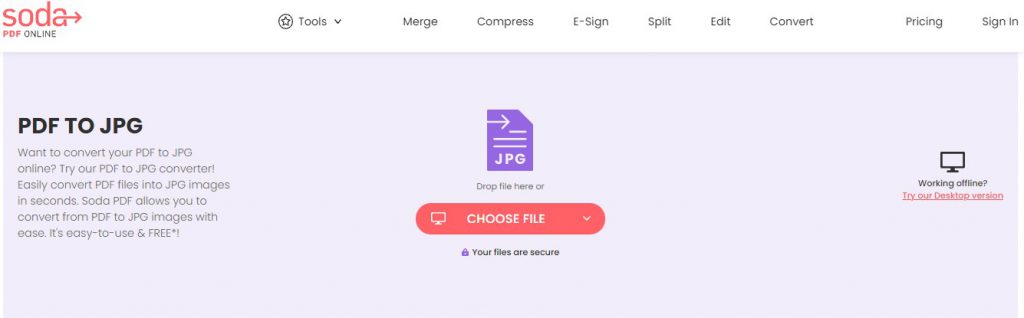
Jadi disini’s Cara Mengubah PDF menjadi JPEG Menggunakan Soda PDF.
- Pergi ke situs web soda pdf
- Arahkan ke menu Alat Online -> Klik Lihat lebih lanjut
- Pilih ikon PDF ke JPG dari array alat
- Seret dan letakkan file Anda ke area browser untuk mengunggahnya dan soda pdf menangani sisanya! Kamu don’bahkan harus mengklik “mengubah” atau apapun.
- Anda kemudian dapat mengunduh dan menyimpan yang baru “rata” file, yang akan dalam format file jpg.
Setelah kamu’VE mengonversi file Anda, Anda mungkin ingin mengurangi ukuran dokumen PDF Anda agar lebih mudah berbagi melalui internet.
Cara mengurangi ukuran setelah Anda meratakan pdf
Bergantung pada informasi di dalamnya, saat Anda meratakan file PDF, mereka mungkin tidak mengurangi ukurannya secara signifikan. Jika Anda perlu mengurangi ukuran PDF Anda yang rata secara signifikan, Anda’ll harus mengompresnya.

Prosedur menggunakan soda pdf’S Fungsi online gratis pada dasarnya sama dengan yang kami uraikan di atas.
Cara mengompres file PDF yang diratakan secara gratis menggunakan soda pdf
- Pergi ke situs web soda pdf
- Arahkan ke menu Alat Online
- Klik pada item menu Compress PDF
- Pilih file Anda, unggah dan soda pdf menangani sisanya!
- Anda kemudian dapat mengunduh dan menyimpan file terkompresi baru Anda.

Dapatkah saya mengedit PDF yang rata?
Jawaban singkatnya adalah tidak. Saat Anda meratakan PDF, Anda mengubah dokumen (yang seharusnya interaktif) menjadi gambar statis, menghapus lapisan apa pun.
Flattening memberikan keamanan dan dapat mengurangi ukuran file, tetapi tradeoff adalah bahwa ia akan menghilangkan kemungkinan untuk mengedit dokumen karena Anda akan menjadi PDF interaktif dengan banyak lapisan.
Setelah Anda meratakannya, Anda dapat menggunakan aplikasi lain untuk mengubah PDF Anda menjadi format Microsoft Office yang dapat diedit, sehingga Anda dapat mengekstrak dan menyimpan informasi menjadi file PDF lain untuk mengeditnya.
Akankah file PDF terkompresi saya’Kualitas s dikompromikan?
Perataan akan mengubah PDF menjadi jpeg, yang mungkin mengurangi beberapa kualitas – tetapi tidak banyak. Mengompres PDF sebelum Anda meratakannya akan membuatnya mengambil lebih sedikit ruang tanpa mengorbankan kualitasnya.

Mungkin terdengar tidak mungkin untuk mengurangi ukuran file sambil mempertahankan resolusinya – tetapi itu’S tidak! Alat PDF soda melakukan ini dengan memindai dokumen untuk pola data berulang.
Itu kemudian menggantikan data ini dengan pengidentifikasi unik. Dengan mengganti data berulang ini dengan pengidentifikasi yang jauh lebih ringan ini, aplikasi ini dapat secara signifikan mengurangi ukuran file tanpa mengurangi kualitas keseluruhannya.
Ini akan memungkinkan Anda untuk mengurangi ukuran PDF Anda sebelum Anda meratakannya sehingga membutuhkan lebih sedikit ruang. Ini pada gilirannya akan membuatnya lebih mudah untuk ditransfer saat Anda mengirimkannya melalui internet.
Ratakan dokumen PDF secara online atau offline dengan soda pdf
Jika Anda hanya ingin cara cepat untuk meratakan, mengonversi atau mengompres PDF Anda, Anda dapat menggunakan alat online di situs web Soda PDF di sini.

Jika kamu’mencari rangkaian lengkap alat PDF, atau untuk mengonversi dan mengompres (pdf flatten) pdf offline, Anda’ll perlu menginstal aplikasi desktop soda pdf. Pergi ke halaman unduhan soda pdf dan ikuti instruksi untuk mengunduh dan menginstal perangkat lunak. Perhatikan bahwa itu’S hanya tersedia untuk pengguna Windows.

Di sana’S uji coba gratis 7 hari sehingga Anda dapat mengujinya dan melihat apakah itu berfungsi untuk kebutuhan Anda. Seharusnya hanya memakan waktu beberapa menit dan Anda’akan meratakan dokumen PDF Anda dengan mudah!
Apakah Anda’ingin mengedit, membuat, mengonversi, menggabungkan, membelah, mengamankan, menandatangani e-penandatangan atau occr dokumen PDF Anda, pastikan untuk menggunakan alat PDF kami yang kuat untuk semua kebutuhan dokumen Anda, baik melalui soda PDF desktop atau soda pdf online!