


Apakah mesh wifi bekerja dengan xfinity?
Cara membuat jaringan xfinity mesh di rumah
[Kredit Gambar: Google, Eero, Techlicious]
Extender WiFi terbaik untuk Layanan Internet Xfinity
Editor Techlicious mengulas produk secara mandiri. Untuk membantu mendukung misi kami, kami dapat memperoleh komisi afiliasi dari tautan yang terkandung di halaman ini.
Apakah Anda memiliki wifi “zona mati” apartemen atau rumah Anda? Menderita keterlambatan data dengan situs web pemuatan lambat dan buffering netflix? Setelah memastikan Anda’mengoptimalkan jaringan wifi Anda, itu’waktu untuk mendapatkan wifi extender, yang, seperti namanya, memperluas jangkauan jaringan wifi xfinity Anda ke semua sudut rumah Anda.
Mengapa sistem wifi mesh extender terbaik untuk sebagian besar pelanggan xfinity?
WiFi Extender yang paling nyaman dan hemat biaya untuk pelanggan Xfinity adalah sistem wifi mesh, yang menggunakan node penguat/berulang sinyal yang ditempatkan di sekitar rumah Anda untuk memantulkan sinyal ke semua sudut.
Sederhananya, sistem wifi mesh memberikan cakupan terbaik dengan pengaturan termudah. Unit dasar dari kit wifi mesh hanya dihubungkan ke port Ethernet pada gateway xfinity (atau modem pihak ketiga yang kompatibel) dan kemudian mengasumsikan tugas-tugas balok sinyal router. Jaringan mesh pendamping “node” (Penerima Sinyal Nirkabel/Transmitter-ulang) dicolokkan ke outlet listrik, berjarak 20-30 kaki dari router dan kemudian dari satu sama lain, dalam pola yang mengelilingi di sekitar hambatan pemblokiran sinyal WiFi terburuk di tempat tinggal Anda. Dirancang untuk instalasi diri hanya dalam 30 menit, Anda dipandu melalui seluruh proses pengaturan menggunakan aplikasi pendamping (untuk smartphone atau tablet) yang mengaktifkan dan memantau bagian komponen, dan menunjukkan (dengan pengukur atau pengkodean warna) saat Anda’Idealnya menempatkan node untuk cakupan yang optimal.
Bagaimana kami memilih sistem wifi mesh terbaik untuk xfinity
Tidak semua sistem wifi mesh dibuat sama. Saat mengevaluasi sistem wifi mesh, kami mempertimbangkan kecepatan, kekuatan sinyal, kemampuan untuk menangani produk yang lebih lama (yang membutuhkan 2.4GHz WiFi Band), estetika, dan kemudahan penggunaan.
Estetika
Dari sudut pandang estetika, beberapa node agak kikuk, obelisk seukuran piala (pikirkan monumen mini Washington); Lainnya (seperti xfinity’S sendiri Pod XFI bermerek) adalah hal -hal kecil bulat yang dihubungkan langsung ke outlet dinding (dan menyerupai lampu malam, penyegar udara atau penolak tikus). Sebagian besar menyembunyikan antena mereka di dalam kemasan – anggukan estetika yang bisa dibilang mengurangi kinerja. Beberapa node memiliki port Ethernet untuk Hardwiring ke sepotong perlengkapan, seperti konsol game atau hub perangkat rumah pintar.
Kisaran kecepatan
Teknologi WiFi terbaru adalah WiFi 6, atau 802.11ax, dengan kecepatan hingga 6.6Gbps. (Semua kecepatan wifi dikutip pada kecepatan teoritis teratasnya karena kondisi kehidupan nyata sangat bervariasi kecepatan aktual.) Namun, tingkat layanan teratas untuk pelanggan Xfinity adalah Gigabit Pro, yang menghasilkan hingga 2Gbps. Jadi, kecuali Anda’hanya mengirim data antar perangkat di rumah Anda, 6.Produk 6Gbps berlebihan dan biayanya dua hingga tiga kali sistem lainnya.
Sistem WiFi mesh beroperasi pada dua pita atau set frekuensi yang berbeda. Sistem dual-band ini memiliki dua jaringan, satu berjalan di 2.4GHz dan satu di 5GHz. Bagi kebanyakan orang, sistem dual-band memberikan banyak throughput. Sistem tri-band memiliki satu 2.Band 4GHz dan dua band 5GHz, yang membuatnya lebih mudah untuk mengelola kemacetan dan mengoptimalkan kecepatan. Namun, sistem tri-band harganya lebih mahal daripada sistem dual-band dan aren’T layak untuk ditingkatkan untuk kebanyakan orang.
Saat mempertimbangkan jangkauan, itu’penting untuk dicatat bahwa semua sistem wifi mesh dan wifi ekstender menderita beberapa penurunan sinyal saat Anda bergerak lebih jauh dari pangkalan. Seperti mobil baru yang kehilangan nilai saat Anda mengusirnya dari dealer’S lot, jaring mesh mulai mengurangi kekuatan sinyal yang tersedia segera setelah Anda bergerak beberapa kaki dari gateway dan router yang terhubung. Kemudian sinyal itu cOntinues untuk mengurangi kekuatan dengan setiap simpul berturut -turut yang Anda tambahkan ke rantai. Sistem wifi mesh terbaik kehilangan sedikit throughput bahkan jauh dari basis utama.
Menangani perangkat lama dan baru di jaringan yang sama
Sistem wifi mesh menumbuk sinyal yang berjalan pada keduanya 2.Band radio 4 GHz dan 5GHz, jadi kedua band diakses dengan SSID tunggal (nama jaringan) dan kata sandi. Cerdas “kemudi band” Dan “berkasnya” Teknologi kemudian mengarahkan lalu lintas, jadi perlengkapan Anda terhubung ke frekuensi dan node yang paling tepat. 2.Sinyal 4 GHz bepergian lebih jauh tetapi lebih lambat; Sinyal 5 GHz lebih pendek dalam jangkauan tetapi berjalan jauh lebih cepat-jadi lebih baik untuk aplikasi intensif data seperti video game.
Namun, komplikasi dapat muncul dengan membuat jaringan tunggal, ketika Anda memiliki produk yang lebih tua seperti keamanan dan kamera bayi, kunci pintu pintar dan sistem speaker multi-kamar yang hanya berfungsi pada 2.4 GHz. Terkadang, produk yang lebih lama ini tidak dapat “melihat” jaringan wifi mesh baru karena jaringan baru mencoba untuk terhubung pada pita 5GHz. Sistem wifi mesh terbaik dapat mengidentifikasi perangkat yang membutuhkan 2.4GHz dan berikan pemisahan sementara dari kedua band sehingga perangkat yang membutuhkan 2.Koneksi 4GHz diidentifikasi dan ditangani sesuai.
Pilihan kami untuk extender xfinity terbaik untuk kebanyakan orang: xfinity gen 2 xfi pods
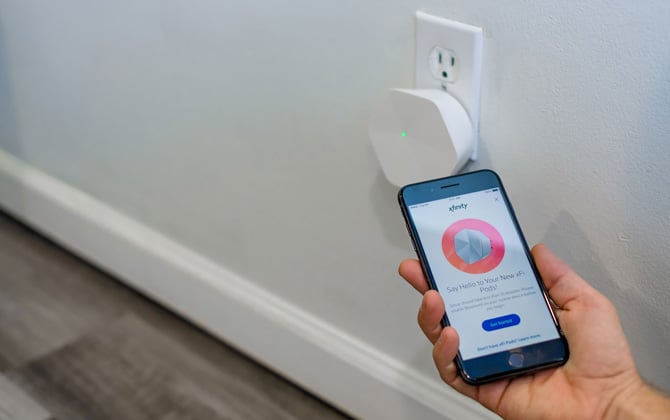

Comcast menawarkan solusi jaringan mesh yang dirancang khusus untuk bekerja dengan router XFinity WiFi, yang disebut XFI Pods ($ 119). Pod XFI yang dijual hari ini di situs XFinity adalah pod XFI generasi kedua baru yang menawarkan kombinasi kecepatan, jangkauan, dan kemudahan penggunaan yang terbaik untuk sebagian besar pelanggan XFinity yang ingin memperluas jaringan wifi rumah mereka. Pod ini dirancang agar bijaksana dan pasang langsung ke outlet daya, menghilangkan kebutuhan untuk kabel dan kabel tambahan. Mereka datang dengan aplikasi seluler yang mudah digunakan yang memandu Anda melalui proses pengaturan dan memungkinkan Anda untuk memantau kinerja jaringan Anda. Dengan Xfinity Gen 2 XFI Pods, Anda bisa mengucapkan selamat tinggal pada zona mati wifi dan menikmati konektivitas yang mulus di seluruh rumah Anda.
15 pertanyaan tentang jaringan xfinity mesh:
- Apa tujuan dari extender wifi?
- Mengapa sistem wifi mesh extender terbaik untuk sebagian besar pelanggan xfinity?
- Bagaimana cara kerja sistem wifi mesh?
- Faktor apa yang harus Anda pertimbangkan saat memilih sistem wifi mesh untuk xfinity?
- Apa keuntungan dari sistem wifi mesh dual-band?
- Adalah sistem wifi tri-band mesh yang layak ditingkatkan?
- Do WiFi Extender kehilangan kekuatan sinyal saat Anda bergerak lebih jauh dari pangkalan?
- Apa itu kemudi band?
- Mengapa perangkat yang lebih tua mengalami kesulitan menghubungkan ke jaringan wifi mesh?
- Apa manfaat dari xfinity gen 2 xfi pods?
- Apa perbedaan xfinity gen 2 xfi dari sistem wifi mesh lainnya?
- Berapa biaya xfinity gen 2 xfi pods?
- Do Xfinity Gen 2 XFI Pods memerlukan kabel dan kabel tambahan?
- Apakah proses pengaturan mudah untuk pod xfinity gen 2 xfi?
- Dapatkah Anda memantau kinerja jaringan Anda dengan XFinity Gen 2 XFI Pods?
Tujuan WiFi Extender adalah untuk memperluas jangkauan jaringan WiFi xfinity Anda ke semua sudut rumah Anda, menghilangkan zona mati WiFi.
Sistem wifi mesh adalah extender terbaik untuk sebagian besar pelanggan Xfinity karena menyediakan cakupan terbaik dan pengaturan termudah, menggunakan node penguat/berulang yang ditempatkan di sekitar rumah.
Sistem wifi mesh menggunakan node penguat/berulang sinyal untuk memantulkan sinyal di sekitar rumah, memastikan cakupan wifi yang optimal.
Faktor -faktor penting termasuk kecepatan, kekuatan sinyal, kemampuan menangani produk yang lebih lama, estetika, dan kemudahan penggunaan.
Sistem wifi mesh ganda-band menyediakan banyak throughput dan cukup untuk kebutuhan kebanyakan orang.
Sistem tri-band lebih mahal dan tidak layak untuk ditingkatkan untuk kebanyakan orang.
Ya, WiFi Extenders mengalami penurunan sinyal saat Anda bergerak lebih jauh dari pangkalan, tetapi sistem wifi mesh terbaik meminimalkan drop-off ini.
Band Steering adalah teknologi yang mengarahkan lalu lintas jaringan ke frekuensi dan node yang paling tepat, mengoptimalkan kinerja.
Perangkat yang lebih tua mungkin mengalami kesulitan menghubungkan jika mereka hanya bekerja pada 2.Band 4GHz, sementara jaringan mesh mencoba untuk terhubung pada pita 5GHz. Masalah ini dapat diselesaikan dengan mengidentifikasi dan memisahkan kedua band sementara.
XFinity Gen 2 XFI Pods menawarkan kombinasi kecepatan, jangkauan, dan kemudahan penggunaan, memberikan konektivitas tanpa batas di seluruh rumah.
Mereka dirancang khusus untuk bekerja dengan router XFinity WiFi, menawarkan kompatibilitas dan optimasi untuk pelanggan XFinity.
Xfinity Gen 2 XFI pod dihargai $ 119.
Tidak, mereka terhubung langsung ke outlet daya, menghilangkan kebutuhan akan kabel dan kabel tambahan.
Ya, ada aplikasi seluler yang mudah digunakan yang memandu Anda melalui proses pengaturan.
Ya, aplikasi seluler memungkinkan Anda untuk memantau kinerja jaringan Anda.
Cara membuat jaringan xfinity mesh di rumah
[Kredit Gambar: Google, Eero, Techlicious]
Extender WiFi terbaik untuk Layanan Internet Xfinity
Editor Techlicious mengulas produk secara mandiri. Untuk membantu mendukung misi kami, kami dapat memperoleh komisi afiliasi dari tautan yang terkandung di halaman ini.
Apakah Anda memiliki wifi “zona mati” apartemen atau rumah Anda? Menderita keterlambatan data dengan situs web pemuatan lambat dan buffering netflix? Setelah memastikan Anda’mengoptimalkan jaringan wifi Anda, itu’waktu untuk mendapatkan wifi extender, yang, seperti namanya, memperluas jangkauan jaringan wifi xfinity Anda ke semua sudut rumah Anda.
Mengapa sistem wifi mesh extender terbaik untuk sebagian besar pelanggan xfinity?
WiFi Extender yang paling nyaman dan hemat biaya untuk pelanggan Xfinity adalah sistem wifi mesh, yang menggunakan node penguat/berulang sinyal yang ditempatkan di sekitar rumah Anda untuk memantulkan sinyal ke semua sudut.
Sederhananya, sistem wifi mesh memberikan cakupan terbaik dengan pengaturan termudah. Unit dasar dari kit wifi mesh hanya dihubungkan ke port Ethernet pada gateway xfinity (atau modem pihak ketiga yang kompatibel) dan kemudian mengasumsikan tugas-tugas balok sinyal router. Jaringan mesh pendamping “node” (Penerima Sinyal Nirkabel/Transmitter-ulang) dicolokkan ke outlet listrik, berjarak 20-30 kaki dari router dan kemudian dari satu sama lain, dalam pola yang mengelilingi di sekitar hambatan pemblokiran sinyal WiFi terburuk di tempat tinggal Anda. Dirancang untuk instalasi diri hanya dalam 30 menit, Anda dipandu melalui seluruh proses pengaturan menggunakan aplikasi pendamping (untuk smartphone atau tablet) yang mengaktifkan dan memantau bagian komponen, dan menunjukkan (dengan pengukur atau pengkodean warna) saat Anda’Idealnya menempatkan node untuk cakupan yang optimal.
Bagaimana kami memilih sistem wifi mesh terbaik untuk xfinity
Tidak semua sistem wifi mesh dibuat sama. Saat mengevaluasi sistem wifi mesh, kami mempertimbangkan kecepatan, kekuatan sinyal, kemampuan untuk menangani produk yang lebih lama (yang membutuhkan 2.4GHz WiFi Band), estetika, dan kemudahan penggunaan.
Estetika
Dari sudut pandang estetika, beberapa node agak kikuk, obelisk seukuran piala (pikirkan monumen mini Washington); Lainnya (seperti xfinity’S sendiri Pod XFI bermerek) adalah hal -hal kecil bulat yang dihubungkan langsung ke outlet dinding (dan menyerupai lampu malam, penyegar udara atau penolak tikus). Sebagian besar menyembunyikan antena mereka di dalam kemasan – anggukan estetika yang bisa dibilang mengurangi kinerja. Beberapa node memiliki port Ethernet untuk Hardwiring ke sepotong perlengkapan, seperti konsol game atau hub perangkat rumah pintar.
Kisaran kecepatan
Teknologi WiFi terbaru adalah WiFi 6, atau 802.11ax, dengan kecepatan hingga 6.6Gbps. (Semua kecepatan wifi dikutip pada kecepatan teoritis teratasnya karena kondisi kehidupan nyata sangat bervariasi kecepatan aktual.) Namun, tingkat layanan teratas untuk pelanggan Xfinity adalah Gigabit Pro, yang menghasilkan hingga 2Gbps. Jadi, kecuali Anda’hanya mengirim data antar perangkat di rumah Anda, 6.Produk 6Gbps berlebihan dan biayanya dua hingga tiga kali sistem lainnya.
Sistem WiFi mesh beroperasi pada dua pita atau set frekuensi yang berbeda. Sistem dual-band ini memiliki dua jaringan, satu berjalan di 2.4GHz dan satu di 5GHz. Bagi kebanyakan orang, sistem dual-band memberikan banyak throughput. Sistem tri-band memiliki satu 2.Band 4GHz dan dua band 5GHz, yang membuatnya lebih mudah untuk mengelola kemacetan dan mengoptimalkan kecepatan. Namun, sistem tri-band harganya lebih mahal daripada sistem dual-band dan aren’T layak untuk ditingkatkan untuk kebanyakan orang.
Saat mempertimbangkan jangkauan, itu’penting untuk dicatat bahwa semua sistem wifi mesh dan wifi ekstender menderita beberapa penurunan sinyal saat Anda bergerak lebih jauh dari pangkalan. Seperti mobil baru yang kehilangan nilai saat Anda mengusirnya dari dealer’S lot, jaring mesh mulai mengurangi kekuatan sinyal yang tersedia segera setelah Anda bergerak beberapa kaki dari gateway dan router yang terhubung. Kemudian sinyal itu cOntinues untuk mengurangi kekuatan dengan setiap simpul berturut -turut yang Anda tambahkan ke rantai. Sistem wifi mesh terbaik kehilangan sedikit throughput bahkan jauh dari basis utama.
Menangani perangkat lama dan baru di jaringan yang sama
Sistem wifi mesh menumbuk sinyal yang berjalan pada keduanya 2.Band radio 4 GHz dan 5GHz, jadi kedua band diakses dengan SSID tunggal (nama jaringan) dan kata sandi. Cerdas “kemudi band” Dan “berkasnya” Teknologi kemudian mengarahkan lalu lintas, jadi perlengkapan Anda terhubung ke frekuensi dan node yang paling tepat. 2.Sinyal 4 GHz bepergian lebih jauh tetapi lebih lambat; Sinyal 5 GHz lebih pendek dalam jangkauan tetapi berjalan jauh lebih cepat-jadi lebih baik untuk aplikasi intensif data seperti video game.
Namun, komplikasi dapat muncul dengan membuat jaringan tunggal, ketika Anda memiliki produk yang lebih tua seperti keamanan dan kamera bayi, kunci pintu pintar dan sistem speaker multi-kamar yang hanya berfungsi pada 2.4 GHz. Terkadang, produk yang lebih lama ini tidak dapat “melihat” jaringan wifi mesh baru karena jaringan baru mencoba untuk terhubung pada pita 5GHz. Sistem wifi mesh terbaik dapat mengidentifikasi perangkat yang membutuhkan 2.4GHz dan berikan pemisahan sementara dari kedua band sehingga perangkat yang membutuhkan 2.Koneksi 4GHz diidentifikasi dan ditangani sesuai.
Pilihan kami untuk extender xfinity terbaik untuk kebanyakan orang: xfinity gen 2 xfi pods
Comcast menawarkan solusi jaringan mesh yang dirancang khusus untuk bekerja dengan router XFinity WiFi, yang disebut XFI Pods ($ 119). Pod XFI yang dijual hari ini di situs XFinity adalah pod XFI generasi kedua baru yang menawarkan kombinasi kecepatan, jangkauan, dan kemudahan penggunaan yang terbaik untuk sebagian besar pelanggan XFinity yang ingin memperluas jaringan wifi rumah mereka.
Gen 2 XFI Pod menggunakan router yang dibangun ke dalam gateway xfinity dan dijalankan dengan aplikasi xfi yang sama’VE mungkin sudah diinstal pada smartphone atau tablet untuk memantau penggunaan bandwidth, menetapkan batasan orang tua, dan memeriksa sistem keamanan rumah XFinity Anda. Karena pod XFI adalah bagian dari platform XFI, mereka mudah diinstal, dengan aplikasi mengarahkan dan menunjukkan saat Anda’ve membuat penempatan yang ideal. Dan karena mereka kecil dan imut dan pasang langsung ke outlet dinding, pod xfi ini hampir menghilang.
Pod Gen 2 XFI baru memiliki radio AC3000 Tri-band dan throughput maksimum 500 Mbps (versus 200 Mbps pod Gen XFI). Dan, pod Gen 2 XFI memiliki radio ketiga (saluran 5GHz) yang ditujukan untuk komunikasi channel dan optimasi layanan, di samping 2.Band 4GHz dan band 5GHz. Ini menempatkan pod Gen 2 XFI di kelas sistem mesh yang sama dengan Amazon’S Popular Eero Systems dan Google’s sarang wifi.
Dalam pengujian langsung kami dari pod Gen 2 XFI, kami menemukan sedikit penurunan kecepatan ketika dipisahkan dari gerbang dengan dinding dan lebih dari 30 kaki (pod Gen 1 XFI memiliki pengurangan enam kali dalam kekuatan sinyal dari gateway’S output langsung dalam tes kami). Dan saat menguji di lantai lain dan sekitar 25 kaki dari gerbang, ada sedikit penurunan kecepatan 21 persen.
Dari aplikasi XFinity, Anda dapat menetapkan kontrol orang tua untuk anak -anak Anda’perangkat S, termasuk memblokir konten eksplisit, berhenti di internet, dan mengatur batas waktu. Kontrol orang tua ini setara dengan sistem mesh lainnya.
Saat Anda menginstal pod XFinity Gen 2 XFI, satu jaringan dibuat dengan dua band, bukan dua jaringan dengan ID jaringan terpisah (SSID) dan kata sandi dan kata sandi. Xfinity Gateway dan XFI Pod secara otomatis mengarahkan lalu lintas ke salah satu dari dua band, 2.4GHz atau 5GHz. Bagi kebanyakan orang, ini bukan’t masalah. Namun, tanpa dua jaringan dan kontrol manual di mana perangkat mengakses setiap jaringan, Anda dapat mengalami masalah dengan perangkat lama yang hanya dapat berjalan pada 2.Band 4GHz tidak mampu “melihat” perangkat lain karena mereka beroperasi pada pita 5GHz. Ada juga beberapa orang yang mungkin ingin mengalokasikan bandwidth secara manual untuk memastikan throughput maksimum untuk sistem game atau perangkat streaming, misalnya.
Bagi kebanyakan orang, pod Gen 2 XFI yang baru adalah pilihan yang tepat untuk memperluas layanan WiFi di seluruh rumah mereka. Mereka memberikan throughput maksimum, pengaturan yang mudah, kontrol orang tua yang kuat, dan dukungan XFinity Tech untuk membantu semua masalah internet Anda.
Ukuran: 3.78 (w) x 1.42 (d) x 1.42 (h) per pod
Kecepatan: Tri-band, AC3000
Jangkauan: 1-2 rumah cerita dengan 3-4 kamar tidur
Jack Ethernet: 2
Pengawasan orang tua: Ya
Tambahan: N/a
Harga: $ 119 untuk satu pod (router adalah xfinity gateway Anda), $ 199 untuk dua pod di xfinity
Pilihan kami untuk extender xfinity terbaik untuk orang dengan lama 2.Perangkat 4GHZ: Google Nest WiFi
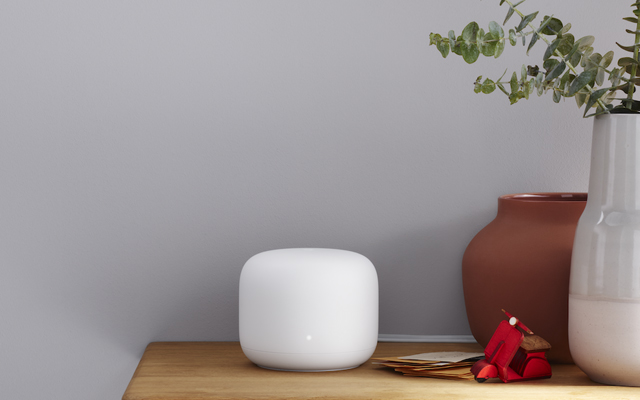

Kinerja yang kuat, pengaturan mudah, dan beberapa tambahan unik menjadikan Google Nest WiFi System WiFi Extender terbaik untuk pelanggan XFinity yang memiliki perangkat lama yang hanya bekerja pada 2.Band 4GHz. Sistem sarang wifi memiliki desain yang menarik, jadi Anda’dengan senang hati menempatkan simpul, atau poin seperti yang Google sebut mereka, di luar terbuka. Dan, dengan sinyal yang kuat, Anda bisa lolos dengan node yang lebih sedikit daripada sistem mesh lainnya dan masih memiliki cakupan seluruh rumah.
Tidak mengherankan mengingat garis keturunan Google-nya, sistem Nest WiFi dipuji karena kecerdasan buatan berbasis cloud, yang membantu sistem WiFi Nest “Steer balok” Sinyal wifi dengan cara yang paling efisien untuk mengirimkan wifi di seluruh rumah Anda. Nest WiFi menggunakan protokol pemantauan aktif untuk menimbang jarak relatif antara perangkat yang membutuhkan wifi dan komponen sarang wifi, serta kebutuhan wifi saat ini untuk setiap perangkat yang terhubung dan kapasitas pita frekuensi yang tersedia (2.4 atau 5 GHz). Semua itu dilakukan untuk meningkatkan efisiensi sistem secara keseluruhan dan membuat koneksi yang paling kuat dan tercepat pada saat tertentu. CNET menemukan kombo $ 299 dua potong menawarkan kekuatan sinyal yang cukup dan kemudi pita untuk memberikan cakupan yang cukup di rumah pintar CNET seluas 5.800 kaki persegi. Rig “ACED” tes mesh dan tidak pernah bersalah “merutekan koneksi melalui extender saat menghubungkan langsung ke router lebih cepat” – Keluhan umum dengan sistem yang kurang gesit.
Dari aplikasi Google Home, Anda dapat menetapkan kontrol orang tua untuk anak -anak Anda’perangkat S, termasuk memblokir konten eksplisit, berhenti di internet, dan mengatur batas waktu. Anda juga dapat memprioritaskan perangkat, sehingga Anda dapat memastikan TV ruang tamu Anda akan mendapatkan streaming 4K tanpa cacat.
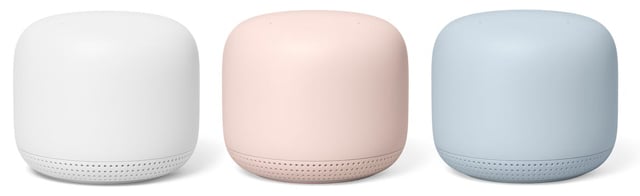
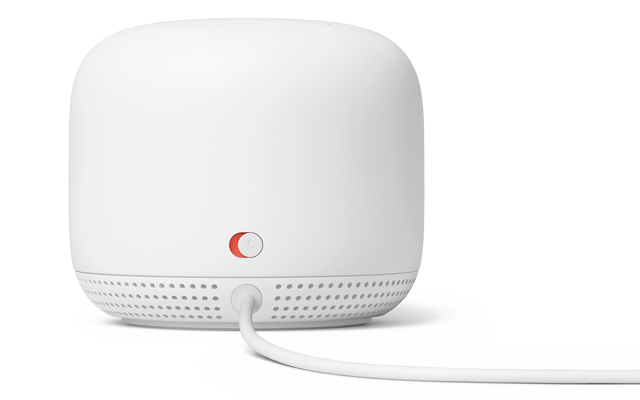
Di luar kemampuan WiFi -nya, Nest WiFi membedakan dirinya dengan membangun Google Assistant Smart Speaker ke dalam poin. Ini membuka segala macam peluang yang diaktifkan suara yang Anda menangkan’t Temukan Dibangun ke dalam Sistem Mesh Lainnya, termasuk kemampuan untuk memprioritaskan perangkat tertentu, mematikan WiFi ke perangkat tertentu, memblokir situs dewasa dan membuat jaringan tamu. Dan seperti speaker pintar konvensional, poin dapat melafalkan resep dan mengatur pengatur waktu, berbagi berita, skor olahraga, dan cuaca, bermain musik, melakukan panggilan telepon bebas-tangan, lampu ruang kontrol, termostat, dan kunci pintu. Titik-titik berbentuk jamur yang bijaksana hadir dalam tiga warna-putih, biru muda, dan persik ringan-untuk menyatu dengan dekorasi Anda dengan lebih mudah. (Sakelar privasi di bagian belakang titik membisukan mikrofon.)
Sarang wifi menduduki puncaknya “Terbaik tahun 2020” daftar pengulas, termasuk dinilai “Secara keseluruhan terbaik” Dan “Paling baik bulat” sistem wifi mesh tahun 2020 oleh cnet, menghasilkan “Bagus sekali” Peringkat (4 dari 5 bintang) oleh PCMAG, dan mencetak 4.5 (dari 5 bintang) oleh Techradar. Konsumen juga menyukai sarang wifi, memberikannya 4.3 bintang di Amazon dan 4.5 bintang di Best Buy.
Ukuran: 3.56 inci (W dan D) oleh 4.02 inci (h) per poin
Kecepatan: Dual-band, AC2200 mu-mimo
Jangkauan: 2.200 kaki persegi per router, 1.600 kaki persegi per titik
Jack Ethernet: 2 di router
Pengawasan orang tua: Ya
Tambahan: Asisten Google bawaan
Harga: $ 269 untuk router dan satu poin di Google, periksa harga di Amazon
XFinity WiFi Extender terbaik untuk pengguna berat: Eero Pro

Sementara sistem wifi mesh dapat menangani hingga 100 perangkat, sebagian besar memiliki masalah dengan cerdas menyulap tuntutan data empat atau lima pengguna berat simultan. Sistem wifi mesh eero pro (generasi ke -2) tidak hanya mengelola beban data yang berat dengan mudah, tetapi juga mengungguli sistem lain dalam jangkauan dan kecepatan di ujung jaringan, menjadikannya pilihan kami untuk XFinity Extender terbaik untuk pengguna berat yang berat untuk pengguna berat.
Dalam pengujian laboratorium oleh Wirecutter, mereka menemukan bahwa bahkan dengan enam perangkat yang menumbuk secara bersamaan pada sistem, router dan node Eero Pro, yang disebut Beacon, terhubung “dengan mulus ke perangkat di seluruh” laboratorium. Dan terlepas dari hop sinyal melalui dua suar, kecepatan sinyal yang terukur masih berlimpah di ujung lain dari fasilitas multi-kamar 80 kaki-dengan kecepatan dikurangi hanya sepertiga dari yang diukur di stasiun pangkalan. Pengulas di Android Central juga mengagumi bagaimana cara “mulus” Layanan handoff adalah saat memindahkan smartphone atau tablet dari satu simpul Eero ke yang lain – bakat yang dapat diamati di aplikasi.

Bagaimana semua itu terjadi? Eero Pro adalah sistem tri-band dengan radio saluran 5GHz kedua yang terpisah yang dikhususkan untuk mengkomunikasikan kebutuhan milidetik demi milidetik untuk pembagian sinyal dan kemudi sinyal.
Kedua pengulas profesional di Consumer Reports dan User Reviewer (Amazon Rating adalah 4.6, Best Buy adalah 4.8) Juga memuji pengaturan App-coached dari Eero Pro dan Beacon Node yang luar biasa mudah dan cepat-dengan masing-masing bagian hanya membutuhkan waktu sepuluh menit untuk ditambahkan ke sistem. Setelah jaringan diatur, mengendalikan fungsionalitas jaringan, termasuk penjadwalan waktu akses perangkat untuk anak -anak, berhenti di internet, dan memeriksa penggunaan perangkat juga hanya beberapa ketukan jauhnya.

Seperti poin sarang wifi, suar memiliki fungsi kedua. Setiap suar memiliki lampu malam LED bawaan dengan sensor cahaya ambient dan redup otomatis, sesuai dengan penampilannya yang memeluk dinding, seperti cahaya malam.
Ukuran: 4.76 (w) x 2.91 (d) x 1.18 (h) inci per suar
Kecepatan: Tri-band, ac2200 mu-mimo dengan backhaul
Jangkauan: 1.750 kaki persegi per router, 1.500 per suar
Jack Ethernet: 2 di router
Pengawasan orang tua: Ya
Tambahan: Lampu malam LED bawaan dengan peredupan otomatis
Harga: $ 399 untuk Eero Pro Router dan dua suar di Eero, periksa harga di Amazon
Diperbarui pada 12/23/2020 dengan informasi tentang Gen 2 XFI Pods dan top pick baru
[Kredit Gambar: Google, Eero, Techlicious]
Jonathan Takiff adalah penulis sejarah berpengalaman dari konsumen elektronik (30+ tahun), staf lama untuk surat kabar Philadelphia, kolumnis sindikasi dan kontributor majalah/situs web. Pada hitungan terakhir, zona pengujian rumahnya yang 4.500 kaki persegi mencakup lebih dari 60 perangkat yang terhubung, sehingga kebutuhannya akan kecepatan dan stabilitas internet tidak tahu akhir.
Cara membuat jaringan xfinity mesh di rumah?

*Selama 12 bulan dengan kontrak jangka 1 tahun. Pajak dan peralatan tidak termasuk. Termasuk pembayaran otomatis $ 10/bulan dan diskon penagihan tanpa kertas.
Meskipun Anda bisa mendapatkan router internet tunggal untuk koneksi internet Anda, Xfinity juga menawarkan berbagai opsi lain untuk penggunanya. Opsi -opsi ini membantu dalam membuat jaringan xfinity mesh yang tepat di rumah tanpa kerumitan.
Tapi bagaimana Anda melakukannya? Komponen atau opsi apa yang perlu Anda pilih untuk mengatur jaringan mesh yang tepat yang kompatibel dengan xfinity? Blog ini akan membahas semuanya untuk Anda. Jadi, tanpa basa -basi lagi, biarkan’S Mulailah dengan membuat jaringan Comcast Xfinity Mesh Anda di rumah:
Mengapa Anda perlu membuat jaringan mesh di rumah?
Salah satu alasan utama untuk membuat jaringan mesh untuk rumah adalah memungkinkan Anda untuk menyesuaikan seluruh jaringan Anda. Dia’lebih mudah untuk menginstal dan menutupi seluruh tempat, meningkatkan cakupan keseluruhan untuk tempat Anda. Dengan kata lain, Anda’Re bisa mendapatkan sinyal Wi-Fi yang lebih baik di seluruh tempat dengan jaringan mesh, meminimalkan ruang mati Anda’Ll biasanya menghadapi satu router internet tunggal.
Hubungi XFinity Layanan Pelanggan: 1-844-572-2220
Cara membuat jaringan xfinity mesh di rumah?
Sekarang kita’Anda melihat mengapa membuat jaringan mesh di rumah adalah ide yang bagus, itu’waktu untuk melihat bagaimana Anda dapat membuat jaringan xfinity mesh di rumah. Dan ya, jaringan mesh bekerja dengan xfinity. Anda dapat memilih XFinity XFI Gateway (disarankan) atau mendapatkan perangkat Wi-Fi Eksternal untuk mengaturnya.
Pod XFI
Jika Anda menghadapi ‘ruang mati’ Masalah liputan dengan internet Anda yang ada, dan Don’t ingin itu terjadi dengan rencana xfinity wi-fi Anda, lalu itu’lebih baik untuk mendapatkan pod xfi. Pod ini merumuskan jaringan mesh di rumah Anda, menghilangkan ruang mati, dan memberi Anda cakupan terbaik untuk konektivitas internet di seluruh rumah Anda.
Bagaimana cara kerja pod xfi?
Pod XFI cukup kecil untuk ditempatkan di telapak tangan Anda. Cukup colokkan pod ke soket listrik dan kemudian menyalakannya. Setelah selesai, ikuti langkah -langkah di bawah ini untuk mengintegrasikannya:
- Unduh Aplikasi XFinity
- Pastikan Anda’Idealnya menempatkan pod xfi Anda di tempat Anda untuk cakupan yang optimal.
- Pastikan Anda menghubungkan pod XFI Anda langsung ke router internet xfinity Anda untuk kecepatan dan daya yang optimal.
- Dari aplikasi Anda, pergilah ke ‘Ikon Akun’ kemudian ‘ringkasan’.
- Menuju ke ‘Aktifkan pod XFI’ di bawah ‘perangkat’ bagian.
- Memilih ‘pod yang tersedia’ Dan ‘memulai’ untuk mengaturnya.
- Anda juga dapat mencabut pod Anda saat ini (generasi 1 st) dari opsi yang sama.
Dalam kasus konektivitas router xfinity, lihat blog kami tentang cara mengatur router internet xfinity untuk memulai.
Hubungi XFinity Layanan Pelanggan: 1-844-572-2220
Menutup pikiran
Dengan ini, kamu’LL dengan mudah dapat mengatur jaringan xfinity mesh di rumah. Pilih saja paket internet yang tepat dari penawaran internet xfinity terbaik, dapatkan pod XFI, dan atur jaringan Anda dalam waktu singkat. Anda juga dapat menghubungi Dukungan Pelanggan Xfinity dengan menelepon 1-844-572-2220 Untuk mengetahui harga dan rincian berbagai rencana internet atau periksa blog kami tentang berapa banyak xfinity wi-fi untuk memulai segera.
Pertanyaan yang sering diajukan
Dapatkah saya membuat jaringan mesh menggunakan modem xfinity saya?
Ya, Anda dapat membuat jaringan mesh menggunakan modem xfinity Anda dan menghubungkannya ke pod xfi.
Adalah xfinity xfi jaringan mesh?
Ya, pod xfi digunakan untuk membuat jaringan xfinity mesh di rumah. Anda dapat mengikuti proses yang dijelaskan di atas untuk mengatur pod XFI untuk pembuatan jaringan Anda.
Berapa biaya jaringan xfinity mesh?
Harga pod XFI tergantung pada generasi dan jenis model Anda’memilih kembali. Anda dapat menghubungi dukungan pelanggan XFinity untuk mengetahui tarif terbaik.
Cara membuat jaringan mesh dengan xfinity?
Anda’D Perlu membeli pod xfi dan menghubungkannya dengan router internet xfinity Anda untuk membuat jaringan xfinity mesh di rumah. Ikuti langkah -langkah yang dijelaskan di atas untuk memulai.
Top 5 Sistem WiFi Mesh Terbaik Untuk Xfinity

Untuk informasi Anda: Saat Anda membeli melalui tautan di hub wifi mesh, kami dapat memperoleh komisi.
Jika Anda mempertimbangkan untuk meningkatkan sistem WiFi Anda ke sistem mesh dan Anda menggunakan XFinity sebagai penyedia layanan internet Anda, Anda harus mengonfirmasi bahwa sistem mesh yang Anda pilih kompatibel dengan xFinity dan bahwa itu akan memberikan kinerja terbesar setiap saat setiap saat setiap saat.
Tidak ada yang lebih buruk daripada menemukan bahwa Anda membuat kesalahan terlambat, atau bahwa Anda mungkin telah menghemat uang jika Anda telah memilih sistem mesh yang berbeda di awal. Saat Anda mempertimbangkan sistem mesh yang akan memberikan cakupan terbaik untuk seluruh rumah Anda, Anda juga harus mempertimbangkan apakah itu kompatibel dengan xfinity atau tidak.
Penelitian dan analisis kami dari beberapa sistem wifi mesh yang konon yang terbaik di pasaran saat ini telah menghemat waktu (dan uang) Anda, dan kami’ve mengurangi daftar untuk memasukkan hanya sistem mesh yang tercantum di bawah ini untuk menghemat lebih banyak waktu (dan uang).

NLS-1304-25 Sistem WiFi dari Google Inc

Amazon Eero Pro
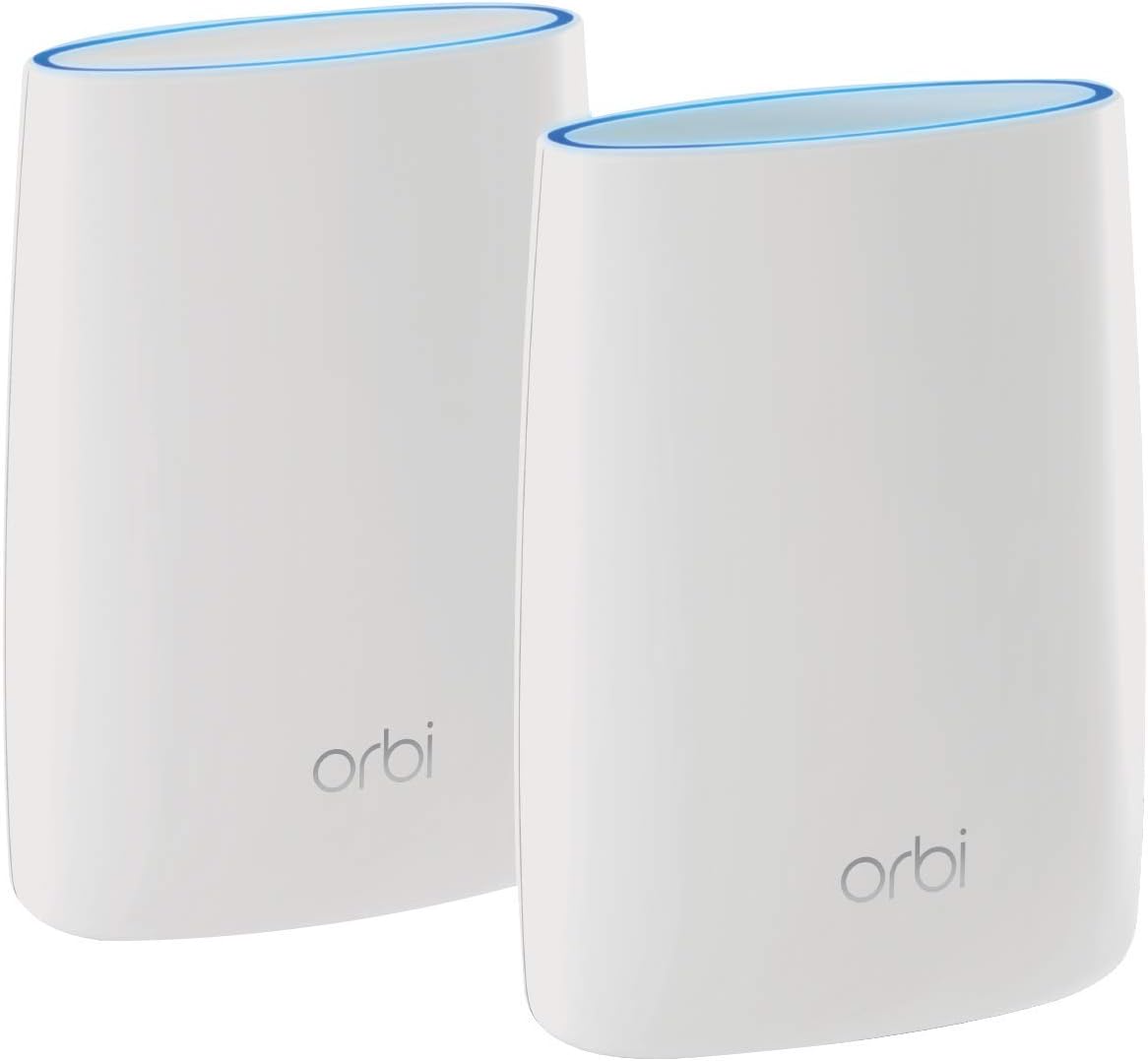
Netgear orbi rbk50 tri-band
1. Sistem WiFi NLS-1304-25 dari Google Inc (3 paket)-Cakupan Rentang yang Baik.
Ada casing silinder untuk router Google Wi-Fi, yang kecil dan ringan (warna putih). Finish matte putih menutupinya. Indikasi cahaya LED dapat dilihat dengan jelas melalui kanal tipis yang membagi perangkat Google Wi-Fi secara horizontal dalam dua bagian.
Sistem Google Wi-Fi memiliki dimensi 4.17 x 2.70 inci. Gadget memiliki berat 12 ons. Dia’S kecil dan portabel. Kekhawatiran Perangkat’stabilitas S telah diungkapkan oleh beberapa pengguna. Namun, kami menyukai perangkat ini’ukuran kecil.
Sistem Google Wi-Fi tidak dapat dipasang di langit-langit atau dinding karena desain silindernya. Di sisi lain, kami melihat ini sebagai manfaat karena memungkinkan Anda untuk menempatkan sistem hampir semua tempat di rumah atau tempat kerja Anda. Selain itu, desainnya secara visual menyenangkan. Ini memiliki desain kontemporer yang ramping yang terlihat baik di lingkungan apa pun.
Di tengah casing, ada sedikit Lampu LED yang menunjukkan masa pakai baterai. Status jaringan ditunjukkan melalui indikator lampu LED. Keadaan gadget ditunjukkan oleh beberapa warna. Tint warna biru kehijauan yang solid menunjukkan bahwa sistem Google WiFi berjalan dengan baik dan siap untuk menghubungkan Anda ke internet.
Anda’ll tahu perangkat Anda siap untuk diatur atau pembaruan jika indikator lampu LED berkedip biru. Akibatnya, indikator LED’S Lampu biru padat menunjukkan bahwa perangkat kembali ke default pabriknya. Prosedur ini membutuhkan waktu sekitar tiga hingga lima menit.
Anda’ll lihat dua kaki bundar di bagian bawah sistem Google Wi-Fi. Perangkat’kaki sangat penting untuk memegangnya di tempat di tanah. Port Gigabit Ethernet juga dapat diakses. Hanya ada satu port LAN dan satu port USB-C pada sistem Wi-Fi ini. Di bagian bawah perangkat Wi-Fi, Anda’LL juga menemukan kode konfigurasi, jaringan, dan alamat MAC dan nomor serial.
Berbeda dengan Linksys Velop, Google’Sistem s wi-fi tidak mendukung 802.Standar 11ac, membuatnya kurang mampu daripada saingannya. Berbeda dengan Luma dan Eero, Google’S Wi-Fi Technology memungkinkan jaringan mesh nirkabel. Beberapa klien atau node dapat terhubung ke jaringan mesh, yang menggunakan teknologi wi-fi dual-band.
Sistem Google Wi-Fi memiliki router nirkabel yang luar biasa, tetapi tidak memiliki mu-mimo. Mayoritas pengguna percaya ini adalah sistemnya’kelemahan utama dalam hal jaringan. Karena tidak ada teknologi mu-mimo, sistem tidak dapat secara bersamaan melayani banyak pelanggan.
Baik 5 GHz dan 2.Saluran radio 4 GHz diperiksa. Untuk memulai, kami menggunakan frekuensi nirkabel 5 GHz untuk menautkan PC kami sebagai klien dan laptop sebagai server. Itu mampu 694 Mbps pada jarak 5 kaki. Kecepatan turun secara signifikan menjadi 613 Mbps pada 15 kaki. Kami juga mencatat 309 mbps pada jarak 30 kaki. Ini menunjukkan bahwa gadget efektif pada jarak dekat dan menengah.
Kami kemudian menghubungkan laptop kami ke 2.Frekuensi nirkabel 4 GHz sebagai klien. Di beberapa tempat, kami mengevaluasi router’kinerja s. Pada jarak lima kaki, router mengirimkan 105 Mbps dari klien ke server. Pada jarak 15 kaki, kami mencatat kecepatan 88.5 Mbps.
Selain itu, kami mengukur router’S Kecepatan pada 30 kaki dan ternyata kira -kira 80.2 Mbps. Selanjutnya, kami merekam 88.2 Mbps pada jarak 5 kaki dan 83.1 Mbps pada jarak 15 kaki antara server dan klien. Ada kecepatan router 77 Mbps pada 30 kaki.
Apakah Eero bekerja dengan Xfinity Comcast? Cara terhubung

Saya baru -baru ini mendapatkan diri saya sebagai Eero Pro ketika saya beralih ke tempat yang lebih besar yang menuntut solusi wifi mesh. Sampai saat itu, saya menggunakan router modem Xfinity Voice.
Saya memutuskan untuk pergi dengan Eero karena saya berkembang di ekosistem Apple HomeKit, dan Eero adalah satu -satunya router mesh yang kompatibel dengan Apple HomeKit.
Saya bertanya -tanya apakah Eero kompatibel dengan xfinity dan ingin mengaturnya dengan koneksi internet xfinity saya.
Saya mencari di seluruh internet untuk panduan yang tepat tentang cara melakukannya dan terkejut tidak menemukannya.
Berikut adalah panduan untuk membantu Anda mengatur router Eero Anda dengan Xfinity Internet dalam hitungan menit.
Eero bekerja dengan xfinity by comcast. Untuk mengatur Eero dengan xfinity, jembatan gateway nirkabel xfinity xfi dengan masuk ke alat admin di http: // 10.0.0.1 dan mengaktifkan mode jembatan di pengaturan. Kemudian, sambungkan kabel Ethernet dari port LAN XFI Anda ke port WAN di Eero.
SAYA’ve juga membahas tentang keuntungan menggunakan eero alih -alih xfinity xfi gateway.
Anda juga akan belajar cara menghindari membayar sewa ke xfinity dan cara menambahkan lebih banyak port Ethernet ke router Eero Anda.

| Perangkat | Eero | Eero Pro |
|---|---|---|
| Desain |
Keuntungan Menggunakan Eero, bukan Kombinasi XFinity XFI Modem-Router

Eero adalah router mesh yang sangat kuat untuk penggunaan di rumah yang menawarkan banyak penyesuaian.
Dibandingkan dengan kombo modem-router XFI yang disediakan XFinity, ia memiliki beberapa manfaat.
- Eero menawarkan konektivitas yang secara signifikan lebih baik dibandingkan dengan XFinity XFI.
- Jaringan mesh yang dapat Anda bangun di rumah Anda dengan beberapa suar Eero hampir selalu berkinerja lebih baik daripada XFI.
- Meskipun router mesh lebih maju dari norma modem normal seperti XFI, Eero sangat mudah digunakan dan diatur.
- Eero menawarkan lebih banyak kustomisasi dan kontrol daripada apa yang dapat diberikan XFI.
- Ini menghindari gangguan atau kontrol xfinity atas jaringan rumah Anda. Tingkat kustomisasi ini mungkin sangat berguna jika Anda ingin menggunakan Eero Anda untuk bermain game.
- Dukungan Eero lompatan dan batas di depan dukungan XFI.
- Pengembang Eero diketahui sering forum dan dapat membantu Anda dengan hampir semua masalah yang mungkin Anda miliki dengan router mesh Anda.
Bagaimana menghindari membayar sewa ke xfinity?
Jika Anda menggunakan xfinity’S xfi modem-router combo, Anda kemungkinan besar membayar biaya bulanan untuk comcast sebagai sewa.
Cara termudah untuk menghindari ini adalah dengan mengembalikan Xfinity Gateway (XFI).
Namun, Eero Anda tidak memiliki modem, karena hanya mampu merutekan.
Oleh karena itu, Anda perlu mengganti XFinity XFI Anda dengan modem yang berbeda.
Saya pribadi menggunakan Arris Surfboard 8200 (di Amazon), dan telah bekerja dengan sempurna selama lebih dari satu tahun sekarang dengan kecepatan yang luar biasa.
Cara mengatur eero dengan internet xfinity?
Menyiapkan Eero dengan Xfinity Internet adalah sepotong kue dan dapat diselesaikan dalam hitungan menit jika Anda mengikuti langkah -langkah di bawah dengan rajin.
Langkah 1: Masuk ke Gateway Xfinity Anda

Hubungkan Kabel Ethernet dari XFinity XFI Anda’S LAN Port ke komputer Anda.
Kemudian, lanjutkan ke Gateway Xfinity Anda’S Portal dengan memasukkan 10.0.0.1 di browser Anda’S Bar Alamat S.
Setelah portal memuat, masukkan nama pengguna dan kata sandi.
Jika Anda tidak ingat apa kredensial itu, coba “admin” sebagai nama pengguna dan “kata sandi” sebagai kata sandi Anda.
Jika itu bukan nama pengguna dan kata sandi yang tepat, Anda harus dapat menemukannya di perangkat XFinity XFI Anda.
Langkah 2: Pilih ‘Gateway sekilas’
Anda harus dapat menemukan ini di sisi kiri layar di bawahnya ‘Gerbang’ tab.
Langkah 3: Aktifkan Mode Jembatan untuk XFinity XFI Anda

Hal berikutnya yang harus dilakukan adalah mengaktifkan mode jembatan di pengaturan di bawah ‘Gateway sekilas’.
Ini akan membatasi kemampuan perutean XFinity Gateway Anda dan memungkinkan Eero Anda melakukan ini.
Ini menghindari potensi konflik karena NAT ganda yang terjadi ketika Anda memiliki dua router yang berfungsi.
Jika Anda masih bingung tentang langkah -langkah untuk mengaktifkan mode jembatan, periksa halaman ini untuk instruksi yang lebih rinci.
Langkah 4: Konfirmasi Perubahan
Jika Anda tidak melakukan ini, Anda akan kehilangan perubahan yang telah Anda terapkan.
Langkah 5: Hubungkan Xfinity Gateway ke Eero

Ambil kabel Ethernet dan sambungkan dari port LAN dari Gateway Xfinity Anda ke Port WAN di Router Eero Anda.
Anda dapat menghubungkannya ke salah satu port di Eero Anda, karena keduanya adalah port WAN.
Langkah 6: Mulai ulang semua perangkat dengan bersepeda daya

Langkah terakhir dalam proses ini adalah memulai kembali semua perangkat sebelum Anda mulai mengakses internet.
Ini akan memungkinkan semua konfigurasi baru terbentuk dan diterapkan.
Tunggu beberapa menit agar internet stabil, dan kemudian Anda dapat mulai mengakses internet menggunakan router Eero Anda.
Cara menambahkan lebih banyak port Ethernet ke router Eero Anda?
Setelah menjembatani XFinity Gateway Anda, Anda tidak bisa lagi menggerakkan perangkat apa pun dari XFI.
Anda juga akan melihat bahwa Anda hanya memiliki satu port LAN yang tersisa di Eero utama Anda untuk menghubungkan perangkat apa pun seperti PS4, desktop, dll Anda.
Cara termudah untuk menyelesaikan ini adalah dengan menggunakan sakelar gigabit (di amazon).
Sakelar akan memungkinkan Anda untuk menghubungkan beberapa perangkat ke router Anda menggunakan kabel Ethernet.
Pikiran terakhir
Saya perhatikan bahwa tidak ada ulasan yang tepat untuk cara mengatur router eero jala dengan xfinity internet.
Saya berjuang dengan itu untuk beberapa waktu sebelum saya menemukan langkah yang tepat.
Saya harap panduan ini memungkinkan Anda untuk mengatur eero Anda dengan internet xfinity tanpa masalah.
Anda juga dapat menikmati membaca
- Eero terus memutus secara acak: Cara memperbaiki [2021]
- XFI Pods vs Eero: Router terbaik untuk Anda [2022]
- Modem terbaik untuk eero: don’t kompromi jaringan mesh Anda
- Apakah Netgear Nighthawk bekerja dengan xfinity?
- Xfinity WiFi terus memutuskan: Cara memperbaikinya dalam hitungan detik
Pertanyaan yang sering diajukan
Bagaimana cara menghubungkan eero saya ke router comcast saya?
Untuk menghubungkan xfinity Anda dengan comcast modem-router dengan router eero Anda, sambungkan kabel ethernet dari port LAN dari router modem comcast Anda ke port WAN dari router Eero Anda.
Dapatkah saya menggunakan eero dengan router saya yang ada?
Anda dapat menggunakan Eero Anda dengan router modem yang ada.
Disarankan agar Anda menjembatani router yang ada sebelum menghubungkannya ke Eero sehingga Anda dapat menghindari nat ganda.
Berapa banyak suar eero yang bisa saya tambahkan?
Anda dapat menambahkan sejumlah suar eero untuk memperluas kisaran jaringan wifi mesh Anda.
Apakah Eero membuat internet lebih cepat?
Dalam pengalaman saya, Eero Pro membuat internet gigabit saya jauh lebih cepat dibandingkan dengan ISP yang disediakan modem-router.
Seberapa bagus eero wifi?
Eero Mesh Wi-Fi adalah router yang sangat bagus yang cocok untuk keperluan rumah tangga dan komersial.
Kemampuan untuk menambahkan jumlah Eero Beacon yang tidak terbatas memungkinkan Anda untuk memperluas jangkauan sebanyak yang Anda inginkan.
Apakah Anda harus membayar setiap bulan untuk Eero WiFi?
Tidak ada biaya bulanan untuk menggunakan router eero mesh wifi. Anda hanya perlu membayar ISP Anda untuk koneksi internet Anda.
Apa perbedaan antara Eero dan Eero Pro?
Perbedaan utama antara Eero dan Eero Pro pada dasarnya adalah kisaran dan jumlah pita. Eero Pro adalah tri-band, sedangkan Eero normal adalah dual-band.
Berapa banyak perangkat yang dapat mendukung Eero?
Router Eero tunggal dapat mendukung hingga 128 perangkat tanpa masalah apa pun.
Adalah Eero Secure Worth It?
Eero Secure sepadan dengan siapa saja yang berniat menggunakan blocker iklan atau menempatkan pembatasan pencarian dll.
Namun, perlindungan canggih dari peretasan dan ancaman online adalah fitur yang berharga jika Anda berpikir untuk berlangganan Eero Secure.

Robotpoweredhome.COM adalah peserta dalam Program Amazon Services LLC Associates, program iklan afiliasi yang dirancang untuk menyediakan sarana bagi situs untuk mendapatkan biaya iklan dengan iklan dan menautkan ke Amazon.com. © 2023 Robot Powered Home | Kebijakan pribadi
Apakah orbi bekerja dengan xfinity? Kami melakukan penelitian
Saya sangat ingin meningkatkan ke router Netgear’s Orbi Mesh WiFi 2-in-1 dan bertanya-tanya apakah itu mendukung koneksi internet xfinity saya.
Karena ini adalah kueri yang sangat relevan namun relevan, saya pikir saya harus membuat artikel ini tentang apakah Netgear’s Orbi akan bekerja dengan koneksi internet Xfinity.
Netgear Orbi bekerja dengan router/modem gateway xfinity di luar kotak setelah diatur sebagai titik akses ke koneksi internet.
Orbi bekerja dengan perangkat xfinity di luar kotak

Untungnya, Netgear telah secara resmi menyatakan bahwa router WiFi Mesh ORBI 2-in-1 mereka akan bekerja dengan koneksi internet Xfinity.
ORBI juga kompatibel dengan penyedia kabel utama lainnya juga, seperti Cox dan Spectrum.
Namun sayangnya, ini tidak berarti Anda dapat mengganti gateway xfinity Anda dengan orbi.
Karena keduanya adalah sistem konektivitas modem router cum 2-in-1, mereka tidak dapat menggantikan satu sama lain, karena mereka dirancang untuk bekerja dengan harmoni yang sempurna satu sama lain.
Ini pada dasarnya berarti bahwa Anda tidak dapat menghemat biaya modem Xfinity untuk gateway mereka.
Tetapi Anda dapat menikmati semua fitur tambahan yang ditawarkan ORBI, berkat spesifikasi mereka yang jauh lebih baik dan kemajuan keseluruhan dalam teknologi.
Menghubungkan orbi ke xfinity

Cara terbaik untuk menghubungkan xfinity dan orbi adalah dengan hanya mengatur orbi sebagai titik akses dan kemudian menghubungkan router ke sana.
Di luar kotak, karena Xfinity Gateway memiliki router dan modem bawaan, itu telah ditetapkan dalam konfigurasi mode router.
Untuk menambahkan orbi ke persamaan, pengaturan ini perlu diubah.
Untuk itu, router XFinity Gateway harus pertama kali diatur ke mode jembatan untuk menambahkan perangkat lain sebagai router dan memiliki fungsi xFinity sebagai modem.
Perhatikan bahwa setelah Anda mengaktifkan mode jembatan, Anda tidak akan dapat menggunakan pod xfi xfinity.
Untuk mengaktifkan Mode Jembatan di Gateway Router XFinity Anda, lakukan hal berikut:
- Pastikan koneksi xFinity diatur dengan benar.
- Menggunakan telepon atau komputer yang terhubung ke Xfinity, buka browser dan masukkan portal login router dengan mengetikkan yang berikut ini pada bilah alamat: 10.0.0.1
- Masukkan kredensial router untuk masuk. Ketik in admin untuk nama pengguna dan kata sandi untuk kata sandi.
- Setelah berhasil di dalam portal login, klik pada menu Gateway.
- Sekilas.
- Arahkan ke pengaturan mode jembatan dan beralih opsi aktifkan di samping opsi mode jembatan.
- Konfirmasikan pilihan Anda melalui pesan peringatan yang ditampilkan di layar dengan memilih OK.
Ini memungkinkan mode jembatan di router xfinity Anda.
Langkah selanjutnya adalah mengatur orbi sebagai titik akses di gateway router xfinity Anda. Untuk melakukan ini, ikuti langkah -langkah yang tepat ini:
- Pastikan koneksi xFinity dan ORBI diatur dengan benar secara terpisah.
- Menggunakan kabel Ethernet, sambungkan router ORBI dan XFINITY GATEWAY.
- Menggunakan telepon atau komputer yang terhubung ke XFinity, buka browser dan masukkan yang berikut pada bilah alamat: orbilogin.com untuk memasuki portal orbi.
- Masukkan kredensial router untuk masuk. Ketik in admin untuk nama pengguna dan kata sandi untuk kata sandi, atau yang Anda buat selama pengaturan.
- Setelah berhasil di dalam portal login, klik pada menu lanjutan.
- Ketuk Pengaturan Kemajuan.
- Ketuk Mode Router/AP.
- Ketuk ikon radio mode AP untuk mengaktifkan ORBI sebagai titik akses.
- Beralih pengaturan alamat IP sebagai alamat IP dinamis untuk hasil terbaik.
Ini mengatur orbi sebagai titik akses ke router xfinity gateway Anda.
Orbi tidak bekerja dengan xfinity: cara memperbaikinya

Jika Anda menghadapi masalah dengan ORBI Anda tidak berfungsi dengan benar dengan perangkat XFinity Gateway Anda, maka masalahnya mungkin karena gangguan perangkat keras kecil.
Dalam kasus seperti itu, yang terbaik adalah mengikuti beberapa langkah pemecahan masalah standar sebelum mencoba menghubungkan orbi Anda ke gateway xfinity lagi.
Siklus daya perangkat
Siklus daya bisa menjadi teknik yang kuat untuk menyelesaikan kesalahan perangkat keras sementara dan menyegarkan internal.
Ini pada dasarnya memiliki efek yang mirip dengan cara kerja reboot perangkat lunak pada perangkat pintar, tetapi untuk komponen internal ORBI dan XFinity Gateway.
Karena jadwal operasi konstan Netgear ORBI dan XFinity Gateway Anda, mungkin ada beberapa contoh kesalahan perangkat keras kecil dalam sistem.
Ini dapat menyebabkan sejumlah masalah dan dapat menjadi akar penyebab mengapa orbi Anda tidak bekerja dengan router xfinity gateway Anda.
Untungnya, siklus daya tidak mengintimidasi seperti kedengarannya dan mungkin sesuatu yang harus Anda coba pada satu titik, meskipun tidak benar.
Ini memastikan bahwa tidak ada tuduhan yang tidak berperasaan dalam sistem dan bahwa pengisian ke seluruh komponen internal bahkan.
Ini juga membantu memecahkan sejumlah masalah lain seperti ketika Xfinity tidak bekerja dengan Fire TV Cube dan sering dianggap sebagai langkah pemecahan masalah untuk perangkat apa pun.
Untuk siklus daya atau perangkat keras dengan benar reboot router Netgear Orbi Mesh Anda, ikuti langkah -langkah yang diberikan di bawah ini:
- Cabut orbi Anda dari soket daya.
- Biarkan perangkat duduk diam sekitar satu menit.
- Tekan tombol pada ORBI selama sekitar 10 detik sehingga semua biaya dari dalam sistem diatur ulang.
- Pasang orbi kembali ke soket daya.
- Biarkan perangkat duduk diam sekitar satu menit bertenaga.
Daya yang aman ini menyatukan orbi Anda.
Untuk siklus daya atau perangkat keras dengan benar reboot router xfinity gateway Anda, ikuti langkah -langkah yang diberikan di bawah ini:
- Cabut router xfinity Anda dari soket daya.
- Biarkan perangkat duduk diam sekitar satu menit.
- Colokkan router xfinity kembali ke soket daya.
- Biarkan perangkat duduk diam sekitar satu menit bertenaga.
Daya yang aman ini menyatukan router xfinity gateway Anda.
Pikiran terakhir

Jika Anda masih menghadapi masalah dengan ORBI tidak berfungsi dengan benar dengan XFinity, maka yang terbaik adalah menghubungi Dukungan Pelanggan ORBI untuk Bimbingan Profesional.
Saya harap artikel saya tentang apakah ORBI Netgear bekerja dengan sempurna dengan Xfinity telah menjadi yang bermanfaat dan telah membantu Anda dengan hal yang sama.
Semoga harimu menyenangkan!
Pertanyaan yang Sering Diajukan (FAQ)
Apa itu satelit outdoor orbi?
ORBI Outdoor Satellite adalah perangkat yang digunakan untuk memperluas rentang wifi dan kekuatan sinyal router orbi wifi sehingga dapat menutupi area yang lebih besar untuk konektivitas.
Apakah ada biaya berlangganan untuk Orbi?
Orbi adalah perangkat pembayaran satu kali dan tidak datang dengan biaya layanan. Semua fitur sudah tersedia untuk semua pengguna di luar kotak.
Berapa banyak perangkat yang dapat didukung secara bersamaan?
Orbi dapat mendukung hingga 250 perangkat, tetapi disarankan untuk tetap di bawah 50 perangkat per koneksi untuk kinerja terbaik.
Anda juga dapat menikmati membaca
- Cara memprogram xfinity remote ke vizio tv: panduan langkah demi langkah
- Apakah aplikasi XFinity Stream berfungsi dengan TV Shield? [2023]
- Apakah aplikasi Xfinity Stream berfungsi dengan Roku? [2023]
Tentang Doug Stevenson
Hai! Saya Doug, hasrat saya untuk teknologi dimulai dengan memperbaiki telepon dan komputer untuk teman dan keluarga saya.
Saya memulai blinqblinq untuk memberikan saran teknologi yang andal kepada siapa saja yang membutuhkannya, gratis! Jika Anda memiliki pertanyaan tentang apa pun yang berhubungan dengan teknologi, jangan ragu untuk menghubungi saya.
Doug Stevenson
Hai! Saya Doug, hasrat saya untuk teknologi dimulai dengan memperbaiki telepon dan komputer untuk teman dan keluarga saya.
Saya memulai blinqblinq untuk memberikan saran teknologi yang andal kepada siapa saja yang membutuhkannya, gratis! Jika Anda memiliki pertanyaan tentang apa pun yang berhubungan dengan teknologi, jangan ragu untuk menghubungi saya.