


Apakah Messenger bekerja di Windows 10
Facebook Messenger tidak mengerjakan komputer
Buka Messenger dan lakukan atau menerima panggilan tanpa masalah apa pun.
Windows 10: Aplikasi Messenger untuk PC tidak berfungsi
Diskus dan Dukungan Aplikasi Messenger untuk PC yang tidak berfungsi di toko Microsoft Windows 10 untuk menyelesaikan masalah; Terutama saya tidak menerima pemberitahuan pesan saya & beberapa proses berjalan di latar belakang. Ketika saya membuka manajer tugas, saya menemukan 12 atau lebih. Diskusi di ‘Microsoft Windows 10 Store’ dimulai oleh Younus619, 2 Maret 2021.
Aplikasi Messenger untuk PC tidak berfungsi
Aplikasi Messenger untuk PC tidak berfungsi – utas serupa – Aplikasi Messenger Bekerja
Apakah ada aplikasi messenger untuk pc?
Gaming Windows 10
Apakah ada aplikasi messenger untuk pc?: Terima kasih https: // jawaban.Microsoft.com/en-us/windows/forum/all/is-appsenger-for-pc/c962f0f3-c521-4377-bd6c-d699ec97ae3e
Apakah ada aplikasi messenger untuk pc?
Perangkat Lunak dan Aplikasi Windows 10
Apakah ada aplikasi messenger untuk pc?: Terima kasih https: // jawaban.Microsoft.com/en-us/windows/forum/all/is-appsenger-for-pc/c962f0f3-c521-4377-bd6c-d699ec97ae3e
Messenger tidak akan bekerja
Perangkat Lunak dan Aplikasi Windows 10
Messenger tidak akan bekerja: Saya sudah menginstal messenger di iPhone dan laptop saya dan berfungsi dengan baik, namun di desktop saya tidak akan. Inilah yang terjadi: Saya mengklik messenger dan terbuka seperti normal dan kemudian saya mengklik kamera untuk memulai percakapan, tetapi tidak akan pernah membuka selanjutnya.
Aplikasi Messenger
Kustomisasi Windows 10
Aplikasi Messenger: Ubin hidup, tidak berhasil, tidak pernah berhasil! Aplikasi juga menolak untuk tetap berpegang pada Taskbar, tidak peduli bagaimana kali saya mencoba menyematkannya di sana. https: // jawaban.Microsoft.com/en-us/windows/forum/all/messenger-app/d475558c-3dc1-4f6e-8700-61fec10d828c
Aplikasi Messenger
Microsoft Windows 10 Store
Aplikasi Messenger: Cara menginstal ulang aplikasi messenger saya menghapus instalan karena tidak menanggapi saya tidak dapat membuka aplikasi atau menutupnya tolong bantu https: // jawaban.Microsoft.com/en-us/windows/forum/all/messenger-app/261ef7be-a270-4f1f-b6e8-e5cb3359e477 “
Aplikasi Messenger
Perangkat Lunak dan Aplikasi Windows 10
Aplikasi Messenger: Komputer saya biarkan saya menginstal Facebook dengan baik, diluncurkan dan berfungsi dengan baik. Tetapi ketika saya pergi untuk menginstal messenger dan/atau messenger beta tidak satu pun dari mereka diluncurkan, saya melakukan pemecahan masalah, memperbarui komputer saya 4 kali, memulai kembali, menginstal ulang aplikasi dll. Tapi tetap saja tidak ada. Apa.
Aplikasi Messenger
Jaringan dan Berbagi Windows 10
Aplikasi Messenger: Saya perlu mengunduh aplikasi messenger ke pc desktop saya. Microsoft bersikeras meminta pin saya. Saya punya kata sandi, bukan pin. https: // jawaban.Microsoft.com/en-us/windows/forum/all/messenger-app/8476dd1b-3f0a-4a02-a17a-19362bea6f27
Mengapa Messenger tidak mengerjakan PC saya?
Windows 10 BSOD Crash dan debugging
Mengapa Messenger tidak mengerjakan PC saya?: Mengapa messenger tidak bekerja di pc saya? https: // jawaban.Microsoft.com/en-us/windows/forum/all/why-is-messenger-not-working-on-pc/83952405-026a-4c2b-8ab4-3149e355906b
Aplikasi Windows 10 Messenger tidak berfungsi
Perangkat Lunak dan Aplikasi Windows 10
Aplikasi Windows 10 Messenger tidak berfungsi: Messenger di jendela saya tidak berfungsi sama sekali terkadang crash di: -Messenger logo -Doading form -form -muat obrolan -buka -obrolan -di mana ia dikirim ke belakang atau meminimalkan ke taskbar saya mencoba solusi berikut: -reset -tansus kemudian menginstal ulang -instal messenger tetapi tetapi tetapi kembali beta messenger tetapi tetapi tetapi ulang beta tetapi tetapi instal ulang messenger tetapi tetapi ulang beta tetapi tetapi tetapi kembali beta messenger tetapi tetapi kembali tetapi instal ulang messenger tetapi tetapi instal ulang messenger BET tetapi: -Reset -install -install -install messenger BETIE BUT BETIE:.
Facebook Messenger tidak mengerjakan komputer
Sebelumnya, kami telah membahas cara memperbaiki aplikasi Facebook Messenger jika fungsionalitas panggilan suara dan video berhenti bekerja. Demikian pula, hari ini kita akan melihat langkah pemecahan masalah apa yang harus diambil ketika Facebook Messenger sendiri tidak bekerja di komputer Windows.

Perbaiki Facebook Messenger tidak bekerja di komputer
- Setel ulang aplikasi Facebook Messenger.
- Setel ulang cache toko microsoft
- Jalankan Pemecahan Masalah Aplikasi Windows
- Uninstall dan instal ulang aplikasi messenger
Sebelum melanjutkan dengan solusi di atas, coba keluar dari aplikasi dan kemudian, masuk lagi. Jika tidak membantu, pindah ke solusi lain.
1] Setel ulang aplikasi Facebook Messenger
Klik tombol Start Windows dan pilih Pengaturan.
Dari panel samping di sebelah kiri, pilih opsi Aplikasi.
Beralih ke panel kanan dan perluas aplikasi & fitur tajuk.
Temukan Entri Aplikasi Messenger. Berdekatan dengan itu, klik Menu Opsi Lainnya (dilihat sebagai 3 titik vertikal).

Dari daftar opsi yang ditampilkan, pilih Opsi Lanjutan.

Gulir ke bawah untuk menemukan opsi reset. Tekan tombol untuk mengatur ulang aplikasi.
2] Setel ulang cache toko Microsoft
Untuk mengatur ulang cache untuk Microsoft Store, Anda dapat menggunakan pengaturan Windows atau menggunakan alat baris perintah bawaan yang dikenal sebagai WSRESET.exe.
Dalam pencarian mulai, ketik WSRESET.exe. Pada hasil yang muncul, klik kanan dan pilih Run sebagai Administrator.
Jendela prompt perintah akan terbuka dan cache akan dihapus. Setelah beberapa saat, toko akan terbuka.
Facebook Messenger tidak mengerjakan komputer
Buka Messenger dan lakukan atau menerima panggilan tanpa masalah apa pun.
Windows 10: Aplikasi Messenger untuk PC tidak berfungsi
Diskus dan dukungan Aplikasi Messenger untuk PC tidak berfungsi di dalam Microsoft Windows 10 Store untuk memecahkan masalah; Terutama saya tidak menerima pemberitahuan pesan saya & beberapa proses berjalan di latar belakang. Ketika saya membuka manajer tugas, saya menemukan 12 atau lebih. Diskusi di ‘Microsoft Windows 10 Store’ dimulai oleh Younus619, 2 Maret 2021 .
Aplikasi Messenger untuk PC tidak berfungsi
Aplikasi Messenger untuk PC tidak berfungsi – utas serupa – Aplikasi Messenger Bekerja
Apakah ada aplikasi messenger untuk pc?
di dalam Gaming Windows 10
Apakah ada aplikasi messenger untuk pc?: Terima kasih https: // jawaban.Microsoft.com/en-us/windows/forum/all/is-appsenger-for-pc/c962f0f3-c521-4377-bd6c-d699ec97ae3e
Apakah ada aplikasi messenger untuk pc?
di dalam Perangkat Lunak dan Aplikasi Windows 10
Apakah ada aplikasi messenger untuk pc?: Terima kasih https: // jawaban.Microsoft.com/en-us/windows/forum/all/is-appsenger-for-pc/c962f0f3-c521-4377-bd6c-d699ec97ae3e
Messenger tidak akan bekerja
di dalam Perangkat Lunak dan Aplikasi Windows 10
Messenger tidak akan bekerja: Saya sudah menginstal messenger di iPhone dan laptop saya dan berfungsi dengan baik, namun di desktop saya tidak akan. Inilah yang terjadi: Saya mengklik messenger dan terbuka seperti normal dan kemudian saya mengklik kamera untuk memulai percakapan, tetapi tidak akan pernah membuka selanjutnya.
Aplikasi Messenger
di dalam Kustomisasi Windows 10
Aplikasi Messenger: Ubin hidup, tidak berhasil, tidak pernah berhasil! Aplikasi juga menolak untuk tetap berpegang pada Taskbar, tidak peduli bagaimana kali saya mencoba menyematkannya di sana. https: // jawaban.Microsoft.com/en-us/windows/forum/all/messenger-app/d475558c-3dc1-4f6e-8700-61fec10d828c
Aplikasi Messenger
di dalam Microsoft Windows 10 Store
Aplikasi Messenger: Cara menginstal ulang aplikasi messenger saya menghapus instalan karena tidak menanggapi saya tidak dapat membuka aplikasi atau menutupnya tolong bantu https: // jawaban.Microsoft.com/en-us/windows/forum/all/messenger-app/261ef7be-a270-4f1f-b6e8-e5cb3359e477 “
Aplikasi Messenger
di dalam Perangkat Lunak dan Aplikasi Windows 10
Aplikasi Messenger: Komputer saya biarkan saya menginstal Facebook dengan baik, diluncurkan dan berfungsi dengan baik. Tetapi ketika saya pergi untuk menginstal messenger dan/atau messenger beta tidak satu pun dari mereka diluncurkan, saya melakukan pemecahan masalah, memperbarui komputer saya 4 kali, memulai kembali, menginstal ulang aplikasi dll. Tapi tetap saja tidak ada. Apa.
Aplikasi Messenger
di dalam Jaringan dan Berbagi Windows 10
Aplikasi Messenger: Saya perlu mengunduh aplikasi messenger ke pc desktop saya. Microsoft bersikeras meminta pin saya. Saya punya kata sandi, bukan pin. https: // jawaban.Microsoft.com/en-us/windows/forum/all/messenger-app/8476dd1b-3f0a-4a02-a17a-19362bea6f27
Mengapa Messenger tidak mengerjakan PC saya?
di dalam Windows 10 BSOD Crash dan debugging
Mengapa Messenger tidak mengerjakan PC saya?: Mengapa messenger tidak bekerja di pc saya? https: // jawaban.Microsoft.com/en-us/windows/forum/all/why-is-messenger-not-working-on-pc/83952405-026a-4c2b-8ab4-3149e355906b
Aplikasi Windows 10 Messenger tidak berfungsi
di dalam Perangkat Lunak dan Aplikasi Windows 10
Aplikasi Windows 10 Messenger tidak berfungsi: Messenger di jendela saya tidak berfungsi sama sekali terkadang crash di: -Messenger logo -Doading form -form -muat obrolan -buka -obrolan -di mana ia dikirim ke belakang atau meminimalkan ke taskbar saya mencoba solusi berikut: -reset -tansus kemudian menginstal ulang -instal messenger tetapi tetapi tetapi kembali beta messenger tetapi tetapi tetapi ulang beta tetapi tetapi instal ulang messenger tetapi tetapi ulang beta tetapi tetapi tetapi kembali beta messenger tetapi tetapi kembali tetapi instal ulang messenger tetapi tetapi instal ulang messenger BET tetapi: -Reset -install -install -install messenger BETIE BUT BETIE:.
Facebook Messenger tidak mengerjakan komputer
Sebelumnya, kami telah membahas cara memperbaiki aplikasi Facebook Messenger jika fungsionalitas panggilan suara dan video berhenti bekerja. Demikian pula, hari ini kami’akan melihat langkah pemecahan masalah apa yang harus diambil saat Facebook Messenger itu sendiri tidak berfungsi Di komputer Windows.
Perbaiki Facebook Messenger tidak bekerja di komputer
- Setel ulang aplikasi Facebook Messenger.
- Setel ulang cache toko microsoft
- Jalankan Pemecahan Masalah Aplikasi Windows
- Uninstall dan instal ulang aplikasi messenger
Sebelum melanjutkan dengan solusi di atas, coba keluar dari aplikasi dan kemudian, masuk lagi. Jika tidak’t bantu, pindah ke solusi lain.
1] Setel ulang aplikasi Facebook Messenger
Klik tombol Start Windows dan pilih Pengaturan.
Dari panel samping di sebelah kiri, pilih Aplikasi pilihan.
Beralih ke panel kanan dan perluas Aplikasi & Fitur menuju.
Temukan Entri Aplikasi Messenger. Berdekatan dengan itu, klik Lebih banyak pilihan Menu (dilihat sebagai 3 titik vertikal).
Dari daftar opsi yang ditampilkan, pilih Opsi lanjutan.
Gulir ke bawah untuk menemukan Mengatur ulang pilihan. Tekan tombol untuk mengatur ulang aplikasi.
2] Setel ulang cache toko Microsoft
Untuk mengatur ulang cache untuk Microsoft Store, Anda dapat menggunakan pengaturan Windows atau menggunakan alat baris perintah bawaan yang dikenal sebagai WSRESET.exe.
Dalam pencarian mulai, ketik wsreset.exe. Pada hasil yang muncul, klik kanan dan pilih Jalankan sebagai administrator.
Jendela prompt perintah akan terbuka. Setelah beberapa saat, Windows Store akan terbuka. Anda mungkin (atau mungkin tidak) melihat pesan konfirmasi berikut:
Cache untuk toko telah dihapus. Anda sekarang dapat menjelajahi toko untuk aplikasi.
Setelah selesai, tutup toko dan restart.
3] Jalankan Pemecahan Masalah Aplikasi Windows

Jika kamu’VE yang baru -baru ini diperbarui Windows dan menemukan aplikasi Messenger tidak berfungsi, jalankan Troubleshooter Apps Windows. Aplikasi secara otomatis memindai dan memperbaiki masalah apa pun yang dapat mencegah aplikasi berjalan dengan benar, terutama yang Anda unduh dari toko.
Cukup klik tombol Mulai, dan pilih Pengaturan > Sistem > Pemecahan masalah. Di sini, perluas Pemecah masalah lainnya tab.
Saat diarahkan ke layar baru, gulir ke bawah Aplikasi Windows Store dan tekan tombol run yang berdekatan dengan entri.
4] Hapus instalan dan instal ulang aplikasi messenger
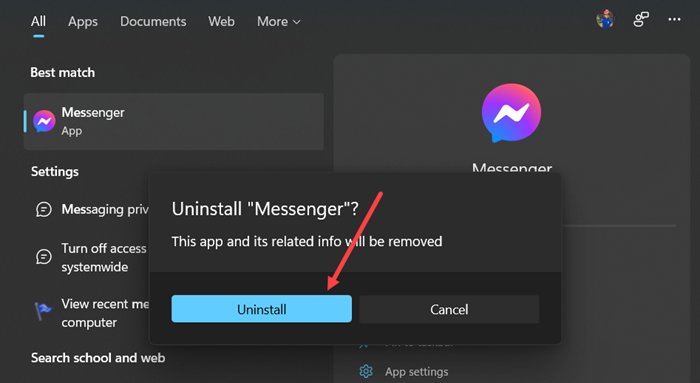
Dia’Sangat mungkin bahwa aplikasi telah rusak dan perlu diganti dengan versi baru. Jadi, ketik Messenger di dalam kotak pencarian Windows. Saat masuknya muncul, klik kanannya dan pilih Uninstall opsi untuk menghapus aplikasi dan konten terkaitnya. Juga, pastikan bahwa itu telah dihapus dari panel kontrol.
Setelah selesai, buka Microsoft Store. Kemudian, temukan dan instal versi baru aplikasi Messenger lagi.
Apakah ada aplikasi Facebook Messenger untuk PC?
Ya disana’S Aplikasi Facebook Messenger yang dirancang untuk versi desktop. Itu membuat mengirim pesan dan mengobrol dengan teman atau keluarga melalui video jauh lebih mudah. Aplikasi ini sekarang tersedia di Microsoft Store. Yang terbaik bagi mereka yang perlu menggunakan messenger sepanjang waktu, kalau tidak, versi web messenger cukup baik.
Dapatkah Anda menggunakan aplikasi messenger tanpa akun facebook?
Sayangnya, itu’s tidak mungkin. Anda’LL perlu membuat akun Facebook untuk menggunakan layanan messenger. Namun, Anda kemudian dapat menonaktifkan akun Facebook Anda dan masuk ke Messenger menggunakan informasi akun Facebook Anda. Ini disebut Nonaktifasi Kecuali Akun Messenger (DEMA). Informasi profil Anda tidak akan terlihat, dan Anda tidak dapat memposting atau berinteraksi dengan fitur platform lainnya.
Facebook Messenger tidak mengerjakan komputer: 4 perbaikan untuk digunakan

Coba Opera, browser dengan berbagai fungsi yang sudah bawaan: Browser yang mengagumkan seperti Opera memiliki sebagian besar fungsi di bawah tenda. Inilah yang disertakan secara default:
- VPN bawaan untuk membantu Anda menjelajah dengan aman
- Mode ad-blocker terintegrasi ke halaman memuat lebih cepat
- Termasuk whatsapp, facebook messenger dan telegram
- UI yang dapat disesuaikan dengan mode gelap
- Mode penghemat baterai, konverter unit, alat snapshot, outlet berita, sinkronisasi silang dan banyak lagi
- Unduh Opera
Banyak pengguna Facebook Messenger mengeluh bahwa Facebook Messenger tidak mengerjakan desktop mereka, dan mereka bisa’t Gunakan fungsi video atau mikrofon.
Ini membuat frustrasi, terutama jika Anda ingin menggunakan PC Anda dengan tenang di kantor rumah Anda dan dengan mudah berkomunikasi dengan teman -teman Anda.
Mengenakan’t panik karena Anda dapat menerapkan beberapa solusi sederhana sekarang. Baca terus untuk mengetahui solusi mana yang paling cocok untuk menggunakan Facebook Messenger di desktop Anda lagi.
Mengapa Facebook Messenger tidak mengerjakan PC?
Mungkin ada berbagai alasan mengapa Facebook Messenger mungkin tidak bekerja di PC Anda. Berikut adalah beberapa penyebab umum:
- Masalah Koneksi Internet – Jika koneksi internet lambat atau tidak stabil, itu dapat mencegah Facebook Messenger bekerja dengan benar.
- Browser Web yang sudah ketinggalan zaman – Browser web yang sudah ketinggalan zaman dapat menyebabkan masalah kompatibilitas dan mencegah Facebook Messenger berfungsi seperti yang diharapkan.
- Pengaturan keamanan – Terkadang, pengaturan keamanan pada PC dapat memblokir Facebook Messenger dari memuat atau berfungsi dengan benar.
- Masalah terkait akun – masalah dengan pengguna’Akun Facebook dapat mencegah Messenger bekerja dengan benar.
- Downtime Server – Jika Facebook’Server sedang turun atau mengalami pemeliharaan, messenger mungkin tidak bekerja untuk siapa pun yang mencoba mengaksesnya.
- Masalah perangkat keras – Mungkin ada masalah dengan perangkat keras PC, seperti adaptor jaringan yang tidak berfungsi atau RAM yang tidak memadai, yang mempengaruhi Messenger’kinerja s.
Apa yang dapat saya lakukan jika Facebook Messenger tidak bekerja di komputer saya?
Anda dapat menghindari langkah pemecahan masalah yang disarankan dalam artikel ini dengan membuka Messenger di browser yang berbeda. Kami merekomendasikan browser opera.
Ini menawarkan blocker iklan bawaan dan opsi filter untuk membuka blokir iklan dari situs mana pun yang Anda inginkan. Jadi, jika Facebook Messenger menang’T Muat di PC Anda, rekomendasi browser kami memblokir iklan intrusif dan memuat halaman lebih cepat.
Selain itu, browser ini menawarkan VPN gratis untuk privasi dan keamanan yang disempurnakan, aplikasi messenger bawaan dan fitur snapshot, pop-out video, dan fitur baterai baterai kotak.
Opera
Browser Opera memiliki messenger bawaan, memungkinkan Anda untuk menikmati percakapan Anda.
Dapatkan secara gratis Kunjungi Situs Web
1. Masuk ke Facebook Messenger

- Pertama, Anda harus melakukannya keluar aplikasi.
- Pergi ke aplikasi’S sudut kiri bawah, klik pada Kurir ikon, lalu pilih Keluar.
- Konfirmasikan bahwa Anda ingin keluar dari aplikasi.
- Maka Anda harus kembali ke Kurir aplikasi dan masuk lagi.
Salah satu solusi yang paling mudah dan intuitif adalah mencoba keluar dari aplikasi dan masuk lagi. Jadi pastikan untuk mencobanya sekarang.
Anda dapat melanjutkan dengan metode berikut jika aplikasi masih tidak berfungsi di desktop Anda.
2. Hapus cache dan data sementara

- Luncurkan browser Anda, dan tekan Ctrl + Shift + Del Keys.
- Pilih data yang ingin Anda hapus dan klik Hapus data tombol.
- Mengenakan’t Bersihkan kata sandi yang disimpan dan data lainnya; Anda harus memasukkan detail ini saat mengakses situs web yang diinginkan lagi.
Membersihkan cache browser akan membantu Anda menyelesaikan masalah apa pun karena data yang rusak. Namun, jika masalahnya tetap ada, pindah ke solusi berikutnya.
Juga, jika panggilan video Facebook Messenger tidak berfungsi, Anda dapat dengan cepat memeriksa solusi kami yang bermanfaat dan memperbaikinya.
3. Nonaktifkan add-ons
- Luncurkan browser Anda (kami menggunakan Chrome untuk contoh ini).
- Tempel alamat di bawah ini di locator url dan tekan enter:
chrome: // ekstensi/
- Daftar semua ekstensi di browser Anda akan muncul. Hapus centang yang ditandai sebagai Diaktifkan untuk menonaktifkan mereka atau mengklik Menghapus tombol.

Program pihak ketiga, termasuk ekstensi browser dan add-on, kadang-kadang dapat mengganggu program dan aplikasi lain dan menyebabkan Facebook Messenger tidak bekerja di PC Anda.
Anda perlu menonaktifkan add-on dan ekstensi satu per satu, memeriksa masing-masing untuk melihat apakah masalahnya masih ada.
Baca lebih lanjut tentang topik ini
- Kalkulator Windows 10 tidak ada? Di Sini’s bagaimana mendapatkannya kembali
- Apakah memblokir seseorang di Instagram menghapus pesan? Temukan
- Jika saya memblokir seseorang di Facebook, dapatkah mereka melihat saya melalui teman bersama?
4. Pasang kembali Messenger
- Tekan Windows + R, ketik appwiz.cpl, dan tekan enter .

- Pilih Facebook Messenger dari daftar, dan klik tombol uninstall.

- Konfirmasikan bahwa Anda ingin menghapus aplikasi dan menutup Panel kendali.
- Kunjungi situs web resmi messenger dan klik Unduh untuk Windows tombol.

- Masukkan nama pengguna dan kata sandi Anda, dan masuk ke akun Anda.
Versi terbaru dari Facebook Messenger for Desktops biasanya mencakup fitur dan perbaikan baru untuk bug yang diketahui, sehingga menginstalnya bisa bermanfaat dalam kasus ini.
Juga, jika aplikasi Facebook tidak berfungsi pada Windows 10, Anda dapat melihat lebih dekat pada panduan komprehensif kami dan menemukan solusi terbaik.
Kami harap rekomendasi kami membantu Anda memperbaiki aplikasi Facebook Messenger, dan sekarang Anda dapat menggunakannya di desktop Anda.
Untuk saran lebih lanjut atau pertanyaan lainnya, silakan akses bagian komentar di bawah ini.
Masih memiliki masalah? Perbaiki dengan alat ini:
Disponsori
Jika saran di atas belum menyelesaikan masalah Anda, PC Anda mungkin mengalami masalah Windows yang lebih dalam. Kami sarankan mengunduh alat perbaikan PC ini (dinilai bagus di TrustPilot.com) untuk dengan mudah mengatasinya. Setelah instalasi, cukup klik Mulai Pindai Tombol dan kemudian tekan Perbaiki semua.
8 cara teratas untuk memperbaiki Facebook Messenger tidak mengerjakan desktop
Sementara Facebook Messenger kaya fitur, itu’S bukan tolok ukur untuk keandalan. Itu sering mengalami masalah, dan pengguna menghadapi hal yang sama di desktop juga. Apakah Anda menggunakan Messenger di web atau melalui aplikasi asli dari Microsoft Store, Anda dapat mengikuti langkah -langkah di bawah ini dan memperbaiki Messenger tidak bekerja di desktop.
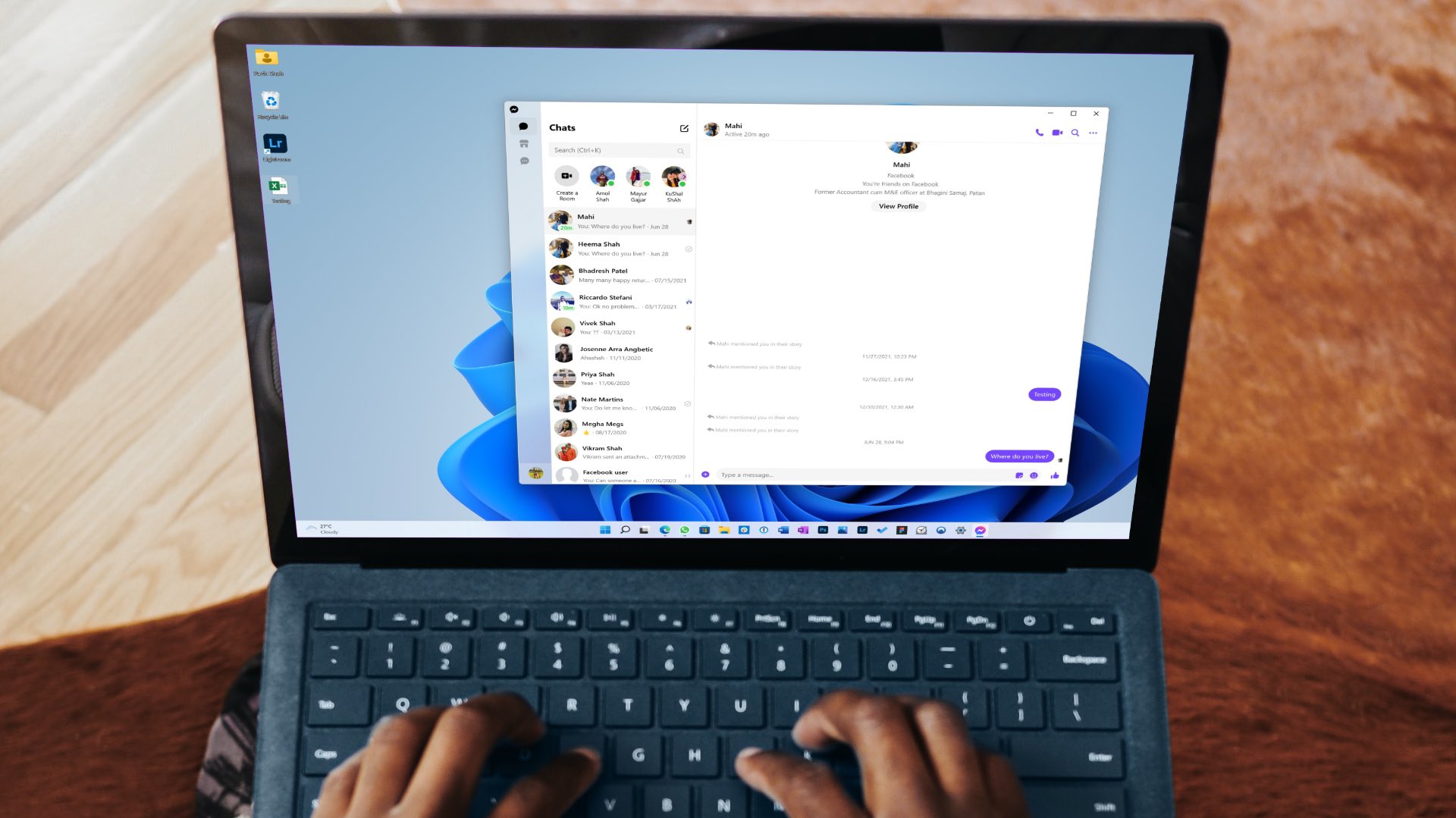
Berkat Web Messenger dan aplikasi Windows asli, Anda tidak perlu lagi menggunakan aplikasi seluler untuk mengirim atau memeriksa pesan baru dan bergabung dengan panggilan video atau suara. Anda dapat melakukan hal yang sama dengan aplikasi desktop messenger. Jika Facebook’S Solusi desktop tidak berfungsi untuk Anda, berikut adalah cara untuk memperbaiki masalah ini.
1. Periksa koneksi internet
Membiarkan’S Pergi melalui beberapa dasar terlebih dahulu. Anda’ll membutuhkan koneksi internet aktif di PC atau laptop Anda untuk menggunakan messenger tanpa masalah apa pun.
Langkah 1: Buka Menu Pengaturan Windows 11 (gunakan tombol Windows + I).
Langkah 2: Pilih ‘Jaringan & Internet’ dari bilah sisi kiri.
Langkah 3: Pastikan Anda terhubung melalui koneksi Wi-Fi atau Ethernet.

Anda dapat menjalankan tes kecepatan internet untuk mengonfirmasi koneksi’Keandalan S. Periksa panduan kami untuk memecahkan masalah konektivitas jaringan jika Anda mengalami masalah Wi-Fi yang sering.
2. Aktifkan pemberitahuan messenger
Jika Anda menghadapi masalah dengan mendapatkan pemberitahuan messenger di desktop, Anda perlu mengaktifkan izin yang diperlukan untuk aplikasi messenger dan aplikasi windows.
Web Messenger
Langkah 1: Kunjungi Messenger di web.
Langkah 2: Pilih ikon kunci di bilah alamat dan buka menu izin.

Langkah 3: Izinkan pemberitahuan dari menu izin.

Aplikasi Messenger Windows 11
Langkah 1: Buka Menu Pengaturan Windows 11 dan pilih Sistem dari bilah sisi kiri.
Langkah 2: Pilih pemberitahuan.

Langkah 3: Aktifkan Pemberitahuan untuk Messenger dari menu berikut.

3. Keluar dan masuk lagi
Karena kesalahan otentikasi, Anda mungkin menghadapi masalah dengan Facebook Messenger di desktop. Anda harus keluar dari akun Anda dan masuk lagi.
Langkah 1: Buka Aplikasi Messenger.
Langkah 2: Pilih gambar profil Anda dari sudut kiri bawah.

Langkah 3: Buka Menu Preferensi.

Langkah 4: Pilih keluar dan konfirmasi keputusan Anda.

4. Hapus cache browser
Jika Anda sering melihat masalah messenger di web, Anda dapat menghapus cache browser dan mencoba lagi. Messenger mengumpulkan cache untuk mengingat informasi login Anda. Saat browser menyimpan cache yang korup, Anda mungkin menghadapi masalah dengan messenger. Kami akan menggunakan Google Chrome sebagai contoh di sini.
Langkah 1: Buka Google Chrome dan pilih menu tiga titik di sudut kanan atas.
Langkah 2: Perluas lebih banyak alat dan pilih data penelusuran yang jelas.

Langkah 3: Pindah ke ‘Canggih’ tab dan pilih tombol Data Hapus.

Kunjungi Messenger di web dan masuk dengan detail akun Facebook Anda.
5. Coba Messenger di browser lain
Jika Messenger masih bertindak untuk Anda, pindah ke browser lain dan coba lagi. Ekosistem Windows memiliki banyak browser kromium untuk dipilih. Anda dapat membuang Google Chrome dan pergi dengan Microsoft Edge, Firefox, Brave, atau Opera untuk menggunakan Messenger.
6. Aktifkan izin kamera dan mikrofon untuk messenger
Menonaktifkan Kamera dan Izin Mikrofon Akan Meninggalkan Anda Dengan Suara Patah atau Panggilan Video Over Messenger. Di Sini’s Bagaimana Anda dapat mengaktifkan izin yang relevan untuk Messenger di Windows 11.
Langkah 1: Buka Menu Pengaturan Windows 11 dan pilih ‘Privasi & Keamanan’.
Langkah 2: Pilih ‘Kamera’ Di bawah menu Izin Aplikasi.

Langkah 3: Aktifkan akses kamera untuk messenger.

Langkah 4: Kembali dan Buka ‘Mikropon’.

Langkah 5: Nyalakan izin mikrofon untuk messenger.

Buka Messenger dan lakukan atau menerima panggilan tanpa masalah apa pun.
7. Periksa status Facebook Messenger
Jika server Facebook menderita pemadaman, Anda akan melihat masalah dengan semua layanan perusahaan seperti Instagram, Messenger, dan WhatsApp. Anda’LL harus menunggu Facebook untuk menyelesaikan masalah server. Anda dapat mengonfirmasi hal yang sama dengan mencari grafik status Facebook dari downdetector di web.
Setelah server kembali online, Anda dapat menggunakan Messenger di desktop tanpa masalah apa pun.
8. Perbarui Messenger
Dia’S penting untuk menginstal pembaruan messenger yang tertunda untuk memperbaiki bug dan menikmati fitur baru di Windows 11. Facebook mendistribusikan Messenger dari Microsoft Store. Ikuti langkah -langkah di bawah ini untuk menginstal build messenger terbaru.
Langkah 1: Buka Microsoft Store di Windows.
Langkah 2: Pilih ‘Perpustakaan’.

Langkah 3: Instal Pembaruan Messenger dan mulailah menggunakan aplikasi.
Tetap berhubungan dengan teman dan keluarga
Jika seseorang memblokir Anda di Facebook, Anda bisa’t hubungi orang tersebut. Trik mana yang membantu Anda memperbaiki masalah messenger di desktop? Bagikan temuan Anda dengan kami di bagian komentar di bawah.
Terakhir diperbarui pada 02 Agustus, 2022
Artikel di atas mungkin berisi tautan afiliasi yang membantu mendukung teknologi pemandu. Namun, itu tidak mempengaruhi integritas editorial kami. Kontennya tetap tidak memihak dan otentik.