


Apakah micro SD meningkatkan RAM
Cara menggunakan kartu SD sebagai RAM ekstra di Android
Ringkasan
Di artikel ini, kita akan membahas cara menggunakan kartu SD sebagai RAM ekstra di perangkat Android. Kami akan mengeksplorasi berbagai metode untuk mencapai ini dan memberikan instruksi langkah demi langkah untuk setiap metode. Selain itu, kami akan memberikan jawaban untuk pertanyaan yang sering diajukan tentang menggunakan kartu SD sebagai RAM di Android.
Poin -poin penting
- RAM sangat penting untuk kinerja smartphone dan multitasking.
- Perangkat android tidak dapat memiliki RAM mereka ditingkatkan secara fisik.
- Menggunakan kartu SD dan aplikasi pihak ketiga dapat membuat ruang memori virtual.
- Keuntungan kinerja bervariasi berdasarkan jenis kartu SD yang digunakan.
- Rooting ponsel Anda diperlukan untuk metode ini.
- Hindari menggunakan aplikasi pembunuh tugas dan ram booster.
Pertanyaan dan jawaban
T1: Apakah menambahkan RAM peningkatan kartu SD mikro pada perangkat Android?
A1: Tidak, menambahkan kartu micro SD tidak secara fisik meningkatkan RAM pada perangkat Android. Ini memungkinkan untuk pembuatan memori virtual melalui aplikasi pihak ketiga, secara efektif memperluas ruang memori yang tersedia.
T2: Berapa peringkat kelas yang disarankan untuk kartu SD yang digunakan untuk ekspansi RAM?
A2: Untuk kinerja optimal, disarankan untuk menggunakan setidaknya kartu SD kelas 10. Namun, kartu SD UHS-II atau UHS-III dengan peringkat tinggi menawarkan kecepatan transfer yang lebih baik dan dapat menghasilkan peningkatan kinerja.
T3: Mengapa rooting diperlukan untuk menggunakan kartu SD sebagai RAM?
A3: Rooting menyediakan akses administratif ke sistem operasi Android, memungkinkan untuk modifikasi dan pemasangan aplikasi yang memerlukan izin tingkat sistem. Aplikasi ini memungkinkan pemanfaatan kartu SD sebagai memori virtual.
T4: Haruskah saya menggunakan Aplikasi Pembunuh Tugas dan Ram?
A4: Tidak, Aplikasi Pembunuh Tugas dan Ram Booster tidak disarankan. Mereka sering memberikan efek plasebo dan dapat meregangkan perangkat, berdampak negatif terhadap masa pakai baterai. Lebih baik menggunakan alat seperti Trimmer (FSTRIM) untuk meningkatkan kinerja.
T5: Apa metode pertama untuk menggunakan kartu SD sebagai RAM ekstra?
A5: Metode pertama adalah memanfaatkan aplikasi “Roehsoft Ram Expander”, yang tersedia di Google Play Store. Aplikasi ini membutuhkan akses root dan dikenal karena keandalannya.
T6: Bagaimana saya bisa menentukan apakah perangkat saya kompatibel dengan aplikasi “Roehsoft Ram Expander”?
A6: Anda dapat mengunduh aplikasi “MemoryInfo dan Swapfile Testing” gratis untuk memeriksa kompatibilitas. Ikuti instruksi di aplikasi untuk menilai apakah ponsel Anda mendukung partisi file swap dari kartu SD.
T7: Apa yang harus saya lakukan jika hasil pengujian memori menunjukkan kesalahan?
A7: Jika hasil pengujian memori menampilkan kesalahan, Anda mungkin perlu mencoba metode alternatif yang tercantum dalam artikel. Periksa panduan root Android Appual untuk solusi alternatif atau tinggalkan komentar dengan model ponsel Anda untuk bantuan.
T8: Bagaimana cara mengunduh dan mengatur aplikasi “Roehsoft Ram Expander”?
A8: Setelah mengkonfirmasi kompatibilitas, unduh aplikasi “Roehsoft Ram Expander” dari Google Play Store. Luncurkan aplikasi dan hibah akses root. Anda kemudian dapat menyesuaikan pengaturan seperti autorun dan nilai optimal untuk file paging. Akhirnya, aktifkan memori swap.
Q9: Apakah ada metode lain untuk menggunakan kartu SD sebagai RAM ekstra?
A9: Ya, artikel ini menyediakan beberapa metode untuk memanfaatkan kartu SD sebagai RAM ekstra. Setiap metode membutuhkan telepon yang di -root dan menawarkan pendekatan yang berbeda untuk mencapai hasil yang diinginkan.
T10: Dapat menggunakan kartu SD sebagai RAM secara signifikan meningkatkan kinerja pada perangkat Android?
A10: Peningkatan kinerja bervariasi berdasarkan spesifikasi perangkat, kartu SD yang digunakan, dan metode spesifik yang diimplementasikan. Saat menggunakan kartu SD sebagai RAM dapat memberikan memori virtual tambahan, itu mungkin tidak menghasilkan peningkatan kinerja yang signifikan dalam semua kasus.
Kesimpulan
Menggunakan kartu SD sebagai RAM ekstra di perangkat Android dapat membantu dalam memperluas memori virtual dan meningkatkan kinerja. Sangat penting untuk memilih kartu SD yang kompatibel dan mengikuti metode yang sesuai untuk perangkat Anda. Namun, penting untuk dicatat bahwa metode ini bergantung pada aplikasi khusus dan akses root, yang dapat membatalkan jaminan perangkat atau menyebabkan risiko potensial. Lanjutkan dengan hati -hati dan pertimbangkan untuk mencari bantuan ahli jika perlu.
Cara menggunakan kartu SD sebagai RAM ekstra di Android
Masukkan kartu micro SD Anda ke dalam pembaca kartu, lalu kaitkan pembaca ke komputer Anda. Setelah itu, Anda’akan dapat membagi kartu dengan cara apa pun yang Anda pilih.
Apakah micro SD meningkatkan RAM
Об этой страницental
Ы заре kondecedit. С помощю этой страницы с сожем определить, что запросы о о ancing оеет иенно ы,. Почем это мопо произойтиonya?
Эта страница отбражаетсagn в тех слчаях, когда аавистркимисте secara Google ристancing ииишшшamah риииииamah которые наршают уловия исполззованияisah. Страница перестанет отображаться после то A, как эти запросы прекратяupanisah яяisah ancing ancing. До это A.
Источником запросов может слжить Врддносно secara п, пар иа бас00 иасазаз) ыылку запросов. Если Вы исползеет общий дсст в и итернет, проблем м ы ы ip ip ip00 ip ip ip ip ip uman ip ip ip ip ip ip uman ip ip ip ip ip ip ip uman ip ip ip ip ip ip ip ON ip ip ip ip ip ip ON. Обратитесь к своем системном аинистратору. Подробнее secara.
Пожет такжeda появлят secara, если Вы Вонот A рлжвввв dari рыч о оаilat оыч о оаilat, еами, ии же Водитedit запросы чень часто засто.
Cara menggunakan kartu SD sebagai RAM ekstra di Android
RAM adalah bagian penting dari smartphone – kebanyakan, ia memegang ponsel Anda’data dan memungkinkan untuk melakukan multitasking. Sweet spot tampaknya sekitar 4GB RAM. Ponsel dengan 1GB RAM sangat menderita dalam kinerja, sedangkan ponsel dengan 6b RAM melihat hampir tidak ada kinerja yang lebih dari 4GB.
Saat ini tidak ada cara untuk menambahkan RAM ke ponsel Android dengan cara yang sama seperti Anda akan menambahkan RAM ke komputer – kebanyakan perangkat Android “Sistem pada chip”, Artinya CPU / GPU / RAM berada di satu chip. Kamu bisa’t cukup ganti atau tingkatkan chip ini.
Namun yang bisa kami lakukan adalah menggunakan kartu SD dan aplikasi pihak ketiga untuk membuat ruang file swap menggunakan kartu SD’penyimpanan s. Ini tidak Sama seperti benar -benar meningkatkan RAM – lebih tepatnya, ini memungkinkan kita untuk menggunakan jumlah ruang partisi yang ditetapkan sebagai memori virtual.
Hal utama yang perlu diketahui adalah bahwa perolehan kinerja Anda akan bervariasi tergantung pada jenis kartu SD Anda’menggunakan kembali – ini karena kartu SD dinilai dalam hal kecepatan transfer. Kartu SD Anda untuk tugas ini seharusnya setidaknya Kelas 10, tetapi jauh lebih baik jika Anda’Re bisa mendapatkan kartu SD peringkat UHS-II atau UHS-III. Kartu SD tercepat yang tersedia di luar sana saat ini adalah Sony SF-G UHS-II U3, Lexar Professional 2000X UHS-II U3, Toshiba Exceria Pro Uhs-Ii U3, dan Sandisk Extreme Pro UHS-II U3.
Semua metode dalam daftar ini membutuhkan a Telepon Rooted – Cari Appual’S Android Root Guides untuk perangkat Anda jika Anda’t sudah berakar. Jika kamu bisa’t Temukan panduan root untuk perangkat Anda di Appual’S, tinggalkan komentar dengan model ponsel Anda!
Sebagai catatan terakhir, kami Jangan merekomendasikan “pembunuh tugas” Dan “Ram Booster” aplikasi. Mereka’Sebagian besar efek plasebo, dan sebenarnya menempatkan lebih banyak ketegangan pada perangkat Anda (dan mengurangi masa pakai baterai) saat Anda’membuka kembali aplikasi. Cache ram ada karena alasan yang sangat bagus. Dia’J jauh lebih baik untuk sering menggunakan alat seperti pemangkas (fstrim) yang dapat mengembalikan kinerja ke chip NAND yang telah tumbuh lamban dari waktu ke waktu (kebanyakan karena banyak kesalahan baca/tulis dan IO). Dia’S prinsip yang sama dengan fungsi trim pada SSD untuk komputer.
Metode 1: Roehsoft Ram Expander (diperlukan root)
- Roehsoft Ram Expander sekitar $ 5 di Google Play Store, dan mungkin aplikasi yang paling dapat diandalkan untuk apa yang ingin kami capai (selain menulis semua skrip pesta sendiri). Ini memiliki semua fitur yang kami butuhkan dan GUI intuitif – satu -satunya kelemahan adalah bahwa RAM Manager harus kompatibel dengan perangkat Anda.
- Untuk memeriksa apakah perangkat Anda kompatibel, Anda dapat mengunduh Aplikasi Pengujian MemoryInfo dan Swapfile (gratis) – aplikasi ini akan memberi tahu Anda apakah ponsel Anda mendukung partisi file swap dari kartu SD.
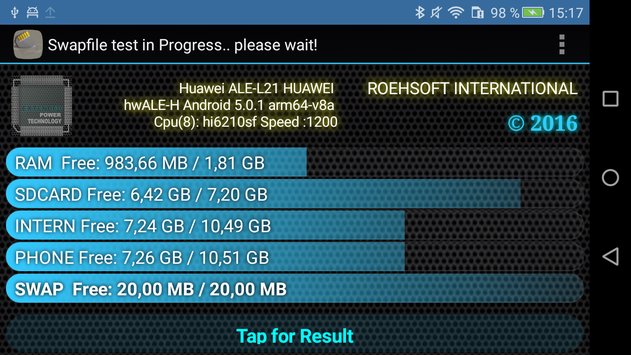
- Jadi cukup instal aplikasi pengujian memoryinfo dan swapfile, luncurkan, dan di bagian bawah tekan “Mulai tes Ramexpander di sini” tombol. Kemudian cukup gunakan ponsel Anda secara normal untuk sementara waktu, sekitar 5 atau 10 menit, sehingga aplikasi uji bisa mendapatkan ide dasar tentang penggunaan memori Anda.
- Setelah sekitar 5 menit penggunaan ponsel normal, aplikasi pengujian memoryInfo dan swapfile akan menampilkan hasil memori Anda – jika semuanya baik -baik saja, ia menang’t menampilkan kesalahan apapun. Namun, jika ditampilkan kesalahan dalam hasil pengujian memori, Anda perlu mencoba metode lain dalam panduan ini.
- Dengan asumsi hasil tes baik -baik saja, Anda sekarang dapat mengunduh aplikasi Roehsoft Ram Expander. Itu akan meminta akses root saat Anda meluncurkannya.
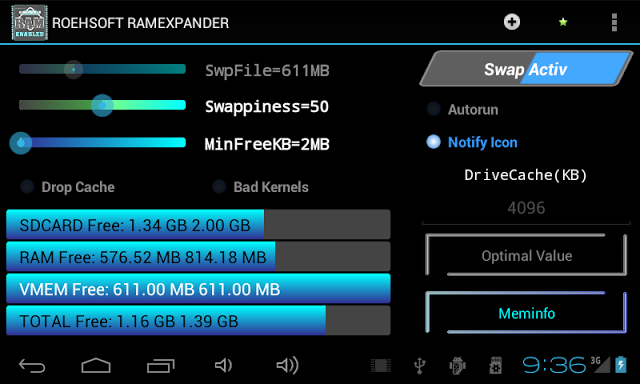
- Di layar utama, ini akan menampilkan berbagai informasi tentang RAM dan kartu SD Anda, dan beberapa kotak centang di bagian atas layar.
- Pertama, Anda ingin memeriksa Autorun kotak, karena ini akan memungkinkan aplikasi untuk berjalan saat ponsel Anda naik.
- Selanjutnya, tekan tombol “Nilai optimal” Di sudut kiri bawah – ini akan secara otomatis mengatur file paging ke kapasitas optimalnya. Jika Anda mau, Anda juga dapat meningkatkan slider untuk penyimpanan kartu SD yang ingin Anda alokasikan sebagai memori swap tambahan.
- Selanjutnya, tekan “Bertukar aktif” tombol. Ini akan memulai proses meningkatkan memori swap Anda – Anda tidak akan melihat peningkatan ram di pengaturan Anda. Ingatlah bahwa kami sebenarnya tidak menambahkan RAM ke ponsel Anda. Namun, perangkat Anda harus terasa sedikit lebih cepat dan lebih halus secara keseluruhan.
- Anda dapat menguji untuk melihat apakah aplikasi ini berfungsi dengan mencoba memainkan permainan yang biasanya menggugek dan banyak tertinggal di perangkat Anda. Di sana’S benar-benar tidak ada cara lain untuk memeriksa apakah aplikasi berfungsi, selain menggunakan perangkat Anda secara normal (atau mencoba melakukan multitasking ram-berat) dan lihat apakah kinerjanya lebih baik dari sebelumnya.
Metode 2: RAM Manager Pro (root)
Ini adalah alat yang mirip dengan Roehsoft Ram Expander, tetapi sedikit lebih murah – memiliki a “dasar” Versi, tapi fitur RAM aren’t tidak terkunci, jadi Anda memerlukan versi pro untuk apa yang ingin kami lakukan.
Bagaimanapun, RAM Manager Pro lahir dari skrip optimasi RAM yang sukses dari forum XDA, dan itu memberi Anda berbagai profil RAM untuk dikerjakan, yang dapat dengan mudah Anda beralih di antara.
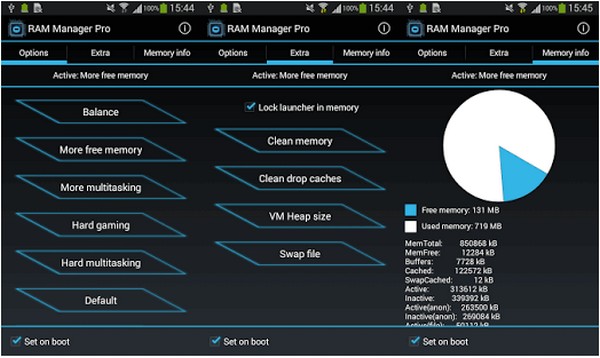
- Langkah pertama adalah benar -benar mengunduh dan menginstal aplikasi RAM Manager Pro di ponsel Android Anda, lalu luncurkan aplikasi dan tekan “Ukuran tumpukan VM” tombol.
- Ukuran tumpukan VM adalah memori maksimum yang dapat digunakan oleh aplikasi tunggal pada perangkat Anda – jadi jika satu aplikasi tertentu adalah ram hog (Melihat Anda, Facebook), Anda dapat membatasi penggunaan RAM -nya.
- Tapi yang benar -benar kami inginkan adalah fitur file swap. Ini akan memungkinkan Anda untuk menggunakan kartu SD Anda sebagai partisi file swap, sehingga memberi Anda lebih banyak memori untuk dikerjakan.
- RAM Manager Pro juga memiliki berbagai profil seperti yang disebutkan sebelumnya – Anda dapat menggunakan “Permainan yang keras” profil saat Anda ingin bermain game Ram-Heavy, atau “Multitasking keras” profil saat Anda’ve punya facebook, whatsapp, dan youtube semuanya terbuka sekaligus. Anda juga dapat membuat profil khusus dan hanya file swap dan penggunaan RAM untuk selera pribadi Anda.
Metode 3: Do It Yourself SD Card Partitioning (Root Diperlukan)
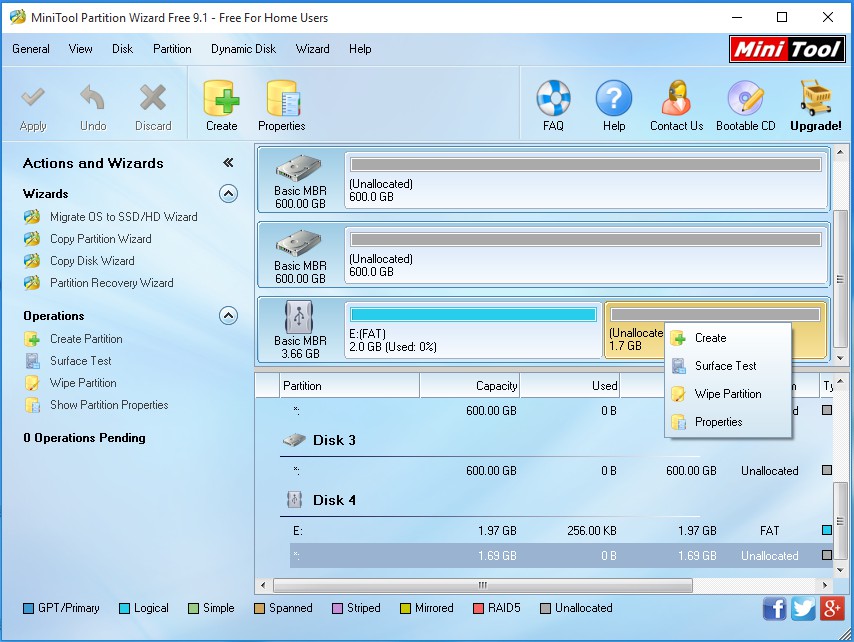
- Untuk metode ini, Anda memerlukan pembaca kartu SD eksternal, dan alat seperti Mini Tool Partition Wizard.
- Hubungkan pembaca kartu SD eksternal Anda ke PC Anda dan masukkan kartu SD Anda.
- Luncurkan Mini Tool Partition Wizard (atau alat partisi pilihan Anda) dan Format kartu SD.
- Sekarang buat partisi dari kartu SD Anda – buat partisi utama sebagai FAT32, tetapi tinggalkan sekitar 1GB ruang yang tidak dialokasikan.
- Sekarang buat partisi lain, tetapi kali ini sebagai ext2, ext3, atau ext4. Terapkan perubahan dan masukkan kartu SD yang baru dipartisi ke dalam ponsel Android Anda.
- Sekarang unduh Link2SD dari Google Play Store ke perangkat Android Anda.
- Luncurkan Link2SD, berikan Akses Root, dan pilih Partisi Ext yang Anda buat, dan tautkannya.
- Sekarang unduh swapper untuk aplikasi root, luncurkan, dan pilih jumlah ram yang ingin Anda tingkatkan.
- Swapper untuk root akan membuat a .File swp dan “meningkatkan” RAM Anda – ini bahkan akan menunjukkan peningkatan RAM dalam pengaturan Anda> Tentang Telepon (atau di mana pun RAM Anda ditampilkan). Mengenakan’T Namun, ini tertipu, ini hanyalah menukar memori dari kartu SD, bukan RAM fisik yang sebenarnya.
- Gunakan ponsel atau tablet Android Anda sebagai monitor tambahan
- Nvidia geforce rtx 4000 gpus mendapatkan spesifikasi revisi dalam kebocoran baru: inti tambahan, lebih sedikit…
- Keyboard Mekanik Nirkabel: Apakah mereka sepadan dengan biaya tambahan?
- Adalah keyboard profil rendah sepadan dengan biaya tambahan?
Cara Meningkatkan RAM ponsel Android tanpa root – Gunakan kartu memori/kartu SD
RAM adalah bagian terpenting dari ponsel Android Anda. Ini memungkinkan ponsel cerdas Anda bekerja lebih cepat dan lebih halus. RAM adalah penyimpanan utama untuk perangkat Anda. Saat Anda membuka aplikasi, itu disimpan pada RAM sampai Anda menutup aplikasi atau pada akhirnya menyimpan file di kartu memori Anda. Lebih banyak aplikasi dimulai lebih banyak RAM yang dikonsumsi. Anda harus terkadang mengamati ponsel Anda menjadi digantung. Ini karena banyak aplikasi dibuka di ponsel cerdas Anda.
Jika Anda memiliki ukuran RAM yang lebih besar maka, Anda dapat melakukan multitask dengan lancar. Anda dapat melihat ukuran RAM dengan mengunjungi pengaturan telepon Anda. Biasanya, ukuran RAM adalah angka genap misalnya 1 GB dan 2 GB. Namun, Anda dapat meningkatkan ukuran RAM dengan bantuan ponsel Anda atau kartu micro-SD. Anda dapat memperluas ukuran RAM ke ukuran RAM yang Anda inginkan. Gunakan ruang bebas kartu micro-SD Anda untuk meningkatkan RAM perangkat Android Anda.
Cara Meningkatkan RAM ponsel Android tanpa root
Saya akan berbagi metode yang mudah dan terbaik untuk meningkatkan RAM di ponsel Android. Tingkatkan RAM ponsel Android tanpa root. Unduh aplikasi gratis dan tingkatkan RAM menggunakan kartu microSD. Tingkatkan RAM perangkat Android di ponsel dalam beberapa langkah.
- Buka Google Play Store dan unduh Roehsoft Ram Expander (SWAP).
Ini adalah aplikasi yang menggunakan ruang kosong Anda dan berubah menjadi RAM yang berfungsi. Anda juga dapat mengubah ruang terbuka Anda menjadi RAM permanen. - Anda juga dapat mengunduh versi gratis yang mirip dengan aplikasi di atas.
- Unduh dan Instal Smart Booster – Pembersih Gratis.
Saya pribadi akan merekomendasikan Anda untuk membeli versi premium Roehsoft Ram Expander (SWAP). Ini memiliki beberapa fitur prebuilt. Secara otomatis menghitung jumlah penyimpanan yang dibutuhkan untuk RAM Anda dan melakukan semua pekerjaan dengan melakukan satu klik. Padahal, dalam perangkat lunak gratis. Anda perlu melakukan semua pengaturan sendiri.
Baca lebih lanjut: Cara Meningkatkan RAM pada Windows XP, Windows Vista, Windows 7 dan 8
- Setelah itu, menginstal Roehsoft Ram Expander (Pertukaran Aplikasi di Ponsel Android Anda.
- Sekarang, ketuk swap aktif.
- Sekarang, itu akan membuat file swap.
- Ketuk Aktifkan.
- Sekarang, ketuk swap aktif.
Persyaratan untuk meningkatkan ram ponsel android

- Anda membutuhkan kartu memori Kelas 4. Ini adalah salah satu kartu memori terbaru. Anda bisa melihatnya di sini,
- Perangkat Android Anda harus di -root.
- Anda memerlukan komputer/laptop yang dapat dihubungkan ke perangkat Android Anda.
Itu adalah salah satu metode yang berisiko. Itu dapat menghancurkan semua file tersimpan Anda dari kartu microSD. Jadi, pastikan Anda menyalin semua file dari kartu memori Anda.
- Unduh Mini Tool Partition Wizard di Windows OS Anda dan instal.
- Sekarang, hubungkan kartu microSD Anda ke komputer/laptop.
- Ini akan mengoptimalkan kartu microSD Anda dan memberikan berbagai ruang Anda.
- Sekarang, buat partisi pada kartu memori Anda menggunakan alat mini.
- Membuat fat32 yang serupa yang kami lakukan di komputer.
- Sekarang, tetapkan sekitar 1GB memori untuk partisi berikutnya.
- Ketuk Selesai.
- Sekarang, klik buat partisi dan pilih partisi utama.
- Catatan: Kali ini ubah sistem file Ext2, Ext3 atau Ext4.
- Klik Terapkan Perubahan untuk menyelesaikan proses partisi.
Tingkatkan RAM ponsel android menggunakan perangkat Android yang di -rooted
- Sekarang, masukkan kartu microSD Anda pada perangkat Android yang di -rooted
- Sekarang, kunjungi Google Play Store, dan unduh Link2SD.
Instal aplikasi di ponsel Android Anda. - Sekarang, buka Link2SD dan izinkan Root Izin dengan memilih a .ext partisi.
- Kunjungi Google Play Store dan unduh Swapper untuk Aplikasi Root.
- Sekarang, buka swapper untuk root dan tingkatkan ram ponsel android sebanyak yang Anda inginkan.
Kesimpulan
Itu saja! Ini adalah dua metode terbaik untuk meningkatkan RAM di ponsel Android. Tapi, saya akan merekomendasikan Anda untuk mencari teknik tanpa root. Tidak ada risiko dan menjaga semua data Anda aman. Sedangkan rooting perangkat Android Anda memungkinkan kebocoran beberapa file dari ponsel Anda. Jika Anda memiliki kueri terkait dengan artikel ini maka, komentar di bawah dan don’T lupa Bagikan artikel ini dengan teman Anda.
Tingkatkan RAM di ponsel Android: Tips dan Trik

Apakah Anda menemukan bahwa ponsel Android Anda berjalan lambat dan lamban? Jika demikian, Don’t khawatir; Kami’ll tunjukkan cara meningkatkan ram di ponsel android. Ini akan membantu mempercepat perangkat Anda dan membuatnya lebih responsif. Seiring bertambahnya usia ponsel Anda, ia mengumpulkan lebih banyak bloatware dan program yang tidak perlu. Penjelasan lain untuk penurunan adalah bahwa aplikasi ini memiliki aplikasi latar belakang yang persisten bahkan saat Anda’tidak menggunakannya.
Ponsel Anda melambat, gagap, dan akhirnya mati. Ketika ini terjadi, biasanya menunjukkan bahwa ruang ram Anda tidak cukup. Kartu MicroSD dapat digunakan untuk meningkatkan RAM di ponsel Android, tetapi Anda harus memiliki ponsel yang di -rooting. Metode kedua adalah mengoptimalkan perangkat. Mengoptimalkan ponsel Anda mungkin juga membantunya berjalan lebih baik. Jika tidak, Anda dapat meningkatkan fungsinya dengan mengoptimalkannya. SAYA’ll mengajarimu caranya.
Fungsi RAM apa di ponsel Android
Memori akses acak, RAM yang biasanya disingkat, adalah jenis memori komputer yang menyimpan informasi seperti RAM di komputer.
RAM adalah komponen penting dari perangkat Android yang mengontrol seberapa baik fungsi ponsel Anda. Ini bertanggung jawab untuk menjalankan berbagai aplikasi dan program, multitasking, dan memuat file besar. Semakin banyak RAM yang Anda miliki, semakin baik perangkat Anda melakukan.
Perbedaan antara RAM dan ROM
Kartu memori flash untuk ponsel android hadir dalam dua jenis: rom dan ram. ROM adalah perangkat lunak yang disertakan dengan telepon dan tidak dapat diubah. Ini dapat mencegah ponsel berjalan dengan benar karena terlalu banyak bekerja untuk menemukan ruang yang cukup untuk perangkat lunak tambahan. Ini juga membantu menjaga masa pakai baterai maksimal dengan menghindari situasi di mana layar atau fungsi akan tetap tidak perlu jika tidak diperlukan. Jenis Flashcard lainnya adalah RAM yang menyimpan informasi sementara. Kartu RAM ini memungkinkan ponsel Anda berjalan dengan cepat dan lancar karena informasi yang dikandungnya dapat dibersihkan saat tidak digunakan.
Menggunakan kartu SD mikro untuk meningkatkan RAM pada ponsel Android (hanya perangkat yang di -rooting)
Teknik ini gratis dan berfungsi pada ponsel dan perangkat Android yang rooted; Namun, ada beberapa kelemahan.
- Kartu SD 4 GB atau lebih tinggi – Saya sangat menyarankan menggunakan kartu Kelas 6 atau 10 SD karena semakin cepat memori kartu SD, semakin baik
- Jika perangkat Anda ISN’t Rooted and You’tidak yakin apa root atau bagaimana melakukannya, artikel ini tentang cara termudah untuk me -root perangkat Android apa pun tanpa PC
- RAM Storage Expander (SWAP): Ini adalah aplikasi berbayar di Google Play Store, dan itu’S Layak Uang. Semua ini akan membantu Anda memulai.
Membiarkan’s lanjutkan jika Anda’Re Ready.
1 Langkah- Periksa apakah ponsel atau tablet Android Anda mendukung pertukaran
Dia’S penting untuk memverifikasi apakah ponsel atau perangkat Android Anda mendukung pertukaran. Itu “MemoryInfo & Pertukaran File Pemeriksaan” Aplikasi dapat digunakan untuk tujuan ini.

Unduh sekarang dari Google Play Store
2 Langkah -Micro SD Partition

Kartu micro SD akan digunakan sebagai perangkat penyimpanan memori sekunder. Anda’ll membutuhkan aplikasi atau alat untuk membagi kartu. Wizard Partisi Alat Mini adalah pilihan yang baik untuk ini.
Masukkan kartu micro SD Anda ke dalam pembaca kartu, lalu kaitkan pembaca ke komputer Anda. Setelah itu, Anda’akan dapat membagi kartu dengan cara apa pun yang Anda pilih.
Anda sekarang dapat membuat partisi dengan mengklik kanan pada kartu SD. Pilih partisi utama untuk kartu dengan lebih dari 4GB. Sebelum memformat, pastikan Anda memiliki partisi FAT32. Untuk partisi berikutnya, sisihkan setidaknya 1GB ruang. Setelah itu, klik ok.
Membuat partisi. Sekali lagi, klik kanan untuk membuat partisi. Pilih partisi utama. Jadi, buat partisi baru dan sistem file yang diubah. Buat ext2, ext3, atau ext4 daripada fat32 sebagai gantinya.
Kemudian, untuk menyelesaikan partisi, klik “Terapkan semua perubahan.”
Langkah ke-3- Hubungkan kartu SD mikro Anda ke perangkat Android Anda
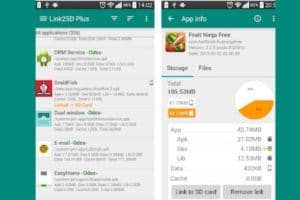
Setelah kamu’ve membagi kartu micro SD Anda, langkah selanjutnya adalah menghubungkannya ke smartphone atau perangkat Android Anda yang di -rooted. Anda’ll perlu mengunduh link2sd
Begitu Anda’VE mengunduh program, buka dan berikan akses root. Untuk mentransfer file dari handset Android Anda ke kartu micro SD, Anda terlebih dahulu mengakses “.ext” File partisi dan kemudian pilih yang sesuai
Langkah ke-4- Tingkatkan RAM di ponsel Android

Langkah terakhir adalah mengunduh aplikasi lain. Kali ini, itu’S All About the Root Swapper. Unduh (root) Swapper dan pilih jumlah kenaikan yang Anda butuhkan. Ini akan menghasilkan a.file swp, yang akan memperluas jumlah ram di ponsel Anda. Aplikasi ini untuk penggunaan memori swap swapper root dan memodifikasi ruang penyimpanan sekunder.
Cara memaksimalkan ponsel Anda’Performa S (Perangkat Rooted and Unrooted)
Apakah ponsel Anda berakar atau tidak, ada cara untuk meningkatkan kinerjanya. Ini termasuk menonaktifkan aplikasi yang jarang Anda gunakan, menghapus pesan teks lama yang tidak lagi diperlukan, menjaga perangkat Anda tetap mutakhir dengan sistem operasi terbaru, dan secara teratur membersihkan file yang di-cache. Anda juga dapat mengunduh beberapa aplikasi secara gratis di Android Play Store yang akan mengoptimalkan CPU Anda dan membantu mencegah masalah masa pakai baterai.
Smart Booster adalah aplikasi yang mudah digunakan yang dapat membantu Anda meningkatkan kinerja perangkat Anda dan mempercepat RAM tanpa akses root. Smart Booster App adalah aplikasi pihak ketiga yang ringan dengan hasil yang layak.
1 Langkah- Unduh dan Instal Smart Booster

Elemen yang paling menarik dari aplikasi ini adalah widget kecil yang dapat dikonfigurasi yang mungkin dilapis di atas aplikasi apa pun dan langsung meningkatkan RAM. Di sisi lain, perangkat Android sering dilengkapi dengan sejumlah kecil RAM. Android’s Manager Tugas akan membatasi tugas prioritas rendah untuk mencegah memori internal digunakan untuk tugas & aktivitas prioritas yang lebih tinggi. Itu bukan’T selalu dilakukan pada saat yang tepat, menghasilkan aplikasi dan kelangkaan yang lamban, terutama saat Anda meluncurkan aplikasi baru setelah secara luas menjelajahi halaman web. Itu membuat segalanya lebih buruk.
2 Langkah- Sesuaikan level Boost

- Tingkat Tingkat Agresif -Tingkat ini sangat agresif, secara efisien menghancurkan sebagian besar aplikasi prioritas rendah.
- Kuat- itu’lebih penting dari sebelumnya untuk menghapus ponsel Anda dari semua aplikasi yang Anda tidak’t membutuhkan atau gunakan. Ini termasuk yang telah ditetapkan sebagai “prioritas rendah” dan orang lain yang dipertimbangkan “sedikit di bawah rata -rata.”
- Sedang- Ini menonaktifkan aplikasi yang menggunakan memori dalam jumlah yang sangat tinggi.
- Lembut – Ini hanya akan menghapus aplikasi yang menggunakan banyak ram.
Pilih level agresif untuk meningkatkan ponsel Anda’kinerja S secara signifikan. Namun, ini juga akan mengakhiri sebagian besar aplikasi yang Anda jalankan.
Langkah ke-3- Gunakan Advanced Application Manager untuk kontrol lebih lanjut

Anda’akan dapat mengelola aplikasi Anda dengan tepat dengan fungsi ini. Anda dapat menggunakan ini untuk mematikan aplikasi sistem, aplikasi hibernasi yang jarang digunakan, sarankan aplikasi mana yang akan dipindahkan ke kartu SD Anda, dengan mudah mencadangkan atau menghapus program, mengelola .file apk, dan memindai aplikasi start otomatis.
Langkah ke-4- Tingkatkan RAM di Android secara manual
Untuk meningkatkan RAM secara manual di perangkat telepon Android, pilih “Dorongan sekarang” atau “Mendorong” Tombol di Bilah Pemberitahuan Anda. Ini akan menghapus program yang tidak digunakan dan meningkatkan kinerja perangkat Anda. Aplikasi’S fitur lain termasuk pembersih cache satu sentuhan dan pembersihan kartu SD cepat.
Cara Mengoptimalkan Ram Ponsel Anda
Di sana’tidak ada alasan untuk panik jika Anda’ve punya telepon dengan ram terbatas. Kamu don’t perlu expander ram mahal untuk meningkatkan kinerja perangkat Anda. Sebaliknya, fokuslah untuk mengoptimalkan RAM Anda saat ini. Ada beberapa cara untuk melakukannya. Kami’ll lihat meningkatkan ponsel Anda’Kinerja keseluruhan sambil meminimalkan dampak pada dompet Anda.
1. Bagaimana aplikasi diatur?
Ini akan membantu jika Anda pertama kali mempertimbangkan apakah Anda membutuhkan lebih banyak RAM atau tidak. Jika Anda mengalami masalah multitasking, masalahnya mungkin terletak pada bagaimana aplikasi Anda diatur. Misalnya, jika Anda terus beralih di antara beberapa program, Anda dapat mengkonsolidasikannya menjadi lebih sedikit aplikasi. Ini terutama benar jika Anda menggunakan banyak aplikasi pihak ketiga seperti Facebook, Twitter, Instagram, dll.
2. Batasi tugas darat
Pendekatan lain adalah mengurangi jumlah proses yang dijalankan ponsel Anda secara bersamaan. Ini termasuk tugas latar belakang, seperti memeriksa email atau menjelajahi web, dan kegiatan latar depan, seperti mengunduh file atau bermain game. Anda dapat menyesuaikan pengaturan Anda untuk membatasi jumlah RAM yang digunakan setiap aplikasi. Ini dapat membantu mencegah ponsel Anda mogok karena kehabisan memori RAM. Untuk melakukan ini, pergi ke Pengaturan> Aplikasi> Manajemen Aplikasi> Pilih Aplikasi> Stop Force.
3. Hapus aplikasi yang tidak digunakan
Anda juga dapat mengoptimalkan ponsel Anda’s ram dengan menghapus aplikasi yang tidak digunakan. Aplikasi itu’t secara aktif digunakan aren’t mengambil banyak ruang di perangkat Anda tetapi masih mengkonsumsi sumber daya. Menghapus mereka membebaskan ruang untuk aplikasi lain dan membantu menjaga ponsel Anda tetap berjalan dengan lancar. Untuk melakukan ini, klik Pengaturan> Aplikasi> Manajemen Aplikasi> Pilih Aplikasi> Uninstall App.
Akhirnya, Anda dapat menghapus aplikasi sepenuhnya. Meskipun ini hanya mungkin mungkin, jika Anda menemukan diri Anda kehilangan fitur tertentu, Anda dapat mengunduhnya lagi nanti. Namun, Anda hanya boleh menghapus aplikasi jika Anda pikir Anda menang’t merindukan mereka. Mereka’masih mengambil ram dan berpotensi menyebabkan masalah.
Aplikasi RAM Expander untuk Android

- Swapper – Root (Gratis Biaya)
- Swapper for Root (gratis biaya)
- AmemoryBoost (swap enabler) (gratis biaya)
Setelah selesai, Anda mungkin harus me -restart ponsel Anda sehingga file swap dapat diinisialisasi dengan tepat. Jangan hapus program sampai file swap tidak lagi diperlukan.
Pertanyaan yang sering diajukan
Bagaimana saya bisa mengetahui berapa banyak ram yang dimiliki ponsel android saya?
Ada beberapa cara untuk mengetahui berapa banyak RAM yang digunakan perangkat Android Anda.
- Yang pertama adalah dengan menuju ke pengaturan dan menggulir ke bawah sampai Anda menemukan “Memori (tersedia),” di mana itu akan memperbarui Anda tentang penggunaan RAM.
- Opsi kedua adalah langsung ke statistik baterai Anda dan menggulir beberapa entri pertama sampai Anda mencapai “Memori perangkat,” Itu harus menunjukkan persentase penggunaan RAM Anda.
- Pilihan ketiga adalah menggesek ke bawah dua kali dari bagian atas layar dan mengamati RAM yang digunakan di area itu.
- Opsi keempat adalah menginstal aplikasi penggunaan RAM yang menunjukkan ukuran RAM yang digunakan secara real-time.
Berapa banyak RAM yang digunakan sistem Android?
Sistem operasi Android mungkin mengkonsumsi hingga 1GB RAM, menghasilkan pengalaman keseluruhan yang lamban. Pada operasi sederhana seperti laci aplikasi, waktu pemuatan akan memakan waktu lebih lama dan terasa tidak responsif.
Jika Anda ingin meningkatkan jumlah memori pada perangkat Android Anda, berbagai aplikasi akan membantu proses ini. Tidak ada kekurangan pilihan bagi orang yang ingin memiliki lebih banyak RAM di ponsel atau tablet mereka. Di atas, kami membahas beberapa pilihan populer dan memberikan informasi tentang apa yang mereka tawarkan sehingga Anda dapat membuat keputusan yang tepat ketika tiba saatnya untuk mengunduhnya. Jenis aplikasi apa yang telah Anda gunakan? Silakan bagikan komentar Anda di bawah.