


Apakah Microsoft 10 memiliki editor foto
Mengedit foto dan video di Windows 10 Menggunakan Aplikasi Foto
Tanaman & putar
Ringkasan:
Di artikel ini, saya akan membahas cara mengedit foto dan video di Windows 10 menggunakan aplikasi foto bawaan. Aplikasi ini memiliki banyak fitur yang memungkinkan Anda memotong, memutar, dan meningkatkan foto Anda, serta mengedit video. Saya akan memberikan instruksi langkah demi langkah tentang cara menggunakan fitur-fitur ini dan menyoroti beberapa poin utama di sepanjang jalan.
- Apakah Microsoft 10 memiliki editor foto?
- Apa saja fitur dan manfaat utama dari aplikasi Windows 10 Photo?
- Bagaimana cara memulai aplikasi foto?
- Bagaimana cara menemukan gambar saya di aplikasi foto?
- Bagaimana cara mengedit foto di aplikasi foto?
- Dapatkah saya mengedit video di aplikasi foto?
- Bagaimana cara memotong foto di aplikasi foto?
- Bagaimana cara memutar foto di aplikasi foto?
- Filter apa yang dapat saya terapkan pada foto saya di aplikasi foto?
- Bagaimana cara meningkatkan foto di aplikasi foto?
- Dapatkah saya membatalkan atau mengedit pengeditan di aplikasi foto?
- Bagaimana cara menyimpan foto yang diedit di aplikasi foto?
- Dapatkah saya kembali ke versi asli foto di aplikasi foto?
- Bagaimana cara mengedit video di aplikasi foto?
- Dapatkah saya menambahkan teks atau teks ke foto saya di aplikasi foto?
- Bagaimana cara membagikan foto dan video saya yang diedit dari aplikasi foto?
Ya, Windows 10 memiliki editor foto bawaan yang disebut aplikasi foto. Ini memungkinkan Anda untuk melakukan berbagai tugas pengeditan di foto dan video Anda.
– Tidak perlu menginstal aplikasi karena sudah ada di windows 10.
– Mengedit tugas seperti memotong, menyesuaikan, dan anotasi sederhana.
– Anda dapat menyimpan pengeditan ke file master atau menyimpan salinan file yang diedit.
– Penampil gambar berada dalam format Microsoft yang akrab.
– Anda dapat membawa (impor) foto dari perangkat lain seperti kamera, smartphone, dll.
– Memiliki kotak pencarian sehingga Anda dapat menemukan gambar Anda.
– Tombol Bagikan untuk mengirim gambar dan video langsung dari dalam aplikasi dan mengunggahnya ke layanan cloud (penyimpanan yang tidak ada di perangkat Anda).
– Editor video bawaan untuk pengeditan ringan.
Anda dapat menemukan aplikasi foto di menu start. Jika Anda tidak dapat melihatnya, Anda dapat mencari “foto” di kotak pencarian di bagian bawah.
Aplikasi Foto berfungsi dengan OneDrive, sehingga Anda dapat mengakses semua foto yang sebelumnya diunggah dari perangkat lain. Ada tiga opsi utama untuk menemukan foto Anda: koleksi, album, dan folder.
Untuk mengedit foto, cukup pilih dari koleksi, album, atau folder. Anda kemudian dapat memotong, memutar, menambahkan filter, atau meningkatkan foto menggunakan opsi yang tersedia.
Ya, aplikasi foto juga memiliki editor video bawaan yang memungkinkan Anda melakukan pengeditan ringan ke video Anda. Anda dapat memotong, menambahkan musik, dan menerapkan filter ke video Anda.
Untuk memotong foto, pilih foto dan klik opsi CROP. Anda kemudian dapat menyesuaikan area tanaman dengan menyeret sudut atau sisi seleksi. Setelah Anda puas dengan tanaman, klik berlaku untuk menyimpan perubahan.
Jika sebuah foto ditampilkan dalam orientasi yang salah, Anda dapat dengan mudah memutarnya di aplikasi foto. Cukup pilih foto dan klik opsi Rotate. Anda dapat memilih untuk memutar foto dengan 90 derajat searah jarum jam atau berlawanan arah jarum jam.
Aplikasi Foto menawarkan berbagai filter yang dapat Anda terapkan untuk foto Anda. Beberapa filter yang tersedia termasuk hitam dan putih, nada sepia, dan efek kabur. Anda dapat bereksperimen dengan filter yang berbeda untuk mencapai tampilan yang diinginkan untuk foto Anda.
Untuk meningkatkan foto, pilih foto dan klik opsi Enhance. Aplikasi ini akan secara otomatis menyesuaikan kecerahan, kontras, dan saturasi foto untuk meningkatkan penampilan keseluruhannya. Anda juga dapat menyesuaikan pengaturan ini secara manual jika perlu.
Ya, aplikasi foto memungkinkan Anda untuk membatalkan atau mengedit pengeditan. Anda dapat menggunakan tombol undo dan redo yang terletak di bagian atas aplikasi untuk mengembalikan atau mengubah kembali perubahan yang telah Anda buat ke foto.
Setelah Anda selesai mengedit foto, klik tombol Simpan untuk menyimpan perubahan Anda. Anda dapat memilih untuk menyimpan edit ke file asli atau menyimpan salinan file yang diedit.
Ya, jika Anda ingin kembali ke versi asli dari foto setelah melakukan pengeditan, Anda cukup mengklik tombol “Revert”. Ini akan membatalkan semua perubahan yang telah Anda buat dan mengembalikan foto ke keadaan semula.
Untuk mengedit video di aplikasi foto, pilih video yang ingin Anda edit dan klik tombol “Edit & Buat”. Dari sana, Anda dapat memangkas video, menambahkan musik, menerapkan filter, dan membuat penyesuaian lain untuk meningkatkan video Anda.
Ya, aplikasi foto memungkinkan Anda untuk menambahkan teks atau teks ke foto Anda. Anda dapat menggunakan alat teks untuk memasukkan teks, judul, atau teks lain yang ingin Anda sertakan di foto Anda. Anda juga dapat memilih font, ukuran, dan warna teks.
Untuk membagikan foto dan video yang Anda edit langsung dari aplikasi foto, klik tombol Bagikan. Anda kemudian dapat memilih platform atau layanan yang ingin Anda bagikan, seperti email, media sosial, atau penyimpanan cloud. Aplikasi ini akan memandu Anda melalui proses berbagi file media Anda.
Mengedit foto dan video di Windows 10 Menggunakan Aplikasi Foto
Tanaman & putar
Apakah Microsoft 10 memiliki editor foto
Об этой страницental
Ы заре kondecedit. С помощю этой страницы с сожем определить, что запросы о о ancing оеет иенно ы,. Почем это мопо произойтиonya?
Эта страница отбражаетсagn в тех слчаях, когда аавистркимисте secara Google ристancing ииишшшamah риииииamah которые наршают уловия исполззованияisah. Страница перестанет отображаться после то A, как эти запросы прекратяupanisah яяisah ancing ancing. До это A.
Источником запросов может слжить Врддносно secara п, пар иа бас00 иасазаз) ыылку запросов. Если Вы исползеет общий дсст в и итернет, проблем м ы ы ip ip ip00 ip ip ip ip ip uman ip ip ip ip ip ip uman ip ip ip ip ip ip ip uman ip ip ip ip ip ip ip ON ip ip ip ip ip ip ON. Обратитесь к своем системном аинистратору. Подробнее secara.
Пожет такжeda появлят secara, если Вы Вонот A рлжвввв dari рыч о оаilat оыч о оаilat, еами, ии же Водитedit запросы чень часто засто.
Mengedit foto dan video di Windows 10 Menggunakan Aplikasi Foto
Dengan hari ini’s perangkat lunak fotografi digital, itu’sangat mudah untuk mengedit foto Anda, apakah tujuan Anda adalah untuk memperbaiki kesalahan atau menambahkan kreatif berkembang. Di bawah kami’LL berjalan melalui beberapa cara Anda dapat menggunakan perangkat lunak untuk melakukan keduanya.
Mengedit foto dan video menggunakan aplikasi Windows Photo
Sebelum Anda bisa mulai, Anda’ll membutuhkan program perangkat lunak foto. Dalam panduan ini, kami’VE menggunakan aplikasi Windows 10 built-in Photo gratis yang memudahkan untuk mengatur, menemukan, dan berbagi foto digital. Anda dapat menggunakannya untuk melakukan pengeditan cepat ke foto yang memastikan foto Anda terlihat lebih baik dari sebelumnya.
Fitur Utama dan Manfaat Aplikasi Windows 10 Foto
- Tidak perlu menginstal aplikasi karena sudah ada di windows 10.
- Mengedit tugas seperti memotong, menyesuaikan dan anotasi sederhana.
- Anda dapat menyimpan pengeditan ke file master atau menyimpan salinan file yang diedit.
- Penampil gambar berada dalam format Microsoft yang akrab.
- Anda dapat membawa (impor) foto dari perangkat lain seperti kamera, smartphone, dll.
- Memiliki kotak pencarian sehingga Anda dapat menemukan gambar Anda.
- Tombol Bagikan untuk mengirim gambar dan video langsung dari dalam aplikasi dan mengunggahnya ke layanan cloud (penyimpanan yang tidak ada di perangkat Anda).
- Editor video bawaan untuk pengeditan ringan.
Mulai Aplikasi Foto
Aplikasi foto harus di Awal Menu (klik ikon Windows di kiri bawah layar) sebagai ubin dengan latar belakang biru (itu’S ubin di sudut kanan atas dalam contoh ini). Jika kamu bisa’t melihatnya, Anda bisa mencari ‘Foto’ di kotak pencarian di bagian bawah.
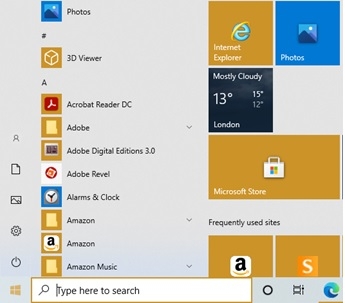
Jika aplikasi sudah ada di sana, itu mungkin akan menampilkan beberapa gambar pribadi jika Anda sudah menambahkan beberapa ke folder gambar atau jika foto telah diunggah ke akun OneDrive Anda. (OneDrive adalah alat penyimpanan berbasis cloud Microsoft).
Menemukan foto Anda
Foto terutama dirancang untuk bekerja dengan OneDrive, memberikan akses ke semua foto yang sebelumnya diunggah dari PC lain dan perangkat yang terhubung. Gambar -gambar ini kemudian akan muncul secara otomatis di foto – bersama dengan gambar yang disimpan di perangkat Anda di pustaka gambar – melalui bagian koleksi aplikasi, yang diselenggarakan berdasarkan tanggal diambil.
Ada tiga opsi utama saat mencari foto.
- Koleksi: Tampilan foto dan tangkapan layar terbaru, ditampilkan dalam urutan terbalik berdasarkan tanggal
- Album: Serangkaian album foto yang dibuat secara otomatis
- Folder: Tab untuk semua foto di komputer Anda di folder tertentu – folder foto OneDrive Anda dan Anda “Foto-foto” Folder di Windows.. Untuk menambahkan folder ke tampilan ini, klik “ “Tambahkan folder” Untuk memilih satu secara manual di Windows Explorer.

Mengedit foto
Dengan aplikasi Windows 10 Photo, Anda dapat dengan mudah memotong, memutar, menambahkan filter, dan secara otomatis meningkatkan foto Anda (ikuti instruksi kami di bawah). Saat Anda mengklik foto itu akan membukanya. Menggunakan + dan –Tton akan memperbesar dan keluar.
CROP: Menyesuaikan gambar Anda untuk memotong sesuatu yang Anda tidak’T ingin disertakan e.G. Bidikan indah dengan van di dalamnya atau terlalu banyak ruang di sekitar subjek utama atau untuk membuat gambar lebih kecil.
Putar: Terkadang, foto menampilkan cara yang salah sehingga Anda dapat menggunakan opsi putar untuk memperbaikinya.
Filter: Ini adalah efek yang dapat Anda tambahkan ke foto, misalnya Anda dapat membuat foto berwarna hitam dan putih atau nada sepia atau menambahkan efek kabur.
Peningkatan: Anda dapat membuat foto lebih cerah, lebih gelap atau lebih tajam dan menghapus ‘mata merah’.
Untuk menyesuaikan foto Anda:
- Pilih foto untuk diedit dari koleksi, album atau folder
- Klik dan seret bagian gambar mana pun untuk memindahkannya, atau klik “Ukuran sebenarnya” Tombol (kotak dengan sudut di kanan bawah) untuk membuat foto lebih besar (memaksimalkan). Pilih Gambar Anda dengan mengkliknya.
- Kemudian Edit & Buat Di bagian atas layar Anda.
Pilih Edit, dan kemudian pilih keduanya Tanaman & putar, Filter, atau Penyesuaian untuk mengubah ukuran, cahaya, warna, kejernihan, dan menghilangkan mata merah.
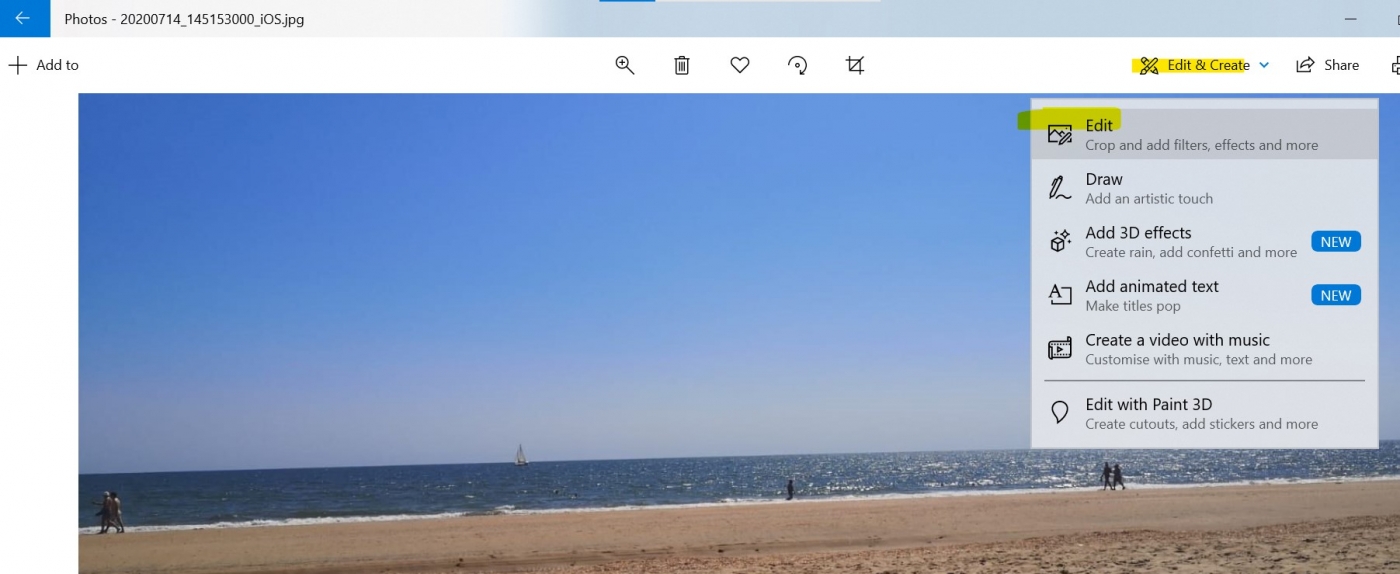
Tanaman & putar
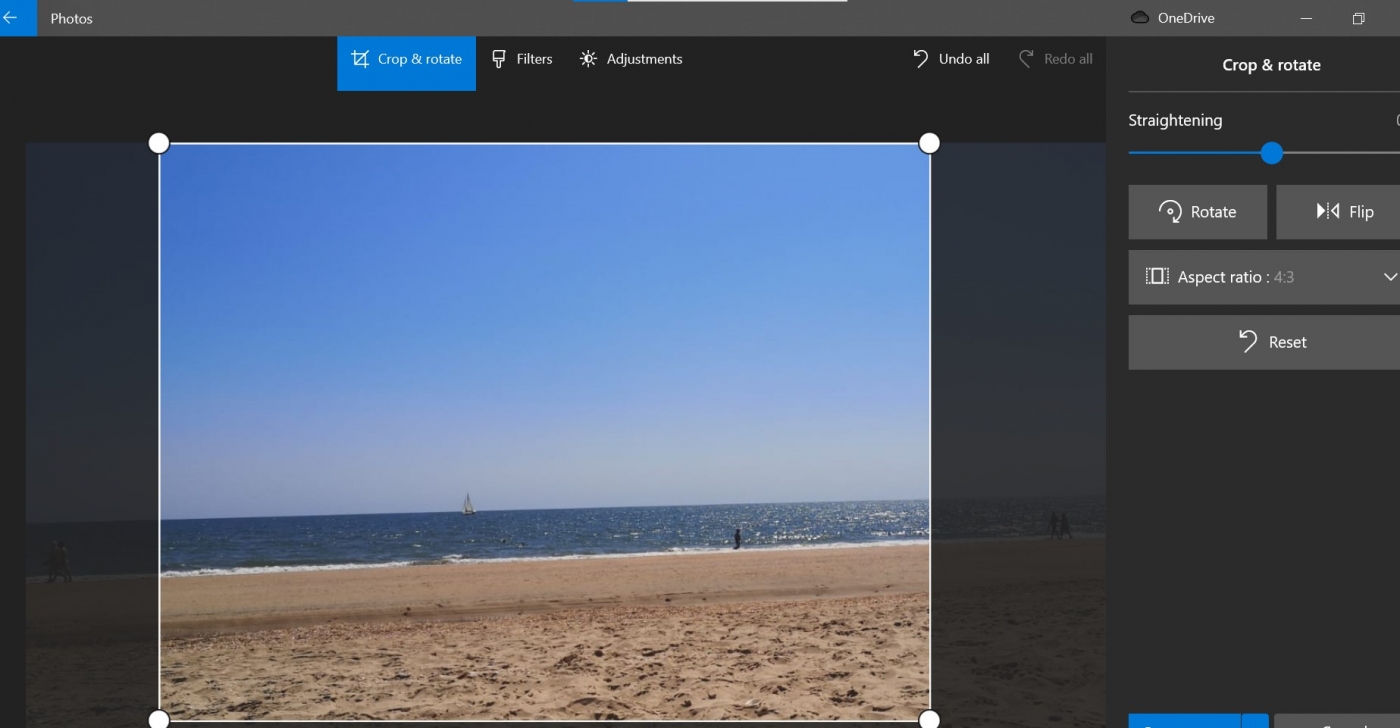
Klik dan seret lingkaran di sudut untuk secara manual memilih kotak pemangkasan, atau klik “Rasio aspek” tombol untuk memilih ukuran standar. Ini cukup berguna jika Anda ingin gambar Anda dilihat di perangkat, seperti smartphone atau TV (16: 9), iPad (4: 3), atau proyektor perusahaan (biasanya 4: 3 juga).
Itu “Balik” tombol akan membalik gambar secara horizontal, tetapi tidak secara vertikal, dan “Memutar” Tombol akan memutarnya searah jarum jam dengan 90 derajat.
Penyesuaian
Menggunakan “Lampu” Slider untuk menyesuaikan kontras, paparan, sorotan, dan bayangan gambar, dengan master “Lampu” Slider menjadi kombinasi dari keempatnya. Itu “Warna” slider menangani saturasi, (tingkat warna) dengan 0 mengurangi gambar menjadi greyscale dan 100 membuatnya sangat bersemangat.
Itu “Kejelasan” Slider akan menguraikan tepi spesifik dengan bayangan gelap atau memadukannya ke latar belakang, dan “Skema” Slider akan menambahkan efek sketsa putih (kiri) atau hitam (kanan) ke foto.
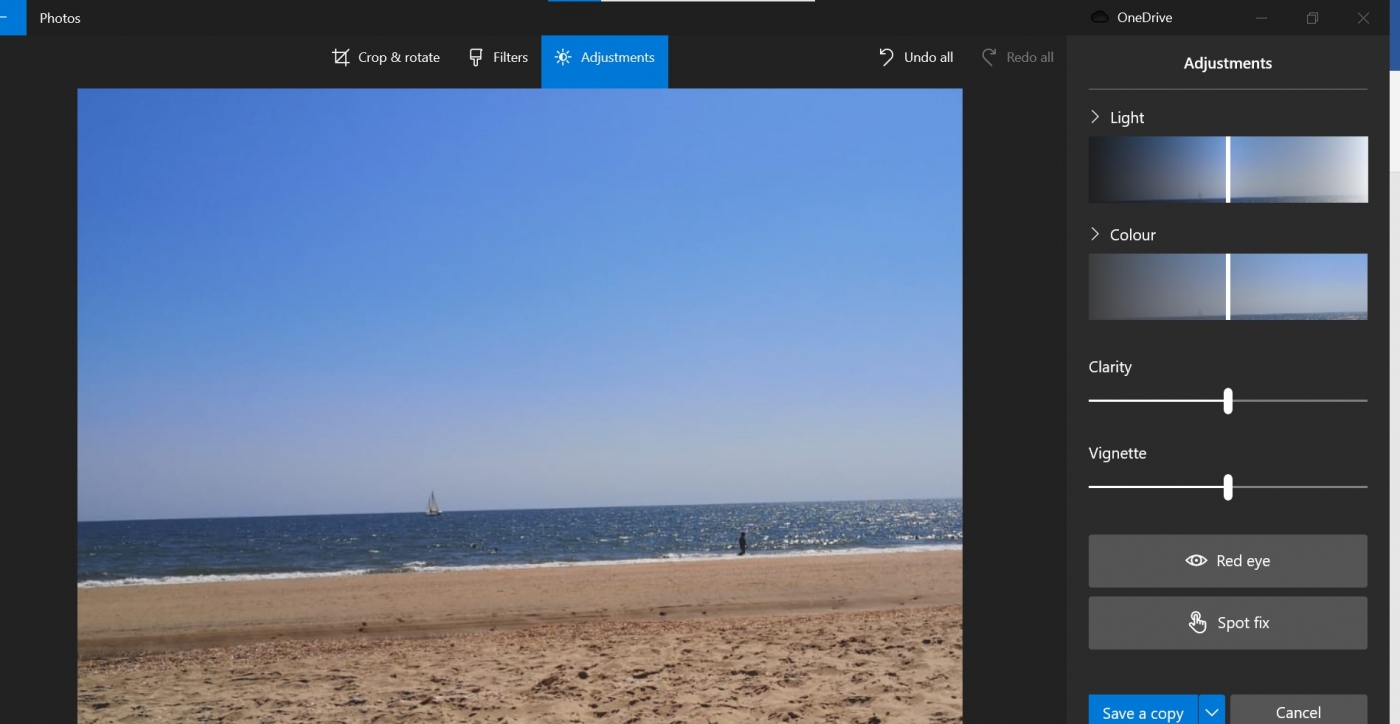
Akhirnya, Alat Mata Merah akan membiarkan Anda mengklik subjek’mata untuk menghilangkan silau merah dari flash kamera, dan “Perbaikan spot” Alat akan memungkinkan Anda mengklik dan menyeret sekitar area tertentu untuk mengaburkan detail halus. Dia’S yang baik menghilangkan jerawat dan cacat lainnya.
Menyimpan pengeditan Anda
Saat senang dengan gambar yang diedit, pilih “Simpan salinan” Untuk menyimpan versi yang diedit ke folder di Windows Explorer.
NB Jika Anda mengklik ‘Menyimpan’ Ini secara permanen akan mengubah foto asli sehingga’S selalu yang terbaik untuk menyimpan salinan untuk mempertahankan aslinya.
Menggunakan aplikasi foto untuk membuat atau mengedit video
Dengan aplikasi foto Anda dapat membuat video secara otomatis, atau dari awal dengan musik, teks, dan gerakan, dan fitur modern, seperti efek 3D. Untuk membuat video secara otomatis menggunakan aplikasi foto, ikuti langkah -langkah ini:
1. Membuka Foto.
2. Klik Editor video tab.

3. Klik tombol menu (tiga-putus-putus) di sebelah Proyek video baru tombol, dan pilih Buat video untuk saya pilihan.
4. Pilih video dan gambar untuk proyek.
5. Klik Membuat tombol.
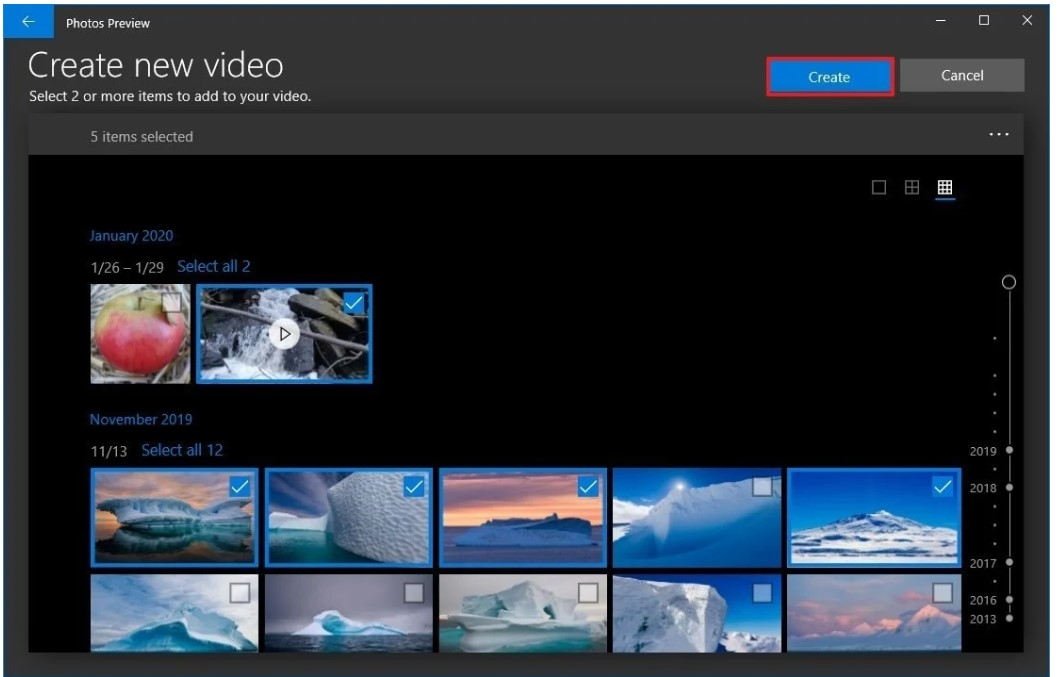
6. Tentukan nama deskriptif untuk proyek.
7. Klik OKE tombol.
8. Klik Selesaikan video tombol.
9. Gunakan menu drop-down “kualitas video” dan pilih kualitas video (tinggi 1080p, medium 720p, atau 540p rendah).
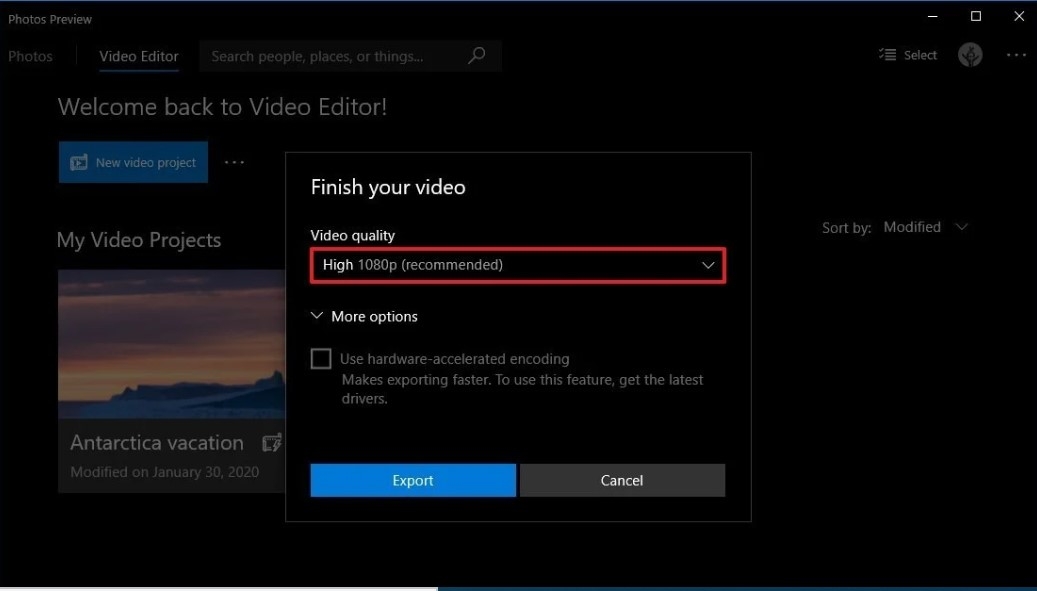
10. Periksalah Gunakan penyandian yang dipercepat perangkat keras opsi (jika berlaku).
11. Klik Ekspor tombol.
12. Pilih folder untuk menyimpan proyek video sebagai a .MP4 mengajukan.
13. Klik Ekspor tombol.
Panduan Terakhir Diperbarui: 11 Desember 2020