


Apakah Microsoft 365 termasuk Manajer Kata Sandi?
Manajemen kata sandi yang mudah dengan integrasi Microsoft 365 kami
Saya menggunakan manajer kata sandi di pc dan perangkat seluler saya.
Cara menggunakan Microsoft Authenticator sebagai Manajer Kata Sandi
Microsoft telah memperluas aplikasi Authenticator untuk menyimpan kata sandi dan data lainnya untuk formulir berbasis web, seperti nomor kartu kredit. Dalam kombinasi dengan browser tepi atau chrome plus ekstensi dan akun Microsoft, authenticator dapat digunakan sebagai manajer kata sandi.
- Dilindungi oleh akun Microsoft: Seperti manajer kata sandi secara umum, aplikasi authenticator meningkatkan keamanan dengan mendorong penggunaan kata sandi yang panjang dan kompleks. Pengguna tidak lagi harus mengingatnya dengan hati, karena alat secara otomatis memasukkannya ke dalam konteks yang tepat.
- Aplikasi untuk perangkat seluler, Edge for Desktop: Sementara manajer kata sandi populer seperti Keepass memiliki implementasi untuk semua sistem operasi utama, Microsoft menawarkan aplikasi Authenticator hanya untuk Android dan iOS. Di Windows, Browser Edge, dengan Manajer Kata Sandi bawaan, mengisi celah ini.
- Fungsi lanjutan: Manajer kata sandi yang ditetapkan tidak terbatas untuk menyimpan kata sandi dan data lainnya dan memasukkannya ke dalam formulir sesuai kebutuhan. Mereka sering menawarkan fitur di luar itu, seperti menghasilkan kata sandi yang aman atau berintegrasi dengan aplikasi non-WEB.
- Tidak ada akun perusahaan: Penting untuk dicatat bahwa aplikasi Authenticator tidak mendukung akun perusahaan. Itu dirancang untuk penggunaan pribadi saja.
- Kesimpulan: Dengan integrasi Microsoft Authenticator sebagai manajer kata sandi, pengguna dapat memperoleh manfaat dari kenyamanan dan keamanan mengelola kata sandi mereka di satu tempat.
Wolfgang Sommergut memiliki lebih dari 20 tahun pengalaman dalam jurnalisme TI. Dia juga bekerja sebagai administrator sistem dan sebagai konsultan teknologi. Hari ini dia menjalankan publikasi Jerman Windowspro.de.
Posting terbaru oleh Wolfgang Sommergut (lihat semua)
- Pemecahan Masalah Tidak Ada Jaringan atau Internet di Workstation VMware – Kamis, 4 Mei 2023
- Resolve -DNSNAME: NSLOOKUP untuk PowerShell – Mon, 1 Mei 2023
- Menghapus pemasangan pembaruan menggunakan WSUS – Sen, 24 Apr 2023
Fungsi aktual dari aplikasi Authenticator, yang ditawarkan Microsoft untuk iOS dan Android, adalah untuk menghasilkan kata sandi satu kali (OTP) untuk otentikasi multifaktor (MFA). Karena tidak semua aplikasi web mendukung MFA, masuk akal untuk mendukung otentikasi menggunakan nama pengguna dan kata sandi di aplikasi.
Dilindungi oleh akun Microsoft
Seperti manajer kata sandi secara umum, aplikasi authenticator meningkatkan keamanan dengan mendorong penggunaan kata sandi yang panjang dan kompleks. Pengguna tidak lagi harus mengingatnya dengan hati, karena alat secara otomatis memasukkannya ke dalam konteks yang tepat.
Manajer Kata Sandi Umum Aman Kata Sandi Tersimpan dengan Kata Sandi Master. Kombinasi aplikasi Authenticator dan Browser Edge, di sisi lain, terkait dengan akun Microsoft; Oleh karena itu, akses dilindungi oleh opsi logon yang disediakan untuk itu.
Pada perangkat seluler, akses ke aplikasi memerlukan otentikasi menggunakan biometrik, seperti faceID atau sidik jari.
Aplikasi untuk perangkat seluler, edge untuk desktop
Sementara manajer kata sandi populer seperti Keepass memiliki implementasi untuk semua sistem operasi utama, Microsoft menawarkan aplikasi Authenticator hanya untuk Android dan iOS. Di Windows, Browser Edge, dengan Manajer Kata Sandi bawaan, mengisi celah ini.
Di sana, Anda harus mengaktifkan sinkronisasi kata sandi di pengaturan browser di bawah Profil> Sinkronisasi, yang membutuhkan logging dengan akun Microsoft.

Konfigurasikan sinkronisasi kata sandi dan data browser lainnya di tepi
Atau, Anda dapat menggunakan Google Chrome dengan Autofill-Extension yang diinstal untuk tujuan ini.

Ekstensi autofill menyinkronkan kata sandi dengan aplikasi authenticator antara lain
Browser lain, seperti Firefox, hanya dapat dimasukkan dalam sinkronisasi dengan mentransfer kata sandi dari sana ke tepi. Selain itu, Microsoft mendukung impor dalam format CSV.
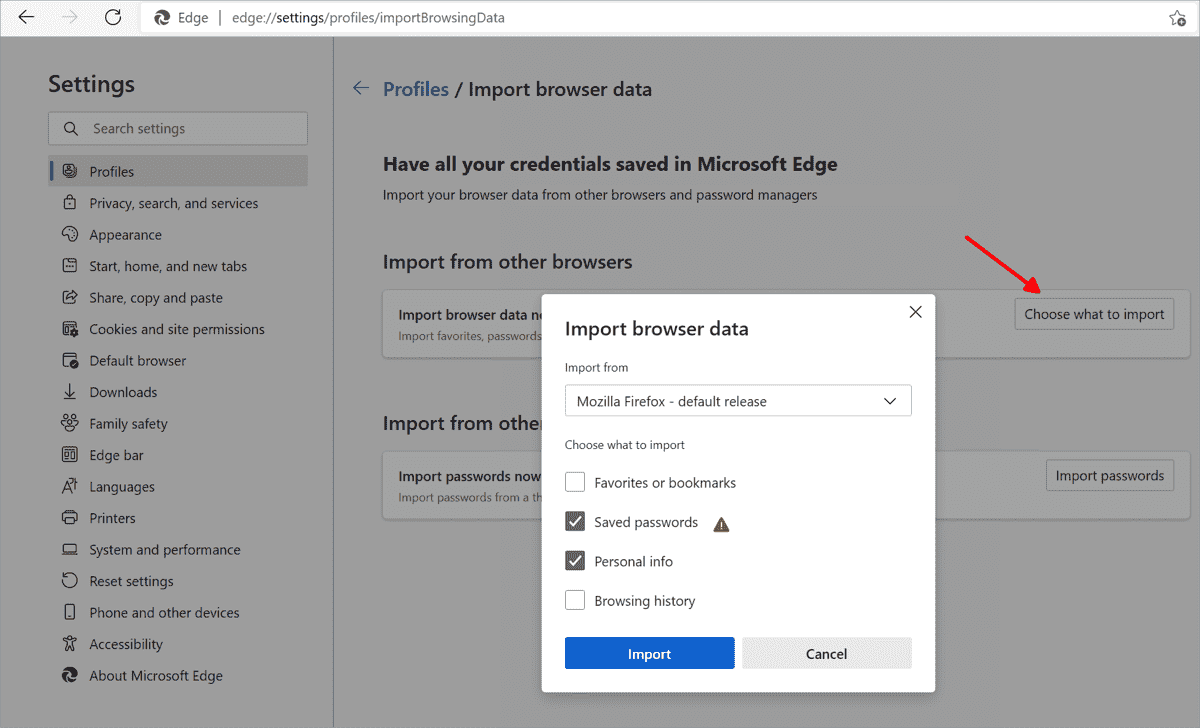
Sinkronisasi kata sandi dari Firefox memerlukan langkah perantara misalnya mengimpornya ke Edge
Pada perangkat seluler, sinkronisasi juga harus diaktifkan di aplikasi Authenticator di tab Kata Sandi. Ini akan segera menyinkronkan data. Anda kemudian dapat melihat pasangan nama/kata sandi yang ditransfer untuk situs web masing -masing.

Setelah memulai sinkronisasi aplikasi memberi tahu Anda bahwa Anda harus mengizinkannya mengisi formulir web
Selain itu, Anda harus mengkonfigurasi perangkat untuk menerima aplikasi Authenticator sebagai aplikasi untuk mengisi formulir web. Di iOS, Anda dapat menemukan opsi ini di pengaturan di bawah Kata Sandi> Autofill.

Microsoft Authenticator harus diberi izin untuk Autofill Passwords
Dalam versi Android, aplikasi ini dapat memasukkan data lain, seperti informasi kartu kredit, ke dalam formulir web, di samping kata sandi. iOS membatasi aplikasi pihak ketiga untuk fitur ini hanya untuk kata sandi.
Fungsi lanjutan
Manajer kata sandi yang ditetapkan tidak terbatas untuk menyimpan kata sandi dan data lainnya dan memasukkannya ke dalam formulir sesuai kebutuhan. Mereka sering menawarkan fitur di luar itu, seperti menghasilkan kata sandi yang aman atau berintegrasi dengan aplikasi non-WEB.
Like Edge, aplikasi Authenticator juga menyertakan generator kata sandi. Selain itu, browser dapat memeriksa kata sandi terhadap daftar kata sandi yang dikompromikan untuk memverifikasi keamanan mereka.
Secara keseluruhan, integrasi aplikasi Microsoft Authenticator sebagai manajer kata sandi memberi pengguna solusi yang nyaman dan aman untuk mengelola kata sandi mereka dan data penting lainnya di beberapa perangkat.
Manajemen kata sandi yang mudah dengan integrasi Microsoft 365 kami
Saya menggunakan manajer kata sandi di pc dan perangkat seluler saya.
Cara menggunakan Microsoft Authenticator sebagai Manajer Kata Sandi
Microsoft telah memperluas aplikasi Authenticator untuk menyimpan kata sandi dan data lainnya untuk formulir berbasis web, seperti nomor kartu kredit. Dalam kombinasi dengan browser tepi atau chrome plus ekstensi dan akun Microsoft, authenticator dapat digunakan sebagai manajer kata sandi.
- Dilindungi oleh akun Microsoft
- Aplikasi untuk perangkat seluler, edge untuk desktop
- Fungsi lanjutan
- Tidak ada akun perusahaan
- Kesimpulan
Wolfgang Sommergut memiliki lebih dari 20 tahun pengalaman dalam jurnalisme TI. Dia juga bekerja sebagai administrator sistem dan sebagai konsultan teknologi. Hari ini dia menjalankan publikasi Jerman Windowspro.de.
Posting terbaru oleh Wolfgang Sommergut (lihat semua)
- Pemecahan Masalah Tidak Ada Jaringan atau Internet di Workstation VMware – Kamis, 4 Mei 2023
- Resolve -DNSNAME: NSLOOKUP untuk PowerShell – Mon, 1 Mei 2023
- Menghapus pemasangan pembaruan menggunakan WSUS – Sen, 24 Apr 2023
Fungsi aktual dari aplikasi Authenticator, yang ditawarkan Microsoft untuk iOS dan Android, adalah untuk menghasilkan kata sandi satu kali (OTP) untuk otentikasi multifaktor (MFA). Karena tidak semua aplikasi web mendukung MFA, masuk akal untuk mendukung otentikasi menggunakan nama pengguna dan kata sandi di aplikasi.
Dilindungi oleh akun Microsoft
Seperti manajer kata sandi secara umum, aplikasi authenticator meningkatkan keamanan dengan mendorong penggunaan kata sandi yang panjang dan kompleks. Pengguna tidak lagi harus mengingatnya dengan hati, karena alat secara otomatis memasukkannya ke dalam konteks yang tepat.
Manajer Kata Sandi Umum Aman Kata Sandi Tersimpan dengan Kata Sandi Master. Kombinasi aplikasi Authenticator dan Browser Edge, di sisi lain, terkait dengan akun Microsoft; Oleh karena itu, akses dilindungi oleh opsi logon yang disediakan untuk itu.
Pada perangkat seluler, akses ke aplikasi memerlukan otentikasi menggunakan biometrik, seperti faceID atau sidik jari.
Aplikasi untuk perangkat seluler, edge untuk desktop
Sementara manajer kata sandi populer seperti Keepass memiliki implementasi untuk semua sistem operasi utama, Microsoft menawarkan aplikasi Authenticator hanya untuk Android dan iOS. Di Windows, Browser Edge, dengan Manajer Kata Sandi bawaan, mengisi celah ini.
Di sana, Anda harus mengaktifkan sinkronisasi kata sandi di pengaturan browser di bawah Profil> Sinkronisasi, yang membutuhkan logging dengan akun Microsoft.
Konfigurasikan sinkronisasi kata sandi dan data browser lainnya di tepi
Atau, Anda dapat menggunakan Google Chrome dengan Autofill-Extension yang diinstal untuk tujuan ini.
Ekstensi autofill menyinkronkan kata sandi dengan aplikasi authenticator antara lain
Browser lain, seperti Firefox, hanya dapat dimasukkan dalam sinkronisasi dengan mentransfer kata sandi dari sana ke tepi. Selain itu, Microsoft mendukung impor dalam format CSV.
Sinkronisasi kata sandi dari Firefox memerlukan langkah perantara misalnya mengimpornya ke Edge
Pada perangkat seluler, sinkronisasi juga harus diaktifkan di aplikasi Authenticator di tab Kata Sandi. Ini akan segera menyinkronkan data. Anda kemudian dapat melihat pasangan nama/kata sandi yang ditransfer untuk situs web masing -masing.
Setelah memulai sinkronisasi aplikasi memberi tahu Anda bahwa Anda harus mengizinkannya mengisi formulir web
Selain itu, Anda harus mengkonfigurasi perangkat untuk menerima aplikasi Authenticator sebagai aplikasi untuk mengisi formulir web. Di iOS, Anda dapat menemukan opsi ini di pengaturan di bawah Kata Sandi> Autofill.
Microsoft Authenticator harus diberi izin untuk Autofill Passwords
Dalam versi Android, aplikasi ini dapat memasukkan data lain, seperti informasi kartu kredit, ke dalam formulir web, di samping kata sandi. iOS membatasi aplikasi pihak ketiga untuk fitur ini hanya untuk kata sandi.
Fungsi lanjutan
Manajer kata sandi yang ditetapkan tidak terbatas untuk menyimpan kata sandi dan data lainnya dan memasukkannya ke dalam formulir sesuai kebutuhan. Mereka sering menawarkan fitur di luar itu, seperti menghasilkan kata sandi yang aman atau berintegrasi dengan aplikasi non-WEB.
Like Edge, aplikasi Authenticator juga menyertakan generator kata sandi. Selain itu, browser dapat memeriksa kata sandi terhadap daftar kata sandi yang dikompromikan untuk memverifikasi keamanan kata sandi yang dipilih.
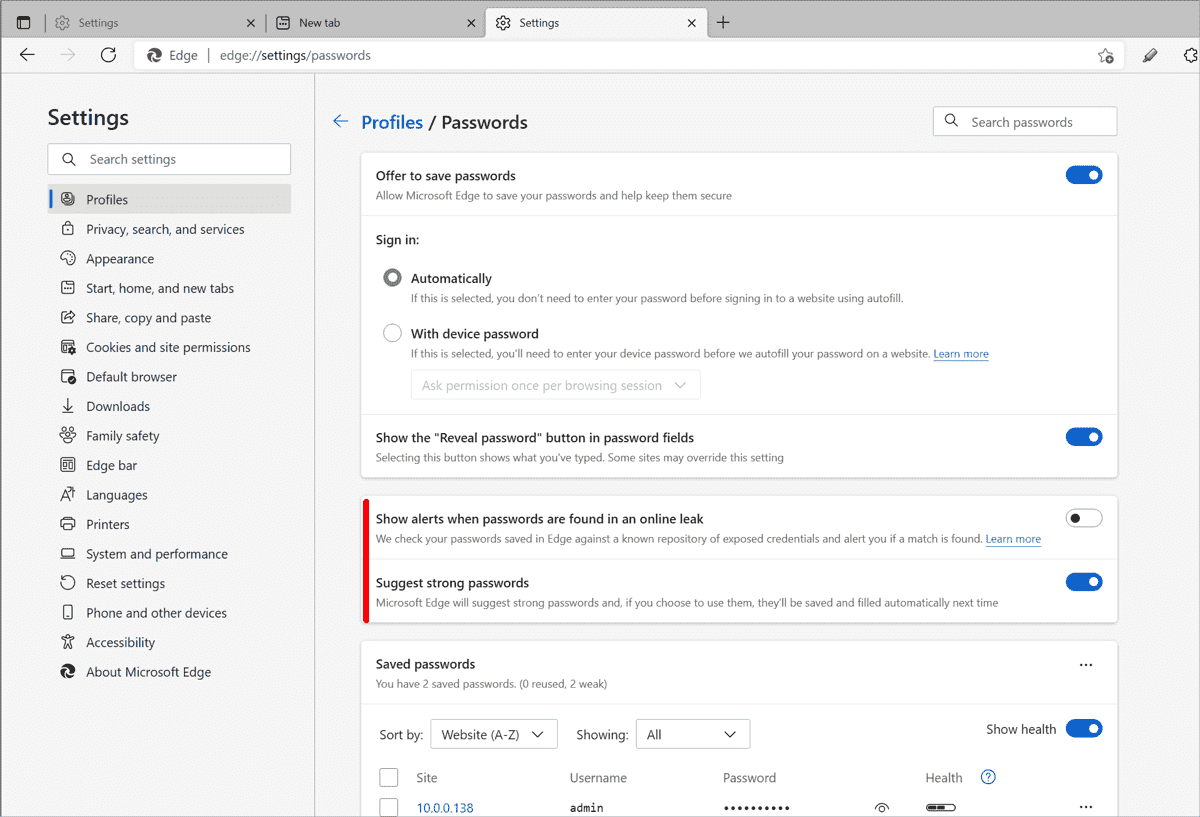
Edge menawarkan generator kata sandi dan dapat memeriksa kata sandi untuk keamanan
Tidak ada akun perusahaan
Saat ini, aplikasi Authenticator hanya mendukung penggunaan akun Microsoft; Akun perusahaan dan sekolah tidak diizinkan. Jika akun tersebut ditautkan ke aplikasi, perusahaan dapat memblokir sinkronisasi kata sandi di seluruh papan menggunakan formulir ini. Ini untuk mencegah kata sandi terkait pekerjaan agar tidak disinkronkan di seluruh akun Microsoft pribadi pengguna. Selain itu, Anda dapat menggunakan Nonaktifkan sinkronisasi data menggunakan Layanan Sinkronisasi Microsoft Kebijakan grup untuk menonaktifkan transfer kata sandi di tepi.

Kebijakan kelompok untuk menonaktifkan sinkronisasi di tepi
Kesimpulan
Kombinasi Microsoft Edge dan Aplikasi Authenticator menawarkan fitur dari manajer kata sandi sederhana. Sinkronisasi membutuhkan akun Microsoft, yang dapat mendiskualifikasi solusi dalam konteks perusahaan.
Dibandingkan dengan manajer kata sandi yang lebih canggih, kombo ini tidak memiliki beberapa fitur. Ini termasuk, di atas segalanya, dukungan luas untuk browser web dan aplikasi lainnya. Opsi impor dari aplikasi lain juga terbatas.
Berlangganan Newsysops Newsletter!
Jika Anda tidak keberatan dan menggunakan Edge sebagai browser default Anda, Anda akan mendapatkan solusi yang sangat mudah digunakan untuk manajemen kata sandi. Pengguna Chrome harus menginstal ekstensi tambahan. Untuk semua orang yang menggunakan Firefox sebagai browser pilihan mereka, authenticator sayangnya saat ini bukan opsi sebagai manajer kata sandi.
Manajemen kata sandi yang mudah dengan integrasi Microsoft 365 kami
Integrasikan Zoho Vault dengan akun Microsoft 365 Anda untuk menyimpan, berbagi, dan mengelola kata sandi perusahaan Anda dengan aman.
Bangun dari kelelahan kata sandi Anda
Ribuan bisnis di seluruh dunia menjalankan operasi sehari-hari mereka di Microsoft Office 365 dan mendapatkan manfaat besar. Sekarang, dengan integrasi Zoho Vault dengan Office 365, bisnis juga dapat dengan aman mengelola kata sandi mereka. Zoho Vault membantu Anda dengan aman menyimpan, berbagi, dan mengelola kata sandi dan menyederhanakan login aplikasi cloud dengan masuk tunggal yang kuat.
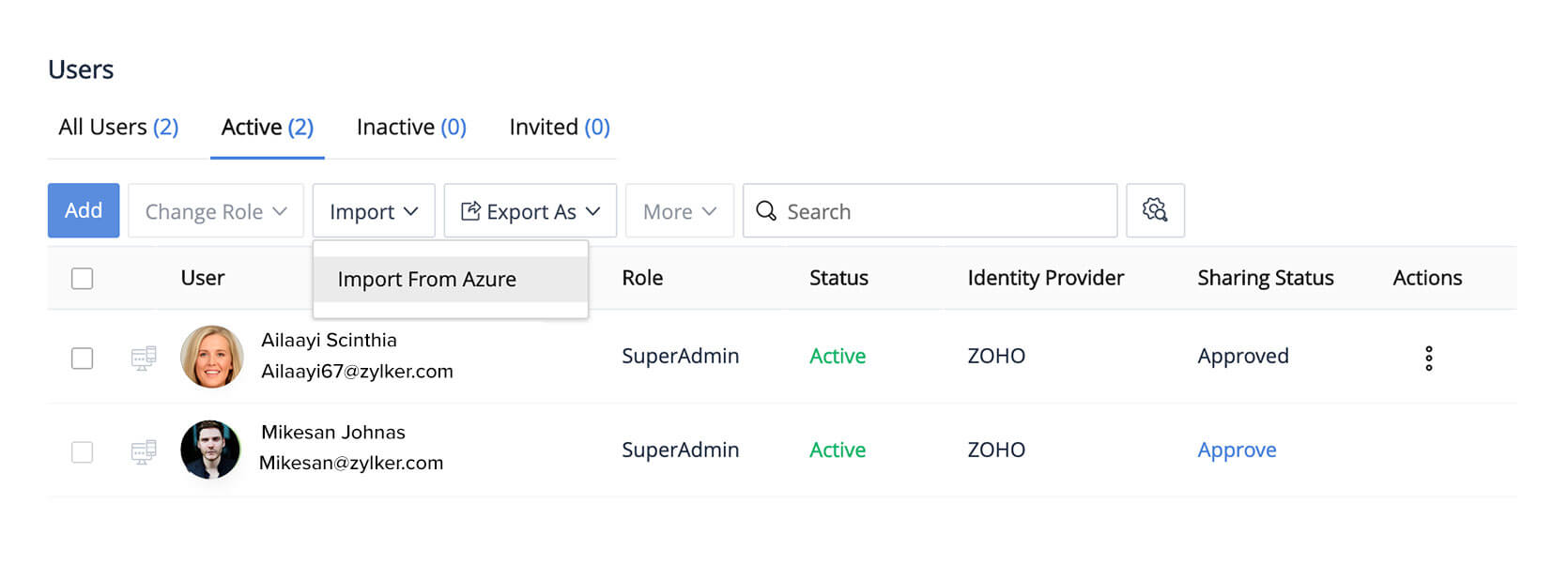
Impor pengguna Anda dengan mudah
Impor Pengguna Microsoft 365 Anda hanya dalam beberapa langkah dan atur pengguna Anda secara efisien ke dalam grup yang berbeda.

Tingkatkan produktivitas dan keamanan
Hemat waktu dengan masuk tunggal dan akses Zoho Vault dengan kredensial Microsoft 365 yang ada. Anda dapat menghasilkan kata sandi yang kuat, menyimpannya secara otomatis, mengatur semuanya di Zoho Vault, membagikannya sesuai kebutuhan dengan izin berbutir halus, dan masuk ke situs web dengan satu klik tunggal.
Apakah Microsoft 365 termasuk Manajer Kata Sandi?
Reddit dan mitranya menggunakan cookie dan teknologi serupa untuk memberi Anda pengalaman yang lebih baik.
Dengan menerima semua cookie, Anda menyetujui penggunaan cookie kami untuk mengirimkan dan memelihara layanan dan situs kami, meningkatkan kualitas reddit, mempersonalisasi konten dan iklan reddit, dan mengukur efektivitas iklan.
Dengan menolak cookie yang tidak penting, Reddit masih dapat menggunakan cookie tertentu untuk memastikan fungsionalitas yang tepat dari platform kami.
Untuk informasi lebih lanjut, silakan lihat pemberitahuan cookie kami dan kebijakan privasi kami .
Kelola Kata Sandi Akun Pengguna Microsoft 365
Anda dapat mengelola kata sandi akun pengguna Microsoft 365 dengan beberapa cara berbeda, tergantung pada konfigurasi identitas Anda. Anda dapat mengelola akun pengguna di Microsoft 365 Admin Center, di Active Directory Domain Services (AD DS), atau di Azure Active Directory (Azure AD) Admin Center Admin.
Rencanakan di mana dan bagaimana Anda akan mengelola kata sandi akun pengguna Anda
Di mana dan bagaimana Anda dapat mengelola akun pengguna Anda tergantung pada model identitas yang ingin Anda gunakan untuk Microsoft 365 Anda. Kedua model ini hanya cloud dan hibrida.
Hanya cloud
Anda mengelola kata sandi akun pengguna di:
- Pusat Admin Microsoft 365
- Pusat Admin Ad Admin Azure
Hibrida
Dengan identitas hybrid, kata sandi disimpan dalam iklan sehingga Anda harus menggunakan alat iklan di tempat untuk mengelola kata sandi akun pengguna. Bahkan saat menggunakan Synchronization Hash Synchronization (PHS), di mana Azure AD menyimpan versi hash dari versi hash di iklan, Anda dan pengguna harus mengelola kata sandi mereka dalam iklan DS.
Dengan Kata Sandi WriteBack, pengguna Anda dapat mengubah kata sandi iklan mereka melalui iklan Azure.
Mencegah kata sandi yang buruk
Semua pengguna Anda harus menggunakan panduan kata sandi Microsoft untuk membuat kata sandi akun pengguna mereka.
Untuk mencegah pengguna membuat kata sandi yang mudah ditentukan, gunakan perlindungan kata sandi iklan Azure, yang menggunakan daftar kata sandi yang dilarang global dan daftar kata sandi dilarang khusus opsional yang Anda tentukan. Misalnya, Anda dapat menentukan istilah yang spesifik untuk organisasi Anda, seperti:
- Nama-nama merek
- Nama produk
- Lokasi (misalnya, seperti kantor pusat perusahaan)
- Ketentuan internal khusus perusahaan
- Singkatan yang memiliki makna perusahaan tertentu
Anda dapat melarang kata sandi yang buruk di cloud dan untuk iklan Anda di tempat Anda.
Sederhanakan masuk pengguna
Azure AD Single-Single Sign-On (Azure AD AD SSO) bekerja dengan PHS dan Otentikasi Pass-Through (PTA), untuk memungkinkan pengguna Anda masuk ke layanan yang menggunakan akun pengguna iklan Azure tanpa harus mengetikkan kata sandi mereka, dan dalam banyak kasus, nama pengguna mereka mereka. Ini memberi pengguna Anda akses yang lebih mudah ke aplikasi berbasis cloud, seperti Office 365, tanpa memerlukan komponen tambahan di tempat tambahan seperti Server Federasi Identitas.
Anda mengkonfigurasi Azure AD SSOLE SSO dengan alat Azure Ad Connect. Lihat instruksi untuk mengonfigurasi Azure Ad SSO yang mulus.
Sederhanakan pembaruan kata sandi menjadi iklan ds
Dengan Kata Sandi WriteBack, Anda dapat mengizinkan pengguna untuk mengatur ulang kata sandi mereka melalui Azure AD, yang kemudian direplikasi ke iklan. Pengguna Don’t perlu mengakses iklan di tempat mereka untuk memperbarui kata sandi mereka. Ini berharga bagi pengguna roaming atau jarak jauh yang tidak memiliki koneksi akses jarak jauh ke jaringan di tempat.
Kata Sandi WriteBack Diperlukan untuk sepenuhnya memanfaatkan kemampuan perlindungan identitas iklan Azure, seperti mengharuskan pengguna untuk mengubah kata sandi di tempat mereka ketika ada risiko tinggi kompromi akun yang terdeteksi.
Untuk informasi tambahan dan instruksi konfigurasi, lihat Azure Ad SSPR dengan kata sandi WriteBack.
Tingkatkan ke versi terbaru Azure Ad Connect untuk memastikan pengalaman terbaik dan fitur baru saat dirilis. Untuk informasi lebih lanjut, lihat Instalasi Kustom Azure Ad Connect.
Sederhanakan reset kata sandi
Reset Kata Sandi Self-Service (SSPR) memungkinkan pengguna untuk mengatur ulang atau membuka kunci kata sandi atau akun mereka. Untuk mengingatkan Anda untuk menyalahgunakan atau menyalahgunakan, Anda dapat menggunakan pelaporan terperinci yang melacak saat pengguna mengakses sistem, bersama dengan pemberitahuan. Anda harus mengaktifkan Kata Sandi WriteBack sebelum Anda dapat menggunakan Reset Kata Sandi.
Masukan
Kirim dan lihat umpan balik untuk
Cara menggunakan Microsoft Authenticator sebagai Manajer Kata Sandi Anda
Aplikasi Microsoft Authenticator dapat membantu Anda menyulap kata sandi di perangkat seluler Anda dan di browser Chrome and Edge Desktop.

Ditulis oleh Lance Whitney, kontributor pada Februari. 20, 2023
Ditinjau oleh Min Shin dan Kelsey Adams

Saya menggunakan manajer kata sandi di pc dan perangkat seluler saya.
Bagi saya, ini masih cara terbaik, dan benar -benar satu -satunya cara untuk saat ini, untuk menyulap semua kata sandi yang unik dan rumit untuk akun online saya.
Saya akan menyarankan siapa pun dengan sejumlah besar akun untuk mengadopsi manajer kata sandi untuk tujuan yang sama.
Tetapi jika Anda tidak memiliki manajer kata sandi khusus dan Anda sudah menggunakan Microsoft Authenticator untuk otentikasi dua faktor, Anda dapat meminta aplikasi itu untuk manajemen kata sandi.
Microsoft Authenticator dapat menghasilkan, menyimpan, dan menerapkan kata sandi di situs web melalui fitur Autofill. Di luar pendukung IOS, iPados, dan perangkat Android, opsi Autofill berfungsi dalam rasa desktop Google Chrome dan Microsoft Edge melalui ekstensi.
Cara menggunakan Microsoft Authenticator sebagai Manajer Kata Sandi Anda
1. Buka aplikasi Microsoft Authenticator
Jika Anda perlu mengunduh Microsoft Authenticator di perangkat seluler Anda, ambil untuk iOS, iPado, atau Android. Buka aplikasi dan ketuk ikon kata sandi di toolbar bawah. Ketuk tombol di bagian bawah untuk menyinkronkan dengan akun Anda.
2. Impor kata sandi dari chrome
Layar berikutnya meminta Anda untuk mengimpor kata sandi Anda, memberi Anda opsi untuk mengimpor dari manajer kata sandi atau mengimpor dari Google Chrome. Mari kita coba opsi Chrome terlebih dahulu.
Ketuk tombol untuk Impor langsung dari Google Chrome. Layar berikutnya menjelaskan langkah -langkah untuk mengekspor kata sandi Anda dari Chrome. Buka Chrome di perangkat seluler Anda.
3. Pilih Manajer Kata Sandi
Pada iPhone, ketuk ikon tiga titik di bagian bawah layar dan pilih Kata Sandi Manajer. Geser ke bagian bawah layar dan ketuk Ekspor Kata Sandi. Pada perangkat Android, ketuk ikon tiga titik di bagian atas layar, buka pengaturan, lalu pilih Manajer Kata Sandi. Ketuk Ikon Pengaturan dan kemudian Ketuk Ekspor Kata Sandi.
4. Konfirmasi dan pilih Authenticator
Konfirmasikan bahwa Anda ingin mengekspor kata sandi Anda. Ketuk Authenticator sebagai aplikasi yang ingin Anda ekspor kata sandi. Pemberitahuan mengkonfirmasi bahwa kata sandi Anda telah diimpor.
Impor Kata Sandi dari Manajer Kata Sandi
Jika Anda sudah menggunakan Manajer Kata Sandi yang berdedikasi, seperti Keychain Apple, 1Password, Dashlane, Bitwarden, LastPass, atau Roboform, Anda dapat menambahkan kata sandi tersebut ke dalam Authenticator.
Lihat juga
Untuk melakukan ini, Anda harus mengekspor kata sandi sebagai file CSV dan kemudian mengimpornya ke Authenticator.
Di Authenticator, buka Pengaturan dan ketuk opsi untuk Impor Kata Sandi. Ketuk tombol untuk Impor dari Manajer Kata Sandi.
Di layar berikutnya, pilih Manajer Kata Sandi yang Anda gunakan dan kemudian ikuti langkah -langkah untuk mengekspor kata sandi Anda.
Apakah Anda mengekspor kata sandi pada perangkat seluler atau PC Anda, Anda harus membuat file CSV tersedia untuk perangkat Anda, yang dapat Anda lakukan dengan menyalinnya ke layanan cadangan dan berbagi, seperti OneDrive, Google Drive, atau iCloud.
Di aplikasi Microsoft Authenticator, ketuk pemberitahuan yang menanyakan apakah Anda memiliki kata sandi yang disimpan di aplikasi lain atau buka pengaturan dan pilih pengaturan untuk Impor dari Manajer Kata Sandi. Pilih Manajer Kata Sandi Anda. Arahkan ke lokasi dan folder tempat Anda menyimpan file CSV dan pilih. Kata sandi Anda yang diimpor kemudian muncul.
Tambahkan kata sandi secara manual
Tentu saja, Anda juga dapat secara manual menambahkan akun baru ke aplikasi. Di layar kata sandi, ketuk tanda + untuk menambahkan kata sandi. Kemudian ketikkan URL, nama pengguna, dan kata sandi untuk akun situs web yang ingin Anda tambahkan. Setelah selesai, ketuk simpan.
Menghasilkan kata sandi
Microsoft Authenticator dapat membuat kata sandi untuk akun baru atau akun yang ada. Di aplikasi iPhone, ketuk ikon tiga titik dan pilih Generator kata sandi. Di versi Android, ketuk ikon + dan pilih Menghasilkan kata sandi.
Ketuk tautannya Kustomisasi Kata Sandi Untuk mengatur kompleksitas dan panjang untuk kata sandi, memilih untuk memasukkan atau mengecualikan huruf, angka, dan karakter khusus. Ketuk Ikon Refresh untuk menghasilkan kata sandi yang berbeda.
Setelah selesai, ketuk tombol untuk Salin kata sandi untuk menempelkannya di tempat lain. Jika tidak, ketuk ikon disk untuk menggunakan kata sandi di akun baru yang ingin Anda tambahkan ke aplikasi.
Gunakan Autofill
Aplikasi Authenticator akan secara otomatis mengisi nama pengguna dan kata sandi Anda untuk akun online yang disimpan. Tapi pertama -tama, Anda perlu mengaktifkan fitur tersebut. Di iPhone, buka Pengaturan> Kata Sandi> Opsi Kata Sandi. Nyalakan sakelar untuk kata sandi autofill dan pilih Authenticator untuk menjadikannya aplikasi Autofill default. Juga, hapus centang pada aplikasi lain dalam daftar Autofill. Di ponsel Android, buka pengaturan di aplikasi Authenticator. Nyalakan sakelar untuk Setel sebagai penyedia otomatis Dan Autofill pada lebih banyak aplikasi dan situs.
Di iPhone, otomatis dari aplikasi pihak ketiga, seperti Microsoft Authenticator, hanya berfungsi dengan Safari. Tetapi Anda juga dapat menggunakannya dengan aplikasi apa pun yang membutuhkan login. Buka safari dan telusuri salah satu situs web atau buka salah satu aplikasi yang disimpan oleh kredensial Anda di aplikasi authenticator. Ketuk bidang untuk nama pengguna. Dalam beberapa kasus, tombol untuk Authenticator akan menampilkan nama Anda yang benar. Jika demikian, ketuk tombol itu. Ketuk bidang untuk kata sandi dan kemudian ketuk tombol untuk nama akun Anda.
Dalam kasus lain, ikon kunci muncul tepat di atas keyboard. Ketuk ikon itu, dan aplikasi Authenticator menampilkan akun. Pilih nama akun Anda di aplikasi.
Bidang untuk nama pengguna dan kata sandi kemudian diisi. Ketuk tombol “Masuk”, dan Anda masuk ke situs atau aplikasi.
Pada ponsel Android, proses autofill mirip dengan pada iPhone. Buka browser pilihan Anda atau buka aplikasi tertentu. Ketuk bidang Nama Pengguna, dan nama akun dari aplikasi Authenticator akan muncul di atas atau di bawah bidang. Ketuk nama itu. Untuk bidang kata sandi, nama akun muncul di atas keyboard. Ketuk nama itu dan kemudian masuk ke aplikasi Authenticator. Bidang nama pengguna dan kata sandi harus diisi, memungkinkan Anda masuk ke situs atau aplikasi.
Gunakan tepi dan krom di desktop
Akhirnya, Anda dapat menggunakan fitur Microsoft Authenticator Autofill di versi desktop Microsoft Edge dan Google Chrome melalui ekstensi.
Di Chrome atau Edge, buka tautan Chrome Web Store untuk Microsoft Autofill dan tambahkan ekstensi ke browser. Jelajahi situs yang disimpan akunnya di Authenticator. Klik Bidang Nama Pengguna, dan nama akun Anda akan muncul di bawahnya. Klik nama, dan Authenticator akan masuk ke situs tersebut.