


Apakah Microsoft Edge memiliki masalah?
Ringkasan Artikel – Menyelesaikan Masalah Browser Microsoft Edge (Windows 10)
1. Microsoft Edge, versi baru menggunakan Chromium sebagai basis, direkomendasikan pada versi Legacy yang tidak lagi aman atau dapat diandalkan untuk menjelajah Internet.
2. Masalah Microsoft Edge Umum termasuk browser yang tidak membuka atau memuat halaman web, tab beku dan windows, crash situs web, dan bookmark yang hilang, favorit, kata sandi, dan koleksi.
3. Kesalahan ini dapat disebabkan oleh situs web yang tidak didukung, menjalankan terlalu banyak halaman web secara bersamaan, ekstensi yang sudah ketinggalan zaman, kurangnya ruang bebas, atau pengaturan internet yang salah.
4. Ada beberapa solusi yang terbukti untuk memperbaiki masalah Microsoft Edge, mulai dari menutup tab dan Windows yang tidak perlu.
5. Solusi lain termasuk menghapus riwayat penelusuran dan file sementara, menonaktifkan ekstensi pihak ketiga, mengatur ulang pengaturan Microsoft Edge, memperbarui windows, dan menginstal ulang Microsoft Edge.
6. Jika Microsoft Edge gagal terhubung ke internet, pertama -tama periksa koneksi internet Anda dan pemecahkan masalahnya.
7. Menyesuaikan izin akun pengguna dan pengaturan administrator di Windows PowerShell dapat membantu menyelesaikan masalah koneksi.
8. Untuk menyesuaikan izin akun pengguna, navigasikan ke Windows Registry Editor dan pastikan akun pengguna yang benar memiliki izin kontrol penuh di bawah Daftar Jaringan.
9. Untuk menyesuaikan pengaturan administrator, gunakan Windows PowerShell dengan perintah “Net LocalGroup Administrators ‘NT Authority \ Local Service’ /Add.”
10. Mulai ulang komputer setelah melakukan penyesuaian ini.
Pertanyaan dan Jawaban Kunci
1. Apa versi Microsoft Edge yang disarankan untuk digunakan?
Versi baru Microsoft Edge menggunakan Chromium sebagai basis direkomendasikan selama versi warisan.
2. Apa saja masalah Microsoft Edge yang umum?
Masalah Microsoft Edge Umum termasuk browser yang tidak membuka atau memuat halaman web, tab beku dan windows, crash situs web, dan bookmark yang hilang, favorit, kata sandi, dan koleksi.
3. Apa yang dapat menyebabkan kesalahan Microsoft Edge?
Kesalahan Microsoft Edge dapat disebabkan oleh situs web yang tidak didukung, menjalankan terlalu banyak halaman web secara bersamaan, ekstensi yang sudah ketinggalan zaman, kurangnya ruang bebas, atau pengaturan internet yang salah.
4. Bagaimana masalah microsoft edge dapat diperbaiki?
Ada beberapa solusi untuk memperbaiki masalah Microsoft Edge, seperti menutup tab dan jendela yang tidak perlu, menghapus riwayat penelusuran dan file sementara, menonaktifkan ekstensi pihak ketiga, mengatur ulang pengaturan Microsoft Edge, memperbarui windows, dan menginstal ulang Microsoft Edge Edge Microsoft Edge Microsoft Edge Edge.
5. Apa yang harus diperiksa jika Microsoft Edge gagal terhubung ke internet?
Pertama, periksa koneksi internet Anda dan memecahkan masalah apa pun. Jika perlu, sesuaikan izin akun pengguna dan pengaturan administrator di Windows PowerShell.
HP PCS – Menyelesaikan Masalah Browser Microsoft Edge (Windows 10)
Catatan: Panduan ini berfokus pada versi baru Microsoft Edge menggunakan kromium sebagai basis. Kami’Re Big Fans of the New Edge, tetapi jika Anda’masih menggunakan versi warisan Edge, kami’D merekomendasikan Anda segera memperbarui. Dukungan untuk Legacy Edge secara resmi berakhir pada Maret 2021, dan itu tidak lagi aman atau dapat diandalkan untuk menjelajah Internet.
Cara memperbaikinya saat Microsoft Edge tidak berfungsi
Brad Stephenson adalah penulis budaya lepas dan geek culture dengan pengalaman 12+ tahun. Dia menulis tentang Windows 10, Xbox One, dan Cryptocurrency.
Diperbarui pada 1 Februari 2023
Diperiksa oleh
- Wichita Technical Institute
Jonathan Fisher adalah Teknologi Bersertifikat CompTia dengan pengalaman lebih dari 6 tahun menulis untuk publikasi seperti Technorms dan Help Desk Geek.
Microsoft Edge Tidak membuka dirinya atau memuat halaman web adalah salah satu dari banyak bug yang ditemui pengguna di browser web di Windows 10, Android, Mac, dan perangkat iOS. Masalah Microsoft Edge Lainnya dapat mencakup pembekuan Browser Windows dan Tab, Crashing Situs Web, Pesan Kesalahan Konektivitas Internet, dan Bookmark Microsoft Edge yang hilang, favorit, kata sandi, dan koleksi.
Penyebab kesalahan microsoft edge
Masalah Microsoft Edge dapat disebabkan oleh situs web yang tidak didukung, menjalankan terlalu banyak halaman web secara bersamaan, atau memiliki ekstensi Microsoft Edge yang sudah ketinggalan zaman. Versi Microsoft Edge yang lebih tua dapat menyebabkan masalah seperti browser yang tidak membuka atau tidak merespons. Kurangnya ruang bebas atau pengaturan internet yang salah pada Windows, Mac, iOS, dan perangkat Android juga dapat menyebabkan sejumlah kesalahan Microsoft Edge
Cara memperbaiki masalah microsoft edge
Untungnya, ada beberapa solusi yang terbukti untuk memperbaiki masalah Microsoft Edge yang dapat diimplementasikan dengan cepat dan hanya dalam beberapa menit. Bekerja melalui daftar perbaikan ini dari yang paling sederhana hingga lebih kompleks sampai Microsoft Edge bekerja dengan benar dan seefisien yang Anda butuhkan.
- Tutup tab dan jendela Microsoft Edge. Memiliki terlalu banyak situs web yang berjalan sekaligus dapat memperlambat Microsoft Edge secara luar biasa dan bahkan membuatnya tidak responsif. Menutup orang yang tidak lagi Anda butuhkan bisa menjadi cara yang bagus untuk meningkatkan fungsionalitas.
HP PCS – Menyelesaikan Masalah Browser Microsoft Edge (Windows 10)
Berbagai masalah dapat terjadi saat menggunakan Microsoft Edge, termasuk masalah koneksi, kelambatan umum, masalah kata sandi, masalah dengan adobe flash content, permintaan untuk menggunakan Internet Explorer, masalah mengimpor favorit, tombol beranda gagal ditampilkan, dan masalah mengubah mesin pencari default default. Pilih bagian yang sesuai dengan masalah Anda.
Tepi tidak dapat terhubung ke internet
Jika Microsoft Edge gagal terhubung ke Internet, pertama -tama periksa masalah internet, dan kemudian, jika perlu, sesuaikan pengaturan akun administrator.
Langkah 1: Periksa masalah internet
Pastikan koneksi internet Anda aktif dan berfungsi dengan benar.
Untuk memecahkan masalah Nirkabel Masalah Jaringan dan Internet, lihat Solusi Terpandu HP – Wi -Fi tidak bekerja di komputer HP.
Untuk memecahkan masalah Kabel Masalah Jaringan, Lihat Pemecahan Masalah Jaringan Rumah Kabel (Windows 10).
Setelah memeriksa koneksi internet, cobalah untuk terhubung menggunakan Microsoft Edge lagi. Jika masalah tetap ada, lanjutkan ke langkah berikutnya.
Langkah 2: Periksa izin akun pengguna
Periksa registri untuk memastikan akun pengguna memiliki izin lengkap.
Entri registri yang salah dapat menyebabkan masalah sistem yang serius atau mencegah komputer mulai. Jika Anda harus mengedit registri untuk menyelesaikan masalah, Anda harus selalu membuat cadangan terlebih dahulu. Jika registri rusak karena pengeditan tetapi belum didukung, satu -satunya resolusi mungkin pemulihan sistem.
Untuk informasi lebih lanjut tentang mencadangkan Registry Windows, lihat mencadangkan, mengedit, dan memulihkan Windows Registry (Windows 10, 8).
Di Windows, cari dan buka Regedit .
Jika Anda diminta untuk kata sandi administrator atau diminta untuk mengkonfirmasi perubahan ke komputer Anda, ketikkan kata sandi atau berikan konfirmasi.

Klik dua kali hkey_local_machine .

Klik dua kali perangkat lunak .
Klik dua kali Microsoft .
Klik dua kali Windows NT .
Klik dua kali lancar .
Klik kanan Daftar Jaringan, lalu klik Izin .
Di jendela Izin untuk NetworkList, pilih akun pengguna yang benar di area grup atau nama pengguna, pastikan kotak izin di sebelah kontrol penuh dicentang, dan kemudian klik OK .

Mulai ulang komputer, dan kemudian lanjutkan ke langkah berikutnya untuk menyesuaikan pengaturan administrator di Windows PowerShell.
Langkah 3: Sesuaikan Pengaturan Administrator di Windows PowerShell
Tambahkan Perintah Administrator Jaringan di Windows PowerShell untuk memastikan akun pengguna memiliki izin yang benar.
Di Windows, Mulai Klik Kanan, lalu klik Windows PowerShell (Admin) .
Jika jendela Kontrol Akun Pengguna ditampilkan, klik Ya .

Salin perintah berikut, lalu tempel di baris perintah administrator: jendela Windows PowerShell.
administrator kelompok lokal bersih “Otoritas dan Layanan Lokal” /Tambahkan

Tekan Enter, lalu tutup Windows PowerShell.
Cobalah untuk terhubung ke internet menggunakan Microsoft Edge lagi. Jika masalah tetap ada, lanjutkan ke langkah berikutnya.
Langkah 4: Setel layanan jaringan ke startup otomatis
Sesuaikan Pengaturan sehingga Layanan Jaringan Mulai Secara Otomatis.
Di Windows, cari dan buka Jasa.
Klik dua kali koneksi jaringan .

Pada tab Umum di jendela Properties, pilih Otomatis di menu Tipe Startup, lalu klik OK .
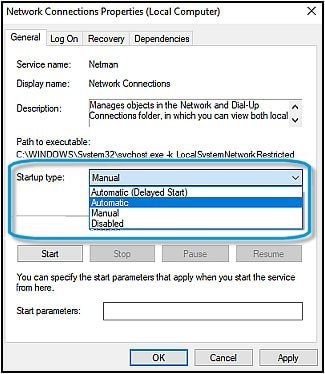
Kembali ke jendela Layanan, lalu ulangi langkah -langkah ini untuk mengatur masing -masing Layanan dalam daftar berikut ke Otomatis .
Layanan Daftar Jaringan
Kesadaran Lokasi Jaringan
Layanan Antarmuka Toko Jaringan
Microsoft Edge berjalan perlahan, mengalami kesulitan memuat halaman, atau tidak dapat terhubung
Microsoft Edge berjalan perlahan, mengalami kesulitan memuat halaman, atau tidak terhubung ke internet. Pesan kesalahan mungkin ditampilkan.

Langkah 1: Periksa pembaruan Windows
Memasukkan perangkat lunak dan driver terkini di komputer Anda mungkin menyelesaikan masalah.
Untuk mempelajari cara mengelola preferensi pembaruan Anda, buka bagian Opsi Lanjutan.
Di Windows, cari dan buka Pengaturan Pembaruan Windows .
Klik Periksa Pembaruan . Jika ada pembaruan yang tersedia, mereka mulai menginstal secara otomatis.
Setelah pembaruan menginstal, restart komputer Anda, jika perlu.
Opsi lanjutan
Buka menu Opsi Lanjutan untuk pengaturan tambahan untuk pembaruan Windows.
Di jendela Pembaruan Windows, klik Opsi Lanjutan .
Dalam Perbarui opsi Area, Anda dapat mengelola pengiriman dan pemasangan pembaruan:
Nyalakan Pembaruan Terima untuk Produk Microsoft Lainnya Saat Anda memperbarui Windows agar komputer secara otomatis memperbarui drive dan aplikasi produk Microsoft lainnya saat memperbarui Windows.
Nyalakan pembaruan unduhan melalui koneksi meteran (biaya tambahan mungkin berlaku) untuk memungkinkan pembaruan diunduh melalui koneksi meteran.
Nyalakan ulang perangkat ini sesegera mungkin saat restart diperlukan untuk menginstal pembaruan. Windows menampilkan pemberitahuan sebelum memulai kembali. Komputer harus dihidupkan dan dicolokkan untuk opsi ini.
Jika masalah tetap ada setelah menginstal pembaruan Windows, lanjutkan ke langkah berikutnya.
Langkah 2: Jalankan Pemecahan Masalah Aplikasi Windows Store
Pemecahan aplikasi aplikasi Windows Store mungkin mendeteksi dan secara otomatis memperbaiki masalah.
Di Windows, Cari dan Buka Panel Kontrol .
Di bidang pencarian panel kontrol, ketik pemecahan masalah, lalu pilih pemecahan masalah .

Di jendela Pemecahan Masalah Pilih Perangkat Keras dan Suara, lalu klik Aplikasi Windows Store .

Klik Berikutnya .
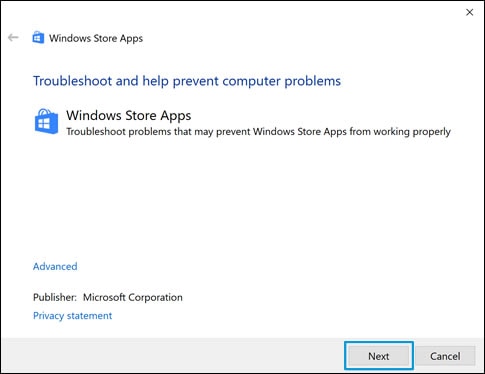
Jika pemecah masalah mengidentifikasi masalah, ikuti instruksi di layar.
Setelah pemecah masalah selesai, tutup.
Coba gunakan Microsoft Edge. Jika masalah tetap ada, lanjutkan ke langkah berikutnya.
Langkah 3: Pindai file sistem yang rusak
Jalankan pemindaian sistem untuk memeriksa file sistem yang rusak.
Di Windows, Klik Kanan Mulai dan kemudian klik Windows PowerShell (Admin) .
Jika jendela Kontrol Akun Pengguna ditampilkan, klik Ya .
Di baris perintah administrator: jendela windows powershell, ketik sfc/scannow, lalu tekan enter .
Pemindaian Pemeriksa File Sistem untuk dan memperbaiki file sistem yang hilang atau rusak. Proses ini mungkin memakan waktu beberapa menit.

Setelah pemindaian selesai, coba gunakan Microsoft Edge lagi. Jika masalah tetap ada, lanjutkan ke langkah berikutnya.
Langkah 4: Data Penjelajahan Jernih
Membersihkan data penelusuran Anda mungkin meningkatkan kinerja Microsoft Edge.

Di Microsoft Edge, klik ikon Lainnya, klik Pengaturan, lalu klik Privasi & Keamanan .

Di area data penjelajahan yang jelas, klik pilih apa yang akan dihapus .
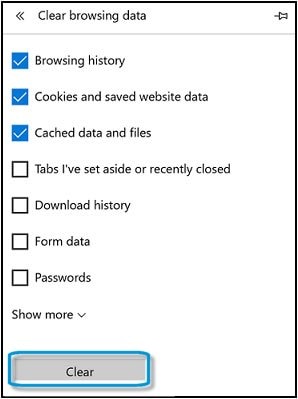
Centang kotak di sebelah riwayat menjelajah, cookie dan data situs web yang disimpan, dan data dan file yang di -cache, lalu klik Hapus .
Kata sandi tidak berfungsi
Jika kata sandi situs web Anda tidak berfungsi, jalankan pemecah masalah aplikasi Windows Store.
Microsoft Edge tidak mendukung kontrol X aktif. Jika Anda menggunakan perangkat lunak kata sandi pihak ketiga yang menggunakan X Active, kata sandi tersebut tidak berfungsi di Microsoft Edge.
Di Windows, Cari dan Buka Panel Kontrol .
Di bidang pencarian panel kontrol, ketik pemecahan masalah, lalu pilih pemecahan masalah .
Di jendela Pemecahan Masalah Pilih Perangkat Keras dan Suara, lalu klik Aplikasi Windows Store .
Klik Berikutnya .
Jika pemecah masalah mengidentifikasi masalah, ikuti instruksi di layar.
Setelah pemecah masalah selesai, tutup.
Tidak dapat memainkan konten flash
Adobe Flash Player terintegrasi dengan Microsoft Edge di Windows 10. Jika flash player tidak berfungsi, Anda mungkin perlu mengaktifkannya.

Di Microsoft Edge, klik ikon Lainnya, klik Pengaturan, lalu klik Advanced .
Nyalakan Gunakan Adobe Flash Player .


Di bilah alamat tepi, klik ikon Refresh untuk menyegarkan halaman web.
File pdf tidak terbuka
Microsoft Edge mungkin tidak membuka file pdf jika file berisi data untuk teknologi aksesibilitas, seperti pembaca layar seperti narator. Internet Explorer mungkin membuka file PDF yang tidak dapat dibuka oleh Microsoft Edge.
Di Microsoft Edge, klik ikon lainnya, klik lebih banyak alat, lalu klik Buka dengan Internet Explorer .
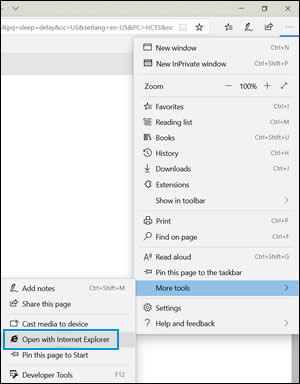
Saat halaman web terbuka di Internet Explorer, ikuti instruksi di layar untuk membuka file PDF.
Pesan menampilkan Anda untuk menggunakan Internet Explorer
Jika halaman web yang Anda coba buka menggunakan teknologi yang lebih lama, seperti kontrol ActiveX, halaman web mungkin tidak terbuka dengan benar di Microsoft Edge. Pesan seperti tampilan berikut:
Situs web ini membutuhkan penjelajah internet
Situs web ini menggunakan teknologi yang paling berhasil di Internet Explorer
Di Microsoft Edge, klik ikon lainnya, klik lebih banyak alat, lalu klik Buka dengan Internet Explorer .
Favorit tidak mengimpor
Jika Anda telah memindahkan folder favorit Anda ke drive atau folder yang berbeda, seperti drive D: Anda, dan Anda mencoba mengimpor favorit Anda ke Microsoft Edge, sebuah pesan mungkin ditampilkan yang menyatakan favorit Anda tidak dapat diimpor. Sesuaikan pengaturan registri Anda untuk mengimpor favorit Anda.
Tutup Microsoft Edge.
Salin nama folder berikut, tempel ke dalam kotak pencarian di bilah tugas, lalu pilih nama folder dalam daftar hasil.
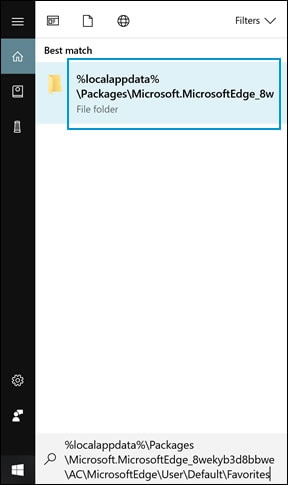
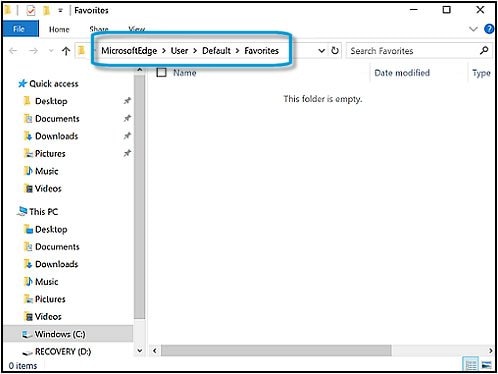
Di Windows, cari dan buka favorit .
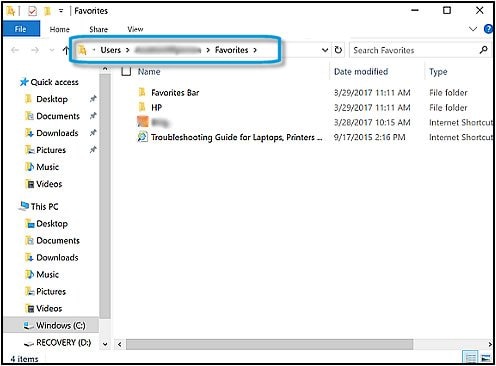
Di jendela Favorit Akun Pengguna, pilih semua favorit Anda, lalu salin.
Kembali ke jendela Favorit Default Pengguna Microsoft Edge yang Anda buka sebelumnya, dan kemudian tempel favorit Anda ke folder.
Di Windows, cari dan buka Regedit .
Jika Anda diminta untuk kata sandi administrator atau diminta untuk mengkonfirmasi perubahan ke komputer Anda, ketikkan kata sandi atau berikan konfirmasi.
Entri registri yang salah dapat menyebabkan masalah sistem yang serius atau mencegah komputer mulai. Jika Anda harus mengedit registri untuk menyelesaikan masalah, Anda harus selalu membuat cadangan terlebih dahulu. Jika registri rusak karena pengeditan tetapi belum didukung, satu -satunya resolusi mungkin pemulihan sistem.
Untuk informasi lebih lanjut tentang mencadangkan Registry Windows, lihat mencadangkan, mengedit, dan memulihkan Windows Registry (Windows 10, 8).
Masalah Microsoft Edge Umum, dan Cara memperbaikinya

Microsoft kembali ke akarnya dengan Windows 10, dan dengan itu menambahkan penerus ke browser Internet Explorer yang sekarang sudah tidak ada: Microsoft Edge. Dia’s Dirancang untuk menggantikan Microsoft’browser yang lebih tua sepenuhnya (yay!) tetapi berhadapan dengan pengguna dengan antarmuka yang semuanya baru dalam prosesnya (bukan yay!).
- Masalah: tepi berjalan perlahan dan mengalami kesulitan memuat
- Masalah: Edge’S internet sering memotong atau tidak dapat terhubung
- Masalah: Semua halaman web ‘mempunyai masalah’ dan menang’t memuat
- Masalah: Situs web sesekali ‘memiliki masalah’ atau ‘membutuhkan penjelajah internet’
- Masalah: Saya bisa’t temukan favorit atau unduhan saya
- Masalah: Kata sandi saya Don’t bekerja di tepi
- Masalah: Edge macet dalam loop tak terbatas
- Masalah: Mouse Anda ‘melayang’ pop-up dan fitur lainnya’T Bekerja di Edge
- Masalah: Teks di tepi terlalu kecil
- Masalah: Saya bisa’t simpan halaman web dengan edge
- Masalah: drag-and-drop dan fitur lainnya’T Bekerja untuk SharePoint Online
- Masalah: Skype for Business Online, Access, atau Project ISN’t bekerja
- Masalah: flash player isn’T bekerja, dan saya bisa’t instal
- Masalah: Saya bisa’t mendapatkan suara di tepi
- Masalah: YouTube dan situs video lainnya’t bekerja di tepi
- Masalah: Pemberitahuan Push’t bekerja
- Masalah: Autofill ISN’t bekerja dengan benar
- Masalah: Browser secara acak macet
- Masalah: Terlalu banyak jendela pop-up!
- Masalah: Halaman beranda terus berubah
- Masalah: Adblocker saya berhenti bekerja di tepi
- Masalah: Tab penting terus tertidur
- Masalah: YouTube terus mogok saat saya mencoba menonton video
- Masalah: Edge ISN’t menyinkronkan di seluruh perangkat
- Masalah: i’telah mencoba segalanya dan tidak ada pekerjaan yang menunjukkan 20 item lagi
Meskipun itu’S telah ada selama beberapa tahun, Microsoft Edge masih merupakan anak baru di blok, terutama mengingat pelacur kromium baru -baru ini, yang berarti ada bug untuk labu, kontrol yang tidak dikenal untuk dipelajari, dan masalah untuk memecahkan masalah. Jika kamu’merasa frustrasi dengan Microsoft’browser terbaru atau mengalami masalah serius, jangan takut. Panduan kami mencantumkan masalah umum – dan solusi yang dapat membantu membuat Anda kembali ke jalur dalam sekejap.
Video Terkait
Catatan: Panduan ini berfokus pada versi baru Microsoft Edge menggunakan kromium sebagai basis. Kami’Re Big Fans of the New Edge, tetapi jika Anda’masih menggunakan versi warisan Edge, kami’D merekomendasikan Anda segera memperbarui. Dukungan untuk Legacy Edge secara resmi berakhir pada Maret 2021, dan itu tidak lagi aman atau dapat diandalkan untuk menjelajah Internet.
Masalah: tepi berjalan perlahan dan mengalami kesulitan memuat
Solusi potensial:
- Sebagai permulaan, tutup semua tab dan restart browser. Elemen pada salah satu halaman mungkin mengkonsumsi memori sistem dalam jumlah berlebihan, memperlambat pengalaman menjelajah Anda. Kami’ve melihat pemotretan microsoft edge jauh di luar titik 3GB, yang dapat membebankan pajak pada sistem dengan hanya 8GB memori sistem terpasang.
- Anda juga dapat mencoba mengklik “..” untuk lebih banyak opsi, dan memilih yang baru Inprivate jendela menjelajah. Jika ini memecahkan masalah Anda, mungkin ada pelacak atau masalah lain dengan halaman biasa.
- Coba Bersihkan Data Edge dengan mengklik “..” dan memilih Pengaturan. Setelah itu, pilih Privasi, Pencarian, dan Layanan dari menu samping, lalu “Pilih apa yang harus dibersihkan” di bawah Hapus data browser sekarang untuk menghapus file yang di -cache Anda (dan riwayat jika diperlukan). Restart Edge dan lihat apakah batu tulis yang bersih menyelesaikan masalah Anda.
- Kapan terakhir kali Anda menangkis PC Anda? Browser membaca dan menulis ke hard drive lokal atau SSD, dan penyimpanan yang tidak dioptimalkan dapat memperlambat Anda. Pergi ke File Explorer, Klik kanan pada drive utama Anda, pilih Properti, klik pada Peralatan tab, dan pilih Mengoptimalkan tombol. Pastikan Anda “C” Drive dekat “0%” terfragmentasi di jendela berikut.
- Anda dapat mencari kesalahan drive dengan Windows 10’S Pemeriksa File Sistem. Klik kanan pada tombol start atau tekan Kunci Windows + X di keyboard Anda untuk mengakses Windows PowerShell (Admin) Opsi pada menu klasik. Di Windows 11, pilih Terminal Windows (Admin). Di kotak prompt, ketik “SFC / SCANNOW” (tidak ada tanda kutip) dan tekan enter. Ini akan memindai kesalahan file sistem apa pun yang mungkin menyebabkan Anda kesulitan, dan mencoba memperbaikinya. Jika menemukan kesalahan yang bisa’t diperbaiki, lihatlah untuk melihat bagaimana melanjutkan.
Masalah: Edge’S internet sering memotong atau tidak dapat terhubung
Solusi potensial:
- Pastikan perangkat Anda terhubung ke jaringan lokal. Ikon yang terletak di sebelah jam sistem menunjukkan status Anda saat ini. Jika perangkat Anda ISN’t terhubung ke internet, pastikan router Anda berfungsi dengan baik (jika seseorang diinstal). Juga, lihat modem: apakah Anda mengirim dan menerima lampu yang sepenuhnya menyala? Jika tidak, koneksi Anda mengalami masalah.
- Lokasi adalah kuncinya. Jika kamu’mengakses internet dari sisi lain rumah atau kantor, koneksi Anda mungkin sangat lambat. Bayangkan saja menyetel ke stasiun radio FM: Musiknya menjadi kabur semakin jauh Anda pindah dari stasiun’menara. Untuk lebih baik “penerimaan,” Cobalah bergerak lebih dekat ke titik pusat jaringan lokal Anda.
- Jika Anda memutakhirkan ke Windows 10 dengan perangkat lunak VPN yang tidak didukung, Anda tidak akan melakukannya’T dapat mengakses tepi – Anda mungkin perlu memperbarui perangkat lunak Anda atau mengganti VPN Anda. Berikut beberapa opsi.
- Di sana’banyak yang bisa salah dengan koneksi Anda. Periksa halaman pemecahan masalah mengapa bisa’Saya mendapatkan online dan melihat apa yang dikatakan Microsoft.
Masalah: Semua halaman web ‘mempunyai masalah’ dan menang’t memuat
Solusi potensial:

- Jika setiap situs web yang Anda kunjungi menampilkan pesan kesalahan, tetapi Anda masih memiliki koneksi internet yang berfungsi, maka ada sesuatu yang salah dengan Edge. Coba bersihkan pipa dengan mengklik “..” dan memilih Pengaturan. Lalu klik Pilih apa yang harus dibersihkan di bawah Hapus data browser. Pilih opsi untuk membersihkan file yang di -cache Anda (dan riwayat jika diperlukan). Restart Edge dan lihat apakah itu berhasil.
- Pastikan dukungan proxy isn’t dinyalakan. Klik “..” untuk mengakses Pengaturan menu tarik-turun, dan klik Sistem dan kinerja. Selanjutnya, klik pada Buka komputer Anda’Pengaturan proxy tombol di bawah Sistem dan kinerja dan pastikan semua soggle proxy ada di Mati posisi. Informasi ini berada di dalam Pengaturan Aplikasi untuk Windows 10 dan 11.
Masalah: Situs web sesekali ‘memiliki masalah’ atau ‘membutuhkan penjelajah internet’
Solusi potensial:
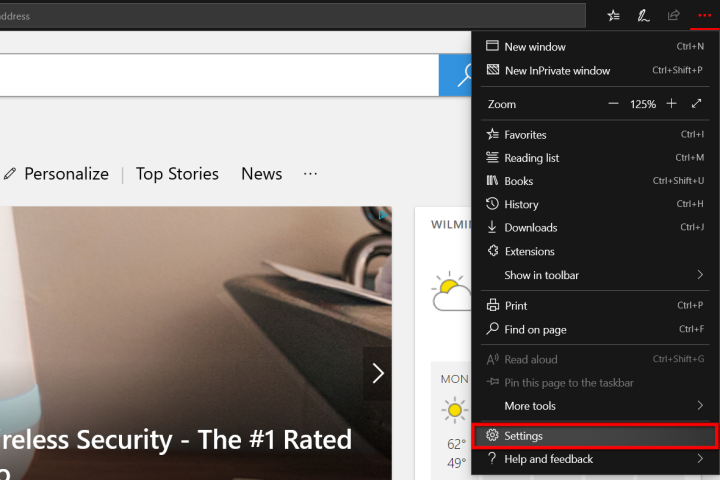
- Jika banyak halaman web yang Anda buka dengan sukses, tetapi beberapa datang dengan pesan kesalahan atau katakan “membutuhkan penjelajah internet,” Maka halaman -halaman ini mungkin tidak dapat berhasil dibaca demi tepi. Activex yang lebih tua, Silverlight, Java, dan teknologi serupa akan sering mengalami masalah ini, memaksa Anda untuk membuka halaman dengan Microsoft’S browser yang lebih tua. Pesan Kesalahan harus memiliki opsi untuk melepas Internet Explorer terbuka atau melanjutkan dengan Edge dan menghadapi masalah pemuatan potensial. Anda dapat menemukan Buka dengan Internet Explorer Opsi kapan saja di menu drop-down tepi. Di Windows 11 Anda harus pergi ke Pengaturan, Browser tetap, lalu pilih Mengizinkan di sebelah Memungkinkan situs untuk dimuat ulang dalam mode penjelajah internet. Klik Mengulang kembali untuk memulai kembali tepi. Terus Anda’akan dapat mengakses Muat Ulang dalam Mode Penjelajah Internet.
- Jika Anda curiga ini mungkin menjadi masalah dengan situs web itu sendiri, Anda dapat menggunakan situs web yang disebut IT it down untuk semua orang untuk memeriksa situs’S Status saat ini.
Masalah: Saya bisa’t temukan favorit atau unduhan saya
Solusi potensial:
- Dengan Edge, Microsoft beralih ke browser yang menggunakan hub untuk menyimpan banyak informasi web Anda. Arahkan ke bilah tugas dan klik pada Pusat tombol olahraga bagian dari bintang dan tiga baris. Klik di atasnya dan pilih berbentuk bintang Favorit Tombol pada panel yang diluncurkan untuk melihat favorit Anda saat ini. Anda juga dapat memilih untuk mengunduh favorit lama Anda dari browser lain dengan mengklik Pengaturan Tautan di panel favorit dan kemudian mengklik Impor favorit. Dalam Impor data browser kotak yang muncul, pilih browser mana yang akan diimpor dan informasi apa yang akan diimpor.
- Saat Anda’re di panel hub, Anda dapat melihat Unduhan riwayat dengan mengklik “turun” tombol panah. Di panel ini, Anda dapat menghapus riwayat unduhan Anda dan membuka folder di mana semua unduhan disimpan di PC Anda. Periksa folder ini dari waktu ke waktu untuk menghapus unduhan lama dan membebaskan ruang penyimpanan yang berharga.
Masalah: Kata sandi saya Don’t bekerja di tepi
Solusi potensial:
- Jika Anda mencoba masuk ke situs yang memerlukan kata sandi dan Edge meludahkan Anda, masalahnya bisa dengan cookie atau cache Anda. Pergi ke “..” tombol, pilih Pengaturan Di bagian bawah daftar, pilih Privasi, Pencarian, dan Layanan, dan kemudian klik Pilih apa yang harus dibersihkan di bawah Hapus data browser sekarang. Bersihkan cache dan cookie browser Anda (riwayat juga jika diperlukan), dan muat ulang tepi.
- Aplikasi atau program terbaru yang Anda unduh dapat menyebabkan masalah. Jalankan Pemecahan Masalah Aplikasi Windows atau coba hapus instalan aplikasi terakhir yang Anda unduh.
- Jika kamu’kembali pengguna lastpass, klik “..” lalu klik Ekstensi Untuk menelusuri koleksi EDGE Extensions di Windows Store, dengan asumsi Anda’ve menginstal pembaruan ulang tahun Windows 10 atau lebih baru. Anda’ll temukan ekstensi terakhir di sana, yang akan membawa kata sandi Anda ke tepi.
Masalah: Edge macet dalam loop tak terbatas
Solusi potensial:
- Jika Anda mendapatkan lingkaran pop-up yang tak terbatas, situs web yang berkaca-kaca, atau keanehan lain yang mencegah Anda menggunakan browser tepi, kesalahan mungkin telah menyelinap masuk. Anda dapat mencari kesalahan ini dengan Windows 10’alat checker file sistem s. Klik kanan pada tombol start atau tekan Kunci Windows + X di keyboard Anda untuk mengakses Windows PowerShell (Admin) Opsi pada menu klasik. Di kotak prompt, ketik “SFC /SCANNOW” (tidak ada tanda kutip) dan tekan enter. Di Windows 11, pilih Terminal Windows (Admin). Di kotak prompt, ketik “SFC / SCANNOW” (tidak ada tanda kutip) dan tekan enter. Ini akan memindai kesalahan file sistem apa pun yang mungkin menyebabkan Anda kesulitan dan mencoba memperbaikinya. Jika menemukan kesalahan yang bisa’t diperbaiki, lihatlah untuk melihat bagaimana melanjutkan.
- Jika Anda baru saja menginstal program atau aplikasi apa pun, mereka mungkin mengganggu EDGE. Coba hapus instalannya dan lihat apakah Edge mulai berperilaku lagi.
- Pencarian untuk Pemulihan sistem di kotak pencarian desktop Anda. Anda mungkin dapat mengembalikan Windows 10 ke versi sebelumnya dan menghapus masalah yang mempengaruhi tepi jika Anda tidak’T memiliki pekerjaan berharga yang akan Anda hilangkan.
- Jika kamu bisa’t lepas dari loop pop-up yang tak terbatas, atau jendela browser muncul yang menolak untuk menutup, Anda perlu memaksa microsoft edge-tutup. Untuk melakukan ini, ketik CTRL + ALT + DEL Untuk memunculkan layar dengan opsi untuk meluncurkan Windows 10’S Pengelola tugas– ASecara lternatif, Anda bisa mengetik “Pengelola tugas” ke bilah tugas’S bidang pencarian untuk mengakses program yang sama. Either way, klik pada Proses tab, sorot microsoft edge di daftar, dan tekan Tugas akhir Tombol di sudut kanan bawah. Bye-bye, gangguan.
Masalah: Mouse Anda ‘melayang’ pop-up dan fitur lainnya’T Bekerja di Edge
Solusi potensial:
- Jika kamu tidak’t Lihat info otomatis biasa saat Anda mengarahkan sesuatu dengan mouse Anda, Edge mungkin perlu dibersihkan. Pergi ke “..” tombol dan pilih Pengaturan. Lalu klik Pilih apa yang harus dibersihkan di bawah Hapus data browser. Bersihkan cache browser Anda (dan riwayat jika diperlukan), lalu reboot edge dan lihat apakah masalahnya sudah diperbaiki.
Masalah: Teks di tepi terlalu kecil
Solusi potensial:
- Anda dapat mengubah ukuran teks dari halaman web terbuka dengan menggunakan Ctrl+ atau Ctrl- pintasan, atau dengan membuka “..” menu dan meningkatkan atau mengurangi Perbesar pengaturan.
- Jika Anda ingin mengubah ukuran font Tampilan Membaca, Klik sekali di mana saja di halaman yang dikonversi untuk mengaktifkan Toolbar Baca Lihat. Setelah itu, klik pada “A A” Pilihan Tombol untuk mengubah ukuran font, dan beralih di antara tiga tema: Lampu, Warna coklat tua, Dan Gelap.
Masalah: Saya bisa’t simpan halaman web dengan edge
Solusi potensial:
- Coba klik kanan pada halaman web itu sendiri, dan lihat apakah ada opsi untuk menyimpan halaman web secara langsung. Anda juga dapat menambahkan halaman web ke favorit Anda.
- Di sana’S ikon pena-dan-kertas kecil di toolbar tepi. Ini adalah Catatan Web alat, yang akan membuka bilah alat baru yang memiliki floppy disk Simpan Catatan Web Tombol di sisi kanan. Lakukan pengeditan yang Anda inginkan, dan simpan halaman ke PC Anda dengan mengklik tombol.
- Ekstensi untuk OneNote dan Evernote memungkinkan Anda untuk klip halaman dan artikel untuk nanti. Klik “..” lalu klik Ekstensi Untuk menelusuri koleksi EDGE Extensions di Windows Store, dengan asumsi Anda’VE menginstal pembaruan ulang tahun Windows 10. Anda’akan menemukan OneNote dan Evernote di sana.
Masalah: drag-and-drop dan fitur lainnya’T Bekerja untuk SharePoint Online
Solusi potensial:
- Jika kamu bisa’t drag-and-drop untuk SharePoint Online Saat Menggunakan Edge, Anda Aren’T Sendiri: Microsoft belum mengimplementasikan fitur ini di Edge.
- Untuk mengaktifkan fitur lain seperti Edit Perpustakaan atau Langkah Cepat Baru, Pastikan Anda telah menginstal desainer SharePoint.
Masalah: Skype for Business Online, Access, atau Project ISN’t bekerja
Solusi potensial:
- Karena beberapa fitur SharePoint dan OneDrive menggunakan ActiveX, yang tidak didukung dengan EDGE, Anda mungkin tidak memiliki akses ke fitur -fitur ini saat menggunakan Browser Edge. Beralih ke browser yang berbeda saat mengerjakan proyek SharePoint atau OneDrive.
Masalah: flash player isn’T bekerja, dan saya bisa’t instal
Solusi potensial:
- Temukan sesuatu yang lain. Dukungan untuk Adobe Flash Player secara resmi berakhir pada Desember 2020 untuk kedua versi Microsoft Edge. Microsoft menyediakan solusi plug-in pada mode Internet Explorer 11, tetapi kecuali bisnis Anda benar-benar membutuhkan flash untuk alasan tertentu, TI’waktu untuk menemukan solusi yang berbeda menggunakan HTML5 atau opsi serupa.
Masalah: Saya bisa’t mendapatkan suara di tepi
Solusi potensial:
- Jika kamu’menggunakan Windows 10 Build 17035 atau yang lebih baru, tab dapat diredam. Klik kanan pada tab browser untuk melihat apakah Tab bisu opsi aktif.
Masalah: YouTube dan situs video lainnya’t bekerja di tepi
Solusi potensial:
- Coba hapus berbagai data tepi dengan mengklik “..” tombol dan memilih Pengaturan. Lalu klik Pilih apa yang harus dibersihkan di bawah Hapus data browser, dan hapus file cache Anda (riwayat juga jika diperlukan). Restart tepi dan lihat apakah itu menyelesaikan masalah.
- Instal driver terbaru untuk kartu grafis Anda atau grafik terintegrasi, dan pastikan Windows mutakhir.
- Jika itu tidak’T Bekerja, ketik Panel kendali ke dalam kotak pencarian yang terletak di sebelah tombol start dan pilih hasil yang tercantum untuk membuka program desktop. Setelah jendela muncul, klik Lihat Status Jaringan dan tugas tercantum di Bagian jaringan dan internet. Di sudut kiri bawah, Anda’LL perlu mengklik pilihan internet tautan, dan kemudian Canggih tab di pop-up Properti Internet jendela. Di bagian atas daftar yang dihasilkan, Anda’ll lihat Gunakan rendering perangkat lunak alih -alih rendering GPU. Ini biasanya tidak terkendali tetapi klik pada kotak untuk mengaktifkan fitur ini, reboot PC, dan lihat apakah ini memperbaiki masalah.
- Anda selalu dapat mengunduh dan menginstal mytube, manajer unduhan video. Dia’S aplikasi sumber terbuka gratis yang memungkinkan Anda menonton video tanpa teknologi berbasis web terkait seperti Flash dan HTML5.
- Jika halaman YouTube hanya isn’T Displaying dengan benar di browser, Anda mungkin melihat situs’S Layout baru, yang tidak’t selalu bermain bagus dengan microsoft edge. Klik ikon Anda di sudut kanan atas YouTube, dan klik pada Kembalikan YouTube Lama Opsi di menu tarik-turun.
Masalah: Pemberitahuan Push’t bekerja
Solusi potensial:
- Pertama, periksa untuk melihat apakah notifikasi bahkan dihidupkan. Klik pada Windows 10’tombol start, dan pilih ikon gigi untuk memuat Pengaturan aplikasi. Setelah dimuat, klik Pemberitahuan & Tindakan di daftar di sebelah kiri, dan kemudian gulir ke bawah Pemberitahuan bagian untuk memastikan mereka’kembali. Di Windows 11, pergi ke Sistem >Pemberitahuan. Setelah itu, gulir ke bawah lebih jauh ke Dapatkan pemberitahuan dari pengirim ini Bagian untuk melihat apakah Microsoft Edge diaktifkan.
- Jika situs tertentu bukan’t mendorong pemberitahuan, mungkin diblokir di dalam browser itu sendiri. Klik pada “..” tombol untuk mengakses Pengaturan dan banyak lagi Menu, klik Pengaturan, kemudian Cookie dan Izin Situs. Dari sana, navigasikan ke Izin Situs bagian, gulir ke bawah ke Semua izin, Kemudian Pemberitahuan. Pilih situs web yang dimaksud jika terdaftar. Klik pada “..” Tombol untuk mengizinkan atau mengedit pemberitahuan untuk Situs.
- Jika kamu’Menggunakan Windows 10 Build 17063, Microsoft mengetahui masalah dengan pemberitahuan. “Pemberitahuan push tidak berfungsi dengan benar dalam bangunan ini karena bug mencegah izin dorong untuk disimpan dengan benar.”
Masalah: Autofill ISN’t bekerja dengan benar
Solusi potensial:
- Jika kamu’kembali mengalami masalah dengan informasi autofill Anda yang tidak muncul dalam formulir, pergilah ke “..” tombol, pilih Pengaturan Di bagian bawah menu tarik-turun, klik Profil, lalu pilih Informasi pribadi di bawah Profil kamu. Pastikan Simpan dan Isi Info Dasar Dan Simpan dan Isi Info Kustom Toggles dihidupkan. Saat Anda’di sini, Anda dapat mengelola kata sandi, membentuk entri, dan kartu jika diperlukan.
- Perbaikan lain yang mungkin adalah menghapus cache browser. Klik pada “..” Tombol lagi, pilih Pengaturan, dan kemudian gulir ke bawah ke Menghapus data pencarian bagian. Dengan mengklik pada Pilih apa yang harus dibersihkan tombol, Anda dapat membersihkan data formulir, kata sandi, dan sebagainya. Melakukannya berarti Anda’LL harus memulai lagi mengenai informasi yang secara otomatis mengisi bidang teks.
- Anda mungkin perlu memeriksa ekstensi terpasang Anda untuk melihat apakah mereka menyebabkan masalah dengan data autofill. Akses ekstensi Anda dengan mengklik browser’S “..” tombol.
Masalah: Browser secara acak macet
Solusi potensial:
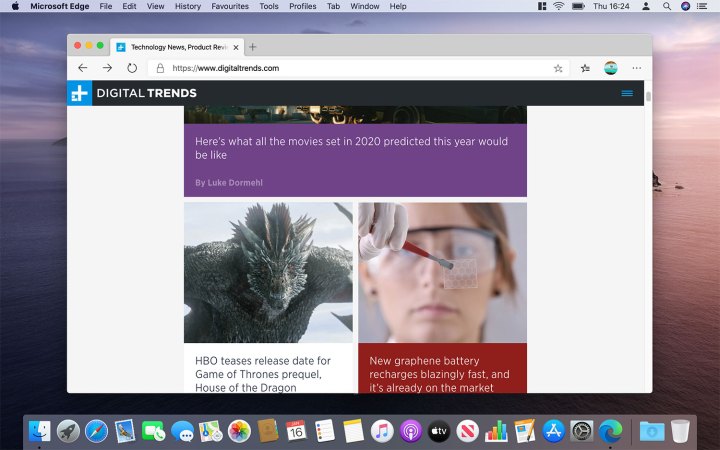
- Solusi yang jelas pertama adalah memastikan Anda’RE menjalankan versi terbaru Windows 10 atau Windows 11 dan Microsoft Edge. Microsoft mungkin sudah menyelesaikan masalah ini’memiliki kembali dengan browser dalam pembaruan atau tambalan fitur. Untuk mengetahuinya, akses Pengaturan aplikasi, navigasikan ke Pembaruan & Keamanan bagian, dan klik pada Periksa pembaruan tombol.
- Anda dapat memeriksa kesalahan dengan Windows 10’alat checker file sistem s. Klik kanan pada tombol start atau tekan Kunci Windows + X di keyboard Anda untuk mengakses Windows PowerShell (Admin) Opsi pada menu klasik. Di kotak prompt, ketik “SFC /SCANNOW” (tidak ada tanda kutip) dan tekan Memasuki. Di Windows 11, pilih Terminal Windows (Admin). Di kotak prompt, ketik “SFC / SCANNOW” (tidak ada tanda kutip) dan tekan enter. Ini akan memindai kesalahan file sistem apa pun yang mungkin menyebabkan Anda kesulitan dan mencoba memperbaikinya.
- Jika kamu’Up Up to Date, Anda mungkin perlu memeriksa ekstensi terpasang Anda untuk melihat apakah mereka menyebabkan masalah. Ini mungkin mengharuskan menonaktifkan satu ekstensi sekaligus. Akses ekstensi Anda dengan mengklik browser’S “..” tombol.
- Kecelakaan browser mungkin atau mungkin bukan masalah cache, tetapi layak untuk diselidiki. Klik pada “..” tombol, pilih Pengaturan, dan kemudian gulir ke bawah ke Menghapus data pencarian bagian. Dengan mengklik pada Pilih apa yang harus dibersihkan tombol, Anda dapat membersihkan riwayat penelusuran, cookie, data situs web yang disimpan, data yang di -cache, dan banyak lagi.
Masalah: Terlalu banyak jendela pop-up!
Solusi potensial:
- Ini bisa terkait dengan malware. Jalankan pemindaian sistem Anda menggunakan solusi antivirus terpasang atau gunakan Microsoft’S Klien Windows Defender built-in. Dalam kedua kasus tersebut, pastikan definisi ini mutakhir sebelum menjalankan pemindaian.
- Pasang ekstensi ad-blocker. Jika kamu tidak’Saya pikir pop-up gila terkait malware, maka Anda mungkin mengakses situs dengan pop-up yang menjengkelkan. Microsoft Store menyediakan beberapa seperti AdBlock, Adguard Adblock, Adblocker Ultimate, Origin Ublock, dan banyak lagi.
- Membersihkan cache dapat membantu. Klik pada “..” tombol, pilih Pengaturan, dan kemudian gulir ke bawah ke Menghapus data pencarian bagian. Dengan mengklik pada Pilih apa yang harus dibersihkan tombol, Anda dapat membersihkan data situs web yang disimpan, data yang di -cache, dan file. Anda mungkin perlu membersihkan piring cookie Anda juga.
Masalah: Halaman beranda terus berubah
Solusi potensial:
- Seperti masalah pop-up, ini bisa terikat pada malware. Jalankan pemindaian sistem Anda menggunakan solusi antivirus terpasang atau gunakan Microsoft’S Klien Windows Defender built-in. Dalam kedua kasus tersebut, pastikan definisi ini mutakhir sebelum menjalankan pemindaian.
- Masalah ini juga mungkin terkait dengan ekstensi yang diinstal. Klik pada “..” tombol untuk mengakses Ekstensi menu dan nonaktifkan satu tersangka pada satu waktu untuk melihat apakah salah satu dari mereka menukar halaman beranda Anda.
Masalah: Adblocker saya berhenti bekerja di tepi
Solusi potensial:
- Lihat apakah adblocker Anda perlu diperbarui secara manual atau tidak diinstal dan dipasang kembali di Edge. Microsoft telah mengkonfirmasi pembaruan manifes V3 ke versi kromium dari Edge, yang berarti bahwa WebRequest API sedang mengalami beberapa perubahan serius. Tetapi karena banyak adblocker populer mengandalkan WebRequest API untuk melakukan pekerjaan mereka, beberapa mungkin tidak dapat memperbaiki bug yang dihasilkan atau alat yang rusak. Jika kamu tidak’T Merasa aman membiarkan komputer Anda terbuka untuk paparan saat Anda menunggu adblocker diperbarui, Anda dapat mencari yang kompatibel dengan peningkatan terbaru dari Chromium Edge.
Masalah: Tab penting terus tertidur
Solusi potensial:
- Edge Diperbarui ke tab tidur untuk membantu menghemat memori dan meningkatkan kecepatan, sehingga tab yang tidak digunakan pada akhirnya akan memasuki semacam mode hibernasi. Itu’S ide yang bagus secara teori, tetapi dalam praktiknya, ada tab yang ingin Anda tetap aktif di latar belakang, seperti sesi SharePoint atau tab Tim Microsoft. Kuncinya adalah mengubah cara tab tertidur: pergi ke Pengaturan, lalu pergi ke Sistem dan kinerja dan lihat Mengoptimalkan kinerja bagian. Di sini, Anda dapat mematikan tab tidur sepenuhnya, tetapi untuk kinerja terbaik, itu’S ide yang lebih baik untuk membuat daftar putih dengan pergi Jangan pernah meletakkan tab ini untuk tidur dan memilih Menambahkan. Masukkan URL yang Anda butuhkan untuk tetap aktif.
Masalah: YouTube terus mogok saat saya mencoba menonton video
Solusi potensial:
- Ini adalah bug yang diketahui yang baru -baru ini mencapai ujung tombak, dan pembaruan sedang dikerjakan untuk mengatasinya, jadi teruskan Edge diperbarui ketika versi baru keluar, dan hal -hal yang pada akhirnya harus meningkat.
- Anda juga dapat memperbaiki masalah ini dengan menonaktifkan akselerasi perangkat keras dengan EDGE. Pergi ke Pengaturan, Sistem, dan kemudian cari opsi yang mengatakan Gunakan akselerasi perangkat keras ketika tersedia. Pastikan ini dialihkan.
Masalah: Edge ISN’t menyinkronkan di seluruh perangkat
Solusi potensial:
- Terkadang Edge akan menolak untuk menyinkronkan informasi di seluruh perangkat setelah Anda membuat profil, yang sebagian besar mengalahkan tujuan profil itu sendiri. Mulailah dengan dasar -dasarnya terlebih dahulu. Periksa pembaruan ke Edge, dan atur ulang browser untuk melihat apakah itu memperbaiki masalah Anda.
- Jika masalahnya tidak’t diselesaikan atau semakin buruk, di sana’Peluang bagus bahwa profil Anda mungkin rusak, yang berarti Anda’LL harus menggantinya. Pergi ke Pengaturan, dan pilih Profil. Temukan profil Anda, pilih ikon tiga titik, lalu pilih Menghapus dia. Buat profil baru untuk melihat apakah ini memperbaiki masalah Anda.
Masalah: i’telah mencoba segalanya dan tidak ada yang berhasil
Solusi potensial:
- Pastikan bahwa Windows 10 atau Windows 11 sepenuhnya diperbarui. Pembaruan yang tersedia sering menyertakan tambalan untuk bug yang telah ditemukan pengembang sejak pembaruan terakhir.
- Jika kamu’telah memeriksa dan mengkonfirmasi bahwa Anda’Diperbarui sepenuhnya, Anda mungkin harus bersabar dan menunggu pembaruan Microsoft berikutnya. Setiap kali pengembang memperbarui tepi, mereka biasanya memperbaiki gangguan yang muncul sehingga Anda’Saya akan dapat menjelajah tanpa masalah.
Rekomendasi editor
- Wi-fi tidak berfungsi? Cara memperbaiki masalah yang paling umum
- Masalah zoom yang paling umum dan cara memperbaikinya
- Masalah motherboard yang paling umum, dan cara memperbaikinya
- Microsoft memperingatkan bahwa mengandalkan Internet Explorer dapat menyebabkan gangguan
- Tertinggal dalam game? Pembaruan Windows 11 ini mungkin memperbaiki masalah

Penyumbang
Jika dapat dialirkan, diaktifkan suara, dibuat lebih baik dengan aplikasi, atau dipukuli dengan menumbuk tombol, Tyler masuk ke dalamnya. Saat dia tidak…
Masalah GPU umum dan cara memperbaikinya
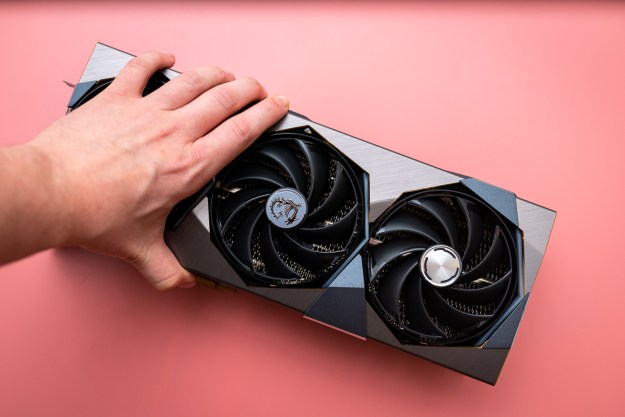
Jika Anda menggunakan PC desktop atau laptop cukup lama, kemungkinan Anda akan menemukan salah satu masalah GPU umum yang telah mengganggu para gamer dan pekerja sejak kartu grafis yang sederhana memulai debutnya untuk pertama kalinya. Pertanyaannya adalah, apakah Anda tahu cara memperbaikinya? Jika tidak, jangan pernah takut. Kami di sini untuk membantu.
Berikut adalah beberapa masalah GPU yang paling umum dan cara memperbaikinya.
Perbarui Windows Sekarang – Microsoft hanya memperbaiki beberapa eksploitasi berbahaya

Microsoft baru saja merilis tambalan baru, dan kali ini, pembaruan dilengkapi dengan perbaikan untuk beberapa kerentanan dan eksploitasi yang berbahaya dan secara aktif disalahgunakan di Windows.
Sebanyak 68 kerentanan dibahas dalam tambalan, banyak dari mereka yang kritis. Inilah yang diperbaiki dan bagaimana memastikan perangkat Windows Anda mutakhir.
Masalah tim Microsoft yang paling umum, dan bagaimana memperbaikinya
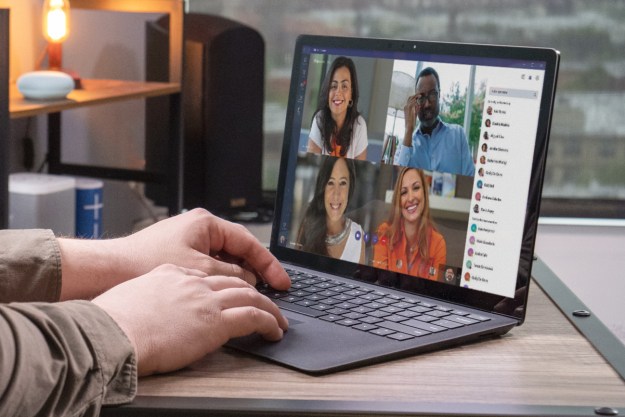
Tim Microsoft diperkenalkan pada tahun 2017 sebagai platform komunikasi dan kolaborasi terpadu, membantu bisnis dan organisasi menyelesaikan masalah. Microsoft memanfaatkan pengalaman perangkat lunak kantor yang ada di perusahaan dan menciptakan pengalaman terpadu antara tim, Office 365, dan Skype for Business. Namun, seperti halnya semua perangkat lunak, hal -hal tidak selalu berjalan sesuai rencana. Jika Anda mengalami masalah tim Microsoft, inilah cara memperbaiki beberapa masalah yang paling umum.
Apakah Anda menggunakan zoom juga? Jika Anda pernah mengalami masalah zoom, ada cara untuk memperbaikinya juga.
Tingkatkan gaya hidup AndaTren Digital Membantu Pembaca mengawasi dunia teknologi yang serba cepat dengan semua berita terbaru, ulasan produk yang menyenangkan, editorial yang berwawasan luas, dan satu-satunya yang menyelinap mengintip.
- Portland
- New York
- Chicago
- Detroit
- Los Angeles
- Toronto
- Karier
- Beriklan dengan kami
- Bekerja dengan kami
- Keragaman & Inklusi
- Syarat Penggunaan
- Kebijakan pribadi
- Jangan menjual atau membagikan informasi saya
- Kelola preferensi cookie
- Ruang tekan
- Sitemap
Cara memperbaiki “Microsoft Edge tidak menanggapi” Masalah di windows


Microsoft edge tidak menanggapi atau memuat halaman web adalah bug umum yang mungkin Anda temui saat menggunakan browser. Itu bisa terjadi di mana saja, apakah Anda menggunakan Windows 10, Mac, iOS, atau perangkat Android. Kadang -kadang, Anda bahkan mungkin perlu memperbaiki browser Microsoft Edge karena berbagai alasan seperti pembekuan tab, situs macet, atau saat melihat kesalahan koneksi internet.
Secara otomatis memperbaiki kesalahan windows
Direkomendasikan: Untuk dengan mudah menginstal driver secara otomatis, gunakan alat di bawah ini.
Perbaikan sistem restoro
Browser Microsoft Edge untuk Windows dan sistem operasi utama lainnya dioptimalkan dengan baik. Namun, kadang -kadang mungkin mengalami kesalahan, seperti browser yang tidak merespons karena pembatasan sumber daya. Dia’S tidak harus menjadi masalah browser; Bisa jadi karena browser tepi tidak dapat menyelesaikan tugas utama karena kurangnya sumber daya.
Sejak beralih ke mesin sumber kromium, browser tepi telah mengalami peningkatan popularitas yang luar biasa. Sampai saat itu, Microsoft’Solusi S memberikan pengalaman pengguna yang bebas lag dan nyaman tetapi tidak memiliki semua chrome’fitur S.
Segera setelah pengguna mengetahui bahwa browser beralih ke mesin kromium, mereka melakukan sakelar tanpa ragu -ragu. Edge menjadi browser default untuk sejumlah besar pengguna dengan cepat.
Sementara itu tampaknya telah menyelesaikan masalah mendasarnya, beberapa pengguna memiliki satu masalah kecil: browser sesekali membeku. Banyak keluhan telah dibuat tentang hal ini di Forum Dukungan Microsoft.
Ada dua jenis kesalahan secara umum:
- Microsoft Edge dimulai tetapi kemudian berhenti bekerja – Anda dapat secara teratur membuka tepi, tetapi tidak berfungsi dengan benar. Itu mungkin terus crash, matikan, atau beku kadang -kadang.
- Microsoft Edge tidak akan diluncurkan – Edge tidak akan terbuka atau tidak dapat diluncurkan atau dimuat.
Untuk dua skenario, ada beberapa solusi yang disarankan. Anda dapat mencoba salah satu solusi yang tercantum di bawah ini untuk menyelesaikan masalah. Membiarkan’s Lihatlah setiap tahap secara detail.
Penyebab Microsoft Edge Tidak Menanggapi
Anda mungkin melihat Microsoft Edge tidak menanggapi kesalahan karena beberapa alasan. Beberapa yang paling umum adalah:
- Kesalahan situs web – Masalah Microsoft Edge dapat disebabkan oleh situs web yang tidak didukung, dengan membuka terlalu banyak situs web secara bersamaan, atau dengan menginstal ekstensi Microsoft Edge yang sudah ketinggalan zaman.
- Menggunakan versi out-of-date-jika Anda’menggunakan kembali file yang sudah ketinggalan zaman saat menjalankan microsoft edge Anda, Anda mungkin mengalami masalah seperti browser yang menolak untuk membuka atau bereaksi perlahan. Kurangnya ruang penyimpanan yang tersedia atau konfigurasi internet yang salah konfigurasi, antara lain, dapat menyebabkan masalah Microsoft Edge.
Microsoft Edge tidak menanggapi metode pemecahan masalah
Berita baiknya adalah ada beberapa cara untuk memperbaiki masalah Microsoft Edge. Selain itu, Anda dapat dengan mudah melakukannya dalam hitungan menit menggunakan salah satu dari beberapa solusi yang telah dicoba dan benar. Buat jalan Anda melalui daftar perbaikan ini, dimulai dengan yang paling mudah dan berkembang menjadi yang lebih rumit sampai Microsoft Edge beroperasi dengan tepat. Berikut adalah daftar langkah yang dipecah untuk Anda:
Metode Pertama – Restart atau Reset Microsoft Edge
Ketika datang ke aplikasi yang tidak merespons, hal pertama yang harus dilakukan adalah meluncurkan kembali tepi. Saat menutup dan membuka kembali aplikasi itu sederhana, mungkin sulit jika dibekukan. Oleh karena itu, Anda dapat membuka manajer tugas untuk memaksa browser untuk menutup.
- Membuka Tugas Manajer dalam empat cara:
- Gunakan pintasan keyboard seperti ‘Ctrl + Shift + ESC.’ Voila! Itu harus dibuka secara langsung.
- Klik kanan pada bilah tugas Anda dan tekan Task Manager, yang berada di urutan ketiga dari bagian bawah daftar.
- Metode lain adalah melalui tombol start windows.
– Pertama, tekan tombol Windows pada keyboard Anda. Atau, klik tombol Start Windows di Taskbar Anda.
– Lalu, ketik ‘Pengelola tugas.’- Tekan ‘membuka.’ - Atau, Anda bisa menekan ‘Windows + r’ secara bersamaan di keyboard Anda. Ini akan membuka perintah Run Line. Ketik in ‘TaskMgr,’ Kemudian tekan Enter atau klik OK.
- Setelah terbuka, cari tepi Windows dalam daftar aplikasi yang berjalan. Selanjutnya, klik Windows Edge, lalu tekan ‘Tugas akhir’ tombol di kanan bawah. Anda juga dapat mengklik kanan pada aplikasi dan mengakhiri tugas di sana.

- Buka kembali browser Anda dan periksa apakah Anda mengalami masalah lagi saat menggunakan browser.
Metode kedua – Menutup aplikasi lain yang tidak digunakan
Banyak aplikasi yang berjalan di latar belakang dapat menyebabkan browser Microsoft Edge dan lainnya berkinerja buruk di PC Anda. Dengan demikian, hal terbaik yang harus dilakukan adalah menutup aplikasi tersebut dan memulai kembali Microsoft Edge.
- Buka Task Manager melalui salah satu dari tiga langkah dari metode sebelumnya. Tutup Microsoft Edge.
- Setelah manajer tugas terbuka, Anda’ll melihat bahwa di bawah memori, aplikasi yang memakan berat memiliki warna yang secara signifikan lebih gelap. Tutup aplikasi tersebut dengan mengklik aplikasi dan mengklik Tugas Akhir.

- Selain itu, tutup aplikasi lain yang Anda’tidak menggunakan. Dengan demikian, PC Anda tidak harus berkinerja banyak untuk menjalankan Microsoft Edge.
- Sekali lagi, buka browser Microsoft Edge Anda dan lihat apakah Anda mengalami masalah lagi.
Metode ketiga – Menonaktifkan dan menghapus instalasi ekstensi terpasang
Terkadang, ekstensi browser tambahan menyebabkan Microsoft Edge berhenti merespons tiba -tiba. Beberapa ekstensi bisa berjalan berat, dan browser Anda dapat berjuang, atau Anda mungkin memiliki terlalu banyak ekstensi terpasang. Oleh karena itu, Anda harus mempertimbangkan untuk menonaktifkan atau menghapus beberapa ekstensi Anda.
- Luncurkan aplikasi Microsoft Edge.
- Pertama, cari tiga titik di samping profil Microsoft Edge Anda. Pilih ekstensi, dan daftar akan terbuka. Cari ekstensi, dan klik. Daftar ekstensi Anda harus dibuka.
- Harus ada sakelar di sisi kanan ekstensi Anda. Beralihnya untuk menonaktifkan beberapa ekstensi dan memulai kembali.
- Cari ekstensi yang Anda tidak’t gunakan lagi. Begitu Anda’ve menemukan itu, Anda dapat menghapusnya dengan mengklik kanan pada ikon layanan. Pilih Hapus dari Microsoft Edge, lalu klik Hapus.

- Mulai ulang browser Anda. Kemudian, periksa apakah Anda mengalami masalah lagi setelahnya.
Metode keempat – membersihkan data cache browser microsoft Anda
Pengguna Windows terkadang mengalami masalah ini ketika terlalu banyak data memengaruhi komputer mereka’penyimpanan s. Memastikan bahwa data edge atau informasi cache browser Anda bersih akan membantu meningkatkan kinerjanya. Jika Anda mencurigai browser Anda telah mengumpulkan terlalu banyak data sementara, Anda dapat dengan cepat menghapus bagian Data Penjelajahan.
- Pilih Browser Microsoft Edge.
- Kali ini, klik tiga titik di samping profil Anda di browser. Pilih Pengaturan, yang dapat ditemukan di dekat bagian bawah daftar, dan pilih Pengaturan. Anda akan dialihkan ke tab baru.
- Atau, Anda bisa mengetikkan Edge: // Pengaturan/Privasi di browser Anda’S Pencarian Bilah.
- Metode lain untuk membuka data penjelajahan yang jelas di browser Anda adalah menekan ‘Ctrl + shift + del secara bersamaan’. Kotak dialog harus segera dibuka.

- Di sebelah kiri browser Anda, ada daftar. Pilih Privasi, Pencarian, dan Layanan. Kemudian, gulir ke bawah sedikit untuk mendapatkan data penelusuran yang menghapus.
- Di sebelah data pencabutan yang jelas sekarang, ada ‘Pilih apa yang harus dibersihkan’- Klik pada tombol, dan kotak dialog harus terbuka.

- Mencari ‘Cookie dan data situs lainnya’ Dan ‘Gambar dan file yang di -cache.’ Pilih kotak ini saja, dan klik “Jelas sekarang” atau tekan ‘Menghapus’ di keyboard Anda.
- Tunggu browser Anda membersihkan, lalu restart browser Anda. Carilah masalah lagi yang mungkin ditemui browser Anda lagi.
Metode ini juga akan membersihkan riwayat penelusuran atau data situs web Anda, menjadikannya solusi yang lebih baik.
Metode kelima – memperbarui browser
Aplikasi apa pun akan berjuang, termasuk browser web, saat menggunakan file yang sudah ketinggalan zaman. Anda mungkin berurusan dengan masalah ini jika Anda menemukan Microsoft Edge dibuka dengan kesulitan. Selain berkinerja buruk, browser mungkin menjadi tidak sesuai dengan pembaruan windows tertentu.
Selain itu, browser yang sudah ketinggalan zaman cenderung rentan terhadap masalah privasi dan keamanan saat mereka’kembali usang. Mengganti file usang mungkin merupakan solusi yang baik. Berikut adalah beberapa langkah tentang cara memperbarui browser Anda:
- Memperbarui browser melalui browser itu sendiri:
- Pertama, luncurkan browser Microsoft Edge.
- Sekali lagi, kembali ke tiga titik di samping profil Anda, dan cari pengaturan. Anda akan dialihkan ke tab Pengaturan.
- Klik Tentang Microsoft Edge.
- Anda juga bisa mengetikkan Edge: // Pengaturan/Bantuan untuk membuka tentang Microsoft Edge.
- Carilah masalah lain dengan browser Anda.
Metode Keenam – Mengatur Ulang Seluruh Browser
Secara umum, mungkin yang terbaik untuk mengatur ulang seluruh browser. Ini akan menghapus data sementara (e.G., cookie dan file cache). Selain itu, fitur ini juga akan mematikan semua ekstensi Anda. Namun, ini tidak akan mempengaruhi data seperti favorit Anda, riwayat, dan kata sandi yang disimpan, jadi don’t khawatir!
- Luncurkan Browser Microsoft Edge.
- Seperti metode sebelumnya, klik pada tiga titik di samping profil Anda. Pergi ke Pengaturan dan dialihkan ke tab Pengaturan.
- Di sisi kanan daftar, klik pengaturan reset, lalu kembalikan pengaturan ke nilai default mereka.
- Anda juga dapat mengetik tepi: // Pengaturan/ResetProfileSettings di bilah pencarian Anda.

- Dengan demikian, browser Anda akan kembali ke pengaturan defaultnya. Mengawasi masalah lagi saat menggunakan browser Anda. Jika masalah tetap ada, beralihlah ke metode terakhir.
Metode Ketujuh – Memperbaiki Browser Edge Melalui Pengaturan
Pindai aplikasi Anda untuk masalah lain apa pun yang masih dijalankan oleh browser Anda. Setelah perangkat Anda memindai case, itu akan secara otomatis mencoba untuk memperbaiki masalah Microsoft Edge. Ini adalah perbaikan terbaik bagi mereka yang berjuang untuk mengakses browser mereka untuk melakukan perbaikan sebelumnya.
- Buka menu Mulai dengan menekan tombol Windows atau mengklik tombol Mulai di Taskbar Anda. Buka pengaturan, dan klik aplikasi.
- Atau, Anda bisa mengetik “Aplikasi dan fitur” Di menu Mulai.
- Anda akan dialihkan ke aplikasi dan fitur. Cari Microsoft Edge dalam daftar, dan klik ikon. Ini akan membuka menu drop-down dan melihat tombol ubah dan uninstall. Pilih Modifikasi.
- Ini akan membuka kontrol akun pengguna dan klik ya.
- Memilih ‘Memperbaiki.’ Ini akan secara otomatis memindai masalah apa pun dan memberikan perbaikan. Terakhir, buka Microsoft Edge dan cari masalah lagi yang bertahan.

Kesimpulan
Solusi di atas kemungkinan besar akan membantu Anda memperbaiki masalah yang tidak menanggapi saat menggunakan Microsoft Edge. Jika masalahnya tetap ada, kami sarankan untuk menghapus pemasangan Versi Edge saat ini dari komputer Anda dan menginstal ulang Microsoft Edge. Jika itu tidak berhasil, Anda dapat mencoba menginstal browser lain untuk PC Anda, seperti Google Chrome, Firefox, atau Opera.
Alat Perbaikan Otomatis Windows

Sistem Informasi
- Mesin Anda saat ini menjalankan Windows 10
- Restoro kompatibel dengan sistem operasi Anda.
Direkomendasikan: Untuk memperbaiki kesalahan Windows, gunakan paket perangkat lunak ini; Perbaikan sistem restoro. Alat perbaikan ini telah terbukti mengidentifikasi dan memperbaiki kesalahan ini dan masalah jendela lainnya dengan efisiensi yang sangat tinggi.
Perbaikan sistem restoro

- 100% aman seperti yang dikonfirmasi oleh Norton.
- Hanya sistem dan perangkat keras Anda yang dievaluasi.
Pertanyaan yang sering diajukan
Cara memperbaiki microsoft edge tidak berfungsi?
Mungkin ada banyak alasan Microsoft Edge mungkin tidak berfungsi dengan baik, dan langkah -langkah untuk memperbaiki masalah akan tergantung pada masalah spesifik yang Anda alami. Berikut adalah beberapa langkah pemecahan masalah umum yang dapat Anda coba jika Anda mengalami masalah dengan Microsoft Edge:
Hidupkan Kembali komputer Anda.
Periksa pembaruan untuk Windows dan Microsoft Edge.
Setel ulang microsoft edge ke pengaturan defaultnya.
Uninstall dan instal ulang Microsoft Edge.Bagaimana cara memperbaiki masalah microsoft edge?
Untuk memperbaiki masalah dengan Microsoft Edge, Anda dapat mencoba langkah -langkah berikut:
Hidupkan Kembali komputer Anda.
Periksa pembaruan untuk Windows dan Microsoft Edge.
Setel ulang microsoft edge ke pengaturan defaultnya.
Uninstall dan instal ulang Microsoft Edge.
Periksa malware dan hapus perangkat lunak berbahaya yang menyebabkan masalah ini.