


Apakah Microsoft Exchange bekerja dengan Gmail
Microsoft Outlook
Siapkan Akun Exchange Anda. Selanjutnya, Siapkan Akun Gmail atau Google Apps Anda menggunakan IMAP di Outlook. Jika akun gmail Anda besar, langkah ini mungkin memakan waktu cukup lama. Lebih lanjut menambah frustrasi, Outlook 2011 di Mac tidak memberi Anda indikasi apa yang sebenarnya dilakukannya, jadi itu hanya tidak responsif karena mengakses akun Gmail Anda – mungkin yang terbaik untuk mengatur akun Gmail Anda dan tidur, itu akan siap di pagi hari. Anda mungkin perlu mengaktifkan IMAP di akun Gmail Anda.
Ringkasan:
Menyiapkan kotak surat pertukaran di Microsoft Outlook memerlukan konfigurasi akun Exchange dan akun Gmail atau Google Apps. Penting untuk dicatat bahwa jika akun Gmail besar, proses pengaturan mungkin membutuhkan waktu yang signifikan. Selain itu, Outlook 2011 di Mac tidak memberikan pembaruan real-time pada kemajuan pengaturan, jadi disarankan untuk mengatur akun Gmail dan membiarkan proses pengaturan berjalan dalam semalam. Mengaktifkan IMAP di akun Gmail mungkin juga diperlukan.
Poin -Poin Kunci:
1. Siapkan akun Exchange Anda. Konfigurasikan kotak surat pertukaran di Microsoft Outlook.
2. Siapkan akun Gmail atau Google Apps Anda menggunakan IMAP di Outlook. Ikuti langkah -langkah yang diperlukan untuk mengonfigurasi akun Gmail atau Google Apps Anda menggunakan pengaturan IMAP di Microsoft Outlook.
3. Bersiaplah untuk proses pengaturan yang berpotensi panjang. Jika akun Gmail Anda besar, proses pengaturan mungkin membutuhkan waktu yang signifikan.
4. Outlook 2011 di Mac tidak memberikan pembaruan real-time pada kemajuan pengaturan. Ini dapat menyebabkan aplikasi tidak responsif selama proses pengaturan.
5. Dianjurkan untuk mengatur akun gmail Anda dan membiarkan proses pengaturan berjalan dalam semalam. Ini akan memastikan bahwa pengaturan selesai pada pagi berikutnya.
6. Mengaktifkan IMAP di akun Gmail Anda mungkin diperlukan. Periksa pengaturan akun untuk memastikan IMAP diaktifkan untuk akun Gmail.
Pertanyaan:
1. Bagaimana Anda mengatur kotak surat pertukaran di Microsoft Outlook?
Untuk mengatur kotak surat pertukaran di Microsoft Outlook, ikuti langkah -langkah yang diperlukan yang disediakan dalam aplikasi Outlook.
2. Apa pendekatan yang disarankan untuk menyiapkan akun Gmail atau Google Apps di Outlook?
Untuk mengatur akun Gmail atau Google Apps di Outlook, gunakan pengaturan IMAP untuk akun dan ikuti langkah -langkah konfigurasi di Outlook.
3. Apa yang harus Anda lakukan jika akun gmail Anda besar?
Jika akun Gmail Anda besar, bersiaplah untuk proses pengaturan yang berpotensi panjang. Disarankan untuk mengatur akun dan membiarkan proses pengaturan berjalan dalam semalam.
4. Mengapa Outlook 2011 Di Mac Menjadi Tidak Responsif Selama Proses Pengaturan?
Outlook 2011 di Mac tidak memberikan pembaruan real-time pada kemajuan pengaturan, yang dapat menyebabkan aplikasi tidak responsif selama proses pengaturan.
5. Bagaimana Anda dapat memastikan bahwa proses pengaturan selesai pada pagi berikutnya?
Untuk memastikan bahwa proses pengaturan selesai pada pagi berikutnya, atur akun Gmail Anda dan biarkan proses pengaturan berjalan dalam semalam.
6. Tindakan apa yang mungkin diperlukan untuk mengaktifkan IMAP di akun Gmail?
Mengaktifkan IMAP di akun Gmail Anda mungkin diperlukan. Periksa pengaturan akun untuk memastikan bahwa IMAP diaktifkan untuk akun Gmail.
7. Di mana Anda dapat menemukan pengaturan yang diperlukan untuk menyiapkan rekening pertukaran?
Untuk menemukan pengaturan yang diperlukan untuk menyiapkan akun pertukaran, navigasikan ke panel kontrol hostpilot atau platform layanan saya dan mengakses pengaturan ActiveSync.
8. Apa tujuan dari server proxy pertukaran?
Server Proxy Exchange digunakan dalam proses pengaturan untuk menghubungkan aplikasi Microsoft Outlook dengan Exchange Server.
9. Apa pengaturan keamanan yang disarankan untuk pengaturan akun pertukaran?
Pengaturan keamanan yang disarankan untuk pengaturan akun Exchange termasuk menggunakan SSL/TLS untuk koneksi yang aman dan jumlah port 443.
10. Apa yang harus Anda lakukan jika Anda menemukan kesalahan “tidak dapat terhubung ke server” selama konfigurasi?
Jika Anda menemukan kesalahan “tidak dapat terhubung ke server” selama konfigurasi, coba beralih dari Wi-Fi ke jaringan seluler Anda atau sebaliknya untuk menyelesaikan masalah tersebut.
Microsoft Outlook
Siapkan Akun Exchange Anda. Selanjutnya, Siapkan Akun Gmail atau Google Apps Anda menggunakan IMAP di Outlook. Jika akun gmail Anda besar, langkah ini mungkin memakan waktu cukup lama. Lebih lanjut menambah frustrasi, Outlook 2011 di Mac tidak memberi Anda indikasi apa yang sebenarnya dilakukannya, jadi itu hanya tidak responsif karena mengakses akun Gmail Anda – mungkin yang terbaik untuk mengatur akun Gmail Anda dan tidur, itu akan siap di pagi hari. Anda mungkin perlu mengaktifkan IMAP di akun Gmail Anda.
Apakah Microsoft Exchange bekerja dengan Gmail
Artikel ini menjelaskan cara mengatur Exchange Mailbox di perangkat Android.
Persyaratan yang diperlukan
Sinkronisasi data kotak surat pertukaran didukung pada perangkat seluler dengan Android 2.0 OS atau lebih baru. Sebelum Anda mulai mengkonfigurasi perangkat seluler, Anda harus melakukan hal berikut:
- Hubungi penyedia nirkabel Anda dan pastikan paket Anda mendukung sinkronisasi ActiveSync dengan Exchange Server.
- Aktifkan Layanan ActiveSync untuk Pengguna Exchange. Baca artikel basis pengetahuan tentang bagaimana cara mengaktifkan layanan ActiveSync untuk pengguna? untuk informasi lebih lanjut.
- Pastikan Anda dapat menelusuri internet menggunakan browser perangkat.
Informasi Umum
- Anda dapat menemukan semua pengaturan di sini:
- Administrator: Panel Kontrol HostPilot®> Rumah > ActiveSync
- Pengguna: Layanan saya> ActiveSync. Baca artikel basis pengetahuan di mana saya dapat menemukan pengaturan ActiveSync untuk perangkat nirkabel saya? untuk informasi lebih lanjut.
- Nama server: Ketik server proxy pertukaran. Anda dapat menemukan alamat server di Hostpilot > Layanan> Kotak Surat> Seluler> ActiveSync
- Nama belakang: Nama pengguna
- Nama domain: Biarkan kosong
- Nama belakang: Masukkan alamat email lengkap
- Domain \ nama pengguna: Masukkan domain pertukaran dan nama pengguna kanonik bersama di bidang ini, atau masukkan alamat email lengkap
Catatan: Pertukaran domain dan nama pengguna kanonik dapat ditemukan di bawah Pengguna> KlikNama tampilanPengguna> Exchange> ActiveSync
Aplikasi Gmail diatur
Catatan: Sebagian besar perangkat Android memiliki aplikasi gmail default yang diinstal.
Untuk menghubungkan aplikasi Gmail Default, gunakan pengaturan berikut:
- Pilih Exchange> Klik Exchange dan Office 365

- Ketik alamat email utama dan kata sandi Anda.
Catatan: Jika Anda memiliki catatan Autodiscover yang kompatibel dengan pengaturan server Exchange, ketuk Berikutnya, dan pengaturan akun email Anda akan diisi secara otomatis. Jika pengaturan tidak benar atau Anda tidak memiliki catatan itu, ketuk Pengaturan manual. - Ketik Pengaturan. Anda dapat menemukan semua pengaturan di sini:
- Administrator: Hostpilot> Rumah > ActiveSync
- Pengguna: Layanan saya> ActiveSync. Baca artikel basis pengetahuan di mana saya dapat menemukan pengaturan ActiveSync untuk perangkat nirkabel saya? untuk informasi lebih lanjut.
- Nama belakang: Ketikkan alamat email utama Anda.
- Kata sandi: Kata sandi kotak surat.
- Sertifikat Klien: Tidak ada
- Nama server: Ketik server proxy pertukaran. Anda dapat menemukan alamat server di Hostpilot > Layanan> Kotak Surat> Seluler> ActiveSync
- Pelabuhan: 443
- Gunakan Koneksi Aman: SSL/TLS
- Klik Berikutnya.
- Terima prompt keamanan.
- Ubah lingkup sinkronisasi (Intermedia tidak merekomendasikan untuk menyinkronkan semua data untuk kotak surat besar).
- Tetapkan akun sebagai default jika Anda ingin menjadi balasan Anda dari akun.

- Berikan deskripsi untuk akun (opsional).
- Selesaikan pengaturan dengan mengetuk Berikutnya tombol.
Pada beberapa perangkat Android hanya ada dua bidang untuk menyiapkan akun pertukaran: Alamat email Dan Kata sandi. Gunakan pengaturan berikut untuk mengatur akun:
- Alamat email: User_name@serveraddress (pengaturan yang benar dapat ditemukan di hostpilot atau layanan saya di bawah Layanan> Beranda> ActiveSync)
- Kata sandi: Kata Sandi Kotak Surat Anda
- Mengetuk Menambahkan akun
Masukkan Alamat server Di bidang baru yang akan muncul dan mengubah bidang alamat email ke alamat email utama Anda. Mengetuk Berikutnya untuk menyelesaikan pengaturan.
Catatan: Jika kesalahan ‘tidak dapat terhubung ke server’ muncul selama konfigurasi, cobalah untuk beralih dari Wi-Fi ke jaringan seluler Anda atau sebaliknya.
Baca kesalahan artikel basis pengetahuan ActiveSync pada perangkat Android untuk masalah ActiveSync umum pada perangkat bertenaga android.
Aplikasi asli diatur
Di bawah ini Anda akan menemukan instruksi untuk menghubungkan aplikasi asli untuk beberapa perangkat Android untuk bertukar server:
Samsung
- Buka laci aplikasi dari layar beranda dengan menggesek dan ketuk Pengaturan.
- Mengetuk Menambahkan akun.
- Memilih Microsoft Exchange ActiveSync.
- Ketik alamat email utama dan kata sandi Anda.
Catatan: Jika Anda memiliki catatan Autodiscover yang kompatibel dengan pengaturan server Exchange, ketuk Berikutnya, dan pengaturan akun email Anda secara otomatis. Jika pengaturan tidak benar atau Anda tidak memiliki catatan itu, ketuk Pengaturan manual.
- Ketik Pengaturan. Anda dapat menemukan semua pengaturan di sini:
- Alamat email: Ketik alamat email Anda
- Domain \ nama pengguna: ketik domain pertukaran \ nama pengguna kanonik
Catatan: Ini dapat ditemukan di bawah Pengguna> KlikNama tampilanPengguna> Exchange> ActiveSync - Kata sandi: Kata sandi kotak surat
- Exchange Server: Ketik server proxy pertukaran. Anda dapat menemukan alamat server di Hostpilot > Layanan> Kotak Surat> Seluler> ActiveSync
- Gunakan Secure Connection (SSL): diperiksa
- Gunakan Sertifikat Klien: tidak diperiksa

- Administrator: Hostpilot> Rumah > Pertukaran server dan pengaturan
- Pengguna: Layanan saya> ActiveSync. Baca artikel basis pengetahuan di mana saya dapat menemukan pengaturan ActiveSync untuk perangkat nirkabel saya? untuk informasi lebih lanjut.
- Klik Berikutnya.
- Terima prompt keamanan.
Htc
- Dari Layar Beranda Pilih Pengaturan.

- Memilih Akun & Sinkronisasi> Pilih Menambahkan akun pilihan.
- Memilih Exchange ActiveSync untuk HTC.
- Ketik alamat email utama dan kata sandi Anda.
Catatan: Jika Anda memiliki catatan Autodiscover yang kompatibel dengan pengaturan server Exchange, ketuk Berikutnya, dan pengaturan akun email Anda secara otomatis. Jika pengaturan tidak benar atau Anda tidak memiliki catatan itu, ketuk Pengaturan manual.
- Ketik Pengaturan. Anda dapat menemukan semua pengaturan di sini:
- Administrator: Hostpilot> Rumah > ActiveSync
- Pengguna: Layanan saya> ActiveSync. Baca artikel basis pengetahuan di mana saya dapat menemukan pengaturan ActiveSync untuk perangkat nirkabel saya? untuk informasi lebih lanjut.
- Domain: biarkan lapangan kosong
- Nama belakang: Ketikkan alamat email utama Anda
- Kata sandi: Kata sandi kotak surat
- Nama server: Ketik server proxy pertukaran. Anda dapat menemukan alamat server di Hostpilot > Layanan> Kotak Surat> Seluler> ActiveSync
- Gunakan Secure Connection (SSL): diperiksa

- Klik Berikutnya.html
- Terima prompt keamanan.
Piksel
- Buka laci aplikasi dari layar beranda dengan menggesek dan ketuk Pengaturan

- Mengetuk Akun, Kemudian Menambahkan akun.

- Memilih Menukarkan.

- Ketik alamat email utama dan kata sandi Anda.
- Ketik pengaturan server. Anda dapat menemukan semua pengaturan di sini:
- Administrator: Hostpilot> Rumah > ActiveSync
- Pengguna: Layanan saya> ActiveSync. Baca artikel basis pengetahuan di mana saya dapat menemukan pengaturan ActiveSync untuk perangkat nirkabel saya? untuk informasi lebih lanjut.
- Domain \ nama pengguna: Exch *** \ CanonicalName
- Kata sandi: Kata sandi kotak surat
- Nama server: Ketik server proxy pertukaran. Anda dapat menemukan alamat server di Hostpilot > Layanan> Kotak Surat> Seluler> ActiveSync
- Pelabuhan: 443
- Jenis keamanan: SSL/TLS

- Klik Berikutnya.
Galaxy S8
- Pilih Samsung dari layar beranda perangkat Andriod Anda

- Pilih email dari daftar aplikasi

- Masukkan alamat email dan kata sandi Anda. Pilih Pengaturan Manual.

- Pilih Microsoft Exchange ActiveSync

- Masukkan Nama Pengguna dan Alamat Server Exchange. Pilih Masuk

- Pilih OK untuk organisasi Anda untuk mengelola perangkat Anda dari jarak jauh

- Pilih Aktifkan

- Email Anda sekarang siap digunakan di perangkat Anda
Catatan:
Artikel ini berlaku untuk aplikasi surat asli untuk Android. Jika Anda perlu mengatur akun Outlook untuk perangkat Android Anda, lihat artikel ini.
Jika Anda menggunakan iOS, lihat artikel berikut:
- Bagaimana cara mengatur akun email di iPhone menggunakan Microsoft Exchange?
- Cara Mengatur Akun Email di iPad Menggunakan Microsoft Exchange?
- Outlook untuk Instruksi Pengaturan IOS
Microsoft Outlook
Tetap terhubung dan dilindungi dengan Microsoft Outlook, aplikasi email yang aman. Akses email, file, dan kalender Anda dengan semua di satu tempat, membantu Anda tetap produktif dengan apa pun yang mengenai kotak masuk Anda, apakah itu pekerjaan, sekolah atau file pribadi Anda. Atur email Anda dengan cerdas, dengan filter untuk semuanya dan perlindungan email spam. Atur hari Anda dengan organizer tugas dan pengingat kalender. Tetap berhubungan dengan siapa pun yang Anda butuhkan dengan kotak masuk cerdas yang dapat melakukan semuanya.
Outlook bekerja dengan Microsoft Exchange, Microsoft 365, Outlook.com, gmail dan yahoo mail, memberi Anda fleksibilitas untuk tetap terhubung saat bepergian. Kelola email Anda dan kirim dokumen dari daftar file atau foto Anda dari galeri Anda.
Tetap terlindungi dari phishing dan spam dengan pandangan’Manajemen kotak masuk yang aman dan mulus. Apakah kotak masuk gmail Anda membutuhkan keamanan ekstra atau surat Yahoo Anda membutuhkan lebih banyak organisasi, Microsoft Outlook telah Anda liput. Terhubung dengan tim, zoom, bluejeans, webex dan penyedia panggilan video lainnya untuk setiap pertemuan saat bepergian.
Atur email Anda dengan tag, folder, dan lainnya. Dengarkan apa’S baru di kotak masuk Anda, mengatur jadwal dan banyak lagi. Temukan apa yang Anda butuhkan dengan pencarian dengan keran atau suara Anda.
Email, Kontak & File – Semua di satu tempat
• Akses kotak masuk ke semua yang Anda butuhkan dalam satu aplikasi termasuk penyedia email lainnya. Kelola kotak masuk Gmail Anda dan orang lain dengan Outlook
• Akses file langsung dari kotak masuk Anda, dengan pengalaman yang terhubung dengan Office, Word, Excel, PowerPoint & OneNote. Akses secara lokal di Outlook, atau Onedrive atau penyimpanan cloud lainnya
• Atur email Anda dengan tag, folder & lainnya. Dengan mudah memfilter email spam yang tidak diinginkan
• Periksa pesan dari klien email seperti Gmail dan Yahoo Mail Online dari ponsel AndaKeamanan & Privasi – Manajemen Email & Perlindungan Email Spam
• Microsoft Outlook melindungi file, email, dan informasi Anda dengan keamanan yang dapat Anda percayai
• Aplikasi Email Aman: Perlindungan bawaan terhadap virus, phishing & email spam
• Deteksi email spam mengirimkan semua ancaman potensial ke folder terpisah.
• Keamanan & Privasi Microsoft menjaga email, kalender, kontak & file Anda amanManajemen Perencanaan & Kalender
• Penyelenggara kalender untuk membantu Anda menjadwalkan hari Anda
• Buat dan bergabung dengan panggilan video online Anda dari tim, zoom, bluejeans & webex
• RSVP untuk mengundang dari kotak masuk Anda & mengirim komentar yang dipersonalisasi
• Simpan kalender mingguan Anda dan tugas harian yang diatur dengan OutlookPenyelenggara Tugas & Solusi Produktivitas – Kecerdasan Di Mana Saja
• Email Grup Penyelenggara Subjek yang Sama Subjek & Percakapan untuk pelacakan yang lebih mudah
• Gunakan suara Anda untuk menemukan orang, kontak, email, acara & lampiran dengan pencarian
• Gunakan balasan yang disarankan untuk merespons dengan cepat
• Dengarkan email dengan memutar email saya & mengejar hands-free
• Kalender secara otomatis memperbarui dengan informasi perjalanan & pengirimanMicrosoft Outlook kompatibel dengan:
• Microsoft Exchange
• Microsoft 365
• Pandangan.com
• Gmail
• Yahoo Mail
• AOL MailManajemen untuk kontak, email, jadwal kerja, file & lainnya dengan Microsoft Outlook.
Lihat email dan acara Anda sekilas dengan aplikasi Outlook Companion untuk Wear OS
Cara Menggunakan Gmail atau Google Apps untuk Bisnis dengan Email Microsoft Exchange

PENDAHULUAN: Cara Menggunakan Gmail atau Google Apps untuk Bisnis dengan Email Microsoft Exchange
Banyak organisasi menggunakan Microsoft Exchange untuk email mereka. Saya menemukan pertukaran menjadi sistem yang sangat buruk, dan tidak suka metode khas membaca email di server pertukaran: Outlook atau aplikasi web Outlook. Saya lebih suka aplikasi gmail dan google untuk bisnis. Secara khusus, saya menemukan bahwa Gmail memiliki hasil pencarian yang unggul, kemampuan penyaringan, dan tampilan yang jauh lebih bersih – cukup cobalah untuk tetap fokus saat email yang Anda baca dikelilingi oleh semua tombol omong kosong Outlook.
Meneruskan atau mengarahkan semua email dari sistem pertukaran ke akun Gmail Anda seringkali bertentangan dengan kebijakan organisasi Anda, atau hanya rusak dengan tidak ada yang mau memperbaikinya. Saya berharap semudah mengatur aturan kotak masuk di aplikasi web Outlook. Instruksi ini mendokumentasikan bagaimana saya menggunakan aplikasi gmail dan google untuk mengakses email pertukaran. Ini peretasan, tapi berhasil.
Untuk semua “profesional” dan tim hukum yang entah bagaimana menemukan ini: luangkan kami cerita horor Anda tentang bagaimana membaca email pertukaran di gmail juga mengirimkan salinan ke pemerintah Cina (atau siapa pun). Ada organisasi yang baik yang telah membuat pilihan buruk sehubungan dengan sistem email mereka. Orang baik sering ingin menjadi bagian dari organisasi yang baik ini, dan Anda perlu menyadari bahwa kehilangan orang -orang baik ini dengan memaksa mereka untuk menggunakan alat jelek adalah hasil yang jauh lebih buruk daripada pemerintah Cina mendapatkan beberapa email. Karena kehalusan bukanlah setelan yang kuat atau legal, jika semua orang di organisasi Anda senang menggunakan Outlook, mungkin tidak ada email yang ditulis yang bahkan menarik bagi pemerintah Cina (atau siapa pun).
Jika Anda tidak memerlukan detailnya (dan tidak perlu editorial saya lebih lanjut!), atur Outlook untuk mengakses Exchange dan Gmail Account Anda, lalu atur aturan pertukaran lokal yang memindahkan email dari pertukaran ke Gmail.
Tambahkan Tip Ajukan Unduh Komentar Pertanyaan
Langkah 1: Pengaturan Outlook
Saya menggunakan OSX di Mac. Ini harus bekerja pada PC, tetapi menu Anda mungkin akan sedikit berbeda.
Langsung ke perut binatang buas dan atur pandangan di mesin lokal Anda. Jika organisasi Anda menggunakan Exchange, Anda mungkin memiliki akses ke salinan Outlook gratis.
Siapkan Akun Exchange Anda. Selanjutnya, Siapkan Akun Gmail atau Google Apps Anda menggunakan IMAP di Outlook. Jika akun gmail Anda besar, langkah ini mungkin memakan waktu cukup lama. Lebih lanjut menambah frustrasi, Outlook 2011 di Mac tidak memberi Anda indikasi apa yang sebenarnya dilakukannya, jadi itu hanya tidak responsif karena mengakses akun Gmail Anda – mungkin yang terbaik untuk mengatur akun Gmail Anda dan tidur, itu akan siap di pagi hari. Anda mungkin perlu mengaktifkan IMAP di akun Gmail Anda.
Tambahkan Tip Ajukan Unduh Komentar Pertanyaan
Langkah 2: Buat aturan Outlook
Buat folder di akun Gmail Anda untuk menerima pesan pertukaran. Mungkin yang terbaik adalah melakukan ini dari dalam Outlook, jadi Outlook benar -benar senang dengan foldernya. Buat aturan “di komputer saya – pertukaran”. Aturan harus mengikuti formulir ini: Ketika pesan baru tiba: Akun adalah akun pertukaran Anda, lakukan hal berikut: Pindahkan pesan ke folder yang baru saja Anda buat di Gmail.
Setiap kali pesan baru tiba di akun Exchange, jika Outlook berjalan, itu akan memindahkannya ke akun Gmail Anda. Pesan -pesan di folder ini di Gmail akan ditandai sebagai yang belum dibaca, tetapi saya tidak tahu cara agar mereka tampil di kotak masuk Gmail. Namun, jika Anda menggunakan dua akun Gmail atau Google Apps, Anda dapat mewujudkannya: Exchange – Via Outlook -> Folder di Gmail Account 1 – Via POP3 -> Inbox di Gmail Account 2.
Tambahkan Tip Ajukan Unduh Komentar Pertanyaan
Langkah 3: Kiat menjalankan Outlook
Anda perlu menjalankan Outlook agar ini berfungsi, dan Anda bahkan mungkin perlu menjalankannya di dalam firewall atau VPN Anda. Jika Anda memiliki desktop, ini mungkin mudah. Jika Anda mengerjakan laptop, Anda tidak akan mendapatkan email pertukaran – untuk melihat di ponsel Anda, misalnya – jika laptop Anda tidak berjalan.
Menjaga Outlook berjalan ternyata menjadi proses non-sepele. Pastikan Spotlight tidak mengindeks database Outlook. Lakukan ini dengan menambahkan “Identitas Kantor 2011” ke daftar Lokasi Spotlight tidak boleh mencari (Preferensi Spotlight, Privasi). Jika kotak masuk gmail Anda memiliki sejumlah besar pesan, Outlook mungkin juga memiliki masalah. Jika dalam monitor aktivitas Anda melihat Outlook atau daemon database Microsoft mengambil semua CPU Anda, coba seret folder “Office 2011 Identities” (mungkin dalam dokumen, data pengguna Microsoft) ke desktop atau ke tempat sampah. Restart Outlook untuk membuat identitas baru.
Tambahkan Tip Ajukan Unduh Komentar Pertanyaan
Langkah 4: Dikirim melalui Gmail dan Kalender
Gmail akan dengan senang hati mengizinkan Anda mengirim email dari akun Exchange Anda (atau setidaknya, menggunakan alamat email itu). Sayangnya, tergantung pada bagaimana penerima melihat email Anda, itu mungkin datang dengan pemberitahuan yang menyatakan “dikirim melalui gmail.com “atau yang serupa. Ini adalah hadiah besar yang tidak Anda gunakan pertukaran. Pertimbangkan untuk mengirim email apa pun ke sana dan legal langsung dari Outlook.
Kalender dan undangan kalender adalah masalah. Undangan Kalender Dikirim ke Akun Exchange yang Dapat Ditahan ke Akun Gmail Tidak Akan Muncul di Kalender Google. Saya belum menemukan cara untuk mengotomatisasi ini, dan saat ini menambah dan membuat perubahan untuk pertukaran undangan kalender di kalender google saya dengan tangan.
Saya sedang mempertimbangkan untuk membangun sistem yang akan menangani masalah ini dan masalah selalu perlu terus berjalan. Kirimkan saya pesan melalui sistem instruktur atau tinggalkan komentar di sini untuk memberi tahu saya jika Anda tertarik pada kemajuan lebih lanjut.
Cara Berbagi Kalender Outlook dengan Google

oleh Svetlana Cheusheva, diperbarui pada 14 Maret 2023
Artikel ini menunjukkan cara berbagi kalender Outlook dengan akun Google dalam tiga cara berbeda: dengan mengirim undangan, menerbitkan kalender online dan mengekspor file icalendar.
Berbagi atau menyinkronkan sesuatu antara dua aplikasi yang berbeda seringkali jauh lebih rumit daripada yang seharusnya, terutama ketika datang ke Microsoft Outlook dan Google Gmail, dua aplikasi surat dan kalender yang paling umum digunakan saat ini. Tentu saja, ada beberapa program dan layanan pihak ketiga untuk membuat pekerjaan lebih mudah, tetapi siapa yang ingin membayar sesuatu yang bisa dilakukan secara gratis?
Tutorial ini akan mengajari Anda 3 cara mudah untuk berbagi kalender Outlook dengan Google tanpa menggunakan ekstensi, plug-in atau alat pihak ketiga apa pun.
Bagikan Kalender Outlook dengan Google dengan mengirimkan undangan
Aplikasi Microsoft Outlook dan Google Calendar secara fundamental berbeda, tetapi mereka memiliki satu kesamaan – keduanya mendukung ical, yang merupakan format yang diterima secara umum untuk bertukar informasi penjadwalan antara berbagai sistem dan aplikasi. Itu berarti Anda dapat berlangganan kalender Outlook di Google jika Anda memiliki tautan ICS yang valid. Bagian ini menjelaskan cara mendapatkan tautan ical dari undangan berbagi.
Fitur Berbagi Kalender tersedia di versi desktop Outlook for Office 365, akun berbasis pertukaran, Outlook di Web dan Outlook.com. Instruksi di bawah ini untuk akun server Exchange dan Outlook untuk Desktop Office 365. Jika Anda menggunakan Outlook di web atau Outlook.com, langkah -langkah terperinci ada di sini: Cara berbagi kalender di Outlook Online.
Catatan penting! Saat ini Berbagi Kalender berfungsi hanya sekali, perubahan selanjutnya tidak disinkronkan. Untuk informasi lebih lanjut, silakan lihat Sinkronisasi Kalender Outlook / Google.
Untuk berbagi Kalender Outlook dengan Gmail, inilah yang perlu Anda lakukan:
Kirim Undangan Berbagi Kalender dari Outlook
Di Microsoft Outlook, beralih ke tampilan kalender dan lakukan hal berikut:
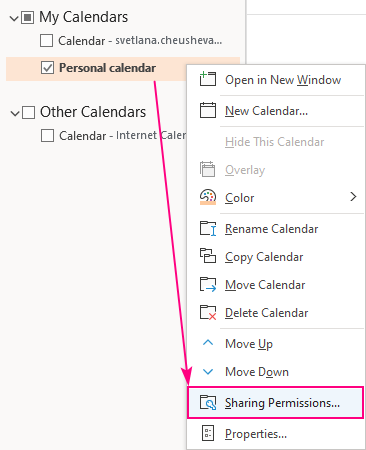
Di panel navigasi, klik kanan kalender yang ingin Anda bagikan dan pilih Berbagi izin Dari menu konteks. (Atau klik Bagikan Kalender di Rumah tab, di Kelola Kalender kelompok.)
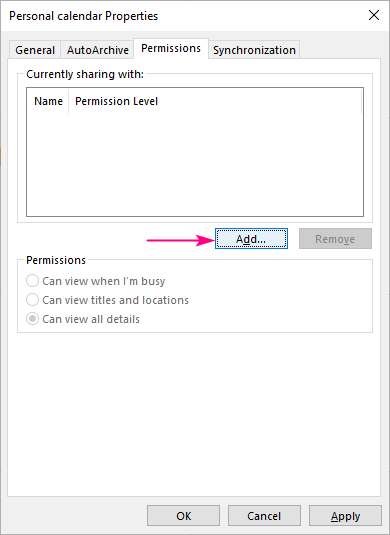
Di Izin tab dari Properti Kalender kotak dialog, klik Menambahkan.
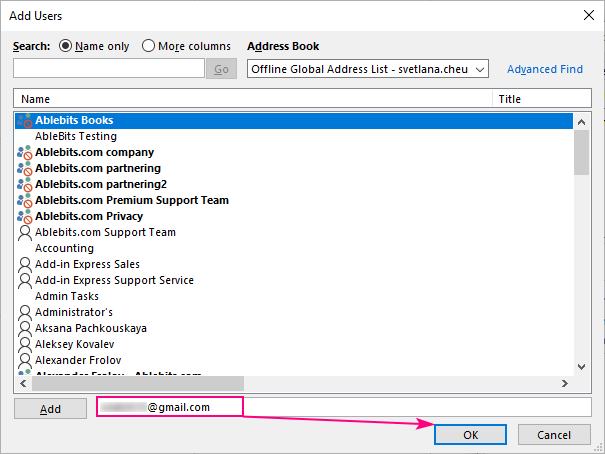
Dalam Tambahkan pengguna jendela, ketik alamat gmail ke Menambahkan kotak, dan klik OKE.

Pilih tingkat izin yang ingin Anda berikan (yang default adalah Lihat semua detail) dan klik ok.
Bagian Outlook selesai, dan undangan berbagi kalender sedang dalam perjalanan ke akun gmail Anda.
Tambahkan tautan ical ke Kalender Google
Masuk ke akun Google Anda dan lakukan langkah -langkah ini:
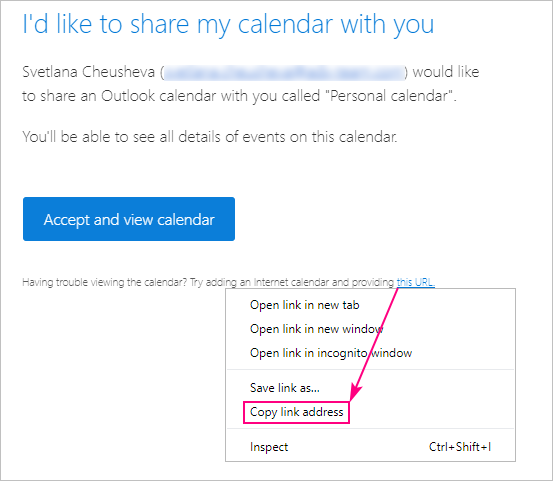
Di Google Gmail, buka undangan berbagi, klik kanan “URL ini“Tautan di dekat bagian bawah, dan pilih Salin alamat tautan atau perintah yang setara tergantung pada browser Anda.
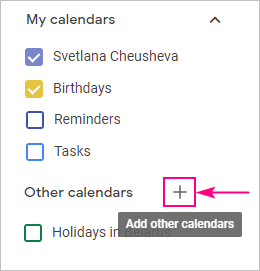
Beralih ke aplikasi Google Calendar dan klik tanda plus di sebelah Kalender lainnya.
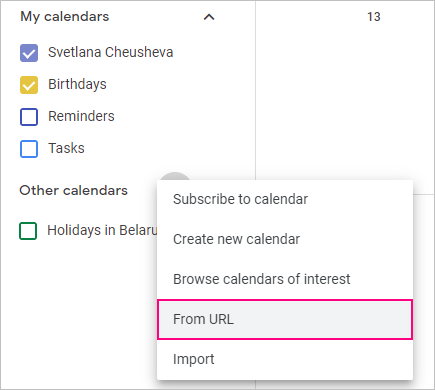
Di menu pop-up, pilih Dari url.

Tempel tautan yang Anda salin dari undangan berbagi (itu harus berakhir dengan .ekstensi ICS) ke dalam URL Kalender kotak dan klik Tambahkan Kalender.
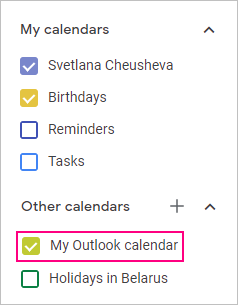
Sesaat, Anda akan diberi tahu bahwa kalender telah ditambahkan.
Klik panah belakang di sudut kiri atas untuk keluar Pengaturan, dan Anda akan menemukan kalender Outlook di bawah Kalender lainnya. Anda sekarang dapat mengganti nama dan mengubah skema warna sesuai keinginan Anda:
Kalender harus disinkronkan secara otomatis selama Anda tetap berlangganan. Biasanya, dibutuhkan beberapa menit untuk pembaruan muncul di Kalender Google.
Bagikan Kalender Outlook dengan Google dengan menerbitkannya secara online
Jika Anda tidak ingin repot -repot mengirimkan undangan individu kepada setiap orang, Anda dapat mempublikasikan kalender Anda di web, dan kemudian berbagi tautan ICS ke sana.
Fitur publikasi tersedia di hampir semua aplikasi, termasuk Outlook.com, kantor untuk 365 dan akun pertukaran. Jika penerbitan tidak berfungsi di aplikasi Outlook Desktop Outlook yang diinstal secara lokal atau administrator Anda memberlakukan beberapa batasan pada akun perusahaan 365 Office Anda, Anda selalu dapat menggunakan Outlook.com untuk fitur penerbitan.
Untuk menerbitkan kalender di Outlook.com atau Outlook di web, lakukan langkah -langkah di bawah ini:
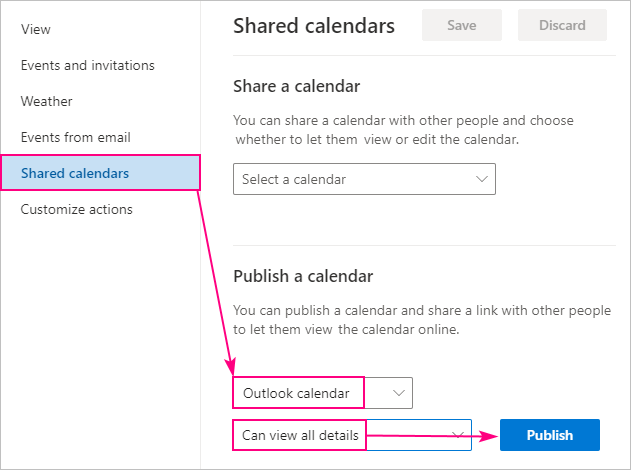
- Di aplikasi kalender, klik Pengaturan Ikon (Gear) di sudut kanan atas, lalu klik Lihat semua pengaturan Outlook tautan di bagian bawah Pengaturan panel.
- Di sebelah kiri, klik Kalender >Kalender bersama.
- Di panel kanan, di bawah Publikasikan kalender, Pilih kalender yang ingin Anda terbitkan dan memilih tingkat akses: Lihat saat saya sibuk, Lihat judul dan lokasi, atau Lihat semua detail.
- Klik Menerbitkan tombol.
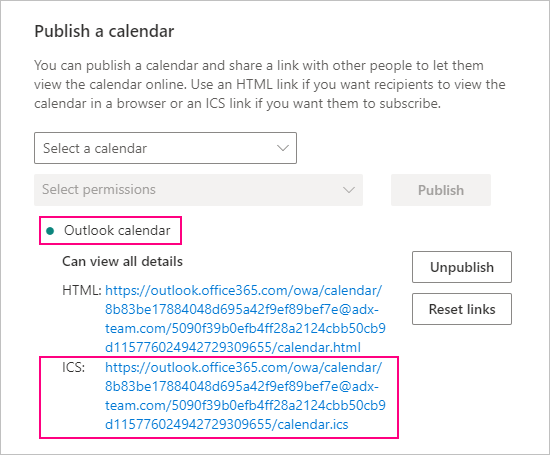
Sebentar lagi, tautan ICS akan muncul di jendela yang sama. Salin dan bagikan dengan sebanyak yang Anda inginkan.
- Jika Anda menggunakan Desktop Versi Outlook, Harap Gunakan Instruksi ini: Cara Menerbitkan Kalender di Outlook.
- Jika seseorang berbagi tautan ICS dengan Anda, lakukan Langkah 2 – 5 yang dibahas di bagian sebelumnya untuk menambahkan icalendar publik ke akun Google Anda.
Impor Kalender Outlook ke Google
Cara lain untuk berbagi Kalender Outlook dengan akun Google adalah mengekspor dan mengimpor acaranya. Keterbatasan utama dari pendekatan ini adalah Anda mengimpor a foto Kalender Outlook Anda. Kalender tidak akan disinkronkan secara otomatis, dan tidak ada perubahan lebih lanjut yang Anda buat ke kalender Anda di Outlook akan ditampilkan di Google.
Kalender Ekspor dari Outlook
Untuk mengekspor kalender dari Outlook, simpan saja sebagai file ical. Begini caranya:
- Pilih Kalender untuk Ekspor.
- Klik Mengajukan >Simpan Kalender.
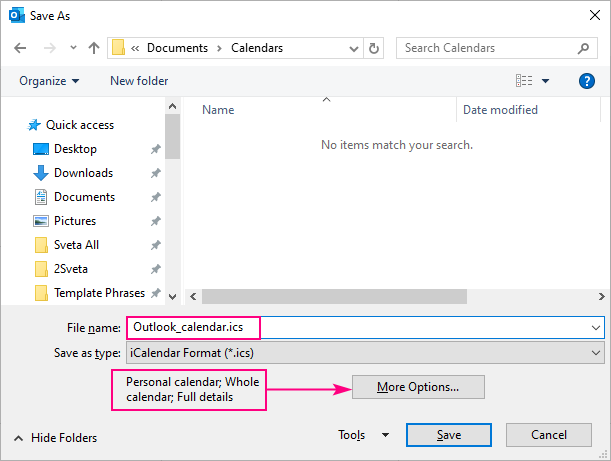
Dalam Simpan sebagai Jendela dialog, ketikkan nama apa pun yang Anda inginkan di Nama file kotak atau tinggalkan yang default. Di bagian bawah jendela, Anda akan melihat ringkasan dari apa yang akan disimpan. Jika Anda senang dengan default, cukup klik Menyimpan. Jika tidak, klik Lebih banyak pilihan dan lanjutkan dengan langkah selanjutnya.
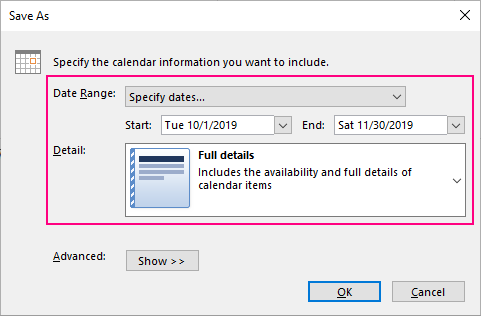
- Dari Kisaran tanggal Daftar drop-down, pilih Tentukan tanggal dan menetapkan rentang tanggal yang diinginkan, atau pilih dari opsi yang telah ditentukan sebelumnya. Jika Anda memutuskan untuk mengekspor seluruh kalender, harap diketahui bahwa file ical yang dihasilkan mungkin cukup besar, dan perlu beberapa saat untuk menghasilkannya.
- Dari Detail Daftar drop-down, pilih jumlah informasi yang ingin Anda simpan: Hanya ketersediaan, Detail terbatas (ketersediaan dan subjek) atau Detail lengkap.
- Secara opsional, klik Menunjukkan tombol dan konfigurasikan opsi tambahan seperti mengekspor item pribadi dan lampiran kalender.
- Setelah selesai, klik OK.
Kembali di Utama Simpan sebagai jendela, klik Menyimpan.
Impor file ical ke google
Untuk mengimpor .File ICS ke Kalender Google, jalankan langkah -langkah ini:

Di aplikasi Google Calendar, klik Menu Pengaturan ikon di sudut kanan atas, dan pilih Pengaturan.
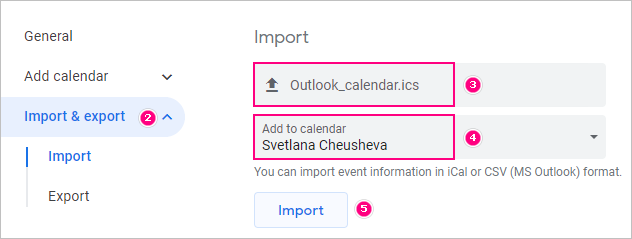
- Di sebelah kiri, pilih Ekspor Impor.
- Di bawah Impor, klik Pilih file dari komputer Anda dan telusuri file ical yang Anda ekspor dari Outlook.
- Pilih kalender mana yang akan mengimpor acara tersebut. Secara default, acara ditambahkan ke kalender utama.
- Klik Impor tombol.
Setelah selesai, Anda akan diberi tahu berapa banyak acara yang telah diimpor, dan segera setelah Anda keluar Pengaturan Anda akan menemukannya di Kalender Google Anda.
Kalender bersama Outlook tidak berfungsi
Meskipun format ICAL standar didukung oleh Microsoft dan Google, mereka tampaknya memiliki banyak masalah kompatibilitas. Dari pengalaman saya sendiri, kalender yang dibagikan atau diterbitkan yang seharusnya disinkronkan secara otomatis dalam kenyataan bekerja hanya sekali – pada sinkronisasi awal. Perubahan Outlook selanjutnya tidak tercermin ke Google, yang membuat fitur ini hampir tidak berguna. Pikiran pertama saya adalah bahwa saya melakukan sesuatu yang salah, tetapi setelah sedikit riset saya menemukan banyak masalah serupa yang dilaporkan ke Google Help Desk.
Sayangnya, tidak ada solusi yang jelas untuk masalah ini untuk saat ini. Kami harus menunggu (atau lebih tepatnya harapan) untuk memperbaiki atau mengandalkan perangkat lunak khusus. Misalnya, menurut Google, mereka Sinkronisasi G Suite untuk Microsoft Outlook Sinkronkan semua item termasuk surat, kalender, kontak, tugas dan catatan di kedua arah. Beberapa alternatif dijelaskan dalam cara menyinkronkan Kalender Google dengan Outlook.
Begitulah cara Anda berbagi kalender Outlook dengan Google. Saya berterima kasih telah membaca dan berharap dapat melihat Anda di blog kami minggu depan!
Anda mungkin juga tertarik
- Cara Berbagi Kalender Outlook
- Bagikan dan Publikasikan Kalender di Outlook Online dan Outlook.com
- Cara Menambahkan Kalender Bersama ke Outlook
- Kontak Ekspor / Impor antara Outlook dan Google Gmail
- Impor kontak ke Outlook dari file CSV dan PST
- Cara melihat semua header pesan