


Apakah Microsoft memiliki alat peta pikiran
Cara membuat peta pikiran dalam kata (dengan contoh dan templat)
Ringkasan:
Dalam artikel ini, kita akan belajar cara membuat peta pikiran di Microsoft Word. Konsep peta pikiran akan dijelaskan, dan kami akan memberikan instruksi langkah demi langkah tentang cara membuat peta pikiran menggunakan alat yang tersedia di Word. Kami juga akan menjelajahi alat alternatif bernama Edrawmind, yang secara khusus dirancang untuk membuat peta pikiran. Sepanjang artikel, kami akan memberikan contoh dan templat untuk membuat proses lebih mudah.
Poin -Poin Kunci:
- Ide dan konsep dapat disederhanakan dan disajikan secara efektif menggunakan peta pikiran.
- Peta pikiran adalah representasi visual dari topik atau ide yang kompleks.
- Microsoft Word menyediakan alat untuk membuat peta pikiran dasar.
- Untuk membuat peta pikiran di Word, mulailah dengan memilih bentuk yang tersedia di tab Sisipkan.
- Gunakan persegi panjang atau lingkaran untuk mewakili topik sentral dan subtopik.
- Hubungkan topik dengan garis untuk menunjukkan hubungan di antara mereka.
- Anda dapat memformat properti bentuk untuk menyesuaikan penampilan peta pikiran.
- Menciptakan peta pikiran yang lebih kompleks mungkin menantang dalam kata.
- Edrawmind adalah alat alternatif yang disarankan untuk membuat peta pikiran.
- Edrawmind kompatibel dengan berbagai sistem operasi dan menawarkan fitur canggih.
15 Pertanyaan Unik:
- Untuk apa peta pikiran digunakan?
Peta pikiran digunakan untuk menyederhanakan dan menyajikan ide atau konsep kompleks dengan cara yang menarik secara visual. - Apa tujuan dari peta pikiran?
Tujuan dari peta pikiran adalah untuk memberikan wawasan tentang topik atau ide dengan menyajikannya dengan cara yang sederhana dan ringkas. - Bagaimana Microsoft Word dapat digunakan untuk membuat peta pikiran?
Microsoft Word menyediakan alat dasar untuk membuat peta pikiran sederhana menggunakan bentuk dan garis. - Bentuk apa yang dapat digunakan di Microsoft Word untuk membuat peta pikiran?
Persegi panjang dan lingkaran umumnya digunakan untuk mewakili topik sentral dan subtopik dalam peta pikiran. - Bagaimana topik dapat dihubungkan di peta pikiran yang dibuat di Microsoft Word?
Topik dapat dihubungkan menggunakan garis lurus atau garis panah untuk menunjukkan hubungan di antara mereka. - Dapatkah penampilan peta pikiran di microsoft word disesuaikan?
Ya, properti bentuk dapat diformat untuk menyesuaikan penampilan peta pikiran di Word. - Mengapa Edrawmind direkomendasikan untuk membuat peta pikiran?
Edrawmind direkomendasikan karena ia menawarkan fitur yang lebih canggih dan secara khusus dirancang untuk membuat peta pikiran. - Sistem operasi mana yang didukung oleh Edrawmind?
Edrawmind kompatibel dengan Windows, Mac, Linux, Android, dan iOS. - Apa keuntungan menggunakan Edrawmind untuk membuat peta pikiran?
Edrawmind menawarkan 12 struktur, 33 tema, lebih dari 700 cliparts, opsi impor/ekspor canggih, perangkat lunak di tempat untuk bisnis, dan keamanan data tingkat perusahaan. - Dapatkah peta pikiran digunakan untuk tujuan pribadi?
Ya, peta pikiran dapat digunakan untuk tujuan pribadi seperti membuat peta jalan, mengelola waktu dan prioritas, dan mempersiapkan wawancara. - Apa manfaat menggunakan peta pikiran?
Peta pikiran membantu mengatur informasi, brainstorming, perencanaan, dan memahami konsep yang kompleks. - Bagaimana peta pikiran bisa bermanfaat dalam lingkungan kerja?
Peta pikiran dapat membantu dalam perencanaan strategis, komunikasi internal, menganalisis studi kasus, dan menciptakan presentasi atau infografis. - Dapatkah peta pikiran digunakan untuk tujuan kreatif?
Ya, peta pikiran dapat digunakan untuk tujuan kreatif seperti ide -ide brainstorming, mengembangkan proyek, dan merancang prosedur dan sistem. - Apa yang membuat peta pikiran lebih efektif daripada garis besar tradisional?
Peta pikiran lebih efektif daripada garis besar tradisional karena mereka menggunakan elemen visual, yang meningkatkan pembelajaran dan retensi memori. - Apa tujuan menggunakan templat dalam penciptaan peta pikiran?
Template memberikan titik awal dan struktur untuk membuat peta pikiran, menghemat waktu dan memastikan konsistensi.
Jawaban terperinci:
1. Untuk apa peta pikiran digunakan?
Peta pikiran digunakan untuk menyederhanakan dan menyajikan ide atau konsep kompleks dengan cara yang visual dan ringkas. Mereka membantu mengatur informasi, brainstorming, perencanaan, dan memahami hubungan antara berbagai elemen topik.
2. Apa tujuan dari peta pikiran?
Tujuan dari peta pikiran adalah untuk memberikan wawasan tentang topik atau ide dengan menyajikannya dengan cara yang sederhana dan menarik secara visual. Ini memungkinkan pemahaman dan retensi informasi yang lebih baik.
3. Bagaimana Microsoft Word dapat digunakan untuk membuat peta pikiran?
Microsoft Word menyediakan alat dasar untuk membuat peta pikiran sederhana. Anda dapat menggunakan bentuk dan baris untuk mewakili berbagai elemen peta pikiran dan menunjukkan hubungan mereka.
4. Bentuk apa yang dapat digunakan di Microsoft Word untuk membuat peta pikiran?
Persegi panjang dan lingkaran umumnya digunakan bentuk di Microsoft Word untuk membuat peta pikiran. Persegi panjang dapat mewakili topik sentral dan subtopik, dan lingkaran dapat digunakan untuk konsep atau ide terkait.
5. Bagaimana topik dapat dihubungkan di peta pikiran yang dibuat di Microsoft Word?
Topik di peta pikiran yang dibuat di Microsoft Word dapat dihubungkan menggunakan garis lurus atau garis panah. Baris -garis ini menunjukkan hubungan antara berbagai elemen peta pikiran.
6. Dapatkah penampilan peta pikiran di microsoft word disesuaikan?
Ya, penampilan peta pikiran di Microsoft Word dapat disesuaikan. Anda dapat memformat sifat bentuk untuk mengubah warna, ukuran, dan gaya mereka. Ini memungkinkan untuk personalisasi dan organisasi visual yang lebih baik.
7. Mengapa Edrawmind direkomendasikan untuk membuat peta pikiran?
Edrawmind direkomendasikan untuk membuat peta pikiran karena menawarkan fitur yang lebih canggih dan dirancang khusus untuk tujuan ini. Ini menyediakan berbagai macam templat, tema, cliparts, dan opsi ekspor untuk membuat peta pikiran yang tampak profesional.
8. Sistem operasi mana yang didukung oleh Edrawmind?
Edrawmind kompatibel dengan Windows, Mac, Linux, Android, dan iOS. Ini memungkinkan pengguna untuk membuat peta pikiran menggunakan sistem operasi dan perangkat pilihan mereka.
9. Apa keuntungan menggunakan Edrawmind untuk membuat peta pikiran?
Edrawmind menawarkan beberapa keuntungan untuk membuat peta pikiran. Beberapa di antaranya termasuk:
- 12 Struktur dan 33 tema untuk dipilih, memungkinkan peta pikiran yang beragam dan menarik secara visual.
- Lebih dari 700 cliparts untuk meningkatkan representasi visual dari ide dan konsep.
- Dukungan untuk berbagai sistem operasi, memastikan aksesibilitas di berbagai perangkat.
- Opsi impor dan ekspor lanjutan, membuatnya mudah untuk mengintegrasikan peta pikiran ke dalam dokumen lain atau membaginya dengan orang lain.
- Perangkat lunak di tempat untuk bisnis, memberikan keamanan dan kontrol tambahan untuk penggunaan tingkat perusahaan.
- Langkah-langkah keamanan data tingkat perusahaan untuk melindungi informasi sensitif.
10. Dapatkah peta pikiran digunakan untuk tujuan pribadi?
Ya, peta pikiran juga dapat digunakan untuk tujuan pribadi. Mereka dapat membantu untuk membuat peta jalan, mengelola waktu dan prioritas, mengatur informasi pribadi, dan mempersiapkan wawancara atau presentasi.
Jawaban yang lebih rinci mengikuti format yang sama dengan jawaban sebelumnya.
Cara membuat peta pikiran dalam kata (dengan contoh dan templat)
2. Pilih Dokumen kosong > Membuat untuk membuka dokumen kata baru
Cara membuat peta pikiran di microsoft word
Edrawmind berspesialisasi dalam pemetaan pikiran dan peta konsep. Belajar dari ini Buat peta pikiran Panduan untuk belajar cara dan mendapatkan Template gratis untuk membantu Anda membuat. Coba saja gratis sekarang!
Beralih ke Mac> Coba gratis
Beralih ke Linux> Coba gratis
Beralih ke Windows> Coba gratis
1. Apa itu peta pikiran?
Gagasan dan konsep harus dijelaskan secara mendalam kepada seseorang yang tidak terbiasa dengan mereka. Orang -orang telah menulis buku dan makalah yang rumit untuk menyampaikan ide atau konsep kepada orang lain. Meskipun dokumentasi semacam itu diperlukan, materi yang disediakan dalam bab -bab yang luas harus kental setelah beberapa waktu untuk membuatnya umum dan dapat diakses oleh semua orang.
Di sinilah peta pikiran berperan, karena a peta pikiran adalah diagram informatif yang memberikan wawasan kepada pembacanya tentang topik atau konsep yang rumit yang digambarkan oleh sosok sederhana. Itu tidak hanya memberikan penjelasan mendalam tentang ide inti, tetapi juga mencakup konsep terkait yang berkaitan dengan konsep tersebut.
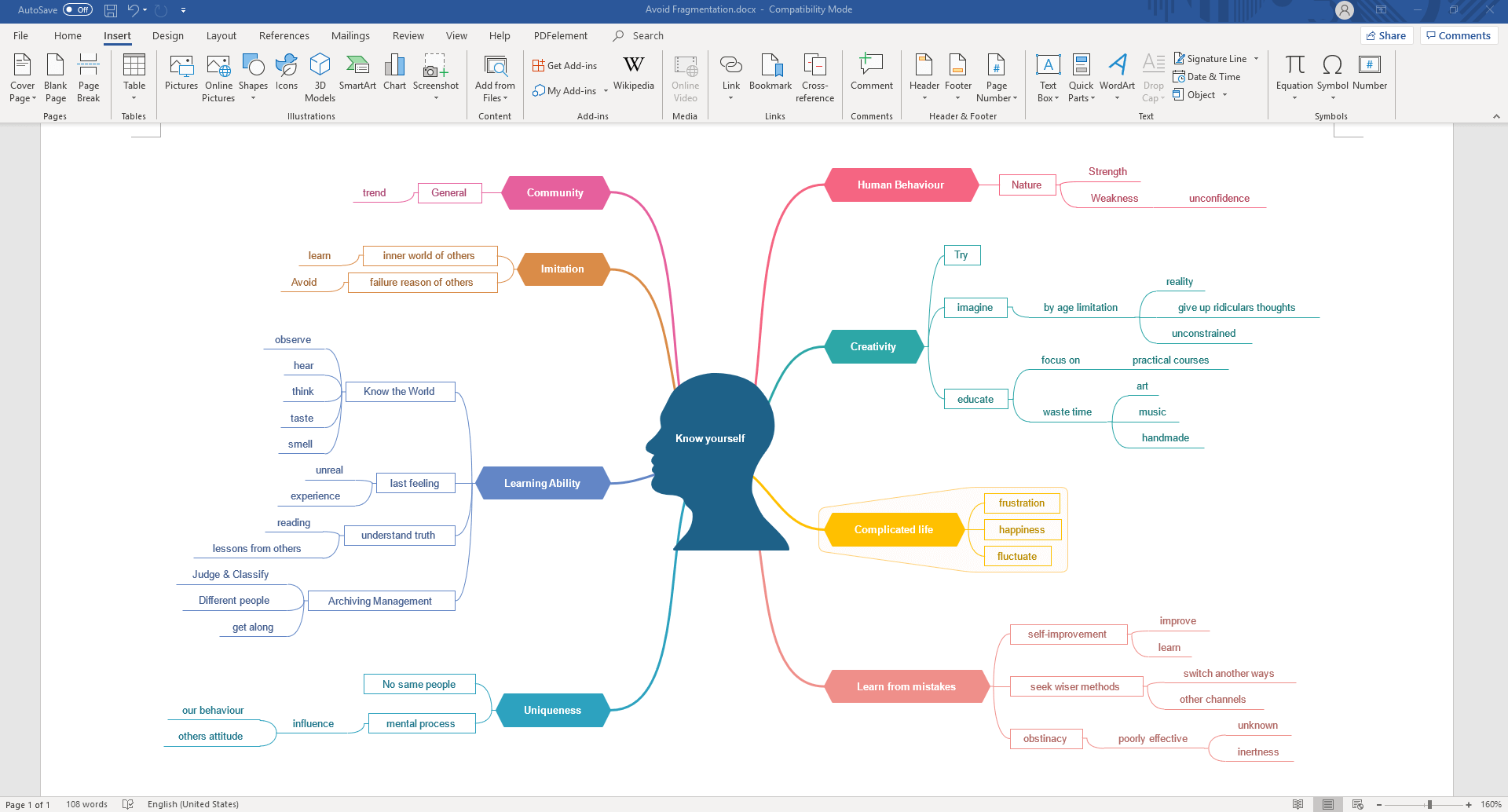
2. 3 langkah untuk membuat peta pikiran menggunakan Microsoft Word
Microsoft Word dilengkapi dengan alat kreasi dan menggambar yang mudah digunakan dan dinavigasi. Juga mudah bagi pemula untuk membuat peta pikiran sederhana dengan bentuk dan garis dasar.
Sekarang, yang harus Anda lakukan adalah mengikuti langkah -langkah di bawah ini sehingga Anda dapat dengan mudah membuat peta pikiran di Microsoft Word dalam hitungan menit.
Langkah 1: Buka MS Word dan pilih Bentuk yang Tersedia
Dalam dokumen Word baru, Anda dapat menemukan sebagian besar alat yang akan Anda gunakan di Ilustrasi kelompok di Menyisipkan tab. Klik Bentuk Untuk membuka menu yang runtuh yang memiliki bentuk dasar untuk membuat peta pikiran. Anda dapat gunakan persegi panjang atau lingkaran untuk mewakili topik pusat dan subtopik, dan memberi label bentuk dengan kotak teks.
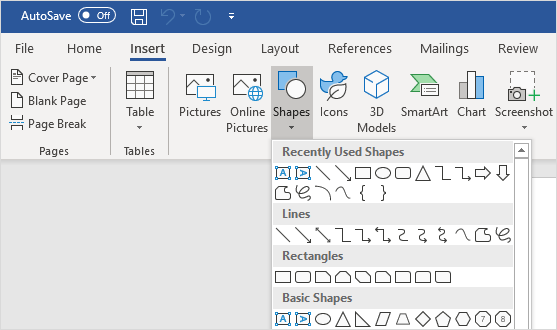
Langkah 2: Mulailah menyusun peta pikiran
Sekarang, Anda dapat mulai membuat peta pikiran Anda dengan menggunakan bentuk di Word. Saat Anda menyusun peta dan menempatkan semua topik, sambungkan dengan garis lurus atau garis panah untuk mewakili hubungan antara berbagai topik.
Langkah 3: Format peta pikiran Anda
Ketika peta pikiran selesai, klik pada bentuk yang dipilih (topik atau baris), dan kemudian Format tab akan ditampilkan di pita, di mana Anda dapat mengubah sifat bentuknya. Atau, klik kanan pada bentuk dan pilih bentuk format pada menu konteks untuk membuka panel bentuk format kanan.
3. Cara yang lebih mudah untuk membuat peta pikiran di edrawmind
Seperti yang bisa dilihat, itu pasti mungkin terjadi Buat Peta Pikiran di Word, Tetapi mungkin sulit untuk membuat diagram yang lebih kompleks karena keterbatasan program.
Mencoba Edrawmind – dirancang khusus untuk membuat peta pikiran. Edrawmind berjalan pada semua sistem operasi yang tersedia, termasuk PC, tablet, seluler, dan web. Fitur ekspor yang kuat akan membantu Anda membuat peta pikiran dan dengan mudah memasukkannya ke dalam dokumen Word.
Aplikasi Edrawmind
12 Struktur & 33 Tema & 700+ Cliparts
Dukungan Menang, Mac, Linux, Android, iOS
Opsi Impor & Ekspor Lanjutan
Perangkat lunak di tempat untuk bisnis
Keamanan data tingkat perusahaan
Cara membuat peta pikiran dalam kata (dengan contoh dan templat)
Microsoft Word adalah program pengolah kata yang digunakan untuk menulis memo dan membangun laporan, tetapi juga dapat digunakan untuk membuat peta pikiran! Peta pikiran adalah alat manajemen proyek yang fleksibel yang digunakan untuk mengatur informasi dan ide.
Dalam panduan ini, kami’LL berjalan melalui cara membuat tiga versi peta pikiran dalam kata, tips cepat untuk pemetaan pikiran produktivitas, dan alternatif kata untuk membuat peta pikiran Anda menjadi hidup!
Artikel ini berisi:
- Apa itu peta pikiran?
- Cara membuat peta pikiran di Word
- Versi 1: Grafik SmartArt
- Versi 2: Bentuk Dasar
- Versi 3: Berbasis Teks
Apa itu peta pikiran?
Peta pikiran adalah diagram alur non-linear yang memecah konsep sentral menjadi konsep terkait yang dapat dicerna. Peta pikiran membantu kita belajar lebih baik dan lebih cepat daripada garis besar tradisional karena mereka menggemakan bagaimana pikiran kita menciptakan – dalam gambar!
Bukan untuk mengatakan bahwa Anda harus menjadi desainer untuk membuat peta pikiran. Alat serbaguna ini adalah untuk semua jenis ide dan proyek! Peta pikiran dapat membantu dari merencanakan kampanye pemasaran hingga mengumpulkan informasi tentang subjek utama.
Contoh pemetaan pikiran untuk pekerjaan dan kehidupan
�� Peta Pikiran Strategi
- Rencana Komunikasi Internal
- Strategi Pertumbuhan Bisnis
- Okrs
- Analisis Studi Kasus
�� peta pikiran kreatif
- Brainstorming dan perkembangan
- Presentasi Infografis
- Prosedur dan Sistem
- Onboarding
�� peta pikiran pribadi
- Peta jalan
- Prosedur dan Sistem
- Manajemen waktu dan prioritas
- Grafik Organisasi
- Persiapan wawancara
Cara membuat peta pikiran di Word
Catatan: Dalam tutorial ini, kami menggunakan Microsoft Word untuk Mac versi 16.54. Langkah -langkah dan fitur mungkin terlihat berbeda jika Anda’Re pada platform atau versi lain.
�� Versi 1: Grafik Smartart
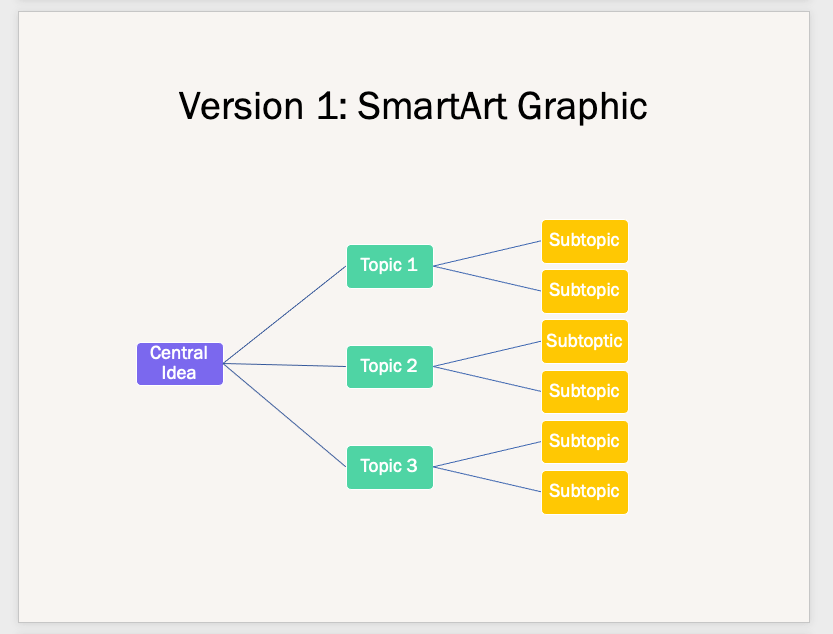
1. Buka Microsoft Word
2. Pilih Dokumen kosong > Membuat untuk membuka dokumen kata baru
3. Di bawah Tata letak tab, pilih Orientasi > Lanskap
4. Di bawah Tata letak tab, pilih Margin > Sempit
Opsional: Untuk mengubah warna halaman, buka Desain tab> Halaman Warna > Pilih warna untuk diterapkan
5. Tambahkan judul dokumen Anda di bagian atas halaman, sejajarkan ke pusat, ubah jenis font (jika diinginkan) dan tingkatkan ukuran font
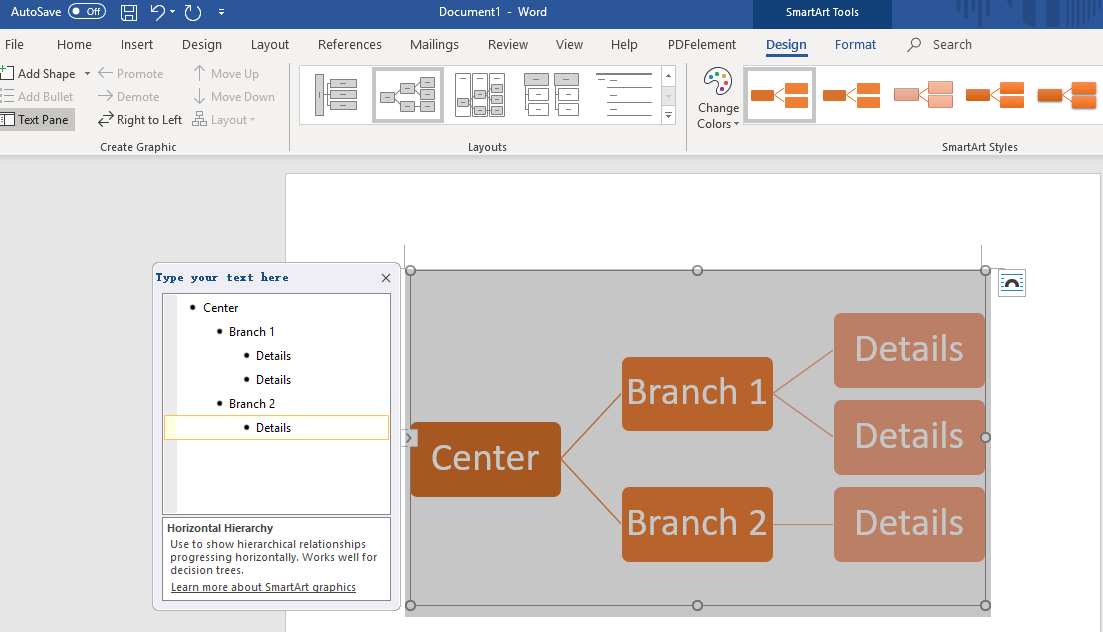
6. Pergi ke Menyisipkan tab> Seni pintar > Hirarki > Hierarki horizontal
7. Dari Panel teks kotak dialog, tambahkan Pusat Ide, Topik, Dan Sub topik
- Tekan tombol pengembalian untuk menambahkan lebih banyak bidang teks untuk informasi kunci dan tombol shift untuk membuat titik peluru untuk detail di bawah informasi kunci
�� Versi 2: Bentuk Dasar

1. Buka Microsoft Word
2. Pilih Dokumen kosong > Membuat untuk membuka dokumen kata baru
3. Di bawah Tata letak tab, pilih Orientasi > Lanskap
4. Di bawah Tata letak tab, pilih Margin > Sempit
Opsional: Untuk mengubah warna halaman, buka Desain tab> Halaman Warna > Pilih warna untuk diterapkan
5. Tambahkan judul dokumen Anda di bagian atas halaman, sejajarkan ke pusat, ubah jenis font (jika diinginkan) dan tingkatkan ukuran font
6. Mulailah dengan Ide utama Bentuk: di bawah Menyisipkan Tab> SELECT Bentuk > Klik segala bentuk yang diinginkan> Gambarlah di tengah
7. Selanjutnya, pilih bentuk yang berbeda untuk Topik: Di bawah Menyisipkan Tab> SELECT Bentuk > Klik segala bentuk yang diinginkan> Gambarlah di sekitarnya Ide utama
8. Kemudian, pilih bentuk lain untuk Sub topik: Di bawah Menyisipkan Tab> SELECT Bentuk > Klik segala bentuk yang diinginkan> Gambarlah di sekitarnya Ide utama
9. Akhirnya, masukkan garis lurus untuk mewakili hubungan antara Ide utama, Topik, Dan Sub topik: Di bawah Menyisipkan Tab> SELECT Bentuk > Garis > Gambar garis untuk menghubungkan dua bentuk
�� Versi 3: Berbasis teks
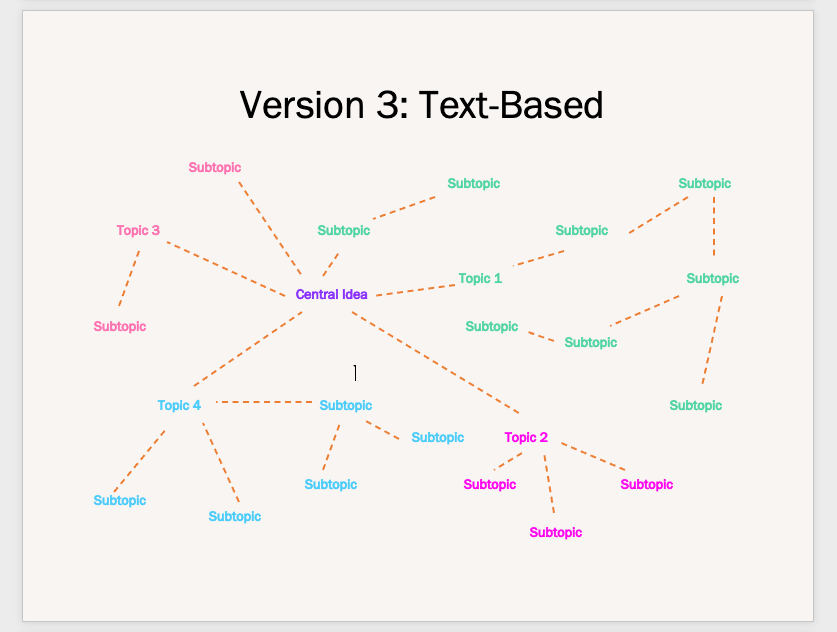
1. Luncurkan Microsoft Word
2. Pilih Dokumen kosong > Membuat untuk membuka dokumen kata baru
3. Di bawah Tata letak tab, pilih Orientasi > Lanskap
4. Di bawah Tata letak tab, pilih Margin > Sempit
Opsional: Untuk mengubah warna halaman, buka Desain tab> Halaman Warna > Pilih warna untuk diterapkan
5. Tambahkan judul dokumen Anda di bagian atas halaman, sejajarkan ke pusat, ubah jenis font (jika diinginkan) dan tingkatkan ukuran font
6. Klik dua kali di mana saja pada dokumen Word Anda untuk menambahkan teks (atau masukkan kotak teks)
7 . Untuk mengkategorikan Anda Pusat Ide, Topik, Dan Sub topik, Sorot teks pergi ke Rumah tab> Warna huruf > Klik warna untuk diterapkan
8. Di bawah Menyisipkan Tab> SELECT Bentuk > Garis > Gambar garis untuk menghubungkan dua bentuk
7 Tips dan Trik Microsoft Word untuk Produktivitas Pemetaan Pikiran
1️⃣ Ubah sistem’font default
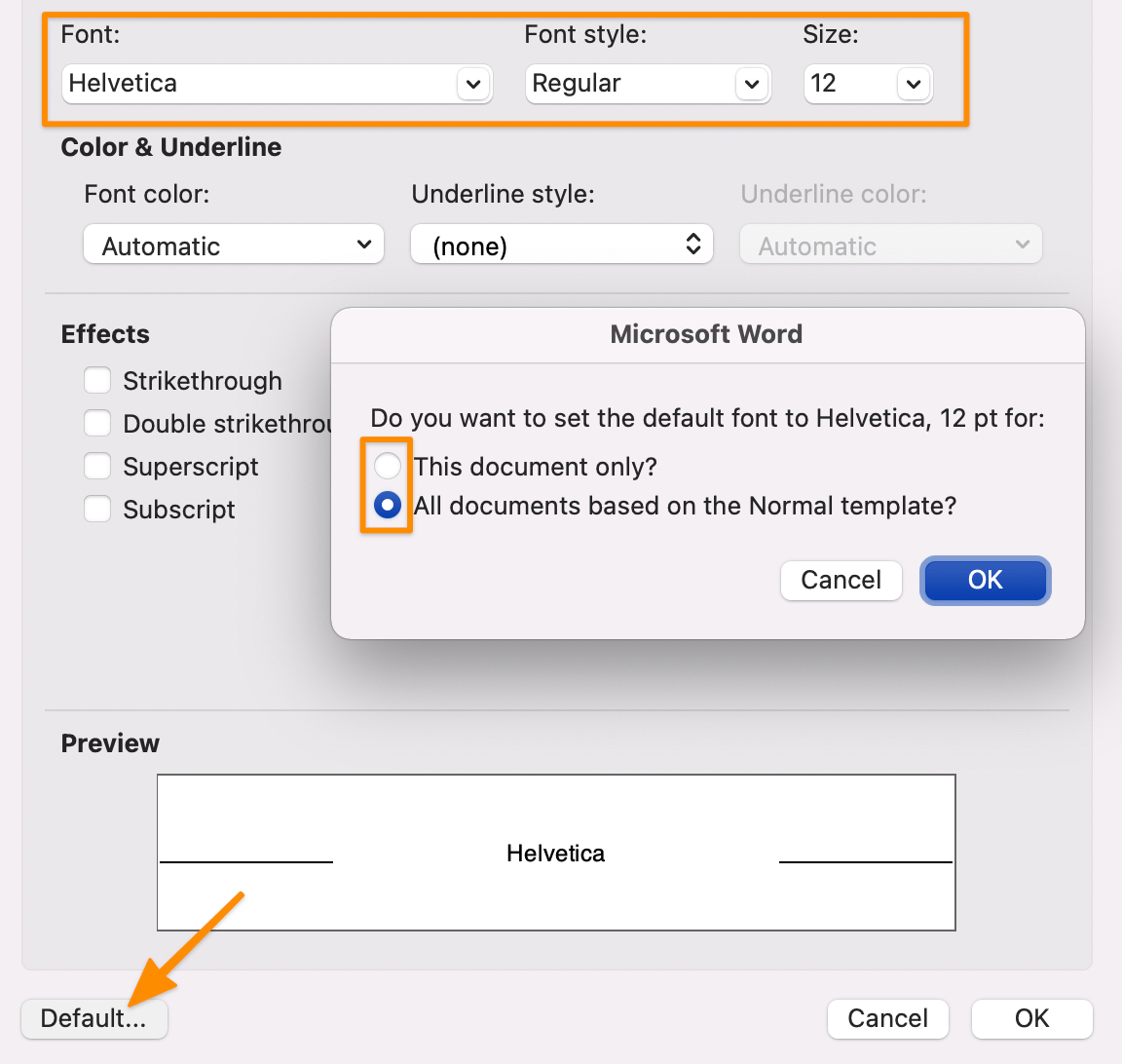
Jika Anda terus -menerus mengubah font sebelum melakukan hal lain pada dokumen kata Anda, ubah sistem’Font Default:
1. Di bawah Format, Pilih Font
2. Mengubah Font, Font Gaya, atau Ukuran
3. Di sudut kiri bawah kotak dialog, klik Bawaan
4. Pilih apakah Anda ingin mengatur font default untuk dokumen saat ini atau semua dokumen berdasarkan templat standar
5. Klik OKE
2️⃣ Tambahkan perintah yang paling banyak digunakan ke bilah alat akses cepat
Sebagian besar dari kita menggunakan sekitar 25% persen dari Microsoft Word’S pita bilah alat, namun kita masih harus membalikkan beberapa fungsi untuk sampai ke sana. Isi toolbar akses cepat Anda dengan perintah yang paling banyak digunakan (buat kotak teks, masukkan bentuk, dan banyak lagi) untuk lebih sedikit klik!
1. Klik pada elips (tiga titik ikon) di bilah alat dan pilih Lebih banyak perintah
2. Pilih perintah apa pun dari kolom kiri dan klik panah kanan untuk memindahkan perintah ke kolom kanan
3. Hapus perintah dari kolom kiri dengan memilih panah belakang
4. Klik Menyimpan
3️⃣ Ubah gambar menjadi bentuk
Tambahkan sentuhan pribadi atau alat bantu visual untuk mendukung presentasi Anda dengan memasukkan gambar dan memformatnya menjadi bentuk untuk membuatnya kontemporer. Di Sini’menunjukkan:
1. Seret dan letakkan foto langsung ke aplikasi kata atau pergi ke Menyisipkan tab> Foto-foto dan impor file
2. Pilih file Anda
3. Di bawah Format gambar Tab> Klik panah di sebelah Tanaman Untuk memodifikasi foto menjadi bentuk atau rasio apa pun
4. Tahan tombol shift dan klik dan seret salah satu sudut untuk menyesuaikan ukuran ⬇️
Teks Ipsum Lorem 4️⃣
Dalam keadaan darurat dan butuh konten pengisi? Gunakan perintah lorem untuk dengan cepat memasukkan teks placeholder sehingga Anda dapat menjaga roda tetap menyala di peta pikiran Anda. Di Sini’menunjukkan:
1. Tempatkan kursor di mana Anda ingin teks placeholder dimulai
2. Type = lorem (Jumlah paragraf, jumlah kalimat)
5️⃣ Buat palet warna untuk penggunaan berulang
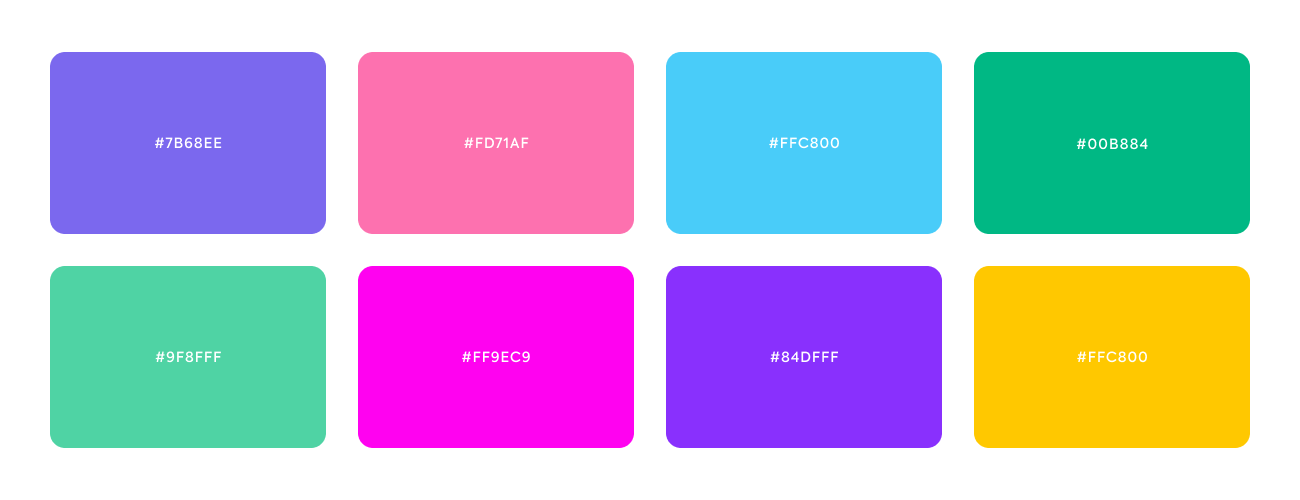
Anda’LL membuat dokumen profesional dalam separuh waktu dengan menggunakan tema warna, dan kolega Anda akan menghargai konsistensi. Seringkali, kita terjebak untuk mencari tahu warna apa yang bekerja bersama. Itu berhenti hari ini!
Versi peta pikiran yang kami bahas di atas menggunakan palet warna yang sama ini. ⬇️
6️⃣ Ubah sistem’S “Baris default” bentuk dan warna
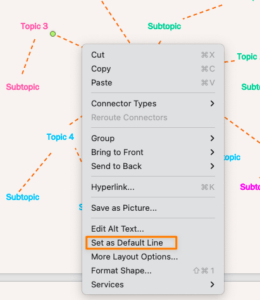
Simpan garis peta pikiran sempurna Anda dengan menjadikannya garis default di Word. Ini secara drastis akan mengurangi jumlah waktu yang dihabiskan untuk menyalin, menempel, dan memformat garis baru setiap saat. Kemudian, simpan ke bilah alat akses cepat Anda (disebutkan dalam tip #2)! Untuk mengatur baris default baru:
1. Klik kanan garis
2. Pilih Atur sebagai baris default
3. Ubah baris default saat Anda menemukan favorit baru atau ingin kembali ke Word’Baris asli!
7️⃣ Bangun Perpustakaan Template
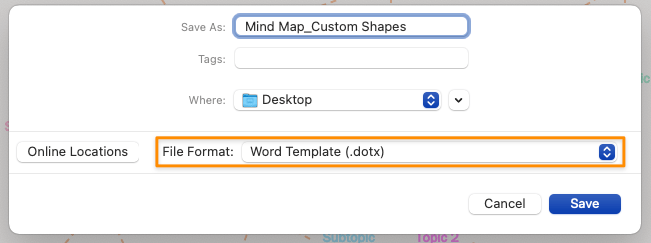
Simpan Template Kustom Anda untuk waktu berikutnya Anda duduk untuk membuat peta pikiran. Anda’LL sudah mengatur pengaturan dengan cara ini, dan Anda bisa mendapatkan yang benar untuk bekerja! Simpan template dengan langkah -langkah ini:
1. Pergi ke Mengajukan > Simpan sebagai template, dan kotak dialog akan muncul
2. Masukkan nama templat kalender Anda di bawah Simpan sebagai
3. Tambahkan tag yang relevan di bawah Tag (Untuk pengguna Mac)
4. Pilih di mana Anda ingin menyimpan template kalender Anda
5. Periksalah Format file diatur ke Template Microsoft Word (.dotx)
6. Klik Menyimpan
Template peta pikiran gratis di Word
Berbicara tentang templat, berikut adalah templat timeline gratis yang dapat Anda unduh segera atau gunakan sebagai inspirasi untuk peta pikiran atau peta konsep Anda berikutnya. Klik gambar untuk memulai! ⬇️


4 kelemahan utama menggunakan kata untuk membuat peta pikiran
Meskipun Microsoft Word adalah salah satu perangkat lunak paling populer yang tersedia, TI adalah Terbatas pada tuntutan dan perubahan tenaga kerja modern dan Anda mungkin perlu memeriksa alternatif MS Word. Bahkan melakukan tindakan paling mendasar untuk membuat tabel sederhana mengambil banyak klik dan navigasi yang cermat untuk menyelesaikan pembuatan timeline kami.
Di Sini’s Apa yang harus Anda ketahui sebelum menginvestasikan waktu, energi, dan sumber daya di Microsoft Word:
- Dia’s Tantang untuk digunakan: Toolbar pita berbeda dari versi ke versi, jadi ada’S kompleksitas yang tidak perlu untuk belajar di mana (dan bagaimana) alat penciptaan dan gambar bekerja. Anda’kemungkinan besar akan menghabiskan sebagian besar waktu Anda mencari di web untuk artikel dukungan
- Dia’mahal: Program kantor lainnya – Microsoft Word, Microsoft PowerPoint, Microsoft Excel, dan banyak lagi yang mahal. (Aplikasi Kata sendiri mulai dari $ 159.99!)
- Terlalu banyak pilihan: Kelumpuhan keputusan akan merayap di sudut jika Anda’re dalam gulma format. Mencoba melakukan tugas-tugas sederhana seperti memasukkan dan menambahkan garis dasar memakan waktu karena kurangnya intuisi dalam kata’S Pita Bilah Alat
- Tidak ada otomatisasi: Word tidak dioptimalkan sebagai perangkat lunak pemetaan pikiran dengan kemampuan otomatisasi
Mengapa? Alat pemetaan pikiran yang kuat membantu memprioritaskan tugas lebih cepat, lebih pintar, dan efisien. Manajer proyek harus secara teratur memperbarui dan berbagi peta pikiran, jadi mereka’ll membutuhkan perangkat lunak proyek untuk membiasakan diri, tim, pemangku kepentingan, dan klien.
Jika Anda ingin menghemat waktu sambil meningkatkan kualitas pekerjaan dan kolaborasi Anda, cobalah membuat peta pikiran di Clickup! ✨
Sumber daya terkait:
- Cara Membuat Garis Waktu Proyek di Excel (Panduan 2022)
- Bagaimana membuat garis waktu di Word
- Cara membuat kalender di Word
- Cara membuat garis waktu di Google Documents
- Cara membuat grafik gantt di Word
- Cara membuat formulir yang bisa diisi dalam kata
- Bagaimana membuat diagram alur di Word
- Templat peta konsep
Hidupkan peta pikiran Anda dengan klik
Clickup adalah platform produktivitas utama bagi tim untuk mengelola proyek, berkolaborasi lebih cerdas, dan membawa semua pekerjaan di bawah satu alat. Apakah Anda’baru ke aplikasi produktivitas atau manajer proyek berpengalaman, klik’Kustomisasi S dapat meregangkan ke ukuran tim apa pun untuk pekerjaan yang terorganisir dan terhubung.

Peta pikiran dalam klik tidak hanya menciptakan ruang untuk memperluas dan meregangkan ide -ide Anda, tetapi Anda juga dapat menggunakannya untuk membangun tugas dan memproyeksikan Anda’ve sudah dibuat di clickup.
- Buat dengan cepat, edit, dan hapus tugas (dan subtugas) langsung dari tampilan peta pikiran Anda
- Buat di Mode kosong dimana node don’T harus terhubung ke struktur tugas apa pun – bebas dari pemetaan pikiran yang terbaik!
- Seret cabang untuk menyesuaikan di mana node berada dan mengaturnya menjadi jalur logis
- Oleskan filter untuk menyembunyikan semua cabang kosong untuk visibilitas bersih
- Bagikan peta pikiran Anda dengan siapa pun di luar ruang kerja Anda untuk membuat semua orang tetap terkini tentang bagaimana proyek Anda berkembang, dan banyak lagi
Mainkan video di bawah ini untuk menonton peta mind clickup beraksi! ⬇️
Gambar besar
Sementara itu’S adalah keterampilan yang berguna untuk membangun peta pikiran dalam kata, itu’Bukan aplikasi yang paling nyaman untuk manajemen waktu dan membangun hubungan yang bermakna. Buat peta pikiran proyek Anda berikutnya di klik hari ini dan selesaikan masalah dalam separuh waktu yang diperlukan untuk menggambar garis individual di Word! ��
Pertanyaan? Komentar? Kunjungi Pusat Bantuan kami untuk Dukungan.