Apakah Microsoft memiliki grafik Gantt
Mulailah merencanakan secara visual dengan grafik Gantt
Mencari sedikit bantuan membuat grafik gantt? Gunakan Gantt Chart Wizard untuk berakhir dengan grafik yang Anda inginkan.
Bekerja dengan tampilan grafik Gantt
Proyek Online Desktop Klien Proyek Profesional 2021 Proyek Standar 2021 Proyek Profesional 2019 Proyek Standar 2019 Proyek Proyek 2016 Proyek Standar 2016 Proyek Profesional 2013 Standar Proyek 2013 Proyek 2010 Standar 2010. Lebih sedikit
Tampilan grafik gantt adalah tampilan yang paling umum digunakan dalam proyek. Ini mencantumkan tugas -tugas dalam proyek Anda, dan menggambarkan hubungan mereka satu sama lain dan jadwal menggunakan Gantt Bars. Tampilan Bagan Gantt adalah tampilan default untuk proyek baru.
Catatan: Untuk mengakses tampilan grafik gantt, di Melihat Menu, klik Bagan Gantt.
Dalam artikel ini
- Gunakan daftar tugas: Anda dapat mencantumkan setiap tugas proyek Anda di bagian kisi di sisi kiri tampilan grafik Gantt, dan kemudian mengaturnya menjadi hierarki tugas ringkasan dan subtugas. Anda juga dapat menautkan tugas bersama, untuk menunjukkan ketergantungan tugas.
- Gunakan bagan: Selain bagian jaringan tampilan, tampilan grafik Gantt juga menyediakan versi bergambar dari daftar tugas Anda, dengan bar Gantt yang menunjukkan durasi tugas proyek Anda di seluruh timeline.
- Mengapa Gantt Bars saya tidak bergerak? Gantt Bars ditampilkan menggunakan tanggal mulai dan selesai untuk tugas di proyek Anda. Mereka tidak bergerak untuk mencerminkan kemajuan tugas.
Gunakan daftar tugas
Anda dapat mencantumkan setiap tugas proyek Anda di bagian kisi di sisi kiri tampilan grafik Gantt, dan kemudian mengaturnya menjadi hierarki tugas ringkasan dan subtugas. Anda juga dapat menautkan tugas bersama, untuk menunjukkan ketergantungan tugas.
Untuk informasi lebih lanjut tentang menambahkan ke daftar tugas dan mengatur tugas proyek Anda, lihat artikel berikut:
- Buat dan masukkan tugas baru (tunggal atau berulang): Artikel ini menjelaskan cara membuat dan memasukkan tugas baru dalam proyek Anda, apakah itu satu tugas atau tugas yang berulang.
- Garis besar tugas ke dalam subtugas dan tugas ringkasan: Pelajari cara menyusun dan mengatur tugas proyek Anda dengan menguraikannya menjadi subtugas dan tugas ringkasan.
- Tugas tautan dalam suatu proyek: Temukan cara menghubungkan tugas bersama dalam proyek Anda untuk menunjukkan ketergantungan tugas dan menetapkan urutan tugas mana yang harus diselesaikan.
Gunakan bagan
Selain bagian jaringan tampilan, tampilan grafik Gantt juga menyediakan versi bergambar dari daftar tugas Anda, dengan bar Gantt yang menunjukkan durasi tugas proyek Anda di seluruh timeline. Bagian dari tampilan grafik Gantt ini disebut grafik. Untuk setiap tugas, bilah Gantt yang terkait dimulai pada tanggal mulai, dan berakhir pada tanggal selesai. Jika Anda memiliki tugas yang terhubung bersama, bilah Gantt terhubung pada bagan dengan baris tautan.
Zoom masuk dan keluar
Unit Timeline untuk bagian kanan tampilan grafik Gantt ditampilkan di bagian atas bagan. Secara default, proyek menampilkan dua unit waktu. Anda dapat menyesuaikan unit waktu ini untuk menampilkan hingga tiga unit waktu, dan Anda dapat mengubahnya sehingga unit waktu yang berbeda ditampilkan. Misalnya, Anda dapat memperbesar gambaran yang lebih besar dari tugas proyek Anda dengan menampilkan bertahun -tahun, atau Anda dapat memperbesar untuk melihat tanggal awal dan akhir yang tepat untuk tugas proyek Anda dengan mengubah skala waktu menjadi minggu dan hari. Untuk informasi lebih lanjut tentang menyesuaikan skala waktu tampilan grafik Gantt, lihat Ubah Waktu Waktu dalam Tampilan Proyek.
Ubah warna dan tambahkan teks
Proyek memberikan banyak fleksibilitas dengan cara Gantt Bars ditampilkan dalam tampilan grafik Gantt.
- Ubah warna, bentuk, atau pola batang gantt: Kustomisasi penampilan Gantt Bars dengan mengubah warna, bentuk, atau polanya.
- Buat jenis baru Gantt Bar: Pelajari cara membuat jenis bar Gantt baru, seperti yang menunjukkan tugas slack atau tertunda yang tersedia.
- Tambahkan teks ke bilah gantt: Tingkatkan informasi yang ditampilkan pada Gantt Bars dengan menambahkan teks kepada mereka.
- Tampilkan nama tugas untuk bilah gantt individu pada bilah tugas ringkasan: Tampilkan nama tugas untuk bilah gantt individu pada bilah tugas ringkasan untuk memberikan informasi yang lebih rinci.
- Ubah ketinggian bar gantt: Sesuaikan ketinggian batang gantt untuk menyesuaikan representasi visual dari tugas.
- Ubah tampilan garis tautan antara bilah gantt: Ubah tampilan garis tautan yang menghubungkan bilah gantt untuk meningkatkan keterbacaan.
Semua perubahan ini dijelaskan dalam format bagan batang tampilan grafik gantt.
Mengapa Gantt Bars saya tidak bergerak?
Gantt Bars ditampilkan menggunakan tanggal mulai dan selesai untuk tugas di proyek Anda. Mereka tidak bergerak untuk mencerminkan kemajuan tugas. Sebaliknya, Anda dapat menggunakan gridline untuk tanggal saat ini untuk melihat di mana tugas harus sesuai dengan jadwal.
- Klik kanan di mana saja di bagian grafik dari tampilan grafik Gantt dan kemudian klik Kisi -kisi.
- Dalam Baris untuk berubah kotak, pilih Tanggal sekarang.
- Dalam Normal area, gunakan Jenis kotak dan Warna Kotak untuk mengubah tampilan bagaimana kisi -kisi.
Mulailah merencanakan secara visual dengan grafik Gantt
Jika Anda memerlukan bantuan untuk menyelesaikan daftar tugas Anda, grafik Gantt adalah alat yang bermanfaat. Untungnya, membuat grafik gantt sendirian itu mudah. Terus membaca untuk mempelajari bagaimana grafik Gantt dapat membuat Anda tetap teratur di rumah atau di kantor.
Anda’mungkin melihat grafik gantt sebelumnya tanpa menyadarinya. Grafik Gantt sangat populer di lingkungan kantor untuk membantu proyek terkait pekerjaan. Grafik Gantt dapat membantu merencanakan jadwal proyek untuk proyek kerja atau bahkan proyek pribadi, seperti merenovasi rumah Anda. Menggunakan grafik gantt memiliki banyak manfaat.

Apa itu grafik gantt?
Bagan Gantt mendapatkan namanya dari Henry Gantt, Insinyur Mekanik Amerika yang merancangnya. 1 Grafik Gantt adalah alat manajemen proyek yang umum untuk melacak tugas, kemajuan, dan jadwal yang mudah dilacak dalam hitungan detik. Mereka juga membantu para manajer untuk melacak sumber daya dan rekan satu tim yang diperlukan untuk menyelesaikan proyek sambil juga membantu mereka melacak tanggal awal dan akhir proyek. Grafik Gantt sangat bagus untuk melacak proyek apa pun, apakah proyek akan berlangsung dua hari atau sepuluh bulan.

Mengubah ide menjadi kenyataan dengan Microsoft Excel
Mengubah ide menjadi kenyataan dengan Microsoft Excel
Bagan Gantt adalah jenis bagan yang menggunakan bilah untuk memvisualisasikan jadwal proyek. Mereka dapat melacak durasi proyek dalam beberapa hari, minggu, atau bahkan berbulan -bulan. Pada grafik Gantt, setiap tugas untuk proyek terdaftar di bagan dan diwakili oleh horizon
Pertanyaan:
1. Mengapa Gantt Chart View adalah tampilan yang paling umum digunakan dalam proyek?
2. Bagaimana Anda dapat mengakses tampilan grafik gantt dalam proyek?
3. Apa yang dapat Anda lakukan dengan daftar tugas di tampilan grafik Gantt?
4. Bagaimana Anda bisa menambahkan tugas ke daftar tugas di tampilan grafik gantt?
5. Bagaimana bagian grafik dari tampilan grafik gantt menggambarkan durasi tugas?
6. Bagaimana Anda bisa memperbesar dan keluar dalam tampilan grafik gantt?
7. Fleksibilitas apa yang ditawarkan proyek untuk menampilkan Gantt Bars di tampilan grafik Gantt?
8. Bagaimana Anda bisa mengubah tampilan garis tautan antara bar gantt di tampilan grafik gantt?
9. Mengapa Gantt Bars tidak bergerak untuk mencerminkan kemajuan tugas?
10. Bagaimana Anda bisa menggunakan gridline untuk tanggal saat ini dalam tampilan grafik gantt?
11. Mengapa grafik gantt bermanfaat di lingkungan kantor?
12. Apa tujuan bagan Gantt dalam manajemen proyek?
13. Apa manfaat menggunakan grafik gantt untuk perencanaan proyek?
14. Siapakah Henry Gantt dan apa kontribusinya pada grafik Gantt?
15. Bagaimana bagan Gantt dapat dibuat menggunakan Microsoft Excel?
Jawaban:
1. Tampilan grafik gantt adalah tampilan yang paling umum digunakan dalam proyek karena mencantumkan tugas -tugas dalam suatu proyek dan menggambarkan hubungan mereka satu sama lain dan jadwal menggunakan bar Gantt.
2. Untuk mengakses tampilan grafik Gantt, Anda dapat mengklik menu “Lihat” dan kemudian pilih “Gantt Chart”.
3. Dalam daftar tugas tampilan grafik Gantt, Anda dapat mencantumkan masing -masing tugas proyek Anda, mengaturnya menjadi hierarki tugas dan subtugas ringkasan, dan menautkan tugas bersama untuk menunjukkan ketergantungan tugas.
4. Untuk menambahkan tugas ke daftar tugas di tampilan grafik Gantt, Anda dapat menggunakan opsi “Buat dan masukkan tugas baru”, yang memungkinkan Anda membuat dan memasukkan tugas baru dalam proyek Anda.
5. Bagian grafik dari tampilan grafik Gantt menggambarkan durasi tugas dengan menampilkan Gantt Bars, yang mewakili tanggal mulai dan selesai dari setiap tugas. Bilah terhubung dengan garis tautan jika tugas dihubungkan bersama.
6. Anda dapat memperbesar dan keluar dalam tampilan grafik Gantt dengan menyesuaikan skala waktu. Unit skala waktu dapat disesuaikan untuk menampilkan interval waktu yang berbeda, seperti tahun dan bulan atau minggu dan hari.
7. Proyek menawarkan fleksibilitas untuk menampilkan Gantt Bars di Gantt Chart View. Anda dapat mengubah warna, bentuk, atau pola bilah gantt, membuat jenis baru bilah gantt, menambahkan teks ke bilah gantt, menampilkan nama tugas untuk bilah gantt individu pada bilah tugas ringkasan, mengubah ketinggian bilah gantt, dan memodifikasi penampilan garis tautan antara bilah gantt gantt,.
8. Untuk mengubah tampilan garis tautan antara bilah gantt dalam tampilan grafik Gantt, Anda dapat menggunakan opsi pemformatan yang tersedia di bagian “Format Bar Bar dari Bagian Gantt Chart”.
9. Gantt Bar tidak bergerak untuk mencerminkan kemajuan tugas dalam tampilan grafik Gantt. Sebaliknya, gridline untuk tanggal saat ini dapat digunakan untuk melihat di mana tugas harus sesuai dengan jadwal.
10. Dalam tampilan grafik Gantt, Anda dapat mengklik kanan di mana saja di bagian grafik, klik pada “GRIDLINES”, pilih “Tanggal Saat Ini” di kotak “Line to Change”, dan menyesuaikan penampilan gridline untuk tanggal saat ini di area “Normal”.
11. Grafik Gantt sangat membantu di lingkungan kantor karena mereka membantu proyek terkait pekerjaan dengan memberikan representasi visual dari jadwal tugas. Mereka membantu merencanakan jadwal proyek, melacak tugas, memantau kemajuan, dan memastikan alokasi sumber daya yang efisien.
12. Tujuan dari grafik Gantt dalam manajemen proyek adalah untuk melacak dan mengelola tugas proyek, jadwal, dan ketergantungan secara visual secara visual. Ini memungkinkan manajer proyek untuk merencanakan, menjadwalkan, dan memantau tugas, mengalokasikan sumber daya secara efektif, dan memastikan penyelesaian proyek dalam jangka waktu yang ditentukan.
13. Manfaat menggunakan bagan Gantt untuk perencanaan proyek termasuk peningkatan visualisasi proyek, dependensi tugas yang lebih jelas, alokasi sumber daya yang efisien, manajemen garis waktu yang lebih baik, kolaborasi yang ditingkatkan dan komunikasi di antara anggota tim proyek, dan peningkatan peluang keberhasilan proyek.
14. Henry Gantt adalah seorang insinyur mesin Amerika yang merancang grafik Gantt. Kontribusinya pada grafik Gantt termasuk mengembangkan konsep memvisualisasikan jadwal proyek menggunakan bilah horizontal untuk mewakili tugas, memperkenalkan penggunaan ketergantungan dan tonggak tugas, dan menciptakan alat visual bagi manajer proyek untuk melacak dan mengelola proyek secara efektif.
15. Bagan Gantt dapat dibuat dengan menggunakan Microsoft Excel dengan mengikuti langkah -langkah ini: (1) Masukkan tugas proyek dalam lembar kerja, (2) Tambahkan tanggal mulai dan selesai untuk setiap tugas, (3) membuat grafik batang yang ditumpuk, (4) memformat bagan untuk menampilkan bilah Gantt, (5) Proyeksi PROGROK, dan PERBAITAN PROGROK, PROGROK, PROGROK, PROGROK, PROGROK, PROGROK, PROGROK, PROGROK, PROGROK, PROGREK, PROGROK, PROGROK, PROGROK, PROGROK, (4) PROGREC PROGROK (4) PROGROK (4) PROGROK (4) PROGREC PROGROK (4) ines dan kemajuan.
Mulailah merencanakan secara visual dengan grafik Gantt
Mencari sedikit bantuan membuat grafik gantt? Gunakan Gantt Chart Wizard untuk berakhir dengan grafik yang Anda inginkan.
Bekerja dengan tampilan grafik Gantt
Proyek Online Desktop Klien Proyek Profesional 2021 Proyek Standar 2021 Proyek Profesional 2019 Proyek Standar 2019 Proyek Proyek 2016 Proyek Standar 2016 Proyek Profesional 2013 Standar Proyek 2013 Proyek 2010 Standar 2010. Lebih sedikit
Tampilan grafik gantt adalah tampilan yang paling umum digunakan dalam proyek. Ini mencantumkan tugas -tugas dalam proyek Anda, dan menggambarkan hubungan mereka satu sama lain dan jadwal menggunakan Gantt Bars. Tampilan Bagan Gantt adalah tampilan default untuk proyek baru.
Catatan: Untuk mengakses tampilan grafik gantt, di Melihat Menu, klik Bagan Gantt.
Dalam artikel ini
- Gunakan daftar tugas
- Gunakan bagan
- Mengapa Gantt Bars saya tidak bergerak?
Gunakan daftar tugas
Anda dapat mencantumkan setiap tugas proyek Anda di bagian kisi di sisi kiri tampilan grafik Gantt, dan kemudian mengaturnya menjadi hierarki tugas ringkasan dan subtugas. Anda juga dapat menautkan tugas bersama, untuk menunjukkan ketergantungan tugas.
Untuk informasi lebih lanjut tentang menambahkan ke daftar tugas dan mengatur tugas proyek Anda, lihat artikel berikut:
- Buat dan masukkan tugas baru (tunggal atau berulang)
- Menguraikan tugas ke dalam subtugas dan tugas ringkasan
- Tautan tugas dalam suatu proyek
Gunakan bagan
Selain bagian jaringan tampilan, tampilan grafik Gantt juga menyediakan versi bergambar dari daftar tugas Anda, dengan bar Gantt yang menunjukkan durasi tugas proyek Anda di seluruh timeline. Bagian dari tampilan grafik Gantt ini disebut grafik. Untuk setiap tugas, bilah Gantt yang terkait dimulai pada tanggal mulai, dan berakhir pada tanggal selesai. Jika Anda memiliki tugas yang terhubung bersama, bilah Gantt terhubung pada bagan dengan baris tautan.
Zoom masuk dan keluar
Unit Timeline untuk bagian kanan tampilan grafik Gantt ditampilkan di bagian atas bagan. Secara default, proyek menampilkan dua unit waktu. Anda dapat menyesuaikan unit waktu ini untuk menampilkan hingga tiga unit waktu, dan Anda dapat mengubahnya sehingga unit waktu yang berbeda ditampilkan. Misalnya, Anda dapat memperbesar gambaran yang lebih besar dari tugas proyek Anda dengan menampilkan bertahun -tahun, atau Anda dapat memperbesar untuk melihat tanggal awal dan akhir yang tepat untuk tugas proyek Anda dengan mengubah skala waktu menjadi minggu dan hari. Untuk informasi lebih lanjut tentang menyesuaikan skala waktu tampilan grafik Gantt, lihat Ubah Waktu Waktu dalam Tampilan Proyek.
Ubah warna dan tambahkan teks
Proyek memberikan banyak fleksibilitas dengan cara Gantt Bars ditampilkan dalam tampilan grafik Gantt.
- Ubah warna, bentuk, atau pola batang gantt.
- Buat jenis baru gantt bilah, seperti yang menunjukkan tugas slack atau tertunda yang tersedia.
- Tambahkan teks ke Gantt Bars.
- Tampilkan nama tugas untuk bilah gantt individu pada bilah tugas ringkasan.
- Ubah ketinggian bar gantt.
- Ubah tampilan garis tautan antara batang gantt.
Semua perubahan ini dijelaskan dalam format bagan batang tampilan grafik gantt.
Mengapa Gantt Bars saya tidak bergerak?
Gantt Bars ditampilkan menggunakan tanggal mulai dan selesai untuk tugas di proyek Anda. Mereka tidak bergerak untuk mencerminkan kemajuan tugas. Sebaliknya, Anda dapat menggunakan gridline untuk tanggal saat ini untuk melihat di mana tugas harus sesuai dengan jadwal.
- Klik kanan di mana saja di bagian grafik dari tampilan grafik Gantt dan kemudian klik Kisi -kisi.
- Dalam Baris untuk berubah kotak, pilih Tanggal sekarang.
- Dalam Normal area, gunakan Jenis kotak dan Warna Kotak untuk mengubah tampilan bagaimana kisi -kisi.
Mulailah merencanakan secara visual dengan grafik Gantt
Jika Anda memerlukan bantuan untuk menyelesaikan daftar tugas Anda, grafik Gantt adalah alat yang bermanfaat. Untungnya, membuat grafik gantt sendirian itu mudah. Terus membaca untuk mempelajari bagaimana grafik Gantt dapat membuat Anda tetap teratur di rumah atau di kantor.
Anda’mungkin melihat grafik gantt sebelumnya tanpa menyadarinya. Grafik Gantt sangat populer di lingkungan kantor untuk membantu proyek terkait pekerjaan. Grafik Gantt dapat membantu merencanakan jadwal proyek untuk proyek kerja atau bahkan proyek pribadi, seperti merenovasi rumah Anda. Menggunakan grafik gantt memiliki banyak manfaat.
Apa itu grafik gantt?
Bagan Gantt mendapatkan namanya dari Henry Gantt, Insinyur Mekanik Amerika yang merancangnya. 1 Grafik Gantt adalah alat manajemen proyek yang umum untuk melacak tugas, kemajuan, dan jadwal yang mudah dilacak dalam hitungan detik. Mereka juga membantu para manajer untuk melacak sumber daya dan rekan satu tim yang diperlukan untuk menyelesaikan proyek sambil juga membantu mereka melacak tanggal awal dan akhir proyek. Grafik Gantt sangat bagus untuk melacak proyek apa pun, apakah proyek akan berlangsung dua hari atau sepuluh bulan.
Mengubah ide menjadi kenyataan dengan Microsoft Excel
Mengubah ide menjadi kenyataan dengan Microsoft Excel
Bagan Gantt adalah jenis bagan yang menggunakan bilah untuk memvisualisasikan jadwal proyek. Mereka dapat melacak proyek’durasi dalam beberapa hari, minggu, atau bahkan berbulan -bulan. Pada grafik Gantt, setiap tugas untuk proyek terdaftar di bagan dan diwakili oleh bilah horizontal. Grafik’S-Axis S adalah timeline, dan sumbu y berisi setiap tugas yang harus diselesaikan.
Beberapa grafik gantt menggunakan bilah berwarna solid yang tidak berubah untuk memberikan visual sederhana untuk jadwal proyek, sementara yang lain menawarkan opsi untuk memperbarui kemajuan, yang mengubah warna bilah (atau bagiannya) untuk mencerminkan kemajuan itu. Misalnya, jika Anda menunjukkan bahwa tugas tertentu selesai 25%, seperempat dari bilah mungkin hijau untuk mewakili kemajuan yang dibuat, sedangkan 3/4th bilah yang tersisa akan merah untuk mewakili pekerjaan yang tersisa yang perlu dilakukan. Pengaturan ini memberi manajer proyek snapshot cepat tentang berapa banyak pekerjaan yang tersisa untuk setiap tugas.
Cara membuat grafik gantt
Membuat grafik gantt Anda sendiri mudah. Anda dapat membangun sendiri menggunakan formula sederhana di Excel. Jika kamu tidak’t punya waktu atau pengetahuan excel lanjutan, Anda dapat memulai dengan template gratis.
Untuk memulai di grafik Gantt Anda, Anda’ll membutuhkan yang berikut:
- Daftar tugas yang perlu diselesaikan
- Tanggal Mulai dan Akhiri untuk Setiap Tugas
- Pemilik tugas dan anggota tim untuk setiap penugasan
Membuat grafik gantt di excel dengan template
Membuat grafik gantt jauh lebih mudah dengan templat, dan ada banyak templat grafik gantt gratis di luar sana. Saat Anda menggunakan templat seperti ini, Anda dapat mengubah setiap sel di “Aktivitas” kolom untuk memberi label setiap tugas. Di dua kolom berikutnya, masukkan proyek’S Tanggal Mulai dan Tanggal Akhir. Di kolom E dan F, Anda memasukkan tanggal mulai yang sebenarnya dan tanggal akhir yang sebenarnya. Tanggal awal yang sebenarnya dan tanggal akhir yang sebenarnya menunjukkan kapan proyek secara resmi diluncurkan. Misalnya, jika Anda berencana memperbaiki atap Anda pada tanggal 5 tetapi tidak bisa’T Mulailah sampai tanggal 10 karena badai, tanggal 5 akan menjadi tanggal mulai rencana Anda dan tanggal 10 akan menjadi tanggal mulai Anda yang sebenarnya. Anda’ll lihat bilah pada perubahan sumbu x tergantung pada tanggal awal dan akhir Anda. Pastikan untuk juga secara manual memasuki persentase proyek yang diselesaikan untuk tetap di atas penugasan. Sekali lagi, unggah grafik gantt Anda yang sudah selesai ke ruang kerja bersama di mana semua kolaborator Anda dapat mengaksesnya dan membantu membuatnya diperbarui.
Tips Membuat Bagan Gantt Anda
- Bilah penugasan kode warna berdasarkan tim, penugasan, atau tingkat prioritas. Misalnya, Anda mungkin ingin membuat bar untuk tugas yang lebih mendesak merah. Isyarat visual seperti ini membuat grafik gantt Anda lebih mudah dipahami sekilas.
- Semakin spesifik tugas Anda, semakin baik. Tanpa detail yang memadai, mungkin sulit untuk memperbarui atau mengukur status tugas.
- Menambahkan tonggak ke bagan gantt Anda adalah cara yang bagus untuk memotivasi tim Anda dan membantu mereka melihat seberapa jauh mereka’ve datang.
Gantt Charts adalah cara yang sudah dicoba dan benar untuk menjaga proyek tetap terorganisir dan melacak sebuah proyek’S Tanggal Mulai dan Akhir. Sekarang Anda tahu cara membuat grafik gantt, Anda dapat mengelola proyek Anda dengan mudah.
Mulailah dengan Microsoft 365
Dia’s Kantor yang Anda kenal, ditambah alat untuk membantu Anda bekerja lebih baik bersama, sehingga Anda bisa menyelesaikan lebih banyak – kapan saja, di mana saja.
Gunakan wizard untuk membuat grafik gantt
Proyek Online Desktop Klien Proyek Profesional 2021 Proyek Standar 2021 Proyek Profesional 2019 Proyek Standar 2019 Proyek Proyek 2016 Proyek Standar 2016 Proyek Profesional 2013 Standar Proyek 2013 Proyek 2010 Standar 2010. Lebih sedikit
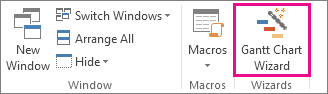
Mencari sedikit bantuan membuat grafik gantt? Gunakan Gantt Chart Wizard untuk berakhir dengan grafik yang Anda inginkan.
Sebelum Anda mulai, Anda’LL perlu menambahkan Wizard Gantt Chart ke pita proyek.
- Klik Mengajukan >Pilihan >Kustomisasi Pita.
- Di kolom kanan, klik tab yang ingin Anda tambahkan Wizard Gantt Chart ke (misalnya, Melihat), lalu klik Grup baru.
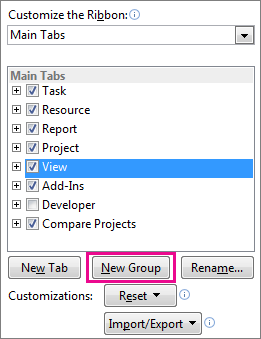
- Untuk memberi nama grup baru Anda (misalnya, Wizards), klik Grup Baru (Kustom), klik Ganti nama, ketik nama baru Anda, lalu klik OKE.
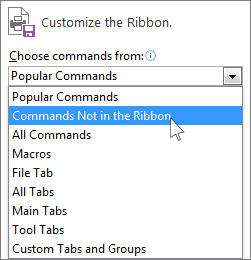
- Di kolom kiri, klik panah di bawah Pilih perintah dari, dan kemudian klik Perintah tidak ada di pita.
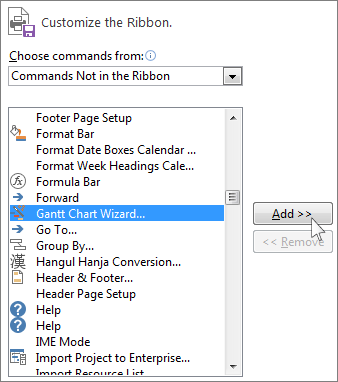
- Halaman bawah di kolom kiri, lalu klik Gantt Chart Wizard. Sorot grup baru yang Anda buat di Langkah 2 (itu’s di kolom kanan), klik Menambahkan, dan kemudian klik OKE.
- Klik tab tempat Anda meletakkan wizard (dalam contoh ini, kami menggunakan Melihat tab), lalu klik Gantt Chart Wizard. Ikuti langkah -langkah untuk membuat bagan baru Anda.