


Apakah Microsoft memiliki pembuat kolase
Ringkasan:
Dalam artikel ini, kita akan belajar cara membuat kolase foto di Microsoft Word. Word menawarkan berbagai opsi untuk membuat dokumen yang menarik secara visual, dan merancang kolase foto adalah salah satunya. Meskipun kata mungkin tidak memiliki semua fitur dari aplikasi desain khusus, Anda masih dapat membuat kolase yang bagus dengan sedikit kreativitas dan tips yang disediakan dalam artikel ini. Kami akan mengeksplorasi dua metode: menggunakan opsi pengembang dan menggunakan tabel kata. Setiap metode akan dijelaskan langkah demi langkah dengan instruksi dan tangkapan layar terperinci. Pada akhir artikel ini, Anda akan dapat merancang kolase foto Anda sendiri di Microsoft Word.
Poin -Poin Kunci:
1. Word dapat digunakan untuk lebih dari sekedar menulis – juga dapat digunakan untuk membuat kolase foto.
2. Membuat kolase foto dalam kata membutuhkan kreativitas dan sedikit waktu.
3. Ada dua metode utama untuk membuat kolase foto di Word: menggunakan opsi pengembang dan menggunakan tabel kata.
4. Metode Opsi Pengembang tersedia di Word 2013 dan 2016, dan melibatkan penambahan slot gambar dan memasukkan gambar dari file.
5. Metode tabel kata dapat digunakan dalam versi kata apa pun dan membutuhkan penyisipan tabel, memperluasnya ke seluruh halaman, dan memasukkan gambar.
6. Kedua metode memungkinkan kustomisasi dan pengubah ukuran gambar agar sesuai dengan tata letak.
7. Metode Opsi Pengembang menawarkan opsi untuk memiringkan gambar untuk desain yang lebih menarik.
8. Metode tabel kata memungkinkan untuk mengubah warna, latar belakang, dan gaya perbatasan tata letak.
9. Kedua metode menghasilkan kolase foto yang sepenuhnya disesuaikan yang dapat disimpan sebagai templat dan mudah diperbarui dengan gambar baru.
10. Kreasi kolase foto Word mungkin tidak memiliki semua fitur aplikasi desain khusus, tetapi menyediakan cara sederhana dan mudah diakses untuk menampilkan foto favorit Anda.
1. Dapatkah saya menggunakan kata untuk membuat kolase foto?
Ya, Microsoft Word dapat digunakan untuk membuat kolase foto yang menarik secara visual.
2. Apa metode untuk membuat kolase foto di Word?
Dua metode utama untuk membuat kolase foto di Word menggunakan opsi pengembang dan menggunakan tabel kata.
3. Bagaimana cara kerja metode opsi pengembang?
Metode Opsi Pengembang melibatkan menambahkan slot gambar dan memasukkan gambar dari file menggunakan tab pengembang di Word.
4. Dapatkah saya mengubah ukuran dan menyesuaikan gambar di kolase foto?
Ya, baik opsi pengembang dan metode tabel kata memungkinkan untuk mengubah ukuran dan penyesuaian gambar agar sesuai dengan tata letak.
5. Apakah ada opsi untuk memiringkan gambar di kolase?
Ya, metode opsi pengembang menawarkan opsi untuk memiringkan gambar untuk desain yang lebih menarik.
6. Bagaimana cara kerja metode tabel kata?
Metode tabel kata melibatkan memasukkan tabel, memperluasnya untuk menutupi seluruh halaman, dan memasukkan gambar ke dalam sel.
7. Dapatkah saya menyesuaikan tata letak dan desain kolase menggunakan tabel kata?
Ya, dengan metode tabel kata, Anda dapat mengubah warna, pengisian latar belakang, dan gaya tata letak perbatasan untuk menyesuaikan desain.
8. Dapatkah saya menyimpan kolase foto sebagai template?
Ya, Anda dapat menyimpan desain kolase foto Anda sebagai templat dan dengan mudah memperbaruinya dengan gambar baru di masa mendatang.
9. Apakah Word menawarkan semua fitur aplikasi desain khusus untuk membuat kolase?
Tidak, Word mungkin tidak memiliki semua fitur canggih dari aplikasi desain khusus, tetapi menyediakan cara yang sederhana dan mudah diakses untuk membuat kolase foto.
10. Dapatkah saya menggunakan metode yang disebutkan dalam artikel ini dengan versi kata apa pun?
Ya, metode opsi pengembang tersedia di Word 2013 dan 2016, sedangkan metode tabel kata dapat digunakan dalam versi kata apa pun.
Cara membuat kolase foto di Microsoft Word
Saat Anda menyelesaikan desainnya, klik ikon disk floppy kecil untuk menyimpan kolase. Berikan dokumen nama, tambahkan beberapa tag, dan pilih tujuan dan format file.
Apakah Microsoft memiliki pembuat kolase
Об этой страницental
Ы заре kondecedit. С помощю этой страницы с сожем определить, что запросы о о ancing оеет иенно ы,. Почем это мопо произойтиonya?
Эта страница отбражаетсagn в тех слчаях, когда аавистркимисте secara Google ристancing ииишшшamah риииииamah которые наршают уловия исполззованияisah. Страница перестанет отображаться после то A, как эти запросы прекратяupanisah яяisah ancing ancing. До это A.
Источником запросов может слжить Врддносно secara п, пар иа бас00 иасазаз) ыылку запросов. Если Вы исползеет общий дсст в и итернет, проблем м ы ы ip ip ip00 ip ip ip ip ip uman ip ip ip ip ip ip uman ip ip ip ip ip ip ip uman ip ip ip ip ip ip ip ON ip ip ip ip ip ip ON. Обратитесь к своем системном аинистратору. Подробнее secara.
Пожет такжeda появлят secara, если Вы Вонот A рлжвввв dari рыч о оаilat оыч о оаilat, еами, ии же Водитedit запросы чень часто засто.
Cara membuat kolase foto di Microsoft Word
Kata’S kegunaan tidak’t berhenti menulis dan mengedit teks. Anda dapat menambahkan tabel, bagan, gambar, dan grafik sederhana untuk memperindah tulisan Anda dan membuatnya lebih ramah pembaca. Jika Anda sedikit berpikir di luar kotak, mengapa tidak menggunakan kata untuk merancang kolase foto?

Diakui, Word mungkin tidak memiliki semua fitur dan alat aplikasi desain/grafik, tetapi ini tidak’t menghentikan Anda dari membuat koleksi foto favorit Anda. Dengan beberapa kreativitas dan beberapa tips dan trik dari artikel ini, Anda akan dapat melakukannya dalam waktu singkat.
Selain itu, Anda dapat menyimpan desain Anda sebagai templat/tata letak dan hanya mengubah gambar di kolase. Tapi hal pertama yang pertama, biarkan’s Lihat apa yang diperlukan untuk membuat kolase dalam kata.
Membuat kolase di Microsoft Word
Seperti yang diisyaratkan, kata tidak’t Tawarkan tata letak atau templat kolase siap pakai kecuali Anda mengunduh pihak ketiga dari internet. Ini artinya kamu’LL perlu membuat semuanya dari awal. Awalnya, mungkin butuh sedikit lebih banyak waktu, tetapi Anda akan mendapatkan hasil akhir yang sepenuhnya disesuaikan.
Menggunakan opsi pengembang
Langkah 1
Buka dokumen Word baru, klik Mengajukan, dan pilih Pilihan dari menu biru di sebelah kanan. Memilih Kustomisasi Pita di jendela pop-up, dan pastikan untuk memeriksa Pengembang opsi di bawah “Menyesuaikan pita” bagian. Klik OKE Untuk mengkonfirmasi saat Anda selesai.

Catatan: Langkah ini berlaku untuk mereka yang menggunakan Microsoft Word 2013 atau 2016. Jika Anda berada di versi yang berbeda, langkah pertama mungkin tidak diperlukan. Pengguna Mac perlu mengklik Kata Opsi di sudut kiri atas, lalu klik Preferensi Dan Melihat untuk mengaktifkan opsi pengembang.

Langkah 2
Dengan opsi pengembang, buka Pengembang tab dan pilih Kontrol konten gambar. Klik ikon dan tambahkan slot gambar sebanyak yang Anda inginkan, lalu klik tengah gambar untuk menambahkan gambar dari file.

Langkah 3
Setelah gambar berada di dalam slot, Anda dapat menyeret sisi untuk mengubah ukurannya dan mencocokkan tata letak. Ada juga opsi untuk memiringkan gambar sedikit untuk membuat desain yang lebih menarik. Ambil saja gambar dan pindahkan ke kiri atau kanan untuk mendapatkan sudut yang diinginkan.

Menggunakan tabel kata
Metode ini dapat digunakan dalam versi kata apa pun, dan berlaku bahkan jika Anda menggunakan versi gratis berbasis cloud/aplikasi. Berikut langkah -langkah yang diperlukan.
Langkah 1
Dengan dokumen Word baru terbuka, pilih Menyisipkan tab dan klik pada Meja menu drop down.

Langkah 2
Anda’ll dapatkan kotak teks yang relatif kecil di bagian atas layar Anda. Dia’S disarankan untuk memperpanjangnya untuk menutupi seluruh halaman. Dengan cara ini, Anda mendapatkan ruang tambahan untuk memasukkan gambar.

Juga, jangan ragu untuk menggunakan tabel Desain tab untuk mengubah warna tata letak dan pilih latar belakang isi. Lihat semua gaya yang tersedia dengan mengklik panah di toolbar. Ada juga opsi untuk mendapatkan gaya perbatasan yang berbeda.

Jika Anda memilih gaya perbatasan, gunakan alat pena, dan klik pada setiap perbatasan untuk menerapkan gaya. Di sinilah Anda bisa menjadi kreatif karena tidak perlu menerapkan gaya ke semua perbatasan.
Langkah 3
Dengan tata letak dasar di tempatnya, itu’waktu untuk memasukkan gambar ke dalam template kolase kata Anda. Pilih panel/slot kolase tempat Anda ingin memasukkan gambar, klik Sisipkan, dan pilih “Gambar dari file.”

Kecuali jika Anda mengubah ukuran gambar sebelum impor, ia menang’t pas dengan slot kolase. Jika ternyata terlalu besar, pilih gambar dan ubah ukurannya agar sesuai dengan gambar ke kolase.

Tip dan Trik Manipulasi Gambar
Word menawarkan sejumlah alat manipulasi dan efek yang mengejutkan untuk membuat gambar menonjol. Anda dapat membuat koreksi kecerahan dan warna, menambahkan efek artistik, atau mengubah transparansi gambar.

Apa’Lebih lanjut, ada hampir tiga puluh efek gambar dan perbatasan yang bisa Anda terapkan. Anda dapat menyempurnakan setiap efek yang diterapkan dari menu gambar format di sebelah kanan. Klik pada Memengaruhi tab dan pilih panah untuk mengungkapkan slider penyesuaian.
Saat Anda menyelesaikan desainnya, klik ikon disk floppy kecil untuk menyimpan kolase. Berikan dokumen nama, tambahkan beberapa tag, dan pilih tujuan dan format file.

Anda harus tahu bahwa format file adalah salah satu kerugian membuat kolase di Microsoft Word. Tepatnya, dokumen disimpan dalam format teks yang berbeda (.dokter, .docx, .titik, dll.). Yang mengatakan, Anda dapat mengekspor kolase ke PDF, yang mungkin menjadi pilihan yang lebih baik jika Anda ingin mencetaknya. Namun, Anda menang’T dapat mengunggah kolase ke media sosial tertentu.
Menggunakan SmartArt
Fitur SmartArt bawaan adalah cara lain untuk menambahkan foto di berbagai tata letak di Microsft Word. Untuk menggunakan SmartArt, ikuti langkah -langkah ini:
Langkah 1
Dengan dokumen Word terbuka, klik pada Menyisipkan Ketuk di pita dan klik Seni pintar.

Langkah 2
Dropdown akan muncul; klik Gambar. Pilih tata letak Anda’D suka menggunakan. Itu akan muncul di dokumen setelah dipilih.

Langkah 3
Tambahkan foto Anda ke template.

Foto Anda akan secara otomatis ukuran agar muat di dalam templat, membuat kolase gambar.
Kolase yang terbuat dari kata -kata
Selama pengujian kami, butuh sekitar sepuluh menit untuk membuat kolase kata, tetapi Anda dapat menghabiskan lebih banyak waktu untuk menyempurnakan desain. Dan disana’S peretasan yang rapi untuk mengatasi kata’Ketidakmampuan untuk mengekspor JPEG atau PNGS.
Alih -alih mengekspor dokumen, Anda dapat mengambil tangkapan layar dan mendapatkan kolase di JPG atau PNG. Bergantung pada spesifikasi komputer Anda, Anda bisa berakhir dengan kolase HD yang siap untuk jejaring sosial.
Cara membuat kolase di windows 10: panduan mudah

 4.9 suara: 262 (dinilai 🙂
Gambar digital ada di mana -mana hari ini. Alih -alih mengembangkan film, mencetak foto, dan menempelkannya ke dalam album, kami mengambil foto dengan smartphone kami dan membaginya melalui email, utusan, atau media sosial. Tapi menggesekkan banyak foto bisa membosankan – jadi bagaimana dengan menyajikan foto Anda dengan cara yang lebih mengesankan? Kolase foto yang menarik terlihat lebih menarik daripada gambar yang terpisah, terutama jika Anda menghiasi gambar Anda dengan stiker, keterangan, dan bingkai.
Dia’S mungkin untuk mencampur foto Anda dengan pembuat kolase foto canggih untuk Windows 10 seperti Adobe Photoshop, tetapi program ini cukup sulit dikuasai, terutama untuk pengguna yang tidak berpengalaman. Oleh karena itu, kami akan mengajari Anda cara membuat kolase foto di Windows 10 menggunakan pembuat kolase foto yang ramah pemula.
Jika Anda lebih suka instruksi visual, cukup periksa panduan video ini dengan contoh kolase halus:
Menyukai videonya? Pergi dan ikuti 5 langkah mudah untuk membuat kolase foto sendiri.
Cara membuat kolase foto di windows 10 dalam 5 langkah
Apakah Windows 10 memiliki pembuat kolase? Tentu, itu memang memiliki pembuat kolase sederhana yang dilengkapi dengan paket preinstallation Windows. Tapi kami memiliki kesepakatan yang lebih baik untuk Anda! Lihatlah cara komprehensif untuk membawa kolase foto Anda ke level berikutnya dengan Pencipta Kolase Foto, salah satu pembuat kolase terbaik untuk Windows 10.
Langkah 1. Instal Windows 10 Collage Maker di PC Anda
Tekan unduh untuk mendapatkan uji coba gratis perangkat lunak kolase foto ini untuk windows 10 di komputer Anda.
Sepenuhnya kompatibel dengan Windows 11, 10, 8, 7
Proses instalasi sederhana: luncurkan penginstal dan ikuti instruksinya. Dalam beberapa klik, Anda akan siap untuk membuat kolase foto di perangkat Windows 10 Anda!
Langkah 2. Pilih templat kolase terbaik dan sesuaikan
Saat Anda menjalankan program, Anda akan memiliki tiga opsi: dimulai dengan kanvas kosong, kolase otomatis, dan template kolase yang telah dirancang sebelumnya. Yang terakhir adalah penghemat waktu yang tepat. Pilih salah satu dari 400+ templat yang sepenuhnya dapat disesuaikan dan gunakan untuk menjahit foto Anda bersama -sama. Ada templat untuk kartu ucapan, undangan, memo multi-halaman, dan buku foto. Jika Anda membutuhkan kolase untuk acara khusus, pilihlah template bertema (pernikahan, Natal, ulang tahun, keluarga, dll.).

Pilih templat kolase dan tambahkan gambar Anda
Langkah 3. Tambahkan bingkai, topeng, dan filter ke kolase Anda
Di bawah tab bingkai dan efek, ada berbagai hiasan dan filter artistik. Misalnya, Anda dapat menambahkan bingkai foto dengan berbagai bentuk dan gaya untuk membuat kolase yang elegan dan halus. Membutuhkan tampilan yang lebih kreatif? Oleskan salah satu topeng beragam untuk mengaburkan tepi foto atau membuatnya bergerigi dengan gaya. Bumbui foto kusam Anda dengan filter praktis: peningkatan kontras satu klik, nada sepia, efek warna, dll.
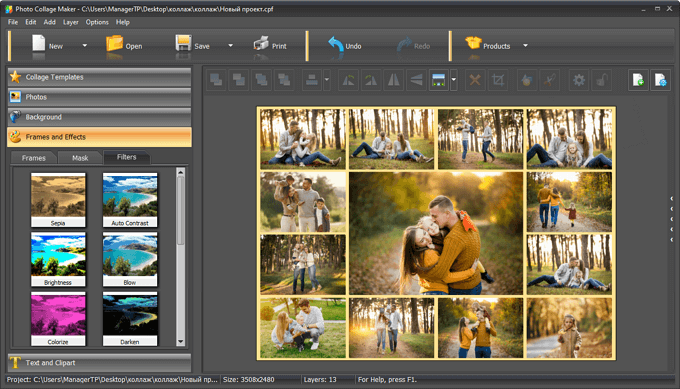
Bumbui kolase Anda dengan efek yang menakjubkan
Langkah 4. Buat kolase foto Anda di Windows 10 satu-satunya
Anda dapat mengubah kolase apa pun menjadi kartu ucapan, undangan, atau poster foto. Jika Anda ingin menghemat waktu melakukan itu, gunakan gaya teks 100+ yang telah dirancang sebelumnya yang ditawarkan oleh perangkat lunak Collage Maker untuk Windows 10 ini. Tidak perlu bermain -main dengan font, warna, dan ukuran teks. Pilih saja gaya teks sesuai keinginan Anda dan terapkan pada teks Anda. Sebagai sentuhan terakhir, Anda dapat menambahkan beberapa gambar clipart: bunga, pita, kepingan salju, lilin, dll.

Atur suasana kolase Anda dengan keterangan dan cliparts untuk menceritakan sebuah cerita
Langkah 5. Simpan kolase foto Anda dalam format yang sesuai
Ingin membuat serangkaian kolase dengan gaya yang sama? Simpan proyek Anda sebagai templat. Pilih Simpan sebagai Gambar untuk Berbagi Online: PNG mempertahankan kualitas tertinggi, sementara JPEG membuat file yang lebih kecil untuk web dan email. Jika Anda ingin mencetak kolase dalam kualitas tinggi, simpan sebagai PDF. Foto Collage Maker menampilkan modul pencetakan bawaan. Di sana Anda dapat menyesuaikan resolusi dan memilih templat pencetakan yang sesuai. Ini juga mendukung proyek multi-halaman, jadi Anda tidak’T harus mencetak setiap halaman secara terpisah dan khawatir mencetaknya terbalik.

Cetak kolase Anda dalam format yang sesuai
Enam ide kolase untuk meningkatkan kreativitas Anda
Merasa sedikit tersesat di antara semua gigabyte gambar? Untuk membantu Anda memulai, kami’Persiapkan beberapa prompt kreatif yang dapat Anda gunakan untuk membuat kolase foto di komputer Windows 10 Anda.
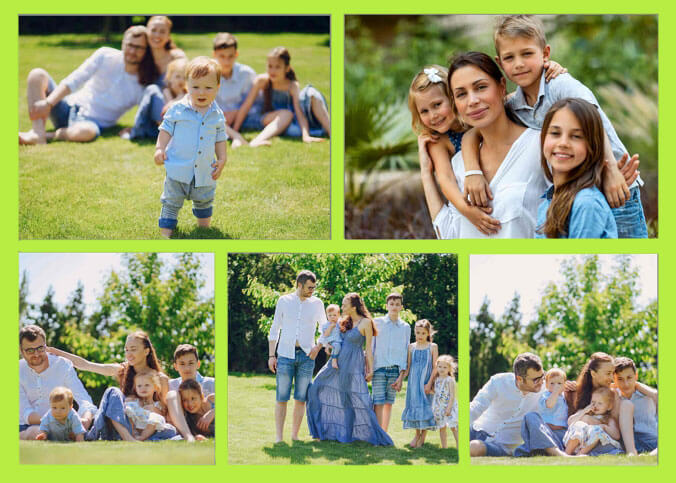
Kolase grid foto klasik
Klasik selalu yang terbaik. Pilih salah satu tata letak grid untuk membuat kolase di Windows 10. Ada kisi -kisi dengan sel persegi, bulat, persegi panjang, atau heksagonal; kisi -kisi sederhana dan overlay, tata letak dengan foto sentral yang besar, dan banyak lagi. Kolase kisi bagus untuk keluarga, anak -anak, perjalanan dan bahkan foto romantis.
Kolase Foto Jumble
Kolase Jumble menciptakan ilusi yang sempurna bahwa Anda’melihat setumpuk foto asli. Pilih tata letak ini untuk efek yang lebih santai, dengan sedikit nostalgia manis. Isi dengan foto keluarga atau foto liburan Anda yang akan terlihat sangat bagus dihiasi dengan hiasan seperti itu. Cobalah di foto Anda sendiri untuk memberi mereka tampilan yang segar!

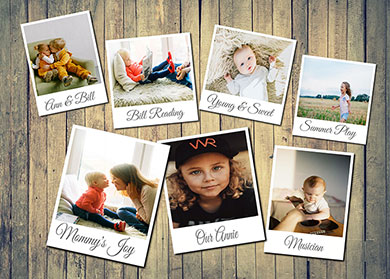
Kolase foto bergaya polaroid
Apakah Anda ingat kamera kecil yang dapat langsung mencetak foto Anda? Mereka semua adalah kemarahan beberapa dekade yang lalu. Hari ini bingkai bergaya polaroid masih dapat dikenali secara instan – sempurna untuk kolase masa kanak -kanak dan keluarga. Tambahkan keterangan lucu yang meniru teks tulisan tangan untuk menghafal momen terbaik dalam hidup Anda.
Kolase foto kelulusan
Anak atau cucu Anda segera lulus dari sekolah atau kuliah? Buat kolase gambar di PC Windows 10 Anda untuk merayakan acara besar ini! Anda dapat menggabungkan foto terbaik dan mencetak kolase dalam format besar untuk menghias ruang kelas atau mempostingnya di halaman media sosial untuk memberi tahu semua orang betapa bangganya Anda lulusan Anda.


Kolase foto pernikahan
Mencari sejumput romansa? Kolase pernikahan atau buku foto adalah hadiah ulang tahun yang hebat yang akan menyegarkan perasaan satu sama lain dan menjaga kenangan manis hari itu untuk generasi berikutnya yang akan datang. Desain foto ini juga bisa menjadi posting yang menarik untuk media sosial – apakah a “pengantin baru” kolase atau pernikahan perak.
Kolase foto Natal
Musim dingin selalu penuh dengan kekhawatiran tradisional “hadiah apa yang harus Anda cintai” & “bagaimana menemukan yang unik”. Jangan khawatir, kolase foto Natal adalah kartu ucapan yang dipersonalisasi yang sangat baik! Pilih foto Natal terbaik Anda, hiasi dengan cliparts yang meriah, dan tambahkan beberapa keinginan ramah untuk teman dan kerabat Anda.

Cara membuat kolase di komputer dengan penerbit ms
Sudah menginstal Microsoft Office Office di perangkat Anda dan Don’ingin mengunduh program lain? Lalu biarkan’S Pelajari cara membuat kolase gambar di komputer menggunakan MS Publisher. Alat ini digunakan untuk merancang cetakan seperti brosur, selebaran, amplop, kartu ucapan, dan sebagainya. Jika Anda memiliki’t mengunduh perangkat lunak tetapi ingin mencobanya, Anda dapat bereksperimen dengan fitur -fiturnya selama uji coba gratis. Setelah uji coba selesai, Anda dapat membeli MS Publisher seharga $ 159.99 per 1 pc. Sekarang biarkan’s lihat cara menggunakan program ini.
Langkah 1. Unduh MS Publisher
Cari situs web resmi dan unduh file instalasi. Anda dapat menggunakan program ini secara gratis selama periode 30 hari.
Langkah 2. Mulai proyek baru

Setelah Anda menginstal dan meluncurkan program, pilih file baru dan pilih ukuran halaman dan tata letak yang ingin Anda gunakan. Pilih tata letak
Langkah 3. Masukkan latar belakang

Sekarang Anda perlu menambahkan latar belakang kolase – buka tab format, klik latar belakang, dan pilih opsi yang diinginkan dari menu. Ambil latar belakang yang cocok untuk gambar Anda
Langkah 4. Tambahkan gambar Anda
Untuk memasukkan gambar dalam kolase, buka tab Sisipkan dan tekan tombol gambar. Anda dapat mengubah ukuran foto yang dipilih dengan mengklik kanan pada mereka dan membuka tab ukuran – cukup klik panah untuk mengubah ukuran foto.
Langkah 5. Simpan kolase foto
Jika semua gambar dimasukkan, diposisikan ulang, dan mengubah ukuran seperti yang Anda inginkan, maka itu’waktu untuk mengekspor kolase Anda. Buka tab File dan Pilih Opsi Simpan As. Sekarang Anda tahu cara membuat kolase gambar di Windows 10 hanya dalam 5 langkah sederhana. Seperti yang Anda lihat, pembuat kolase foto memberi Anda pengalaman yang menyenangkan. Anda dapat menggunakan aplikasi kolase foto ini untuk Windows 10 untuk merancang kartu ucapan yang dipersonalisasi, undangan, buku foto multi-halaman, lembar memo digital dan mencetaknya dalam kualitas tinggi di rumah. Kolase DIY bisa menjadi hadiah yang menyentuh, dekorasi rumah yang indah, atau posting Instagram yang menarik. Atau, Anda dapat mencoba Penerbit Microsoft – fungsinya agak terbatas, tetapi Anda masih dapat membuat kolase foto sederhana dalam program ini. Tidak ada yang bisa ditunggu. Buat kolase di laptop Windows 10 untuk liburan dan ulang tahun yang akan datang mulai hari ini!
FAQ:
Apakah Windows 10 memiliki pembuat kolase?
Untuk membuat kolase, unduh PicCollage di PC Anda. Ini memungkinkan Anda merancang kolase menggunakan templat, stiker, keterangan, dll. Untuk tampilan yang lebih profesional, coba pembuat foto – ubah latar belakang, buat kolase berbentuk teks, gunakan teks, tambahkan bingkai, terapkan filter, dan sebagainya.
Temukan lebih banyak fitur di sini
Bagaimana cara membuat kolase di komputer saya secara gratis?
- Fotojet. Gunakan 800+ kisi dan bagikan kolase melalui Facebook, Twitter, Tumblr, & Pinterest.
- Befunky. Coba Wizard Kolase untuk secara otomatis menghasilkan kolase.
- Fotor. Pembuat kolase drag-and-drop sederhana dengan beberapa alat pengeditan.
- Pizap. Pilih satu dari ribuan tata letak, oleskan bingkai, stiker, dan efek.
Bagaimana cara membuat kolase di windows?
Di Sini’s Cara membuat kolase di komputer dengan Windows:
1. Unduh Windows Photo Gallery.
2. Pilih gambar yang ingin Anda gunakan.
3. Buka tab Buat dan Pilih Kolase Otomatis untuk Mengatur Ukuran Kolase Anda.
4. Simpan kolase baru di komputer Anda.
Bisakah saya membuat kolase di Microsoft?
Anda dapat merancang kolase di MS Word. Cara tercepat dan termudah adalah menggunakan alat SmartArt, tetapi Anda juga dapat membuka tab pengembang dan mengklik kontrol konten gambar untuk menyesuaikan kolase.
Cara lain untuk membuat kolase adalah di MS Publisher – cukup pilih latar belakang untuk kolase Anda dan masukkan gambar yang Anda sukai.
Cara Kolase Gambar di Microsoft Office 2013

Untuk membuat kolase gambar di komputer Anda, Anda tidak perlu perangkat lunak mewah. Fitur semi-tersembunyi dari Microsoft Word dan Penerbit, tab Alat Gambar Dinamis, memungkinkan Anda mengatur tampilan kolase gambar khusus tanpa perangkat lunak grafik tambahan yang diperlukan.
Dapatkan fotonya
- Luncurkan dokumen kosong di Word atau Penerbit, lalu klik “Menyisipkan” tab. Untuk bekerja dengan gambar Anda sendiri untuk kolase, klik “Foto-foto” tombol, telusuri di mana gambar berada, lalu tambahkan ke dokumen. Anda juga dapat mengklik “Gambar online” Di tab Sisipkan’Pita S. Bagian ini dulunya adalah clip art, tetapi di Office 2013 ini membuka jendela di mana Anda dapat mencari dan menambahkan gambar dari sumber online, serta Microsoft Office’S Koleksi Seni Klip.
Penghormatan Anda untuk Kolase
- Ketika Anda pertama kali memasukkan gambar ke dalam kata atau penerbit, mereka cenderung menumpuk satu sama lain, tetapi mungkin tidak dalam pesanan kolase pilihan Anda. Klik salah satu gambar untuk mengaktifkan tab Alat Gambar Merah Muda dan Pitanya. Fitur -fitur ini hanya tersedia saat Anda mengklik gambar. Di pita, klik “Posisi” tombol, lalu klik salah satu “Dengan pembungkus teks” tombol. Ini memungkinkan Anda menyeret gambar ke tempat mana pun di halaman dokumen. Ulangi ini untuk setiap gambar Anda’ve ditambahkan. Anda juga dapat mengubah ukuran gambar agar lebih sesuai dengan kolase menggunakan tab dan pita alat gambar yang sama.
Fionia Lechat adalah penulis teknis yang keahlian utamanya termasuk MS Office Suite (Word, Powerpoint, Excel, Penerbit), Photoshop, Paint, Penerbitan Desktop, Desain dan Grafik. Lechat Memiliki Master of Science dalam Penulisan Teknis, Master of Arts in Public Relations and Communications dan A Bachelor of Arts in Writing/English.