


Apakah Microsoft memiliki pemindai virus?
dan pilih “Jalankan sebagai Administrator.”
Pemindaian Windows Defender
Pemindaian akan dimulai, dan Anda akan melihat kemajuan yang ditampilkan di jendela prompt perintah.
Memindai drive atau folder spesifik
Jika Anda ingin memindai drive atau folder tertentu, Anda dapat menggunakan perintah berikut:
Windows Defender Scan -D "Drive atau Folder Path"
Misalnya, jika Anda ingin memindai C: drive, Anda akan mengetik:
Windows Defender Scan -D "C: \"
Jika Anda ingin memindai folder tertentu, Anda akan mengganti “Drive atau Folder Path” dengan jalur ke folder.
Kesimpulan
Menjalankan pemindaian virus dari command prompt dapat membantu memastikan bahwa sistem Windows Anda dilindungi dari ancaman malware. Dengan menggunakan microsoft befender antivirus bawaan dan menjalankan pemindaian sesekali, Anda dapat tetap selangkah lebih maju dari serangan potensial. Ingatlah agar pembela Anda diperbarui untuk memastikan perlindungan terbaik untuk komputer Anda.
Pemindai Keselamatan Microsoft untuk Windows
Langkah 7. Tunggu sampai selesai
Apakah Microsoft memiliki pemindai virus?
Selama pemasangan keamanan Kaspersky, ekstensi anti-virus surat tertanam ke dalam Microsoft Office Outlook. Ini memungkinkan Anda untuk membuka pengaturan Mail Anti-Virus dari dalam Microsoft Office Outlook, dan untuk menentukan pada saat apa pesan email akan dipindai untuk virus dan malware lainnya. Ekstensi anti-virus surat untuk Microsoft Office Outlook dapat memindai pesan yang masuk dan keluar yang dikirimkan melalui protokol POP3, SMTP, NNTP, dan IMAP.
Pengaturan Anti-Virus Mail dapat dikonfigurasi secara langsung di Microsoft Office Outlook jika tambahan: kotak centang Microsoft Office Outlook Extension dipilih di Agen Lampu untuk Properti Kebijakan Windows atau di antarmuka lokal Agen Cahaya untuk Windows.
Di Microsoft Office Outlook, pesan yang masuk pertama kali dipindai melalui surat anti-virus (jika kotak centang POP3 / SMTP / NNTP / IMAP dipilih dalam properti kebijakan agen cahaya atau dalam antarmuka lokal agen ringan) dan kemudian dipindai oleh ekstensi anti-virus surat untuk Microsoft Office Outlook). Jika email anti-virus mendeteksi objek jahat dalam pesan email, itu mengingatkan Anda tentang acara ini.
Pesan keluar pertama kali dipindai dengan ekstensi anti-virus surat untuk Microsoft Office Outlook, dan kemudian dipindai melalui surat anti-virus.
Pilihan tindakan Anda di jendela pemberitahuan menentukan apakah surat anti-virus atau ekstensi anti-virus surat untuk Microsoft Office Outlook menghilangkan ancaman dalam sebuah pesan:
- Jika Anda memilih desinfeksi atau hapus di jendela pemberitahuan surat anti-virus, eliminasi ancaman dilakukan melalui surat anti-virus.
- Jika Anda memilih Skip di jendela pemberitahuan Mail Anti-Virus, Ekstensi Anti-Virus Mail untuk Microsoft Office Outlook menghilangkan ancaman.
Untuk menyesuaikan pengaturan pemindaian email di Microsoft Office Outlook:
- Buka Jendela Aplikasi Microsoft Outlook Utama. Di sudut kiri atas, pilih tab File.
- Klik tombol Pengaturan. Jendela Pengaturan Outlook terbuka.
- Pilih bagian Add-Ins. Pengaturan plug-in yang tertanam di Microsoft Office Outlook ditampilkan di bagian kanan jendela.
- Klik tombol Add-In Options. Jendela opsi add-in terbuka.
Pemindai Keselamatan Microsoft untuk Windows

Pemindai Keselamatan Microsoft dibuat untuk situasi darurat di mana komputer Anda telah terinfeksi perangkat lunak spyware berbahaya atau virus dan Anda terjebak untuk melakukan hal -hal yang harus dilakukan untuk memperbaikinya. Sebagai upaya terakhir, Anda dapat mengunduh alat ini di komputer lain mentransfernya ke komputer Anda dan mencobanya.
Itu mungkin menghirup kehidupan baru ke komputer yang terinfeksi
Unduh Alat Pemindai Keselamatan Microsoft dan jalankan di komputer Anda yang terinfeksi. Jalankan alat dan lihat apakah itu menjadi masalah. Itu akan menyarankan solusi untuk masalah Anda atau akan mengisolasi masalahnya. Ikuti saran jika memberi dan jika mengisolasi masalah, Anda dapat mencoba alat/solusi lain yang Anda coba sebelumnya untuk membuat komputer Anda berfungsi lagi.
Kesimpulan – Anda tidak akan rugi dengan mencoba
Pemindai Keselamatan Microsoft bukanlah Pemeriksa Virus Jangka Panjang Ini adalah alat darurat yang Anda gunakan sebagai pilihan terakhir. Setelah Anda mengunduhnya, alat akan kedaluwarsa dalam sepuluh hari. Berlalu kedaluwarsa untuk membantu mendorong orang hanya menggunakannya dalam keadaan darurat alih-alih menggunakannya sebagai pengganti perangkat lunak periksa virus berkualitas lebih tinggi.
- Ini dapat mengisolasi masalah Anda sehingga komputer Anda dapat diperbaiki dengan cara lain
- Sebagai upaya terakhir untuk menyimpan komputer Anda, itu mungkin berhasil
- Ini adalah pemeriksa virus yang kuat dan gratis untuk orang -orang dalam masalah nyata
- Muntah untuk memuat pada komputer yang rusak/terinfeksi bisa jadi rumit
- Itu tidak menawarkan solusi permanen untuk masalah Anda
- Alat ini berakhir dalam sepuluh hari
Cara menjalankan pemindaian virus dari prompt perintah

Di artikel ini, Anda akan belajar bagaimana Anda dapat melakukan pemindaian virus dari prompt Windows CMM dan untuk melindungi sistem Anda dari ancaman malware.
Sistem operasi Windows memiliki anti-malware bawaan yang disebut Microsoft Defender Antivirus yang selalu berjalan untuk melindungi pengguna dari serangan potensial seperti virus, spyware, rootkit, dan ransomware. Pembela ini menanggapi serangan dengan segera mengambil tindakan daripada menanggapi mereka setelah komputer Anda terinfeksi.
Sebanyak microsoft bek selalu berjalan di latar belakang untuk melindungi dari serangan, seseorang harus menjalankan pemindaian virus penuh sesekali untuk memastikan bahwa tidak ada yang mencurigakan yang lolos dari bek dan terinfeksi sistem windows Anda. Anda dapat melakukan pemindaian ini saat windows berjalan lambat, atau Anda menduga sistem terinfeksi.
Mari kita lihat bagaimana melakukannya.
Pastikan bahwa tidak ada malware yang lolos dari bek windows dengan terus memperbarui selalu.
Menjalankan pemindaian virus dari CMD
Untuk melakukan pemindaian pada sistem Anda, Anda perlu menjalankan CMD dengan hak administratif.

- Anda dapat melakukannya dari menu start dengan mencari prompt perintah . Dari hasil pencarian, klik kanan pada prompt perintah dan pilih jalankan sebagai administrator . Jika Anda tidak masuk sebagai admin, Anda akan melihat bahwa jendela kontrol akun pengguna terbuka. Klik tombol Ya, dan prompt perintah harus terbuka.
- Adalah tiga jenis pemindaian yang dapat Anda lakukan di sistem Anda dengan Microsoft Defender: i.e., Pemindaian cepat, pemindaian khusus, dan pemindaian penuh. Mari kita mulai dengan pemindaian cepat.
Scan cepat
Pemindaian cepat hanya pemindaian untuk area kritis sistem Anda, seperti menjalankan proses, file sistem, dan kunci registri. Pemindaian ini dirancang agar lebih cepat menjadikannya pilihan yang baik untuk penggunaan rutin. Untuk melakukan pemindaian cepat, Anda harus mengubah direktori Anda saat ini ke Direktori Instalasi Windows Defender. Anda dapat melakukan ini dengan menggunakan perintah CD. Gunakan perintah di bawah ini untuk menavigasi ke Direktori Instalasi Windows Defender.
CD C: \ ProgramData \ Microsoft \ Windows Defender \ Platform \ 4.18* 
Setelah Anda berada di folder yang tepat, jalankan pemindaian cepat menggunakan perintah berikut dan tekan Enter
Mpcmdrun -scan -scantype1 
Anda akan melihat pesan pemindaian mulai setelah menjalankan perintah. Setelah pemindaian selesai, pesan berubah menjadi pemindaian selesai . Dan begitu saja, Anda dengan cepat memindai sistem Anda menggunakan prompt perintah.
Memindai kustom
Dengan pemindaian khusus, Anda harus menentukan file, folder, dan menggerakkan bek harus memindai. Opsi ini berguna jika Anda mencurigai bahwa file atau folder tertentu telah terinfeksi malware. Anda juga dapat menggunakan opsi ini untuk memeriksa drive eksternal. Untuk melakukan pemindaian khusus, buka prompt perintah dan jalankan perintah di bawah ini untuk mengubah direktori ke folder instalasi Windows Defender.
CD C: \ ProgramData \ Microsoft \ Windows Defender \ Platform \ 4.18* Setelah Anda berada di folder yang tepat, lakukan pemindaian khusus dengan perintah berikut.
Mpcmdrun -scan -scantype 3 -file
Catatan: Ganti dengan drive yang ingin Anda pindai.
Memindai keseluruhan
Untuk pemindaian penuh, bek memeriksa seluruh sistem secara menyeluruh. Ini memindai semua file dan folder, database email, drive eksternal, dan area kritis sistem seperti program yang dimuat saat startup, memori sistem, cadangan sistem, dan bahkan drive jaringan. Opsi ini memakan waktu lama (jam), tergantung pada ukuran hard drive dan jumlah file. Pemindaian ini lebih komprehensif dan dapat mendeteksi semua jenis malware dan virus. Pastikan Anda menjalankan pemindaian ini secara berkala untuk menjaga sistem Anda aman dari ancaman. Untuk melakukan pemindaian penuh, CD ke direktori instalasi Windows Defender seperti yang ditunjukkan di atas dan jalankan perintah di bawah ini.
Mpcmdrun -scan -scantype 2 Menjalankan pemindaian virus penuh dari GUI.
Jika Anda tidak nyaman menggunakan prompt perintah, Anda dapat menggunakan antarmuka pengguna grafis untuk melakukan pemindaian yang sama seperti di atas. Mari kita lihat caranya.
- Mulailah dengan membuka menu Mulai.
- Cari Keamanan Windows dan buka hasil teratas dari pencarian.

- Dari sana, virus buka & perlindungan ancaman .

- Jendela baru harus terbuka yang memiliki berbagai jenis pemindaian.
 Anda dapat memilih pemindaian cepat dari sini, dan sistem akan segera memulainya.
- Jika Anda ingin melakukan pemindaian lengkap atau kustom, pilih opsi pemindaian untuk membuka lebih banyak opsi pemindaian.


Pilih jenis pemindaian yang Anda inginkan dan klik pindai sekarang . Ini akan memulai pemindaian dan jika ada yang terdeteksi, bek Microsoft akan menghapus/ mengkarantina ancaman secara otomatis.
Kesimpulan
Windows Defender memastikan bahwa komputer Anda aman dari malware. Itu berjalan secara berkala di latar belakang dan mengkarantina setiap ancaman yang ditemukan. Namun, beberapa ancaman mungkin luput dari bek windows. Oleh karena itu, seseorang harus menjalankan pemindaian virus reguler untuk menjaga keamanan dan integritas sistem Windows. Dengan mengikuti langkah -langkah yang diuraikan dalam artikel ini, Anda dapat melakukan berbagai jenis pemindaian, seperti pemindaian cepat, adat, atau penuh, untuk memastikan bahwa Anda aman dari malware, virus, dan ransomware.
Jika Anda menemukan artikel itu bermanfaat, pertimbangkan untuk membaginya dengan mereka yang mungkin menganggapnya sangat membantu.
Terima kasih telah membaca.
Jika Anda menikmati konten kami, silakan pertimbangkan untuk membeli kopi kami untuk mendukung pekerjaan kami:
Diterbitkan oleh
Saya seorang penggemar teknologi yang tertarik dengan semua yang terkait dengan komputer, dari perangkat keras hingga sistem operasi hingga pemrograman. Saya bertujuan untuk berbagi keahlian saya dengan seluruh dunia.
Apa itu pemindai keselamatan Microsoft? Cara mengunduh dan menggunakannya? [Diperbarui pada tahun 2023]
Pemindai Keselamatan Microsoft adalah alat gratis dari Microsoft. Jadi, apa sebenarnya yang dilakukannya?
Microsoft menyajikan banyak alat dan utilitas utama dan kecil kepada penggunanya. Dari pengguna Windows yang mendapatkan alat ini dalam pembaruan hingga orang yang mengunduhnya dengan sengaja-mereka selalu menambahkan sesuatu ke gudang senjata Microsoft yang terus tumbuh.
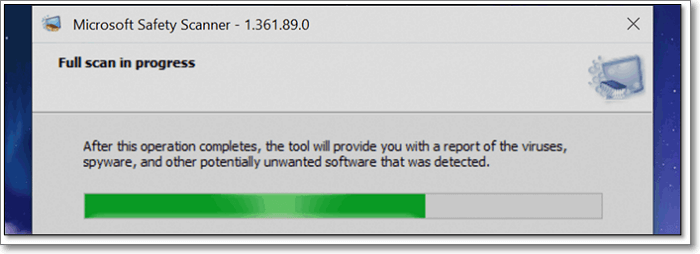
Salah satu alat tersebut adalah pemindai keselamatan Microsoft. Jadi apa fungsinya? Apa tujuannya? Apalagi bagaimana Anda bisa mengunduh dan menginstalnya? Kami akan menjawab semua pertanyaan ini dalam artikel ini dan juga mengeksplorasi cara menggunakannya. Jadi, mari kita mulai.
Apa itu pemindai keselamatan Microsoft?
Pemindai Keselamatan Microsoft adalah salah satu dari banyak alat keamanan dan keselamatan oleh Microsoft. Itu sekali pakai, gratis, dan sangat mirip dengan entitas Microsoft lain yang disebut alat penghapus perangkat lunak berbahaya. Ini digunakan untuk memindai sistem untuk virus komputer dan jenis malware lainnya.
Pada bulan April 2011, Microsoft merilisnya sebagai solusi cepat untuk komputer yang dikendarai dengan malware atau masalah lainnya. Situs web Microsoft hanya mengatakan mereka membuat alat ini untuk memastikan pengguna dapat mengunduhnya dan menggunakannya untuk membatalkan perubahan atau kesalahan yang disebabkan oleh ancaman jahat.
Oleh karena itu, alat ini tidak dimaksudkan untuk digunakan sebagai perangkat lunak perlindungan antivirus atau virus. Selain itu, berikut adalah beberapa hal penting yang perlu diketahui tentang alat ini:
- Microsoft merekomendasikan mengunduh alat ini setiap kali Anda ingin menggunakannya. Karena situs web memperbaruinya setiap 10 hari atau lebih, versi yang mungkin sudah Anda miliki mungkin sudah ketinggalan zaman.
- Alat ini tidak dimaksudkan untuk mengganti alat antivirus Anda atau seharusnya bertindak sebagai perlindungan all-around untuk komputer Anda. Sebaliknya, ini adalah utilitas yang memastikan pemindaian cepat dan menghilangkan ancaman yang terdeteksi.
- Ini mendukung Windows 7 hingga 11 dan Server 2008 hingga 2019.
Jadi, alat ini tidak hanya ideal untuk penggunaan satu kali; itu dibuat untuk tujuan itu. Dalam hal ancaman atau virus menyerang komputer yang tidak dapat ditangani oleh perlindungan yang ditangani di dalamnya, maka alat ini sangat ideal untuk membantu menghadapinya.
Tapi seperti yang disebutkan sebelumnya, itu diperbarui secara sering. Dengan demikian, sangat ideal untuk mengunduh versi terbaru setiap kali atau kapan pun Anda ingin menggunakannya.
Cara Mengunduh dan Menginstal Pemindai Keselamatan Microsoft
Menginstal dan Menggunakan Pemindai Keselamatan Microsoft semudah yang Anda bayangkan. Microsoft memiliki halaman khusus untuk itu. Namun, Anda perlu memastikan bahwa Anda menggunakan versi 32-bit atau 64-bit sesuai dengan sistem operasi Anda. Jadi, inilah yang harus Anda lakukan:
Langkah 2. Pilih versi yang perlu Anda gunakan-baik 62-bit atau 32-bit
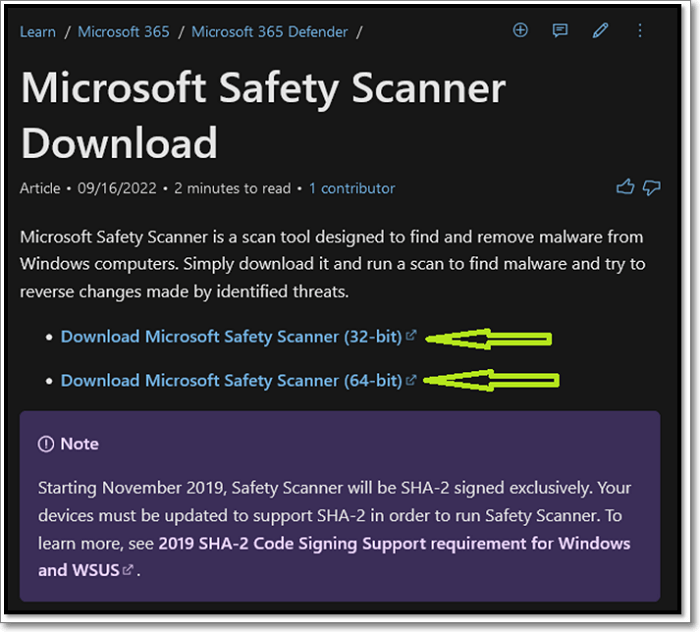
Langkah 3. Biarkan Alat Unduh, yang kira -kira 125MB atau lebih
Langkah 4. Jalankan yang dapat dieksekusi setelah file telah diunduh
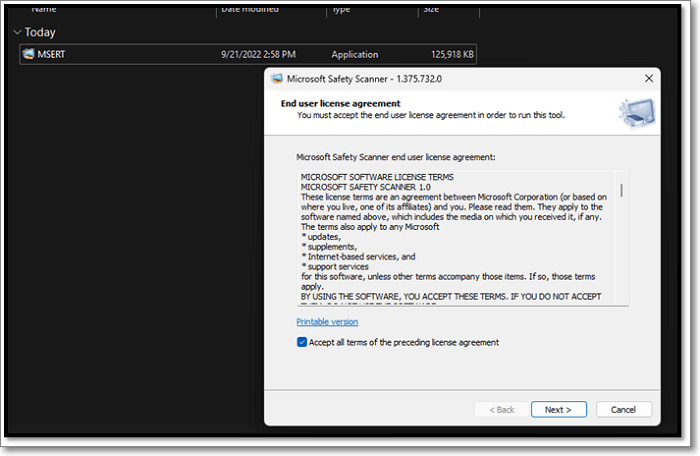
Langkah 5. Selesai
Sekarang, penting untuk memahami bahwa alat ini tidak dimaksudkan untuk menjadi program yang dapat diinstal. Oleh karena itu, setelah file diunduh, semua alat akan.1
Cara menggunakan pemindai keselamatan microsoft
Bagaimana tepatnya Anda menggunakan pemindai keselamatan Microsoft jika tidak dapat diinstal? Prosesnya sederhana; Anda harus mengunduh alat sesuai dengan langkah -langkah yang disebutkan sebelumnya dalam artikel ini. Setelah Anda melakukannya, Anda akan mengikuti langkah -langkah ini:
Langkah 1. Jalankan file yang dapat dieksekusi MSERT
Langkah 2. Terima perjanjian pengguna akhir
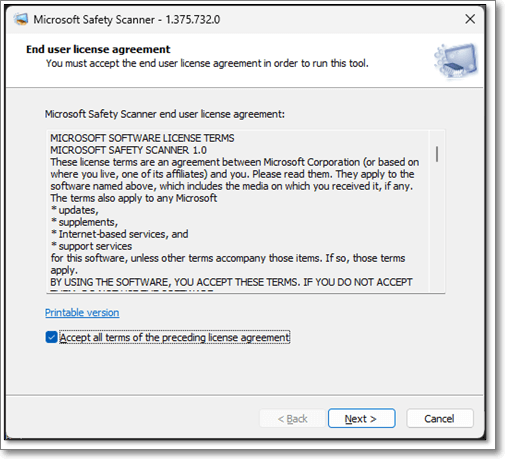
Langkah 3. Tekan Berikutnya
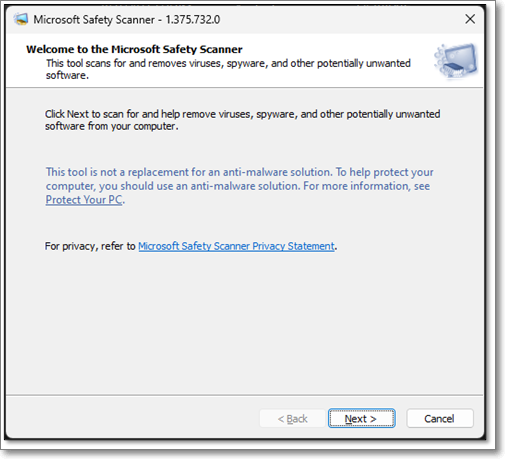
Langkah 4. Tekan Berikutnya lagi
Langkah 5. Pilih jenis pemindaian yang Anda inginkan
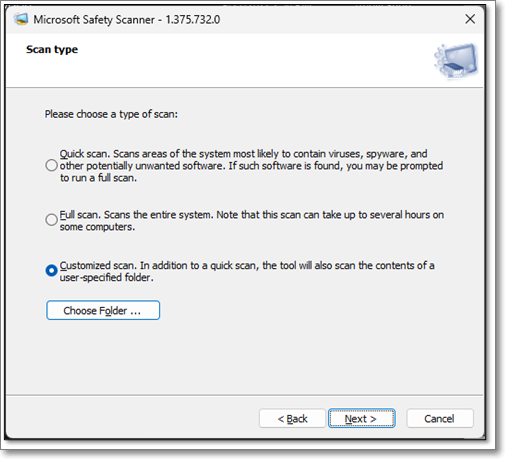
Langkah 6. Biarkan memindai komputer/folder/perangkat Anda
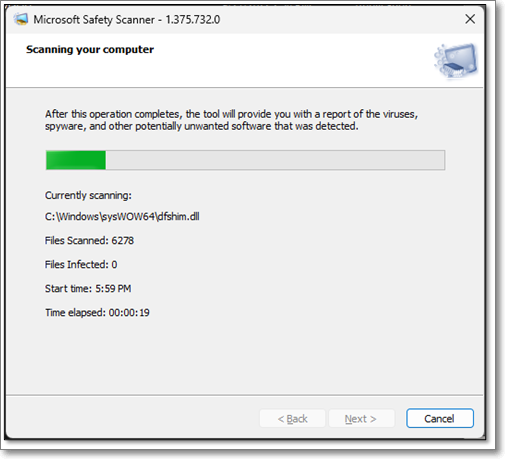
Langkah 7. Tunggu sampai selesai
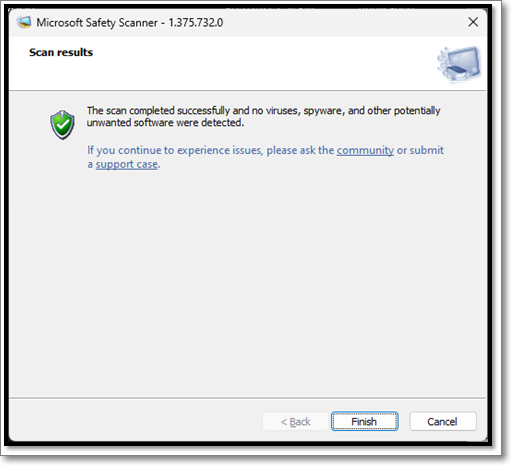
Langkah 8. Selesai
Ini akan melakukan pemindaian lengkap dan menyeluruh dari komputer Anda. Penting untuk diingat bahwa Anda dapat melakukan pemindaian cepat atau pemindaian penuh. Namun, apa yang kami lakukan adalah pemindaian khusus dari drive C. Tapi, pemindaian penuh mungkin memakan waktu, tergantung pada penyimpanan Anda.
Microsoft Safety Scanner FAQ
Jika Anda memiliki pertanyaan tambahan, berikut adalah beberapa pertanyaan yang sering diajukan tentang pemindai keselamatan Microsoft.
1. Pemindai Keselamatan Microsoft vs Windows Defender
Windows Defender adalah antivirus penuh di setiap sistem operasi sejak Windows 8 dan 10, dan 11. Ini adalah program lengkap yang memindai komputer Anda untuk virus dan melindunginya dari malware atau ancaman virus lainnya.
Pemindai Keselamatan Microsoft, di sisi lain, adalah alat vital di sebelah kanannya sendiri. Ini memungkinkan Anda untuk memindai komputer Anda saat bepergian tanpa harus menginstalnya secara terpisah. Sangat ideal untuk orang yang ingin melakukan pemindaian virus saat bepergian tanpa harus berkomitmen untuk perangkat lunak virus penuh waktu.
2. Apakah pemindai keselamatan Microsoft menghapus malware?
Ya, itu. Alat gratis Microsoft dirancang untuk menargetkan dan menghapus malware atau konten berbahaya lainnya di komputer Anda. Namun, dibandingkan dengan antivirus, itu hanya melakukan pemindaian satu kali. Jadi, agar Anda menghapus virus, Anda harus menggunakannya lagi setiap saat.
3. Di mana saya dapat mengunduh pemindai keselamatan microsoft terbaru?
Microsoft memiliki halaman yang ditunjuk untuk alat ini yang menjawab semua kueri terkait. Selain itu, Anda dapat menemukan versi terbaru untuk 32-bit atau 64-bit, seperti yang disebutkan sebelumnya.