


Apakah Microsoft memiliki pengolah kata
Kata xp
Versi pertama Word for Windows dirilis pada tahun 1989 dengan harga 500 dolar AS. Dengan rilis Windows 3.0 Tahun berikutnya, penjualan mulai meningkat (Word untuk Windows 1.0 dirancang untuk digunakan dengan windows 3.0, dan kinerjanya lebih buruk dengan versi jendela yang tersedia saat pertama kali dirilis). Kegagalan WordPerfect untuk menghasilkan versi Windows membuktikan kesalahan fatal. Itu versi 2.0 Word, bagaimanapun, Microsoft Word yang mapan itu sebagai pemimpin pasar.
Apakah Microsoft memiliki pengolah kata
Microsoft Word adalah pengolah kata yang bagus untuk memproduksi dokumen yang akan dibagikan atau dicetak, dengan banyak opsi berbasis cetak untuk pengindeksan, dan menghasilkan daftar isi. Namun, sebagai alat penerbitan web, ini sedikit kurang dari ideal dan menghasilkan HTML yang sangat berantakan. Hal yang sama berlaku saat menggunakan Google Documents, OpenOffice, atau Word Processor lainnya.
Karena itu, kami sangat mendorong pengguna kami untuk menggunakan WordPress.editor pos com untuk membuat konten dan format dengan cepat. Jika Anda ingin melakukan pembuatan posting blog offline, Anda dapat mencoba perangkat lunak seperti aplikasi seluler jetpack. Namun, Anda dapat memposting dari Microsoft Word jika Anda mau.
- Menggunakan Microsoft Word dengan WordPress.com
- Pemformatan khusus
- Teks biasa
- Gambar-gambar
Menggunakan Microsoft Word dengan WordPress.com
Jika Anda perlu menempelkan konten dari Microsoft Word, Anda dapat melakukannya dengan memilih konten Anda dalam dokumen MS Word Anda dan menempelkannya langsung ke editor di WordPress.com. Tidak semua pemformatan akan terbawa dengan bersih, jadi Anda mungkin perlu mengubah beberapa pengaturan.
Pemformatan khusus
Tidak semua pemformatan yang dibuat dalam pengolah kata akan direproduksi saat menempel ke WordPress.editor com. Kami telah menemukan bahwa menggunakan Chrome sebagai browser Anda adalah cara terbaik untuk memastikan sebagian besar transfer pemformatan Anda.
Tabel yang dibuat di MS Word masih harus menempel sebagai tabel, tetapi perbatasan mungkin tidak ditransfer. Jika Anda membutuhkan tabel tradisional, kami sarankan menggunakan blok meja.
Catatan kaki dan pemformatan khusus lainnya dapat menempelkan, tetapi dalam beberapa kasus, pemformatan itu akan hilang.
Teks biasa
Jika dokumen MS Word Anda memiliki pemformatan berat dan tidak menempel dengan bersih, Anda dapat mencoba menempelkannya sebagai teks biasa di dalam blok klasik.
Di dalam blok klasik, klik pada Tempel sebagai teks Ikon:
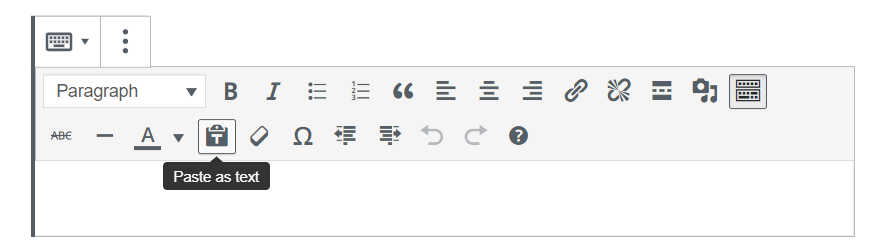
Editor Anda kemudian akan berada dalam “mode teks biasa” sehingga Anda dapat menempelkan teks Anda dari kata atau pengolah kata lain. Anda akan melihat jendela berikut pop up yang memberi tahu Anda bahwa Anda berada dalam mode ini sampai Anda mengklik tombol lagi untuk mematikannya:
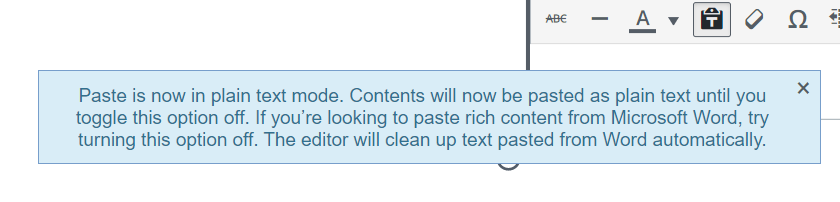
Setelah Anda mengaktifkan opsi teks biasa sekali untuk posting atau halaman, klik berikutnya pada tombol akan menyalakannya (dibuktikan dengan kotak di sekitar tombol) atau OFF (tidak ada kotak di sekitar tombol). Anda tidak akan melihat jendela pop-up lagi kecuali Anda memuat ulang halaman atau pergi ke posting/halaman baru, tetapi opsi sakelar masih berfungsi.
Di bawah ini adalah bagaimana toolbar terlihat dalam mode “teks polos”. Perhatikan bahwa ikonnya abu -abu dan tidak ada kotak di sekitarnya:

Di bawah ini adalah bagaimana toolbar terlihat dalam mode “teks polos”. Perhatikan ikonnya sekarang hitam dan ada kotak di sekitarnya:
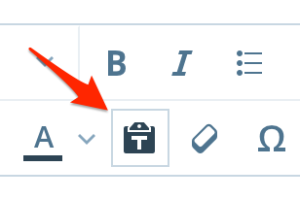
Saat Anda menggunakan mode teks biasa untuk memasukkan teks, perhatikan bahwa semua pemformatan Anda (seperti tebal, miring, dll.) akan dihapus, sehingga gaya apa pun perlu ditambahkan sesudahnya.
Gambar-gambar
Anda harus mengunggah gambar apa pun yang ada di dokumen MS Word Anda ke blog Anda sebelum Anda dapat menggunakannya. Lihat halaman gambar untuk informasi lebih lanjut tentang ini.
Editor klasik
Catatan: Instruksi dari panduan ini mengacu pada editor klasik. Jika Anda menggunakan Editor Blok WordPress, silakan lihat panduan ini di Editor Blok WordPress.
Jika Anda menggunakan editor klasik, Anda juga akan dapat menemukan opsi teks biasa. Pastikan untuk mengklik ikon toolbar toogle untuk mengaktifkan baris kedua seperti pada tangkapan layar di bawah ini.

Memposting ke WordPress.com dari Microsoft Word
Untuk memposting ke wordpress Anda.Situs com dari Microsoft Word, silakan periksa instruksi Word untuk memposting.
Untuk mendaftar ke akun blog Anda dengan Word, pilih WordPress.com. Saat menghubungkan, Anda akan menggunakan nama pengguna dan kata sandi yang sama yang Anda gunakan untuk masuk ke WordPress.com.
Microsoft Word mungkin meminta sesuatu seperti titik akhir XML-RPC, yang akan menjadi domain situs Anda diikuti oleh “XMLRPC.php “. Jadi, misalnya, jika situs Anda ada di Matt.WordPress.com, titik akhir Anda adalah:
Pastikan untuk menggunakan https di alamat Anda, dan bukan http.
Apakah panduan ini bermanfaat bagi Anda?
Word XP: Mengidentifikasi bagian dari jendela kata

Microsoft Word XP adalah aplikasi pengolah kata di Microsoft Office Suite. Buat dokumen teks yang terlihat profesional dan diformat dengan perangkat lunak pengolah kata yang kuat ini.
Pada akhir pelajaran ini, Anda harus dapat:
- Menggunakan Microsoft Word dengan WordPress.com
- Pemformatan khusus
- Teks biasa
- Gambar-gambar
Menggunakan Microsoft Word dengan WordPress.com
Jika Anda perlu menempelkan konten dari Microsoft Word, Anda dapat melakukannya dengan memilih konten Anda dalam dokumen MS Word Anda dan menempelkannya langsung ke editor di WordPress.com. Tidak semua pemformatan akan terbawa dengan bersih, jadi Anda mungkin perlu mengubah beberapa pengaturan.
Pemformatan khusus
Tidak semua pemformatan yang dibuat dalam pengolah kata akan direproduksi saat menempel ke WordPress.com’S editor. Kami’ve menemukan bahwa menggunakan chrome sebagai browser Anda adalah cara terbaik untuk memastikan sebagian besar transfer pemformatan Anda.
Tabel yang dibuat di MS Word masih harus menempel sebagai tabel, tetapi perbatasan mungkin tidak ditransfer. Jika Anda membutuhkan tabel tradisional, kami sarankan menggunakan blok meja.
Catatan kaki dan pemformatan khusus lainnya dapat menempelkan, tetapi dalam beberapa kasus, pemformatan itu akan hilang.
Teks biasa
Jika dokumen MS Word Anda memiliki format berat dan tidak’T Tempel dengan bersih, Anda dapat mencoba menempelkannya sebagai teks biasa di dalam blok klasik.
Di dalam blok klasik, klik pada Tempel sebagai teks Ikon:
Editor Anda kemudian akan masuk “mode teks biasa” Jadi Anda dapat menempelkan teks Anda dari kata atau pengolah kata lain. Anda akan melihat jendela berikut pop up yang memberi tahu Anda bahwa Anda berada dalam mode ini sampai Anda mengklik tombol lagi untuk mematikannya:
Begitu Anda’VE mengaktifkan opsi teks biasa sekali untuk posting atau halaman, klik berikutnya pada tombol akan menyalakannya (dibuktikan dengan kotak di sekitar tombol) atau OFF (tidak ada kotak di sekitar tombol). Anda tidak akan melihat jendela pop up lagi kecuali Anda memuat ulang halaman atau pergi ke posting/halaman baru, tetapi opsi sakelar masih berfungsi.
Di bawah ini adalah penampilan toolbar “Teks biasa” mode. Perhatikan bahwa ikonnya abu -abu dan di sana’S tidak ada kotak di sekitarnya:
Di bawah ini adalah penampilan toolbar “Teks biasa di” mode. Perhatikan ikonnya sekarang hitam dan di sana’S kotak di sekitarnya:
Saat Anda menggunakan mode teks biasa untuk memasukkan teks, perhatikan bahwa semua pemformatan Anda (seperti tebal, miring, dll.) akan dihapus, sehingga gaya apa pun perlu ditambahkan sesudahnya.
Gambar-gambar
Anda harus mengunggah gambar apa pun yang ada di dokumen MS Word Anda ke blog Anda sebelum Anda dapat menggunakannya. Lihat halaman gambar untuk informasi lebih lanjut tentang ini.
Editor klasik
Catatan: Instruksi dari panduan ini mengacu pada editor klasik. Jika Anda menggunakan Editor Blok WordPress, silakan lihat panduan ini di Editor Blok WordPress.
Jika Anda menggunakan editor klasik, Anda juga akan dapat menemukan opsi teks biasa. Pastikan untuk mengklik ikon toolbar toogle untuk mengaktifkan baris kedua seperti pada tangkapan layar di bawah ini.
Memposting ke WordPress.com dari Microsoft Word
Untuk memposting ke wordpress Anda.Situs com dari Microsoft Word, silakan periksa Word’instruksi untuk memposting.
Untuk mendaftar ke akun blog Anda dengan Word, pilih WordPress.com. Saat menghubungkan, Anda akan menggunakan nama pengguna dan kata sandi yang sama yang Anda gunakan untuk masuk ke WordPress.com.
Microsoft Word mungkin meminta sesuatu seperti titik akhir XML-RPC, yang akan menjadi domain situs Anda diikuti oleh “ xmlrpc.php ” . Jadi, misalnya, jika situs Anda ada di Matt.WordPress.com, titik akhir Anda adalah:
Pastikan untuk menggunakan https di alamat Anda, dan bukan http.
Apakah panduan ini bermanfaat bagi Anda?
Word XP: Mengidentifikasi bagian dari jendela kata
Microsoft Word XP adalah aplikasi pengolah kata di Microsoft Office Suite. Buat dokumen teks yang terlihat profesional dan diformat dengan perangkat lunak pengolah kata yang kuat ini.
Pada akhir pelajaran ini, Anda harus dapat:
- Identifikasi bagian -bagian dari jendela Word XP
- Ubah Tampilan Dokumen
- Operasikan menu drop-down
- Identifikasi panel tugas
Dasar -dasar jendela kata
Mari kita tinjau secara singkat bagian dasar dari jendela Word XP sebelum kita beralih ke pemrosesan kata.
Di bawah ini adalah jendela default Microsoft Word. Saat Word diluncurkan, dokumen kosong baru – atau jendela default – membuka tampilan tata letak cetak. Meskipun elemen jendela sepenuhnya dijelaskan dalam kursus Windows kami, berikut adalah penjelasan singkat tentang kata Word.
Bar judul
Ini menampilkan nama dokumen diikuti dengan nama program.
Bilah menu
Ini berisi daftar opsi untuk mengelola dan menyesuaikan dokumen.
Toolbar Standar
Ini berisi tombol pintas untuk perintah paling populer.
Format bilah alat
Ini berisi tombol yang digunakan untuk memformat.
Penggaris
Ini digunakan untuk mengatur margin, indentasi, dan tab.
Titik penyisipan
Ini adalah lokasi di mana karakter berikutnya muncul.
Penanda akhir dokumen
Ini menunjukkan akhir dari dokumen.
Membantu
Ini memberikan akses cepat untuk membantu topik.
Bilah gulir
Ini digunakan untuk melihat bagian -bagian dokumen.
Status bar
Ini menampilkan posisi titik penyisipan dan tombol mode kerja.
Panel tugas
Ini memberikan akses mudah ke menu, tombol, dan alat yang umum digunakan.
Tombol Lihat
Ini mengubah tampilan tata letak dokumen menjadi normal, tata letak web, tata letak cetak, dan garis garis besar.
Asisten kantor
Tautan ini ke fitur Bantuan Microsoft Office.
Perubahan dalam tampilan
Dalam upaya untuk menyediakan berbagai cara untuk melihat pekerjaan Anda dalam proses dan tetap terorganisir, Word XP menawarkan lima tampilan untuk dokumen Anda. Lima tampilan normal, tata letak cetak, tata letak web, garis besar, dan layar penuh.
Normal Tampilan paling baik digunakan untuk mengetik, mengedit, memformat, dan mengoreksi. Ini memberikan jumlah ruang maksimum tanpa penguasa atau nomor halaman yang mengacaukan pandangan Anda.
Tata letak web View menunjukkan seperti apa teks Anda di halaman web.
Cetak tata letak View menunjukkan seperti apa dokumen Anda saat dicetak. Di bawah tampilan tata letak cetak, Anda dapat melihat semua elemen halaman. Pratinjau cetak juga menunjukkan hal ini kepada Anda.
Garis besar Tampilan digunakan untuk membuat dan mengedit garis besar. Tampilan garis besar hanya menunjukkan judul dalam dokumen. Pandangan ini sangat berguna saat membuat catatan.
Layar penuh tampilan tampilan HANYA dokumen yang sedang Anda kerjakan. Semua bagian lain dari jendela kata dilepas kecuali untuk satu tombol yang memungkinkan Anda untuk menutup layar tampilan.
Mengubah Tampilan Dokumen Anda:
- Klik Melihat di bilah menu.
- Pilih tampilan pilihan Anda.
Menu drop-down
Setiap program XP Office XP fitur a bilah menu. Bilah menu terdiri dari berbeda menu. Setiap menu berisi perintah yang memungkinkan Anda untuk bekerja dalam program ini.
Jika Anda telah menggunakan versi Microsoft Word sebelumnya, Anda mungkin melihat bahwa bilah menu di Word XP beroperasi sedikit berbeda dari sebelumnya.
Word XP Penggunaan menu drop-down yang awalnya menampilkan perintah yang paling sering dibutuhkan pengguna.
Mengoperasikan menu drop-down baru
Untuk membuka menu:
- Klik a Nama menu di bilah menu.
- Lihat perintah terdaftar di bawah menu drop down.
- Dengan menu terbuka, seret penunjuk mouse ke perintah dan klik untuk memilih perintah. (Saat Anda menyeret pointer mouse Anda di atas perintah, setiap perintah disorot dengan warna biru muda.)
Menggunakan Panel Tugas
Itu panel tugas adalah baru di Word XP. Saat dibuka, panel tugas akan muncul di sisi kanan jendela kata. Panel tugas menyediakan akses mudah ke menu, tombol, dan alat yang umum digunakan. Secara default, panel tugas akan muncul ketika Word XP pertama kali diluncurkan.
Jika Anda tidak melihat panel tugas Anda, Anda dapat melihatnya dengan memilih perintah tertentu atau dengan membukanya secara manual.
Untuk membuka panel tugas:
Di sepanjang batang atas panel tugas, Anda akan melihat tombol mundur kecil dan ke depan di sebelah kiri, serta panah bawah di sebelah kanan. Untuk melihat berbagai panel tugas yang tersedia untuk Anda, klik panah bawah. Setelah Anda membuka panel tugas yang berbeda, Anda dapat menavigasi dengan mengklik tombol panah kiri dan kanan di sebelah kiri. Untuk menutup panel tugas Anda, klik simbol X di kanan-kanan bar.
Tantangan!
- Mulai kata.
- Membuat baru dokumen dari panel tugas.
- Ketik berikut ini: “Pelajaran ini mengajari saya dasar -dasar jendela XP.”
- Mengubah Tampilan Dokumen untuk tampilan tata letak web.
- Keluar Kata Tanpa Menyimpan.
Apa itu Microsoft Word?
Mengenal Microsoft’S Program Pemrosesan Kata

Microsoft Word mungkin platform Microsoft 365 yang paling terkenal, dan ini adalah aplikasi pemrosesan kata bagi banyak orang.
Terkadang dipanggil MS Word, Winword, atau Kata, Microsoft Word adalah program pengolah kata yang dibuat oleh Microsoft pada tahun 1983. Sejak itu, Microsoft telah merilis banyak versi yang diperbarui, masing -masing dengan lebih banyak fitur dan teknologi yang lebih baik daripada yang terakhir. Microsoft 365 adalah versi Microsoft Word berbasis web terbaru, tetapi Microsoft Office 2019 termasuk Word 2019.
Kata masih merupakan salah satu aplikasi terbaik untuk menulis di tahun 2022, terlepas dari genre. Ini termasuk serangkaian fitur yang luas (dan kadang -kadang membingungkan), sejumlah besar templat, dan kinerja dan ketergantungan yang diharapkan dari produk Microsoft. Singkatnya, jika Anda perlu membuat atau mengedit dokumen berbasis teks, tidak ada’t banyak yang bisa’t Lakukan dengan Microsoft Word.
Semua suite aplikasi Microsoft Office, termasuk Microsoft Word, Microsoft PowerPoint, dan Microsoft Excel, juga termasuk dalam suite paling dasar (dan paling murah). Program kantor lainnya, seperti Microsoft Outlook dan Skype for Business, tersedia di suite tambahan.
Microsoft Word tersedia untuk Windows, Android, MacOS, iOS, dan iPad. Itu juga dapat berjalan pada sistem operasi Linux dengan bantuan anggur. Meskipun bekerja paling baik di desktop dan iPad, aplikasi selulernya membantu membuat perubahan menit terakhir pada dokumen atau menuliskan ide saat bepergian.
Daftar isi
Untuk apa Microsoft Word digunakan?
Microsoft Word memungkinkan pengguna untuk membuat dokumen, laporan, surat, dan resume berkualitas tinggi. Tidak seperti editor teks biasa, Microsoft Word memiliki fitur seperti mantra dan tata bahasa, pemformatan teks dan font, dukungan HTML, dukungan gambar, tata letak halaman lanjutan, dll.
Seperti apa editor Microsoft Word?

Di bawah ini adalah ikhtisar dokumen Microsoft Word 2021.
Apakah Anda membutuhkan Microsoft Word?
Kamu don’T Perlu membeli Microsoft Word jika Anda hanya ingin membuat dokumen sederhana dengan paragraf, daftar peluru dan bernomor, dan format minimal. Namun, jika Anda perlu berbuat lebih banyak, Anda’ll membutuhkan program pemrosesan kata yang lebih kuat. Anda dapat menggunakan aplikasi WordPad dengan Windows 7, Windows 8.1, dan Windows 10.
Dengan Microsoft Word, Anda dapat memformat dokumen panjang dengan satu klik dengan memilih dari berbagai gaya dan desain yang telah dikonfigurasi sebelumnya. Anda juga dapat mengimpor gambar dan video dari komputer Anda dan internet, menggambar bentuk, dan membuat serta memasukkan beberapa bagan.
Misalkan Anda’kembali menulis buku atau membuat brosur. Dalam hal ini, Anda dapat menggunakan Microsoft Word’S fitur untuk mengatur margin dan tab, menyisipkan istirahat halaman, membuat kolom, dan bahkan mengkonfigurasi jarak antar garis, yang Anda bisa’t lakukan secara efektif (atau sama sekali) di WordPad atau aplikasi seperti Abiword. Beberapa fitur memungkinkan Anda untuk membuat daftar konten dengan cepat. Tambahkan bibliografi, keterangan, tabel angka, dan bahkan referensi silang. Anda juga dapat menyertakan catatan kaki, header, dan footer.
Jika salah satu dari ini terdengar seperti hal Anda’D ingin sekali melakukan dengan proyek penulisan Anda berikutnya, Anda’ll membutuhkan kata microsoft.
Apakah Anda memiliki Microsoft Word?
Anda mungkin sudah memiliki salinan Microsoft Word di komputer, tablet, atau telepon Anda. Anda harus mencari tahu sebelum melakukan pembelian.
Untuk memeriksa apakah Anda telah menginstal Microsoft Word pada perangkat Windows atau Mac Anda, lakukan hal berikut:
Di windows
- Memasuki msInfo32 ke dalam Jendela Cari di Taskbar (Windows 10), Mulai Layar (Windows 8.1), atau Cari jendela di menu mulai (Windows 7).
- Di sebelah Lingkungan perangkat lunak, klik plus (+) tanda.
- Pilih Grup Program.
- Lihat untuk entri untuk Microsoft Office.
Di Mac
Untuk memeriksa apakah Anda memiliki versi Word di Mac:
Microsoft Wiki
Pastikan untuk bergabung dengan server Discord resmi kami mengklik di sini. Dan, jika Anda ingin belajar lebih banyak klik disini.
Tidak memiliki akun?
Iklan

Microsoft Word
Microsoft Word


Jenis
Pengembang
Dilepaskan
25 Oktober 1983
(sebagai kata multi-alat)Versi rilis terbaru
Lisensi
Sistem operasi
Platform
Situs web
Microsoft Word adalah perangkat lunak pengolah kata Microsoft. Ini pertama kali dirilis pada tahun 1983 dengan namanya Kata multi-alat untuk sistem Xenix. Versi kemudian ditulis untuk beberapa platform lain termasuk PC IBM yang menjalankan DOS (1983), Apple Macintosh (1984), SCO UNIX, OS/2 dan Microsoft Windows (1989). Ini adalah komponen dari sistem Microsoft Office; Namun, itu juga dijual sebagai produk mandiri dan dimasukkan dalam Microsoft Works Suite. Dalam versi 2003 dan 2007, branding ini direvisi untuk menekankan identitas Word sebagai komponen di dalam suite kantor: Microsoft menyebutnya Microsoft Office Word bukan hanya Microsoft Word. Penggunaan nomenklatur di alam liar saat ini dalam fluks, dengan kedua nama yang biasa digunakan. Rilis terbaru adalah Word 2021.
Isi
- 1 Sejarah
- 1.1 1981 – 1989
- 1.2 1990 – 1995
- 1.3 kata 97
- 1.4 Word 2007
- 1.5 kata 2010
- 1.6 Word 2013
- 1.7 Word 2016
- 1.8 Word 2019
- 1.9 kata 2021
- 3.1 makro
- 3.2 masalah tata letak
- 3.3 peluru dan penomoran
Sejarah
1981 – 1989
Banyak konsep dan ide kata yang dibawa dari Bravo, pengolah kata GUI asli yang dikembangkan di Xerox Parc. Pencipta Bravo Charles Simonyi meninggalkan Parc untuk bekerja untuk Microsoft pada tahun 1981. Simonyi mempekerjakan Richard Brodie, yang telah bekerja dengannya di Bravo, jauh dari Parc musim panas itu. Pada tanggal 1 Februari 1983, pengembangan tentang apa yang awalnya bernama multi-tool word dimulai.
Setelah menamainya Microsoft Word, Microsoft merilis program 25 Oktober 1983, untuk IBM PC. Salinan demonstrasi gratis dari aplikasi ini dibundel dengan PC World edisi November 1983, menjadikannya program pertama yang didistribusikan pada majalah dengan majalah. Namun, itu tidak diterima dengan baik, dan penjualan tertinggal di belakang produk saingan seperti WordPerfect.
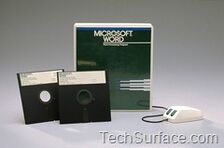
Word menampilkan konsep “apa yang Anda lihat adalah apa yang Anda dapatkan”, atau wysiwyg, dan merupakan aplikasi pertama dengan fitur -fitur seperti kemampuan untuk menampilkan teks tebal dan miring pada pc IBM. Word memanfaatkan sepenuhnya mouse, yang sangat tidak biasa pada saat itu sehingga Microsoft menawarkan paket kata-dengan-mouse yang dibundel. Meskipun MS-DOS adalah sistem berbasis karakter, Microsoft Word adalah pengolah kata pertama untuk PC IBM yang menunjukkan jeda garis aktual dan markup jenis huruf seperti tebal dan miring langsung di layar saat mengedit. Namun, ini bukan sistem WYSIWYG yang benar karena tampilan yang tersedia tidak memiliki resolusi untuk menunjukkan jenis tipe yang sebenarnya. Pengolah kata DOS lainnya, seperti WordStar dan WordPerfect, menggunakan tampilan teks sederhana sederhana dengan kode markup di layar atau kadang-kadang, paling banyak, warna alternatif.
Seperti kebanyakan perangkat lunak DOS, setiap program memiliki serangkaian perintah dan nomenklaturnya sendiri, sering rumit, dan nomenklatur untuk melakukan fungsi yang harus dipelajari. Misalnya, dalam kata untuk MS-DOS, file akan disimpan dengan urutan Escape-T-S: Menekan Escape Memanggil Kotak Menu, T Mengakses Set Opsi untuk Transfer dan S untuk Simpan (satu-satunya antarmuka yang serupa milik Microsoft sendiri spreadsheet) Microsoft). Karena kebanyakan sekretaris telah belajar cara menggunakan WordPerfect, perusahaan enggan beralih ke produk saingan yang menawarkan beberapa keuntungan. Fitur yang diinginkan dalam kata seperti lekukan sebelum mengetik (meniru fitur F4 di WordPerfect), kemampuan untuk memblokir teks untuk menyalinnya sebelum mengetik alih -alih mengambil mouse atau memblokir setelah mengetik, dan cara yang dapat diandalkan untuk memiliki makro dan fungsi lainnya selalu mereplikasi fungsi yang sama dari waktu ke waktu, hanyalah beberapa masalah kata untuk pengetikan produksi produksi yang sama.
Versi pertama Word for Windows dirilis pada tahun 1989 dengan harga 500 dolar AS. Dengan rilis Windows 3.0 Tahun berikutnya, penjualan mulai meningkat (Word untuk Windows 1.0 dirancang untuk digunakan dengan windows 3.0, dan kinerjanya lebih buruk dengan versi jendela yang tersedia saat pertama kali dirilis). Kegagalan WordPerfect untuk menghasilkan versi Windows membuktikan kesalahan fatal. Itu versi 2.0 Word, bagaimanapun, Microsoft Word yang mapan itu sebagai pemimpin pasar.
Setelah Macwrite, Word for Macintosh tidak pernah memiliki saingan yang serius, meskipun program-program seperti Nisus Writer memberikan fitur seperti seleksi non-kontan yang tidak ditambahkan sampai Word 2002 di Office XP. Selain itu, banyak pengguna mengeluh bahwa pembaruan besar dengan andal datang lebih dari dua tahun terpisah, terlalu lama untuk sebagian besar pengguna bisnis saat itu.
Kata 5.1 Untuk Macintosh, dirilis pada tahun 1992, adalah pengolah kata yang populer karena keanggunannya, kemudahan penggunaan relatif, dan set fitur. Namun, versi 6.0 untuk Macintosh, dirilis pada tahun 1994, secara luas diejek, tidak seperti versi Windows. Itu adalah versi pertama dari Word berdasarkan basis kode umum antara versi Windows dan Mac; Banyak yang menuduhnya lambat, canggung dan intensif memori. Versi Windows yang setara juga diberi nomor 6.0 Untuk mengoordinasikan penamaan produk lintas platform, terlepas dari kenyataan bahwa versi sebelumnya adalah Word untuk Windows 2.0.
Ketika Microsoft menyadari masalah tahun 2000, itu merilis seluruh versi port DOS Microsoft Word 5.5 alih -alih membuat orang membayar pembaruan. Pada Agustus 2022, masih tersedia untuk diunduh dari situs web Microsoft. [1]
Kata 6.0 adalah upaya kedua untuk mengembangkan versi basis kode yang umum dari Word. Yang pertama, Piramida bernama kode, telah menjadi upaya untuk sepenuhnya menulis ulang produk kata yang ada. Itu ditinggalkan ketika ditentukan bahwa tim pengembangan terlalu lama untuk menulis ulang dan kemudian mengejar ketinggalan dengan semua kemampuan baru yang bisa ditambahkan dalam waktu yang sama tanpa menulis ulang. Para pendukung piramida mengklaim akan lebih cepat, lebih kecil, dan lebih stabil daripada produk yang akhirnya dirilis untuk Macintosh, yang dikompilasi menggunakan versi beta Visual C ++ 2.0 yang menargetkan Macintosh, begitu banyak optimasi harus dimatikan (versi 4.2.1 Office dikompilasi menggunakan versi final), dan terkadang menggunakan pustaka simulasi Windows API yang disertakan. Piramida akan benar-benar lintas platform, dengan kode aplikasi yang tidak tergantung pada mesin dan lapisan mediasi kecil antara aplikasi dan sistem operasi.
Versi Word For Macintosh yang lebih baru tidak lagi porting versi Word untuk Windows meskipun beberapa kode sering disesuaikan dari versi Windows untuk versi Macintosh.
Versi Word yang lebih baru memiliki lebih banyak kemampuan daripada sekadar pengolah kata. Alat menggambar memungkinkan operasi penerbitan desktop sederhana seperti menambahkan grafik ke dokumen. Kolaborasi, perbandingan dokumen, dukungan multibahasa, terjemahan dan banyak kemampuan lainnya telah ditambahkan selama bertahun -tahun.
Kata 97
Word 97 memiliki kinerja operasi umum yang sama dengan versi selanjutnya seperti Word 2000. Ini adalah salinan kata pertama yang menampilkan “Asisten Kantor”, yang merupakan penolong animasi yang digunakan di semua program kantor.
Word 2007
Word 2007, disertakan dengan suite Microsoft Office 2007, termasuk banyak perubahan, termasuk format file berbasis XML baru, antarmuka yang didesain ulang, editor persamaan terintegrasi, manajemen bibliografi, dan dukungan untuk dokumen terstruktur. Ini juga memiliki tab kontekstual, yang fungsionalitas khusus hanya untuk objek dengan fokus, dan banyak fitur lain seperti pratinjau langsung (yang memungkinkan Anda untuk melihat dokumen tanpa membuat perubahan permanen), mini toolbar, super-tooltips, bilah alat akses cepat, SmartArt, dll.
Word 2010
Word 2010, disertakan dengan Microsoft Office 2010 Suites, memperkenalkan tampilan Microsoft Backstage, kustomisasi pita, efek gambar, dan efek teks.
Word 2013
Word 2016
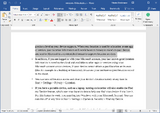
Kata 2019
Kata 2021
Format file
Format file asli Word dilambangkan dengan a .doc or .Ekstensi Nama File DOCX.
Meskipun familiar .Ekstensi DOC telah digunakan dalam berbagai versi Word, itu sebenarnya mencakup empat format file yang berbeda:
- Kata untuk dos
- Kata untuk windows 1 dan 2; Kata 3 dan 4 untuk mac
- Word 6 dan Word 95 untuk Windows; Kata 6 untuk mac
- Word 97 dan yang lebih baru untuk Windows; Word 98 dan yang lebih baru untuk Mac OS
Yang lebih baru “.DOCX “Ekstensi menandakan Standar Internasional Office Open XML untuk dokumen kantor dan digunakan secara default pada Word 2007 dan yang lebih baru untuk Windows serta Word 2008 dan kemudian untuk MacOS.
Format dokumen kata (.DOC) pada awal tahun 2000 -an adalah standar de facto format file dokumen karena popularitasnya. Meskipun biasanya hanya disebut sebagai “Format Dokumen Kata”, istilah ini terutama mengacu pada kisaran format yang digunakan secara default di Word Version 2–2003. Selain format biner kata default, sebenarnya ada sejumlah format file alternatif opsional yang telah digunakan Microsoft selama bertahun -tahun. Rich Text Format (RTF) adalah upaya awal untuk membuat format untuk pertukaran teks yang diformat antara aplikasi. RTF tetap menjadi format opsional untuk kata yang mempertahankan format paling banyak dan semua konten dari dokumen asli. Kemudian, setelah HTML muncul, Word mendukung turunan HTML sebagai format perjalanan bulat full-fidelity tambahan yang mirip dengan RTF, dengan kemampuan tambahan bahwa file tersebut dapat dilihat di browser web. Word 2007 dan 2010 menggunakan format XML Microsoft Office Open yang lebih baru sebagai format defaultnya, tetapi mempertahankan format Word 97–2003 yang lebih lama sebagai opsi sebagai opsi. Ini juga mendukung (hanya untuk output) format PDF dan XPS.
Format dokumen dari berbagai versi berubah dengan cara yang halus dan tidak begitu halus; pemformatan yang dibuat dalam versi yang lebih baru tidak selalu bertahan jika dilihat dalam versi yang lebih lama dari program, hampir selalu karena kemampuan itu tidak ada di versi sebelumnya. Wordart juga berubah secara drastis dalam versi terbaru yang menyebabkan masalah dengan dokumen yang menggunakannya saat bergerak ke kedua arah. Spesifikasi format dokumen tidak tersedia untuk diunduh publik tetapi dapat diterima dengan menulis ke Microsoft secara langsung dan menandatangani perjanjian. (Format terbaru, DOCX, didokumentasikan secara publik.)
Microsoft Word 95-2003 mengimplementasikan OLE (menghubungkan objek dan embedding) untuk mengelola struktur format file, mudah diidentifikasi oleh .Ekstensi Dok. Ole berperilaku agak seperti sistem file hard drive konvensional, dan terdiri dari beberapa komponen utama. Setiap dokumen Word terdiri dari apa yang disebut “blok besar” yang hampir selalu (tetapi tidak harus) 512-byte potongan, maka word dokumen file akan selalu kelipatan 512. “Penyimpanan” adalah analog dari direktori pada disk drive, dan tunjuk ke penyimpanan lain atau “stream” yang mirip dengan file pada disk. Teks dalam dokumen Word selalu terkandung dalam aliran “WordDocument”. Blok besar pertama dalam dokumen Word, yang dikenal sebagai blok “header”, memberikan informasi penting tentang lokasi struktur data utama dalam dokumen. “Storages Properti” memberikan metadata tentang penyimpanan dan aliran di a .file dokumen, seperti di mana ia dimulai dan namanya, antara lain. “Blok Informasi File” berisi informasi tentang di mana teks dalam dokumen Word dimulai, berakhir, versi kata apa yang membuat dokumen, dan banyak lagi. Tak perlu dikatakan, dokumen kata jauh lebih kompleks daripada yang mungkin diharapkan pada awalnya, mungkin, atau sebagian untuk mencegah pihak ketiga merancang aplikasi yang dapat dioperasikan.
Orang yang tidak menggunakan Microsoft Office terkadang merasa sulit menggunakan dokumen Word. Berbagai solusi telah dibuat. Karena formatnya adalah standar de facto, banyak pengolah kata seperti Abiword atau OpenOffice.ORG Writer Butuh File Impor dan Ekspor Filter untuk Format File Dokumen Microsoft Word untuk bersaing. Selain itu, ada Apache Jakarta Poi, yang merupakan perpustakaan Java open-source yang bertujuan untuk membaca dan menulis file biner Word. Sebagian besar interoperabilitas ini dicapai melalui rekayasa terbalik karena dokumentasi kata 1.Format file 0-2003, sementara tersedia untuk mitra, tidak dirilis secara publik. Format file Word 2007-2010, bagaimanapun, didokumentasikan secara publik.
Selama 10 tahun terakhir Microsoft juga telah menyediakan program pemirsa freeware yang tersedia untuk Windows yang dapat membaca dokumen Word tanpa versi lengkap dari perangkat lunak Microsoft Word. Microsoft juga telah menyediakan konverter yang memungkinkan berbagai versi Word untuk mengimpor dan mengekspor ke versi kata yang lebih lama dan format dan konverter lainnya untuk versi kata yang lebih lama untuk membaca dokumen yang dibuat dalam format kata yang lebih baru. Rangkaian produk seluruh kantor dicakup oleh Paket Konverter Kantor untuk Office 97–2003 dan Paket Kompatibilitas Kantor untuk Office 2000–2003 sejak rilis Office 2007.
Format kata yang disebutkan di atas adalah format biner. Microsoft telah pindah ke format file berbasis XML untuk aplikasi kantor mereka dengan Office 2007: Microsoft Office Open XML. Format ini tidak sepenuhnya sesuai dengan XML standar. Namun, ini secara publik didokumentasikan sebagai ECMA Standard 376. Dokumentasi publik dari format file default adalah kata pertama, dan membuatnya jauh lebih mudah, meskipun tidak sepele, bagi para pesaing untuk saling beroperasi. Upaya untuk menetapkannya sebagai standar ISO juga sedang berlangsung. Format file publik berbasis XML lainnya yang didukung oleh Word 2003 adalah WordProcessingML.
Dimungkinkan untuk menulis plugin yang mengizinkan kata untuk membaca dan menulis format yang tidak didukung secara asli.
Kekurangan
Makro
Seperti dokumen Microsoft Office lainnya, file Word dapat mencakup makro canggih dan bahkan program tertanam. Bahasa awalnya wordbasic, tetapi diubah menjadi visual basic untuk aplikasi pada kata 97. Baru-baru ini .Net telah menjadi platform yang disukai untuk pemrograman kata.
Fungsionalitas yang luas ini juga dapat digunakan untuk menjalankan dan menyebarkan virus dalam dokumen. Kecenderungan orang untuk bertukar dokumen kata melalui email, kunci USB, dan floppy menjadikan ini vektor yang sangat menarik. Contoh yang menonjol adalah cacing Melissa, tetapi banyak orang lain telah ada di alam liar. Beberapa perangkat lunak anti-virus dapat mendeteksi dan membersihkan virus makro umum, dan firewall dapat mencegah cacing mentransmisikan diri ke sistem lain.
Virus pertama yang diketahui mempengaruhi dokumen Microsoft Word disebut virus konsep, virus yang relatif tidak berbahaya yang diciptakan untuk menunjukkan kemungkinan penciptaan virus makro.[Kutipan Diperlukan]
Masalah tata letak
As of Word 2007 for Windows (and Word 2004 for Macintosh), the program has been unable to handle ligatures defined in TrueType fonts: those ligature glyphs with Unicode codepoints may be inserted manually, but are not recognized by Word for what they are, breaking spellchecking, while custom ligatures present in the font are not accessible at all. Kekurangan tata letak kata lainnya termasuk ketidakmampuan untuk menetapkan tanda tanaman atau ruang tipis. Berbagai utilitas solusi pihak ketiga telah dikembangkan.[9] Demikian pula, menggabungkan diakritik ditangani dengan buruk: Word 2003 memiliki “dukungan yang lebih baik”, tetapi banyak diakritik masih salah tempat, bahkan jika mesin terbang yang telah dikomposisi hadir dalam font. Selain itu, pada Word 2002, Word melakukan substitusi font otomatis ketika menemukan karakter dalam dokumen yang tidak ada dalam font yang ditentukan. Tidak mungkin menonaktifkan ini, sehingga sangat sulit untuk dikenali ketika mesin terbang yang digunakan hilang dari font yang digunakan.
Dalam Word 2004 untuk Macintosh, dukungan skrip kompleks lebih rendah bahkan ke Word 97, dan Word tidak mendukung fitur tipografi Apple Advanced seperti ligatur atau varian mesin terbang.
Peluru dan penomoran
Pengguna melaporkan bahwa sistem bulleting dan penomoran Word sangat bermasalah. Sangat merepotkan adalah sistem Word untuk memulai kembali penomoran.
Versi
Versi untuk MS-DOS meliputi:
- 1983 November – Word 1
- 1985 – Word 2
- 1986 – Word 3
- 1987 – Word 4 alias Microsoft Word 4.0 untuk PC
- 1989 – Word 5
- 1991 – Word 5.1
- 1991 – Word 5.5
- 1993 – Word 6.0
Versi untuk Macintosh (Mac OS dan Mac OS X) meliputi:
- 1985 Januari – Word 1 untuk Macintosh
- 1987 – Word 3
- 1989 – Word 4
- 1991 – Word 5
- 1993 – Word 6
- 1998 – Word 98
- 2000 – Word 2001, versi terakhir yang kompatibel dengan Mac OS 9
- 2001 – Word v.X, versi pertama hanya untuk Mac OS X
- 2004 – Word 2004
- 2007 – Word 2008 (akan menjadi biner universal)
Versi untuk Microsoft Windows meliputi:
- 1989 November – Word untuk Windows 1.0 untuk Windows 2.x, bernama kode “Opus”
- 1990 Maret – Word untuk Windows 1.1 untuk Windows 3.0, bernama kode “Bill the Cat”
- 1983 – Word untuk Windows 1.0-1? untuk Windows 1.0x-2.X
- 1990 Juni – Word untuk Windows 1.1a untuk Windows 3.X
- 1991 – Word untuk Windows 2.0, bernama kode “Spaceman Spiff”
- 1993 – Word untuk Windows 6.0, kode bernama “T3” (dinomori ulang “6” untuk membawa nomor versi Windows sejalan dengan versi DOS, versi Macintosh dan juga WordPerfect, pengolah kata utama yang bersaing pada saat itu; juga versi 32-bit hanya untuk Windows NT)
- 1995 – Word 95 untuk Windows 95 (versi 7) – termasuk dalam Office 95
- 1997 – Word 97 (Versi 8) – Termasuk dalam Office 97
- 1999 – Word 2000 (versi 9) – termasuk dalam Office 2000
- 2001 – Word 2002 (Versi 10) – Termasuk dalam Office XP
- 2003 – Word 2003 (versi 11) – termasuk dalam Office 2003
- 2007 – Word 2007 (Versi 12) – Termasuk dalam All Office 2007 Suites; Dirilis di seluruh dunia kepada konsumen pada 30 Januari 2007
- 2010 – Word 2010 (Versi 14) – Termasuk dalam All Office 2010 Suites; Dirilis di seluruh dunia kepada konsumen pada 15 Juni 2010
- 2012 – Word 2013 (Versi 15) – Termasuk dalam All Office 2013 Suites
- 2015 – Word 2016 (Versi 16) – Termasuk dalam All Office 2016 Suites
- 2018 – Word 2019 (Versi 16) – Termasuk dalam All Office 2019 Suites
- 2021 – Word 2021 (Versi ??) – Termasuk dalam semua suite Office 2021
Catatan: Versi nomor 13 dilewati karena takhayul.
Versi untuk SCO UNIX meliputi:
- Microsoft Word untuk Rilis Sistem UNIX 5.1
Versi untuk OS/2 termasuk:
- 1992 Microsoft Word untuk OS/2 Versi 1.1b
Fitur tersembunyi
- Mengetik “= rand (n)”, di mana n adalah angka antara 1 dan 201, menghasilkan pernyataan placeholder n kali:
- Kata 2003 dan yang lebih tua menghasilkan kalimat “rubah cokelat cepat melompat di atas anjing malas.”(Atau pangram default lainnya dalam versi non-Inggris) dalam versi kata yang lebih lama.[11]
- Office 2007 akan menghasilkan teks berikut sekali atau dua kali jika N adalah 1 atau 2:
- Microsoft Word 97 berisi game pinball tersembunyi.
- Pada catatan tentang rand fungsi semu, di Office 2003 dan yang lebih baru fungsi dapat mengambil dua parameter (i.e. = rand (2,3)). Saat menggunakan fungsi semu ini dengan cara ini, itu akan membuat 2 set dari baris yang sama 3 kali. Maks untuk fungsi ini tampaknya 200 dan 99 sehingga Anda tidak dapat membuat lebih dari = rand (200,99) teks senilai. Sekitar 235 halaman.
Referensi
- ↑ “Microsoft Word 5.5 untuk MS-DOS (Format EXE) “. Pusat Unduhan Microsoft. Diarsipkan dari aslinya pada 2022-08-02.
Kata xp
Versi pertama Word for Windows dirilis pada tahun 1989 dengan harga 500 dolar AS. Dengan rilis Windows 3.0 Tahun berikutnya, penjualan mulai meningkat (Word untuk Windows 1.0 dirancang untuk digunakan dengan windows 3.0, dan kinerjanya lebih buruk dengan versi jendela yang tersedia saat pertama kali dirilis). Kegagalan WordPerfect untuk menghasilkan versi Windows membuktikan kesalahan fatal. Itu versi 2.0 Word, bagaimanapun, Microsoft Word yang mapan itu sebagai pemimpin pasar.
Apakah Microsoft memiliki pengolah kata
Microsoft Word adalah pengolah kata yang bagus untuk memproduksi dokumen yang akan dibagikan atau dicetak, dengan banyak opsi berbasis cetak untuk pengindeksan, dan menghasilkan daftar isi. Namun, sebagai alat penerbitan web, ini sedikit kurang dari ideal dan menghasilkan HTML yang sangat berantakan. Hal yang sama berlaku saat menggunakan Google Documents, OpenOffice, atau Word Processor lainnya.
Karena itu, kami sangat mendorong pengguna kami untuk menggunakan WordPress.editor pos com untuk membuat konten dan format dengan cepat. Jika Anda ingin melakukan pembuatan posting blog offline, Anda dapat mencoba perangkat lunak seperti aplikasi seluler jetpack. Namun, Anda dapat memposting dari Microsoft Word jika Anda mau.