


Apakah Microsoft memiliki perangkat lunak cadangan
Azure Backup
PC Windows Anda membawa berbagai cara untuk mendukung hal -hal yang paling penting bagi Anda, dari file dan pengaturan Anda hingga preferensi browser Anda. Ini membantu melindungi hal -hal itu, dan ketika Anda pindah ke PC lain (atau bahkan meningkatkan ke versi Windows baru), barang -barang Anda akan datang bersama Anda.
Pilih solusi cadangan di Windows 10
Lindungi file dan foto Anda dengan memastikan mereka dicadangkan dengan aman. Gunakan tabel berikut untuk memutuskan solusi cadangan mana yang terbaik untuk Anda.
Solusi cadangan
Hal -hal yang perlu dipertimbangkan
Ingin mencadangkan konten Anda sehingga aman dan mudah diakses? Kami merekomendasikan menggunakan solusi cadangan berbasis cloud.
Dengan cadangan berbasis cloud:
- Data Anda disimpan dengan aman di cloud
- Anda dapat dengan mudah mengakses konten Anda di beberapa perangkat
- Anda tidak perlu membeli perangkat keras
- Memulihkan file itu mudah dan instan
Persyaratan:
- Lokasi penyimpanan berbasis cloud
- Akses internet
Hard Drive Eksternal atau Cadangan Drive Jaringan
Mungkin yang terbaik untuk menggunakan perangkat penyimpanan eksternal atau cadangan drive jaringan dalam kasus ini:
- Saat akses internet tidak tersedia
- Saat Anda perlu menyimpan file besar atau sejumlah besar file. Dalam situasi ini, file umumnya membutuhkan waktu lebih lama untuk diunggah, dan mungkin lebih mahal untuk menyimpan file.
Persyaratan:
- Hard drive eksternal atau drive jaringan
Kami menyarankan Anda mempertimbangkan opsi cadangan modern seperti yang tercantum di atas, karena mereka lebih mudah dikelola dan tidak merusak.
Jika Anda telah menggunakan cadangan dan pemulihan di Windows 7, pertimbangkan untuk memindahkan konten Anda ke cadangan berbasis cloud.
Untuk mempelajari lebih lanjut tentang pemulihan, lihat opsi pemulihan di Windows 10.
Azure Backup
Layanan cadangan terpusat dan solusi untuk membantu melindungi terhadap ransomware
Azure Backup adalah solusi cadangan satu klik yang hemat biaya, aman. Antarmuka manajemen terpusat memudahkan untuk mendefinisikan kebijakan cadangan dan melindungi berbagai beban kerja perusahaan, termasuk mesin virtual Azure, database SQL dan SAP, dan berbagi file Azure.

Manajemen terpusat
Pantau, mengoperasikan, mengatur, dan mengoptimalkan perlindungan data pada skala dengan cara yang terpadu dan konsisten menggunakan Cadangan Pusat.

Konsistensi aplikasi
Cadangkan dan Kembalikan Data dari Mesin Virtual Dengan Konsistensi Aplikasi Di Windows Menggunakan Volume Shadow Copy Service (VSS) dan di Linux dengan skrip pra dan pasca-pemrosesan.
Dukungan Multiple Workload
Cadangkan mesin virtual Azure, server di tempat, SQL Server dan SAP HANA pada mesin virtual Azure, file Azure, dan database Azure untuk PostgreSQL.
Opsi penyimpanan yang tahan lama
Simpan cadangan di penyimpanan redundan lokal (LRS), penyimpanan geo-redundan (GRS), dan penyimpanan zona-redundan (ZRS).
Mencadangkan PC Windows Anda
PC Windows Anda membawa berbagai cara untuk mendukung hal -hal yang paling penting bagi Anda, dari file dan pengaturan Anda hingga preferensi browser Anda. Ini membantu melindungi hal -hal itu, dan ketika Anda pindah ke PC lain (atau bahkan meningkatkan ke versi Windows baru), barang -barang Anda akan datang bersama Anda.
Panduan ini akan membantu Anda mencadangkan hal -hal penting di PC Windows Anda.
Langkah 1: Masuk dengan akun Microsoft
Ini adalah akun yang terkait dengan Windows, Microsoft 365, OneDrive, Xbox, dan banyak lagi. Informasi cadangan Anda akan disimpan dengan akun Microsoft Anda, jadi kembali ke hal-hal Anda di PC baru semudah masuk.
Untuk masuk ke akun Microsoft Anda, pilih Awal > Pengaturan > Akun > Info Anda. Pilih Masuk dengan akun Microsoft sebagai gantinya. Anda hanya akan melihat ini jika Anda menggunakan akun lokal. Jika kamu melihat Masuk dengan akun lokal sebagai gantinya, Anda sudah menggunakan akun Microsoft Anda.
Langkah 2: Cadangkan aplikasi Anda
Jika Anda mendukung aplikasi Anda, Anda akan dapat dengan cepat mengembalikannya pada perangkat baru, menghemat waktu Anda dan membantu Anda memiliki semua favorit Anda yang tersedia.
Untuk mencadangkan aplikasi Anda, pilih Awal > Pengaturan > Akun > Cadangan Windows. Kemudian, hidupkan Ingat aplikasi saya.
Untuk mengonfirmasi bahwa aplikasi Anda dicadangkan, lihat bagian atas halaman cadangan Windows. Di bawah Daftar Aplikasi Anda akan melihat statusnya Dicadangkan.

Langkah 3: Cadangkan Pengaturan Anda
Di Windows 11, pengaturan Anda disimpan sebagai bagian dari preferensi Anda. Ini termasuk hal -hal seperti pengaturan file penjelajah, preferensi pemberitahuan, dan pengaturan perangkat untuk printer dan opsi mouse. Anda juga dapat mencadangkan kata sandi dan preferensi bahasa.
Untuk mencadangkan pengaturan Anda, pilih Awal > Pengaturan > Akun > Cadangan Windows. Kemudian, hidupkan Ingat preferensi saya dan pilih pengaturan yang ingin Anda cadangkan.
Untuk mengonfirmasi bahwa pengaturan Anda dicadangkan, lihat bagian atas halaman cadangan Windows. Di bawah Pengaturan Anda akan melihat opsi status seperti Dicadangkan, Tidak dicadangkan, atau Pencadangan parsial.
Azure Backup
PC Windows Anda membawa berbagai cara untuk mendukung hal -hal yang paling penting bagi Anda, dari file dan pengaturan Anda hingga preferensi browser Anda. Ini membantu melindungi hal -hal itu, dan ketika Anda pindah ke PC lain (atau bahkan meningkatkan ke versi Windows baru), barang -barang Anda akan datang bersama Anda.
Pilih solusi cadangan di Windows 10
Lindungi file dan foto Anda dengan memastikan mereka dicadangkan dengan aman. Gunakan tabel berikut untuk memutuskan solusi cadangan mana yang terbaik untuk Anda.
Solusi cadangan
Hal -hal yang perlu dipertimbangkan
Ingin mencadangkan konten Anda sehingga aman dan mudah diakses? Kami merekomendasikan menggunakan solusi cadangan berbasis cloud.
Dengan cadangan berbasis cloud:
- Data Anda disimpan dengan aman di cloud
- Anda dapat dengan mudah mengakses konten Anda di beberapa perangkat
- Anda tidak perlu membeli perangkat keras
- Memulihkan file itu mudah dan instan
- Lokasi penyimpanan berbasis cloud
- Akses internet
Hard Drive Eksternal atau Cadangan Drive Jaringan
Mungkin yang terbaik untuk menggunakan perangkat penyimpanan eksternal atau cadangan drive jaringan dalam kasus ini:
- Saat akses internet tidak tersedia
- Saat Anda perlu menyimpan file besar atau sejumlah besar file. Dalam situasi ini, file umumnya membutuhkan waktu lebih lama untuk diunggah, dan mungkin lebih mahal untuk menyimpan file.
- Hard drive eksternal atau drive jaringan
Kami menyarankan Anda mempertimbangkan opsi cadangan modern seperti yang tercantum di atas, karena mereka lebih mudah dikelola dan tidak merusak.
Jika Anda telah menggunakan cadangan dan pemulihan di Windows 7, pertimbangkan untuk memindahkan konten Anda ke cadangan berbasis cloud.
Untuk mempelajari lebih lanjut tentang pemulihan, lihat opsi pemulihan di Windows 10.
Azure Backup
Layanan cadangan terpusat dan solusi untuk membantu melindungi terhadap ransomware
Azure Backup adalah solusi cadangan satu klik yang hemat biaya, aman’s scalable berdasarkan kebutuhan penyimpanan cadangan Anda. Antarmuka manajemen terpusat memudahkan untuk mendefinisikan kebijakan cadangan dan melindungi berbagai beban kerja perusahaan, termasuk mesin virtual Azure, database SQL dan SAP, dan berbagi file Azure.
Manajemen terpusat
Pantau, mengoperasikan, mengatur, dan mengoptimalkan perlindungan data pada skala dengan cara yang terpadu dan konsisten menggunakan Cadangan Pusat.
Konsistensi aplikasi
Cadangkan dan Kembalikan Data dari Mesin Virtual Dengan Konsistensi Aplikasi Di Windows Menggunakan Volume Shadow Copy Service (VSS) dan di Linux dengan skrip pra dan pasca-pemrosesan.
Dukungan Multiple Workload
Cadangkan mesin virtual Azure, server di tempat, SQL Server dan SAP HANA pada mesin virtual Azure, file Azure, dan database Azure untuk PostgreSQL.
Opsi penyimpanan yang tahan lama
Simpan cadangan di penyimpanan redundan lokal (LRS), penyimpanan geo-redundan (GRS), dan penyimpanan zona-redundan (ZRS).
Mencadangkan PC Windows Anda
PC Windows Anda membawa berbagai cara untuk mendukung hal -hal yang paling penting bagi Anda, dari file dan pengaturan Anda hingga preferensi browser Anda. Ini membantu melindungi hal -hal itu, dan ketika Anda pindah ke PC lain (atau bahkan meningkatkan ke versi Windows baru), barang -barang Anda akan datang bersama Anda.
Panduan ini akan membantu Anda mencadangkan hal -hal penting di PC Windows Anda.
Langkah 1: Masuk dengan akun Microsoft
Ini adalah akun yang terkait dengan Windows, Microsoft 365, OneDrive, Xbox, dan banyak lagi. Informasi cadangan Anda akan disimpan dengan akun Microsoft Anda, jadi kembali ke hal-hal Anda di PC baru semudah masuk.
Untuk masuk ke akun Microsoft Anda, pilih Awal > Pengaturan > Akun > Info Anda . Pilih Masuk dengan akun Microsoft sebagai gantinya. Anda’akan melihat ini hanya jika Anda’menggunakan akun lokal. Jika kamu melihat Masuk dengan akun lokal sebagai gantinya, Anda’sudah menggunakan akun microsoft Anda.
Langkah 2: Cadangkan aplikasi Anda
Jika Anda mendukung aplikasi Anda, Anda’akan dapat dengan cepat mengembalikannya di perangkat baru, menghemat waktu Anda dan membantu Anda memiliki semua favorit Anda yang tersedia.
Untuk mencadangkan aplikasi Anda, pilih Awal > Pengaturan > Akun > Cadangan Windows. Kemudian, hidupkan Ingat aplikasi saya .
Untuk mengonfirmasi bahwa aplikasi Anda dicadangkan, lihat bagian atas halaman cadangan Windows. Di bawah Daftar Aplikasi Anda’ll lihat statusnya Dicadangkan.
Langkah 3: Cadangkan Pengaturan Anda
Di Windows 11, pengaturan Anda disimpan sebagai bagian dari preferensi Anda. Ini termasuk hal -hal seperti pengaturan file penjelajah, preferensi pemberitahuan, dan pengaturan perangkat untuk printer dan opsi mouse. Anda juga dapat mencadangkan kata sandi dan preferensi bahasa.
Untuk mencadangkan pengaturan Anda, pilih Awal > Pengaturan > Akun > Cadangan Windows. Kemudian, hidupkan Ingat preferensi saya dan pilih pengaturan Anda’D suka mendukung.
Untuk mengonfirmasi bahwa pengaturan Anda dicadangkan, lihat bagian atas halaman cadangan Windows. Di bawah Preferensi Anda’ll lihat statusnya Dicadangkan.


Langkah 4: Cadangkan file dan foto Anda dengan OneDrive
5 GB OneDrive Cloud Storage hadir dengan akun Microsoft gratis Anda. Dengan OneDrive, Anda dapat menyinkronkan file antara PC Anda dan cloud sehingga file -file tersebut tetap dicadangkan dan dilindungi, sehingga Anda bisa mendapatkan file -file tersebut dari mana saja, di perangkat apa pun.
Langkah 5: Sinkronkan Preferensi Microsoft Edge Anda
Untuk dengan mudah menelusuri web dari salah satu perangkat Anda dan menjaga favorit Anda tetap teratur, masuk ke Microsoft Edge dan nyalakan sinkronisasi.
Langkah 6: Anda’kembali semua didukung!
PC dan file Anda sekarang dicadangkan, sehingga Anda bisa mendapatkan barang -barang Anda di seluruh perangkat dan dengan mudah pindah ke PC baru.
PC Windows Anda membawa berbagai cara untuk mendukung hal -hal yang paling penting bagi Anda, dari file dan pengaturan Anda hingga preferensi browser Anda. Ini membantu melindungi hal -hal itu, dan ketika Anda pindah ke PC lain (atau bahkan meningkatkan ke versi Windows baru), barang -barang Anda akan datang bersama Anda.
Panduan ini akan membantu Anda mencadangkan hal -hal penting di PC Windows Anda.
Langkah 1: Masuk dengan akun Microsoft
Ini adalah akun yang terkait dengan Windows, Microsoft 365, OneDrive, Xbox, dan banyak lagi. Informasi cadangan Anda akan disimpan dengan akun Microsoft Anda, jadi kembali ke hal-hal Anda di PC baru semudah masuk.
Untuk masuk ke akun Microsoft Anda, pilih Awal > Pengaturan > Akun > Info Anda . Pilih Masuk dengan akun Microsoft sebagai gantinya. Anda’akan melihat ini hanya jika Anda’menggunakan akun lokal. Jika kamu melihat Masuk dengan akun lokal sebagai gantinya, Anda’sudah menggunakan akun microsoft Anda.
Langkah 2: Cadangkan aplikasi dan pengaturan Anda
Jika Anda mencadangkan aplikasi dan pengaturan Anda, Anda’akan dapat dengan cepat mengembalikannya di perangkat baru, menghemat waktu Anda dan membantu Anda memiliki semua favorit Anda yang tersedia.
Untuk mencadangkan aplikasi dan pengaturan Anda, pilih Awal > Pengaturan > Akun > Sinkronkan pengaturan Anda . Kemudian, hidupkan Pengaturan sinkronisasi. Anda dapat memilih pengaturan individual Anda’D suka menyinkronkan, termasuk tema, kata sandi, dan banyak lagi.
Langkah 3: Cadangkan file dan foto Anda dengan OneDrive
5 GB OneDrive Cloud Storage hadir dengan akun Microsoft gratis Anda. Dengan OneDrive, Anda dapat menyinkronkan file antara PC Anda dan cloud sehingga file -file tersebut tetap dicadangkan dan dilindungi, sehingga Anda bisa mendapatkan file -file tersebut dari mana saja, di perangkat apa pun.
Langkah 4: Sinkronkan Preferensi Microsoft Edge Anda
Untuk dengan mudah menelusuri web dari salah satu perangkat Anda dan menjaga favorit Anda tetap teratur, masuk ke Microsoft Edge dan nyalakan sinkronisasi.
Langkah 5: Anda’kembali semua didukung!
PC dan file Anda sekarang dicadangkan, sehingga Anda bisa mendapatkan barang -barang Anda di seluruh perangkat dan dengan mudah pindah ke PC baru.
Daftar Layanan dan Rekomendasi Pencadangan Microsoft 365
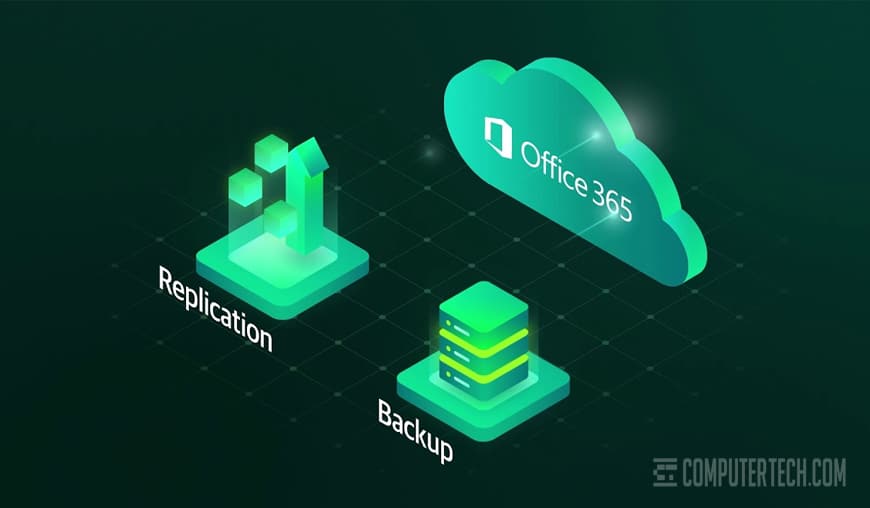
Microsoft 365 adalah penawaran berbasis cloud yang hebat untuk bisnis dari semua ukuran yang mencari aplikasi produktivitas tanpa overhead pemeliharaan lokal. Meskipun memiliki pemeliharaan platform yang diambil dari tangan Anda, itu’masih penting untuk tetap di atas tugas lain. Yang terpenting di antara mereka mencadangkan data Anda. Microsoft 365 menyimpan data Anda tersimpan di server mereka dan di pusat data mereka, yang memadai untuk penggunaan kasual, tetapi hanya melindungi Anda dari begitu banyak. Jika server rusak atau hard drive macet, redundansi data berarti Anda’kemungkinan besar bahkan tidak mengalami gangguan layanan, apalagi kehilangan data. Namun, itu hanya berlaku untuk perangkat keras; Jika masalah perangkat lunak merusak file, apakah Anda memiliki cadangan untuk mengembalikannya? Jika seseorang menjalankan skrip yang tidak disanitasi dengan buruk yang membersihkan database, apakah Anda memiliki salinannya? Jika seseorang menghapus serangkaian file yang digunakan secara sporadis tetapi bisnis-kritis, apakah mereka tersedia untuk dipulihkan? Mempertahankan sistem cadangan yang tepat adalah bagian penting dari berhasil menggunakan Microsoft 365, terutama pada skala perusahaan. Pertanyaannya adalah, Bagaimana?
Daftar isi
Sebelum Anda Mulai – Tips untuk Cadangan Sukses
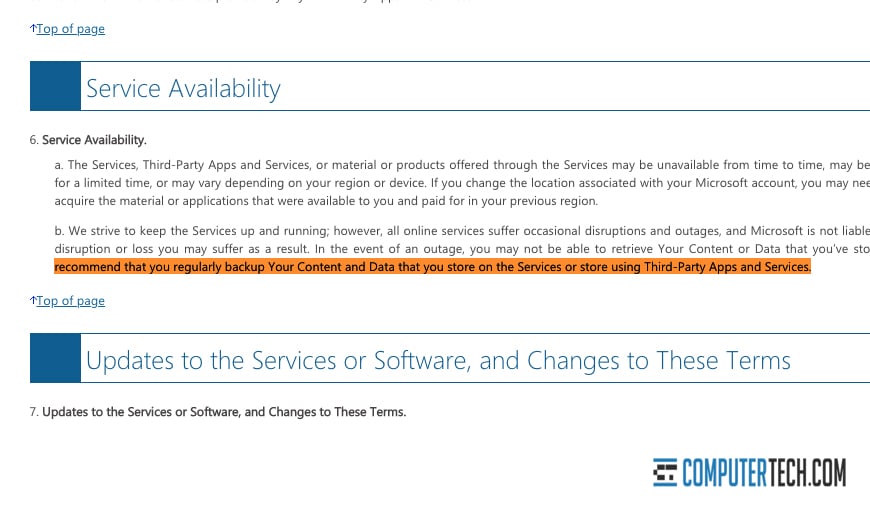
Sebelum kita masuk ke rekomendasi khusus untuk produk dan solusi cadangan, biarkan’S Bicara tentang praktik terbaik untuk mencadangkan data Microsoft 365. Jelas, nomor satu – atau angka nol, untuk seberapa mendasar itu – pastikan Anda’RE mencadangkan data Anda sejak awal. Dia’mudah mempercayai layanan cloud untuk menjaga cadangan bahkan melalui kegagalan bencana, dan sementara itu’S umumnya aman, tidak’t Lindungi dari kesalahan pengguna, korupsi data, atau masalah lain yang dan’t diselesaikan dengan redundansi buta. Setiap orang yang pernah menyalin drive ke arah yang salah atau menyinkronkan data setelah menghapus file kritis mengetahui perasaan kehilangan data yang tidak dapat dipulihkan. Jika tidak ada yang lain, Microsoft sendiri merekomendasikan untuk menggunakan solusi cadangan pihak ketiga dalam perjanjian layanan mereka.
Kedua, Pastikan untuk mencadangkan semua data penting. Anda’kemungkinan besar ingin mencadangkan lebih dari sekedar file pengguna; kotak surat, daftar pengguna, data konfigurasi, pengaturan, dan data sistem, apa pun yang bukan’T Bagian dari infrastruktur berpotensi berharga dan layak dicadangkan. Saat Anda’Siapkan solusi cadangan, pastikan untuk mengaudit data Anda dan menentukan apa yang perlu dicadangkan, versus apa yang merupakan bagian dari Microsoft 365 sendiri dan dapat diambil kapan saja. Dia’s juga bermanfaat Pastikan Anda dapat menyimpan beberapa cadangan sekaligus. Menyimpan cadangan tunggal baik -baik saja dalam banyak kasus, dan cadangan terbaru akan memiliki versi file terbaru untuk dipulihkan. Namun, untuk masalah yang cukup jauh di bawah radar yang mereka dan’T segera diperhatikan, cadangan baru -baru ini mungkin tidak cukup tua untuk memulihkan data yang hilang. Menjaga beberapa cadangan – tahunan, triwulanan, mingguan, dan setiap hari, mungkin, atau beberapa variasi tergantung pada situasi Anda – bisa menjadi ide yang bagus. Saat Anda’re itu, Pergi untuk solusi cadangan dan kembalikan granular. Beberapa solusi cadangan adalah salinan semua atau tidak sama sekali; Jika Anda ingin memulihkan dari cadangan, Anda harus memulihkan semuanya. Ini bagus untuk pulih dari sesuatu yang besar seperti serangan cryptolocker, tapi itu’S tidak begitu hebat ketika Anda hanya perlu memulihkan satu file, satu pesan email, atau satu pengguna’data s. Selain itu, tergantung pada industri dan bisnis Anda, Anda mungkin perlu Pastikan solusi cadangan Anda sesuai dengan SLA. Berbagai perjanjian tingkat layanan mungkin memerlukan pelaporan atau audit saat cadangan diambil dan saat itu’S dipulihkan. Pastikan solusi Anda menyimpan catatan apa pun yang diperlukan. Anda akan, tentu saja, ingin Uji cadangan Anda secara teratur. Bahkan jika itu’S Just in a Test lingkungan, Anda perlu memastikan bahwa cadangan Anda tidak rusak dan proses pemulihan berfungsi, baik pada tingkat teknis maupun pada tingkat pelatihan karyawan. Cadangan apakah Anda tidak baik jika Anda bisa’Lagipula, kembalikan dari mereka. Sebagian, pertimbangan ini akan menentukan sistem cadangan mana yang Anda gunakan. Sebagian, sistem cadangan akan menentukan pertimbangan mana yang default dan mana yang memerlukan konfigurasi spesifik.
Catatan tentang OneDrive
Banyak bisnis termasuk dalam perangkap yang melibatkan layanan data cloud seperti OneDrive atau Google Drive. OneDrive, khususnya, berbahaya karena itu’S ditawarkan sebagai bagian dari sebagian besar paket Microsoft 365. Dia’S cara untuk menyimpan data di cloud, dan itu’S terhubung ke Microsoft 365, jadi itu’s Solusi cadangan, benar?
OneDrive lebih akurat dianggap sebagai sistem penyimpanan dan sinkronisasi file, bukan solusi cadangan. Anda dapat menyinkronkan data untuk itu, tetapi perubahan seperti menghapus data itu juga disinkronkan. Dengan demikian, korupsi data, kehilangan data, dan masalah lainnya juga disinkronkan. Cadangan adalah salinan data statis yang dapat digunakan untuk memulihkan data itu; Sistem penyimpanan cloud seperti OneDrive tidak melayani tujuan ini. Platform penyimpanan cloud dapat digunakan untuk menyimpan cadangan, tetapi biasanya penyedia cadangan menawarkan penyimpanan mereka sendiri, daripada membutuhkan penggunaan sesuatu seperti OneDrive. Ada banyak manfaat berbeda dari menggunakan layanan cadangan nyata alih -alih layanan sinkronisasi. Ketika Anda harus memulihkan data secara selektif, pilih dari timetamp tertentu, mengintegrasikan sistem dan drive tambahan, atau menggunakan segala jenis fungsionalitas canggih, jenis servis ini gagal dan bahkan mungkin berbahaya untuk digunakan. Dia’S sangat disarankan agar Anda menggunakan layanan cadangan Microsoft 365 khusus yang dirancang khusus dengan tujuan ini. Anda’LL terima kasih nanti bahwa Anda melakukannya. Apa solusi cadangan mmicrosoft 365 yang sebenarnya, lalu? Inilah yang terbaik di industri ini, disajikan tanpa urutan tertentu.
1. AvePoint
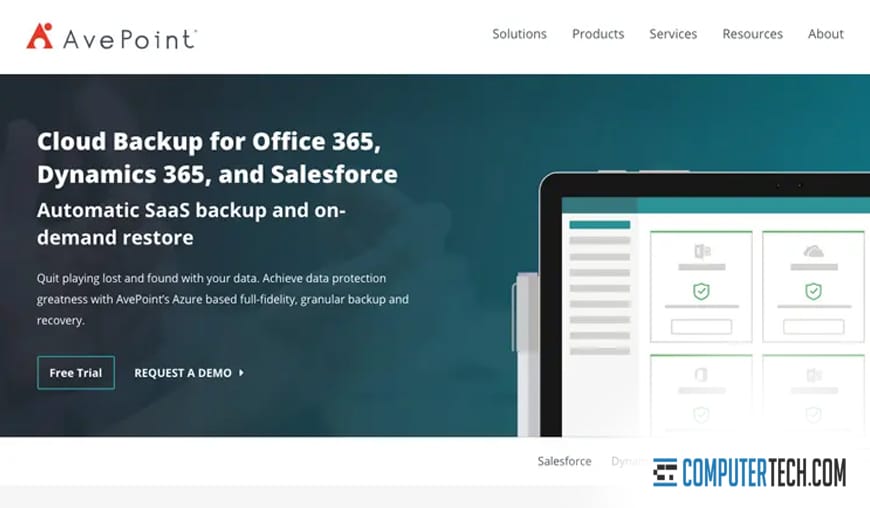
Salah satu dari banyak penawaran cadangan dari AvePoint adalah solusi cadangan Microsoft 365. Layanan mereka mencakup semua data untuk Exchange Online, SharePoint Online, dan Data OneDrive, serta grup Office 365, data tim Microsoft, dan banyak lagi. Folder publik termasuk kotak surat, kontak, dan posting disertakan, seperti data proyek online dan data perencana.
Sejauh fitur canggih, AvePoint mencakup restorasi granular, restorasi offline, restorasi ke apapun “tidak pada tempatnya” Lokasi, restorasi berbasis objek, dan rollback keamanan, di antara opsi lainnya. AvePoint’Platform cadangan S sesuai dengan peraturan tata kelola dan GDPR, termasuk hak untuk dilupakan, pemrosesan, audit, dan akuntabilitas DSAR untuk semua hal di atas. Mereka juga memiliki berbagai layanan cadangan, restorasi, dan perlindungan data terkait yang ditawarkan. Sebuah bisnis dengan kebutuhan yang mencakup, misalnya, analisis data, manajemen catatan, tata kelola, atau layanan warga negara, dapat menggunakan layanan terkait tersebut bersama dengan cadangan AVEPOint untuk Microsoft 365 dengan kompatibilitas penuh.
2. SolarWinds
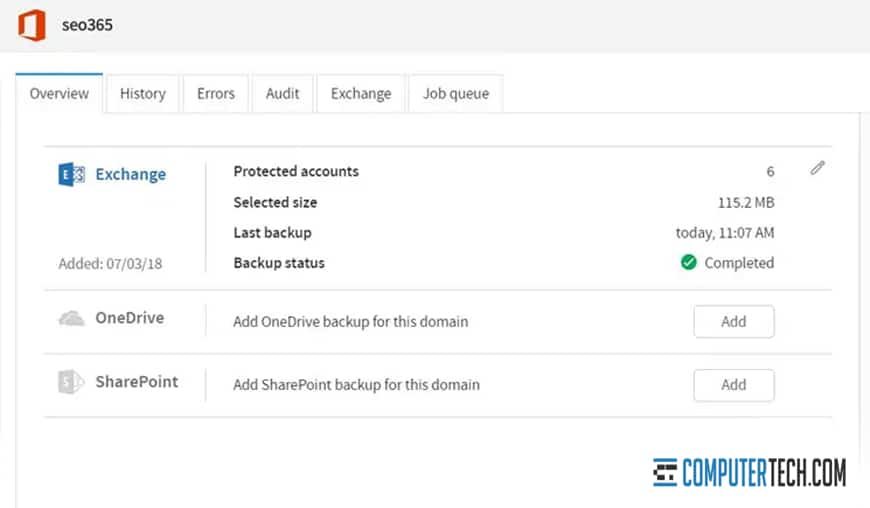
SolarWinds adalah solusi cadangan standar industri dan yang diakui secara luas dari penyedia layanan terkelola. Mereka menawarkan cadangan data Microsoft 365 sebagai bagian dari sistem cadangan keseluruhan. Mereka menawarkan cadangan data dan fungsi pencarian dan restor granular, apakah itu’S diajukan di OneDrive, Situs SharePoint, email individual, atau data lainnya.
Sistem SolarWinds memiliki dukungan penuh untuk peraturan dan kepatuhan retensi data. Mereka memiliki otomatisasi untuk mengambil cadangan dan memiliki restorasi point-in-time lengkap. Mereka juga menawarkan kemampuan untuk menyimpan data email untuk mantan karyawan, dengan kemampuan untuk mengakses dan mengembalikan data itu tanpa memerlukan mantan karyawan asli’Akun S tersedia untuk pemulihan. Jika perusahaan Anda menggunakan hibrida server dan aplikasi Microsoft 365 dan di tempat, solusi cadangan SolarWinds secara keseluruhan dapat menangani keduanya sebagai bagian dari satu platform cadangan keseluruhan. Mereka dapat mencadangkan workstation individu, akun cloud, seluruh server, dan segala sesuatu di antaranya.
3. Acronis
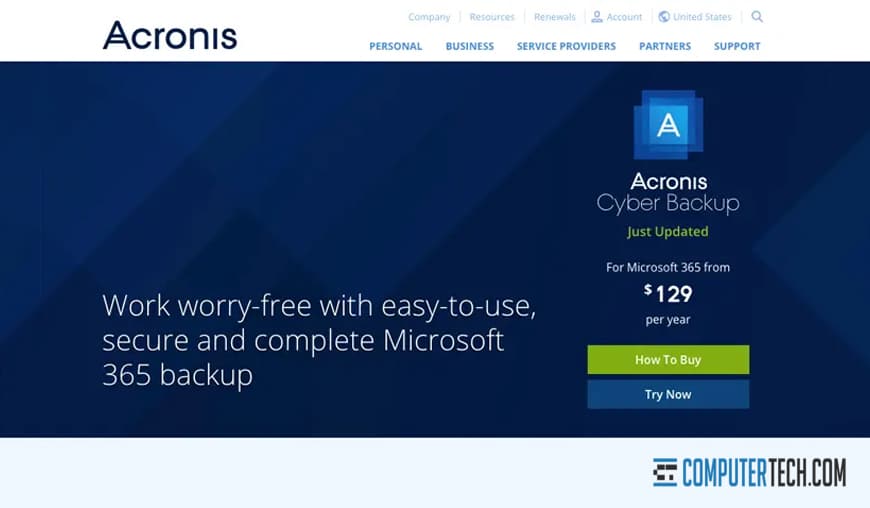
Acronis Cyber Backup adalah sistem cadangan yang aman dan lengkap untuk data Microsoft 365. Cadangan data mereka termasuk data pertukaran, file dan folder OneDrive, situs SharePoint dan data, dan banyak lagi. Cadangan diindeks dan dapat dicari untuk item atau data tertentu, dan data itu dapat diakses tanpa perlu melakukan pemulihan penuh untuk mendapatkannya. Pemulihan bisa lengkap, granular, atau apa pun di antaranya, termasuk semuanya dari kontak hingga akun lengkap.
Salah satu manfaat utama untuk Acronis adalah deteksi otomatis pengguna baru, grup, dan situs SharePoint. Saat data baru terdeteksi, itu’S ditambahkan secara otomatis ke sistem cadangan, tanpa perlu masuk dan secara manual menentukan file, folder, dan sistem yang akan dicadangkan. Data cadangan sepenuhnya dienkripsi dengan enkripsi AES-256, dengan kata sandi dienkripsi secara ireversibel. Selain itu, otentikasi multi-faktor diaktifkan dan dapat memerlukan apa pun dari perangkat tepercaya hingga sidik jari tertentu untuk mengakses data cadangan seperlunya.
4. Skykick
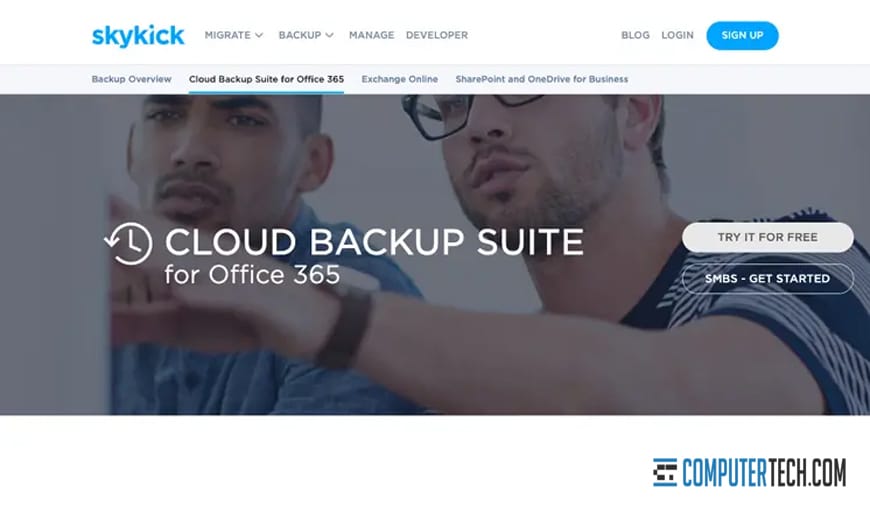
Skykick adalah solusi cadangan Microsoft 365 lengkap lainnya, meskipun mereka tidak’t menyertakan berbagai platform tambahan untuk fitur lain, hanya platform cadangan, dan alat migrasi terpisah. Sistem cadangan mencakup Exchange (email, kalender, kontak, tugas, catatan, jurnal, dan folder publik), SharePoint (situs, subsits, daftar, folder, file, dan versi), OneDrive (akun, folder, file, dan versi), dan tim (percakapan, kalender, file, buku catatan, dan situs modern)),.
Semua ini dapat sepenuhnya dipulihkan atau dipulihkan dalam data level file granular, atau dengan pemulihan point-in-time. Data dienkripsi saat didukung dan saat dalam perjalanan, dan itu’S disimpan sepenuhnya dalam lingkungan Azure, dengan semua kepatuhan dan keamanan yang mensyaratkan.
5. Spanning
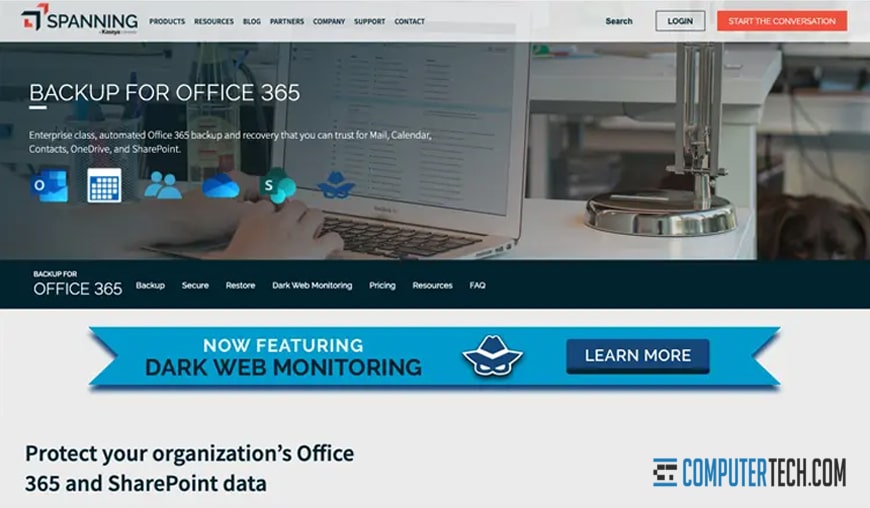
Spanning menawarkan solusi cadangan otomatis kelas perusahaan untuk Microsoft 365. Cadangan dan Perlindungan Data mencakup surat, kalender, kontak, OneDrive, dan SharePoint, dan dapat diotomatisasi sedalam atau seluas kebutuhan bisnis Anda. Data dapat dicadangkan pada jadwal atau sesuai permintaan, dan dipulihkan dengan cara yang sama.
Spanning’S Layanan Memiliki Kepatuhan SSAE 16, Deteksi Intrusi, Kepatuhan HIPAA, Kepatuhan GDPR, dan Akses Terkompartemen sambil Mempertahankan Global DataCenter dan 99.9% uptime di platform AWS. Salah satu fitur unik yang ditawarkan oleh platform spanning adalah pemantauan web yang gelap. Layanan mereka menggunakan data hash email dan kata sandi untuk memantau berbagai situs web gelap, mencari tanda -tanda intrusi saat perusahaan Anda’data s muncul di situs tersebut. Ini dapat segera memulai audit untuk menentukan skala dan ruang lingkup dari segala kemungkinan kebocoran atau intrusi.
6. Karbonit
Carbonite adalah nama umum dalam cadangan data dan keamanan, dengan solusi cadangan dan pemulihan tingkat konsumen dan perusahaan. ENTERPRISE Microsoft 365 Data Backups Cover Email, Kalender, SharePoint, Tim, dan Data OneDrive. Cadangan dikelola secara terpusat dan menawarkan pemulihan yang cepat dan pencegahan kehilangan data. Cadangan otomatis dapat berjalan hingga empat kali per hari.
Di sana’S ISN’t banyak unik untuk membedakan carbonite dari layanan lain dalam daftar ini. Dia’S tidak luas atau terlalu rumit. Itu hanya melakukan apa yang dilakukannya, dengan fitur kerumitan minimal atau asing. Carbonite juga menawarkan layanan lain, tetapi mereka’t semuanya dibundel bersama, mereka’hanya tersedia jika Anda membutuhkannya selain cadangan.
7. Veeam
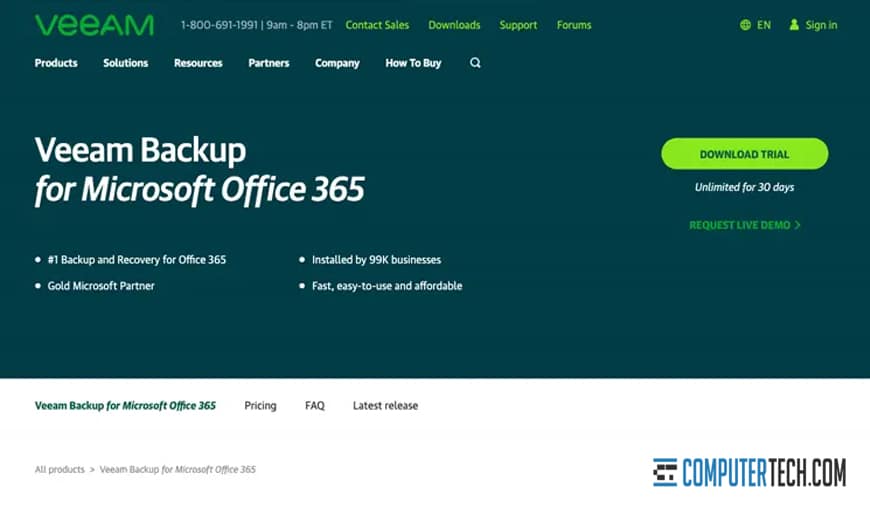
Menagih dirinya sebagai solusi cadangan #1 untuk Microsoft 365, Veeam menawarkan salah satu opsi yang lebih kuat dari daftar ini. Tidak seperti banyak pilihan lain, mereka menawarkan opsi untuk menyimpan cadangan data Anda baik pada penyimpanan cloud mereka, atau di tempat, termasuk melalui AWS, Azure, IBM’S cloud, dan sistem penyimpanan lainnya.
Salah satu manfaat terbesar dari Veeam’Sistem S adalah betapa mudahnya skala dari organisasi kecil ke yang besar saat tumbuh. Mereka bahkan menawarkan edisi komunitas untuk perusahaan di bawah sepuluh karyawan. Sementara itu, dalam skala, otomatisasi cadangan tersedia melalui API Restful dan PowerShell.
8. Backupify
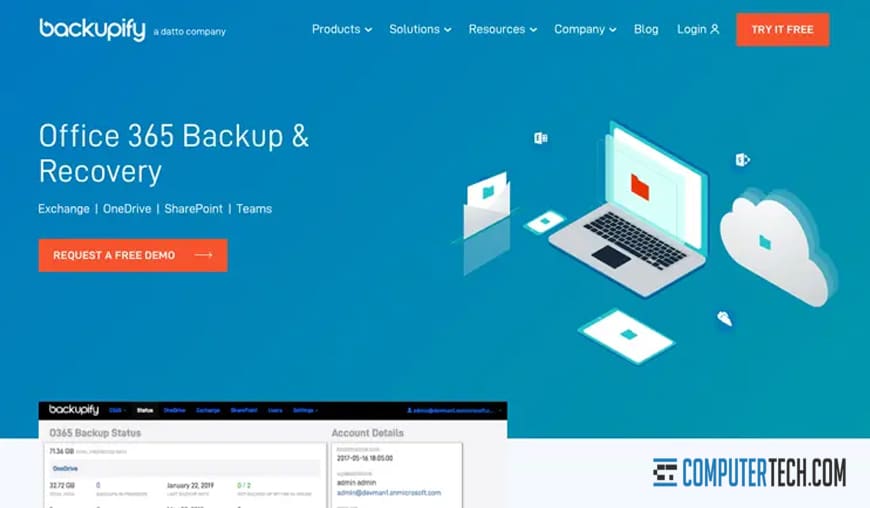
Backupify adalah platform cadangan yang unik karena mereka memulai dengan model konsumen dan diperluas menjadi perusahaan, daripada solusi perusahaan yang menciptakan alat yang diperkecil untuk konsumen. Platform cadangan Microsoft 365 mereka mencakup data Exchange, OneDrive, SharePoint, dan tim.
Otomasi adalah nama game dengan backupify. Cadangan otomatis berjalan hingga tiga kali per hari, dan mereka memiliki deteksi otomatis pengguna baru, bersama dengan arsip data otomatis dari karyawan yang berangkat. Dia’s juga sangat cepat dan mudah untuk mengatur semua ini.
9. Upsafe
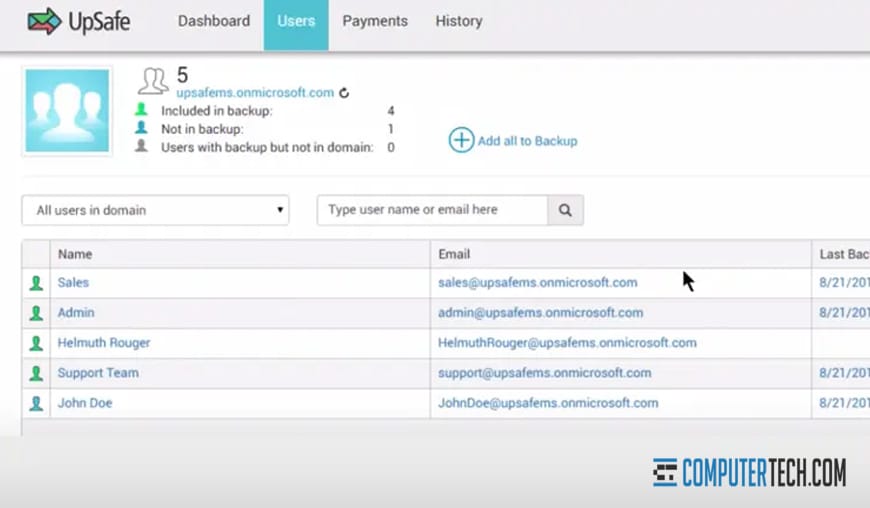
Upsafe adalah solusi cadangan berbasis cloud yang kuat yang berfungsi untuk bisnis hybrid yang menggunakan Microsoft 365 dan Google’S G Suite. Data dari Outlook, OneDrive, Kalender, SharePoint, dan Kontak semuanya dapat didukung dan disimpan dengan enkripsi.
Upsafe tidak’T memiliki sejumlah besar fitur, tetapi semua masalah inti ada, termasuk verifikasi dua langkah, cadangan sesuai permintaan, restorasi granular, dan restorasi satu klik. Secara keseluruhan, itu’S sistem yang sederhana, tapi itu’s efektif. Tidak diragukan lagi ada banyak solusi cadangan lainnya di luar sana, tetapi ini adalah yang terbaik’telah dianalisis. Jika Anda memiliki pengalaman dengan sistem cadangan yang berbeda, baik secara positif maupun negatif – atau jika Anda ingin meninjau salah satu sistem yang tercantum di atas – silakan tinggalkan komentar di bawah ini untuk dilihat orang lain sehingga kami dapat memeriksanya!
Tentang Penulis

Herman
Herman adalah anggota tim utama di sini di Computertech.com. Dia’S telah di dalamnya selama lebih dari 20 tahun dan memiliki keahlian dalam berbagai layanan TI kami termasuk Microsoft Azure, Microsoft 365, tim Microsoft dan bahkan keamanan komputer.