


Apakah Microsoft memiliki perekam layar gratis
Perekam Layar Microsoft
Perekam layar gratis adalah alat pengambilan video sederhana untuk menangkap layar komputer Anda serta webcam dengan audio. Anda dapat menangkap seluruh layar, tab browser, layar aplikasi, gameplay, serta area tertentu. Anda dapat menangkap audio dari mikrofon, suara sistem, serta, keduanya secara bersamaan.
Apakah Microsoft memiliki perekam layar gratis?
Perekam Layar Microsoft

Jika Anda ingin merekam layar Anda dan Anda adalah pengguna Windows 10, Anda dapat mencapai tujuan Anda Perekam Layar Microsoft. Ada dua perekam layar Microsoft yang populer yang tersedia, yaitu, perekam layar gratis dan Microsoft Stream. Jika Anda ingin merekam seluruh layar atau bagian tertentu seperti tab browser tertentu atau area layar aplikasi, perekam layar gratis akan melayani tujuan dengan sempurna. Jika Anda memiliki langganan ke Office 365, Anda dapat menggunakan Microsoft Stream untuk membuat rekaman layar pendek dan membaginya dengan tim secara instan.
Bagian 1. Perekam layar Microsoft Gratis
Perekam layar gratis adalah alat pengambilan video sederhana untuk menangkap layar komputer Anda serta webcam dengan audio. Anda dapat menangkap seluruh layar, tab browser, layar aplikasi, gameplay, serta area tertentu. Anda dapat menangkap audio dari mikrofon, suara sistem, serta, keduanya secara bersamaan. Oleh karena itu, Anda dapat membuat tutorial profesional, merekam rapat web, serta streaming langsung. Ini Layar Perekam Microsoft Windows 10 tersedia gratis, dan tidak ada tanda air. Selain itu, tidak ada pembatasan pada waktu perekaman layar. Berikut adalah langkah -langkah untuk mengunduh dan merekam layar dengan perekam layar gratis:
- Pergi ke Microsoft Store dari menu start
- Cari perekam layar gratis dan unduh dan instal aplikasi
- Luncurkan aplikasi dan akan terbuka seperti widget
- Klik opsi perekam dari widget
- Sekarang Anda harus memilih area perekaman dengan memperluas atau mengontrak jendela
- Akhirnya, klik opsi Record yang ada di sudut kanan bawah
- Setelah Anda selesai merekam, klik opsi berhenti
Bagian 2. Microsoft Stream
Microsoft Stream adalah aplikasi serbaguna yang sebagian besar digunakan oleh para profesional untuk mengatur konten yang berasal dari berbagai aplikasi Office 365. Rekaman layar adalah fitur Microsoft Stream, dan memungkinkan Anda merekam layar hingga 15 menit. Anda dapat merekam tidak hanya layar tetapi juga webcam dan mikrofon. Alasan Anda harus menggunakan Microsoft Stream adalah karena itu dibundel dengan Office 365. Oleh karena itu, jika Anda sudah memiliki Office 365, tidak perlu menginstal perangkat lunak lain karena Microsoft Stream sudah diinstal bersama dengan aplikasi Office 365 yang berbeda. Berikut adalah langkah -langkah yang harus diikuti untuk merekam layar dengan perekam layar Microsoft Windows 10 yang disebut Microsoft Stream:
- Jika Anda sudah menginstal Office 365 di komputer Anda, maka Microsoft Stream sudah ada di komputer Anda. Oleh karena itu, dari menu start, cari dan buka Microsoft Stream.
- Buka opsi Buat Menu
- Dari menu tarik-turun, pilih Opsi Layar Rekam
- Browser Web Anda akan terbuka, dan klik opsi Izin untuk memberikan izin untuk melakukan streaming untuk menggunakan webcam dan mikrofon. Pastikan Anda menginstal Microsoft Edge atau Google Chrome
Perekam Layar Microsoft
Perekam layar gratis adalah alat pengambilan video sederhana untuk menangkap layar komputer Anda serta webcam dengan audio. Anda dapat menangkap seluruh layar, tab browser, layar aplikasi, gameplay, serta area tertentu. Anda dapat menangkap audio dari mikrofon, suara sistem, serta, keduanya secara bersamaan.
Apakah Microsoft memiliki perekam layar gratis
Об этой страницental
Ы заре kondecedit. С помощю этой страницы с сожем определить, что запросы о о ancing оеет иенно ы,. Почем это мопо произойтиonya?
Эта страница отбражаетсagn в тех слчаях, когда аавистркимисте secara Google ристancing ииишшшamah риииииamah которые наршают уловия исполззованияisah. Страница перестанет отображаться после то A, как эти запросы прекратяupanisah яяisah ancing ancing. До это A.
Источником запросов может слжить Врддносно secara п, пар иа бас00 иасазаз) ыылку запросов. Если Вы исползеет общий дсст в и итернет, проблем м ы ы ip ip ip00 ip ip ip ip ip uman ip ip ip ip ip ip uman ip ip ip ip ip ip ip uman ip ip ip ip ip ip ip ON ip ip ip ip ip ip ON. Обратитесь к своем системном аинистратору. Подробнее secara.
Пожет такжeda появлят secara, если Вы Вонот A рлжвввв dari рыч о оаilat оыч о оаilat, еами, ии же Водитedit запросы чень часто засто.
Perekam Layar Microsoft
Jika Anda ingin merekam layar Anda dan Anda adalah pengguna Windows 10, Anda dapat mencapai tujuan Anda Perekam Layar Microsoft. Ada dua perekam layar Microsoft yang populer yang tersedia, yaitu, perekam layar gratis dan Microsoft Stream. Jika Anda ingin merekam seluruh layar atau bagian tertentu seperti tab browser tertentu atau aplikasi’Area layar S, perekam layar gratis akan berfungsi dengan sempurna. Jika Anda memiliki langganan ke Office 365, Anda dapat menggunakan Microsoft Stream untuk membuat rekaman layar pendek dan membaginya dengan tim secara instan.
Sementara perekam layar gratis tersedia gratis, Microsoft Stream adalah bagian dari Office 365 yang dilengkapi dengan rencana berlangganan. Oleh karena itu, Microsoft Stream lebih cocok untuk para profesional yang menggunakan aplikasi Office 365 untuk kegiatan tim, dan mereka dapat dengan cepat merekam layar mereka dan berbagi dengan anggota tim. Mari kita selami jauh Microsoft Screen Recorder Windows 10 dan pelajari lebih lanjut tentang mereka.
Bagian 1. Perekam layar Microsoft Gratis
Perekam layar gratis adalah alat pengambilan video sederhana untuk menangkap layar komputer Anda serta webcam dengan audio. Anda dapat menangkap seluruh layar, tab browser, layar aplikasi, gameplay, serta area tertentu. Anda dapat menangkap audio dari mikrofon, suara sistem, serta, keduanya secara bersamaan.
Oleh karena itu, Anda dapat membuat tutorial profesional, merekam rapat web, serta streaming langsung. Ini Layar Perekam Microsoft Windows 10 tersedia gratis, dan tidak ada tanda air. Selain itu, tidak ada pembatasan pada waktu perekaman layar. Berikut adalah langkah -langkah untuk mengunduh dan merekam layar dengan perekam layar gratis.
Langkah 1: Pergi ke Microsoft Store dari Mulai menu.
Langkah 2: Cari perekam layar gratis dan unduh dan instal aplikasi.
Langkah 3: Luncurkan aplikasi dan akan terbuka seperti widget.
Langkah 4: Klik opsi perekam dari widget.
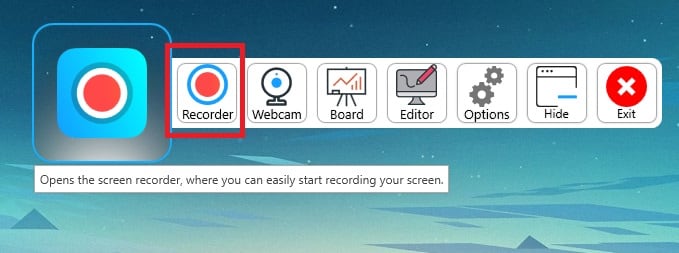
Langkah 5: Sekarang Anda harus memilih area perekaman dengan memperluas atau mengontrak jendela.
Langkah 6: Terakhir, klik opsi catatan yang ada di sudut kanan bawah.
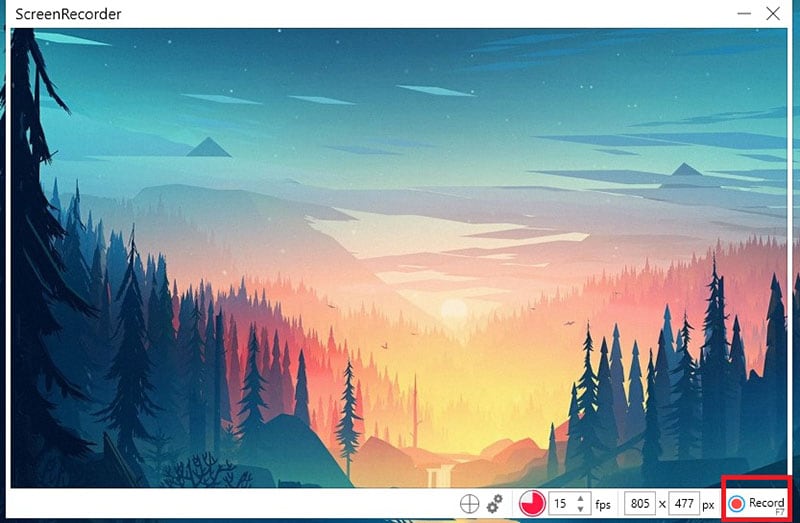
Langkah 7: Setelah Anda selesai merekam, Anda harus mengklik opsi berhenti.
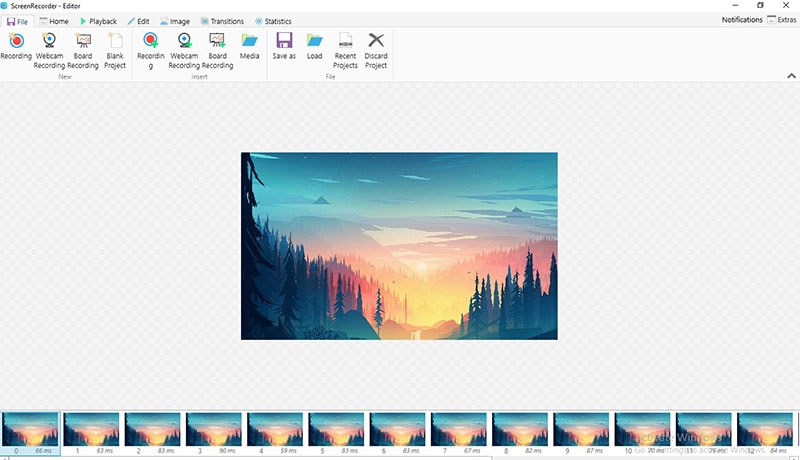
Video yang direkam akan dibuka pada editor perekam layar gratis.
Bagian 2. Microsoft Stream
Microsoft Stream adalah aplikasi serbaguna yang sebagian besar digunakan oleh para profesional untuk mengatur konten yang berasal dari berbagai aplikasi Office 365. Rekaman layar adalah fitur Microsoft Stream dan memungkinkan Anda merekam layar hingga 15 menit. Anda dapat merekam tidak hanya layar tetapi juga webcam dan mikrofon. Alasan Anda harus menggunakan Microsoft Stream adalah karena itu dibundel dengan Office 365.
Oleh karena itu, jika Anda sudah memiliki Office 365, tidak perlu menginstal perangkat lunak lain karena Microsoft Stream sudah diinstal bersama dengan aplikasi Office 365 yang berbeda. Berikut adalah langkah -langkah yang harus diikuti untuk merekam layar dengan Microsoft Screen Recorder Windows 10 yang disebut Microsoft Stream.
Langkah 1: Jika Anda sudah menginstal Office 365 di komputer Anda, maka Microsoft Stream sudah ada di komputer Anda. Oleh karena itu, dari menu start, cari dan buka Microsoft Stream.
Langkah 2: Buka opsi Menu.
Langkah 3: Dari menu drop-down, pilih Opsi Layar Rekam.
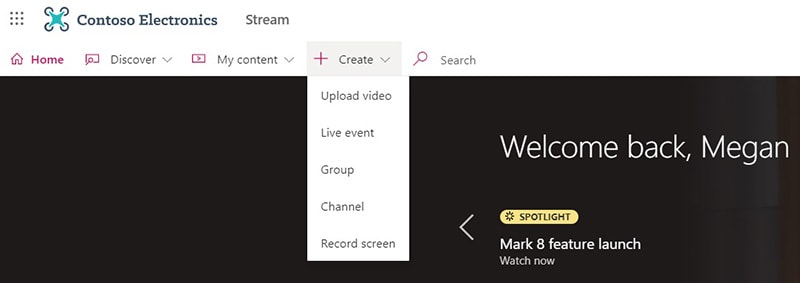
Langkah 4: Browser Web Anda akan terbuka dan klik opsi Izinkan untuk memberikan izin untuk melakukan streaming untuk menggunakan webcam dan mikrofon. Pastikan Anda menginstal Microsoft Edge atau Google Chrome.
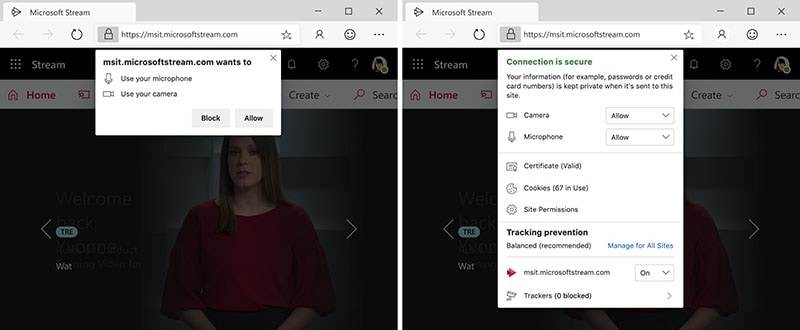
Langkah 5: Sekarang Anda siap untuk mulai merekam dan Anda harus mengklik ikon catatan untuk mulai merekam.
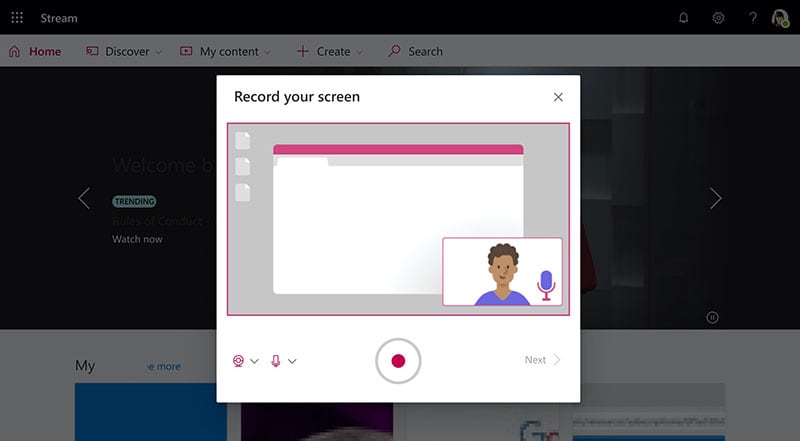
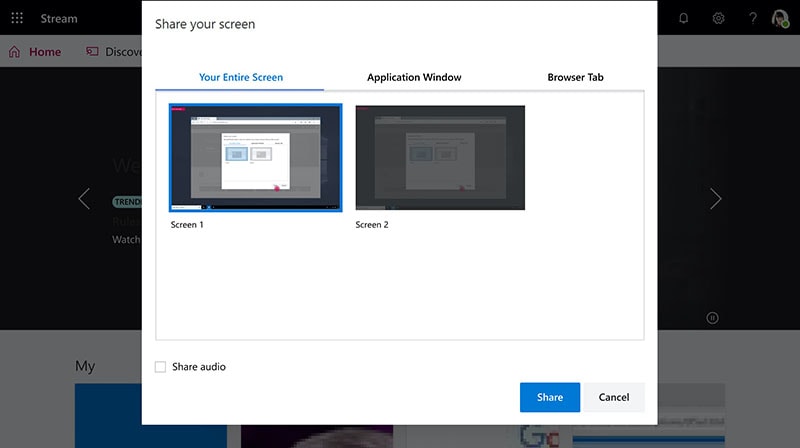
Langkah 6: Pilih seluruh layar atau layar aplikasi, atau tab browser mana yang ingin Anda rekam. Lalu klik tombol Bagikan.
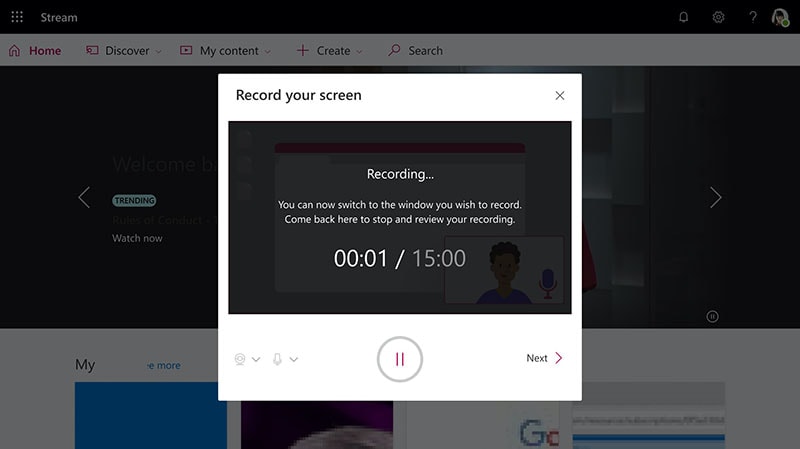
Langkah 7: Anda akan mendapatkan hitungan mundur sehingga Anda bisa menyiapkan layar untuk merekam.
Langkah 8: Setelah Anda selesai merekam, Anda dapat mengklik jeda atau opsi berikutnya untuk berhenti merekam dan mulai meninjau video yang direkam.
Bagian 3. Cara terbaik untuk merekam layar di komputer Windows
Jika Anda telah menggunakan Microsoft Screen Recorder Windows 7 atau Windows 10 dan Anda tidak puas dengan aplikasi, Anda perlu memilih perekam layar profesional untuk sistem operasi yang berbeda. Kami merekomendasikan Filmora yang bukan hanya perekam layar profesional tetapi juga editor video. Oleh karena itu, Anda dapat merekam layar dengan kualitas terbaik serta mengedit video yang direkam untuk menerbitkan video berkualitas profesional.
Anda dapat merekam layar pada resolusi 4K tergantung pada layar atau resolusi game Anda. Filmora memungkinkan perekaman layar bersama dengan webcam, dan Anda dapat merekam audio dari semua sumber. Anda bahkan dapat menambahkan sulih suara saat mengedit videonya. Editor videonya berkualitas profesional, dan dikemas dengan banyak fitur. Anda dapat menambahkan efek audio yang menakjubkan, efek video, filter, dan transisi. Berikut adalah langkah -langkah untuk merekam layar dengan filmora.
Untuk menang 7 atau lebih baru (64-bit)
Untuk MacOS 10.12 atau lebih baru
Langkah 1: Unduh dan instal Wondershare Filmora.
Langkah 2: Luncurkan aplikasi dan klik pada proyek baru.
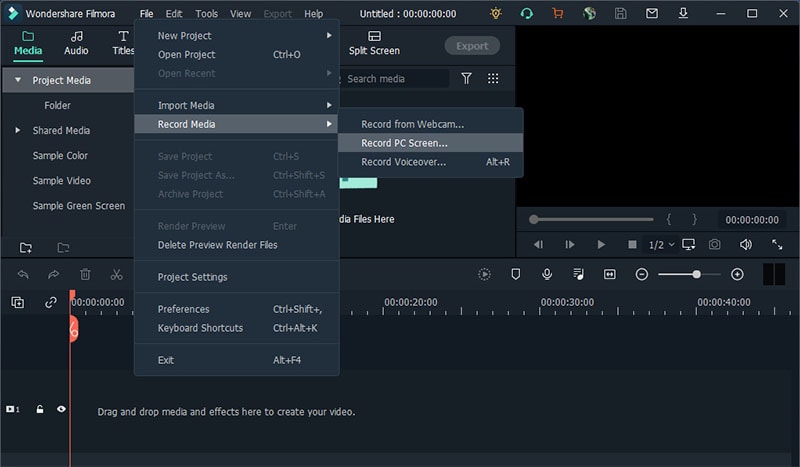
Langkah 3: Buka opsi menu Rekam dan klik pada layar PC Record.
Langkah 4: Dari menu pop-up, pilih speaker atau mikrofon sesuai kebutuhan.
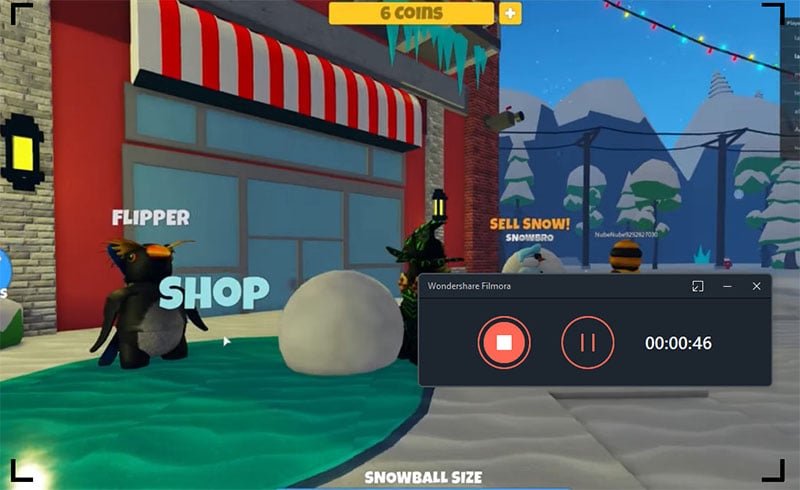
Langkah 5: Terakhir, klik tombol Record. Anda mendapatkan beberapa detik sebagai buffer untuk mengatur layar Anda untuk merekam.
Kesimpulan
Jika Anda mencari perekam layar Microsoft Windows 10, Anda dapat memilih perekam layar gratis. Jika Anda telah menginstal Office 365, Anda tidak perlu menginstal apa pun karena Anda dapat merekam layar dengan Microsoft Stream. Jika Anda tidak puas dengan semua ini, Anda pasti akan menyukai Wondershare Filmora di mana Anda dapat merekam layar dan mengedit video dan mendapatkan output berkualitas profesional.