


Apakah Microsoft menghapus virus?
Ringkasan
Dalam artikel ini, saya akan menjelaskan apa itu virus, spyware, dan malware dan bagaimana menghapus dugaan infeksi malware dari komputer Anda. Saya juga akan memberikan tips tentang cara melindungi komputer Anda dari serangan malware.
Poin -poin penting
1. Apa itu malware dan bagaimana Anda tahu jika komputer Anda terinfeksi?
– Malware mengacu pada perangkat lunak berbahaya apa pun, seperti spyware, adware, atau virus, yang dapat membahayakan kinerja atau keamanan komputer Anda.
– Tanda-tanda umum infeksi malware termasuk pengalihan browser, iklan pop-up, perubahan pengaturan beranda, respons komputer yang lambat, penggunaan CPU tinggi, dan pemberitahuan memori virtual yang rendah.
2. Periksa apakah komputer Dell Anda memiliki perangkat lunak keamanan dan mencari dukungan
– Verifikasi jika komputer Anda memiliki perangkat lunak keamanan yang telah diinstal sebelumnya dengan mencari ikon keamanan di baki sistem.
– Jika Anda tidak memiliki perangkat lunak keamanan atau memerlukan bantuan, pertimbangkan untuk menginstal Windows Defender atau mencari dukungan dari vendor perangkat lunak.
3. Daftarkan perangkat lunak keamanan McAfee Livesafe Anda
– Komputer Dell dapat dilengkapi dengan versi uji coba atau berlangganan McAfee Livesafe.
– Selama startup Windows pertama, Anda akan diminta untuk menerima perjanjian lisensi pengguna akhir dan memberikan alamat email Anda untuk pendaftaran.
4. Jalankan Alat Penghapusan Perangkat Lunak Malicious (MSRT) Microsoft Malicious (MSRT)
– MSRT adalah alat Microsoft yang dapat mendeteksi dan menghapus sekitar 80% dari virus dan spyware yang diketahui dari sistem Anda.
– Kunjungi halaman unduhan alat penghapusan perangkat lunak Microsoft Windows Malicious, unduh alat, dan jalankan di komputer Anda.
5. Pastikan fitur keamanan Microsoft diaktifkan
– Periksa pengaturan firewall Windows Defender untuk memastikan itu diaktifkan dan dikonfigurasi dengan benar.
– Lihat artikel Microsoft “Mengaktifkan atau Menonaktifkan Microsoft Defender Firewall” untuk informasi lebih lanjut.
6. Instal perangkat lunak penghapusan malware terbaru untuk perlindungan tambahan
– Pertimbangkan untuk menginstal perangkat lunak antivirus terkemuka untuk meningkatkan perlindungan komputer Anda terhadap malware.
– Anda dapat menemukan banyak produk keamanan rumah yang tersedia untuk diunduh dari situs web Dell atau sumber tepercaya lainnya.
Pertanyaan dan jawaban
T1: Bagaimana saya tahu jika komputer saya terinfeksi malware?
A1: Beberapa tanda infeksi malware termasuk pengalihan browser, iklan pop-up, perubahan pengaturan beranda, respons komputer yang lambat, penggunaan CPU tinggi, dan pemberitahuan memori virtual yang rendah.
T2: Apa yang harus saya lakukan jika komputer Dell saya tidak memiliki perangkat lunak keamanan?
A2: Jika komputer Anda tidak memiliki perangkat lunak keamanan, pertimbangkan untuk menginstal Windows Defender atau mencari bantuan dari vendor perangkat lunak terkemuka.
T3: Bagaimana cara mendaftarkan perangkat lunak keamanan McAfee Livesafe saya?
A3: Selama startup Windows pertama, Anda akan diminta untuk menerima perjanjian lisensi pengguna akhir dan memberikan alamat email Anda untuk pendaftaran.
T4: Bagaimana cara menjalankan alat penghapusan perangkat lunak Microsoft Malicious (MSRT)?
A4: Kunjungi halaman unduhan alat penghapusan perangkat lunak Microsoft Windows Malicious, unduh alat, dan jalankan di komputer Anda.
T5: Bagaimana saya bisa memastikan bahwa fitur keamanan Microsoft diaktifkan?
A5: Periksa pengaturan Firewall Windows Defender untuk memastikan itu diaktifkan dan dikonfigurasi dengan benar. Lihat artikel Microsoft “Mengaktifkan atau Menonaktifkan Microsoft Defender Firewall” untuk informasi lebih lanjut.
T6: Apa yang dapat saya lakukan untuk meningkatkan perlindungan komputer saya terhadap malware?
A6: Pertimbangkan untuk menginstal perangkat lunak antivirus terkemuka untuk meningkatkan perlindungan komputer Anda terhadap malware. Anda dapat menemukan banyak produk keamanan rumah yang tersedia untuk diunduh dari situs web Dell atau sumber tepercaya lainnya.
Nada suara
Dari pengalaman pribadi saya, saya telah belajar pentingnya melindungi komputer saya dari malware. Itu dapat menyebabkan masalah kinerja yang signifikan dan mengkompromikan keamanan data pribadi. Dengan mengambil langkah -langkah proaktif seperti menginstal perangkat lunak keamanan, menjalankan alat penghapusan malware, dan menjaga fitur keamanan Microsoft diaktifkan, saya dapat melindungi komputer saya dari potensi ancaman.
Hapus Malware Prevalent Spesifik Dengan Alat Penghapusan Perangkat Lunak Windows Malicious (KB890830)
3. Sekarang Anda telah berisi PC yang terinfeksi secara fisik pergi ke PC “bersih” dan google untuk
“Windows Defender Offline” atau buka tautan berikut:
http: // windows.Microsoft.com/en-us/windows/what-is-windows-defender-offline
Microsoft Windows -Tietokoneen Suojaaminen Tai Virusten, Vakoiluohjelmien Tai Muiden Hauttaohjelmien Poistaminen
TäSSä Artikkelissa Kuvataan, MITä Virukset, vakoiluohjelmat ja hauittaohjelmat ovat. Kuinka Poistaa EPäIlty hauittaohjelmatartunta tietokoneeltasi ja tapoja suojata tietokoneesi hauittaohjelmahyökkäykseltä.
YHTEENVETO: Tässä Artikkelissa Kuvataan, Mitä Virukset, Vakoiluohjelmat Ja Haittaohjelmat Ovat. Kuinka Poistaa Epäilty hauittaohjelmatartunta tietokoneeltasi ja tapoja suojata tietokoneesi hauittaohjelmahyökkäykseltä. . Näytä Enemmän Näytä Vähemmän
- Artikkelin Sisältö
- Artikkelin Ominaisuudet
- Arvostele Tämä Artikkeli
Tämä Artikkeli di Saatettu Kääntää automaattisesti. Jos Sinulla di Palautetta Sen Laadusta, Ilmoita Siitä Meille Käyttämällä Tämän Sivun Alareunassa Olevaa Lomaketta.
Artikkelin Sisältö
Oireet
Sisällysluettelo:
- Mikä haittaohjelma di ja mistä tiedän, onko tietokoneeni Saanut tartunnan?
- Tarkista, Onko Dell-Tietokoneessi Suojausohjelmisto, Ja Hanki Tukea
- Rekisteröi dellin tehtaalla asennetut suojausohjelmistot
- Suorita Microsoft Malicious Software Removal Tool (MSRT)
- Varmista, Että Microsoftin Suojaustoiminnot Ovat Käytössä
- Asenna uusin haittaohjelmien poisto-ohjelmisto tietokoneesi suojaksi
Mikä haittaohjelma di ja mistä tiedän, onko tietokoneeni Saanut tartunnan?
Haittaohjelma di Mikä Tahansa Haitallinen Ohjelmisto, KutenVakoiluohjelma, Mainosohjelma Tai Virus, Joka Heikentää Tietokoneen Suorituskyä Tai Suojausta. Useimmat hauittaohjelmatartunnat johtuvat esimerkiksi tiedostojen lataamisesta internetistä tai pelkästään internet-sivujen selaamisesta. Useimmat haitttaohjelmien estotoimet Keskittyvät Internetin Käyttöturvallisuuden parantamiseen. Haitttaohjelmiin Saattaa liittyä useita erilaisia oireita, joten mikä tahansa seuraavista oireista (tai oireiden yhdistelmistä) Saattaa olla merkki haittaohjelmattelmistä).
- SELENMEN UUDELLEENOHJAKSET, PONNAHDUSIKKUNAT, KOTISIVUN MUUTOKSET: Selain Saattaa yhtäkkiä ohjata tuntemattomaan sivustoon, tai aiemmin määritetty kotisivu voi muuttua ilman varoitacta tai syötettä.
- Hidas Tietokoneen Vastaus: Tietokone Vastaa Hitaasti: Tietokone Saattaa Näyttää Jumiutuvan Tai Toimivan Hitaasti Normaalikäytössä. Lisäksi Käyttöjärjestelmän latautuminen Saattaa Kestää Kauan.
- Suorittimen Käyttöaste 100 %: lla Tehtävien Hallinnassa: Prosessori Näyttää Työskentelevän Ylitöitä Ja/Tai Hitaasti. Voit tarkistaa suorittimen käytön tai ydinmuistin tilan painamalla ctrl alt+del, alt alt+del, del samanaikaisesti. Valitse Suorituskyky-Välilehti. Suorittimen Käyttöaste Näkyy SuoriTinkäyttö-Kohdassa.
- Näennäismuistin Heikko Sanoma: Näennäismuisti vähissä -ilmoitus: tämä ilmoitus tulee yhä uudelleen näytöön riippumatta siitä, millä toimilla ongelma yritetän ratkaista.
Lisätietoja tartunnan saaneen tietokoneen tietokoneista ja ilmaisimista di alla olevassa artikkelissa:
Lisätietoja haittaohjelmista di seuravassa wikipedia-artikkelissa:
Syy
Haittaohjelmainfektio voi aiheuttaa tietokoneen suorituskykyongelmia, vioittuneita tiedostoja tietokoneessa, vaarantaa tietokoneeseen säilöttyjen henkilökohtaisten tietojen ja tiedostojen turvallisuuden ja niin edelleen.
Tarkkuus
Tarkista, Onko Dell-Tietokoneessi Suojausohjelmisto, Ja Hanki Tukea
Tarkista, Onko Tietokoneeseen Jo Asennettu Suojausohjelmisto. Jos on, pyydä ohjelmiston toimittajalta ohjeita haittaohjelmien poistamisesta.
Voit tarkistaa, onko suojausohjelmisto asennettu, Katsomalla, näkyykö ilmaisinalueella näytön oikeassa alakulmassa suojauskuvake. McAfee-Kuvakkeet Ovat Tavallisesti Punaisia, Ja Niiden Keskellä di Suuri M-Kirjain.
Huomautus: Jos Sinulla Ei Ole Internet-Suojausohjelmistoa Tai et Halua Ostaa Sitä, Windows 10 Sisältää Kattavan Suojausohjelmiston. Voit tutustua siihen windowsin suojauskeskukessa.
Rekisteröi McAfee Livesafe -Suojausohjelmisto
Dell-tietokoneiden mukana Saatetaan toimittaa mcafee security center tai mcafee livesafe joko 30 päivän kokeiluversica tai enintään 36 kuukauden tilauksena. Tuote Rekisteröidän tietokoneen ensimmäisen windows-käynnistyksen yhteydessä. Hyväksy käyttöoikeussopimus ja ilmoita sähköpostiosoitteesi rekisteröintiä varten. Muita toimenpiteitä ei tarvita.
Suorita Microsoft Malicious Software Removal Tool (MSRT)
Alat Penghapusan Perangkat Lunak Malicious Microsoft Löytää Ja Poistaa Tehokkaasti Noin 80 % Tunnetuista Viruksista Ja Vakoiluohjelmista Järjestelmästä.
- Siirry Microsoft Windows Malicious Software Removal Tool -Lataussivulle.
- Aloita Lataus Valitsemalla Lataa.
- Lataa Ja Suorita Ohjelma Valitsemalla Suorita.
5: Varmista, Että Microsoftin Suojaustoiminnot Ovat Käytössäs
Lisätietoja Windows Defenderin Palomuuriasetuksista di Microsoftin Artikkelissa Microsoft Defenderin Palomuurin Ottaminen Käytööön Tai Poistaminen Käytöstä.
6: asenna uusin haittaohjelmien poisto-ohjelmisto tietokoneesi suojaksi
Löydät monia kodin tietoturvatuotteita ladattavissa dellin pääsivustoltamme. Valitse TuotteetJa Valitse Sitten Perangkat lunak -> Anti-virus dan keamanan.
Jos Sinulla Ei Ole Internet-Suojausohjelmistoa Tai et Halua Ostaa Sitä, Windows 10 Sisältää Kattavan Suojausohjelmiston. Voit tutustua siihen windowsin suojauskeskukessa.
Voit minimoida järjestelmän altistumisen tartunnoille monilla tavoilla. Lisätietoja di Seuraavissa Artikkeleissa:
Jos Tämä Artikkeli Ei Vastannut Kysymykseesi, videon Voit Katsoa Alla Olevan. Myös alla Mainittu Artikkeli Sisältää Lisää Tähän Aiheeseen Liittyviä Artikkeleita:
Viruksen Poistaminen Tietokoneesta (Virallinen Dell Tech -tuki YouTubessa)
Kesto: 03:27
Tekstitys: sia -sia Enganniksi
- Aloita tarkistus ja löydettyjen hauittaohjelmien poisto noudattamalla seuraavia ohjeita.
- Windowsin Suojauskeskus
- Windows-Päivitaskset
- Turvallisen Internet-Käytön Ohjeet
- Tietokoneen virusongelmien ratkaiseminen
Lisätietoja

Yleistietoja ja ohjeita järjestelmän ja tietojen suojaamisesta di dellin suojaus- ja virustorjuntasivulla.

Takuu päättynyt? Ei Hätää. Siirry Osoitteesen Dell.com/dukungan, Anna Dell-Palvelutunnisteesi Ja Katso Tarjouksemme.
Huomautus: Tarjoukset ovat käytettävissä ainoastaan Yhdysvalloissa, Kanadassa, Yhdistyneessä Kuningaskunnassa, Ranskassa, Saksassa ja Kiinassa (Tietokoneasiakkaat). Ei Koske Palvelin- Ja Tallennustuotteita.
Artikkelin Ominaisuudet
Tuote, Johon Asia Vaikuttaa
Chromebox, Alienware, Inspiron, Model Pensiunan, Optiplex, Vostro, XPS, Ger G, Chromebook, Ger G, Alienware, Inspiron, Latitude, Vostro, XPS, Model Pensiunan, Perangkat Seluler, Tablet Latitude, Streak Seluler, Permukaan, Tablet, Tablet XPS, Workstation Fixing Workstation, Mobile Workstation Mobile Workstation Mobile Worksation Mobile Worksation Mobile Worksation Mobile Worksationsation . Näytä musuh tentang jaminan näytä vähemmän tentang jaminan
Hapus Malware Prevalent Spesifik Dengan Alat Penghapusan Perangkat Lunak Windows Malicious (KB890830)
Windows Malicious Software Removal Tool (MSRT) membantu menghilangkan perangkat lunak berbahaya dari komputer yang menjalankan salah satu sistem operasi berikut:
- Windows 10
- Windows Server 2019
- Windows Server 2016
- Windows 8.1
- Windows Server 2012 R2
- Windows Server 2012
- Windows Server 2008 R2
- Windows 7
- Windows Server 2008
Microsoft merilis MSRT pada irama bulanan sebagai bagian dari pembaruan Windows atau sebagai alat mandiri. Gunakan alat ini untuk menemukan dan menghapus ancaman yang lazim dan membalikkan perubahan yang telah mereka buat (lihat keluarga malware tertutup). Untuk deteksi dan penghapusan malware yang komprehensif, pertimbangkan untuk menggunakan Windows Defender Offline atau Microsoft Safety Scanner.
Artikel ini berisi informasi tentang bagaimana alat ini berbeda dari produk antivirus atau antimalware, bagaimana Anda dapat mengunduh dan menjalankan alat, apa yang terjadi ketika alat menemukan malware, dan informasi pelepasan alat. Ini juga termasuk informasi untuk administrator dan pengguna tingkat lanjut, termasuk informasi tentang sakelar baris perintah yang didukung.
- Sesuai dengan kebijakan siklus hidup Microsoft Support, MSRT tidak lagi didukung pada Windows Vista atau platform sebelumnya. Untuk informasi lebih lanjut, buka siklus hidup Microsoft Support.
- Jika Anda mengalami masalah dalam hal pembaruan MSRT dalam pembaruan Windows, lihat masalah pemecahan masalah memperbarui Windows 10.
Informasi lebih lanjut
Bagaimana MSRT berbeda dari produk antivirus
MSRT tidak menggantikan produk antivirus. Ini adalah alat penghapusan pasca-infeksi secara ketat. Oleh karena itu, kami sangat menyarankan Anda menginstal dan menggunakan produk antivirus terkini.
MSRT berbeda dari produk antivirus dalam tiga cara penting:
- Alat ini menghilangkan perangkat lunak berbahaya dari komputer yang sudah terinfeksi. Produk antivirus memblokir perangkat lunak berbahaya dari berjalan di komputer. Secara signifikan lebih diinginkan untuk memblokir perangkat lunak berbahaya dari berjalan di komputer daripada menghapusnya setelah infeksi.
- Alat ini hanya menghilangkan perangkat lunak berbahaya yang lazim spesifik. Perangkat lunak berbahaya yang lazim khusus adalah bagian kecil dari semua perangkat lunak berbahaya yang ada saat ini.
- Alat ini berfokus pada deteksi dan penghapusan perangkat lunak berbahaya aktif. Perangkat lunak berbahaya aktif adalah perangkat lunak berbahaya yang saat ini berjalan di komputer. Alat tidak dapat menghapus perangkat lunak berbahaya yang tidak berjalan. Namun, produk antivirus dapat melakukan tugas ini.
Untuk informasi lebih lanjut tentang cara melindungi komputer Anda, kunjungi situs web Microsoft Safety & Security Center.
Catatan MSRT berfokus pada deteksi dan penghapusan perangkat lunak berbahaya seperti virus, cacing, dan hanya kuda Trojan. Itu tidak menghapus spyware.
Anda tidak perlu menonaktifkan atau menghapus program antivirus saat Anda menginstal MSRT. Namun, jika lazim, perangkat lunak berbahaya telah menginfeksi komputer Anda, program antivirus dapat mendeteksi perangkat lunak berbahaya ini dan dapat mencegah alat penghapusan melepasnya saat alat pelepasan berjalan. Dalam hal ini, Anda dapat menggunakan program antivirus Anda untuk menghapus perangkat lunak berbahaya.
Karena MSRT tidak mengandung virus atau cacing, alat penghapusan saja tidak boleh memicu program antivirus Anda. Namun, jika perangkat lunak berbahaya menginfeksi komputer sebelum Anda menginstal program antivirus terkini, program antivirus Anda mungkin tidak mendeteksi perangkat lunak berbahaya ini sampai alat mencoba menghapusnya.
Cara mengunduh dan menjalankan msrt
Catatan: Mulai November 2019, MSRT akan ditandatangani secara eksklusif. Perangkat Anda harus diperbarui untuk mendukung SHA-2 untuk menjalankan MSRT. Untuk mempelajari lebih lanjut, lihat Persyaratan Dukungan Penandatanganan Kode SHA-2 2019 untuk Windows dan WSUS.
Cara termudah untuk mengunduh dan menjalankan MSRT adalah dengan mengaktifkan pembaruan otomatis. Menghidupkan Pembaruan Otomatis menjamin bahwa Anda menerima alat ini secara otomatis. Jika Anda memiliki pembaruan otomatis dihidupkan, Anda sudah menerima versi baru dari alat ini. Alat ini berjalan dalam mode tenang kecuali menemukan infeksi. Jika Anda belum diberitahu tentang infeksi, tidak ada perangkat lunak berbahaya yang ditemukan yang memerlukan perhatian Anda.
Mengaktifkan pembaruan otomatis
Untuk mengaktifkan sendiri pembaruan otomatis, ikuti langkah -langkah di tabel berikut untuk sistem operasi yang sedang dijalankan komputer Anda.
Jika komputer Anda berjalan:
Ikuti langkah ini:
- Pilih Awal tombol, lalu pilih Pengaturan >Pembaruan & Keamanan> Pembaruan Windows . Jika Anda ingin memeriksa pembaruan secara manual, pilih Periksa pembaruan.
- Pilih Opsi lanjutan, dan kemudian di bawah Pilih bagaimana pembaruan diinstal, Pilih Otomatis (disarankan).
Catatan Windows 10 adalah layanan. Ini berarti bahwa pembaruan otomatis dihidupkan secara default dan PC Anda selalu memiliki fitur terbaru dan terbaik.
- Buka Pembaruan Windows dengan menggesekkan dari tepi kanan layar (atau, jika Anda menggunakan mouse, menunjuk ke sudut kanan bawah layar dan memindahkan pointer mouse ke atas), pilih Pengaturan >Ubah pengaturan PC >Perbarui dan Pemulihan >pembaruan Windows. Jika Anda ingin memeriksa pembaruan secara manual, pilih Cek sekarang.
- Pilih Pilih bagaimana pembaruan diinstal, dan kemudian di bawah Pembaruan penting, Pilih Instal pembaruan secara otomatis (disarankan).
- Di bawah Pembaruan yang direkomendasikan, Pilih Beri saya pembaruan yang disarankan dengan cara yang sama saya menerima pembaruan penting kotak centang.
- Di bawah Pembaruan Microsoft, Pilih Beri saya pembaruan untuk produk Microsoft lainnya saat saya memperbarui Windows kotak centang, lalu pilih Menerapkan.
Unduh MSRT. Anda harus menerima persyaratan lisensi perangkat lunak Microsoft. Ketentuan lisensi hanya ditampilkan untuk pertama kalinya Anda mengakses pembaruan otomatis.
Catatan Setelah Anda menerima ketentuan lisensi satu kali, Anda dapat menerima versi MSRT di masa mendatang tanpa masuk ke komputer sebagai administrator.
Saat MSRT mendeteksi perangkat lunak berbahaya
MSRT berjalan dalam mode tenang. Jika mendeteksi perangkat lunak berbahaya di komputer Anda, lain kali Anda masuk ke komputer Anda sebagai administrator komputer, sebuah balon muncul di area pemberitahuan untuk membuat Anda mengetahui deteksi tersebut.
Melakukan pemindaian penuh
Jika alat ini menemukan perangkat lunak berbahaya, Anda mungkin diminta untuk melakukan pemindaian penuh. Kami menyarankan Anda melakukan pemindaian ini. Pemindaian penuh melakukan pemindaian cepat dan kemudian pemindaian penuh komputer, terlepas dari apakah perangkat lunak berbahaya ditemukan selama pemindaian cepat. Pemindaian ini dapat memakan waktu beberapa jam untuk diselesaikan karena akan memindai semua drive yang diperbaiki dan dapat dilepas. Namun, drive jaringan yang dipetakan tidak dipindai.
Menghapus file jahat
Jika perangkat lunak berbahaya telah memodifikasi (terinfeksi) file di komputer Anda, alat ini meminta Anda untuk menghapus perangkat lunak berbahaya dari file -file tersebut. Jika perangkat lunak berbahaya memodifikasi pengaturan browser Anda, beranda Anda dapat diubah secara otomatis ke halaman yang memberi Anda arahan tentang cara mengembalikan pengaturan ini.
Anda dapat membersihkan file tertentu atau semua file yang terinfeksi yang ditemukan alat. Ketahuilah bahwa beberapa kehilangan data dimungkinkan selama proses ini. Perlu diketahui juga bahwa alat ini mungkin tidak dapat mengembalikan beberapa file ke keadaan asli, pra-infeksi.
Alat Penghapusan dapat meminta Anda memulai ulang komputer Anda untuk menyelesaikan penghapusan beberapa perangkat lunak berbahaya, atau mungkin meminta Anda untuk melakukan langkah -langkah manual untuk menyelesaikan penghapusan perangkat lunak berbahaya. Untuk menyelesaikan penghapusan, Anda harus menggunakan produk antivirus terkini.
Melaporkan informasi infeksi ke microsoft msrt mengirimkan informasi dasar ke microsoft jika alat mendeteksi perangkat lunak berbahaya atau menemukan kesalahan. Informasi ini akan digunakan untuk melacak prevalensi virus. Tidak ada informasi pribadi yang dapat diidentifikasi yang terkait dengan Anda atau dengan komputer dikirim bersama dengan laporan ini.
Cara menghapus msrt
MSRT tidak menggunakan penginstal. Biasanya, saat Anda menjalankan MSRT, itu membuat direktori sementara bernama secara acak pada root drive komputer. Direktori ini berisi beberapa file, dan itu termasuk MRTStub.file exe. Sebagian besar waktu, folder ini secara otomatis dihapus setelah alat selesai berjalan atau setelah waktu berikutnya Anda memulai komputer. Namun, folder ini mungkin tidak selalu dihapus secara otomatis. Dalam kasus ini, Anda dapat secara manual menghapus folder ini, dan ini tidak memiliki efek buruk pada komputer.
Bagaimana menerima dukungan
Bantu melindungi komputer Anda yang menjalankan jendela dari virus dan malware: solusi virus dan pusat keamanan
Dukungan Lokal Menurut Negara Anda: Dukungan Internasional.
Pusat Unduhan Microsoft
Catatan: Mulai November 2019, MSRT akan ditandatangani secara eksklusif. Perangkat Anda harus diperbarui untuk mendukung SHA-2 untuk menjalankan MSRT. Untuk mempelajari lebih lanjut, lihat Persyaratan Dukungan Penandatanganan Kode SHA-2 2019 untuk Windows dan WSUS.
Anda dapat mengunduh MSRT secara manual dari Microsoft Download Center. File berikut tersedia untuk diunduh dari Microsoft Download Center:
Untuk sistem berbasis x86 32-bit:

Unduh paket msrt x86 sekarang.
Untuk sistem berbasis x64 64-bit:
Unduh paket X64 MSRT sekarang.
Tanggal Rilis: 9 Mei 2023.
Untuk informasi lebih lanjut tentang cara mengunduh file dukungan Microsoft, lihat cara mendapatkan file dukungan Microsoft dari layanan online.
Microsoft memindai file ini untuk virus. Microsoft menggunakan perangkat lunak deteksi virus terkini yang tersedia pada tanggal file diposting. File disimpan di server yang ditingkatkan keamanan yang membantu mencegah perubahan yang tidak sah pada file tersebut.
Menyebarkan MSRT di lingkungan perusahaan
Jika Anda seorang administrator TI yang menginginkan informasi lebih lanjut tentang cara menggunakan alat di lingkungan perusahaan, lihat Menyebarkan alat penghapusan perangkat lunak berbahaya Windows di lingkungan perusahaan.
Artikel ini mencakup informasi tentang Microsoft Systems Management Server (SMS), Microsoft Software Update Services (MSUS), dan Microsoft Baseline Security Analyzer (MBSA).
Kecuali jika dicatat, informasi di bagian ini berlaku untuk semua cara yang dapat Anda unduh dan jalankan MSRT:
- Pembaruan Microsoft
- pembaruan Windows
- Pembaruan otomatis
- Pusat Unduhan Microsoft
- Situs web MSRT di Microsoft.com
Untuk menjalankan MSRT, kondisi berikut diperlukan:
- Komputer harus menjalankan versi Windows yang didukung.
- Anda harus masuk ke komputer dengan menggunakan akun yang merupakan anggota grup administrator. Jika akun logon Anda tidak memiliki izin yang diperlukan, alat keluar. Jika alat tidak dijalankan dalam mode tenang, itu menampilkan kotak dialog yang menggambarkan kegagalan.
- Jika alat ini lebih dari 215 hari (7 bulan) ketinggalan zaman, alat ini menampilkan kotak dialog yang merekomendasikan agar Anda mengunduh versi terbaru dari alat ini.
Dukungan untuk sakelar baris perintah
MSRT mendukung sakelar baris perintah berikut.
Menggunakan mode yang tenang. Opsi ini menekan antarmuka pengguna alat ini.
Menampilkan kotak dialog yang mencantumkan sakelar baris perintah.
Berjalan dalam mode deteksi saja. Dalam mode ini, perangkat lunak berbahaya akan dilaporkan kepada pengguna, tetapi tidak akan dihapus.
Memaksa pemindaian komputer yang diperluas.
Memaksa pemindaian komputer yang diperluas dan secara otomatis membersihkan infeksi apa pun yang ditemukan.
Informasi Penggunaan dan Rilis
Saat Anda mengunduh alat dari pembaruan Microsoft atau dari pembaruan otomatis, dan tidak ada perangkat lunak berbahaya yang terdeteksi di komputer, alat ini akan berjalan dalam mode tenang di waktu berikutnya. Jika perangkat lunak berbahaya terdeteksi di komputer, waktu berikutnya administrator masuk ke komputer, balon akan muncul di area pemberitahuan untuk memberi tahu Anda tentang deteksi. Untuk informasi lebih lanjut tentang deteksi, klik balon.
Saat Anda mengunduh alat dari pusat unduhan Microsoft, alat ini menampilkan antarmuka pengguna saat berjalan. Namun, jika Anda menyediakan sakelar baris perintah /q, ia berjalan dalam mode tenang.
Rilis informasi
MSRT dirilis pada hari Selasa kedua setiap bulan. Setiap rilis alat membantu mendeteksi dan menghapus perangkat lunak berbahaya saat ini dan lazim. Perangkat lunak berbahaya ini termasuk virus, cacing, dan kuda Trojan. Microsoft menggunakan beberapa metrik untuk menentukan prevalensi keluarga perangkat lunak berbahaya dan kerusakan yang dapat dikaitkan dengannya.
Artikel Basis Pengetahuan Microsoft ini akan diperbarui dengan informasi untuk setiap rilis sehingga jumlah artikel yang relevan tetap sama. Nama file akan diubah untuk mencerminkan versi alat. Misalnya, nama file versi Februari 2020 adalah Windows-KB890830-V5.80.EXE, dan nama file versi Mei 2020 adalah Windows-KB890830-V5.82-enu.exe.
Tabel berikut mencantumkan perangkat lunak berbahaya yang dapat dihapus alat ini. Alat ini juga dapat menghapus varian yang diketahui pada saat rilis. Tabel ini juga mencantumkan versi alat yang pertama kali menyertakan deteksi dan penghapusan untuk keluarga perangkat lunak berbahaya.
Keluarga malware tertutup
Keluarga perangkat lunak berbahaya
Cara menghapus virus windows
Windows adalah target besar bagi pembuat virus. Anda dapat melakukan banyak hal untuk mencegah PC Anda terinfeksi, tetapi jika Anda curiga itu sudah terjadi, inilah yang harus dilakukan.

Editor Eksekutif, Penasihat Teknologi 23 Mar, 2022 10:33 PM GMT

Kita semua berharap bahwa laptop, telepon, dan perangkat lain kita tetap bebas virus dan-lebih sering daripada tidak-tidak mengambil tindakan pencegahan sama sekali.
Dia’s dapat dimengerti: banyak orang berpikir bahwa komputer modern aman dan terlindungi dari malware. Anda bahkan mungkin tahu bahwa Windows 10 (dan 11) memiliki perangkat lunak antivirus bawaan yang terus mencari nasties internet yang konstan.
Namun, tidak ada perangkat lunak keamanan yang dapat menawarkan jaminan besi yang akan menghentikan 100% virus.
Jika Anda berpikir bahwa PC atau laptop Anda memiliki virus, di sini’S semua yang perlu Anda ketahui tentang mencari tahu dengan pasti, dan menghilangkan malware apa pun itu’s ditemukan.
Virus Windows sangat bervariasi tentang apa yang mereka lakukan. Mereka dapat, misalnya, menghentikan windows dari boot sama sekali, sehingga cara untuk menangani infeksi akan tergantung pada apakah windows masih memuat atau tidak. Tapi apa pun situasi Anda’kembali, kami’di sini untuk membantu Anda menghapus virus itu dan membuat komputer Anda berfungsi lagi.
Tidak yakin apakah itu’s a virus? Berikut adalah beberapa hal yang menunjukkan malware sedang bekerja:
- Windows berjalan secara tidak normal secara perlahan
- Anda’melihat pesan pop-up yang Anda tidak’t lihat sebelumnya (ini bisa jadi iklan)
- Program Peluncuran yang Anda Don’t mengenali
- Kamu bisa’t akses file Anda (ini cenderung ransomware)
Catatan: Jika komputer Anda adalah terinfeksi ransomware dan Anda tidak dapat mengakses dokumen apa pun atau file lain, maka mungkin sudah terlambat. Namun, titik ransomware adalah Anda membayar tebusan untuk mendapatkan file Anda kembali. Jangan pernah membayar tebusan. Kemungkinannya adalah, Anda masih menang’t Dapatkan kunci dekripsi yang diperlukan untuk mengakses file terenkripsi Anda.
Alih -alih mencoba menemukan nama ransomware dari pesan tebusan apa pun yang muncul, dan kemudian cari secara online alat dekripsi gratis untuk ransomware spesifik itu. Biasanya, pembuat antivirus menawarkan ini secara gratis, dan Anda dapat mengunduhnya dari situs web mereka.
Cara menghapus virus dari windows
Jika Anda sudah menginstal perangkat lunak antivirus, jalankan pemindaian. Bahkan jika Anda Haven’T Diinstal apa saja, Windows termasuk Microsoft Defender. Ini memindai pada jadwal, tetapi Anda juga dapat mengklik kanan pada file atau folder di File Explorer dan memilih Pindai dengan Microsoft Defender.
Anda dapat, tentu saja, menginstal beberapa perangkat lunak antivirus pada saat ini. Anda’Akan menemukan rekomendasi kami untuk perangkat lunak antivirus berbayar terbaik serta aplikasi antivirus gratis terbaik.

Jika pemindaian menemukan sesuatu, ikuti petunjuk di layar untuk menangani infeksi. Pilihannya biasanya ‘menghapus’, ‘menghapus’, ‘memperbaiki’ atau ‘karantina’ dan mungkin melibatkan reboot komputer Anda untuk sepenuhnya menghilangkan ancaman. Disini kita’menggunakan Norton 360 Deluxe.
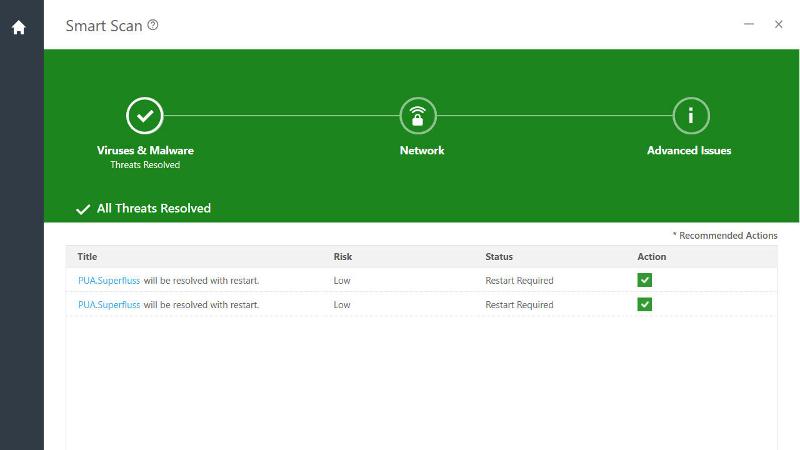
Jika pemindaian gagal mendeteksi apa pun, ikuti langkah -langkah ini dengan hati -hati dan berurutan, dan tidak restart mesin Anda sampai Anda’telah selesai setiap langkah:
- Beberapa program berbahaya akan secara aktif mencoba dan menghentikan Anda menghapusnya. Untuk memerangi D outstle ini dan menjalankan rkill
- Unduh dan instal versi gratis Malwarebytes. Luncurkan program, lalu buka Pengaturan> Perlindungan> Pindai untuk Rootkit. Kembali ke dasbor dan klik pindai sekarang
- Instal dan Luncurkan Malwarebytes AdwCleaner, lalu klik Pindai. Ini mencari, dan menghapus, adware.
Ini harus menemukan dan menghapus virus. Dan sekarang Anda harus dapat menggunakan PC Anda seperti biasa.
Cara menghilangkan virus saat windows tidak’T bekerja
Jika Windows menang’t memuat sehingga Anda dapat menjalankan pemindaian virus, Anda’LL perlu membuat alat pemulihan yang dapat Anda gunakan untuk mem -boot komputer Anda. Tentu saja, untuk melakukan itu, Anda akan memerlukan akses ke PC atau laptop kedua dan tongkat USB yang dapat dihapus dari konten yang ada.
Salah satu cara untuk melakukan ini adalah dengan mengunduh Norton Bootable Recovery Tool
Padahal Norton mengatakannya’S ‘mudah digunakan’, itu’S tidak benar -benar benar. Dia’S disediakan sebagai file ISO, yang dirancang untuk menjadi ‘dibakar’ ke CD atau DVD. Hari-hari ini tidak hanya PC dan laptop tidak memiliki drive DVD, tidak ada yang memiliki CD atau DVD yang dapat ditulis.
Itu’s mengapa itu’Lebih mudah untuk mengambil flash drive USB cadangan dan menggunakan alat Rufus gratis untuk menyalin alat pemulihan ke drive dan membuatnya bisa di -boot. Anda dapat menemukan instruksi lengkap di Norton’S situs web, tapi di sini’S Tinjauan:
- Navigasi (di komputer yang berfungsi) ke file alat pemulihan norton yang baru saja Anda unduh
- Luncurkan Rufus
- Masukkan drive USB (setidaknya kapasitas 1GB) dan tunggu Rufus mendeteksi drive USB
- Proses ini akan menghapus semua file di drive USB, Jadi salin file apa pun yang ingin Anda simpan
- Di Rufus, di bawah Opsi format, Pilih Buat disk yang dapat di -booting menggunakan, dan pilih Gambar ISO Dari menu drop-down
- Klik ikon drive CD dan navigasikan ke NBRT yang disimpan.Lokasi File ISO
- Klik Awal. Lalu klik OKE
- Setelah proses selesai klik Menutup
- Sekarang masukkan disk pemulihan atau drive USB ke PC yang terinfeksi.
Tekan tombol Power untuk menyalakannya, tetapi daripada membiarkannya mencoba memulai Windows, Anda harus memasukkan menu BIOS. Kunci pada keyboard Anda-sering F2 tetapi Anda harus melihat pesan di layar yang memberi tahu Anda tombol mana yang akan ditekan-akan memungkinkan Anda untuk membuka BIOS.
Cari opsi boot, lalu atur disk atau drive USB sebagai drive pertama. Proses yang tepat bervariasi karena setiap bios berbeda, tetapi harus cukup jelas.
Simpan perubahan Anda dan keluar dari BIOS. PC Anda sekarang harus boot dari USB Flash Drive.
Anda harus melihat a ‘Selamat datang di halaman NBRT’. Pilih boot, lalu ikuti petunjuk untuk memulai pemindaian.
Setelah menyelesaikan Anda’akan disajikan dengan temuan apa pun dan direkomendasikan langkah selanjutnya. Pastikan untuk ‘memperbaiki’ hanya ancaman asli karena tindakan Anda tidak dapat dibatalkan.
Begitu Anda’senang dengan pilihan Anda klik fix, dan ok saat diminta untuk konfirmasi. Klik reboot saat proses telah selesai
Cara menghentikan komputer windows Anda mendapatkan virus lain
Cara terbaik untuk mencegah infeksi di masa depan adalah memastikan bahwa komputer Anda menjalankan perangkat lunak antivirus terkini.
Itu Perangkat lunak antivirus terbaik Harus melindungi Anda dari lampiran email berbahaya, tetapi Anda harus berhati -hati untuk tidak membukanya kecuali Anda yakin tentang apa yang dikandungnya dan bahwa mereka berasal dari sumber yang memiliki reputasi baik.
Anda harus mengunduh perangkat lunak hanya dari sumber tepercaya, salah satunya adalah Microsoft Store yang’s Dibangun ke dalam jendela.
Saat Anda menjelajahi web, periksa ulang alamat situs web untuk memastikan itu adalah real deal dan bukan yang palsu yang ingin mencuri detail login Anda atau menipu Anda agar mengunduh malware.
Artikel terkait untuk bacaan lebih lanjut
- Windows 11 Ransomware: Seberapa khawatir Anda?
- Apakah Anda benar -benar membutuhkan antivirus di windows?
- Perangkat Lunak Antivirus Terbaik Untuk Windows (Plus Opsi Gratis)
- Bitdefender vs Norton
- Penawaran antivirus terbaik
Cara menghapus virus dari PC menggunakan Windows Defender Offline

Pendahuluan: Cara Menghapus Virus Dari PC Menggunakan Windows Defender Offline

Oleh DC1976 Ikuti
Tentang: Siswa di BGSU, Keamanan TI, Teknologi, Pembelajaran dan Pengajaran Lebih Banyak Tentang DC1976 »
Penafian: Perangkat lunak berbahaya seperti virus, cacing dan trojan serius. Mereka dapat merusak file sistem operasi komputer Anda, mencuri data pribadi dan merusak konten lainnya di komputer Anda. Karena sifat perangkat lunak berbahaya yang dapat diinstruksikan ini bukan jaminan bahwa Anda dapat memulihkan file yang hilang atau rusak. Ini hanya memberikan informasi tentang cara mengunduh dan menggunakan Windows Defender Offline untuk membantu menghapus virus dari PC Anda. Dalam beberapa kasus ini mungkin satu -satunya langkah atau bagian dari beberapa langkah tergantung pada keparahan masalah. Jika Anda tidak yakin apakah PC bersih, silakan cari bantuan layanan perbaikan komputer profesional.
Pendahuluan: Jadi komputer Anda tidak beroperasi dengan benar? Ada kemungkinan Anda mungkin memiliki virus. Beberapa hal yang harus diwaspadai adalah sistem yang lambat, terkunci, pop-up windows yang tidak Anda buka dan bahkan sistem dimatikan. Berikut langkah demi langkah tentang cara mengunduh Windows Defender Offline, memindai, mungkin mendeteksi dan menghapus virus. Perangkat lunak ini bekerja pada komputer dengan Windows XP Service Pack 3 atau di atas yang diinstal.
Daftar Bahan:
-Koneksi ke Internet di PC “bersih” dengan port USB (digunakan untuk mengunduh perangkat lunak)
-Drive USB lebih besar dari 1 GBTambahkan Tip Ajukan Unduh Komentar Pertanyaan
Langkah 1:
1. Jika Anda yakin PC Anda terinfeksi virus, silakan lepaskan dari jaringan yang Anda hubungkan sekarang! Melepas dari jaringan mengurangi kemungkinan penyebarannya ke sistem lain di jaringan yang sama.
2. Jika terhubung melalui kabel jaringan, lepaskan kabel jaringan. Jika Anda terhubung ke jaringan nirkabel, matikan kartu nirkabel pada mesin yang terinfeksi.
Tambahkan Tip Ajukan Unduh Komentar Pertanyaan
Langkah 2:
3. Sekarang Anda telah berisi PC yang terinfeksi secara fisik pergi ke PC “bersih” dan google untuk
“Windows Defender Offline” atau buka tautan berikut:
http: // windows.Microsoft.com/en-us/windows/what-is-windows-defender-offline4. Unduh versi perangkat lunak yang Anda gunakan, 32 atau 64 bit.
Tambahkan Tip Ajukan Unduh Komentar Pertanyaan
Langkah 3:
5. Setelah Anda mengunduh Windows Defender Offline ke komputer Anda, jalankan atau jalankan perangkat lunak dari tempat Anda menginstalnya.
6. Windows Defender Offline akan membawa Anda melalui beberapa petunjuk. Ini termasuk memilih jenis perangkat yang Anda gunakan (flash drive atau CD-ROM) untuk menginstal Windows Defender Offline On. Ini akan menjadi perangkat tempat Anda akan mem -boot komputer Anda dan menjalankan perangkat lunak Windows Defender Offline.
Tambahkan Tip Ajukan Unduh Komentar Pertanyaan
Langkah 4:
7. Setelah selesai, matikan PC yang terinfeksi dan masukkan drive USB (atau CD-ROM) ke dalam yang terinfeksi
komputer.8. Hidupkan kembali komputer dan alat Offline Windows Defender harus boot. Setelah perangkat lunak, perangkat lunak berjalan, Anda akan diminta untuk menjalankan pemindaian cepat atau penuh. Jika sistem bersih, alat akan melaporkannya. Jika perangkat lunak berbahaya terdeteksi Windows Defender Offline akan mencoba menghapus. Silakan periksa video di bawah ini.
Tambahkan Tip Ajukan Unduh Komentar Pertanyaan
Langkah 5:
Setelah pemindaian selesai berjalan, itu akan memberi tahu Anda jika mendeteksi virus dan tindakan yang diperlukan untuk menghapus virus.
Pemindaian Cepat – Memindai komputer Anda untuk pemindaian di area umum di komputer Anda (kira -kira. 20 menit)
Pemindaian Lengkap – Memindai setiap file di komputer Anda (kira -kira. 1 jam dan 30 menit)Tambahkan Tip Ajukan Unduh Komentar Pertanyaan

Jadilah yang pertama untuk berbagi
Apakah Anda membuat proyek ini? Bagikan dengan kami!
Rekomendasi

Papan baterai untuk konsol game palpi Oleh Arnov Sharma di Raspberry Pi


Speaker Bluetooth Bertenaga Baterai Retro oleh Exposedwire in Electronics

Cara membuat tombol tekan besar yang berfungsi oleh Robo Hub di bidang elektronik
Jadikan jembatan

Untuk halaman

Perbaikan dan menggunakan kembali kontes

15 komentar

Balas Upvote
Tip yang sangat membantu,
Saya akan menggunakan hal yang sama untuk memecahkan masalah server dan server hostasp perusahaan saya
Terima kasih atas info Anda