


Apakah Microsoft Office memiliki perlindungan virus?
Perlindungan Lanjutan Microsoft 365
19 September 2022
Cara memperbaiki file kata ms setelah infeksi virus
Periksa mengapa file MS Word Anda rusak oleh serangan virus dan cara untuk memperbaiki file kata MS yang rusak dengan perbaikan – perbaikan file dalam klik.
Ringkasan:
Artikel ini memberikan panduan tentang cara memperbaiki file kata MS yang telah rusak oleh serangan virus. Ini menjelaskan penyebab umum infeksi file kata dan menyarankan langkah -langkah untuk memperbaiki masalah. Artikel ini juga menyoroti pentingnya menjalankan pemindaian antivirus di komputer Anda dan memberikan instruksi tentang cara melakukannya menggunakan fitur keamanan windows bawaan. Selain itu, ia menawarkan tiga metode untuk memperbaiki file kata yang terinfeksi virus, termasuk menggunakan fitur terbuka dan perbaikan di MS Word, mengubah ekstensi file, dan menggunakan alat perbaikan Wondershare.
Poin -Poin Kunci:
1. Bagaimana file kata mendapatkan virus?
- Mengunduh perangkat lunak yang terinfeksi seperti program, utilitas, pembaruan, dll.
- Membuka lampiran email dari sumber yang tidak dipercaya
- Mengikuti tautan mencurigakan dan membukanya di browser rumah
- Memasukkan disk, drive, atau drive yang terinfeksi
- Tidak ada anti-virus yang diinstal di komputer.
2. Apa yang harus dilakukan sebelum memperbaiki file kata yang terinfeksi virus?
– Jalankan pemindaian antivirus di komputer Anda menggunakan Windows Security.
3. Cara memperbaiki file kata yang terinfeksi virus?
Metode 1: Gunakan fitur terbuka dan perbaikan di Word
- Buka MS Word dan buka menu “File”.
- Klik opsi “Buka” dan kemudian pilih “Browse”.
- Pilih file yang rusak dan pilih “Buka dan Perbaikan”.
Metode 2: Ubah ekstensi file
- Klik kanan pada file dan pilih “Ganti Nama”.
- Ubah ekstensi file ke TXT atau RTF.
- Buka file yang diubah dan salin konten ke file kata baru.
- Simpan file kata baru ke lokasi yang berbeda.
Metode 3: Perbaikan file kata yang terinfeksi virus dengan alat perbaikan Microsoft Word
– Gunakan alat perbaikan Microsoft Word yang andal seperti perbaikan Wondershare untuk memperbaiki file kata yang terinfeksi virus.
Pertanyaan:
1. Bagaimana file kata terinfeksi oleh virus?
File kata dapat terinfeksi oleh virus melalui mengunduh perangkat lunak yang terinfeksi, membuka lampiran email dari sumber yang tidak dipercaya, mengikuti tautan yang mencurigakan, memasukkan cakram atau drive yang terinfeksi, atau tidak menginstal perangkat lunak antivirus.
2. Apa yang harus Anda lakukan sebelum memperbaiki file kata yang terinfeksi virus?
Sebelum memperbaiki file kata yang terinfeksi virus, disarankan untuk menjalankan pemindaian antivirus di komputer Anda untuk memastikan virus dihapus.
3. Bagaimana Anda bisa menjalankan pemindaian antivirus menggunakan Windows Security?
Untuk menjalankan pemindaian antivirus menggunakan Windows Security, buka pengaturan Windows Security, pilih tab Virus & Ancaman Perlindungan, dan klik tombol “Pemindaian Cepat” di bawah “Ancaman Saat Ini”.
4. Apa fitur terbuka dan perbaikan di MS Word?
Fitur terbuka dan perbaikan di MS Word adalah utilitas bawaan yang dapat memperbaiki korupsi kecil dan kerusakan pada file Word.
5. Bagaimana Anda menggunakan fitur terbuka dan perbaikan di MS Word?
Untuk menggunakan fitur Buka dan Perbaikan di MS Word, buka MS Word, klik menu “File”, pilih “Buka”, Jelajahi untuk File yang rusak, dan pilih “Buka dan Perbaikan”.
6. Dapat mengubah file kata yang terinfeksi virus extension fix?
Ya, mengubah ekstensi file terkadang dapat memperbaiki file kata yang terinfeksi virus. Anda dapat mengganti nama file dengan ekstensi yang berbeda, seperti txt atau rtf, dan kemudian membukanya dalam file kata baru.
7. Apa alat perbaikan Wondershare?
Alat Perbaikan Wondershare adalah alat perbaikan Microsoft Word yang andal yang dapat digunakan untuk memperbaiki file kata yang terinfeksi virus dan mengembalikan isinya.
8. Fitur apa yang ditawarkan oleh Wondershare Repairit?
Perbaikan Wondershare menawarkan fitur -fitur seperti memperbaiki file yang rusak dengan semua tingkat korupsi, termasuk yang rusak oleh serangan virus, file yang tidak membuka, format yang tidak dapat dikenali, konten yang tidak dapat dibaca, file yang kacau, dan file dengan tata letak yang diubah.
9. Bagaimana Anda bisa memperbaiki file kata yang terinfeksi virus menggunakan perbaikan wondershare?
Untuk memperbaiki file kata yang terinfeksi virus menggunakan perbaikan wondershare, Anda perlu mengunduh dan menginstal alat, pilih file kata yang rusak untuk diperbaiki, dan ikuti instruksi yang disediakan oleh perangkat lunak.
10. Mengapa penting untuk memperbaiki file kata yang terinfeksi virus?
Penting untuk memperbaiki file kata yang terinfeksi virus untuk mencegah kehilangan data dan memastikan file dapat diakses dan digunakan dengan benar.
Perlindungan Lanjutan Microsoft 365
19 September 2022
Cara memperbaiki file kata ms setelah infeksi virus
Periksa mengapa file MS Word Anda rusak oleh serangan virus dan cara untuk memperbaiki file kata MS yang rusak dengan perbaikan – perbaikan file dalam klik.
Serangan virus pada komputer bukanlah cegukan yang belum pernah terjadi. Ketika datang ke file MS Word, mereka juga rentan terhadap infeksi seperti itu. Kehilangan data, kerusakan perangkat lunak, dan komputer yang macet adalah akibat dari fitur keamanan yang dikompromikan di PC. Dalam hal tersebut, jika Anda harus melakukannya Perbaiki file kata MS rusak oleh virus, panduan singkat ini bertujuan untuk melengkapi Anda dengan langkah -langkah untuk memperbaiki masalah ini.
Dalam artikel ini
Bagian 1: Bagaimana file kata mendapatkan virus?
Sering kali pengguna bahkan tidak ingat atau memperhatikan bahwa klik kasual pada pop-up atau tautan apa pun akan membuka sekaleng cacing. Serangan virus berbahaya pada file kata dapat terjadi karena beberapa alasan. Kami telah membuat daftar penyebab umum untuk menyoroti bagaimana file kata terinfeksi.
- Mengunduh perangkat lunak yang terinfeksi seperti program, utilitas, pembaruan, dll.
- Membuka lampiran email dari sumber yang tidak dipercaya
- Mengikuti tautan mencurigakan dan membukanya di browser rumah
- Memasukkan disk, drive, atau drive yang terinfeksi
- Tidak ada anti-virus yang diinstal di komputer.
Bagian 2: Apa yang Harus Dilakukan Sebelum Memperbaiki File Kata yang Terinfeksi Virus?
Jika ada masalah, ada solusi yang tersedia juga. Sebelum memperbaiki file kata yang terinfeksi virus, sangat penting untuk melakukan beberapa langkah untuk membuat proses perbaikan berjalan dengan lancar. Ini bukan cakewalk, tetapi dengan set teknik dan prosedur yang tepat, memperbaiki dan memulihkan file bisa menjadi tugas yang tidak menyakitkan. Kami akan memandu Anda melalui langkah-langkah yang telah ditentukan sebelumnya sebelum memperbaiki Dokumen kata rusak oleh virus.
Menjalankan pemindaian antivirus di komputer Anda adalah salah satu hal yang paling bijaksana untuk dilakukan di komputer Anda. Windows 10 hadir dengan perlindungan antivirus bawaan dalam bentuk keamanan Windows. Mari kita pahami langkah -langkah untuk menjalankan pemindaian:
Langkah 1: Pergi ke Pengaturan Keamanan Windows.

Langkah 2: Panel anti-virus akan terbuka. Pilih Tab Perlindungan Virus & Ancaman dan klik tombol “Pemindaian Cepat” di bawah “Ancaman Saat Ini” untuk menjalankan pemindaian perangkat Anda.

Langkah 3: Pemindaian anti-virus akan dengan cermat memindai komputer dan menunjukkan persentase kemajuan.
Langkah 4: Antivirus akan memberi tahu selama pemindaian atau setelah proses, mendeteksi ancaman, dan menyarankan langkah/tindakan untuk mengatasi setiap masalah.
Tip: Jika pemindaian antivirus gagal menghilangkan ancaman, jangan abaikan peringatannya. Mencari dukungan teknis.
Bagian 3: Cara memperbaiki file kata yang terinfeksi virus?
Metode 1: Gunakan fitur terbuka dan perbaikan di Word
Buka dan Perbaikan adalah fitur bawaan di MS Word. Itu dapat memperbaiki korupsi dan kerusakan kecil. Mari kita pahami langkah -langkah untuk menjalankan utilitas ini:
Langkah 1: Buka MS Word dan klik menu “File”.
Langkah 2: Buka opsi “Buka” dan kemudian klik pada tab “Jelajahi”.
Langkah 3: Gulir dan pilih file yang rusak yang telah Anda identifikasi.
Langkah 4: Berikutnya, klik pada tab drop-down dan pilih opsi “Buka dan Perbaiki”.
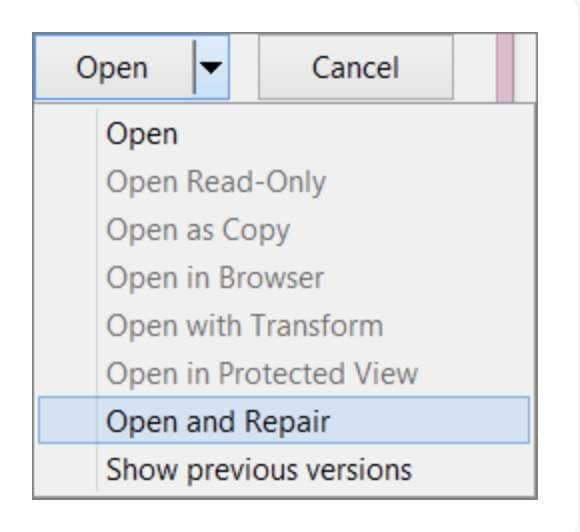
File yang rusak diperbaiki setelah proses ini selesai. Jika kesalahan tetap ada, lalu baca metode berikutnya untuk menyelesaikan kesalahan yang mengganggu.
Metode 2: Ubah ekstensi file
Mengubah ekstensi file juga dapat menyembuhkan masalah kata-file. Anda mungkin menghancurkan kepala pada pemecahan masalah teknis yang rumit untuk semua yang mungkin perlu Anda lakukan untuk mengubah format file. Langkah -langkah mudah ditandai di bawah ini:
Langkah 1: Buka lokasi file, lalu klik kanan di atasnya dan pilih opsi “Ganti Nama”.
Langkah 2: Ganti nama lokasi file ke TXT atau RTF.

Langkah 3: Selanjutnya, buka file yang diubah dan salin konten ke file kata baru yang Anda buat.
Langkah 4: Akhirnya, simpan file MS Word ke lokasi baru.
Langkah 5: Periksa file MS Word karena langkah -langkah ini akan menyelesaikan masalah.
Metode 3. Perbaiki file kata yang terinfeksi virus dengan alat perbaikan Microsoft Word
Jika virus berada di belakang korupsi file kata MS maka Anda harus mencari untuk memperbaikinya dengan cepat. Ini diperlukan karena sebaliknya, data akan hilang selamanya.
Sekarang, untuk memperbaiki file kata yang terinfeksi virus, Anda harus berinvestasi di a Alat Perbaikan Microsoft Word untuk perbaikan file kata. Ada berbagai alat yang tersedia di internet. Namun, mereka tidak dapat diandalkan sama sekali. Sebagian besar alat ini hanya untuk pertunjukan dan tidak dapat memperbaiki file kata yang terinfeksi virus. Perbaikan Wondershare adalah salah satu alat terbaik yang ditunjukkan untuk perbaikan file kata yang dapat mengembalikan file kata dalam waktu singkat.
Fitur Perbaikan Wondershare

Perbaikan Wondershare
5.481.435 orang telah mengunduhnya.
- Perbaiki file yang rusak dengan semua tingkat korupsi, termasuk file yang rusak oleh serangan virus, file yang tidak membuka, format yang tidak dapat dikenali, konten yang tidak dapat dibaca, file yang kacau, tata letak file diubah, dll.
- Perbaiki file kata yang rusak atau rusak, excel, pdf, dan powerpoint, mendukung semua format dan versi file.
- Perbaikan file yang rusak atau rusak yang disebabkan oleh alasan apa pun, seperti kerusakan sistem, perubahan format file, serangan virus, dll.
- Perbaiki file yang rusak sempurna dengan tingkat keberhasilan yang sangat tinggi, tanpa memodifikasi gaya dan format file asli.
- Kompatibel dengan Windows PC, Mac OS, dan mendukung PC ke transfer/berbagi seluler.
Untuk memberi Anda gambaran yang lebih baik tentang cara menggunakan perbaikan Wondershare untuk perbaikan kata, tutorial telah disiapkan. Tutorial ini menguraikan langkah -langkah sederhana yang akan menunjukkan kepada Anda cara memperbaiki file kata yang terinfeksi virus.
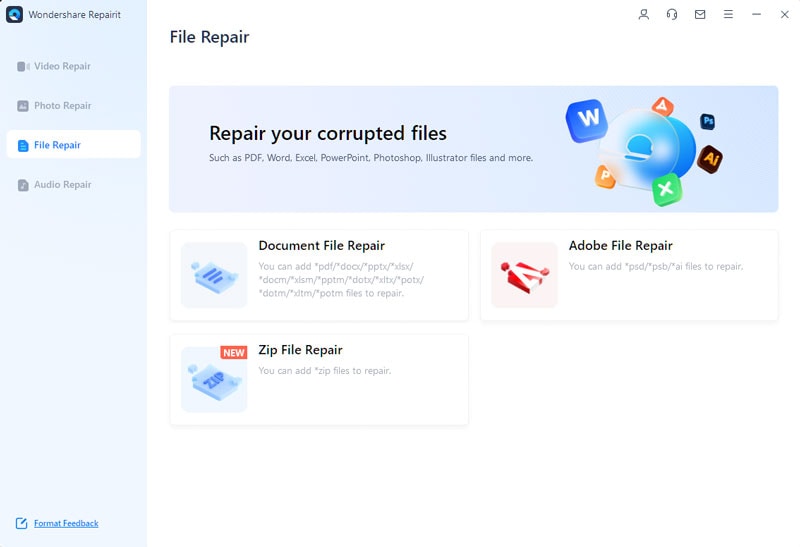
Langkah 1: Muat file Anda
Langkah pertama adalah mencari file kata yang terinfeksi virus yang ada di sistem. Selesaikan ini dengan menggunakan tombol perbaikan file ‘dan’ tambahkan ‘.
Langkah 2: Mulai proses perbaikan file
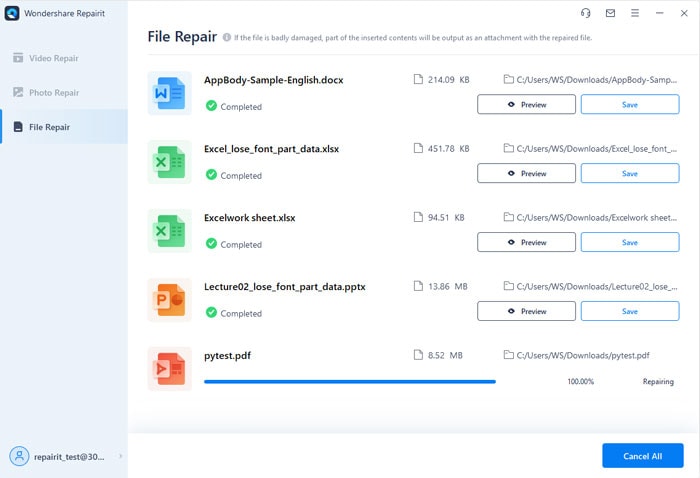
Daftar file dalam drive lokal, pilih untuk memperbaiki file kata yang terinfeksi virus yang telah ditambahkan ke perangkat lunak. Menyelesaikan ini dengan menekan tombol ‘Perbaikan’.
Langkah 3: Pratinjau dan Simpan
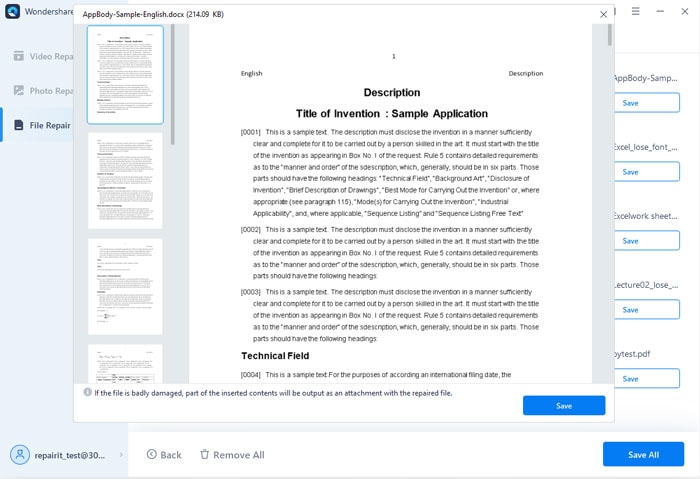
Pratinjau file kata yang diperbaiki dari kiri layar. Menyimpan file kata yang terinfeksi virus. Menyelesaikan ini dengan menggunakan tombol ‘simpan’.
Lebih banyak artikel terkait:
- Cara memperbaiki dokumen kata secara online?
- Cara memperbaiki kesalahan pengkodean file MS Word
- Cara memperbaiki dokumen kata di Word 2007 dan 2010
Bagian 4: Jenis virus apa yang terutama menginfeksi file kata?
Infeksi virus adalah salah satu alasan terbesar untuk korupsi file MS Word. Mereka bertanggung jawab untuk merusak data yang terkandung dalam file Word MS. Jika sistem yang dijalankan MS Word tidak memiliki program perangkat lunak anti-virus yang tepat diinstal, perangkat lunak dan virus berbahaya dapat berkeliaran dengan bebas dan mudah merusak file kata MS apa pun. Beberapa jenis perangkat lunak berbahaya terbukti berbahaya bagi file kata seperti malware, spyware, dan adware. Bug dan virus makro juga cukup merusak untuk file kata juga.
Virus makro sangat sulit dideteksi bahkan untuk program anti-virus terbaik. Mereka sangat cepat menyebar dan dapat menanamkan diri mereka ke dalam dokumen kata dan merusaknya. Virus ini dapat merusak data file kata dan membuat perubahan yang tidak diinginkan pada mereka.
Beberapa menggunakan tips:
File kata dapat terinfeksi dengan virus dengan cukup mudah. Jika Anda ingin menghindari hal ini terjadi terlalu sering maka Anda harus mengikuti beberapa tips sederhana.
1. Pastikan bahwa Anda memiliki program anti-virus yang kuat yang telah diperbarui berjalan di sistem Anda sepanjang waktu.
2. Jadwalkan pemindaian PC Anda secara teratur untuk memastikan bahwa tidak ada virus atau bug yang diizinkan tetap pada sistem lama.
3. Selalu memiliki cadangan file kata Anda yang disimpan di PC lain atau hard disk eksternal.
Garis bawah
Serangan virus menjadi sangat umum. Menyelesaikan masalah seperti itu membutuhkan perlindungan anti-virus dan intervensi profesional. Artikel ini berfokus pada metode yang efektif untuk memperbaiki file kata yang terinfeksi dan langkah -langkah ilustrasi untuk melakukan perbaikan.
Perlindungan Lanjutan Microsoft 365
Microsoft 365 Family dan Microsoft 365 Pribadi Memberi Anda Perlindungan Tingkat Lanjut Dari Virus dan Kejahatan Cyber, alat untuk membantu menjaga informasi Anda tetap aman dan pribadi, dan cara untuk memulihkan file Anda dari serangan jahat.
Perlindungan lanjutan dari virus dan penjahat cyber
Berlaku untuk: Outlook

Pelajari bagaimana Outlook.com memindai lampiran email Anda dan memeriksa tautan yang Anda klik secara real time untuk virus atau penipuan phishing.
Alat untuk membantu menjaga informasi Anda tetap pribadi & aman
Berlaku untuk: Outlook, OneDrive

Untuk melindungi informasi rahasia, mengenkripsi email Anda, mencegah penerusan, menyimpan file sensitif dengan aman, dan melindungi file yang Anda bagikan.
- Enkripsi email
- Mencegah penerusan
- Lindungi file di brankas pribadi
- Tautan yang dilindungi kata sandi
Memulihkan file dari serangan jahat
Berlaku untuk: OneDrive

Pelajari bagaimana Microsoft 365 mengingatkan Anda tentang ransomware atau serangan jahat dan membantu Anda mengembalikan file onedrive Anda sehingga mereka tidak ditahan.
- Deteksi & Pemulihan Ransomware
- Kembalikan OneDrive Anda

Infografis yang praktis ini menguraikan empat cara Microsoft 365 membantu Anda tetap aman secara online.
Artikel

Apakah Microsoft Office 365 Aman? Apa yang bisa saya lakukan untuk membuatnya lebih dari itu?
Microsoft Office 365 menanggapi layanannya dengan sangat serius. Dengan basis pelanggan yang besar di seluruh dunia, Microsoft Office 365 kadang-kadang bisa berada di garis depan serangan cyber, hanya karena jumlah orang yang menggunakannya. Membiarkan’Lihatlah beberapa perlindungan yang disertakan langsung dari kotak.
Apa yang dilakukan Microsoft untuk melindungi Anda dan data Anda?
Pertama, Microsoft Office 365 dilengkapi dengan perlindungan ancaman tingkat perusahaan. Koleksi teknologi membantu melindungi terhadap spam, malware, virus, upaya phishing, tautan berbahaya, dan ancaman berbasis internet lainnya.
Microsoft Office 365 Advanced Ancaman Protect (ATP) membantu melindungi terhadap ancaman yang tersembunyi dalam lampiran dan tautan email. Ini juga memberikan pertahanan lagi ancaman nol-hari, ransomware, dan upaya malware lainnya. Anda dapat, jika diperlukan, mengatur Microsoft Office 365 untuk memberi tahu Anda jika ada anomali, dengan kebijakan dan kontrol deteksi anomali. Memberi Anda visibilitas yang ditingkatkan ke dalam penggunaan Microsoft Office 365 Anda.
Enkripsi Microsoft Office 365 juga membantu melindungi terhadap pelanggaran data dan serangan terhadap informasi sensitif. Microsoft Office 365 Data Loss Prevention (DLP) membantu melindungi data terkait HIPAA dan GDPR Anda.
Dari Microsoft’S situs web
“Setiap solusi anti-malware di tempat melacak versi perangkat lunak dan tanda tangan apa yang sedang berjalan. Unduhan otomatis dan aplikasi pembaruan tanda tangan setidaknya setiap hari dari vendor’Situs definisi virus s dikelola secara terpusat oleh alat anti-malware yang sesuai untuk setiap tim layanan.
Fungsi-fungsi berikut dikelola secara terpusat oleh alat anti-malware yang sesuai di setiap titik akhir untuk setiap tim layanan:
- Pemindaian lingkungan otomatis.
- Pemindaian berkala dari sistem file (setidaknya setiap minggu).
- Pemindaian file real-time saat diunduh, dibuka atau dieksekusi.
- Unduh Otomatis dan Penerapan Pembaruan Tanda Tangan Setidaknya Setiap Hari dari Vendor’S SITUS DEFINISI VIRUS.
- Memperingatkan, membersihkan, dan mitigasi malware yang terdeteksi.
Saat alat anti-malware mendeteksi malware, mereka memblokir malware dan menghasilkan peringatan untuk personel tim layanan Microsoft Office 365, keamanan Microsoft Office 365, dan/atau tim keamanan dan kepatuhan organisasi Microsoft yang mengoperasikan pusat data kami. Personel penerima memulai proses respons insiden. Insiden dilacak dan diselesaikan, dan analisis post-mortem dilakukan.
Microsoft menyediakan teknologi sisi layanan yang mengenkripsi data pelanggan saat istirahat dan dalam perjalanan. Misalnya, untuk data pelanggan saat istirahat, Microsoft Azure menggunakan Bitlocker dan DM-Crypt, dan Microsoft Office 365 menggunakan BitLocker, enkripsi layanan penyimpanan Azure, Manajer Key Manager (DKM) yang didistribusikan, dan Enkripsi Layanan Microsoft Office 365. Untuk data pelanggan dalam perjalanan, Azure, Office 365, Dukungan Komersial Microsoft, Microsoft Dynamics 365, Microsoft Power BI, dan Layanan Tim Studio Visual menggunakan protokol transportasi yang aman di industri, seperti keamanan protokol internet (IPSEC) dan Dode Lapisan Transport “
Seperti yang Anda lihat, ada banyak solusi keamanan yang ada oleh Microsoft untuk membantu melindungi data Microsoft Office 365 Anda. Ditambahkan ke titik akhir Anda sendiri – antivirus – solusi anti malware, ditambah kewaspadaan Anda sendiri saat membuka dan mengklik tautan dalam email, menjadikan Microsoft Office 365 menjadi perangkat lunak yang cukup aman dan aman untuk digunakan.
Yang sedang berkata, apa cara praktik terbaik untuk menjaga keamanan Office 365? Kami melihat beberapa opsi yang tersedia di sini. Harap dicatat, ada tambahan lain yang direkomendasikan Microsoft seperti memanfaatkan tautan ATP yang aman, namun, ini berada di luar ruang lingkup artikel ini.
Siapkan otentikasi multifaktor
Menyiapkan 2FA (otentikasi multifaktor) cukup mudah dilakukan. Ini mengharuskan Anda untuk mengetikkan kode yang akan dikirim ke perangkat lain (biasanya telepon melalui SMS) untuk memungkinkan Anda masuk ke akun email Anda. (Kamu tidak’t perlu melakukan ini setiap kali saat menggunakan akun Outlook Anda sendiri di perangkat Anda sendiri). Pada dasarnya, itu’S Proses verifikasi 2 langkah untuk membantu memastikan bahwa akun email Anda tidak diretas.
Berikut adalah cara mengatur otentikasi multi-faktor:
- Di Pusat Admin, Pilih Pengguna> Pengguna Aktif.
- Di bagian Pengguna Aktif, pilih Multi-Factor Authentication.
- Pada halaman otentikasi multi-faktor, pilih pengguna jika Anda mengaktifkan ini untuk satu pengguna atau Anda dapat melakukan pembaruan massal.
- Pilih Aktifkan di bawah Langkah Cepat.
- Di jendela pop-up, pilih Aktifkan otentikasi multi-faktor.
Latih pengguna Anda
Melatih pengguna Anda untuk tidak hanya menggunakan Microsoft Office 365 secara efektif tetapi untuk mengetahui apa yang harus diwaspadai dalam hal mencoba serangan peretasan, penipuan phishing, dan bagaimana melihat email ilegal adalah pertahanan yang bagus terhadap kejahatan dunia maya di organisasi Anda.
Kesalahan manusia; Kami membicarakannya sepanjang waktu, tetapi apa sebenarnya yang kami maksud? Human-error terjadi ketika seseorang melakukan tugas atau melakukan sesuatu dengan hasil yang tidak diinginkan. Mudah untuk mengarahkan jari pada karyawan sebagai organisasi’S link terlemah, tetapi tanpa pelatihan kesadaran keamanan yang tepat yang disediakan oleh majikan, bagaimana karyawan dapat benar -benar tahu apa yang harus diwaspadai?
Pelatihan Kesadaran Keamanan Tentunya akan membantu karyawan belajar bagaimana menemukan upaya jahat oleh penjahat cyber, tetapi juga diperlukan untuk mematuhi beberapa peraturan pemerintah. Kurangnya pelatihan dapat membuka pintu bagi penjahat cyber dan dapat mengakibatkan pelanggaran, menyebabkan denda dan hukuman yang berpotensi signifikan serta kemungkinan kerusakan pada organisasi’reputasi s.
Gunakan akun admin khusus
Akun administratif adalah kunci kerajaan dalam banyak kasus dengan i.T. Dan tidak ada bedanya dengan Microsoft Office 365. Jika akun administrator Anda diretas dan menjadi korban kejahatan dunia maya, maka kemungkinannya adalah bahwa seluruh organisasi Anda akan rentan dan terbuka untuk diserang.
Jika Anda menggunakan akun administrator murni untuk tujuan admin dan tidak ditautkan ke akun pengguna, maka ini mengurangi peluang bagi peretas untuk mendapatkan kontrol.
Rekomendasi tambahan dari Microsoft adalah:
- Pastikan akun admin juga diatur untuk otentikasi multi-faktor.
- Sebelum menggunakan akun admin, tutup semua sesi dan aplikasi browser yang tidak terkait, termasuk akun email pribadi.
- Setelah menyelesaikan tugas admin, pastikan untuk keluar dari sesi browser.
Naikkan tingkat perlindungan malware
Microsoft Office 365 dilengkapi dengan tingkat perlindungan malware yang dapat Anda aktifkan langsung dari panel admin. Namun, kami akan menyarankan agar Anda menambahkan perlindungan tambahan dari perangkat lunak malware/titik perlindungan titik akhir untuk memastikan bahwa sisa perangkat Anda tertutup.
Berikut adalah langkah -langkah untuk mengaktifkan perlindungan malware di Microsoft Office 365:
- Pergi ke https: // perlindungan.kantor.com dan masuk dengan kredensial akun admin Anda.
- Di Pusat Keamanan & Kepatuhan, di panel navigasi kiri, di bawah manajemen ancaman, pilih Kebijakan> Anti-malware.
- Klik dua kali kebijakan default untuk mengedit kebijakan di seluruh perusahaan ini.
- Pilih Pengaturan.
- Di bawah filter tipe lampiran umum, pilih di. Jenis file yang diblokir tercantum di jendela langsung di bawah kontrol ini. Anda dapat menambahkan atau menghapus jenis file nanti jika perlu.
- Pilih Simpan.
Berhenti menggunakan pengalihan otomatis email
Trik peretas adalah meneruskan email Anda ke alamat lain tanpa sepengetahuan Anda, ini biasanya diatur tanpa sepengetahuan Anda. Anda dapat mencegahnya dengan mengatur aturan aliran surat:
- Pergi ke Exchange Admin Center.
- Dalam kategori Aliran Surat, pilih aturan.
- Pilih +, lalu buat aturan baru.
- Pilih lebih banyak opsi di bagian bawah kotak dialog untuk melihat set lengkap opsi.
- Terapkan pengaturan di tabel berikut. Tinggalkan sisa pengaturan di default, kecuali jika Anda ingin mengubahnya.
- Pilih Simpan.
Gunakan Enkripsi Kantor (Lisensi E3)
Enkripsi pesan kantor sudah diatur dalam Microsoft Office 365 (lisensi E3). Untuk mengenkripsi email dari dalam Outlook ke seseorang di dalam, dan di luar organisasi Anda melakukan hal berikut:
- Mulai email baru
- Pilih “Pilihan” dari menu
- Pilih “Mengenkripsi” dropdown.
- Putuskan enkripsi mana yang Anda butuhkan, mengenkripsi atau tidak maju
- Memutuskan apakah Anda ingin memasukkan rahasia perusahaan
Jika penerima berada di luar organisasi Anda dan menggunakan klien email seperti Yahoo atau Gmail, mereka akan melihat tautan yang meminta mereka untuk masuk untuk menerima pesan atau meminta kode sandi satu kali untuk melihat pesan di browser mereka.
Penyelamatan komputer menawarkan berbagai dukungan TI dan layanan keamanan cyber, semua dengan harga sesuai dengan kebutuhan dan kebutuhan bisnis Anda. Semua Dukungan TI dan Layanan Keamanan Cyber kami dirancang dan dipesan lebih dahulu untuk perusahaan masing -masing dan sebagai hasilnya, harga akan bervariasi tergantung pada kebutuhan.
Penyelamatan komputer didirikan untuk mencegah bisnis kecil – sedang ditipu dengan biaya dukungan TI yang tidak perlu dan sebagai perusahaan penting bagi kami untuk mendapatkan dan mengolah hubungan bisnis kami dengan pelanggan kami dan bukan hanya dompet mereka.
Hubungi kami hari ini untuk mencari tahu lebih banyak tentang dukungan TI dan layanan keamanan dunia maya yang kami tawarkan dan bagaimana kami dapat membantu Anda. Kami bisa membuat Anda mulai dengan Penilaian Jaringan IT dan Cyber Free untuk memastikan bahwa semua sistem Anda berfungsi sebagaimana mestinya.
Atau, unduh e-book gratis kami: beralih i Anda.T. – 21 Pertanyaan untuk ditanyakan kepada perusahaan pendukung TI dan mencari tahu jawaban atas pertanyaan yang harus Anda tanyakan sebelum bekerja dengan perusahaan pendukung TI mana pun.
Hubungi kami: 01795 430 030
24/7 yang mudah
Keamanan & Pemantauan untuk Microsoft 365

Microsoft 365 adalah platform yang paling ditargetkan untuk kejahatan dunia maya karena popularitas globalnya. Lindungi bisnis Anda dari ancaman potensial dengan layanan khusus untuk deteksi dan tanggapan.
Keahlian dikombinasikan dengan perangkat lunak yang hebat
Menggunakan perangkat lunak keamanan in-house kami yang kuat, analis kami secara aktif memantau ancaman,
menyelidiki peringatan dan memberikan respons yang dipandu.
Produk yang dilindungi
Microsoft tim baru!
Azure Active Directory
Ancaman yang dikurangi
Kompromi Email Bisnis
Mengapa penyewa Microsoft 365 Anda membutuhkan keamanan:
Microsoft 365, paling banyak
platform yang ditargetkan
70% Serangan Cyber Produk Microsoft Office Target
Hackers Attack saat Anda tidur
49% dari semua serangan ransomware terjadi setelahnya
jam kerja, 27% selama akhir pekan
UKM berisiko tinggi
43% dari semua serangan cyber target kecil
untuk bisnis ukuran sedang
Dua opsi rencana mudah
Pilih Rencana Perlindungan Kantor itu’S yang tepat untukmu.
Inti
Konfigurasi Microsoft 365 & 24/7 Pemantauan & Peringatan Otomatis
Persekutuan
Rencana Inti + Deteksi & Respons Ancaman
Add-on pelaporan lanjutan:
Memusatkan dan melaporkan semua yang perlu Anda ketahui tentang lingkungan Microsoft 365 Anda.
- Buat Laporan Kustom seperti yang Anda inginkan untuk visibilitas lengkap ke dalam penyewa Anda
- Membantu menyederhanakan pelaporan untuk tujuan kepatuhan
- Cepat dapatkan gambar yang jelas dengan laporan dan grafik
Ingin belajar lebih banyak
tentang Protect Office?
Protect Office
25 Februari 2022
Boost Keamanan Tim Microsoft dengan Office Protect
Microsoft Teams Security ISN’t tentu ada sesuatu di pikiran Anda setiap kali Anda mengirim pesan. Tetapi komunikasi internal sering dianggap begitu aman dan aman.
Protect Office
19 September 2022
6 cara untuk mengemas pelindung kantor
Ketika datang untuk berhasil menjual penawaran layanan terkelola, itu’S semua tentang nilai tambahan yang dapat Anda bawa ke meja.
Protect Office
Tinggikan keamanan Microsoft 365 dengan Office Protect Alliance
Solusi keamanan siber dan layanan keamanan terkelola sedang booming – dan dengan alasan yang baik! Semakin banyak bisnis dari semua ukuran yang bangun dengan kenyataan (mungkin mengejutkan) bahwa kerentanan ada di mana -mana, dan hampir semua orang adalah permainan yang adil dalam hal potensi pelanggaran.