


Apakah Microsoft Office memperbarui secara otomatis
Konfigurasikan pengaturan pembaruan untuk aplikasi Microsoft 365
Microsoft Configuration Manager memiliki kemampuan untuk mengelola pembaruan ke aplikasi Microsoft 365 dengan menggunakan alur kerja Manajemen Pembaruan Perangkat Lunak. Anda dapat menggunakan Configuration Manager untuk memperbarui aplikasi Microsoft 365 untuk Enterprise, Microsoft 365 Apps for Business, dan versi berlangganan Proyek dan Aplikasi Desktop Visio. Ini memberi Anda kontrol penuh atas proses penyebaran pembaruan, E.G. kapan perangkat mana yang akan menerima pembaruan tertentu. Lihat Aplikasi Kelola Pembaruan ke Microsoft 365 dengan Microsoft Configuration Manager untuk deskripsi mendalam.
Pilih cara mengelola pembaruan ke aplikasi Microsoft 365
Ada empat cara agar admin biasanya menerapkan pembaruan untuk aplikasi Microsoft 365:
- Secara otomatis dari internet
- Menggunakan Microsoft Configuration Manager
- Secara otomatis dari lokasi di tempat
- Dengan menginstal versi aplikasi Microsoft 365 yang diperbarui
Cara mana yang tepat untuk organisasi Anda tergantung pada seberapa banyak upaya administrasi yang ingin Anda keluarkan dan seberapa banyak kontrol yang ingin Anda miliki atas proses pembaruan.
Dalam kebanyakan kasus, Anda menggunakan alat penyebaran kantor atau kebijakan grup untuk mengonfigurasi pengaturan pembaruan yang sesuai.
Karena pembaruan individual tidak tersedia untuk aplikasi Microsoft 365, Anda tidak dapat menggunakan Windows Update atau Windows Server Update Services (WSUS) untuk mengunduh dan menerapkan pembaruan individual ke aplikasi Microsoft 365.
Terapkan pembaruan secara otomatis dari Internet ke aplikasi Microsoft 365
Ini adalah pengaturan default untuk aplikasi Microsoft 365. Misalnya, jika pengguna Anda menginstal aplikasi Microsoft 365 dari Portal Office 365, aplikasi Microsoft 365 dikonfigurasi untuk mendapatkan pembaruan secara otomatis dari Internet. Tidak diperlukan konfigurasi pengguna atau administratif tambahan.
Bahkan jika Anda menggunakan alat penyebaran kantor untuk menggunakan aplikasi Microsoft 365 untuk pengguna Anda, Anda dapat mengonfigurasi pembaruan yang akan diterapkan secara otomatis dari Internet.
Opsi ini mungkin menjadi pilihan yang baik untuk organisasi Anda jika Anda memiliki pengguna yang bepergian atau bekerja dari jarak jauh dan tidak terhubung ke jaringan perusahaan secara teratur. Itu juga pilihan yang membutuhkan upaya administratif paling sedikit. Tapi, opsi ini memberi Anda sedikit kontrol atas proses pembaruan.
Menggunakan Microsoft Configuration Manager
Microsoft Configuration Manager memiliki kemampuan untuk mengelola pembaruan ke aplikasi Microsoft 365 dengan menggunakan alur kerja Manajemen Pembaruan Perangkat Lunak. Anda dapat menggunakan Configuration Manager untuk memperbarui aplikasi Microsoft 365 untuk Enterprise, Microsoft 365 Apps for Business, dan versi berlangganan Proyek dan Aplikasi Desktop Visio. Ini memberi Anda kontrol penuh atas proses penyebaran pembaruan, E.G. kapan perangkat mana yang akan menerima pembaruan tertentu. Lihat Aplikasi Kelola Pembaruan ke Microsoft 365 dengan Microsoft Configuration Manager untuk deskripsi mendalam.
Terapkan pembaruan secara otomatis dari lokasi di tempat ke aplikasi Microsoft 365
Anda dapat mengonfigurasi aplikasi Microsoft 365 untuk mendapatkan pembaruan secara otomatis dari lokasi di jaringan Anda, seperti berbagi jaringan. Anda dapat mengonfigurasi lokasi pembaruan dengan menggunakan alat penyebaran kantor atau kebijakan grup.
Ini adalah pilihan yang baik jika Anda ingin lebih banyak kontrol atas versi aplikasi Microsoft 365 yang telah diinstal pengguna. Misalnya, bahkan jika aplikasi Microsoft 365 versi Juni tersedia, Anda mungkin ingin pengguna Anda terus menggunakan versi Mei. Anda mungkin ingin melakukan ini karena Anda ingin menguji untuk memastikan bahwa aplikasi lini bisnis Anda berfungsi dengan versi Juni.
Anda harus menggunakan alat penyebaran kantor untuk mengunduh versi yang diperbarui dari aplikasi Microsoft 365 dari Internet ke jaringan lokal Anda. Setelah diunduh, Anda dapat menempatkan versi yang diperbarui pada berbagi jaringan yang dekat dengan pengguna.
Terapkan pembaruan dengan menginstal versi aplikasi Microsoft 365 yang diperbarui
Alih -alih menggunakan pembaruan otomatis, Anda dapat menggunakan versi yang diperbarui dari aplikasi Microsoft 365 untuk pengguna Anda dengan menggunakan alat penyebaran Office. Opsi ini menginstal ulang aplikasi Microsoft 365. Anda dapat menggunakan alat penyebaran kantor bersama dengan alat distribusi perangkat lunak, seperti Microsoft Configuration Manager atau Microsoft Intune.
Opsi ini berguna jika Anda ingin mengontrol versi mana yang dimiliki pengguna aplikasi Microsoft 365, dan Anda ingin mengontrol pengguna mana yang diperbarui dan kapan mereka diperbarui. Opsi ini memberikan kontrol terbanyak, tetapi juga membutuhkan upaya paling administratif dan memiliki dampak tinggi pada downtime pengguna dan beban jaringan.
Jika Anda memutuskan untuk menggunakan opsi ini, Anda akan menonaktifkan pembaruan otomatis. Anda dapat mengontrol pengaturan itu dengan menggunakan alat penyebaran kantor atau kebijakan grup.
Konfigurasikan pengaturan pembaruan untuk aplikasi Microsoft 365
Ada dua cara agar Anda dapat mengonfigurasi pengaturan pembaruan untuk aplikasi Microsoft 365 di organisasi Anda:
- Alat penyebaran kantor
- Kebijakan Grup
Berikut adalah pengaturan pembaruan yang dapat Anda konfigurasi dengan menggunakan alat penyebaran kantor atau kebijakan grup.
| Perbarui Pengaturan | Pengaturan Alat Penyebaran Kantor | Pengaturan Kebijakan Grup |
|---|---|---|
| Atur pembaruan yang terjadi secara otomatis | Diaktifkan | Aktifkan pembaruan otomatis |
| Tentukan lokasi untuk mencari pembaruan | UPDATEPATH | Perbarui jalur |
1. Untuk apa Microsoft Configuration Manager digunakan?
Microsoft Configuration Manager digunakan untuk mengelola pembaruan ke aplikasi Microsoft 365, memberikan kontrol penuh atas proses penyebaran pembaruan.
2. Berapa banyak cara untuk menerapkan pembaruan untuk aplikasi Microsoft 365?
Ada empat cara untuk menerapkan pembaruan untuk aplikasi Microsoft 365: secara otomatis dari Internet, menggunakan Microsoft Configuration Manager, secara otomatis dari lokasi di tempat, atau dengan menginstal versi aplikasi Microsoft 365 yang diperbarui.
3. Apa pengaturan default untuk pembaruan aplikasi Microsoft 365?
Pengaturan default adalah menerapkan pembaruan secara otomatis dari internet.
4. Apakah mungkin untuk mengkonfigurasi aplikasi Microsoft 365 untuk mendapatkan pembaruan dari lokasi di tempat?
Ya, aplikasi Microsoft 365 dapat dikonfigurasi untuk mendapatkan pembaruan dari lokasi di jaringan Anda, seperti berbagi jaringan.
5. Kapan itu akan menjadi pilihan yang baik untuk menerapkan pembaruan dari lokasi di tempat?
Menerapkan pembaruan dari lokasi di tempat adalah pilihan yang baik jika Anda ingin lebih banyak kontrol atas versi aplikasi Microsoft 365 yang telah diinstal pengguna atau jika Anda perlu menguji kompatibilitas dengan versi tertentu.
6. Bagaimana versi aplikasi Microsoft 365 yang diperbarui dapat diinstal?
Versi yang diperbarui dari aplikasi Microsoft 365 dapat diinstal dengan menggunakan alat penyebaran kantor dan alat distribusi perangkat lunak seperti Microsoft Configuration Manager atau Microsoft Intune.
7. Apa manfaat dari menginstal versi yang diperbarui alih -alih menggunakan pembaruan otomatis?
Menginstal versi yang diperbarui memberikan lebih banyak kontrol atas proses pembaruan dan memungkinkan penyebaran yang ditargetkan untuk pengguna tertentu. Namun, itu membutuhkan lebih banyak upaya administratif dan dapat menyebabkan downtime pengguna.
8. Dapatkah pembaruan individu diterapkan pada aplikasi Microsoft 365?
Tidak, pembaruan individual tidak dapat diterapkan pada aplikasi Microsoft 365. Pembaruan Windows atau Layanan Pembaruan Server Windows (WSUS) tidak dapat digunakan untuk tujuan ini.
9. Apa dua cara untuk mengonfigurasi pengaturan pembaruan untuk aplikasi Microsoft 365?
Dua cara untuk mengonfigurasi pengaturan pembaruan adalah melalui alat penyebaran kantor dan kebijakan grup.
10. Pengaturan pembaruan apa yang dapat dikonfigurasi menggunakan alat penyebaran kantor atau kebijakan grup?
Pengaturan pembaruan yang dapat dikonfigurasi termasuk pengaturan pembaruan yang akan terjadi secara otomatis dan menentukan lokasi untuk mencari pembaruan.
11. Bagaimana Pembaruan Otomatis Dapat Diaktifkan Menggunakan Alat Penyebaran Kantor?
Untuk mengaktifkan pembaruan otomatis menggunakan alat penyebaran kantor, opsi “diaktifkan” harus ditetapkan untuk pembaruan otomatis.
12. Pengaturan apa yang mengontrol lokasi untuk mencari pembaruan?
Pengaturan “UpdatePath” mengontrol lokasi untuk mencari pembaruan.
13. Apa pengaturan kebijakan grup untuk memungkinkan pembaruan otomatis?
Pengaturan kebijakan grup untuk mengaktifkan pembaruan otomatis adalah “mengaktifkan pembaruan otomatis”.
14. Apakah pembaruan Windows atau WSUS kompatibel dengan aplikasi Microsoft 365?
Tidak, Pembaruan Windows atau Layanan Pembaruan Server Windows (WSUS) tidak dapat digunakan untuk mengunduh dan menerapkan pembaruan individual ke aplikasi Microsoft 365.
15. Apa yang memberikan kontrol terbanyak atas penyebaran pembaruan tetapi membutuhkan lebih banyak upaya administratif dan memiliki dampak yang lebih tinggi pada downtime pengguna dan beban jaringan?
Menginstal versi yang diperbarui dari Microsoft 365 Apps memberikan kontrol terbanyak atas penyebaran pembaruan tetapi membutuhkan lebih banyak upaya administratif dan memiliki dampak yang lebih tinggi pada downtime pengguna dan beban jaringan.
Konfigurasikan pengaturan pembaruan untuk aplikasi Microsoft 365
Microsoft Configuration Manager memiliki kemampuan untuk mengelola pembaruan ke aplikasi Microsoft 365 dengan menggunakan alur kerja Manajemen Pembaruan Perangkat Lunak. Anda dapat menggunakan Configuration Manager untuk memperbarui aplikasi Microsoft 365 untuk Enterprise, Microsoft 365 Apps for Business, dan versi berlangganan Proyek dan Aplikasi Desktop Visio. Ini memberi Anda kontrol penuh atas proses penyebaran pembaruan, E.G. kapan perangkat mana yang akan menerima pembaruan tertentu. Lihat Aplikasi Kelola Pembaruan ke Microsoft 365 dengan Microsoft Configuration Manager untuk deskripsi mendalam.
Pilih cara mengelola pembaruan ke aplikasi Microsoft 365
Ada empat cara agar admin biasanya menerapkan pembaruan untuk aplikasi Microsoft 365:
- Secara otomatis dari internet
- Menggunakan Microsoft Configuration Manager
- Secara otomatis dari lokasi di tempat
- Dengan menginstal versi aplikasi Microsoft 365 yang diperbarui
Cara mana yang tepat untuk organisasi Anda tergantung pada seberapa banyak upaya administrasi yang ingin Anda keluarkan dan seberapa banyak kontrol yang ingin Anda miliki atas proses pembaruan.
Dalam kebanyakan kasus, Anda menggunakan alat penyebaran kantor atau kebijakan grup untuk mengonfigurasi pengaturan pembaruan yang sesuai.
Karena pembaruan individual tidak tersedia untuk aplikasi Microsoft 365, Anda tidak dapat menggunakan Windows Update atau Windows Server Update Services (WSUS) untuk mengunduh dan menerapkan pembaruan individual ke aplikasi Microsoft 365.
Terapkan pembaruan secara otomatis dari Internet ke aplikasi Microsoft 365
Ini adalah pengaturan default untuk aplikasi Microsoft 365. Misalnya, jika pengguna Anda menginstal aplikasi Microsoft 365 dari Portal Office 365, aplikasi Microsoft 365 dikonfigurasi untuk mendapatkan pembaruan secara otomatis dari Internet. Tidak diperlukan konfigurasi pengguna atau administratif tambahan.
Bahkan jika Anda menggunakan alat penyebaran kantor untuk menggunakan aplikasi Microsoft 365 untuk pengguna Anda, Anda dapat mengonfigurasi pembaruan yang akan diterapkan secara otomatis dari Internet.
Opsi ini mungkin menjadi pilihan yang baik untuk organisasi Anda jika Anda memiliki pengguna yang bepergian atau bekerja dari jarak jauh dan tidak terhubung ke jaringan perusahaan secara teratur. Itu juga pilihan yang membutuhkan upaya administratif paling sedikit. Tapi, opsi ini memberi Anda sedikit kontrol atas proses pembaruan.
Menggunakan Microsoft Configuration Manager
Microsoft Configuration Manager memiliki kemampuan untuk mengelola pembaruan ke aplikasi Microsoft 365 dengan menggunakan alur kerja Manajemen Pembaruan Perangkat Lunak. Anda dapat menggunakan Configuration Manager untuk memperbarui aplikasi Microsoft 365 untuk Enterprise, Microsoft 365 Apps for Business, dan versi berlangganan Proyek dan Aplikasi Desktop Visio. Ini memberi Anda kontrol penuh atas proses penyebaran pembaruan, E.G. kapan perangkat mana yang akan menerima pembaruan tertentu. Lihat Aplikasi Kelola Pembaruan ke Microsoft 365 dengan Microsoft Configuration Manager untuk deskripsi mendalam.
Terapkan pembaruan secara otomatis dari lokasi di tempat ke aplikasi Microsoft 365
Anda dapat mengonfigurasi aplikasi Microsoft 365 untuk mendapatkan pembaruan secara otomatis dari lokasi di jaringan Anda, seperti berbagi jaringan. Anda dapat mengonfigurasi lokasi pembaruan dengan menggunakan alat penyebaran kantor atau kebijakan grup.
Ini adalah pilihan yang baik jika Anda ingin lebih banyak kontrol atas versi aplikasi Microsoft 365 yang telah diinstal pengguna. Misalnya, bahkan jika aplikasi Microsoft 365 versi Juni tersedia, Anda mungkin ingin pengguna Anda terus menggunakan versi Mei. Anda mungkin ingin melakukan ini karena Anda ingin menguji untuk memastikan bahwa aplikasi lini bisnis Anda berfungsi dengan versi Juni.
Anda harus menggunakan alat penyebaran kantor untuk mengunduh versi yang diperbarui dari aplikasi Microsoft 365 dari Internet ke jaringan lokal Anda. Setelah diunduh, Anda dapat menempatkan versi yang diperbarui pada berbagi jaringan yang dekat dengan pengguna.
Terapkan pembaruan dengan menginstal versi aplikasi Microsoft 365 yang diperbarui
Alih -alih menggunakan pembaruan otomatis, Anda dapat menggunakan versi yang diperbarui dari aplikasi Microsoft 365 untuk pengguna Anda dengan menggunakan alat penyebaran Office. Opsi ini menginstal ulang aplikasi Microsoft 365. Anda dapat menggunakan alat penyebaran kantor bersama dengan alat distribusi perangkat lunak, seperti Microsoft Configuration Manager atau Microsoft Intune.
Opsi ini berguna jika Anda ingin mengontrol versi mana yang dimiliki pengguna aplikasi Microsoft 365, dan Anda ingin mengontrol pengguna mana yang diperbarui dan kapan mereka diperbarui. Opsi ini memberikan kontrol terbanyak, tetapi juga membutuhkan upaya paling administratif dan memiliki dampak tinggi pada downtime pengguna dan beban jaringan.
Jika Anda memutuskan untuk menggunakan opsi ini, Anda akan menonaktifkan pembaruan otomatis. Anda dapat mengontrol pengaturan itu dengan menggunakan alat penyebaran kantor atau kebijakan grup.
Konfigurasikan pengaturan pembaruan untuk aplikasi Microsoft 365
Ada dua cara agar Anda dapat mengonfigurasi pengaturan pembaruan untuk aplikasi Microsoft 365 di organisasi Anda:
- Alat penyebaran kantor
- Kebijakan Grup
Berikut adalah pengaturan pembaruan yang dapat Anda konfigurasi dengan menggunakan alat penyebaran kantor atau kebijakan grup.
| Perbarui Pengaturan | Pengaturan Alat Penyebaran Kantor | Pengaturan Kebijakan Grup |
|---|---|---|
| Atur pembaruan yang terjadi secara otomatis | Diaktifkan | Aktifkan pembaruan otomatis |
| Tentukan lokasi untuk mencari pembaruan | UPDATEPATH | Perbarui jalur |
| Tentukan versi aplikasi Microsoft 365 yang akan diperbarui | Targetversi | Versi target |
| Tetapkan tenggat waktu saat pembaruan harus diterapkan | Tenggat waktu | Perbarui tenggat waktu |
| Sembunyikan pemberitahuan pembaruan dari pengguna | Anda tidak dapat mengonfigurasi pengaturan ini dengan menggunakan alat penyebaran kantor. | Sembunyikan pemberitahuan pembaruan |
| Sembunyikan opsi untuk mengaktifkan atau menonaktifkan pembaruan otomatis Office | Anda tidak dapat mengonfigurasi pengaturan ini dengan menggunakan alat penyebaran kantor. | Sembunyikan opsi untuk mengaktifkan atau menonaktifkan pembaruan |
Secara default, pembaruan untuk aplikasi Microsoft 365 diunduh secara otomatis dari Internet dan diterapkan di latar belakang, tanpa intervensi pengguna atau administrator apa pun. Anda dapat menggunakan pengaturan pembaruan ini untuk mengubah perilaku itu dan membuat perubahan lain tentang bagaimana aplikasi Microsoft 365 diperbarui.
Dalam kebanyakan kasus, Anda akan menggunakan alat penyebaran kantor atau kebijakan grup, bukan keduanya, untuk mengonfigurasi pengaturan pembaruan. Jika Anda menggunakan keduanya untuk mengonfigurasi pengaturan, pengaturan kebijakan grup menimpa pengaturan yang dikonfigurasi oleh alat penyebaran kantor.
Gunakan alat penyebaran Office untuk mengonfigurasi pengaturan pembaruan untuk aplikasi Microsoft 365
Pengguna dapat menginstal sendiri aplikasi Microsoft 365 dari portal Office 365, tetapi menggunakan alat penyebaran Office untuk menggunakan aplikasi Microsoft 365 ke pengguna Anda memberi Anda lebih banyak kontrol atas instalasi. Misalnya, Anda dapat mengontrol bagaimana aplikasi Microsoft 365 diperbarui.
Pengaturan yang digunakan alat penyebaran kantor untuk menginstal dan memperbarui aplikasi Microsoft 365 terkandung dalam konfigurasi.file xml. File ini adalah file teks yang dapat diedit di Notepad. Ada daftar pengaturan yang dapat Anda tentukan, termasuk pengaturan untuk mengkonfigurasi pembaruan.
Misalnya, jika Anda ingin aplikasi Microsoft 365 mendapatkan pembaruan secara otomatis dari pembagian jaringan yang disebut \\ server \ update, Anda akan menyertakan baris berikut dalam konfigurasi Anda.File XML:
Pengaturan pembaruan dalam konfigurasi.File XML diterapkan ke aplikasi Microsoft 365 saat Anda menggunakan alat penyebaran kantor untuk menggunakan aplikasi Microsoft 365. Jika Anda memutuskan untuk mengubah pengaturan ini, Anda harus memperbarui konfigurasi Anda.file xml, dan kemudian jalankan alat penempatan kantor lagi.
Gunakan Kebijakan Grup untuk mengonfigurasi pengaturan pembaruan untuk aplikasi Microsoft 365
Jika Anda memiliki Windows Server dan Active Directory Domain Services (AD DS) yang digunakan di organisasi Anda, Anda dapat mengonfigurasi pengaturan pembaruan untuk aplikasi Microsoft 365 dengan menggunakan Kebijakan Grup. Untuk menggunakan kebijakan grup, unduh file template administratif terkini (ADMX/ADML) untuk Office, yang mencakup pengaturan kebijakan untuk aplikasi Microsoft 365.
Setelah Anda menyalin file template administratif ke iklan, Anda akan menemukan pengaturan kebijakan pembaruan di bawah konfigurasi komputer \ kebijakan \ Templat Administratif \ Microsoft Office 2016 (Mesin) \ Pembaruan dalam Konsol Manajemen Kebijakan Grup Grup. Anda juga akan menemukan deskripsi tentang cara mengkonfigurasi setiap pengaturan kebijakan.
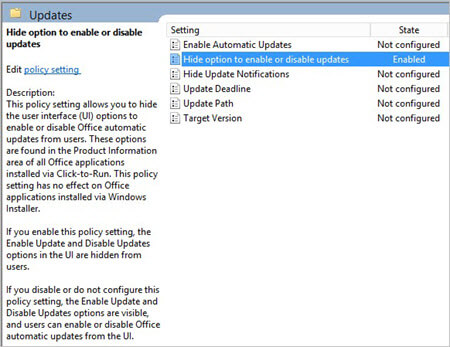
Jika Anda memutuskan untuk melakukan perubahan nanti, perbarui pengaturan kebijakan grup dengan menggunakan konsol manajemen kebijakan grup. Pengaturan kebijakan yang diperbarui secara otomatis diterapkan pada aplikasi Microsoft 365, melalui proses pembaruan kebijakan grup normal.
Pengaturan kebijakan grup dapat digunakan terlepas dari apakah pengguna menginstal aplikasi Microsoft 365 sendiri dari portal Office 365, atau jika Anda menggunakan aplikasi Microsoft 365 ke pengguna Anda dengan menggunakan alat penyebaran Office.
Tinjauan Proses Pembaruan untuk Aplikasi Microsoft 365
Tidak seperti versi Office sebelumnya, pembaruan keamanan individu dan pembaruan lainnya untuk aplikasi Microsoft 365 tidak tersedia di pembaruan Windows. Sebagai gantinya, setiap kali pembaruan dirilis, Microsoft membuat versi terbaru dari aplikasi Microsoft 365 dan menempatkannya di jaringan pengiriman konten kantor (CDN) di Internet. Versi yang diperbarui ini berisi semua pembaruan baru, selain semua pembaruan dari bulan -bulan sebelumnya. Jadwal pembaruan tergantung pada saluran pembaruan mana yang dikonfigurasi oleh Microsoft 365 Apps untuk digunakan.
Untuk daftar saat pembaruan dirilis untuk aplikasi Microsoft 365, lihat Sejarah Perbarui untuk Aplikasi Microsoft 365.
Untuk menentukan versi aplikasi Microsoft 365 mana yang diinstal di komputer pengguna, kunjungi File> akun Dalam program kantor apa pun. Versi ini terdaftar di bawah Tentang bagian. Misalnya, di Excel, di bawah Tentang Excel bagian.
Kami biasanya menyarankan agar Anda mendapatkan pembaruan secara otomatis dari Office CDN, tetapi Anda dapat menggunakan Windows Server Update Services (WSUS) bersamaan dengan Microsoft Configuration Manager untuk memperbarui aplikasi Microsoft 365. Untuk informasi lebih lanjut, lihat Kelola Pembaruan ke Aplikasi Microsoft 365 dengan Microsoft Configuration Manager.
Perbarui proses untuk aplikasi Microsoft 365
Ada tiga langkah yang terjadi secara otomatis ketika proses pembaruan berjalan untuk aplikasi Microsoft 365:
- Mendeteksi bahwa pembaruan tersedia
- Unduh pembaruan
- Terapkan pembaruan
Mendeteksi bahwa pembaruan tersedia untuk aplikasi Microsoft 365
Saat Anda menginstal aplikasi Microsoft 365, tugas yang dijadwalkan disebut Office Automatic Updates 2.0 dibuat. Tugas yang dijadwalkan ini dikonfigurasi untuk mencari pembaruan secara teratur. Untuk melihat jadwal, buka penjadwal tugas di perangkat tempat aplikasi Microsoft 365 diinstal, dan kemudian pergi ke Perpustakaan Penjadwal Tugas > Microsoft > Kantor. Di properti Office Automatic Proepdates 2.0 tugas, lihat tab pemicu.
Saat tugas berjalan, ia membandingkan versi aplikasi Microsoft 365 di komputer dengan versi aplikasi Microsoft 365 di lokasi pembaruan. Lokasi pembaruan adalah tempat Office mencari pembaruan, seperti pada berbagi jaringan atau dari internet. Secara default, aplikasi Microsoft 365 terlihat di Office CDN di Internet untuk pembaruan, tetapi Anda dapat mengonfigurasi lokasi pembaruan.
Jika ada perbedaan antara kedua versi, proses pembaruan menentukan file mana yang berbeda dan perlu diperbarui di komputer lokal. Setelah itu, langkah selanjutnya, yang mengunduh pembaruan, dimulai.
Unduh pembaruan untuk aplikasi Microsoft 365
Hanya file yang berbeda yang disalin ke folder unduhan di komputer lokal, dan mereka diunduh dalam formulir terkompresi. Ini membantu mengurangi ukuran unduhan.
Ukuran unduhan tergantung pada beberapa faktor, seperti berapa banyak pembaruan yang dirilis, dan versi aplikasi Microsoft 365 mana yang Anda perbarui. Misalnya, jika Anda memiliki versi Apps Microsoft 365 versi Maret yang diinstal, dan Anda memperbarui ke versi Juli, kemungkinan lebih banyak file berbeda antara kedua versi tersebut, daripada jika Anda memperbarui dari Juni ke versi Juli. Oleh karena itu, unduhan mungkin akan lebih besar.
Proses Pembaruan secara otomatis menggunakan teknologi yang disebut Binary Delta Compression untuk membantu mengurangi ukuran file yang diunduh. Tapi, teknologi ini hanya digunakan jika Anda memperbarui dari versi terbaru aplikasi Microsoft 365. Misalnya, kompresi Binary Delta digunakan kemungkinan besar jika Anda memperbarui dari versi Juni hingga Juli, tetapi tidak jika Anda memperbarui dari pawai ke versi Juli.
Jika proses pengunduhan terganggu, seperti dengan kehilangan konektivitas jaringan sementara, unduhan dilanjutkan setelah gangguan, alih -alih memulai kembali dari awal. Setelah pembaruan diunduh, komputer tidak harus terhubung ke Internet atau jaringan untuk pembaruan yang akan diterapkan. Itu karena semua file yang diperlukan untuk menerapkan pembaruan sudah ada di komputer lokal.
Terapkan pembaruan untuk aplikasi Microsoft 365
Setelah file terkompresi diunduh, mereka tidak terkompresi dan dipindahkan dari folder unduhan ke folder Apply. Tugas yang dijadwalkan kemudian mencoba menginstal pembaruan di latar belakang, tanpa memerlukan intervensi pengguna apa pun.
Pembaruan tidak dapat diterapkan jika program kantor yang harus diperbarui sedang digunakan oleh pengguna. Jika ini masalahnya, tugas mencoba menerapkan pembaruan saat berikutnya tugas yang dijadwalkan berjalan. Jika pembaruan tidak dapat diterapkan selama beberapa hari, pengguna melihat pesan bahwa pembaruan siap menginstal. Jika pengguna restart komputer dan pembaruan belum diterapkan, pembaruan diterapkan saat windows dimulai. Ini tidak akan mencegah pengguna masuk.
Untuk memastikan bahwa pengguna menerapkan pembaruan, Anda dapat mengonfigurasi tenggat waktu. Batas waktu menentukan tanggal dan waktu ketika pembaruan harus diterapkan. Jika pembaruan tidak diterapkan pada tenggat waktu, Office secara otomatis menutup program Open Office dan menerapkan pembaruan. Pengguna diberi pemberitahuan menjelang tenggat waktu.
Artikel terkait
- Pilih cara mengelola pembaruan ke aplikasi Microsoft 365
- Konfigurasikan pengaturan pembaruan untuk aplikasi Microsoft 365
- Pemberitahuan Pembaruan Pengguna Akhir untuk Aplikasi Microsoft 365
Perbarui kantor untuk Mac secara otomatis
Excel for Microsoft 365 for Mac Word for Microsoft 365 for Mac Outlook for Microsoft 365 for Mac PowerPoint for Microsoft 365 for Mac OneNote for Microsoft 365 for Mac Excel 2021 for Mac Word 2021 for Mac Outlook 2021 for Mac PowerPoint 2021 for Mac OneNote 2021 for Mac Office 2021 for Mac Excel 2019 for Mac Word 2019 for Mac Outlook 2019 for Mac PowerPoint 2019 for Mac OneNote 2019 for Mac Office 2019 for Mac Excel 2016 for Mac Word 2016 for Mac Outlook 2016 for Mac PowerPoint 2016 for Mac OneNote 2016 for Mac Office 2016 for Mac Microsoft 365 for home Office for business Office 365 Small Business Microsoft 365 for Mac More. Lebih sedikit
Microsoft AutoupDate Pastikan salinan kantor Anda akan selalu terkini dengan perbaikan dan perbaikan keamanan terbaru. Jika Anda adalah pelanggan Microsoft 365, Anda juga akan menerima fitur dan alat terbaru.
Periksa pembaruan dan instal
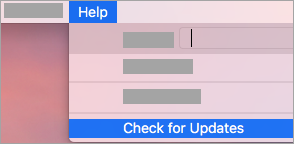
- Buka aplikasi kantor seperti Kata, Kemudian di menu atas, klik Membantu >Periksa pembaruan. Jika Anda tidak melihat Periksa pembaruan, Jalankan versi terbaru dari alat Microsoft AutoupDate, lalu periksa lagi pembaruan.
- Pilih Secara otomatis menjaga aplikasi Microsoft tetap mutakhir Untuk menerima perbaikan keamanan terbaru dan perbaikan fitur segera setelah tersedia, membantu Mac Anda tetap terlindungi dan mutakhir.
- Klik Memperbarui untuk mengunduh dan menginstal semua pembaruan yang tersedia.
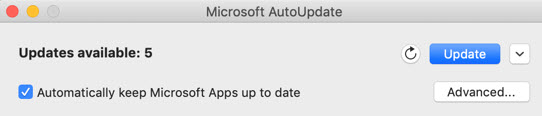
- Jika Anda ingin mempelajari tentang detail setiap pembaruan sebelum menginstal, klik panah di sebelah Memperbarui Tombol dan Tinjau Aplikasi, Versi, dan Tanggal Instalasi. Lalu klik Perbarui semua atau Memperbarui di sebelah aplikasi individual.

Perbarui Kantor dari Mac App Store
Jika Anda mengunduh kantor dari Mac App Store, dan menghidupkan pembaruan otomatis, aplikasi Anda akan diperbarui secara otomatis. Tetapi Anda juga dapat mengunduh pembaruan secara manual:
- Buka Toko Aplikasi Mac dari kamu Dermaga atau Penemu.
- Klik Pembaruan Di menu sisi kiri, lalu klik Perbarui semua, atau Memperbarui tombol di sebelah aplikasi yang ingin Anda perbarui.
Akses awal dengan orang dalam kantor
Untuk mendapatkan akses eksklusif ke fitur dan pembaruan terbaru, dan kesempatan untuk mengirim umpan balik langsung ke Microsoft, bergabunglah dengan program orang dalam kami. Anda’ll mendapatkan pratinjau dibangun untuk fitur terbaru, pembaruan keamanan, dan perbaikan kinerja yang kami rilis sebelum orang lain yang ada di versi kantor yang lebih lama.
Untuk mempelajari lebih lanjut tentang program orang dalam, lihat halaman ini.
- Buka aplikasi kantor, seperti Kata, lalu klik Membantu >Periksa pembaruan >Canggih. .
- Pilih Saluran saat ini (pratinjau) atau Saluran beta.
- Saluran saat ini (pratinjau) memberi Anda akses awal ke bangunan yang didukung penuh dengan risiko minimal.
- Saluran beta adalah pilihan yang baik jika Anda menginginkan pratinjau pratinjau yang paling awal tetapi tidak didukung yang dirilis lebih sering.

Lebih lanjut tentang Microsoft AutoupDate
Anda dapat menemukan catatan rilis untuk kantor untuk Mac di sini. Jika Anda mencari unduhan rilis sebelumnya untuk Microsoft AutoupDate, lihat Sejarah Perbarui untuk Office untuk Mac.
Butuh bantuan dengan Microsoft AutoupDate?
Memecahkan masalah Microsoft AutoupDate
Jika Anda mengalami kesulitan memperbarui dengan Microsoft AutoupDate, lihat masalah Microsoft AutoupDate.
Anda memperbarui kantor, tetapi tidak melihat fitur berlangganan
Jika sebelumnya Anda memiliki pembelian kantor satu kali di Mac Anda, tetapi sekarang Anda adalah pelanggan Microsoft 365 dan tidak melihat fitur berlangganan tertentu, salinan kantor Anda mungkin masih menggunakan lisensi pembelian satu kali Anda dan bukan langganan Anda. Lihat cara menghapus file lisensi kantor untuk bantuan.