


Apakah Microsoft Surface memiliki perlindungan virus bawaan?
Apakah Microsoft Surface memiliki perlindungan virus bawaan?
Ini adalah praktik yang baik untuk menerapkan pengaturan enkripsi di bawah kebijakan yang sama dengan anti-malware, kontrol perangkat dan pengaturan keamanan titik akhir lainnya. Ini memungkinkan pendekatan praktik terbaik dari kebijakan yang terintegrasi dan koheren – misalnya, dapat memungkinkan perangkat USB yang disetujui untuk terhubung ke laptop, dan juga dapat menegakkan kebijakan enkripsi ke perangkat. Semua melalui konsol tunggal yang sama digunakan untuk mengelola keamanan titik akhir Kaspersky. Jika terjadi kehilangan kata sandi atau kerusakan pada drive, data masih dapat dipulihkan dan didekripsi menggunakan prosedur pemulihan darurat yang dikelola secara terpusat. Manajemen Microsoft® BitLocker® built-in memungkinkan enkripsi embedded OS, memungkinkan Anda memutuskan teknologi mana yang akan digunakan dan dikendalikan melalui konsol tunggal.
Cara menggunakan keamanan windows untuk menjaga PC Anda terlindungi
Komputer Microsoft Anda dilengkapi dengan perangkat lunak keselamatan bawaan yang melindungi Anda dari ancaman terburuk. Inilah cara menavigasi toolkit Anda.
Simpan cerita
Simpan cerita
Selama bertahun-tahun, pengguna Windows harus mengandalkan alat keamanan pihak ketiga untuk menjaga virus dan malware, tetapi sekarang sistem operasi Microsoft hadir dengan paketnya sendiri, dalam bentuk Windows Security.
Ini dirancang untuk berjalan dengan tenang dan efisien di latar belakang, dan Anda mungkin bahkan tidak memperhatikan itu ada di sana – tetapi penting untuk mengetahui bagaimana hal itu menjaga komputer Anda tetap aman, dan berbagai pilihan yang diberikannya kepada Anda.
Meskipun Anda dapat menambahkan perangkat lunak keamanan ekstra ke windows jika Anda mau, Windows Security akan membuat Anda terlindungi dengan baik dari bahaya. Anda dapat membukanya dari menu start atau dengan mengklik ikonnya di area pemberitahuan.
Menemukan Jalan Anda
Windows Security memberi Anda gambaran umum tentang status sistem Anda.
Microsoft via David Nield
Buka dasbor keamanan Windows utama dan Anda akan melihat kisi -kisi ikon, semua dengan tanda cek hijau meyakinkan di sebelahnya – jika ada sesuatu yang membutuhkan perhatian Anda, tanda cek ini akan digantikan dengan tanda seru kuning. Anda dapat mengklik salah satu item di grid, dari Perlindungan Virus & Ancaman ke Riwayat perlindungan, untuk melompat ke bagian yang relevan di dalam aplikasi.
Panel navigasi di sebelah kiri memberi Anda cara lain untuk melompat di antara berbagai bagian Windows Security: The Rumah Opsi adalah yang harus kembali ke jika Anda perlu kembali ke dasbor utama. Memilih Perlindungan akun, Misalnya, untuk opsi yang berkaitan dengan akun Microsoft Anda dan cara Anda masuk ke Windows di komputer Anda (termasuk pengenalan wajah dan sidik jari, jika tersedia).
Perlindungan Firewall & Jaringan adalah tempat Anda dapat memantau firewall yang dipasang di sekitar jendela, untuk perangkat di jaringan lokal Anda dan dalam hal internet yang lebih luas. Jika Anda memutuskan untuk menginstal paket keamanan pihak ketiga, Windows Security juga dapat memantau ini dan memastikan semuanya berfungsi dengan benar-jika tidak ada firewall yang aktif, Anda akan melihat peringatan di layar.
Memilih Pengaturan Dari bilah navigasi kiri untuk menyesuaikan berbagai aspek keamanan Windows: Ini terutama di sekitar pemberitahuan yang ditampilkan program, dan perangkat lunak keamanan pihak ketiga yang Anda instal. Anda juga dapat mengklik Riwayat perlindungan Di sini untuk melihat apa yang dilakukan Windows Security baru -baru ini, apakah itu pemindaian virus atau peringatan tentang masalah keamanan.
Menjalankan virus dan pemindaian malware
Windows Security menjalankan pemindaian di latar belakang saat Anda menggunakan perangkat Anda.
Microsoft via David Nield
Dalam hal secara aktif menjaga komputer Anda aman dan terlindungi dari ancaman, Perlindungan Virus & Ancaman Bagian Windows Security adalah tempat untuk dikunjungi. Seperti halnya perangkat lunak lainnya, sebagian besar fitur di sini akan berjalan di latar belakang, tetapi senang mengetahui apa yang tersedia dan apa yang dapat Anda lakukan jika Anda melihat sesuatu yang mencurigakan.
Klik Scan cepat Jika Anda mencurigai komputer Anda mungkin telah dikompromikan – jika Anda telah mengunduh dan meluncurkan lampiran email yang seharusnya tidak Anda miliki, misalnya. Pemindaian cepat akan mencari ancaman dan malware yang paling jelas di sistem Anda dan tidak perlu waktu lama untuk diselesaikan. Anda dapat melihat kemajuan pemindaian saat berjalan, dan Anda dapat terus bekerja di komputer Anda saat memindai.
Pilih Opsi pemindaian untuk menjalankan jenis pemindaian lainnya. Ada Memindai keseluruhan opsi, yang lebih komprehensif daripada pemindaian cepat dan dapat memakan waktu lebih dari satu jam untuk menyelesaikan, sementara a Memindai kustom memungkinkan Anda untuk memfokuskan pemindaian pada folder tertentu jika Anda pikir Anda tahu di mana ancaman tertentu mungkin berada. Akhirnya, Anda akan melihat Pemindaian offline opsi yang membutuhkan waktu sekitar 15 menit dan dapat menghilangkan jenis malware yang paling keras kepala.
Anda tidak perlu khawatir tentang menetapkan jadwal untuk menjalankan pemindaian virus dan malware karena Windows Security akan mengurus semua ini untuk Anda. Klik Kelola Pengaturan di bawah Pengaturan Virus & Perlindungan Ancaman untuk memastikan Perlindungan waktu nyata Opsi dihidupkan: Ini memastikan program secara aktif bekerja di latar belakang untuk menemukan ancaman keamanan sebelum mereka dapat melakukan kerusakan pada sistem Anda.
Fitur Keamanan Windows Lainnya
Windows Security juga melihat pemeliharaan perangkat.
Microsoft via David Nield
Jika Anda memilih Kontrol Aplikasi & Browser, Anda dapat memutuskan unduhan, aplikasi, dan situs web mana pun yang memungkinkan Anda untuk mengakses. Anda juga dapat beralih opsi untuk memblokir aplikasi atau file yang berpotensi tidak diinginkan dan melindungi komputer Anda dari situs web berbahaya. Selain itu, Anda dapat mengaktifkan fitur keamanan tambahan seperti SmartScreen dan memeriksa aplikasi dan file.
Klik Kinerja & Kesehatan Perangkat Untuk memeriksa apakah ada masalah dengan perangkat Anda yang mungkin mempengaruhi kinerjanya. Windows Security akan memindai perangkat Anda untuk masalah umum dan memberikan saran untuk menyelesaikannya.
Keamanan Perangkat memungkinkan Anda untuk mengaktifkan fitur seperti boot aman dan isolasi inti untuk perlindungan tambahan terhadap malware dan ancaman lainnya.
Di bawah Kontrol Aplikasi & Browser, Perlindungan Eksploitasi Menawarkan pengaturan untuk melindungi sistem Anda dari malware dan serangan dengan menonaktifkan fitur yang rentan.
Terakhir, klik Pilihan keluarga Untuk mengelola konten yang dapat diakses anak Anda, membatasi waktu layar, dan menetapkan batasan yang cocok untuk usia mereka.
Apakah Microsoft Surface memiliki perlindungan virus bawaan?
Ini adalah praktik yang baik untuk menerapkan pengaturan enkripsi di bawah kebijakan yang sama dengan anti-malware, kontrol perangkat dan pengaturan keamanan titik akhir lainnya. Ini memungkinkan pendekatan praktik terbaik dari kebijakan yang terintegrasi dan koheren – misalnya, dapat memungkinkan perangkat USB yang disetujui untuk terhubung ke laptop, dan juga dapat menegakkan kebijakan enkripsi ke perangkat. Semua melalui konsol tunggal yang sama digunakan untuk mengelola keamanan titik akhir Kaspersky. Jika terjadi kehilangan kata sandi atau kerusakan pada drive, data masih dapat dipulihkan dan didekripsi menggunakan prosedur pemulihan darurat yang dikelola secara terpusat. Manajemen Microsoft® BitLocker® built-in memungkinkan enkripsi embedded OS, memungkinkan Anda memutuskan teknologi mana yang akan digunakan dan dikendalikan melalui konsol tunggal.
Cara menggunakan keamanan windows untuk menjaga PC Anda terlindungi
Komputer Microsoft Anda dilengkapi dengan perangkat lunak keselamatan bawaan yang melindungi Anda dari ancaman terburuk. Inilah cara menavigasi toolkit Anda.
Simpan cerita
Simpan cerita
Selama bertahun-tahun, pengguna Windows harus mengandalkan alat keamanan pihak ketiga untuk menjaga virus dan malware, tetapi sekarang sistem operasi Microsoft hadir dengan paketnya sendiri, dalam bentuk Windows Security.
Ini dirancang untuk berjalan dengan tenang dan efisien di latar belakang, dan Anda mungkin bahkan tidak memperhatikan itu ada di sana – tetapi penting untuk mengetahui bagaimana hal itu menjaga komputer Anda tetap aman, dan berbagai pilihan yang diberikannya kepada Anda.
Meskipun Anda dapat menambahkan perangkat lunak keamanan ekstra ke windows jika Anda mau, Windows Security akan membuat Anda terlindungi dengan baik dari bahaya. Anda dapat membukanya dari menu start atau dengan mengklik ikonnya di area pemberitahuan.
Menemukan Jalan Anda
Windows Security memberi Anda gambaran umum tentang status sistem Anda.
Microsoft via David Nield
Buka dasbor keamanan Windows utama dan Anda akan melihat kisi -kisi ikon, semua dengan tanda cek hijau meyakinkan di sebelahnya – jika ada sesuatu yang membutuhkan perhatian Anda, tanda cek ini akan digantikan dengan tanda seru kuning. Anda dapat mengklik salah satu item di grid, dari Perlindungan Virus & Ancaman ke Riwayat perlindungan, untuk melompat ke bagian yang relevan di dalam aplikasi.
Panel navigasi di sebelah kiri memberi Anda cara lain untuk melompat di antara berbagai bagian Windows Security: The Rumah Opsi adalah yang harus kembali ke jika Anda perlu kembali ke dasbor utama. Memilih Perlindungan akun, Misalnya, untuk opsi yang berkaitan dengan akun Microsoft Anda dan cara Anda masuk ke Windows di komputer Anda (termasuk pengenalan wajah dan sidik jari, jika tersedia).
Perlindungan Firewall & Jaringan adalah tempat Anda dapat memantau firewall yang dipasang di sekitar jendela, untuk perangkat di jaringan lokal Anda dan dalam hal internet yang lebih luas. Jika Anda memutuskan untuk menginstal paket keamanan pihak ketiga, Windows Security juga dapat memantau ini dan memastikan semuanya berfungsi dengan benar-jika tidak ada firewall yang aktif, Anda akan melihat peringatan di layar.
Memilih Pengaturan Dari bilah navigasi kiri untuk menyesuaikan berbagai aspek keamanan Windows: Ini terutama di sekitar pemberitahuan yang ditampilkan program, dan perangkat lunak keamanan pihak ketiga yang Anda instal. Anda juga dapat mengklik Riwayat perlindungan Di sini untuk melihat apa yang dilakukan Windows Security baru -baru ini, apakah itu pemindaian virus atau peringatan tentang masalah keamanan.
Menjalankan virus dan pemindaian malware
Windows Security menjalankan pemindaian di latar belakang saat Anda menggunakan perangkat Anda.
Microsoft via David Nield
Dalam hal secara aktif menjaga komputer Anda aman dan terlindungi dari ancaman, Perlindungan Virus & Ancaman Bagian Windows Security adalah tempat untuk dikunjungi. Seperti halnya perangkat lunak lainnya, sebagian besar fitur di sini akan berjalan di latar belakang, tetapi senang mengetahui apa yang tersedia dan apa yang dapat Anda lakukan jika Anda melihat sesuatu yang mencurigakan.
Paling Populer
Google tidak’T membutuhkan Anda untuk membeli telepon lipatnya
Boone Ashworth
The Legend of Zelda: Tears of the Kingdom Adalah evolusi
Will Bedingfield
Anda’mungkin meremehkan chatbots ai
Steven Levy
Itu Ted Lasso Kepenggemaran’S dorongan untuk poliamori masuk akal
Marah Eakin
Klik Scan cepat Jika Anda mencurigai komputer Anda mungkin telah dikompromikan – jika Anda telah mengunduh dan meluncurkan lampiran email yang seharusnya tidak Anda miliki, misalnya. Pemindaian cepat akan mencari ancaman dan malware yang paling jelas di sistem Anda dan tidak perlu waktu lama untuk diselesaikan. Anda dapat melihat kemajuan pemindaian saat berjalan, dan Anda dapat terus bekerja di komputer Anda saat memindai.
Pilih Opsi pemindaian untuk menjalankan jenis pemindaian lainnya. Ada Memindai keseluruhan opsi, yang lebih komprehensif daripada pemindaian cepat dan dapat memakan waktu lebih dari satu jam untuk menyelesaikan, sementara a Memindai kustom memungkinkan Anda untuk memfokuskan pemindaian pada folder tertentu jika Anda pikir Anda tahu di mana ancaman tertentu mungkin berada. Akhirnya, Anda akan melihat Pemindaian offline opsi yang membutuhkan waktu sekitar 15 menit dan dapat menghilangkan jenis malware yang paling keras kepala.
Anda tidak perlu khawatir tentang menetapkan jadwal untuk menjalankan pemindaian virus dan malware karena Windows Security akan mengurus semua ini untuk Anda. Klik Kelola Pengaturan di bawah Pengaturan Virus & Perlindungan Ancaman untuk memastikan Perlindungan waktu nyata Opsi dihidupkan: Ini memastikan program secara aktif bekerja di latar belakang untuk menemukan ancaman keamanan sebelum mereka dapat melakukan kerusakan pada sistem Anda.
Fitur Keamanan Windows Lainnya
Windows Security juga melihat pemeliharaan perangkat.
Microsoft via David Nield
Jika Anda memilih Kontrol Aplikasi & Browser Dari panel navigasi di sebelah kiri Windows Security, Anda dapat meminta perangkat lunak memindai aplikasi apa pun yang Anda unduh dan instal: Windows Security mempertimbangkan berbagai faktor saat menilai apakah suatu program diizinkan untuk berjalan di komputer Anda, dan Anda dapat menyesuaikan beberapa fungsi ini di sini.
Pilih Keamanan Perangkat Untuk sampai ke beberapa pengaturan keamanan yang lebih canggih untuk sistem Anda. Jika komputer Anda mendukung teknologi seperti Secure Boot (memeriksa ancaman saat sistem Anda dimulai) dan modul platform tepercaya (membuatnya sangat sulit untuk merusak data pada sistem Anda), Anda akan melihatnya di sini. Tidak ada pengaturan untuk dikerjakan, tetapi Anda dapat melihat apakah fiturnya ada dan berfungsi dengan baik.
Apakah Microsoft Surface memiliki perlindungan virus bawaan?

Kereta Belanja
- Keranjang kosong
- Promo
- Keluarga Microsoft Surface
Laptop dirancang
oleh Microsoft
Lebih banyak kekuatan, lebih banyak cara untuk terhubung, dan Windows 11 untuk membawa Anda lebih dekat ke apa yang Anda sukai.

Dibuat oleh Microsoft
Perangkat permukaan dirancang dengan cermat dengan Anda di tengah.
Beradaptasi dengan cara yang serba guna untuk bagaimana Anda bekerja, bermain, belajar dan menciptakan.


Permukaan 2-in-1
Kinerja laptop dan fleksibilitas tablet, sangat seimbang untuk kehidupan saat bepergian.

Surface Pro 9 & Pro 9 dengan 5G
Kekuatan Laptop, Fleksibilitas Tablet
 13 “Pixelsense ™
layar sentuh Pilihan Intel® Evo ™ 1 atau
Microsoft SQ® 3 dengan 5G 2 Tersedia dalam empat warna cerah,
termasuk safir baru Hingga 15.5 jam
masa pakai baterai 3
Berbelanja sekarang


Permukaan pergi 3
Siap, Set, Pergi kemana -mana
- 10.5 “Pixelsense ™
layar sentuh - Intel® Pentium® atau
Prosesor Intel Core ™ I3 - Sampai 10.5 jam
masa pakai baterai 3 - Tersedia dalam dua warna:
Platinum dan hitam
Berbelanja sekarang
Produktivitas bertenaga tinggi
Permukaan menyatukan perangkat keras dan perangkat lunak Microsoft untuk memberi daya pada produktivitas Anda.


Laptop permukaan
Kekuatan dan desain premium, dalam warna yang kaya dan hasil akhir yang elegan untuk membuatnya sendiri.

Laptop Permukaan 5
Kecepatan berkobar, gaya canggih
- 13.5 “atau 15” Pixelsense ™
Layar sentuh dengan Dolby Vision® - 12th Gen Intel® Core ™
prosesor i5/i7 - Tersedia dalam warna cerah,
termasuk bijak baru - Hingga 17 jam
masa pakai baterai 3
Berbelanja sekarang


Laptop Permukaan GO 2
Performa yang ramping, ringan, saat bepergian
- 12.4 “Pixelsense ™
layar sentuh - Gen 11 Intel® Core ™
prosesor i5 - Tersedia dalam empat bersemangat
warna, termasuk es biru - Hingga 13.5 jam
masa pakai baterai 3
Berbelanja sekarang

Studio Laptop Permukaan
Sangat kuat, sangat fleksibel
- 14.3 “Pixelsense ™
layar sentuh - Quad-Core 11th Gen Intel®
Prosesor Seri Core ™ H - Hingga 19 jam
masa pakai baterai 3
Berbelanja sekarang
Keamanan industri terkemuka
Dilindungi oleh Microsoft, setiap perangkat Surface memberikan keamanan yang kuat dengan lapisan perlindungan yang luas. Perangkat terbaru kami termasuk kombinasi kemampuan keamanan dan fitur keamanan Windows 11 yang komprehensif yang Don’t berhenti.
Apakah Microsoft Surface memiliki perlindungan virus bawaan?
Peringatan versi browser Anda tidak didukung. Harap perbarui untuk pengalaman terbaik. Membubarkan
Melihatnya lebih murah? Minta tim kami untuk kesepakatan JB. Obrolan langsung dengan kami atau hubungi 13 52 44.
Melihatnya lebih murah? Minta tim kami untuk kesepakatan JB. Obrolan langsung dengan kami atau hubungi 13 52 44.
Icon-Close-CLOSE mengumumkan pengumuman

Memperkenalkan rentang laptop baru kami


Jelajahi sisa rentang permukaan


Dilindungi oleh Microsoft, setiap perangkat Surface memberikan keamanan yang kuat dengan lapisan perlindungan yang luas. Perangkat terbaru kami termasuk kombinasi kemampuan keamanan dan fitur keamanan Windows 11 yang komprehensif yang Don’t berhenti.


Temukan permukaan yang tepat untuk Anda
Pilih pasangan sempurna Anda-Take yang segar dan penuh warna pada laptop familar, kanvas kreatif yang mendalam, atau Surface Pro 2-in-1 ikonik
Kaspersky Endpoint Security untuk Windows

Windows’ dominasi menjadikannya target yang berkelanjutan untuk penjahat cyber.
Fitur keamanan bawaan aren’T cukup untuk melindungi bisnis Anda dari CyberBreats generasi berikutnya. Tetapi hanya menambah banyak teknologi yang terputus-putus mengarah pada kompleksitas manajemen-dan mengurangi efektivitas.
Kaspersky Endpoint Security for windows adalah dunia’S yang paling diuji, sebagian besar aplikasi keamanan yang dianugerahi didukung oleh teknologi generasi berikutnya untuk melindungi semua titik akhir windows-dan data di atasnya.
Ini menggabungkan perlindungan ancaman multi-lapis, generasi berikutnya dengan teknologi proaktif tambahan seperti aplikasi, kontrol web dan perangkat, kerentanan dan manajemen tambalan dan enkripsi data menjadi agen titik akhir siap EDR dengan toolkit manajemen sistem yang luas. Kaspersky’Produk andalan S menawarkan fitur dan manfaat yang komprehensif:
- Melindungi aset bisnis Anda yang paling berharga – data Anda, reputasi Anda dan kontinuitas proses bisnis Anda.
- Memastikan efisiensi – itu’mudah untuk diimplementasikan dan dikelola dari satu konsol dengan kebijakan terpadu.
- Memberikan perlindungan terbaik bagi pelanggan, sebagaimana dibuktikan oleh tes independen.
- Strategi Penelitian dan Pengembangan Produk yang Didorong Masa Depan-Semua teknologi dikembangkan secara in-house untuk integrasi dan inovasi sejati.
- Cocok dengan infrastruktur yang ada.
- FITUR DAN KEUNTUNGAN
- PERSYARATAN SISTEM
FITUR DAN KEUNTUNGAN
Perlindungan ancaman yang digerakkan ML yang efektif bahkan tanpa pembaruan rutin
Integrasi untuk pencegahan, deteksi dan respons lanjutan
Kaspersky Endpoint Security for Windows dapat berintegrasi dengan Kaspersky Sandbox dan Kaspersky EDR Optimal untuk Deteksi Pencegahan Lanjutan dan Kemampuan Respons.
Kaspersky EDR Optimal
Kaspersky Endpoint Security for Business dapat didorong lebih lanjut dengan Kaspersky EDR Optimum yang baru. Hasilnya adalah visibilitas penuh dan kemampuan untuk menerapkan analisis penyebab root untuk pemahaman lengkap tentang status pertahanan perusahaan Anda terhadap ancaman lanjutan. Spesialis keamanan TI Anda diberikan informasi dan wawasan yang diperlukan untuk penyelidikan yang efektif dan respons yang cepat dan akurat terhadap insiden sebelum kerusakan dapat terjadi – serta kemampuan berburu ancaman dasar (pemindaian IOC).
Kotak pasir Kaspersky
Kaspersky Sandbox secara otomatis melindungi terhadap ancaman canggih yang dirancang untuk memotong perlindungan titik akhir. Berdasarkan teknologi emulasi ancaman dinamis, Kaspersky Sandbox menggunakan praktik terbaik kami dalam memerangi ancaman kompleks dan serangan tingkat apt, memastikan respons otomatis di semua titik akhir.
Turunkan biaya kepemilikan Anda
- Membagi dua ukuran instalasi, untuk penyebaran cepat
- Mengurangi konsumsi disk dan RAM
- Mengurangi beban jaringan.
Mengatasi bahaya penelusuran-secara real-time
Di Q3 2018 saja, lebih dari 250 juta URL unik diakui sebagai jahat oleh Kaspersky Technologies. Bahkan situs web favorit, terpercaya atau simpul perusahaan dapat dikompromikan, membuat operasi sehari -hari tidak aman. Kaspersky Endpoint Security for Windows ditenagai oleh Kaspersky Security Network (KSN), jaringan intelijen ancaman yang dibantu cloud kami. Jutaan node yang didistribusikan secara global memberi makan intelijen ancaman dunia nyata terhadap sistem kami, memastikan respons yang hampir real-time terhadap bahkan ancaman terbaru yang muncul atau berkembang-termasuk serangan massal. KSN menambahkan lapisan keamanan lebih lanjut ke titik akhir, memungkinkan keputusan yang cepat dan akurat tentang URL atau keamanan file yang akan dibuat tanpa memerlukan analisis konten penuh. Waktu respons serendah 0.02 Detik – Secara signifikan lebih cepat dari metode perlindungan tradisional. Komponen perlindungan ancaman web memindai lalu lintas https untuk mencegat, mengidentifikasi dan memblokir ancaman terbaru, termasuk yang menggunakan enkripsi untuk menembus sistem yang tidak terdeteksi. Pengalaman pengguna UND mulus dan tidak terputus.
Secara substansial mengurangi paparan berbasis jaringan Anda
Perlindungan ancaman jaringan mengidentifikasi dan memblokir serangan di jaringan perusahaan Anda. Ini adalah komponen yang dapat mencegah infeksi menyebar melalui serangan buffer -overrun – ketika kode berbahaya dieksekusi dengan memodifikasi proses yang sudah diunduh dalam memori. Fungsi blocker serangan jaringan baru melindungi terhadap serangan yang mengeksploitasi kerentanan dalam protokol ARP untuk memalsukan alamat MAC perangkat.
Blokir ransomware, serangan tanpa fileless dan pengambilalihan akun administratif
Penjahat Cyber menggunakan alat dan skrip untuk mengumpulkan kata sandi administrator untuk mengontrol host yang terinfeksi dari jarak jauh. Mereka juga menggunakan utilitas yang sah untuk meluncurkan serangan tanpa nama, sehingga tidak mungkin bagi mesin perlindungan tradisional untuk memblokirnya. Deteksi perilaku Kaspersky melindungi terhadap ancaman baru yang maju, termasuk ransomware. Ini melakukan ini dengan mendeteksi dan menganalisis aktivitas mencurigakan di workstation, folder bersama dan server file, dan dengan menggunakan analisis perilaku untuk mendeteksi ancaman yang berkembang – mengidentifikasi mereka dengan perilaku mereka yang sebenarnya daripada aktivitas yang ditiru pada tahap pencegahan intrusi. Jika serangan terdeteksi, malware diblokir dan rollback otomatis membalikkan tindakan jahat yang telah terjadi.
Kembangkan dan jalankan aplikasi open source tanpa risiko
Subsistem Windows untuk Linux (WSL) adalah subsistem populer yang mengaktifkan *Aplikasi Nix/Linux untuk dijalankan di Windows 10. Subsistem ini sekarang dilindungi, dengan pemindaian file, aplikasi, dan lalu lintas WSL.
Perisai Perangkat Lunak Umum Terhadap Serangan Zero-Day
Pencegahan eksploitasi Kaspersky mencegah malware dari melaksanakan dan mengeksploitasi perangkat lunak atau kerentanan sistem operasi. Aplikasi yang paling ditargetkan – termasuk Adobe® Reader, Microsoft® Internet Explorer®, Microsoft® Office®, dan Java – dipantau, memberikan lapisan perlindungan tambahan terhadap ancaman nol yang tidak diketahui.
Serangan spot dan intrusi lebih cepat
Kaspersky Endpoint Security untuk instance Windows dapat berintegrasi dengan Deteksi dan Respons Titik Akhir (EDR) Lanjutan, berfungsi sebagai sensornya di workstation dan server. Ini memungkinkan volume data yang besar untuk ditangkap dan dianalisis di darat, tanpa mempengaruhi produktivitas pengguna. Perburuan ancaman lanjutan mencari bukti intrusi, seperti indikator pencocokan spesimen file kompromi (IOC).
Manajemen untuk lingkungan TI yang campuran
Kontrol dan manajemen sentuhan ringan untuk semua titik akhir dari konsol ‘panel tunggal kaca’-habiskan lebih sedikit waktu dan sumber daya yang mengelola aset dan keamanan TI. Tentukan dan Replikasi Pengaturan dan Parameter Khusus dari Kebijakan Universal.
Menyebarkan di jaringan yang beragam dan beragam udara
Wizards Unik untuk Penyebaran Mudah di seluruh jaringan, dengan atau tanpa domain Direktori Aktif. Menyebarkan dan mempertahankan perlindungan titik akhir bahkan jika jaringan secara fisik terputus dari internet.
Manajemen yang dapat diskalakan
Tetapkan berbagai grup titik akhir atau tugas manajemen untuk administrator yang berbeda melalui model berbasis peran dan menyesuaikan konsol manajemen sehingga setiap administrator hanya dapat mengakses alat dan data yang relevan dengan tanggung jawab mereka.
Konsol Tengah – Menyederhanakan Tugas Administrasi
- Konsol MMC Pusat Keamanan Kaspersky
- Konsol Web Pusat Keamanan Kaspersky
- Konsol Cloud Pusat Keamanan Kaspersky
Enkripsi dan perlindungan data untuk setiap bisnis
Amankan Data Anda dengan FIPS 140-2 dan Kriteria Umum: Eal2+ Enkripsi Bersertifikat, atau Gunakan Manajemen Microsoft® Bitlocker® bawaan untuk mengaktifkan enkripsi embedded OS.
Mencegah pelanggaran data
Apakah itu laptop curian atau perangkat penyimpanan yang hilang, enkripsi membuat data sensitif tidak berguna bagi penjahat atau pemirsa yang tidak sah. Kaspersky Endpoint Security for Windows Menggunakan Standar Enkripsi Advanced (AES) Algoritma 256 bit dan mendukung Intel® AES-NI untuk enkripsi cepat.
Lindungi data saat istirahat
Enkripsi Disk Penuh (FDE) berjalan pada hard drive fisik, membuatnya mudah untuk menjalankan strategi ‘semuanya sekaligus’ tanpa mengandalkan pengguna akhir untuk memutuskan item mana yang harus dienkripsi. Enkripsi disk penuh memungkinkan otentikasi pra-boot dan menjamin lingkungan yang aman dan tahan kerusakan di luar sistem operasi-sebagai lapisan otentikasi tepercaya.
Mengamankan berbagi data dan cadangan
Enkripsi level file Kaspersky memungkinkan enkripsi data dalam file dan folder tertentu pada drive yang diberikan. Ini memungkinkan administrator sistem untuk mengenkripsi file secara otomatis, berdasarkan atribut seperti lokasi dan jenis file – dan enkripsi ini dapat ditegakkan untuk informasi yang dibuat dalam aplikasi apa pun. Pengguna juga dapat dengan mudah membuat paket yang dienkripsi dan mengekstraksi sendiri-memastikan bahwa data dilindungi saat disimpan dalam cadangan atau dibagikan melalui perangkat yang dapat dilepas, email, jaringan atau web.
Manajemen pusat dan pilihan secara terpusat
Ini adalah praktik yang baik untuk menerapkan pengaturan enkripsi di bawah kebijakan yang sama dengan anti-malware, kontrol perangkat dan pengaturan keamanan titik akhir lainnya. Ini memungkinkan pendekatan praktik terbaik dari kebijakan yang terintegrasi dan koheren – misalnya, dapat memungkinkan perangkat USB yang disetujui untuk terhubung ke laptop, dan juga dapat menegakkan kebijakan enkripsi ke perangkat. Semua melalui konsol tunggal yang sama digunakan untuk mengelola keamanan titik akhir Kaspersky. Jika terjadi kehilangan kata sandi atau kerusakan pada drive, data masih dapat dipulihkan dan didekripsi menggunakan prosedur pemulihan darurat yang dikelola secara terpusat. Manajemen Microsoft® BitLocker® built-in memungkinkan enkripsi embedded OS, memungkinkan Anda memutuskan teknologi mana yang akan digunakan dan dikendalikan melalui konsol tunggal.
Wipe jarak jauh untuk keselamatan dan kepatuhan data
- Perangkat yang hilang
- Harus menghapus data perusahaan untuk karyawan kontrak atau karyawan BYOD menggunakan PC mereka sendiri untuk tugas yang berhubungan dengan pekerjaan
- Kepatuhan.
Kontrol yang mendukung cloud untuk penyempurnaan kebijakan dan pencegahan pelanggaran
Pencegahan intrusi host, dan kontrol web, perangkat dan aplikasi terpusat mengurangi permukaan serangan Anda dan membantu menjaga pengguna tetap aman dan produktif. Kaspersky Memiliki Laboratorium Dististing Dinamisnya Sendiri, Mempertahankan Database yang Terus -menerus Diawasi dan Diperbarui Lebih Dari 2.5 miliar program tepercaya. Database ini secara otomatis disinkronkan dengan titik akhir untuk menyederhanakan pekerjaan rutin bagi administrator.
Untuk kemudahan manajemen, kontrol titik akhir yang kuat dikelola dari konsol yang sama, terintegrasi dengan ketat dengan Direktori Aktif dan perlindungan anti-malware generasi berikutnya. Ini membuat pengaturan kebijakan selimut cepat dan mudah.
Kontrol penggunaan sumber daya yang tidak pantas
Mencegah penggunaan torrent dan potensi kebocoran data dengan kontrol web. Kategori Kontrol Web Baru – ‘Cryptocurrency and Mining’ – Memungkinkan administrator memblokir berbagai situs penambangan cryptocurrency pada sumber daya perusahaan dalam satu klik tunggal. Administrator dapat memantau, memfilter, dan mengontrol kategori situs web mana yang dapat diakses karyawan, langsung di titik akhir. Kategori -kategori tersebut diperbarui dengan ratusan sumber daya baru setiap bulan. Setelah kategori disinkronkan dengan titik akhir, kebijakan ditegakkan bahkan ketika pengguna tidak ada di jaringan perusahaan. Kebijakan fleksibel memungkinkan penelusuran yang dapat diterima pada waktu -waktu tertentu dalam sehari, sementara integrasi dengan Direktori Aktif berarti kebijakan dapat diterapkan di seluruh bisnis dengan cepat dan mudah.
Mengurangi paparan serangan
Didukung oleh daftar izin dinamis, kontrol aplikasi secara signifikan mengurangi paparan Anda terhadap serangan nol-hari dengan memberikan kontrol total atas perangkat lunak apa, termasuk versi spesifik, diizinkan untuk berjalan. Ini termasuk skenario bayangan TI di mana, misalnya, karyawan menginstal perangkat lunak atau game non-perusahaan di perangkat, menempatkan jaringan perusahaan dalam risiko sementara pada saat yang sama tidak produktif. Aplikasi bdenylisted diblokir, sedangkan aplikasi Anda yang disetujui dan tepercaya dari database daftar yang dinamis terus berjalan dengan lancar.
Mengotomatiskan hardening kustom untuk setiap PC
Kontrol anomali adaptif secara otomatis membantu menerapkan tingkat keamanan tertinggi yang dapat diterima untuk setiap peran dalam organisasi. Setelah terlebih dahulu memantau tindakan spesifik dan mengumpulkan informasi tentang perilaku pengguna dan aplikasi, itu mengidentifikasi dan mempelajari pola perilaku yang berbeda, sampai ke tingkat pengguna individu. Jika aplikasi maka menampilkan perilaku abnormal terhadap pola ini, aplikasi diblokir. Semua tanpa pengguna akhir terganggu.
Mengatur akses ke data sensitif dan perangkat perekaman
Beberapa kegiatan aplikasi dapat dianggap berisiko tinggi – meskipun aplikasi itu sendiri tidak digolongkan sebagai jahat – dan kegiatan ini harus dikendalikan. Solusi kami membatasi hak istimewa aplikasi sesuai dengan tingkat kepercayaan yang ditugaskan, membatasi akses ke sumber daya seperti data sensitif. Bekerja sejalan dengan database reputasi lokal dan cloud (KSN), pencegahan intrusi host mengontrol aplikasi dan membatasi akses ke sumber daya sistem penting, perangkat perekaman audio dan video. Toko besar pengaturan pinggul default Kaspersky dan pembatasan untuk berbagai aplikasi meringankan beban administrasi sambil memberikan kontrol penuh atas pengaturan spesifik dan individual.
Hentikan ancaman yang terkait dengan perangkat Wi-Fi atau USB publik
- Buat aturan untuk perangkat yang diizinkan
- Setel izin baca/tulis untuk perangkat
- Log Delete/Salin Operasi
- Align Device Controls dengan pengguna Direktori Aktif
Bagaimana untuk membeli
Kaspersky Endpoint Security untuk Windows termasuk dalam:
- Kaspersky Total Keamanan untuk Bisnis
- Kaspersky Endpoint Security For Business Advanced
- Kaspersky Endpoint Security for Business Select
- Kaspersky Endpoint Security Cloud
Kamera Permukaan Microsoft Tidak Bekerja? 7 perbaikan untuk dicoba
Apakah Anda mengalami kesulitan menggunakan kamera built-in Microsoft Surface Anda? Tutorial ini mencakup beberapa solusi pemecahan masalah untuk masalah kamera pada perangkat permukaan.
Sebelum Anda melanjutkan, periksa bahwa tidak ada yang menutupi permukaan Anda’Kamera S. Jika permukaan Anda memiliki dua kamera atau menggunakan webcam eksternal, verifikasi bahwa Anda memilih kamera yang benar di aplikasi Anda.
Daftar isi
1. Mengaktifkan kembali atau memulai kembali kamera Anda
Aplikasi kamera dan beberapa aplikasi konferensi video menampilkan a “Kita dapat’t Temukan kamera Anda” atau “Tidak ada kamera yang ditemukan” kesalahan saat mereka bisa’t Mendeteksi kamera Anda. Ini biasanya terjadi ketika kamera bawaan dinonaktifkan, salah, atau tidak berfungsi.
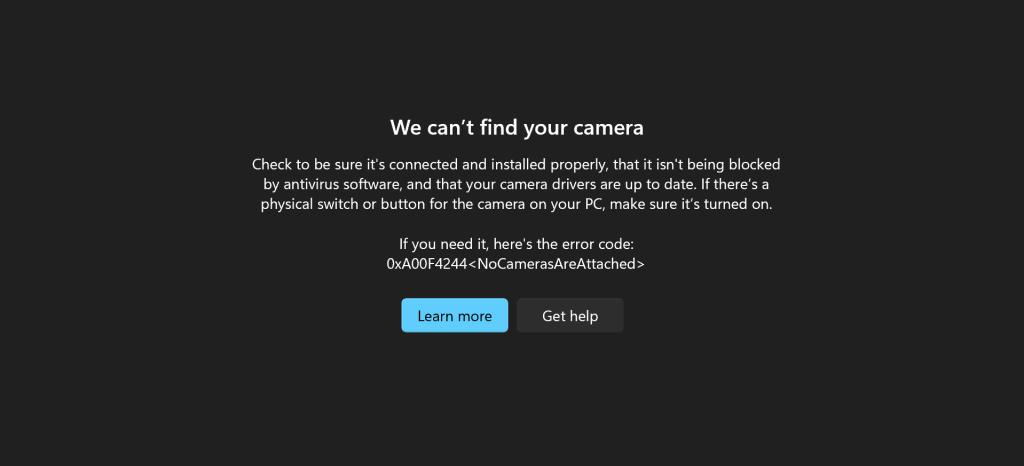
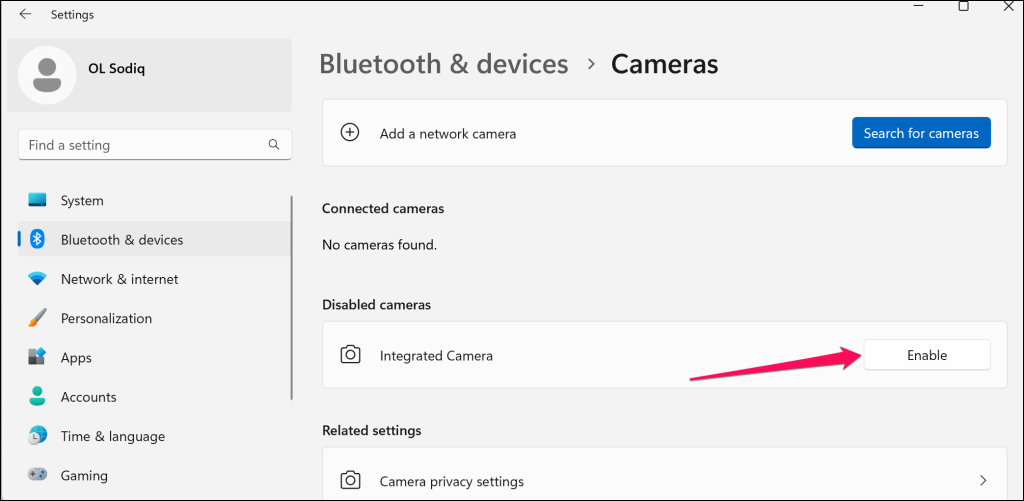
Periksa permukaan Anda’S Status Kamera di Menu Pengaturan Windows atau Manajer Perangkat dan nyalakan jika dinonaktifkan. Nonaktifkan dan mengaktifkan kembali kamera jika itu’s diaktifkan tetapi tidak berfungsi. Tutup aplikasi yang terkena dampak dan ikuti langkah -langkah di bawah ini.
Mengaktifkan kembali kamera permukaan di pengaturan windows
- Pergi ke Pengaturan> Bluetooth & Perangkat dan pilih kamera permukaan Anda di “Kamera yang terhubung” bagian.
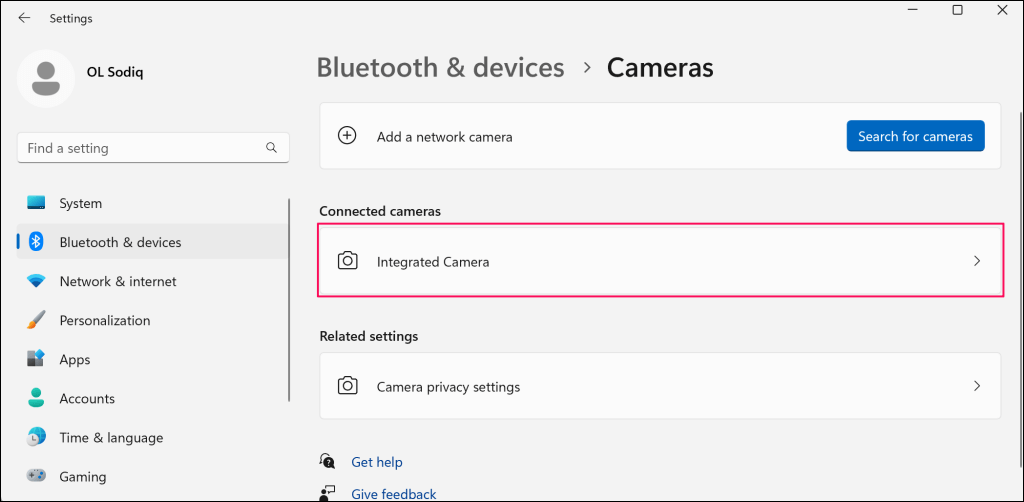
Jika kamera dinonaktifkan, ketuk tombol aktifkan untuk menyalakannya.
Di Windows 10, buka Pengaturan> Perangkat> Kamera untuk mengakses permukaan Anda’S Pengaturan Kamera.
- Anda akan melihat pratinjau kamera permukaan Anda di jendela bidik. Nonaktifkan dan mengaktifkan kembali kamera jika tidak’T bekerja. Pilih tombol Nonaktifkan dan ya di pop-up.
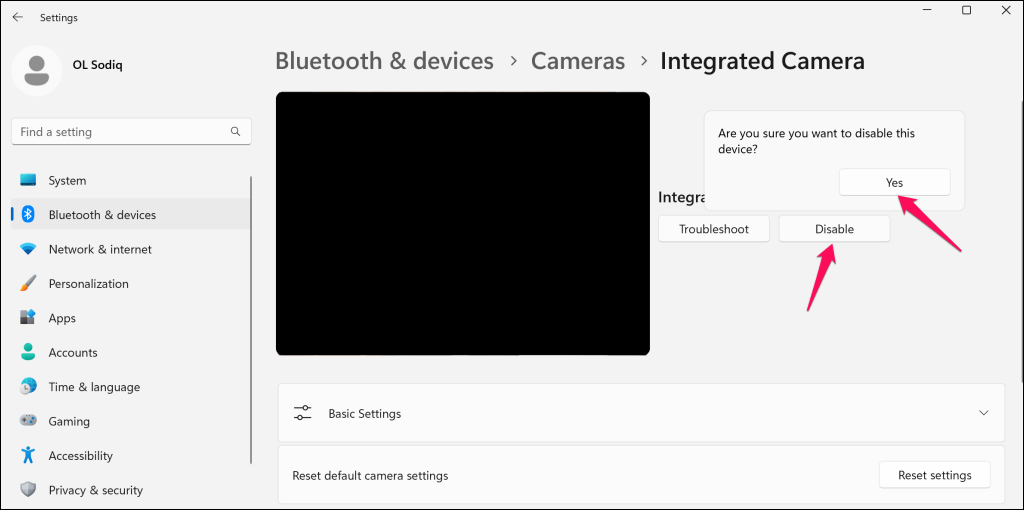
Aktifkan kembali kamera (lihat Langkah #1), buka aplikasi yang terpengaruh, dan periksa apakah kamera sekarang berfungsi.
Menerapkan kembali kamera permukaan di manajer perangkat
Driver kamera Anda dan penempatannya di Device Manager dapat bervariasi tergantung pada model permukaan, konfigurasi kamera, atau sistem operasi Anda.
- Klik kanan menu Mulai (atau Kunci Windows + X) dan pilih Device Manager pada menu tautan cepat.
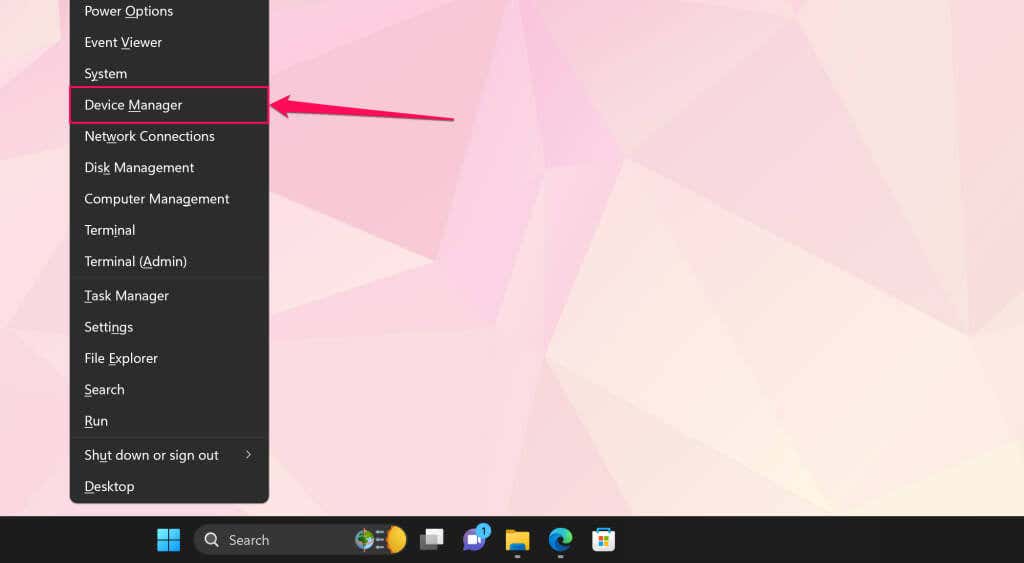
- Perluas kategori kamera, klik kanan driver kamera, dan pilih Disable Driver .
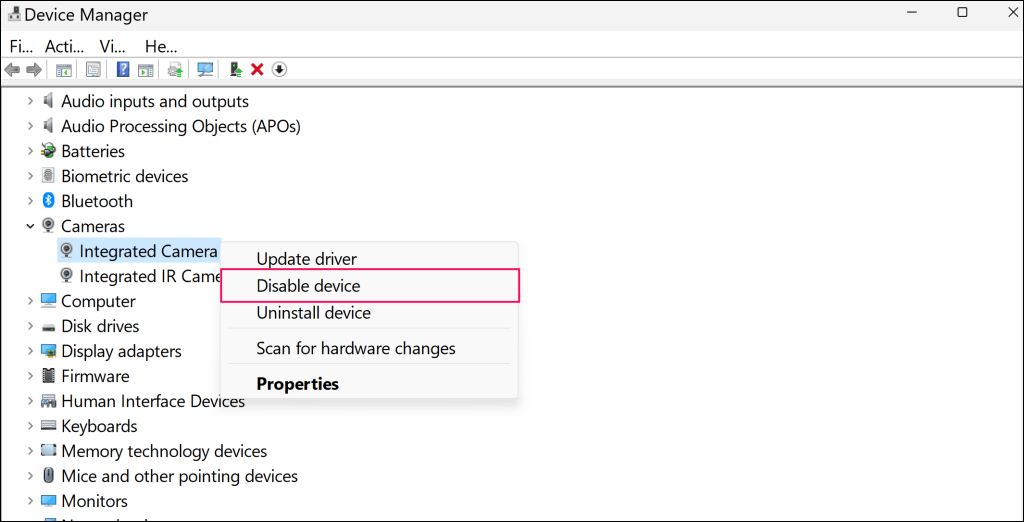
Anda’ll temukan driver kamera di kategori perangkat sistem pada beberapa model permukaan dengan kamera ganda. Klik kanan Microsoft Camera Belakang dan pilih Disable Device untuk menonaktifkan kamera belakang. Kalau tidak, klik kanan depan kamera Microsoft dan pilih Disable Device untuk menonaktifkan kamera yang menghadap ke depan.
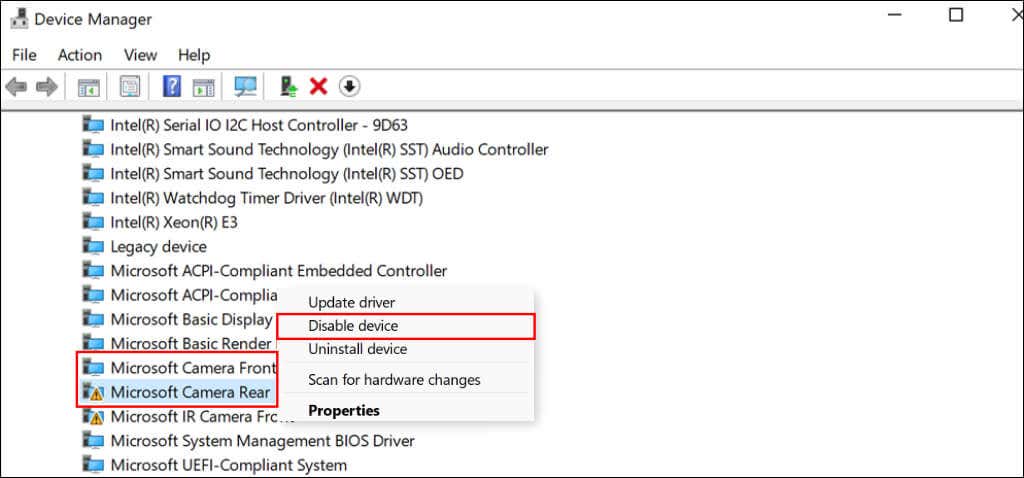
- Pilih Ya di jendela pop-up.
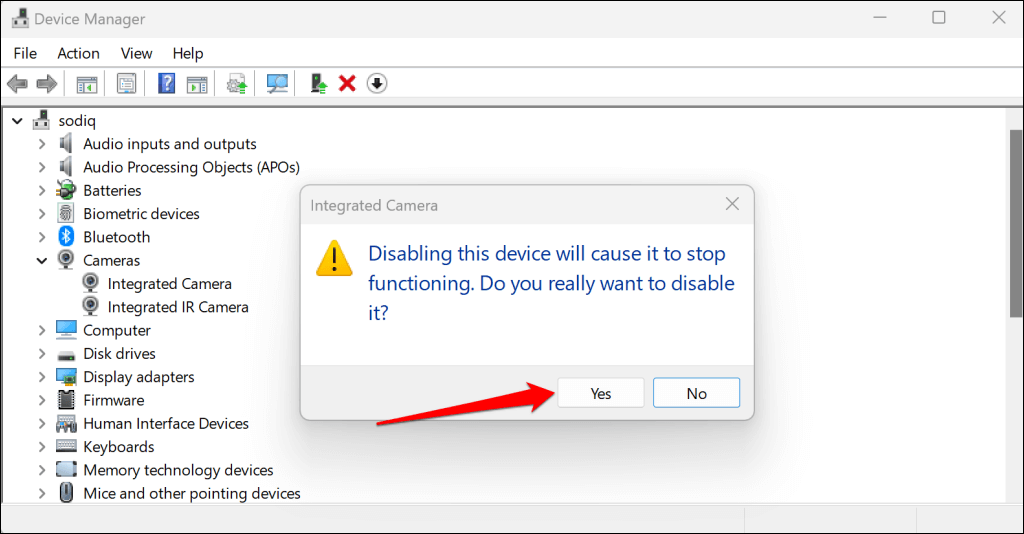
- Klik kanan driver kamera lagi dan pilih Enable Device .
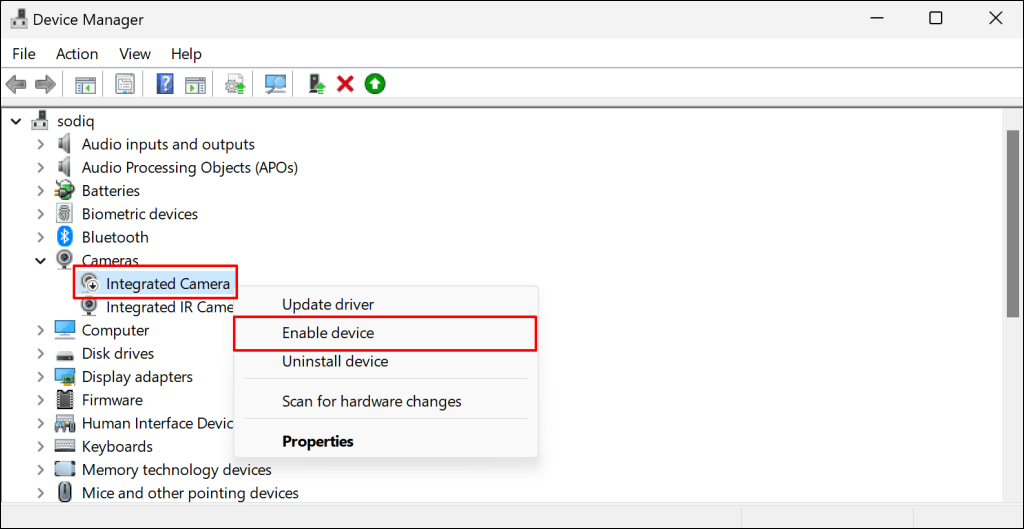
Setelah itu, buka aplikasi yang terpengaruh dan periksa apakah kamera permukaan Anda berfungsi.
2. Nyalakan akses kamera di Pengaturan Windows
Jika kamu’menggunakan perangkat permukaan dengan akun standar atau tamu dan kamera tidak’T Bekerja, itu’S kemungkinan karena administrator menonaktifkan akses kamera untuk pengguna non-administratif.
Hubungi Administrator Perangkat, masuk ke akun admin, dan ubah pengaturan akses kamera.
Di Windows 11, pergilah ke Pengaturan> Privasi & Keamanan> Kamera dan beralih pada akses kamera .
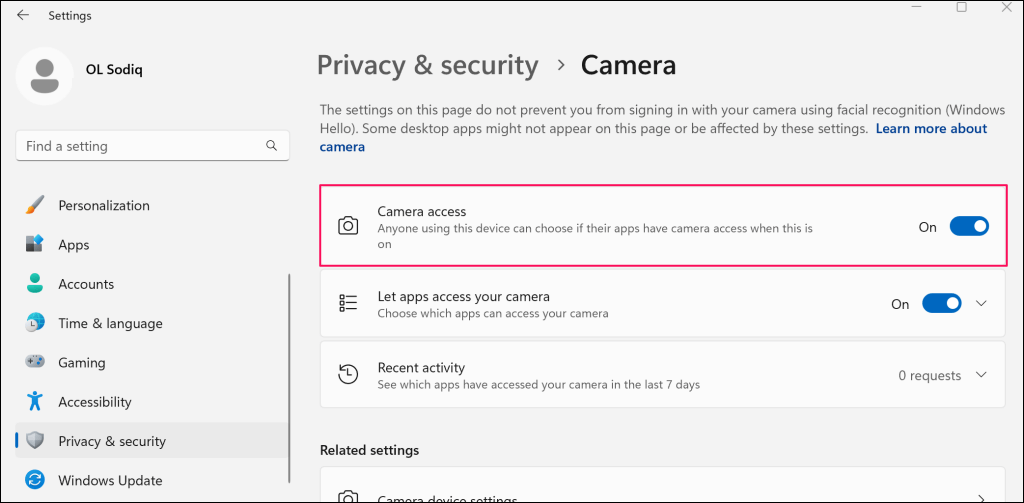
Jika permukaan Anda menjalankan Windows 10, buka Pengaturan> Privasi dan pilih Kamera . Pilih tombol Ubah dan nyalakan akses kamera untuk perangkat ini .
Setelah itu, gulir ke bawah halaman dan beralih di memungkinkan aplikasi untuk mengakses kamera Anda .
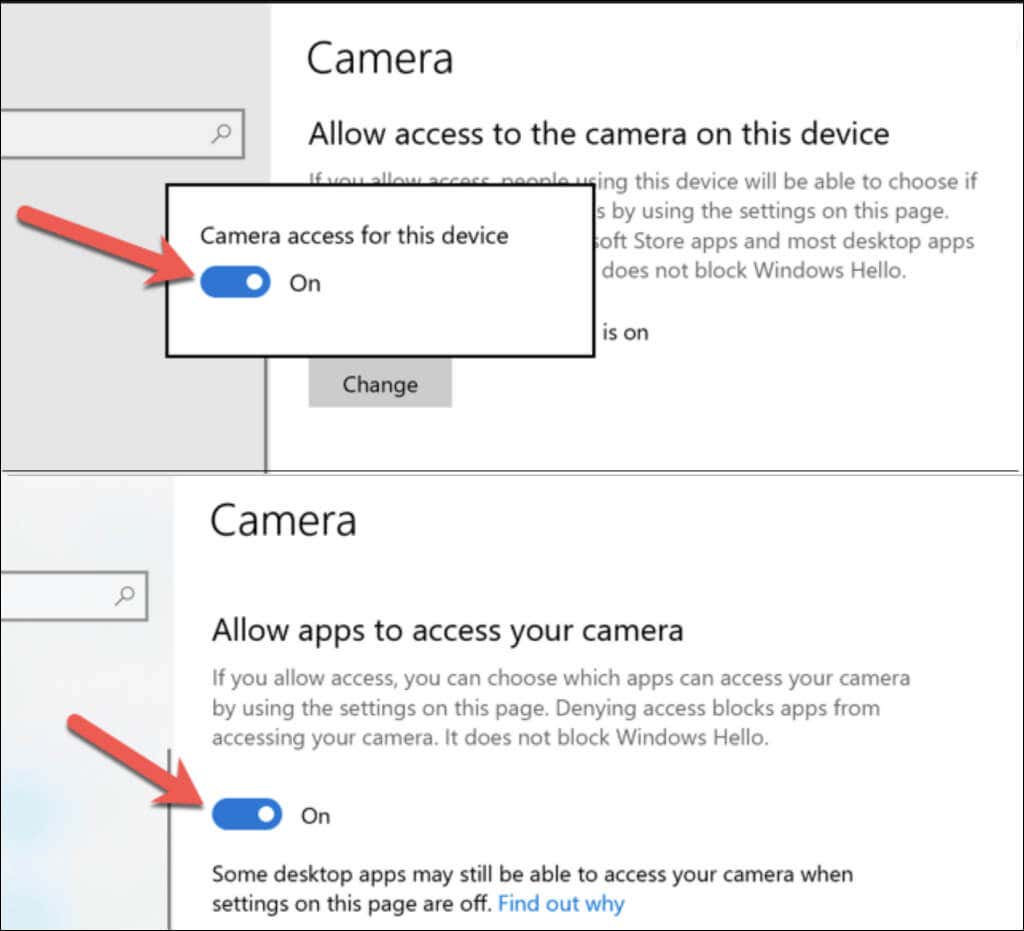
Kamera permukaan Anda sekarang harus berfungsi saat menggunakan akun tamu atau standar.
3. Periksa Pengaturan Izin Aplikasi
Jika kamera Anda tidak’T Bekerja di aplikasi tertentu, pastikan aplikasi memiliki akses kamera di pengaturan privasi Windows.
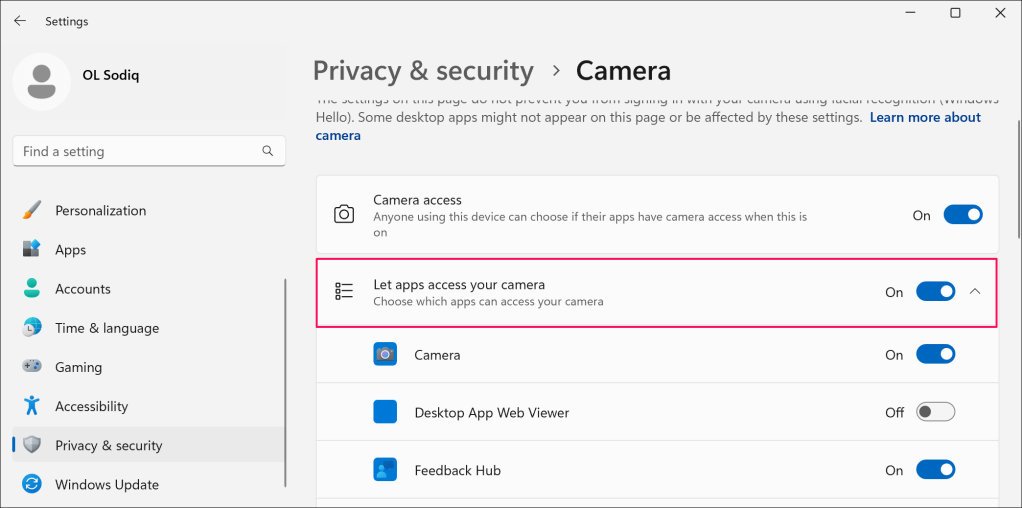
- Pergi ke Pengaturan> Privasi & Keamanan> Kamera dan Toggle Di Let Apps Mengakses Kamera Anda .
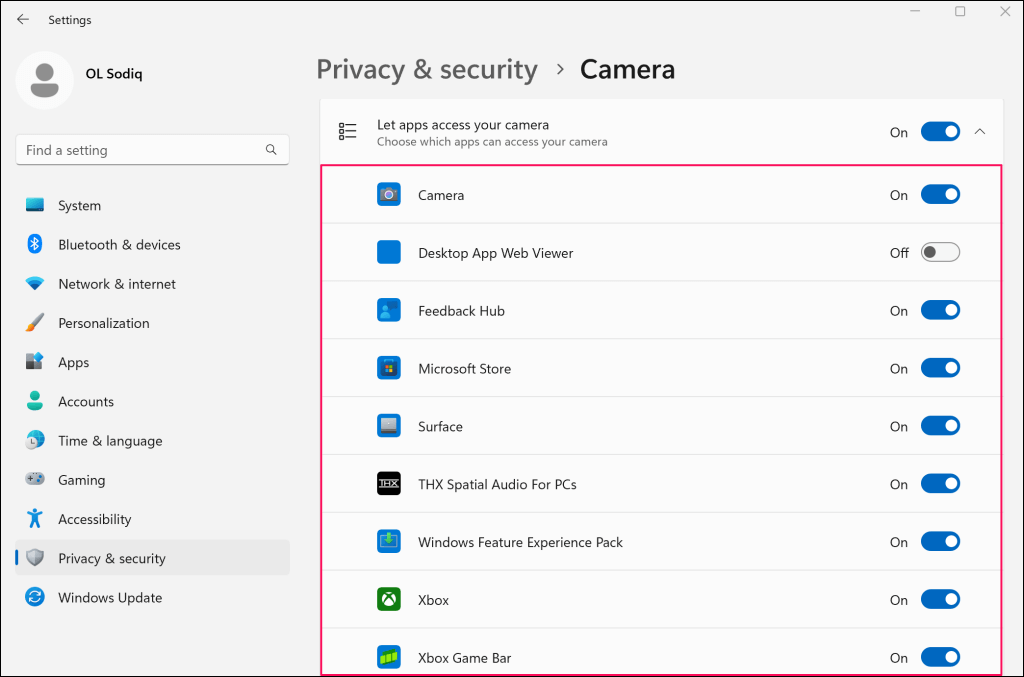
- Buka daftar aplikasi di “Biarkan aplikasi mengakses kamera Anda” bagian dan nyalakan akses kamera untuk aplikasi yang terpengaruh.
- Akhirnya, gulir ke bawah halaman dan beralih di aplikasi Let Desktop mengakses opsi kamera Anda.
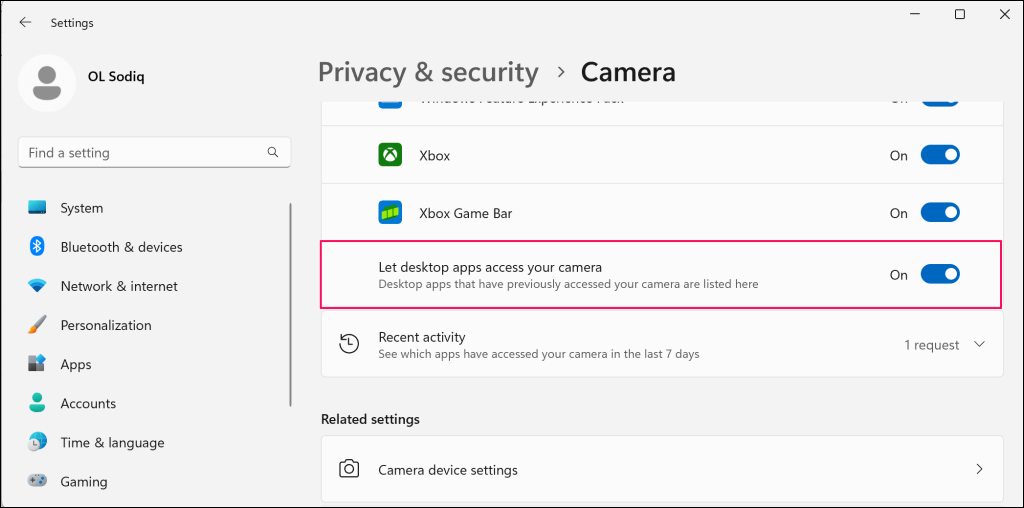
Mengaktifkan Opsi Ini Hibah Akses Kamera ke Aplikasi Yang Diinstal Di Luar Microsoft Store.
4. Periksa pengaturan perangkat lunak antivirus Anda
Beberapa antivirus pihak ketiga atau perangkat lunak perlindungan malware memiliki pengaturan yang dapat memblokir aplikasi’Akses webcam. Jika Anda menggunakan antivirus, tinjau pengaturannya, dan pastikan itu bukan’T Menghentikan aplikasi dari mengakses permukaan Anda’Kamera S. Anda dapat menonaktifkan sementara antivirus, hanya untuk memastikan.
5. Paksa shutdown dan reboot permukaan Anda
Mematikan dengan paksa permukaan Anda dapat menyelesaikan masalah dengan komponen perangkat keras yang tidak berfungsi – samera, mikrofon, port USB, dll. Tutup semua aplikasi terbuka, jadi Anda tidak’t kehilangan data yang belum disimpan.
Langkah -langkah untuk memaksa shutdown bervariasi tergantung pada model permukaan Anda.
Memaksa shutdown model permukaan yang lebih baru
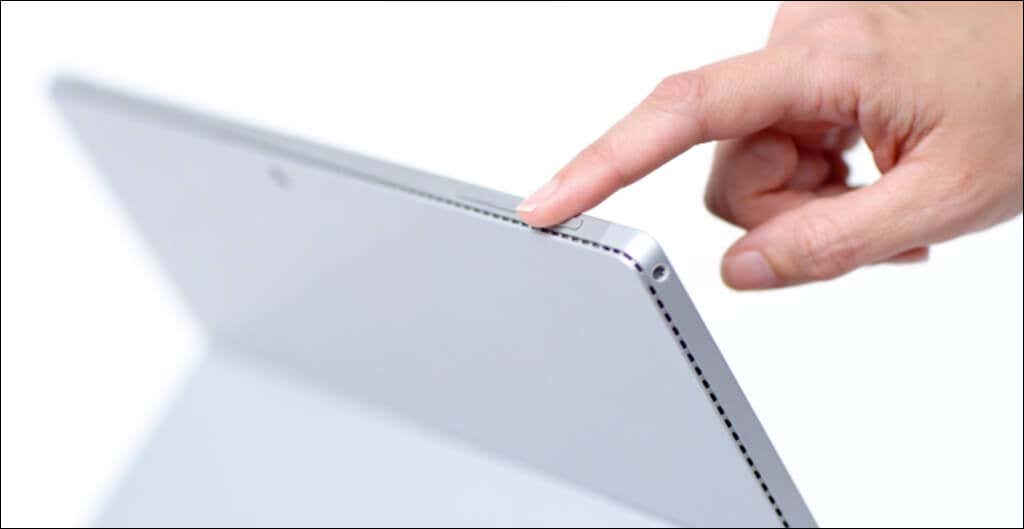
Metode ini berlaku untuk Surface Pro 5 (atau lebih baru), Buku Permukaan 2 (atau lebih baru), dan setiap laptop permukaan, Permukaan GO, atau model studio permukaan.
Tekan dan tahan permukaan Anda’S tombol daya selama sekitar 20 detik. Lepaskan tombol daya saat layar Logo Microsoft muncul.
Model permukaan shutdown paksa sebelumnya
Metode ini berlaku untuk Surface Pro 4 (atau sebelumnya), Buku Permukaan, Permukaan 2, Permukaan 3, dan Permukaan RT.
- Tekan dan tahan tombol daya selama sekitar 30 detik dan lepaskan tombol saat permukaan Anda mati.
- Selanjutnya, tekan dan tahan permukaan Anda’s Volume-up dan tombol daya setidaknya selama 15 detik.
- Lepaskan kedua tombol, tunggu setidaknya 10 detik, dan tekan tombol daya untuk menghidupkan permukaan Anda.
6. Gulung kembali permukaan Anda’s driver kamera
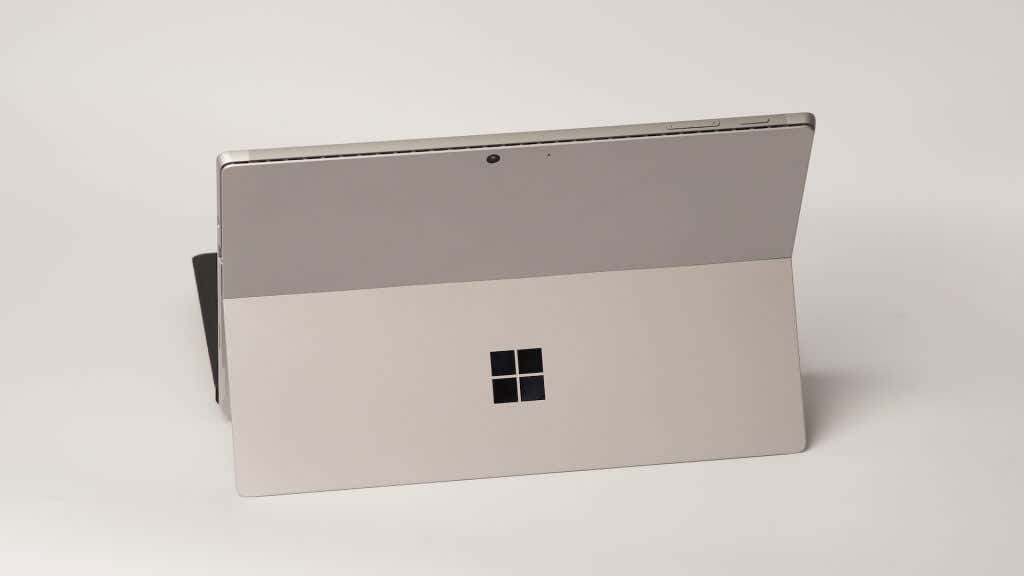
Apakah kamera Anda berhenti bekerja setelah memperbarui driver permukaan Anda – atau driver kamera secara khusus? Jika ya, driver kamera yang baru diinstal kemungkinan buggy, tidak stabil, atau tidak kompatibel dengan permukaan Anda.
ROL kembali driver kamera ke versi sebelumnya dan periksa apakah itu menyelesaikan masalah.
- Klik kanan menu mulai (atau tombol Windows + x) dan pilih Device Manager .
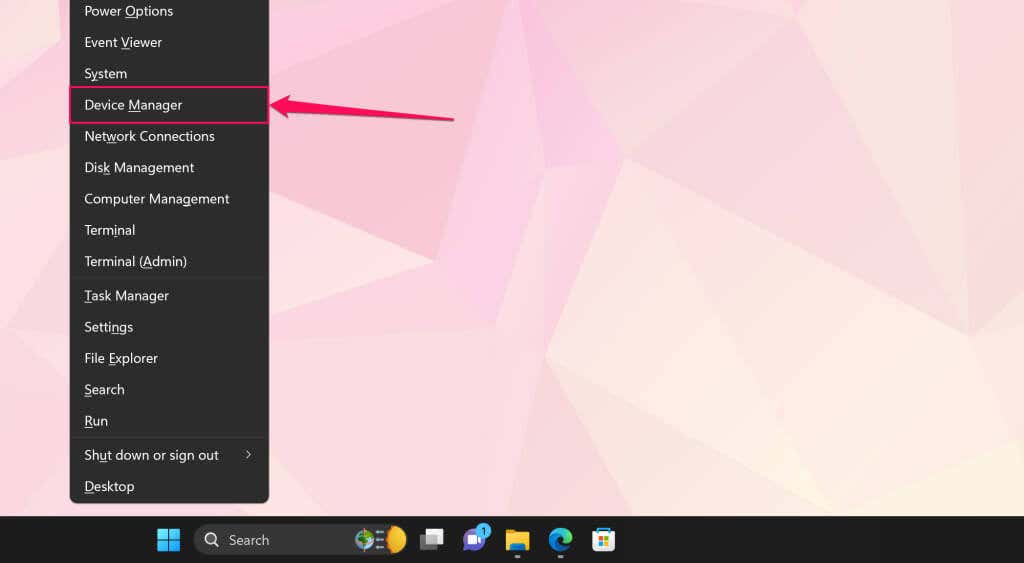
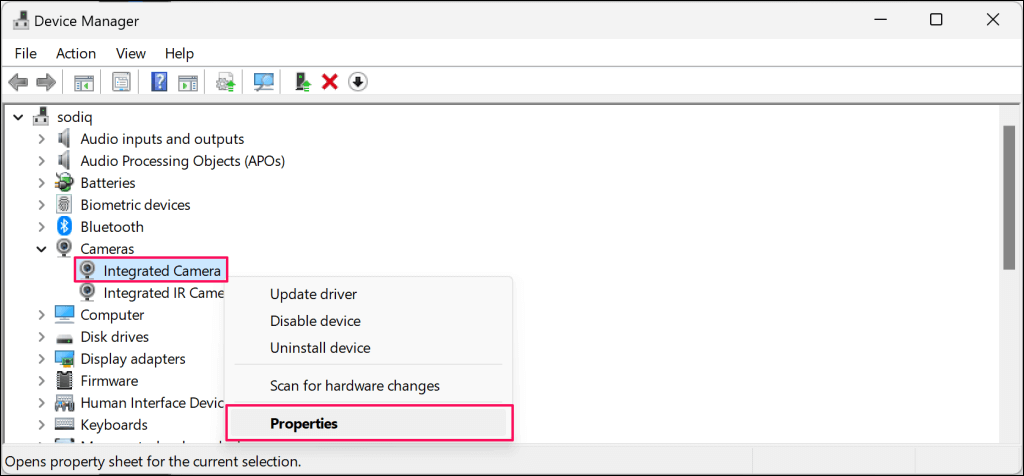
- Perluas kategori kamera, klik kanan driver kamera permukaan Anda, dan pilih Properties .
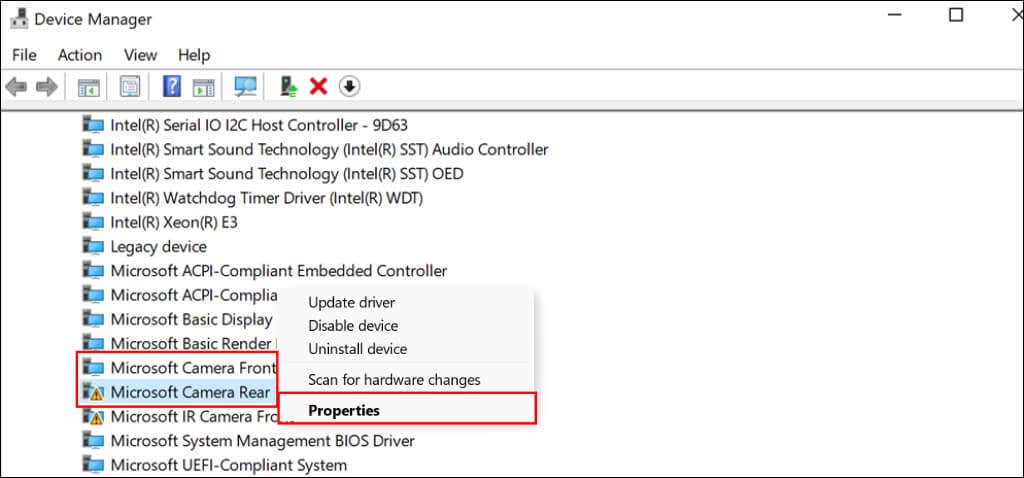
Jika permukaan Anda memiliki dua kamera, perluas kategori perangkat sistem, klik kanan depan kamera Microsoft atau Microsoft Camera Belakang, dan pilih Properties .
- Buka tab driver, ketuk tombol driver roll back, dan ikuti instruksi.
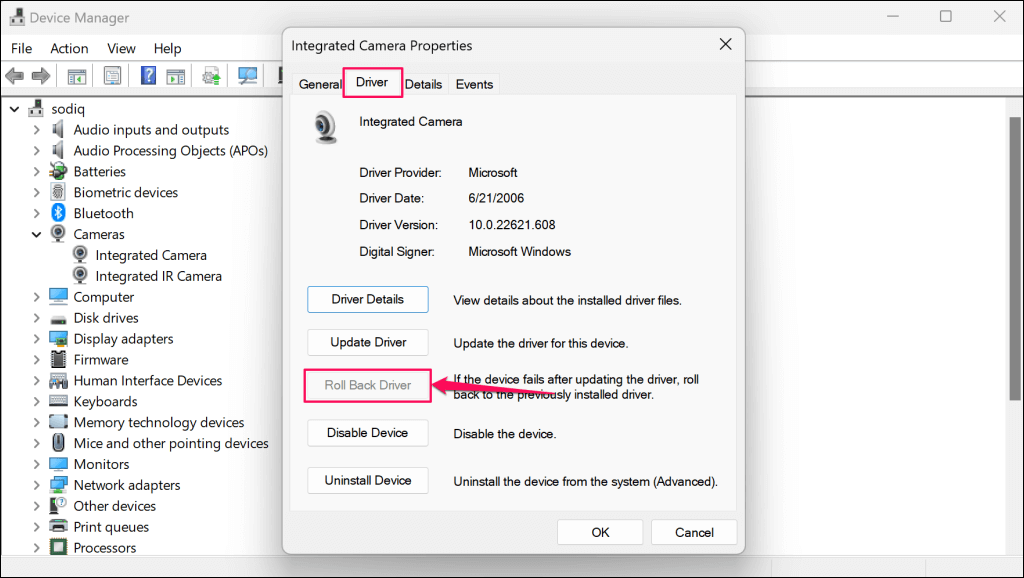
Jika “Roll Back Driver” Opsi berwarna abu -abu, permukaan Anda tidak’t memiliki versi driver kamera yang lebih lama. Perbarui driver jika Anda bisa’T Kembalikan versi sebelumnya atau jika masalah tetap terjadi setelah operasi rollback.
7. Perbarui Pengemudi Permukaan dan Permukaan Anda
Memperbarui permukaan Anda’S sistem operasi dan menginstal pembaruan opsional dapat menyelesaikan masalah kamera.
Perbarui Permukaan Melalui Pengaturan Windows
- Ketik pembaruan windows di menu start dan pilih periksa pembaruan .
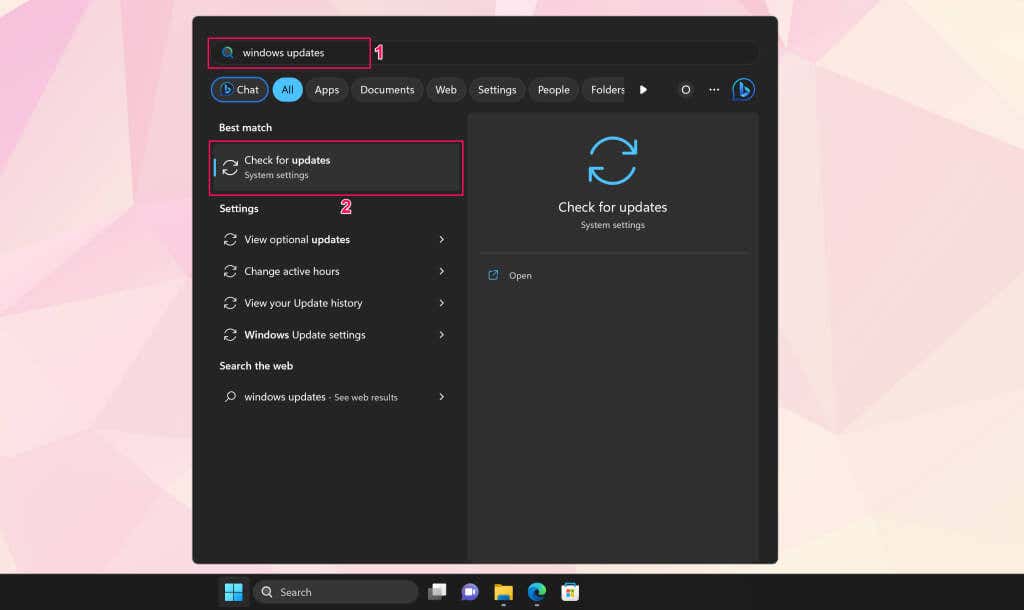
- Pilih Periksa Pembaruan dan Unduh & Instal untuk mengunduh perangkat lunak dan pembaruan driver yang tersedia.
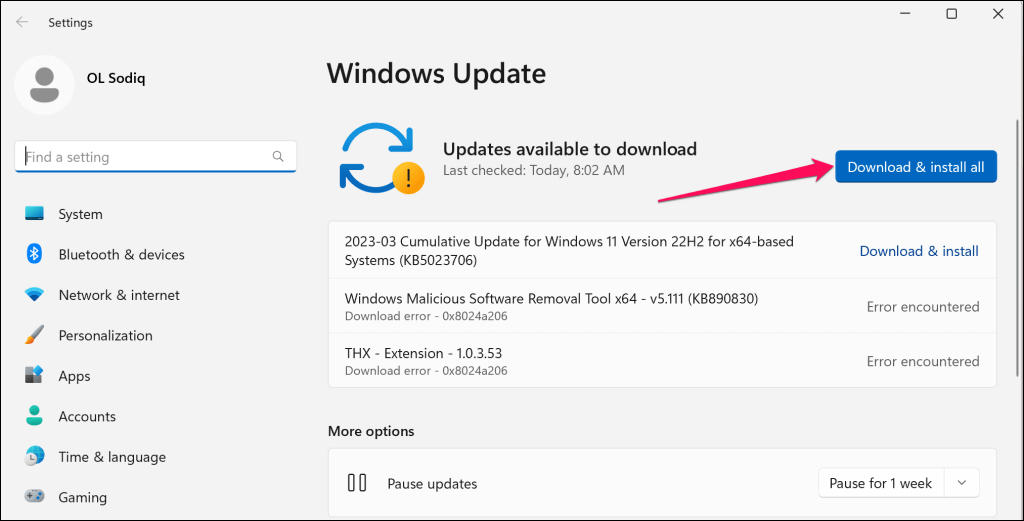
Periksa pembaruan driver opsional saat pembaruan perangkat lunak diunduh dan instal.
- Ketik Pembaruan Opsional di Menu Mulai Windows dan Pilih Lihat Pembaruan Opsional .
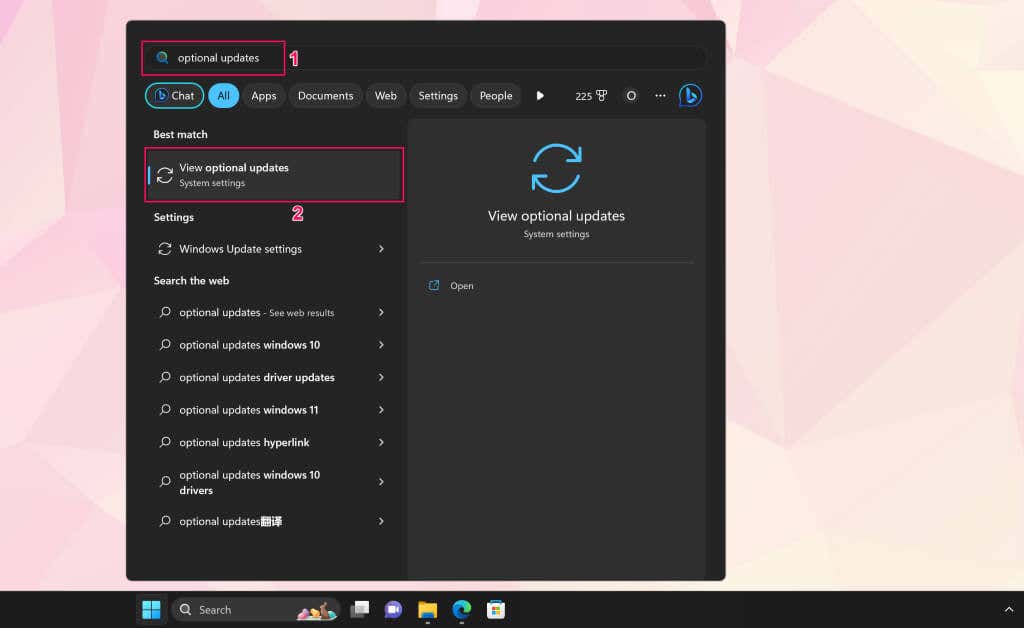
Atau, buka Pengaturan> Pembaruan Windows> Opsi Lanjutan dan Pilih Pembaruan Opsional .
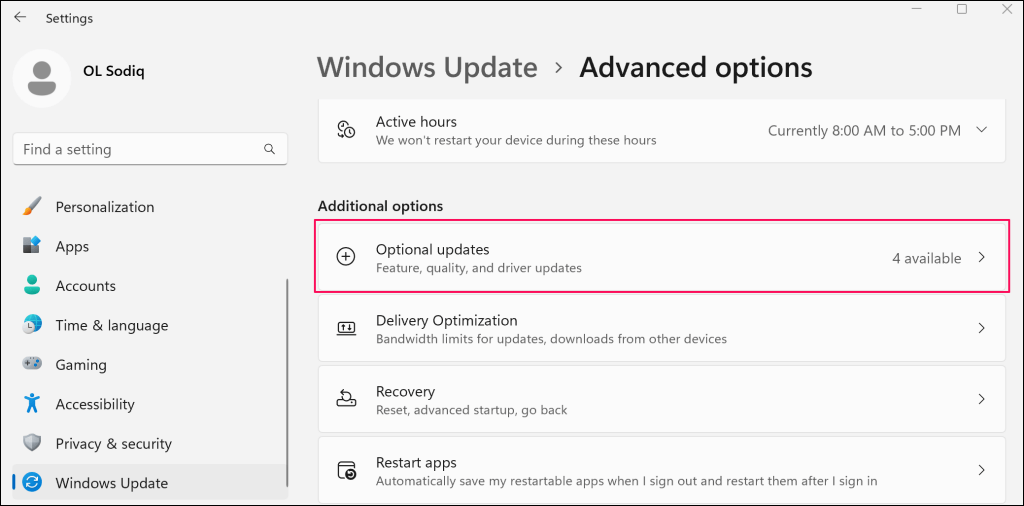
- Buka “Pembaruan Pengemudi” Bagian drop-down, pilih semua pembaruan driver yang tersedia, dan pilih Unduh & Instal .
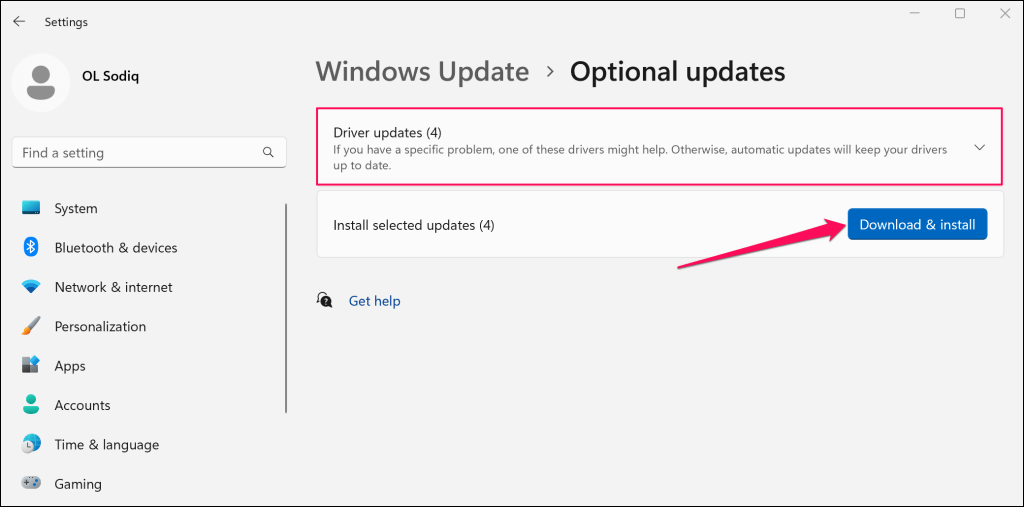
Reboot permukaan Anda saat instalasi perangkat lunak dan driver selesai.
Memperbarui driver kamera melalui manajer perangkat
Hubungkan permukaan Anda ke jaringan Wi-Fi dan perbarui driver kamera Anda secara manual.
- Klik kanan logo Windows di Taskbar dan pilih Device Manager .
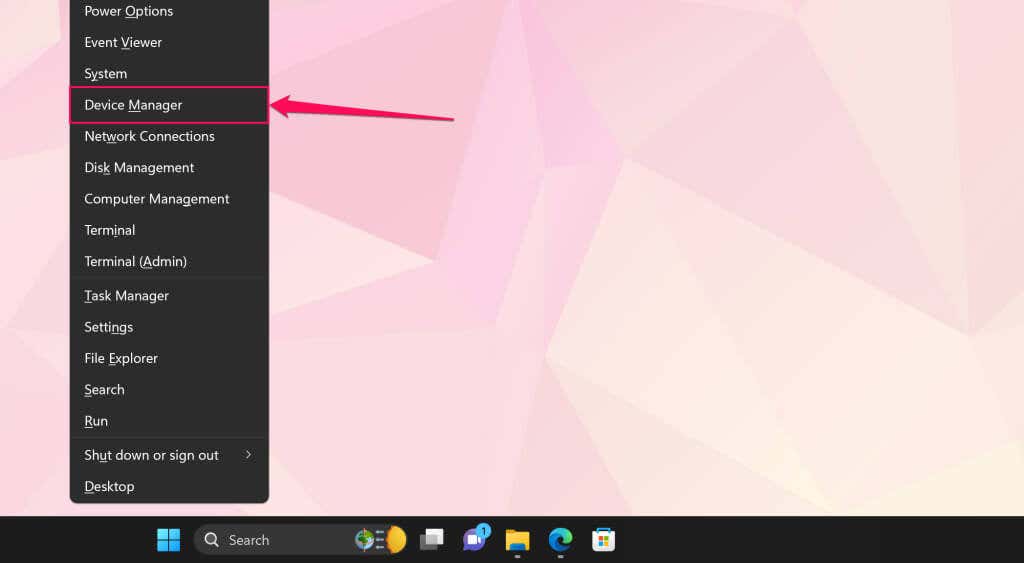
- Perluas kategori Kamera atau Perangkat Sistem, klik kanan driver kamera Anda, dan pilih Perbarui Driver .
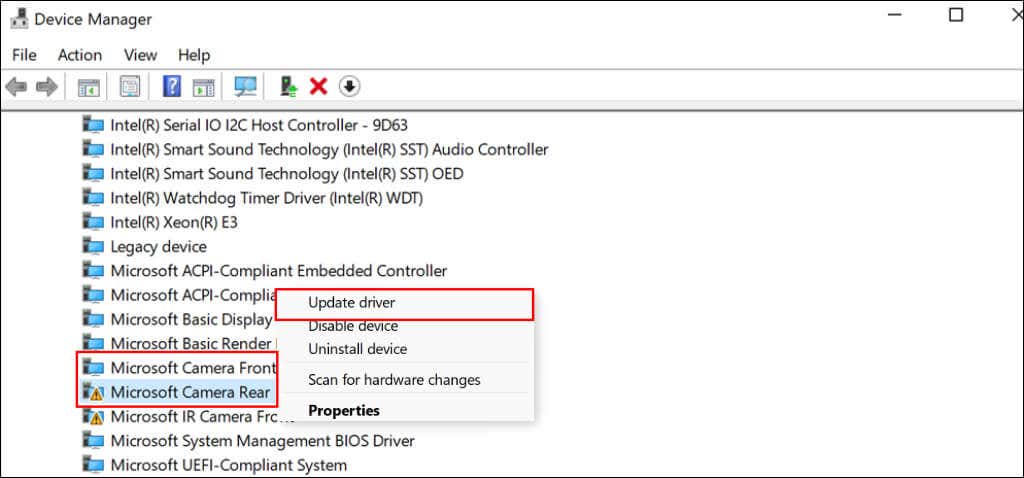
- Pilih Pencarian secara otomatis untuk pengemudi .
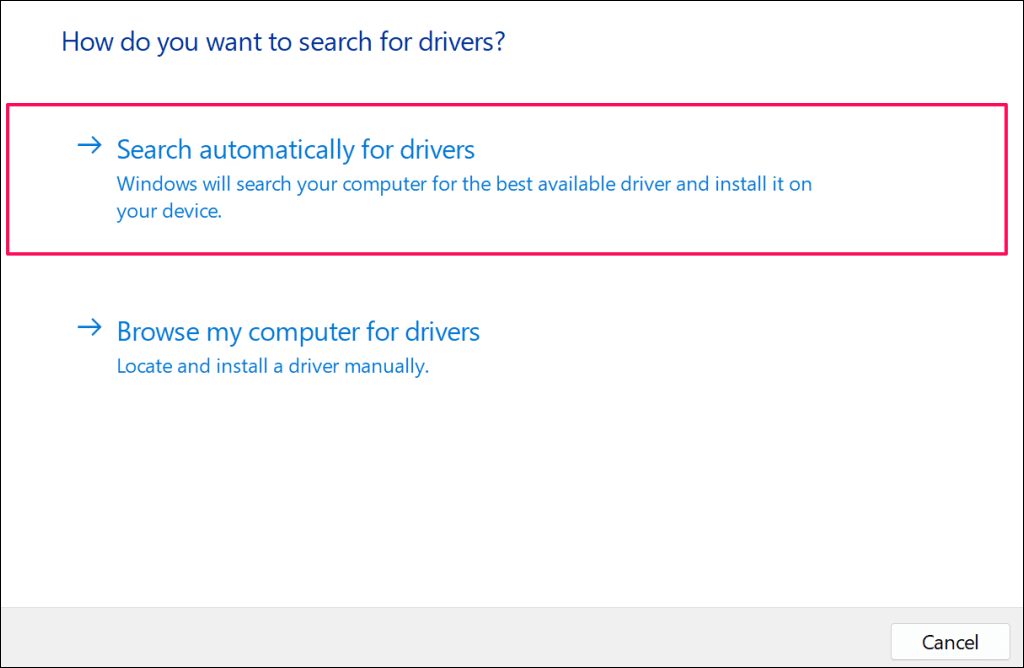
Windows akan mengunduh dan menginstal pembaruan yang tersedia untuk permukaan Anda’s driver kamera.
Perbarui permukaan melalui situs web Microsoft
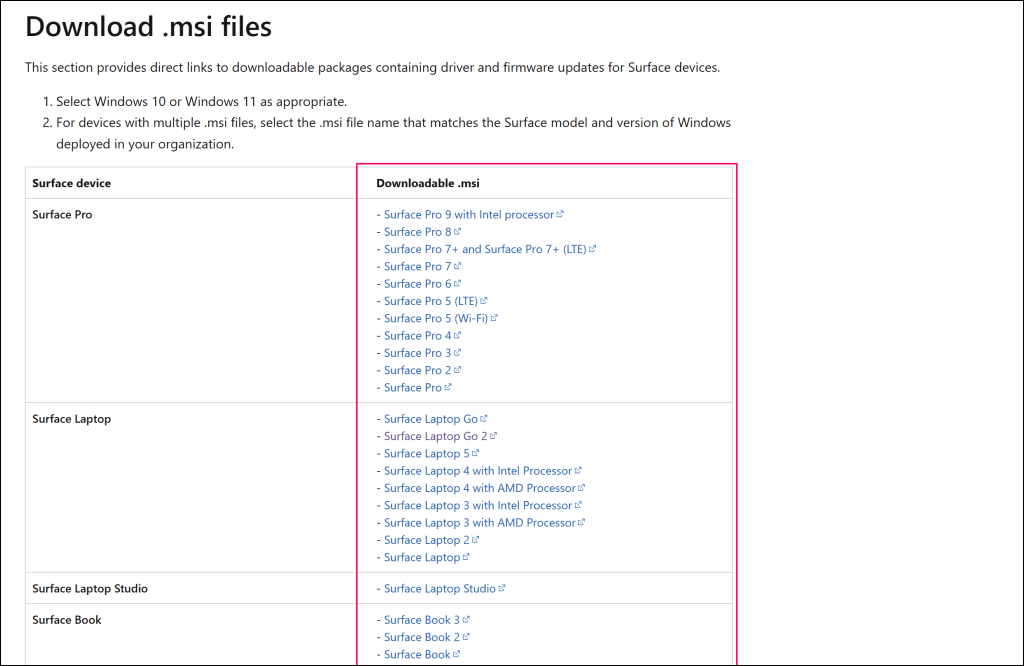
- Buka dokumentasi Microsoft Surface ini di Microsoft Edge atau browser web apa pun di permukaan Anda.
- Gulir ke “Unduh .file MSI” bagian dan pilih model permukaan Anda di “Unduh .MSI” kolom.
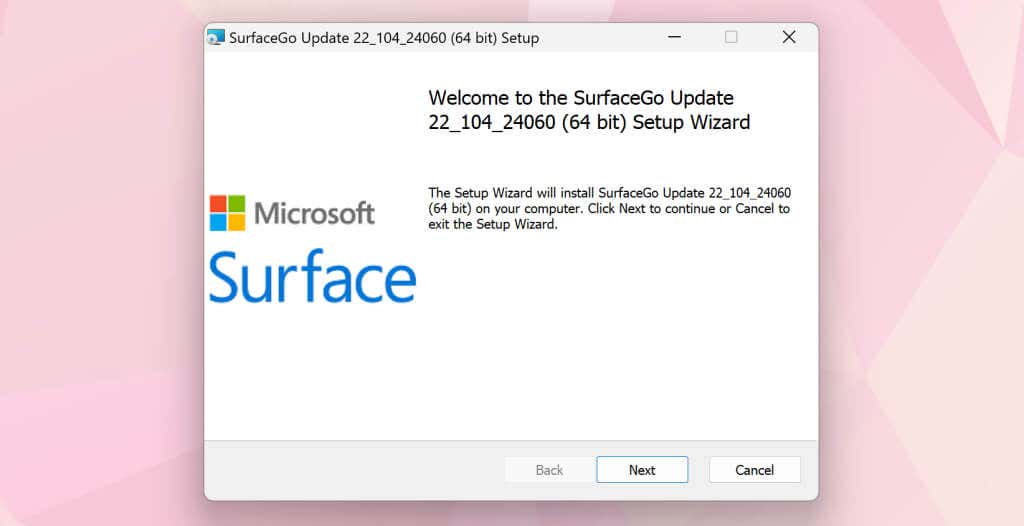
- Buka penginstal yang diunduh dan ikuti instruksi pada jendela pengaturan untuk memperbarui permukaan Anda’S perangkat lunak firmware dan driver.
Dapatkan Permukaan Anda Servis
Kami’yakin bahwa setidaknya salah satu rekomendasi harus membuat kamera permukaan Anda berfungsi lagi. Anda mungkin perlu mengatur ulang permukaan Anda ke pengaturan pabrik jika masalahnya tetap ada. Sebelum mengatur ulang perangkat Anda, coba hubungi Dukungan Permukaan Microsoft agar permukaan Anda didiagnosis atau diservis.
Sodiq telah menulis ribuan tutorial, panduan, dan penjelasan selama 4 tahun terakhir untuk membantu orang memecahkan masalah dengan perangkat Android, iOS, Mac, dan Windows. Dia juga senang meninjau produk teknologi konsumen (smartphone, perangkat rumah pintar, aksesori, dll.) dan seri komedi menonton pesta di waktu luangnya. Baca bio lengkap Sodiq
Berlangganan di YouTube!
Apakah Anda menikmati tip ini? Jika demikian, lihat saluran YouTube kami dari Tips Teknologi Online Situs Sister kami. Kami mencakup windows, mac, perangkat lunak dan aplikasi, dan memiliki banyak tips pemecahan masalah dan video cara. Klik tombol di bawah ini untuk berlangganan!