


Apakah mini mac memiliki wifi
Apakah Mac Mini memiliki wifi 6
Ringkasan:
Mac Mini M1, dirilis pada tahun 2020, adalah model pertama MAC Mini untuk mendukung Wi-Fi 6. Namun, itu tidak mendukung Wi-Fi 6e. Prosesor M1 di Mac Mini menawarkan kemampuan komputasi yang kuat, mengungguli banyak laptop dengan prosesor midrange atau AMD. Meskipun ada beberapa perbedaan dalam kinerja antara Mac mini dan iMac, mereka tidak signifikan untuk sebagian besar aplikasi.
Poin -Poin Kunci:
- Mac Mini M1 dan iMac M1 memiliki daya komputasi yang sama
- Keduanya berjalan di prosesor M1 Apple
- Mac Mini M1 memiliki GPU 8-core, sedangkan IMAC basis 24-inci memiliki 7 core
- Perbedaan kinerja minimal untuk sebagian besar aplikasi
1. Mengapa koneksi Wi-Fi Mac Mini cenderung terputus?
Mac Mini memiliki masalah umum kehilangan konektivitas Wi-Fi, yang bisa membuat frustrasi, terutama selama panggilan video atau aktivitas online. Namun, ada cara untuk memperbaiki masalah ini dan memastikan koneksi yang stabil.
2. Bagaimana cara memperbaiki mini mini yang terus terputus dari wi-fi?
Ada beberapa langkah pemecahan masalah yang dapat Anda coba perbaiki masalah konektivitas Wi-Fi di Mac Mini Anda:
- Gunakan koneksi Ethernet kabel jika memungkinkan
- Pastikan Mac Mini berada dalam jangkauan jaringan Wi-Fi
- Mendiagnosis masalah koneksi Wi-Fi menggunakan diagnostik nirkabel
- Konfigurasikan router Anda dengan pengaturan yang disarankan Apple
- Restart mini mini dan router wi-fi
- Kurangi gangguan nirkabel dengan menghindari sumber gangguan
3. Apa yang Speedify dan bagaimana itu bisa membantu dengan masalah Wi-Fi Mac Mini?
Speedify adalah VPN ikatan cepat yang menyediakan koneksi internet yang stabil dan aman di Mac Mini Anda. Ini menggunakan teknologi ikatan saluran untuk menggabungkan Wi-Fi Mac Anda, Ethernet kabel, dan koneksi seluler secara bersamaan, meningkatkan bandwidth dan meningkatkan kinerja keseluruhan. Fitur Failover Otomatis Speedify memastikan konektivitas berkelanjutan bahkan jika koneksi Wi-Fi turun sementara.
4. Tidak mempercepat pekerjaan dengan semua model mini mac?
Speedify kompatibel dengan semua perangkat MacOS, termasuk model mini Mac dengan prosesor intel dan lengan. Ini termasuk MacBook, MacBook Air, MacBook Pro, IMAC, IMAC Pro, dan Mac Pro. Silakan periksa persyaratan sistem di halaman unduhan untuk informasi kompatibilitas terbaru.
5. Apakah Wi-Fi 6 didukung di Mac Mini?
Ya, Mac Mini M1, dirilis pada tahun 2020, mendukung Wi-Fi 6. Namun, itu tidak mendukung Wi-Fi 6e. Dukungan Wi-Fi 6 didasarkan pada 802.Standar 11ax dan menggunakan chipset 2×2.

Apakah Mac Mini memiliki wifi 6?
Dari banyak model Apple Mac Mini, yang pertama mendukung WiFi-6 adalah “Mac Mini M1, 2020”. Itu mendukung Wi-Fi 6, bukan 6e. Ini adalah standar 802.11ax berdasarkan chipset 2 × 2.
Apakah Mac Mini memiliki wifi 6
Pada intinya, baik M1 Mac Mini dan M1 IMAC memiliki daya komputasi yang sama. Keduanya berjalan di apel’S M1 Processor, yang dengan mudah mengungguli sebagian besar laptop yang berjalan di midrange intel atau prosesor AMD. Jika Anda memerlukan PC desktop untuk produktivitas berat dan aplikasi 3D ringan, seperti perangkat lunak Adobe Creative Cloud, Anda seharusnya’t memiliki masalah dengan salah satu desktop Mac. Yang mengatakan, ada beberapa perbedaan dalam kinerja. IMAC basis 24-inci memiliki satu inti pemrosesan grafis yang lebih sedikit daripada Mac mini yang ditautkan di atas (7 core versus 8 core). Dalam aplikasi dunia nyata, inti yang hilang ini hampir tidak membuat perbedaan-GPU 8-core rata-rata sekitar 3 frame lebih banyak per detik dalam Dunia Warcraft Pada pengaturan sedang, misalnya-tetapi dapat memengaruhi alur kerja Anda jika Anda menggunakan komputer Anda untuk banyak aplikasi yang berat grafis.
Mengapa mini mini Anda terputus dari wifi?
Cara memperbaiki mini mini saat terputus dari wifi
Mac mini kehilangan konektivitas wifi? Sayangnya ini adalah masalah yang lebih populer daripada yang kami inginkan. Dan karena masalah koneksi yang dijatuhkan ini mengapa Anda tidak dapat bergabung dengan panggilan video apa pun untuk bekerja atau untuk sekolah – Anda hanya akan mendapatkan fragmen dari percakapan.
Tapi cara memperbaiki mini Mac dengan masalah wifi dan menjatuhkan koneksi? Dalam artikel ini kami mengungkap beberapa penyebab dan langkah pemecahan masalah untuk memperbaikinya. Tetapi yang paling penting, kami akan membagikan cara yang terbukti tentang bagaimana Anda dapat menghentikan Mac mini Anda dari memutuskan sambungan dari WiFi agar dapat menikmati semua jenis kegiatan online (termasuk streaming dan game online) tanpa masalah tanpa masalah.
Mac mini terputus dari wifi – apa penyebabnya?
Jika Mac Mini Anda sering kehilangan koneksi wifi, tidak ada satu pun penyebab ini. Apakah itu Mac Mini yang lebih tua atau yang terbaru, berikut adalah penyebab utama mengapa ini akan terjadi:
- Masalah terkait perangkat lunak dalam macOS – Pengaturan, gangguan konektivitas, dll.
- masalah dengan hotspot router / wi-fi
- Masalah infrastruktur jaringan dengan ISP
Terlepas dari penyebabnya, di bawah ini adalah beberapa langkah yang dapat Anda coba untuk memecahkan masalah masalah pemutusan ini.
Panduan langkah demi langkah untuk menghindari pemutusan mini Mac dari wifi
- Gunakan koneksi Ethernet kabel sebagai gantinya. Boom – Masalah terpecahkan! Itu, tentu saja, jika ini memungkinkan.
- Gunakan Mac Mini dalam jangkauan jaringan Wi-Fi yang Anda hubungkan. Jika router nirkabel ada di ujung lain rumah, semakin dekat. Dapatkan beberapa repeater Wi-Fi atau gunakan PC Anda sebagai repeater.
- Mendiagnosis masalah koneksi wi-fi. Buka diagnostik nirkabel dari menu status Wi-Fi dan jalankan. Lihat rekomendasi di akhir.
- Coba gunakan pengaturan Apple yang direkomendasikan untuk mengonfigurasi router Anda. Juga, pastikan router Anda menjalankan firmware terbaru yang tersedia – periksa situs web pabrikan.
- Restart mini mini Anda dan router wi-fi. Ini akan menyegarkan koneksi, dll.
- Kurangi gangguan nirkabel. Hindari memiliki sumber gangguan di dekat perangkat nirkabel Anda – kabel daya, oven microwave, telepon tanpa kabel, dll.
Melangkah mundur, Konektivitas Berkelanjutan adalah tujuan yang Anda coba capai saat Mac Mini Anda memutuskan dari Wi-Fi. Anda membutuhkan solusi yang bisa Gunakan semua koneksi yang tersedia di Mac Mini Anda secara bersamaan – Layanan ikatan saluran seperti Speedify.
Dapatkan lebih banyak internet yang dapat diandalkan di Mac Mini Anda dengan Speedify
Speedify adalah VPN ikatan cepat yang memberi Anda koneksi internet yang cepat, stabil, dan aman di Mac Mini Anda. Ini mencapai ini dengan teknologi ikatan saluran yang menggunakan Mac Anda’s wi-fi, Ethernet kabel dan dongle seluler USB yang telah Anda hubungkan pada saat yang sama alih-alih beralih di antara mereka.
Yang Anda dapatkan adalah peningkatan bandwidth, yang memungkinkan semua aplikasi Anda berjalan lebih cepat. Speedify berjalan di latar belakang Mac mini Anda, secara proaktif memantau kualitas koneksi Anda. Dilengkapi dengan failover otomatis sehingga ketika Mac Anda terus memutuskan dari Wi-Fi, itu merutekan semua data melalui Ethernet kabel dan koneksi seluler (jika tersedia) sampai koneksi Wi-Fi dipulihkan. Semua aktivitas ini otomatis. Kamu don’T harus melakukan apa pun, dan kemungkinan besar Anda menang’bahkan melihat sesuatu yang berbeda sedang terjadi.
Sebagai VPN, Speedify memberikan enkripsi lanjutan, tanpa memaksa Anda untuk mengorbankan kecepatan atau keandalan. Speedify bekerja pada semua perangkat macOS dimulai dengan macOS 10.12 dan yang lebih baru. Ini termasuk semua komputer Mac berbasis Intel dan ARM (seperti yang memiliki prosesor M1 baru) termasuk MacBook, MacBook Air, dan MacBook Pro, IMAC dan IMAC Pro, Mac Mini, dan Mac Pro.
Silakan periksa persyaratan sistem yang diperbarui di halaman unduhan.
Speedify juga tersedia di App Store. Hanya perlu beberapa menit untuk mengatur dan tidak memerlukan keterampilan teknis atau pengetahuan yang canggih untuk digunakan.
Cobalah Speedify saat mini mini Anda terputus dari wifi! Dapatkan dari Apple Store atau dari situs web kami.
Apakah Mac Mini memiliki wifi 6?
Dari banyak model Apple Mac Mini, yang pertama mendukung WiFi-6 adalah “Mac Mini M1, 2020“. Itu mendukung Wi-Fi 6, bukan 6e. Ini adalah standar 802.11ax berdasarkan chipset 2 × 2.
Itu “M1” Penunjukan mengacu pada CPU utama, yang merupakan lengan M1, CPU yang dirancang khusus untuk Apple. Ini adalah keberangkatan dari keluarga prosesor Intel dalam model mini Mac sebelumnya.
Produk Jaringan Apple tidak mendukung WiFi 6 (per Februari 2021)
Namun, jangan khawatir jika Anda membeli mini dengan WiFi 6: komputer akan bekerja dengan baik dengan peralatan yang dijual oleh Apple; Cukup periksa bagian kompatibilitas dalam deskripsi perangkat.
Wifi6 di mini mini menang’t membantu kecepatan jaringan Anda jika Anda tidak’t memiliki dukungan wifi 6 di seluruh jaringan. Sebagian besar ISP akan memberi Anda router dengan wifi 6, tetapi jika Anda perlu membeli sendiri, apel’S bandara ekstrem router, dihentikan pada tahun 2018, mendukung 802.11ac, yang juga disebut wifi 5.
Di apel.Situs com, Apple telah mengupas opsi jaringan, dan meletakkan jejaring jejaring di depan dan tengah, dan menjual solusi dari Eero dan Linksys. Keduanya mendukung HomeKit, seperti halnya banyak produk jaringan di situs ini.
Jadi, pada Maret 2021, di sana’S tidak ada dukungan jaringan untuk wifi 6 di seluruh lini produk. Perangkat apa pun yang Anda beli dengan WiFi 6 akan berada di depan kurva, dan mendapat manfaat dari peningkatan kecepatan ketika peralatan jaringan baru disertifikasi oleh Apple terintegrasi ke dalam jaringan Anda.
Apa itu homeKit?
HomeKit adalah apel’S Teknologi Otomatisasi Rumah. Otomatisasi rumah pada dasarnya adalah jaringan area lokal (LAN) untuk perangkat rumah tangga yang dapat dikendalikan dari jarak jauh melalui aplikasi di ponsel Anda, atau diprogram untuk melakukan sesuatu, seperti menyalakan lampu, secara otomatis pada waktu tertentu.
Untuk menjalankan sesuatu secara otomatis, Anda memerlukan homeKit router alias hub.
Awalnya, ketika HomeKit dirilis, Apple TV 3 adalah HOTKIT HUB. Saat ini, perangkat lain dapat berfungsi sebagai hub, dan termasuk router eero dan router linksys velop.
Mengapa mereka menyebutnya homeKit bukan wifi?
Mereka menyebutnya wifi, tetapi branding homeKit menunjukkan bahwa itu disertifikasi oleh Apple untuk bekerja dengan perangkat yang kompatibel HomeKit lainnya.
HomeKit adalah wifi, dengan fitur tambahan. Fitur tambahan utama adalah keamanan terenkripsi, jadi orang lain dengan iPhone dan aplikasi rumah tidak dapat mengontrol jaringan Anda.
Model mantan dukungan Mac dan WiFi Mac
Masa lalu, model terbaru Mac Mini mendukung berbagai protokol. Semua model tidak terdaftar, tetapi ini tampaknya menjadi model dengan dukungan pertama untuk setiap tingkat protokol.
| Nama model | WiFi didukung |
| Akhir 2014 | Wifi 5, 802.11ac |
| 2009 | Wifi n, 802.11n |
| Mac mini asli G4 | Wifi g, 802.11g |
Dukungan Apple TV untuk WiFi 6
Apple TV terbaru, 4K, tidak’t mendukung wifi-6. Itu mendukung WiFi-5, juga disebut 802.11ac.
Dukungan MacBook untuk WiFi 6
2021 MacBook Air M1 Mendukung WiFi 6.
MacBook Pro 13 ″ M1 Mendukung WiFi 6.
MacBook Pro 16 ″ Intel tidak mendukung WiFi 6. Itu mendukung wifi 5.
Cara mengubah mac Anda menjadi hotspot wi-fi

Tim Brookes

Tim Brookes
Penulis
Tim Brookes adalah penulis teknologi dengan lebih dari satu dekade pengalaman. Dia berinvestasi di ekosistem Apple, dengan pengalaman yang mencakup Mac, iPhone, dan iPad untuk publikasi seperti Zapier dan MakeSeof. Baca selengkapnya.

Chris Hoffman
Pemimpin Redaksi
Chris Hoffman adalah pemimpin redaksi How-To Geek. Dia menulis tentang teknologi selama lebih dari satu dekade dan merupakan kolumnis PCWorld selama dua tahun. Chris telah menulis untuk The New York Times Dan Santapan pembaca, telah diwawancarai sebagai pakar teknologi di stasiun TV seperti Miami’s NBC 6, dan pekerjaannya diliput oleh outlet berita seperti BBC. Sejak 2011, Chris telah menulis lebih dari 2.000 artikel yang telah dibaca lebih dari satu miliar kali — dan itu hanya di sini di How-To Geek. Baca selengkapnya. Tentang cara geek
Diperbarui 14 Mar 2023, 3:57 PM EDT | 3 menit dibaca

Konfigurasikan Berbagi Internet di bawah Pengaturan Sistem> Umum> Berbagi. Gunakan tombol “I” untuk memilih koneksi sumber dan tujuan, lalu nyalakan berbagi internet dan terhubung menggunakan perangkat kedua.
Mac Anda dapat berfungsi sebagai hotspot nirkabel, memungkinkan Anda untuk menghubungkan perangkat Anda yang lain ke sana dan membagikan koneksi internetnya. Dia’S seperti tethering ke iPhone Anda. Ini paling berguna jika MacBook atau Mac desktop Anda terhubung ke antarmuka jaringan kabel melalui Ethernet. Anda dapat menghubungkan perangkat nirkabel Anda ke Mac Anda dan berbagi koneksi internet kabel dengan mereka – hampir seolah -olah Mac Anda adalah router nirkabel.
Aktifkan berbagi internet dan konfigurasikan hotspot Anda
Opsi Wi-Fi Hotspot adalah bagian dari Mac Anda’fitur berbagi dalam macOS. Anda’akan menemukannya di bawah Pengaturan Sistem> Umum> Berbagi. (Klik menu Apple dan pilih “Pengaturan sistem” Untuk membuka jendela Pengaturan Sistem.)

Anda’ll lihat opsi untuk “Berbagi internet” dalam daftar. Tahan keinginan untuk menyalakannya, seperti Anda’LL harus mengatur semuanya terlebih dahulu.

Sekarang ini’waktu untuk memilih koneksi internet yang ingin Anda bagikan dengan perangkat. Klik pada “Saya” Tombol Informasi Bersamaan dengan berbagi internet untuk melihat daftar koneksi dan tujuan yang tersedia. Ketahuilah bahwa Anda bisa’t berbagi koneksi wi-fi yang Anda’sudah terhubung ke. Jika Anda ingin berbagi melalui Wi-Fi, Anda’ll perlu berbagi jenis koneksi lain sebagai gantinya.
Misalnya, biarkan’S katakan Mac Anda terhubung ke Internet melalui adaptor Ethernet. Anda’D Pilih “Adaptor Ethernet” dalam daftar di bagian atas jendela dan berbagi koneksi kabel itu “Wifi” di bawah. Jika Anda ingin berbagi iPhone Anda’S koneksi internet seluler melalui kabel USB-ke-pencahayaan, Anda dapat memilih “iPhone USB” Di bagian atas, lalu periksa “Wifi” di dalam kotak di bawah ini.

Klik “Opsi Wi-Fi” Tombol di bagian bawah jendela untuk mengonfigurasi hotspot wi-fi Anda. Pilih nama jaringan pilihan Anda dan saluran Wi-Fi terbaik. Menggunakan “Keamanan” kotak untuk dipilih “WPA2/WPA3 Pribadi” Untuk memaksimalkan kompatibilitas dengan perangkat yang lebih lama (Anda juga dapat memilih WPA3-Only, yang lebih aman).

MacOS menang’t membiarkan Anda melanjutkan jika Anda tidak’t atur kata sandi di sini, jadi itu’tidak mungkin membuat hotspot wi-fi yang dapat dihubungkan siapa pun tanpa kata sandi.
Akhirnya, kembali ke pengaturan sistem> umum> berbagi dan aktifkan “Berbagi internet” beralih dalam daftar. Otorisasi perubahan dengan sidik jari atau kata sandi admin Anda, dan koneksi Anda akan dibagikan.

Jika Anda ingin berbagi koneksi Wi-Fi
Mac Anda’antarmuka s wi-fi dapat dihubungkan ke jaringan wi-fi atau meng-host jaringannya sendiri-itu hanya dapat melakukan salah satu dari hal-hal ini sekaligus. Ini berarti Anda bisa’keduanya terhubung ke jaringan Wi-Fi dan berbagi jaringan Wi-Fi itu’S koneksi melalui wi-fi. Ya, terkadang Anda mungkin ingin melakukan ini – misalnya, saat Anda’RE tinggal di hotel atau lokasi lain yang hanya memungkinkan Anda untuk menghubungkan satu perangkat ke jaringan Wi-Fi-nya. Berbagi koneksi jaringan Wi-Fi dengan membuat jaringan Wi-Fi lain akan membutuhkan antarmuka jaringan fisik yang terpisah, seperti WiFi Nation AC600 Mini 802.11ac dongle. Ini memungkinkan Anda untuk terhubung ke jaringan dengan satu adaptor dan kemudian berbagi melalui yang lain.
Adaptor Wi-Fi Eksternal

WiFi Nation® Mini 802.11ac AC600 USB WiFi Adapter
Salah satu dari sedikit adaptor USB yang mengiklankan kompatibilitas dengan MacOS, WiFi Nation’s 802.11ac dongle harus memungkinkan Anda untuk terhubung dan berbagi koneksi melalui wi-fi.

Amazon $ 27.97
Untuk berbagi jaringan nirkabel yang ada tanpa adaptor tambahan Anda’ll perlu memilih “Wifi” sebagai koneksi sumber dan berbagi melalui metode lain. Ini bisa ke iPhone Anda melalui kabel dengan “iPhone USB” opsi, melalui kabel Thunderbolt ke Mac lain (menggunakan “Jembatan Thunderbolt”) atau melalui Ethernet tua yang baik.
Beberapa model Mac yang lebih lama dapat membuat wajan Bluetooth (jaringan area pribadi), tetapi opsi ini tidak ada pada mesin yang lebih baru seperti Mac M1 dan M2. Jaringan ini bisa memakan waktu lebih lama untuk terhubung – berkat proses pemasangan Bluetooth – dan bisa’t mencapai kecepatan wi-fi, tetapi mungkin sedikit lebih ringan di mac Anda’S Layak Baterai.

Memecahkan masalah masalah berbagi koneksi umum
Jika Anda kesulitan menghubungkan ke hotspot Wi-Fi yang telah Anda buat, ingatlah bahwa Anda selalu dapat kembali ke pengaturan sistem> umum> berbagi dan klik pada “Saya” di sebelah berbagi internet untuk mengakses “Opsi Wi-Fi” menu. Ini memungkinkan Anda untuk mengatur ulang kata sandi Anda, mengganti nama hotspot, atau menurunkan protokol keamanan. Meskipun Anda mungkin lebih suka menggunakan VPN, Anda harus mempertimbangkan untuk menonaktifkan VPN Anda jika Anda mengalami kesulitan menghubungkan. Anda selalu dapat mencoba mengaktifkan kembali koneksi VPN Anda setelah perangkat klien mana pun terhubung.
Jika kamu’RE menggunakan koneksi kabel untuk menjembatani celah, coba ganti Ethernet atau kabel petir Anda jika semuanya ada’t bekerja seperti yang diharapkan. Kabel Ethernet, khususnya, dapat menurun seiring bertambahnya usia tanpa menunjukkan tanda -tanda yang jelas, jadi itu’S selalu baik untuk memiliki beberapa suku cadang yang dapat Anda gunakan untuk pengujian. Jika kabel petir Anda mulai berjumbai, itu’mungkin saat membuangnya.
TERKAIT: Cara berbagi koneksi Wi-Fi tunggal hotel dengan semua perangkat Anda
- › Cara berbagi hotel’s Single Wi-Fi Connection dengan semua perangkat Anda
- › Cara membalikkan tambatan smartphone atau tablet Android ke PC Anda
- › Cara berbagi koneksi internet ethernet kabel dengan semua perangkat Anda
- › Cara membalikkan tambatan iPhone atau iPad ke PC atau Mac Anda
- › Cara mengubah pc windows Anda menjadi hotspot wi-fi
- › Cara menggunakan iPhone atau iPad Anda sebagai mouse atau keyboard nirkabel
- › 8 Pengaturan Gamer harus diubah di Windows 11
- › Cara mengaktifkan chatgpt’Penjelajahan dan plugin web

Tim Brookes
Tim Brookes adalah penulis teknologi dengan lebih dari satu dekade pengalaman. Dia berinvestasi di ekosistem Apple, dengan pengalaman yang mencakup Mac, iPhone, dan iPad untuk publikasi seperti Zapier dan MakeSeof.
Baca bio lengkap »

Chris Hoffman
Chris Hoffman adalah pemimpin redaksi How-To Geek. Dia menulis tentang teknologi selama lebih dari satu dekade dan merupakan kolumnis PCWorld selama dua tahun. Chris telah menulis untuk The New York Times Dan Santapan pembaca, telah diwawancarai sebagai pakar teknologi di stasiun TV seperti Miami’s NBC 6, dan pekerjaannya diliput oleh outlet berita seperti BBC. Sejak 2011, Chris telah menulis lebih dari 2.000 artikel yang telah dibaca lebih dari satu miliar kali — dan itu hanya di sini di How-To Geek.
Baca bio lengkap »
Mac mini vs iMac 24-inci: mana yang tepat untuk Anda?
Kami memecah perbedaan antara desktop terbaru Apple.

Kredit: Review / Jackson Ruckar

Ditulis oleh Adrien Ramirez
Diperbarui 3 Agustus 2022
Rekomendasi dipilih secara independen oleh editor ulasan. Pembelian yang dilakukan melalui tautan di bawah ini dapat menghasilkan kami dan mitra penerbitan kami komisi.
apel’S M1 Mac Mini dan iMac 24-inci keduanya berjalan pada prosesor M1, yang berarti pilihan antara keduanya sebagian besar bermuara pada harga dan fitur. Apakah Anda membutuhkan (atau sangat ingin) tampilan yang luar biasa dengan sistem suara yang bagus dibungkus dalam paket yang mudah digunakan? Atau apakah Anda hanya menginginkan kotak dasar itu’cukup kuat untuk menjalankan semua aplikasi favorit Anda? Kami memecah iMac 24 inci dengan chip M1 dan M1 Mac Mini sehingga Anda dapat membuat keputusan yang sangat sesuai dengan kebutuhan Anda. Beli Mac Mini seharga $ 659 dari Amazon
Kinerja dan kecepatan

Baik iMac 24-inci dan Mac Mini Run pada prosesor M1 Apple, chip ultra-efisien yang diadaptasi dari lineup MacBook mereka.
Pada intinya, baik M1 Mac Mini dan M1 IMAC memiliki daya komputasi yang sama. Keduanya berjalan di apel’S M1 Processor, yang dengan mudah mengungguli sebagian besar laptop yang berjalan di midrange intel atau prosesor AMD. Jika Anda memerlukan PC desktop untuk produktivitas berat dan aplikasi 3D ringan, seperti perangkat lunak Adobe Creative Cloud, Anda seharusnya’t memiliki masalah dengan salah satu desktop Mac. Yang mengatakan, ada beberapa perbedaan dalam kinerja. IMAC basis 24-inci memiliki satu inti pemrosesan grafis yang lebih sedikit daripada Mac mini yang ditautkan di atas (7 core versus 8 core). Dalam aplikasi dunia nyata, inti yang hilang ini hampir tidak membuat perbedaan-GPU 8-core rata-rata sekitar 3 frame lebih banyak per detik dalam Dunia Warcraft Pada pengaturan sedang, misalnya-tetapi dapat memengaruhi alur kerja Anda jika Anda menggunakan komputer Anda untuk banyak aplikasi yang berat grafis.
Mac mini dan iMac juga bekerja sedikit berbeda ketika datang ke pendinginan, tetapi keduanya lebih dari cukup untuk prosesor yang sangat efisien. Mac mini memiliki kipas tunggal dalam sasis yang luas yang memberi prosesor banyak ruang bernapas. Sementara itu, iMac’S Fans harus mendorong udara menjauh dari prosesor dalam profil yang sangat tipis. Dalam kedua kasus tersebut, prosesor M1 sangat efisien sehingga penggemar hampir selalu diam. Pilihan kami: Menggambar
Port dan fitur
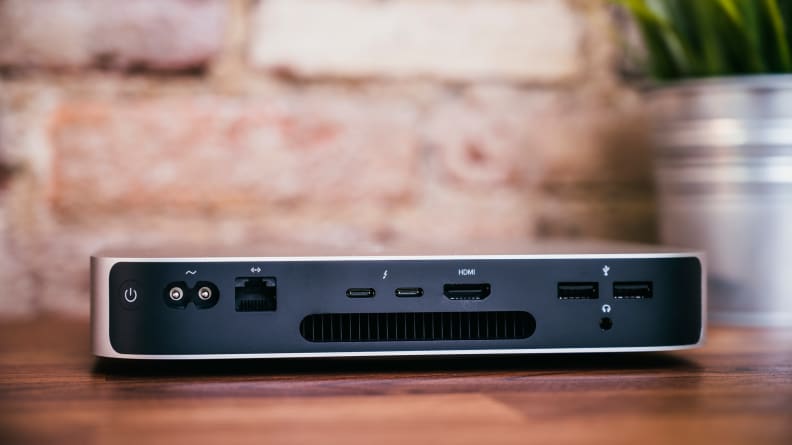
Mac Mini memiliki banyak port untuk kebutuhan Anda.
Baik iMac dan Mac Mini memiliki dukungan untuk Bluetooth 5.0 dan Wi-Fi 6. Ini memungkinkan koneksi nirkabel yang cepat ke jaringan lokal Anda dan periferal yang diperlukan tanpa masalah. Karena mereka menggunakan prosesor yang sama, mereka juga berbagi dukungan layar yang sama. Setiap komputer dapat menjalankan satu layar resolusi 6K pada 60Hz dan satu tampilan 4K pada 60Hz secara bersamaan. Dari sana, segalanya mulai sedikit berbeda, dimulai dengan pilihan port. Jika Anda mempertimbangkan desktop melalui laptop, kemungkinan Anda peduli dengan PC Anda’S pemilihan port. Mac Mini, meskipun bodi seukuran telapak tangannya, memiliki pilihan port yang layak, termasuk dua port Thunderbolt 3 / USB 4, dua USB-A 3.1 Gen 2 Ports, HDMI 2.0 port, a 3.Jack headphone 5mm, dan port Gigabit Ethernet. Sementara itu, basis IMAC 24-inci hanya dilengkapi dengan 2 port Thunderbolt 3 / USB 4 dan jack headphone, tetapi model $ 1.499 yang lebih mahal menambahkan port Ethernet dan dua port Thunderbolt / USB 3 lagi. Namun, Mac Mini’Keunggulan S berkurang saat Anda memperhitungkan fitur dan aksesori. Mac mini hanya itu: PC kecil yang lebih kecil dari laptop, nyaris tidak mendaftar di meja Anda, dan dapat dengan mudah dilemparkan ke dalam ransel.

Sihir mouse dan keyboard adalah periferal yang sangat baik yang membawa fitur yang berguna seperti menggesek dan menyentuh ID ke komputer desktop.
IMAC 24-inci all-in-one adalah PC, monitor komputer, dan sistem speaker. Selain itu, ia dibundel dengan keyboard ajaib Apple yang sangat baik, mouse mouse, dan trackpad ajaib, yang semuanya menawarkan aluminium build all-aluminium yang cocok dengan iMac Anda’skema warna s dan hadir dengan pawai dengan iMac untuk kinerja nirkabel yang sempurna. Keyboard model $ 1.499 juga dilengkapi dengan Touch ID. IMac juga dilengkapi dengan webcam 1080p yang disertakan, yang berguna untuk panggilan video dan streaming. Mac mini tidak memiliki webcam sama sekali. Imac menarik jauh di depan Mac Mini dengan tampilan fenomenal dan sistem suara. Mac mini tidak memiliki tampilan, dan speakernya nyaring dan tipis. Sementara itu, iMac’S 4.Layar Retina 5K sangat cerah, memiliki gamut warna yang luas, dan sangat ideal untuk penggemar film dan desainer visual. Layar dengan kualitas yang sama dapat menelan biaya ratusan dolar, jadi berpasangan dengan layar dengan Mac Mini sudah akan mendekati biaya iMac itu sendiri. Sementara itu, iMac’s house bibir bawah beberapa speaker yang memberikan suara yang kaya dan terperinci itu’sangat baik untuk mendengarkan film atau musik.
Pilihan kami: iMac 24-inci
Harga

Mac Mini adalah PC desktop yang terjangkau dengan jejak kecil.
Untuk kekuatan komputasi mentahnya, Mac Mini adalah kesepakatan yang fantastis. Mac mini mulai dari $ 659, tetapi dapat ditemukan dijual dengan harga serendah $ 600. Hampir setengah dari harga iMac, tetapi sebagai imbalannya Anda harus menyediakan monitor, keyboard, mouse, dan jika Anda melakukan mendengarkan, speaker secara teratur. Membeli mini mini dan periferal yang sesuai dengan kualitas iMac’s Termasuk aksesoris (layar 4K bersertifikat HDR10 dan keyboard/bundel mouse nirkabel premium) dapat mengumpulkan biaya yang cukup agar sesuai dengan iMac’S meminta harga. Mulai dari $ 1.294, iMac akan membuat Anda kembali sebanyak MacBook Pro 13. Namun, uang tambahan juga hadir dengan kenyamanan desktop all-in-one: keyboard premium, mouse, dan trackpad; sistem suara yang keras; dan 4.Tampilan 5K dengan gamut warna yang sangat baik. Selain itu, menyiapkan iMac di luar kotak membutuhkan waktu lima menit, dan komputernya sangat indah sehingga berfungsi sebagai bagian dekoratif di ruang tamu Anda. Namun, model dasar’S pemilihan port terbatas dan prosesor grafis cacat membuat model $ 1.499 sepadan jika Anda dapat menyisihkan uang tunai.
Pilihan kami: Mac Mini
Dan pemenangnya adalah…

Mac mini meninggalkan jejak minimal di meja mana pun.
Karena Mac Mini adalah Mac yang sempurna untuk komputer rumah yang hemat biaya, itu’S pilihan terbaik bagi kebanyakan orang. Untuk $ 659, Anda mendapatkan PC berukuran tangan dengan chip Apple Silicon M1 yang sama dengan pricier $ 1.294 IMAC 24-inci. Namun, iMac mengemas banyak nilai untuk suara yang ketat dan penggemar tampilan. Dia’s Solusi all-in-one yang 4 yang 4.Layar retina resolusi 5K dan periferal premium membuat PC keluarga yang fantastis untuk produktivitas dan hiburan. Basis iMac berharga $ 1.299, tetapi model $ 1.499 hadir dengan port tambahan, koneksi Ethernet, dan satu lagi inti pemrosesan grafis untuk prosesor grafis yang sedikit lebih cepat. Jika Anda membutuhkan PC produktivitas cepat dan tampilan yang dapat diandalkan untuk pekerjaan visual, iMac juga merupakan pilihan yang sangat baik. Beli mini Mac seharga $ 699 dari Amazon
Pakar produk yang ditinjau memiliki semua kebutuhan belanja Anda tertutup. Ikuti Ulasan di Facebook, Twitter, Instagram, Tiktok, atau Flipboard untuk penawaran terbaru, ulasan produk, dan banyak lagi. Harga akurat pada saat artikel ini diterbitkan tetapi dapat berubah seiring waktu.