


Apakah mode jembatan meningkatkan kecepatan?
Apakah koneksi menjembatani meningkatkan kecepatan – mitos penghancur
Ringkasan
Dalam artikel ini, kami akan mengeksplorasi mitos umum bahwa koneksi menjembatani meningkatkan kecepatan internet. Kami akan memberikan wawasan dan menjawab pertanyaan kunci untuk membantu Anda memahami faktor-faktor aktual yang mempengaruhi kinerja Wi-Fi dan bagaimana mengoptimalkan jaringan Anda.
Poin -poin penting
1. Wi-Fi lambat dapat disebabkan oleh router Anda, koneksi internet Anda, atau kombinasi keduanya.
2. Ambil tes kecepatan internet di berbagai titik choke potensial untuk mengidentifikasi sumber perlambatan.
3. Periksa rencana internet Anda untuk memahami kecepatan maksimum yang harus Anda terima.
4. Kecepatan yang diiklankan oleh ISP biasanya kecepatan tertinggi, dan kinerja aktual mungkin sedikit lebih rendah.
5. Kecepatan unggah juga penting, terutama untuk rencana internet serat.
6. Hubungkan perangkat Anda langsung ke modem menggunakan kabel Ethernet untuk menilai kecepatan internet dasar.
7. Membandingkan kecepatan dengan dan tanpa router dapat membantu menentukan apakah router adalah penyebab kecepatan lambat.
8. Jika masalahnya terletak pada ISP Anda, hubungi layanan pelanggan mereka untuk mendapatkan bantuan.
9. Periksa semua kabel dan kabel untuk koneksi dan tanda -tanda kerusakan yang aman sebelum menghubungi ISP Anda.
10. Mengatur ulang modem Anda dapat menyelesaikan beberapa masalah konektivitas.
Q&A
1. Apa yang menyebabkan wi-fi lambat?
Wi-Fi lambat dapat disebabkan oleh berbagai faktor, termasuk kinerja router dan masalah dengan penyedia layanan internet.
2. Bagaimana saya bisa mengidentifikasi sumber perlambatan?
Lakukan tes kecepatan internet di berbagai titik jaringan Anda, seperti menghubungkan langsung ke modem dan menggunakan Wi-Fi.
3. Mengapa kecepatan yang diiklankan berbeda dari kinerja aktual?
Kecepatan yang diiklankan seringkali merupakan kecepatan tertinggi, dan kinerja aktual mungkin lebih rendah karena berbagai faktor.
4. Apa yang harus saya lakukan jika kecepatan saya meningkat secara drastis tanpa router?
Jika kecepatan Anda membaik tanpa router, masalahnya mungkin dengan router itu sendiri. Memecahkan masalah atau pertimbangkan untuk meningkatkan.
5. Bagaimana jika kecepatan saya selaras dengan kecepatan yang diiklankan?
Jika kecepatan Anda selaras dengan kecepatan yang diiklankan, internet lambat mungkin disebabkan oleh kemacetan di ujung Anda. Pertimbangkan untuk meningkatkan rencana internet Anda.
6. Bagaimana saya bisa menentukan apakah masalahnya dengan ISP saya?
Hubungi layanan pelanggan ISP Anda dan berikan bukti kecepatan lambat secara konsisten dibandingkan dengan maksimum yang diiklankan.
7. Apa yang harus saya lakukan jika modem saya sudah ketinggalan zaman?
Hubungi ISP Anda untuk meminta modem baru atau mempertimbangkan membeli kombo modem/router yang sesuai dengan kebutuhan Anda.
8. Apakah ada tips tambahan untuk meningkatkan kecepatan internet?
Hindari menghabiskan terlalu banyak waktu di web tanpa router karena melewati fungsi keamanan yang penting. Pertimbangkan untuk meningkatkan rencana internet Anda jika diperlukan.
9. Bagaimana saya bisa menemukan kecepatan internet yang tepat untuk kebutuhan saya?
Gunakan “berapa kecepatan yang Anda butuhkan?”Alat untuk menerima rekomendasi kecepatan internet yang dipersonalisasi.
10. Bagaimana Saya Dapat Membandingkan Penyedia dan Rencana Layanan Internet?
Gunakan alat perbandingan kami untuk mengeksplorasi berbagai penyedia, rencana, dan harga yang tersedia di daerah Anda.
Kesimpulan
Koneksi menjembatani tidak secara langsung meningkatkan kecepatan internet. Wi-Fi lambat dapat disebabkan oleh berbagai faktor, seperti kinerja router dan masalah dengan penyedia layanan internet. Dengan melakukan tes kecepatan, memahami rencana internet Anda, dan menghubungi ISP Anda jika perlu, Anda dapat mengoptimalkan jaringan Anda untuk kinerja yang lebih baik.
Apakah koneksi menjembatani meningkatkan kecepatan – mitos penghancur
Ubah Mode Konfigurasi ke Jembatan
Apakah wi-fi saya lambat karena router saya atau ISP saya?
Wi-Fi Anda mungkin lambat karena router Anda, koneksi internet Anda, atau keduanya. Cara terbaik untuk menemukan sumber kesengsaraan perlambatan Anda adalah dengan mengambil beberapa tes kecepatan internet pada berbagai titik choke potensial. Kami’LL memandu Anda melalui cara mengidentifikasi dengan tepat di mana masalah Anda berada .
Memulai
Pertama, unduh aplikasi uji kecepatan kami untuk melihat kinerja jaringan Anda dan perhatikan hasil Anda.
Memulai
Pertama, ambil tes kecepatan awal untuk melihat bagaimana kinerja jaringan Anda. Lakukan ini namun Anda biasanya menggunakan Internet (di ponsel cerdas Anda, melalui Wi-Fi, dll.) dan perhatikan hasil Anda.
Ketahui rencanamu’S Kecepatan maksimum
Periksa rencana internet Anda untuk melihat kecepatan apa yang harus Anda dapatkan di rumah Anda. Informasi ini biasanya ditemukan di tagihan Anda atau saat Anda masuk ke akun Anda.
Perlu diingat bahwa sebagian besar kecepatan yang diiklankan dari penyedia layanan internet (ISP) adalah kecepatan tertinggi, sehingga Anda dapat mengharapkan kinerja Anda yang sebenarnya menjadi sedikit lebih rendah dari angka ini (tapi semoga tidak terlalu banyak). Misalnya, Anda mungkin melihat hanya 330 Mbps maksimum pada tes kecepatan dari paket 400 Mbps. Selain itu, banyak ISP hanya menjamin kecepatan pada koneksi Ethernet kabel.
Kecepatan yang disebutkan sejauh ini merujuk pada kecepatan unduhan, tetapi kecepatan unggah juga penting. Sebagian besar hal yang kami lakukan di web penggunaan terutama kecepatan unduh, dan sebagian besar pengguna internet tidak’t butuh satu ton unggahan bandwidth, tapi itu’S layak untuk dicoba. Jika Anda memiliki paket internet serat, Anda mungkin memiliki kecepatan unggahan dan unduhan yang sama. Dengan koneksi internet lainnya, seperti internet kabel, kecepatan unggahan hanya akan sebagian kecil dari kecepatan unduhan Anda.
Pastikan Anda’kembali mendapatkan kecepatan yang tepat
Hubungkan laptop atau desktop langsung ke modem Anda dengan kabel Ethernet. Matikan router Anda, dan matikan program yang menggunakan internet lainnya di perangkat Anda.
Jika Anda memiliki kombo modem/router (Wireless Gateway), Anda mungkin harus membuka browser web, masuk ke perangkat Anda’antarmuka, dan letakkan dalam mode jembatan, yang mematikan fungsi Wi-Fi dan routing. Setelah itu, jalankan tes kecepatan untuk memeriksa kecepatan internet dasar Anda.
Bandingkan hasil tes kecepatan modem Anda dengan hasil awal dan rencana internet Anda’S yang diiklankan kecepatan.
Peringatan: Kami tidak’t merekomendasikan menghabiskan banyak waktu di web saat melewati router Anda karena Anda’kembali juga melewati router’S Fungsi Keamanan bawaan-beberapa perlindungan antivirus terbaik yang dimiliki jaringan rumah Anda.
Apa yang harus dilakukan jika kecepatan Anda ditingkatkan secara drastis dari tes awal Anda
Jika kamu’melihat kembali kecepatan internet yang lambat di wi-fi, tetapi kecepatan Anda meningkat saat plugin ke modem Anda, masalah ini mungkin ada di suatu tempat dengan router Anda. Tetapi jika kecepatan Anda jauh lebih lambat dari yang seharusnya Anda dapatkan, penyedia layanan internet Anda (ISP) mungkin bersalah. Kami’LL memandu Anda melalui apa yang harus dilakukan di kedua skenario.
Lompat ke:
- Apa yang harus dilakukan jika itu’s ISP Anda
- Apa yang harus dilakukan jika itu’S router Anda
Apa yang harus dilakukan jika kecepatan Anda berbaris dengan kecepatan yang diiklankan
Dalam hal ini, Internet yang lambat mempercepat Anda’Pengalaman ulang mungkin disebabkan oleh kemacetan di ujung Anda . Anda mungkin perlu meningkatkan ke rencana internet yang lebih cepat untuk mengimbangi rumah tangga Anda’S Penggunaan Internet.
Tidak yakin berapa banyak kecepatan yang Anda butuhkan agar koneksi internet Anda tidak melambat?
Dapatkan rekomendasi kecepatan internet yang dipersonalisasi untuk memastikan koneksi internet Anda dapat mengikuti apa yang Anda dan rumah tangga Anda lakukan secara online dengan kami berapa banyak kecepatan yang Anda butuhkan? Alat.
Bagaimana jika internet Anda lambat karena ISP Anda?
Hubungi ISP Anda’S Layanan Pelanggan. Namun, sebelum Anda menelepon, lakukan hal berikut:
Langkah 1: Periksa ulang bahwa semua kabel dan kabel terhubung dengan aman dan periksa tanda-tanda kerusakan.
Langkah 2: Jika semuanya terlihat baik -baik saja, matikan modem Anda, tunggu sebentar, dan nyalakan kembali. Terkadang perangkat Anda hanya perlu reset cepat.
Jika Anda menelepon, jelaskan bahwa kecepatan Anda jauh lebih lambat dari rencana Anda’S diiklankan maksimum. Mungkin membantu jika Anda memiliki tumpukan data yang menunjukkan tren kecepatan yang lebih lambat dari yang dapat Anda kumpulkan dengan mengambil beberapa tes kecepatan pada waktu yang berbeda selama beberapa hari.
Agen Layanan Pelanggan dapat memberi tahu Anda bahwa di sana’S autage di daerah Anda atau masalah pendaftaran peralatan. Mereka dapat menjalankan reset modem di ujungnya, yang dapat memperbaiki masalah Anda. Jika’S a pemadaman, Anda hanya perlu menunggu. Terkadang ISP akan dapat memberikan perkiraan waktu kapan layanan akan dipulihkan.
Jika Anda menjalankan semua penyedia Anda’tips dan itu masih’t memotongnya, mungkin sudah waktunya untuk peningkatan.
Siap untuk ditingkatkan? Bandingkan setiap penyedia layanan internet, rencanakan, dan harga di daerah Anda untuk menemukan kecepatan yang lebih cepat.
Tentu saja, masalahnya juga bisa dengan modem Anda sendiri. Jika Anda menyewa peralatan Anda dari ISP Anda, Anda dapat menghubungi layanan pelanggan untuk mengonfirmasinya’masih cukup untuk layanan Anda. Jika ternyata Anda’Re menggunakan peralatan usang, minta modem baru atau gateway nirkabel yang diharapkan akan bekerja lebih baik untuk Anda (dan mungkin telah memperbarui spesifikasi, tergantung pada kapan Anda mendapatkan perangkat penyewaan). Jika kamu tidak’t peralatan sewa dari penyedia Anda, lihat panduan kami untuk modem dan router kombo terbaik .
Tip pro:
Beberapa layanan internet lebih baik dari yang lain. Baca laporan kami tentang penyedia internet tercepat di AS untuk melihat ISP mana yang melakukan yang terbaik.
Akhirnya, masalahnya mungkin terkait dengan kabel yang salah di luar rumah Anda. Misalnya, Anda mungkin secara tidak sadar menerbitkan kabel saat menggunakan pemakan gulma. Atau sesuatu mungkin terjadi di tiang utilitas atau di tempat lain di jalan yang mempengaruhi kecepatan koneksi Anda. Hal -hal yang terjadi begitu saja pada koneksi internet Anda yang berada di luar kemampuan Anda untuk memperbaiki, jadi jangan don’T ragu -ragu untuk menelepon teknisi saat Anda membutuhkannya.
ISP Throttling
Istilah throttling digunakan untuk menggambarkan stunting kecepatan internet yang disengaja. ISPS May Throttle Customer’S KECEPATAN INTERNET Jika jaringan menjadi terlalu padat. Mungkin sulit untuk mengetahui apakah koneksi lambat Anda adalah hasil pelambatan, itu’S mengapa kami’ve membuat panduan tentang cara mengetahui apakah ISP Anda mencekik kecepatan Anda .
Bagaimana jika internet Anda lambat karena router Anda?
Pertama, konfirmasi’mendapatkan kecepatan lebih lambat melalui router. Hidupkan kembali router Anda, sambungkan komputer pengujian Anda ke router dengan kabel Ethernet, dan jalankan tes kecepatan lainnya. Jika Anda memiliki kombo modem dan router (gateway nirkabel), matikan mode jembatan.
Anda mungkin perlu meningkatkan router Anda
Jika kamu tidak’t mendapatkan hasil yang sebanding pada langkah ini, mungkin ada beberapa hal yang salah dengan router Anda.
- Mungkin perlu pembaruan perangkat lunak.
- Itu mungkin port yang rusak.
- Itu mungkin sudah ketinggalan zaman.
Masuk ke router Anda’antarmuka menggunakan browser untuk memeriksa pembaruan perangkat lunak atau firmware dan melihat apakah itu membantu. Kami juga menyarankan mencoba port LAN yang berbeda dengan kabel Ethernet Anda kalau -kalau seseorang ISN’t bekerja dengan benar, dan pabrik mengatur ulang router Anda untuk melihat apakah salah satu dari itu membantu. Jika tidak ada’S BEKERJA, Dapatkan diri Anda router baru.
Tip pro:
Tingkatkan router Anda dengan model yang dapat mendukung kecepatan tercepat. Lihat router gigabit terbaik untuk memastikan peralatan Anda tidak’t memperlambat Anda.
Memecahkan masalah jaringan Anda
Jika kamu’masih mendapatkan hasil tes kecepatan yang konsisten saat terhubung ke router Anda melalui Ethernet, masalah kecepatan Anda kemungkinan besar disebabkan oleh sesuatu di jaringan Wi-Fi Anda. Wi-Fi lambat dapat berasal dari segala macam hal, termasuk penghalang fisik seperti dinding, gangguan sinyal, atau bahkan perangkat yang sudah ketinggalan zaman.
Untuk pemecahan masalah jaringan yang mendalam, lihat pemandu pemecahan masalah kami:
- Tidak ada koneksi internet? Bagaimana memecahkan masalah internet.
- 5 Alasan Mengapa Internet Anda Terus Terputus – Dan Bagaimana Anda Bisa Memperbaikinya
- 7 Alasan Mengapa Internet Anda Lambat (Dan Cara Memperbaiki)
Konten terkait
- Apa yang harus dilakukan jika Anda merasa terjebak dengan layanan internet yang buruk
- Cara menjeda layanan internet Anda
- 15 hal yang Anda tidak’tidak tahu tentang internet Anda
- Penyedia internet mana yang memiliki batasan data?
- Betapa pentingnya router nirkabel saya dengan kecepatan internet saya?
Rebecca Lee Armstrong memiliki lebih dari enam tahun pengalaman menulis tentang teknologi dan internet, dengan spesialisasi dalam pengujian langsung. Dia mulai menulis ulasan produk dan layanan teknologi sambil menyelesaikan BFA dalam penulisan kreatif di University of Evansville dan telah menemukan niche menulis tentang jaringan rumah, router, dan akses internet di highspeedinternet.com. Karyanya juga telah ditampilkan di Ulasan Sepuluh Teratas, MacSources, Windows Central, Android Central, Perusahaan Terbaik, Technofaq, dan Imore.
Cara Haynes telah mengedit dan menulis di ruang digital selama tujuh tahun, dan dia mengedit semua hal internet untuk highspeedinternet.com selama lima tahun. Dia lulus dengan gelar BA dalam bahasa Inggris dan di bawah umur dalam pengeditan dari Brigham Young University. Saat dia tidak mengedit, dia membuat teknologi dapat diakses melalui tulisan lepas untuk merek seperti Pluralsight. Dia percaya tidak ada yang merasa tersesat di tanah internet dan bahwa koneksi internet yang baik secara signifikan memperluas rentang hidup Anda.
Apakah koneksi menjembatani meningkatkan kecepatan – mitos penghancur


Kami selalu mencari kecepatan internet yang lebih baik,’T WE? Dalam waktu yang sangat cepat ini, tampaknya tidak ada yang cukup cepat! Tentu saja, kami dapat membeli paket data yang lebih baik dari ISP kami tetapi itu bisa mahal. Pilihan yang lebih baik adalah menemukan cara untuk meningkatkan kecepatan yang ada melalui beberapa teknik. Membiarkan’S hadapi itu – kita semua sudah mencobanya. Dari memilih wi-fi extender hingga menjadi lebih baik router, Sebagian besar dari kita tidak meninggalkan batu yang terlewat.
Apakah koneksi menjembatani meningkatkan kecepatan?
Sekarang, dalam pencarian ini, disana’hal lain yang banyak orang coba – menjembatani koneksi. Ini kedengarannya menarik dan banyak orang yakin bahwa itu berhasil. Untuk membantu Anda dalam hal ini dan menempatkan semua dan semua mitos di sekitar ini, kami memutuskan untuk membicarakannya secara rinci.
Apa arti koneksi menjembatani?
Membangun jembatan jaringan membutuhkan perangkat jaringan yang pada dasarnya membuat jaringan agregat tunggal dari yang berbeda Jaringan Komunikasi. Untuk mengatakannya secara sederhana, Anda menyatukan beberapa jaringan untuk membentuk satu jaringan yang kuat.
Apakah koneksi menjembatani meningkatkan kecepatan?
Kami tahu Anda merasa optimis tentang ini tetapi kami harus meledaknya gelembung Anda di sini. Koneksi menjembatani tidak meningkatkan kecepatan. Itu tidak mempengaruhi kecepatan aktual bahkan sedikit pun. Kami tahu ini bukan jawaban yang Anda harapkan tetapi itu’S kebenarannya!
Apakah koneksi menjembatani memiliki manfaat apa pun?
Oke, di sini kami memiliki kabar baik! Meskipun koneksi menjembatani tidak meningkatkan kecepatan, itu memberikan beberapa manfaat kepada pengguna. Beberapa dari mereka adalah:
- Jembatan jaringan dapat bekerja sebagai repeater dan memperluas internet Anda
- Itu dapat mengurangi lalu lintas dan membaginya di antara perangkat yang digunakan
- Itu bisa menghindari tabrakan
- Ini dapat memungkinkan lebih banyak bandwidth per node, membuka kesempatan untuk berkembang
Orang -orang juga bertanya (FAQ)
Membiarkan’S Pergi melalui beberapa FAQ tentang hal ini sekarang:
1. Apakah Bridging Nirkabel Mengurangi Kecepatan?
Ya, itu dapat mengurangi kecepatan hingga 50%.
2. Apakah kecepatan jaringan kontrol jembatan?
3. Haruskah saya menggunakan mode jembatan?
Mode jembatan tidak diperlukan dalam kebanyakan kasus. Ini digunakan dalam kasus NAT ganda yang sangat spesifik.
4. Apa kelemahan jembatan?
- Mereka mahal
- Kinerja jaringan terkadang menderita
- Mereka tidak berpengaruh pada kecepatan – pada kenyataannya, dalam beberapa kasus mereka mengurangi kecepatan
5. Apakah mode jembatan sama dengan repeater?
Tidak terlalu. Repeater secara harfiah mengulangi sinyal rute nirkabelR atau titik akses. Jembatan akan mengubah titik akses itu sendiri menjadi jembatan. Itu menang’t ulangi sinyal.
6. Dapatkah Anda menjembatani 2 koneksi wi-fi?
7. Apa itu mode jembatan untuk router?
Saat Anda menggunakan mode jembatan pada router, Anda menghubungkannya dengan router lain dan menggunakan satu jaringan. Keuntungan melakukan ini adalah bahwa Anda menang’T memiliki masalah kinerja.
8. Dapatkah Anda menjembatani koneksi wi-fi?
Kesimpulan
Ada banyak cara berbeda untuk meningkatkan Wi-Fi atau Kecepatan Internet Tapi menghubungkan koneksi bukan salah satunya. Kami harap Anda sekarang memiliki kejelasan tentang topik ini. Jika Anda memiliki keraguan lagi, jangan ragu untuk berbicara dengan kami.
Apakah menjembatani membuat apa pun berjalan lebih cepat?
Anda menggunakan browser yang ketinggalan zaman. Ini mungkin tidak menampilkan ini atau situs web lain dengan benar.
Anda harus meningkatkan atau menggunakan browser alternatif.
Saint Grimm
Terpandang
25 Feb 2014 186 2 18.695
Saya berada di kelas jaringan, tetapi belum banyak melampaui jembatan. Tetapi dari pemahaman saya saat ini dengan sedikit informasi yang telah kami pelajari adalah ini:
If we have 2 netgear routers that have 400mbps + 1300mbps and we bridge them together wirelessly using bridge mode, I can put 1 router by the internet connection, the 2nd router at my PC and wire my PC to the 2nd router and use net speeds that are equal to our net speed instead of the 150mbps that my wireless adapter currently picks up?
Sunting: agar lebih tepatnya, kami memiliki kecepatan unduhan 300MB/s. Jadi jika saya menghubungkan 1 router ke saluran internet (jack telepon/apa pun yang Anda ingin menyebutnya) dan yang lain ke komputer saya, bisakah saya mendapatkan kecepatan unduhan 300mbs di PC saya alih -alih 150Mbps yang diizinkan oleh adaptor nirkabel saya?
USAFRET
Dunia Luar-> ISP-> Router 1-> ——- Bridge-> ———- Router 2-> Perangkat
Jika perangkat dalam rantai itu adalah 150Mbps, itu adalah maks absolut yang akan Anda dapatkan.
Bukan berarti Anda benar -benar akan melihat itu, karena wifi, tetapi itu akan menjadi max teoretis absolut. 150Mbps.
Anda tidak akan pernah melihat kecepatan lebih dari wifi.
Anda akan melihat Gigabit ke router terdekat itu, lalu 150Mbps dari itu ke router lainnya, lalu keluar 150Mbps dari itu.
Sekarang. Jika Anda terhubung dengan semua, Anda akan melihat kinerja gigabit sampai ke modem yang sebenarnya. Kemudian 300Mbps setelah itu ke ISP dan dunia luar.
USAFRET
Titan
Moderator
16 Mar 2013 163.661 14.324 184.590
Konsep Dasar Jaringan:
Kinerja keseluruhan tergantung pada kecepatan perangkat paling lambat dalam rantai.
Itu seharusnya disebutkan oleh instruktur Anda pada hari 1.
Dan ‘mode jembatan’ bukanlah yang Anda pikirkan.
Sebaliknya, itu berbicara dalam dua arah sekaligus, menjembatani antara perangkat A dan perangkat c. ‘Jembatan’ menjadi perangkat B.
Saint Grimm
Terpandang
25 Feb 2014 186 2 18.695
Ya, kami membahasnya. tertawa terbahak-bahak. Mobo baru saya yang belum benar -benar di sini namun memiliki kecepatan Ethernet 1GB, jelas tidak akan secepat itu, bahkan jika kami menggunakan saluran 1300MB/s pada router, karena kami hanya memiliki kecepatan 300MB/s.
Namun saya tidak sepenuhnya memahami jawaban Anda.
Apakah Anda mengatakan dengan semua perangkat menjadi kecepatan yang lebih tinggi dari internet saya, jembatan memang akan memberi saya kecepatan bersih penuh pada PC saya dengan kabel kabel ethernet antara router2 dan pc saya? Atau apa yang saya pikirkan sejauh ini sehingga saya benar -benar membaca jawaban Anda salah? tertawa terbahak-bahak
Hal yang saya coba bypass adalah adaptor nirkabel 150MB/s saya. Saya benar -benar ingin lebih tinggi dari itu.
USAFRET
Titan
Moderator
16 Mar 2013 163.661 14.324 184.590
Dunia Luar-> ISP-> Router 1-> ——- Bridge-> ———- Router 2-> Perangkat
Jika perangkat dalam rantai itu adalah 150Mbps, itu adalah maks absolut yang akan Anda dapatkan.
Bukan berarti Anda benar -benar akan melihat itu, karena wifi, tetapi itu akan menjadi max teoretis absolut. 150Mbps.
Anda tidak akan pernah melihat kecepatan lebih dari wifi.
Anda akan melihat Gigabit ke router terdekat itu, lalu 150Mbps dari itu ke router lainnya, lalu keluar 150Mbps dari itu.
Sekarang. Jika Anda terhubung dengan semua, Anda akan melihat kinerja gigabit sampai ke modem yang sebenarnya. Kemudian 300Mbps setelah itu ke ISP dan dunia luar.
USAFRET
Titan
Moderator
16 Mar 2013 163.661 14.324 184.590
Mungkin diagram dari apa yang Anda coba lakukan akan membantu di sini.
Saint Grimm
Terpandang
25 Feb 2014 186 2 18.695
Oke. Untuk lebih jelasnya, saya ingin mencolokkan cara yang berbeda untuk 100% yakin saya memahaminya dengan benar.
Jika saya melewati adaptor wifi saya (150mbp/s) dengan menggunakan ethernet dari router 2 ke PC saya (kartu Ethernet 1GB) Saya akan mendapatkan port 300MB saya tetapi hanya akan ditampilkan sebagai 1GB karena dicolokkan ke port 1GB saya/s?
Hal utama yang saya cari, adalah menjembatani 2 router di rumah kehilangan rumah yang sama? Sebagai contoh saya, dengan kecepatan 300MB/s melalui penyedia internet kami, tes kecepatan mengatakan sekitar 285 MB/s, tetapi misalnya demi, katakanlah itu adalah 300MB/s mutlak pada PC1 yang saat ini disambungkan langsung ke Router 1.
PC1 saat ini memiliki 300MB/s yang disambungkan ke dalam router 1
Router 1 disambungkan ke jack telepon
Jika saya keluar dan membeli router $ 200 lagi dan menyiapkan jembatan sehingga di atas tetap benar, tetapi menambahkan
Router1-> —– Bridge-> —- Router2
dan PC2 terhubung langsung ke router2
Apa kecepatan PC2? 300MB, atau akan kehilangan kecepatan di jembatan? Jika hanya kehilangan sedikit, saya tidak terlalu khawatir tentang itu.
Sejauh ini, semua yang kami kunjungi di kelas hanyalah koneksi kabel dan berbagai jenis kabel. Dan sementara saya bekerja dengan nirkabel, bangunan nirkabel yang sebenarnya tampaknya jauh lebih rumit daripada yang saya harapkan lol
Instruktur kami hanya dengan sangat samar -samar menyebutkan jembatan, dan mengatakan kami akan membahasnya lebih banyak ketika kami berbicara tentang koneksi nirkabel, tetapi saya cukup tidak sabar dan jika itu akan memberi saya kecepatan lebih cepat pada PC ini, saya mungkin akan mencoba jembatan b4 kita belajar tentang hal itu.
Sunting: Tidak yakin apakah ini akan membuat saya menjelaskan apa yang saya coba lakukan lebih baik atau lebih buruk (tidak pernah pandai menjelaskan sesuatu) tetapi inilah kecepatan untuk pergi dengan hal di atas lol.
Kecepatan – Kecepatan terdaftar terendah router adalah 400MB/s
Kecepatan terendah PC terdaftar adalah 1GB/s
Tes kecepatan online mengatakan 300MB/s di PC1
Begitu juga PC 2 juga 300MB/s?
Komunitas Rogers
Auto-Sugrest membantu Anda dengan cepat mempersempit hasil pencarian Anda dengan menyarankan kemungkinan kecocokan saat Anda mengetik.
Menunjukkan hasil untuk
Cari sebagai gantinya
Apakah yang kamu maksud:
- Forum Komunitas Rogers
- Forum
- Internet, TV Ignite & Telepon Rumah
- Internet
- Kecepatan unduhan yang lebih lambat dalam mode jembatan
- Berlangganan Umpan RSS
- Tandai topik sebagai baru
- Tandai topik saat dibaca
- Mengapung topik ini untuk pengguna saat ini
- Langganan
- Bisu
- Halaman ramah printer
Kecepatan unduhan yang lebih lambat dalam mode jembatan
Saya sudah di sini sementara
- Tandai sebagai baru
- Langganan
- Bisu
- Berlangganan Umpan RSS
- Permalink
- Mencetak
- Laporkan konten
09-17-2018 04:30-Terakhir diedit pada 09-17-2018 07:22 PM oleh Rogersmoin
Ini pengaturan saya.
Rogers (500U)-> Hitron Coda-4582U-> Cisco RV130W-> Komputer (Wired)
Cisco RV130W adalah router nirkabel-N VPN dengan firewall.
Baik Hitron dan Cisco hampir di pabrik default. SAYA’ve hanya mengubah kata sandi dan mengatur wifi di Hitron dan Cisco. Wifi (kedua band) dimatikan di hitron.
Jika Hitron tidak dalam mode jembatan, saya mendapatkan unggahan 600Mbps, unduhan 20Mbps.
Jika Hitron dalam mode jembatan, saya mendapatkan unggahan 80Mbps, unduhan 20Mbps.
Tidak ada (pengaturan atau kabel) yang diubah di Cisco. Saya hanya masuk ke Hitron (192.168.100.1) dan ubah dari jembatan menjadi jembatan (gateway) dan kembali ke jembatan.
Bahkan jika saya me -reboot Cisco atau mengatur ulang ke default pabrik, saya mendapatkan degradasi kecepatan dalam mode jembatan.
Ada ide mengapa ini begitu.
(SAYA’Anda selalu diberitahu bahwa itu adalah ide yang buruk untuk memiliki dua router berturut -turut. Saya tidak mengeluh tentang kecepatan sama sekali. Mode non-jembatan bekerja tanpa beku, tanpa crash, tanpa restart, tidak ada koneksi yang hilang dll.)
1 solusi yang diterima
Solusi yang diterima
Re: Kecepatan unduhan yang lebih lambat dalam mode jembatan
Saya sudah di sini sementara
- Tandai sebagai baru
- Langganan
- Bisu
- Berlangganan Umpan RSS
- Permalink
- Mencetak
- Laporkan konten
12-20-2018 10:01 PM
Masalah terpecahkan. Itu QoS (tapi dengan twist).
Karena keterbatasan waktu, saya tidak pernah memecahkan masalah lebih lanjut masalah yang awalnya saya posting. Saya meninggalkan Hitron saya dalam mode gateway meskipun memiliki router Cisco di hilir. Itu berhasil (~ 600/20mbps) meskipun saya tahu itu ide yang buruk untuk memiliki dua perangkat yang melakukan routing di jaringan saya.

Setelah melihat posting @Edgewater di atas, saya meninjau kembali masalah ini. Saya memeriksa pengaturan qos router cisco saya. Itu tidak aktif. (Kotak centang kosong.) Pada seekor burung, saya memutuskan untuk menyalakan QoS. Dengan Hitron dalam mode jembatan saya, setelah saya menyalakan QoS, saya pergi dari 80/20Mbps menjadi 90/10Mbps. Hmmmm. Sesuatu sedang terjadi di sini.
Kemudian, saya mematikan QoS dan saya mendapatkan:
Jadi, rupanya, di Cisco RV130W saya, Anda harus menghidupkan dan mematikan QoS untuk benar -benar mematikan QoS. Ymmv.
Terima kasih semuanya telah membantu saya menyelesaikan masalah ini.
38 balasan 38
Re: Kecepatan unduhan yang lebih lambat dalam mode jembatan
- Tandai sebagai baru
- Langganan
- Bisu
- Berlangganan Umpan RSS
- Permalink
- Mencetak
- Laporkan konten
09-17-2018 08:17 PM
Selamat datang di Forum Komunitas Rogers!
Saya menghargai pilihan router Anda, terima kasih atas posting rinci yang menarik.
Saat modem dalam mode jembatan, router Anda harus memperoleh alamat IP. Apakah Anda ingat jika memperoleh IPv4 dan IPv6? Juga, saya tidak yakin apakah router beralih protokol perutean tergantung apakah modem dalam mode gateway atau jembatan. Apakah ada cara bagi Anda untuk mencoba berbagai throughput NAT di router?
@DataLink mungkin dapat menjelaskan lebih banyak masalah ini.

Re: Kecepatan unduhan yang lebih lambat dalam mode jembatan
Saya sudah di sini sementara
- Tandai sebagai baru
- Langganan
- Bisu
- Berlangganan Umpan RSS
- Permalink
- Mencetak
- Laporkan konten
09-17-2018 09:32 PM
Terima kasih atas sambutannya, dan balasan cepatnya.
Apakah Anda bertanya apakah router non-Rogers saya mendapatkan alamat IP IPv4 _and_ IPv6 dari Rogers ISP (yaitu bukan dari modem CODA Roger)?
Re: Kecepatan unduhan yang lebih lambat dalam mode jembatan
- Tandai sebagai baru
- Langganan
- Bisu
- Berlangganan Umpan RSS
- Permalink
- Mencetak
- Laporkan konten
09-18-2018 09:21 PM-Diedit 09-18-2018 09:23 PM
Anda dipersilahkan.
Ini mungkin bukan akar penyebab masalah. Ya, saya bertanya -tanya apakah router Cisco Anda mendapatkan kedua IPS.
Kapan terakhir kali kecepatannya normal dalam mode jembatan? Saat modem dalam mode jembatan, apa warna cahaya di port Ethernet? Green Means100 Mbps dan Amber sama dengan kecepatan tautan 1000 Mbps.
Sudahkah Anda menguji kecepatan pada perangkat kabel dan nirkabel?
Saya sarankan memeriksa apakah firmware di router cisco mutakhir. Langkah selanjutnya adalah melakukan reset pabrik di router Cisco.
Re: Kecepatan unduhan yang lebih lambat dalam mode jembatan
Hubungan data
Pakar penduduk
- Tandai sebagai baru
- Langganan
- Bisu
- Berlangganan Umpan RSS
- Permalink
- Mencetak
- Laporkan konten
09-18-2018 11:06 PM-Diedit 09-18-2018 11:08
@Larabeagle hanya untuk mengklarifikasi satu komentar dari @rogersmoin, telah melihat bagian belakang modem, khususnya port yang terhubung yang terhubung. Seperti yang ditunjukkan @Rogersmoin, “Hijau berarti 100 Mbps dan Amber sama dengan kecepatan tautan 1000 Mbps.”Sebenarnya hijau adalah 10/100 MB/s. Dalam kedua kasus, ketika modem berjalan dalam mode gateway atau mode jembatan, LED port harus berkedip kuning, menunjukkan laju tautan interkoneksi 1 GB/s dengan router. Ini adalah pertanyaan yang adil untuk melihat port yang dipimpin di kedua mode modem untuk memastikan bahwa port modem berjalan pada 1 GB/s. Selalu ada kemungkinan masalah pengontrol port, yang pasti bisa memperlambat laju data melalui port itu. Jika demikian, coba port lain untuk melihat apakah ada masalah yang sama dengan port lain.
Melihat sekeliling, saya menemukan posting tentang kecepatan data yang lambat untuk router Anda. Solusi yang disarankan adalah memperbarui firmware ke versi terbaru yang tersedia, tetapi poster asal tidak memposting hasilnya, jadi, tidak ada yang tahu jika itu menyelesaikan masalah.
Berapa tingkat data Anda sebelumnya yang Anda gunakan sebelum meningkatkan? Apakah di atas 100/10, dan jika demikian, apakah Anda melihat laju data yang lebih tinggi melalui router? Apakah Anda menggunakan modem Rogers yang berbeda sebelumnya atau modem dari ISP lain?
Salah satu perbedaan utama antara mode gateway dan mode jembatan adalah permintaan ARP agar modem atau router harus diproses. Ini adalah aliran data yang tidak pernah berakhir yang dikirimkan oleh CMT untuk menentukan alamat MAC atau alamat IP apa yang dimiliki unit mana. Anda mungkin bisa mendapatkan beberapa ratus jika tidak beberapa ribu ini dalam satu atau dua menit. Dalam mode gateway, modem memfilter ini. Dalam mode jembatan, router harus berurusan dengan ini. Itu seharusnya tidak menjadi masalah, tetapi, hanya menunjukkan perbedaan dalam mode operasi modem.
Dalam hal router, apakah ia akan menerima alamat IP WAN secara otomatis atau telah Anda mengaturnya ke alamat IP yang disukai?
Satu -satunya barang lain yang dapat saya pikirkan saat ini adalah menonaktifkan yang berikut di router:
Penyaringan Lalu Lintas IE: Penyaringan kata kunci, pemfilteran URL dll, dll.
Penerusan port dan pemicu port
Saya bertanya -tanya apakah router memiliki beberapa fungsi berjalan yang memeriksa alamat IP WAN yang ditugaskan dan juga alamat IP LAN dan ketika mendeteksi 192.168.0.1 Sebagai alamat IP LAN yang ditugaskan, seperti di, ok, saya berjalan dalam mode router lengkap sekarang, aktifkan cek tambahan pada data yang masuk. Jika alamat IP WAN yang terdeteksi berada dalam rentang alamat pribadi salah satu, ia tidak menggunakan fungsi itu dan sebagai hasilnya, laju data throughput jauh lebih tinggi ketika modem berada dalam mode gateway, membagikan 192.168.xxx.XXX Alamat di LAN. Bahan pemikiran.
Saat Anda menjalankan modem dalam mode gateway, apakah itu berjalan dalam mode tumpukan ganda (IPv4 dan IPv6), atau hanya berjalan dalam mode IPv4 saja. Ini bisa dilihat di dasar . Fungsi gateway . Pengaturan mode router.
Apakah Anda menjalankan router dalam mode tumpukan ganda atau mode IPv4 saja? Anda kemungkinan besar harus mengatur router karena ada beberapa implementasi IPv6 untuk dipilih. Rogers menggunakan ipv6 asli. Jika modem menjalankan IPv6 dan belum diatur dengan benar, IPv6 harus dinonaktifkan atau diatur ke parameter yang benar seperti yang terlihat pada posting berikut:
Hanya untuk dicatat, ketika Anda memiliki modem yang berjalan dalam mode gateway dan router berjalan dalam mode router lengkap Anda memiliki terjemahan alamat jaringan ganda (nat ganda) berjalan, di mana baik modem dan router menerjemahkan alamat eksternal ke alamat LAN internal yang benar yang benarnya. Itu akan menghasilkan throughput data yang lebih lambat meskipun mungkin tidak terlihat tergantung pada laju data yang dimaksud. Penerusan port dan pemicu port akan atau bisa bermasalah dengan berjalan ganda, jadi penerusan port untuk tujuan game mungkin tidak berfungsi sebagaimana mestinya.
Selain itu, menggaruk -garuk kepalaku saat ini. Masalah menarik yang sangat menarik. Tapi, mungkin ada penjelasan sederhana di baliknya, dan kita semua akan mengatakan “ugh, mengapa saya tidak memikirkannya sebelumnya?”
Mode Jembatan Netgear vs Mode Titik Akses: Definisi dan Perbandingan!
Dalam posting ini, kami akan membahas semuanya dari definisi dan perbandingan dengan cara untuk mengatur saya Mode Jembatan Router Netgear vs Titik Akses.
Mode Jembatan vs Mode Titik Akses
Daftar isi
Apa itu mode jembatan?
Mode jembatan, opsi konfigurasi untuk router, dinonaktifkan secara default.
Dengan masuk ke dasbor router, Anda memiliki pilihan untuk mengaktifkan mode jembatan.
Definisi
Jembatan Mode adalah pengaturan yang memungkinkan banyak router untuk menghubungkan dan memperluas cakupan wifi di kantor/rumah Anda.
Mode jembatan memecahkan masalah ini dengan memungkinkan beberapa router untuk berbagi jaringan wifi tunggal.
Selain itu, ini menonaktifkan fitur NAT modem dan memungkinkan router berfungsi sebagai server DHCP tanpa menyebabkan sengketa alamat IP.
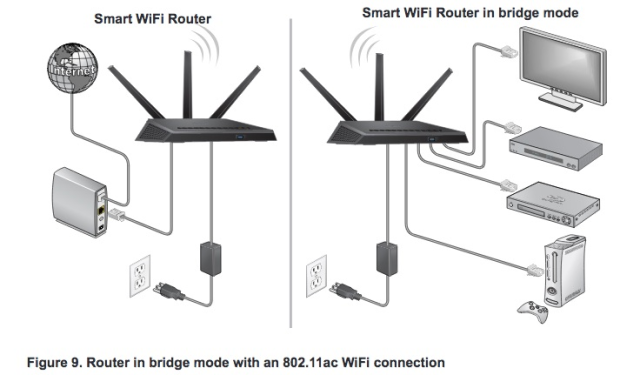
Mari kita lihat sebuah contoh.
Asumsikan Anda ingin mencetak foto secara nirkabel dari ponsel cerdas Anda.
Jika Anda menggunakan router sebagai extender, ponsel cerdas Anda mungkin ditautkan ke extender saat printer Anda terhubung ke modem/router yang disediakan oleh ISP Anda.
Kedua jaringan bersifat pribadi dalam hal ini, dan ponsel cerdas Anda tidak akan dapat berkomunikasi dengan printer Anda untuk mencetak gambar.
Pro kontra
Dengan memperluas rentang wifi, Anda dapat menggunakan wifi untuk aplikasi seperti game dan streaming video.
Anda dapat berhenti menggunakan beberapa adaptor untuk setiap perangkat.
Khususnya, Anda dapat terhubung ke banyak perangkat seperti TV pintar, konsol game, NAS, dan pemutar Blu-ray melalui WiFi.
- Ekspansi rentang wifi yang mudah
- Menurunkan kemacetan jaringan
- Tidak perlu beberapa adaptor untuk setiap perangkat
- Buffering dan relay menyebabkan kecepatan yang lebih lambat
- Ketidakmampuan untuk menyaring lalu lintas siaran secara mandiri
Apa itu Titik Akses?
Titik akses (AP), juga dikenal sebagai hotspot nirkabel, adalah salah satu alat jaringan yang paling sering digunakan.
Mode AP digunakan untuk melindungi jaringan area lokal (LAN) dan menyediakan akses internet ke beberapa perangkat.
Definisi
Titik akses adalah perangkat yang membentuk jaringan area lokal nirkabel, atau WLAN, sering di kantor atau bangunan besar.
Titik akses terhubung ke router kabel, sakelar, atau hub melalui koneksi Ethernet dan menyiarkan sinyal wifi ke wilayah tertentu.
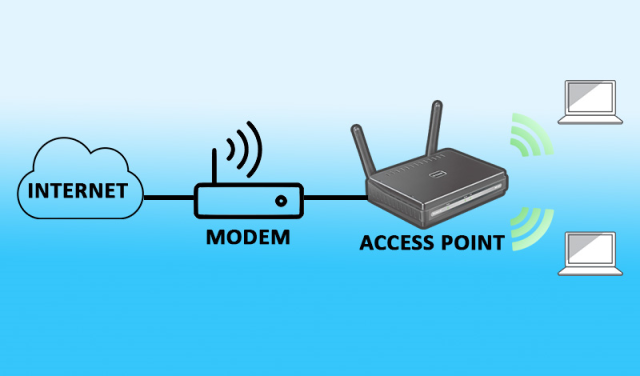
Apa itu Titik Akses?
Misalnya, jika Anda ingin menawarkan konektivitas wifi di area penerimaan perusahaan Anda tetapi tidak memiliki router di dekatnya.
Anda dapat meletakkan titik akses di dekat meja depan dan mengirim kabel Ethernet melalui langit -langit kembali ke ruang server.
Pro kontra
Nah, menggunakan mode titik akses, ACL (Daftar Kontrol Akses) dapat mengontrol akses tamu untuk meningkatkan keamanan dan secara efektif mengelola pengguna dalam jaringan.
Juga, ia mempromosikan kinerja jaringan nirkabel yang lebih baik sambil menjaga sinyal nirkabel tetap utuh dibandingkan dengan range extender.
- Dengan mudah memperluas rentang wifi
- Memungkinkan beberapa pengguna untuk terhubung ke jaringan
- WiFi mampu dual-band
- Dengan peningkatan perangkat, stabilitas jaringan berkurang
- Ancaman keamanan potensial
Perbandingan Mode Jembatan Netgear vs Titik Akses
Kontras utama antara Mode Akses VS Bridge adalah hasil akhirnya.
Meskipun keduanya memberikan konektivitas tautan radio melalui jaringan komputer, ia masih memiliki perbedaan yang berbeda.
Membiarkan’S Cari tahu apa itu!
Kecepatan koneksi
Titik akses vs kecepatan mode jembatan, mana yang lebih baik?
Jika Anda ingin memperluas konektivitas nirkabel peralatan non-kelipatan di rumah atau perusahaan Anda, Mode Access Point adalah opsi yang ideal.

Selain itu, koneksi internet Anda harus tetap responsif pada semua perangkat yang terhubung.
Namun, jembatan router lebih disukai untuk mengangkut data antara dua jaringan yang berbeda.
Anda akan membutuhkan router dengan mode jembatan, yang ditawarkan sebagian besar router.
Ingatlah bahwa ada perbedaan yang signifikan antara router bisnis dan router perumahan.
Selain itu, jika Anda ingin memeriksa konektivitas Anda, cobalah menjalankan a Tes kecepatan wifi.
Biaya
Apa yang datang dengan harga yang lebih baik: Mode Akses VS Bridge?
Mode AP memperluas jaringan nirkabel dengan menghubungkan kabel LAN dan Ethernet ke titik akses tambahan.
Akibatnya, Anda harus membeli lebih banyak persediaan untuk memberikan konektivitas nirkabel ke beberapa perangkat.
Selama Anda memiliki peralatan yang diperlukan, membangun jembatan nirkabel sesederhana memutar sakelar dan mungkin beberapa pengaturan perangkat lunak.
Stabilitas
Dalam hal akses internet, mode AP harus menjadi pilihan pertama Anda, terutama jika Anda memiliki lebih dari satu klien nirkabel.
Jika Anda menginginkan kecepatan yang lebih cepat, cari tips cara membuat wifi lebih cepat.
Selain itu, tidak ada cara yang lebih baik untuk mendapatkan konektivitas nirkabel ke perangkat kabel.
Jembatan router, di sisi lain, adalah solusi yang baik jika Anda khawatir tentang mengintegrasikan komponen perangkat lunak di seluruh perangkat lain di jaringan yang berbeda.
Meskipun koneksinya bagus, itu tidak sempurna untuk memperluas akses internet.
Jadi, jika Anda bertanya -tanya mana yang akan digunakan di antara mode titik akses vs mode jembatan, Lihat info ini:
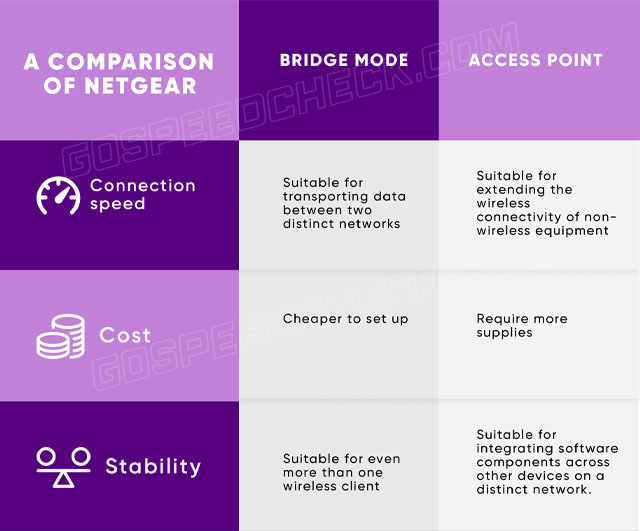
Perbandingan antara mode jembatan dan titik akses
Anda juga dapat merujuk ke bagan perbandingan ini ketika datang Mode Linksys Bridge vs Titik Akses atau Mode jembatan asus vs titik akses.
Kapan Menggunakan Mode Jembatan Netgear atau Mode Titik Akses?
Keduanya Mode Jembatan Nirkabel vs Titik Akses sangat baik untuk memperluas rentang wifi untuk mencakup wilayah yang lebih besar berdasarkan fungsionalitasnya.
Saat Anda ingin menghubungkan router Netgear Anda ke beberapa perangkat nirkabel, mode AP lebih baik.
Jika Anda ingin menggunakan router Anda untuk terhubung ke banyak router, gunakan mode jembatan.
Pengaturan ini menonaktifkan NAT, yang sebaliknya akan menyebabkan konflik karena jala yang dihasilkan dari sistem wifi.
Seperti yang dikatakan sebelumnya, router netgear akan diatur ke mode AP secara default.
Jika Anda ingin mengubah mode konfigurasi ke jembatan, Anda akan membutuhkan setidaknya dua router untuk ini.
- Pertama, catat mode keamanan WiFi, SSID, frekuensi operasi (2.5GHz/5GHz), dan kata sandi nirkabel router 1 yang akan Anda hubungkan
- Selanjutnya, buka antarmuka web Router 2 dan masuk
- Dari halaman utama, pilih Lanjutan, set-up lanjutan, dan jembatan nirkabel
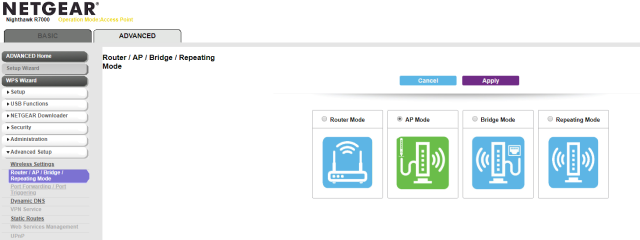
Ubah Mode Konfigurasi ke Jembatan
- Centang kotak di sebelahnya untuk mengaktifkan mode jembatan di bawah jembatan nirkabel
- Atur Pengaturan Nirkabel Mode Jembatan dengan mengklik tombol
- Sekarang masukkan informasi konfigurasi router 1 (i.e., SSID, kata sandi nirkabel, frekuensi operasi, dan mode keamanan WiFi)
- Pilih Terapkan
- Anda akan dibawa ke halaman Pengaturan Nirkabel Lanjutan
- Klik Terapkan sekali lagi, dan penyesuaian Anda akan disimpan; Router 2 sekarang dalam mode jembatan
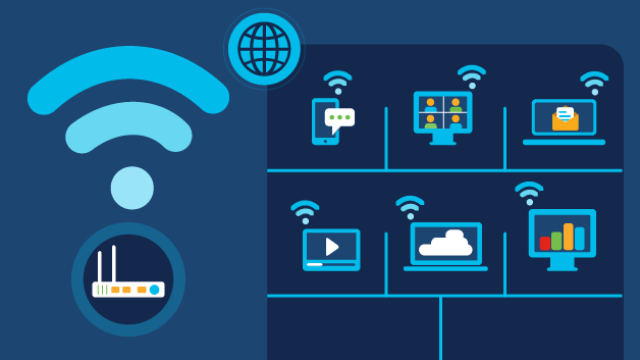
Dapatkah saya mengatur netgear saya ke mode jembatan atau mode titik akses?
Tentu saja, Anda dapat mengatur Netgear Anda ke titik akses atau mode jembatan.
Mode titik akses adalah mode default titik akses nirkabel.
Router harus dapat secara otomatis menetapkan alamat IP ke perangkat nirkabel untuk memungkinkan komunikasi dan transmisi data antara modem/router dan perangkat.
Pengaturan biasanya ditemui saat memberikan koneksi.
Dapatkah saya mengatur netgear saya ke mode jembatan atau mode titik akses?
Sebaliknya, titik akses jembatan nirkabel memperluas koneksi kabel melalui lingkungan nirkabel.
Mengingat bahwa titik akses nirkabel dapat melakukan berbagai kegiatan, Anda harus membatasi mereka pada satu koneksi internet.
Dia’S karena saat mengirimkan jaringan WiFi melalui titik akses nirkabel atau router, mode router nirkabel menggunakan kemampuan terjemahan NAT atau alamat jaringan.
Jika Anda memiliki booster wifi media vergin tetapi don’Aku tahu cara mengaturnya, periksa posting kami di Virgin Wifi Booster mengatur untuk instruksi terperinci.