


Apakah mode tablet berarti layar sentuh
Ringkasan:
Mode tablet di Windows 10 memungkinkan pengguna untuk berinteraksi dengan PC yang diaktifkan layar sentuh tanpa menggunakan keyboard atau mouse. Ini mengoptimalkan antarmuka pengguna untuk penggunaan tablet, dengan ikon aplikasi besar, keyboard sentuh di layar, dan lebih sedikit ikon yang ditampilkan. Ada tiga cara untuk mengaktifkan mode tablet: Melalui menu mulai, bilah pencarian Windows 10, atau menu Pengaturan Sistem. Pengguna juga dapat memilih bagaimana perangkat mereka secara otomatis beralih antara mode dan menyesuaikan tampilan mode tablet.
1. Apa itu mode tablet windows 10?
Mode Tablet Windows 10 adalah fitur yang memungkinkan pengguna dengan PC yang diaktifkan layar sentuh untuk berinteraksi dengan perangkat mereka terutama menggunakan layar sentuh, mirip dengan tablet.
2. Apa itu mode tablet?
Mode tablet adalah fitur opsional di Windows 10 yang memungkinkan pengguna untuk menggunakan PC yang diaktifkan layar sentuh dengan menyentuh layar alih-alih menggunakan keyboard dan mouse. Ini mengoptimalkan antarmuka pengguna untuk penggunaan tablet, dengan ikon aplikasi yang lebih besar, lebih sedikit ikon yang ditampilkan, dan keyboard sentuh di layar.
3. Apa perbedaan antara mode tablet dan mode desktop?
Mode tablet dirancang untuk interaksi sentuh, sedangkan mode desktop menawarkan ruang kerja point-and-klik klasik. Mode tablet menampilkan ubin aplikasi yang lebih besar dan memindahkan menu mulai ke tengah layar.
4. Cara mengaktifkan mode tablet windows 10?
Ada tiga cara untuk mengaktifkan mode tablet di Windows 10:
- Menggunakan Menu Mulai: Klik pada ikon Mulai Putih, Square, pilih Pengaturan, lalu Sistem, dan pilih Mode Tablet di sisi kiri layar.
- Menggunakan bilah pencarian: Ketik “mode tablet” ke bilah pencarian bilah tugas dan pilih pengaturan mode tablet.
- Melalui Pengaturan Sistem: Buka Menu Mulai, Pilih Pengaturan, lalu Sistem, dan pilih Mode Tablet di sisi kiri layar.
5. Bagaimana saya bisa menyesuaikan switching otomatis antar mode?
Dalam pengaturan mode tablet, Anda dapat memilih bagaimana perangkat Anda secara otomatis beralih di antara mode. Pilih menu drop-down “ketika perangkat ini secara otomatis menyalakan menu tarik-turun tablet” dan pilih salah satu opsi berikut: Jangan tanya saya, dan jangan beralih; Selalu tanya saya sebelum beralih; Jangan tanya saya dan selalu beralih.
6. Dapatkah saya menyembunyikan ikon aplikasi dan bilah tugas dalam mode tablet?
Ya, dalam pengaturan mode tablet, Anda dapat beralih pada “Sembunyikan ikon aplikasi di mode Taskbar dalam Mode Tablet” untuk menyembunyikan ikon aplikasi. Anda juga dapat beralih pada “Secara Otomatis Menyembunyikan Taskbar Dalam Mode Tablet” untuk menyembunyikan seluruh taskbar.
7. Cara mengakses pengaturan mode tablet melalui bilah pencarian?
Ketik “Mode Tablet” ke bilah pencarian Taskbar, yang terletak di sebelah ikon menu start, untuk mengakses pengaturan mode tablet secara langsung.
Secara keseluruhan, mode tablet di Windows 10 menyediakan antarmuka pengguna yang dioptimalkan sentuh untuk PC yang diaktifkan layar sentuh, memungkinkan pengguna untuk berinteraksi dengan perangkat mereka dengan nyaman tanpa keyboard dan mouse. Pengguna dapat menyesuaikan switching otomatis antara mode dan mempersonalisasikan penampilan mode tablet sesuai dengan preferensi mereka.
Apakah mode tablet berarti layar sentuh? (Apa arti mode tablet untuk laptop Anda)
Langkah 3: Di Mode tabel jendela, pilih Gunakan mode desktop dari Saat saya masuk bagian.
Apa itu mode tablet windows 10?
Anita George adalah seorang penulis yang telah meliput teknologi sejak 2013. Karyanya telah muncul di majalah paste dan dia memegang keduanya b.A. dan B.S. derajat.
Diperbarui pada 21 Januari 2021
Windows 10 menawarkan fitur yang benar-benar memanfaatkan PC yang diaktifkan layar sentuh. Disebut mode tablet, persis seperti apa rasanya: mode yang memungkinkan Anda untuk berinteraksi dengan PC Anda terutama dengan menggunakan layar sentuh, seperti halnya tablet Anda.
Instruksi dalam artikel ini berlaku untuk Windows 10.
Apa itu mode tablet?
Mode tablet adalah fitur opsional yang memungkinkan pengguna Windows 10 dengan PC yang diaktifkan layar sentuh untuk menggunakan perangkat mereka dengan menyentuh layar daripada menggunakan mouse dan keyboard.
Mode Tablet Menampilkan Antarmuka Pengguna Windows 10 untuk mengoptimalkan penggunaan PC sebagai tablet. Optimalisasi seperti itu biasanya termasuk ikon aplikasi besar, ikon lebih sedikit ditampilkan, dan keyboard sentuh di layar.
Mode tablet vs. Mode desktop
Jika Anda adalah pengguna lama Windows PC, Anda mungkin lebih akrab dengan mode desktop daripada mode tablet. Mode tablet adalah fitur yang dibuat untuk memungkinkan pengguna berinteraksi dengan PC mereka tanpa menggunakan keyboard atau mouse mereka. Mode desktop pada dasarnya adalah pendahulu mode tablet, menawarkan menu dan desktop Windows Start klasik dengan sebanyak mungkin program, aplikasi, dan ikon dokumen seperti yang diinginkan seseorang.
Perbedaan utama antara kedua mode adalah penampilannya. Mode desktop menyediakan ruang kerja point-and-klik klasik. Mode tablet sebagian besar menghindari tampilan banyak ikon kecil yang mendukung ubin aplikasi persegi besar yang menampilkan animasi atau slide slide. Menu start klasik tampaknya hilang dari mode tablet, tetapi telah dipindahkan ke pusat layar. Ubin besar adalah menu awal, dan mereka tidak lagi terdegradasi ke sudut kiri layar seperti dalam mode desktop.
Cara mengaktifkan mode tablet windows 10
Setidaknya ada tiga cara untuk mengakses dan mengaktifkan mode tablet dan pengaturannya dalam Windows 10.
Menggunakan Menu Mulai
- Pilih putih, persegi Awal Ikon terletak di sudut kiri bawah layar.

Pilih Pengaturan ikon gigi di menu start untuk membuka pengaturan.

Pilih Sistem.

Pilih Mode tablet di sisi kiri layar.
Anda juga dapat memilih Gunakan mode yang sesuai untuk perangkat keras saya untuk memungkinkan sistem memilih yang terbaik untuk perangkat keras Anda.


- Jangan tanya saya, dan jangan beralih
- Selalu tanya saya sebelum beralih
- Jangan tanya saya dan selalu beralih.

Jika Anda ingin menyembunyikan ikon aplikasi saat menggunakan mode tablet, beralih Sembunyikan ikon aplikasi di bilah tugas dalam mode tablet. Jika Anda ingin menyembunyikan bilah tugas sepenuhnya, beralih Secara otomatis menyembunyikan taskbar dalam mode tablet.
Menggunakan bilah pencarian
Anda dapat melewati menu mulai dan mengakses pengaturan mode tablet dari pencarian Windows 10.
- Jenis mode tablet ke bilah pencarian bilah tugas, terletak di sebelah ikon menu start, di sisi kiri bawah layar.

Hasil pencarian pertama yang muncul seharusnya Pengaturan Mode Tablet. Pilih ini untuk dibawa langsung ke pengaturan mode tablet.
Menggunakan Pusat Aksi
Opsi lain adalah mengakses pengaturan mode tablet melalui Windows 10 Action Center.

- Pilih Pusat aksi Ikon, terletak di sudut kanan bawah layar.

Pilih Mode tablet Di menu besar untuk mengaktifkan fitur mode tablet untuk tampilan komputer Anda.
Cara menonaktifkan mode tablet windows 10
Anda juga dapat menonaktifkan mode tablet dengan beberapa cara berbeda.
Melalui Pusat Aksi
Cara tercepat untuk menonaktifkan mode tablet Windows 10 adalah melalui pusat aksi.
- Pilih Pusat aksi ikon.

Pilih Mode tablet Sekali lagi untuk menonaktifkan fitur tampilan mode tablet.
Melalui pengaturan
Anda juga dapat menonaktifkan mode tablet dengan pergi ke pengaturan Windows 10.

- Pilih menu Mulai dan pilih Ikon Gear (Pengaturan) di kiri bawah.
Anda juga dapat membuka jendela Pengaturan dengan menggunakan Windows + s Pintasan keyboard.

Pilih Sistem ubin.

Pilih Mode tablet di panel di sebelah kiri jendela ini.

Di layar berikutnya, ada dua pengaturan yang dapat Anda modifikasi, sehingga mode tablet tidak diaktifkan secara otomatis. Pertama, Anda dapat memilih Gunakan mode desktop dari Saat saya masuk menu drop down.

Di bawah Saat perangkat ini secara otomatis menghidupkan atau mematikan mode tablet, Anda dapat memilih keduanya Selalu tanya saya sebelum beralih, atau Jangan tanya saya dan jangan beralih.
Apakah mode tablet berarti layar sentuh? (Apa arti mode tablet untuk laptop Anda)
Artikel ini ditulis bersama oleh Mobile Kanguruo dan oleh penulis staf Wikihow, Jessica Gibson. Mobile Kangaroo adalah bengkel layanan penuh dan penyedia layanan resmi Apple yang berkantor pusat di Mountain View, CA. Kanguru seluler telah memperbaiki perangkat elektronik seperti komputer, ponsel, dan tablet, selama lebih dari 19 tahun, dengan lokasi di lebih dari 20 kota.
Ada 7 referensi yang dikutip dalam artikel ini, yang dapat ditemukan di bagian bawah halaman.
Artikel ini telah dilihat 10.367 kali.
Jika Anda pernah berharap dapat menggunakan tablet windows, laptop, atau chromebook seperti layar sentuh, Anda beruntung! Banyak sistem operasi yang lebih baru seperti Windows 10 dan Chrome memiliki mode tablet yang memungkinkan Anda menyentuh layar dan menggunakannya tanpa keyboard atau mouse. Untuk mempelajari lebih lanjut tentang fitur serbaguna ini, lihat jawaban kami yang bermanfaat di bawah ini.
Apakah Windows 10 Terjebak dalam Mode Tablet? Solusi penuh ada di sini! [Tips Minitool]
Apakah Anda menggunakan Surface Pro atau Surface Book dan menemukan PC macet pada mode tablet? Anda tidak bisa’t matikan mode ini? Apa yang harus Anda lakukan jika Windows 10 macet dalam mode tablet? Cara mendapatkan windows 10 kembali ke mode desktop? Sekarang, Minitool dapat membantu Anda memperbaiki masalah ini dengan mudah. Coba metode yang disebutkan di bawah ini sekarang!
Tinjauan mode tablet di Windows 10
Di sistem operasi Windows 10, Microsoft menawarkan fitur yang memungkinkan pengguna dengan PC yang diaktifkan layar sentuh untuk menyentuh layar alih-alih menggunakan keyboard dan mouse untuk menggunakan mesin. Fitur ini disebut mode tablet.
Yaitu, jika Anda mengaktifkan mode ini, Anda dapat berinteraksi dengan PC Anda menggunakan layar sentuhnya, seperti tablet. Dalam mode tablet, Anda dapat melihat tombol besar, tombol kembali berada di sebelah tombol Cortana dan ikon aplikasi hilang (dapat dilihat dalam pengaturan).
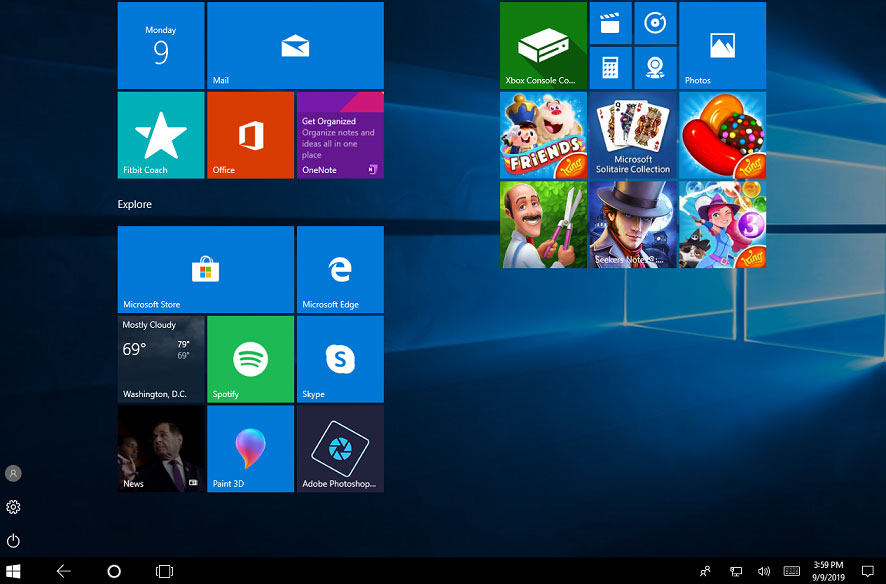
Cara mengaktifkan mode tablet? Pergi ke Pusat aksi dan pilih Mode tablet. Jika Anda ingin menonaktifkan mode tablet di Windows 10 dan kembali ke mode desktop, Anda dapat mengulangi operasi yang sama.
Windows 10 macet dalam mode tablet
Mode tablet berguna saat Anda menggunakan Surface Pro atau Surface Book karena dapat membuat mode Windows 10 ramah pengguna. Namun, PC Anda mungkin macet pada mode dan tidak ada gunanya mencoba mematikan fitur ini secara konvensional.
Dalam kebanyakan kasus, masalah ini dilaporkan saat menginstal pembaruan windows jika mode tablet diaktifkan. Selain itu, masalah ini dapat disebabkan dalam banyak situasi lain:
- Tombol pemberitahuan berkedip -kedip
- Mulai Layar Lengkap diaktifkan
- Perangkat Surface Pro memasuki loop glitch
- Mode tablet dipaksakan oleh kunci registri
- File sistem rusak
Untungnya, Anda dapat memperbaiki masalah ini. Perbaikan untuk laptop ini macet dalam mode tablet akan diberikan di bawah ini.

Windows 11/10 Terjebak dalam Mode Gelap? Bagaimana cara keluar darinya?
Apa yang harus Anda lakukan saat dihadapkan dengan Windows 11/10 terjebak dalam mode gelap? Lihat posting ini untuk mengetahui cara keluar dari mode gelap di windows dalam 6 cara.
Solusi Terjebak dalam Mode Tablet Windows 10
Metode 1: Nonaktifkan mode tablet melalui tab Sistem
Jika ikon mode tablet hadir di dalam jendela notifikasi berkedip, Anda tidak dapat keluar dari mode tablet di Windows 10 saat PC macet dalam mode ini. Kasing ini biasanya dilaporkan setelah menginstal pembaruan Windows.
Anda dapat menonaktifkan mode tablet melalui aplikasi Pengaturan dengan mengikuti panduan:
Langkah 1: Tekan dua tombol ini – Menang Dan R untuk membuka Berlari kotak.
Langkah 2: Input MS-settings: tabletMode di dalam kotak dan tekan Memasuki.
Langkah 3: Di Mode tabel jendela, pilih Gunakan mode desktop dari Saat saya masuk bagian.
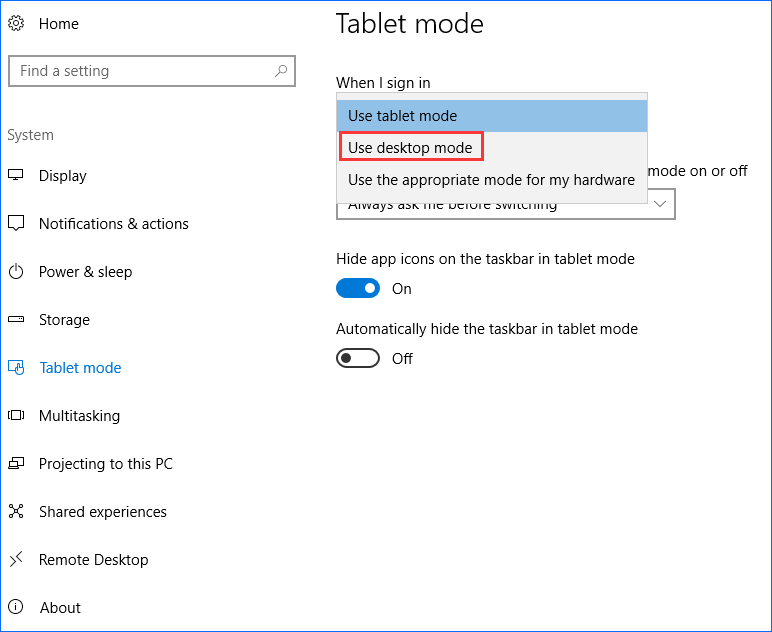
Langkah 4: Setelah itu, restart komputer Anda dan lihat apakah PC dapat mem -boot langsung ke mode desktop. Jika PC masih masuk ke mode tablet, buka solusi lain.
Metode 2: Lakukan restart dua tombol
Beberapa pengguna Surface Pro melaporkan bahwa mereka dapat kembali ke mode desktop dari mode tablet stick setelah melakukan restart dua tombol. Sekarang, Anda dapat mencoba dengan mengikuti langkah -langkah ini di bawah ini:
Catatan: Solusi ini hanya tersedia untuk Surface Pro 4 dan tidak’t berlaku untuk perangkat lain.
Langkah 1: Tekan dan tahan Kekuatan Tombol pada perangkat Surface Pro 4 Anda selama 30 detik. Lepaskan tombol segera setelah suatu periode.
Langkah 2: Pada saat yang sama, tekan dan tahan Volume naik tombol dan Kekuatan tombol setidaknya selama 20 detik.
Catatan: Layar mungkin berkedip beberapa kali saat menahan kedua tombol. Jangan panik jika itu terjadi dan Anda harus terus menahan tombol -tombol ini selama 20 detik.
Langkah 3: Tunggu setidaknya 10 detik setelah melepaskan dua tombol.
Langkah 4: Nyalakan perangkat Anda dengan menekan dan melepaskan tombol daya sekaligus.
Langkah 5: PC harus boot ke mode desktop setelah menyelesaikan startup.
Jika metode ini bukan’T yang cocok untuk perangkat Anda, Anda dapat menggunakan solusi lain untuk memperbaiki Windows 10 Stick dalam mode tablet.
Metode 3: Lakukan shutdown lengkap
Shutdown lengkap dapat menandatangani semua pengguna, menutup semua aplikasi Anda, dan mematikan PC sepenuhnya. Dan itu dapat melewati hibernasi, startup cepat atau fitur serupa lainnya. Menurut pengguna, mereka mengatakan shutdown sistem lengkap dapat membantu untuk memperbaiki masalah Windows 10 yang macet dalam mode tablet.

Berikut adalah empat metode mudah untuk menjadwalkan shutdown di Windows 10
Cara menjadwalkan shutdown di windows 10 sehingga pc dapat mati secara otomatis pada titik waktu yang ditentukan? Coba metode yang disebutkan dalam posting ini.
Langkah 1: Di antarmuka run, input cmd dan klik OKE.
Langkah 2: Ketik shutdown /s /f /t 0 di jendela prompt perintah dan tekan Memasuki. Kemudian, perangkat Anda akan segera dimatikan.

Setelah beberapa menit, restart PC Anda untuk memeriksa apakah Anda dengan mudah mematikan mode tablet.
Metode 4: Nonaktifkan Gunakan Layar Lengkap Mulai
Beberapa pengguna telah melaporkan bahwa mereka menyelesaikan masalah Windows 10 macet dalam mode tablet dan keluar dari mode ini setelah mereka menonaktifkan opsi Use Start Full Screen.
Cara keluar dari mode tablet di windows 10 dengan cara ini? Lihat panduan cepat berikut:
Langkah 1: Luncurkan Jendela Jalankan dan Ketik MS-Settings: Personalisasi-Start, tekan Memasuki ke Awal pengaturan. Atau, Anda dapat menekan Menang Dan SAYA kunci, dan klik Personalisasi> Mulai.
Langkah 2: Gulir ke bawah melalui daftar pengaturan, temukan Gunakan Mulai Layar Lengkap opsi dan nonaktifkan sakelar agar tidak aktif.

Setelah memulai kembali komputer Anda, lihat apakah masalah mode tablet Windows 10 macet sudah diperbaiki. Jika masalah ini masih ada, biarkan’s pindah ke metode lain.
Metode 5: Nonaktifkan mode tablet Windows 10 melalui Windows Registry
Jika Anda tidak bisa’t menyelesaikan masalah laptop yang macet dalam mode tablet setelah mencoba metode di atas, Anda masih memiliki kesempatan untuk keluar dari mode tablet. Anda dapat memilih untuk mengubah Windows Registry untuk keluar dari mode tabel di Windows 10. Ini terbukti efektif.
Tip: Memodifikasi kunci registri bisa membuat PC Anda berisiko. Jadi, Anda harus mencadangkan kunci registri terlebih dahulu dengan mengikuti artikel panduan yang diberikan.
Cara mengeluarkan windows 10 dari mode tablet melalui registri? Ikuti panduannya:
Langkah 1: Input Regedit Di kotak dialog Run dan tekan Memasuki untuk meluncurkan editor registri.
Langkah 2: Temukan jalur berikut:
Komputer \ hkey_current_user \ software \ microsoft \ windows \ currentVersion \ immersiveshell
Langkah 3: Klik dua kali pada SignInmode entri, set Basis ke Hexadecimal dan ubah Nilai data ke 1.
Langkah 4: Klik OKE.
Langkah 5: Klik dua kali TabletMode, Atur data nilai 0 dan mengatur Basis ke Hexadecimal. Kemudian, simpan perubahannya.

Langkah 6: Reboot mesin Anda dan Anda dapat melihat apakah Anda telah keluar dari mode tablet. Jika PC masih masuk ke mode tablet, pindah ke solusi berikutnya.
Metode 6: Lakukan Pemulihan Sistem
Pemulihan Sistem, utilitas dalam sistem operasi Windows, dapat membantu Anda mengembalikan sistem ke keadaan di mana semuanya dapat berfungsi secara normal. Jika Anda memiliki titik pemulihan, Anda dapat melakukan pemulihan sistem saat Anda terganggu oleh masalah ini – Windows 10 terjebak dalam mode tablet.
Apa itu titik pemulihan sistem dan cara membuatnya? Lihat disini!
Apa itu titik pemulihan sistem dan cara membuat titik pemulihan Windows 10? Posting ini akan menunjukkan jawabannya kepada Anda.
Langkah 1: Input rstrui dalam Berlari jendela sebelum menekan Memasuki.
Langkah 2: Pilih titik pemulihan dari daftar dan klik Berikutnya.

Langkah 3: Konfirmasi Poin Pemulihan Anda dan Klik Menyelesaikan. Setelah mengklik Ya, PC akan restart dan kembali ke keadaan sebelumnya.
Catatan: Setelah dimulai, pemulihan sistem tidak dapat terganggu. Tunggu dengan sabar.
Jika titik pemulihan yang Anda buat masih gagal untuk memperbaiki masalah laptop yang macet dalam mode tablet, mungkin PC Anda memiliki sesuatu yang salah pada waktu itu. Cara mengeluarkan windows 10 dari mode tablet? Satu -satunya yang harus Anda lakukan adalah melakukan perbaikan atau pemasangan bersih.
Metode 7: Lakukan pemasangan perbaikan/bersih
Instalasi ulang jendela dapat direalisasikan dengan berbagai cara dan dua metode yang umum adalah pemasangan dan perbaikan yang bersih.
Yang pertama dapat menghapus semuanya di PC Anda termasuk file pribadi, pengaturan, aplikasi, file sistem Windows, dll. Ini adalah metode yang merusak. Yang terakhir juga dapat mengatur ulang semua komponen windows Anda tetapi tidak’T memiliki dampak pada program dan data pribadi Anda, yang merupakan metode yang tidak merusak.
Windows 10 Reset vs Clean Install vs Fresh Start, Detail Guide!
Windows 10 Reset vs Clean Install vs Fresh Start, What’s Perbedaannya? Baca posting ini untuk mempelajarinya dan memilih yang tepat untuk pemasangan ulang OS.
Metode mana yang harus digunakan? Ini tergantung pada Anda.
Jika Anda ingin melakukan instalasi perbaikan windows, klik Mulai> Pengaturan> Pembaruan & Keamanan. Di bawah Pemulihan tab, klik Memulai dari Setel ulang PC ini bagian. Lalu klik Simpan file saya dan ikuti instruksi di layar untuk menyelesaikan pengaturan ulang PC.

Untuk membuat instalasi yang bersih, Anda dapat menyiapkan disk instalasi Windows 10 dan boot PC dari itu. Bersihkan drive sistem atau seluruh hard drive selama proses pengaturan. Kemudian, terus lakukan instalasi dengan mengikuti instruksi di layar.

Jika Anda perlu membuat instalasi yang bersih, Anda harus terlebih dahulu mencadangkan file penting Anda dengan perangkat lunak cadangan profesional – Minitool Shadowmaker. Dapat digunakan di Windows 10/8/7 untuk mencadangkan file, folder, disk, partisi, dan sistem Windows dengan baik. Sekarang, dapatkan dari tombol berikut untuk cadangan data.
Catatan: Untuk mencadangkan file dalam mode tablet, Anda harus menggunakan mouse Anda untuk mengklik ikon Circle dan input Minitool Shadowmaker di kotak pencarian untuk membuka freeware ini.
Langkah 1: Jalankan program cadangan ini untuk cadangan lokal.
Langkah 2: Pilih file yang ingin Anda cadangkan dan tentukan di mana Anda ingin menyimpan cadangan.
Langkah 3: Klik Cadangan sekarang Untuk memulai cadangan file.


Cara mencadangkan file di windows 10? Coba 4 cara teratas ini
Cara menjaga data tetap aman? Cara mencadangkan file di windows 10? Posting ini akan memperkenalkan 4 cara untuk mencadangkan file dengan mudah.
Saran: Buat Cadangan Sistem
Setelah menyelesaikan memperbaiki masalah Mode Tablet Terjebak dalam Windows 10 dan kembali ke mode desktop, Anda harus membuat cadangan sistem sehingga Anda dapat mengembalikan PC ke keadaan normal dalam kasus kasus salah lagi. Ini adalah saran kami.
Untuk melakukan pekerjaan ini, Anda juga dapat meminta bantuan Minitool Shadowmaker. Seperti disebutkan di atas, kami telah mengatakan perangkat lunak cadangan ini mendukung cadangan file, cadangan disk/partisi, dan cadangan sistem. Cadangan tambahan, diferensial dan cadangan otomatis juga didukung.
Jadi, unduh perangkat lunak cadangan yang luar biasa ini sekarang untuk uji coba (penggunaan gratis 30 hari).
Langkah 1: Luncurkan Minitool Shadowmaker, terus gunakan edisi percobaan dan pilih bagian lokal.
Langkah 2: Secara default, freeware ini memilih semua partisi sistem sebagai sumber cadangan. Anda perlu memilih jalur tujuan – drive USB, hard drive eksternal, dll.
Langkah 3: Mulai Cadangan Sistem dengan mengklik Cadangan sekarang.

Intinya
Apakah Windows 10 Terjebak dalam Mode Tablet? Cara mematikan mode tablet? Setelah mencoba metode yang disebutkan dalam posting ini, Anda dapat dengan mudah mengeluarkan Windows 10 dari mode tablet dan kembali ke mode desktop.
Di sisi lain, kami akan dihargai jika Anda memberi tahu kami ketika Anda memiliki saran atau pertanyaan. Anda dapat memilih untuk menulis ide Anda di email dan mengirim ke [email dilindungi] atau meninggalkan komentar di bagian berikut.
Windows 10 macet dalam mode tablet faq
Bagaimana cara keluar dari mode tablet di windows 10?
- Pergi ke Pengaturan> Sistem> Mode Tablet.
- Pilih Gunakan mode desktop.
Dimana ikon Pusat Aksi?
Di Windows 10, terletak di bilah tugas. Cukup klik ikon pemberitahuan untuk mengakses Pusat Tindakan.
Apakah mode tablet berarti layar sentuh?
Mode tablet adalah fitur opsional yang memungkinkan Anda menggunakan perangkat Anda dengan menyentuh layar alih -alih menggunakan keyboard dan mouse. Saat membuka mode tablet, Anda dapat menggunakan PC sebagai tablet.
Apa perbedaan antara mode tablet dan mode desktop?
Dalam mode desktop, layar komputer adalah antarmuka normal. Tetapi dalam mode tablet, Anda memiliki lebih banyak ruang untuk bekerja dan PC selalu ada di layar penuh.
Tentang Penulis
Vera adalah editor tim Minitool sejak 2016 yang memiliki lebih dari 5 tahun’ Pengalaman menulis di bidang artikel teknis. Artikel -artikelnya terutama fokus pada manajemen disk & partisi, pemulihan data PC, konversi video, serta PC Backup & Restore, membantu pengguna untuk menyelesaikan beberapa kesalahan dan masalah saat menggunakan komputer mereka. Di waktu luangnya, dia suka berbelanja, bermain game dan membaca beberapa artikel.
Apa itu mode tablet di windows 10 dan cara menyalakan dan mematikan

Matt Klein

Matt Klein
Penulis
Matt Klein memiliki hampir dua dekade pengalaman menulis teknis. Dia tertutup Windows, Android, MacOS, Microsoft Office, dan semuanya di antaranya. Dia bahkan menulis buku, The How-To Geek Guide to Windows 8. Baca selengkapnya.
Diperbarui 30 Jul 2016, 12:00 PM EDT | 2 menit dibaca

Salah satu hal terbesar yang mengganggu pengguna tentang Windows 8 adalah layar mulai semua atau tidak sama sekali. Windows 10 mencoba memperbaiki masalah itu dengan mode tablet layar penuh terpisah yang diharapkan akan menenangkan pengguna desktop yang marah.
Mode tablet adalah fitur baru yang harus diaktifkan secara otomatis (jika Anda menginginkannya) saat Anda melepaskan tablet dari pangkalan atau dermaga. Menu Mulai kemudian menjadi layar penuh seperti halnya aplikasi dan pengaturan Windows Store.
Dia’S juga penting untuk dicatat bahwa dalam mode tablet, desktop tidak tersedia. Saat Anda membuka misalnya, File Explorer, itu hanya akan muncul dimaksimalkan. Jadi, mode tablet benar -benar merupakan mode di mana layar mulai adalah tempat Anda akan menghabiskan sebagian besar waktu Anda berinteraksi dengan windows.
Jika kamu’Re pada desktop dengan keyboard dan mouse yang tepat, maka Anda akan dapat menggunakan menu start, yang dapat diubah ukurannya dan disesuaikan agar sesuai dengan kebutuhan dan keinginan Anda.

Jika Anda ingin mencoba mode tablet karena Anda memiliki layar sentuh atau Anda ingin mengonfigurasi perilakunya, maka Anda dapat menyalakannya secara manual dan membuat penyesuaian.
Pertama -tama Anda harus membuka pengaturan dan kemudian “Sistem” grup, lalu ketuk tombol on/off di bawah “Jadikan Windows lebih ramah sentuh…” Menuju untuk masuk atau meninggalkan mode tablet.

Anda juga dapat mengonfigurasi mode mana yang diasumsikan perangkat Anda saat Anda masuk, juga apa yang harus dilakukan perangkat Anda saat ingin secara otomatis menyalakan mode tablet atau dimatikan.
Dalam mode tablet, aspek yang paling mencolok adalah bahwa menu start sekarang adalah layar start, mirip dengan Windows 8.

Perhatikan bahwa ikon di bilah tugas akan berubah, hanya menyisakan Anda dengan tombol kembali, ikon pencarian, dan tombol desktop virtual.

Jika Anda ingin ikon aplikasi Anda muncul di Taskbar dalam Mode Tablet, Anda dapat menampilkan atau menyembunyikannya di “Mode tablet” Pengaturan.

Mode layar penuh di Windows 10 jauh lebih tidak mengganggu daripada di Windows 8 karena sekarang Anda dapat mengakses aplikasi, folder, dan pengaturan Anda dengan hanya klik sederhana dari tombol mouse Anda.

Anda juga dapat mengklik “Semua aplikasi” Tombol di sudut kiri bawah untuk melihat dan meluncurkan aplikasi Anda yang terpasang.

Ingat, dalam mode tablet, desktop menang’T tersedia meskipun Anda akan tetap dapat mengakses folder desktop melalui file explorer. Jika tidak, Anda dapat menggunakan komputer Anda dan semua aplikasinya seperti biasanya.
Keuntungan untuk mode tablet jelas adalah itu’jauh lebih tepat untuk layar sentuh karena semua target besar yang disediakan untuk jari -jari gemuk kita. Satu peringatan besar bagi kebanyakan orang mungkin masih menjadi kenyataan bahwa Anda’menangani ulang layar start sebagai antarmuka utama, meskipun ia mempertahankan elemen desktop yang cukup sehingga semoga tidak terlalu membingungkan bagi sebagian besar pengguna.
Jika Anda memiliki pertanyaan atau komentar yang ingin Anda bagikan dengan kami tentang Windows 10, silakan tinggalkan umpan balik Anda di forum diskusi kami.
- › Perbaiki: Mengapa Laptop Touchpad Saya Tidak Bekerja?
- › Windows 10’Mode tablet S dapat diganti dengan desktop
- › Cara Menghentikan Windows 10 Dari Secara Otomatis Menggunakan Mode Tablet
- › 10 alasan untuk akhirnya meningkatkan ke Windows 10
- › 7 fitur jendela yang harus dicuri Apple dengan kejam
- › Apa “Host bingkai aplikasi” dan mengapa berjalan di pc saya?
- › Cara menyematkan folder, situs web, pengaturan, catatan, dan lainnya ke menu start di Windows 10
- › Disney sedang menarik pertunjukan dan filmnya sendiri dari Disney+ dan Hulu

Matt Klein
Matt Klein memiliki hampir dua dekade pengalaman menulis teknis. Dia tertutup Windows, Android, MacOS, Microsoft Office, dan semuanya di antaranya. Dia bahkan menulis buku, The How-To Geek Guide to Windows 8.
Baca bio lengkap »