


Apakah Motorola bermigrasi masih ada
perangkat moto tidak akan lagi memiliki akses ke migrasi moto dan assist moto. Kedua aplikasi ini telah menjadi bahan pokok di perangkat Motorola selama bertahun -tahun, membantu pengguna mentransfer data dan pengaturan mereka dari ponsel lama mereka ke yang baru, serta menyediakan fitur yang berguna seperti mode pertemuan, mode mengemudi, dan perintah suara.
Mengapa Motorola Mematikan Moto Migrate dan Moto Assist?
Keputusan Motorola untuk menutup dua aplikasi ini kemungkinan karena beberapa alasan. Pertama, dengan kemajuan dalam layanan cloud dan opsi transfer data bawaan di perangkat Android yang lebih baru, kebutuhan untuk aplikasi terpisah seperti Moto Migrate telah berkurang. Selain itu, mempertahankan dan memperbarui aplikasi ini agar kompatibel dengan versi terbaru Android dapat memakan waktu dan mahal untuk Motorola.
Apa alternatif untuk migrasi moto dan moto assist?
Untuk pengguna yang masih ingin mentransfer data mereka dari telepon lama ke yang baru, ada beberapa alternatif yang tersedia. Opsi yang paling mudah adalah menggunakan opsi transfer data bawaan yang disediakan oleh Android atau iOS. Opsi ini memungkinkan pengguna untuk mentransfer kontak, pesan, foto, dan data lainnya langsung dari satu perangkat ke perangkat lainnya.
Dapatkah saya mentransfer data saya menggunakan layanan cloud?
Ya, jika Anda telah mencadangkan data Anda ke layanan cloud seperti Verizon Cloud, iCloud, atau Google Cloud, Anda dapat dengan mudah mengakses dan mentransfer konten Anda ke ponsel baru Anda. Cukup masuk ke layanan cloud di perangkat baru Anda, dan data Anda yang sebelumnya dicadangkan akan tersedia untuk disinkronkan.
Bagaimana jika saya tidak memiliki akun cloud?
Jika Anda tidak memiliki akun cloud, Anda dapat menggunakan aplikasi transfer konten Verizon untuk mentransfer kontak, foto, dan file lainnya. Aplikasi ini tersedia untuk perangkat Android dan iOS dan memungkinkan Anda untuk memindahkan media pribadi, kontak, log panggilan, kalender, pengingat, dan pesan teks dari ponsel lama Anda ke yang baru. Transfer dapat dilakukan dengan menggunakan Wi-Fi, dan tidak perlu kabel khusus atau koneksi data seluler.
Bagaimana cara menggunakan aplikasi transfer konten Verizon?
Untuk menggunakan aplikasi transfer konten Verizon, ikuti langkah -langkah ini:
1. Unduh Aplikasi Transfer Konten di ponsel lama Anda dan telepon baru Anda.
2. Buka aplikasi di setiap perangkat, pilih jenis perangkat Anda, dan ikuti langkah -langkah untuk menautkan ponsel Anda.
3. Pilih konten yang ingin Anda transfer, seperti kontak, pesan, gambar, dan musik.
4. Tunggu aplikasi untuk menyelesaikan proses transfer.
Apa saja tips untuk menggunakan aplikasi transfer konten Verizon?
Berikut adalah beberapa tips untuk transfer yang lancar menggunakan aplikasi transfer konten Verizon:
1. Pastikan kedua ponsel dicolokkan atau dibebankan sebelum memulai transfer.
2. Bergantung pada jumlah data yang ditransfer, mungkin perlu beberapa menit, jadi temukan tempat yang tenang di mana Anda tidak akan terganggu.
3. Jika ponsel baru Anda memiliki slot kartu penyimpanan microSD, masukkan kartu dan atur sebagai lokasi penyimpanan default sebelum mentransfer file Anda. Ini dapat menghemat langkah Anda dalam proses transfer.
Bagaimana jika saya memiliki ponsel dasar tanpa android atau iOS?
Jika Anda memiliki ponsel dasar, Anda dapat menggunakan asisten cadangan nirkabel Verizon dan Asisten Cadangan Plus untuk mentransfer, mencadangkan, dan mengembalikan konten. Untuk informasi lebih lanjut, lihat FAQ Asisten Pencadangan Plus.
Dapatkah pelanggan non-Verizon mentransfer data mereka?
Ya, bahkan jika Anda bukan pelanggan Verizon, Anda masih dapat mentransfer data pribadi Anda menggunakan aplikasi yang disediakan oleh produsen perangkat Anda. Misalnya, Samsung dan LG menawarkan aplikasi transfer konten untuk perangkat Android. Aplikasi ini berfungsi serupa dengan aplikasi transfer konten Verizon, memungkinkan Anda untuk mentransfer kontak, foto, dan file lain dari satu perangkat ke perangkat lainnya.
Sementara Moto Migrate dan Moto Assist telah menjadi alat yang berguna untuk pengguna perangkat Moto, dapat dimengerti bahwa Motorola berfokus pada fitur yang lebih penting untuk perangkat mereka. Dengan ketersediaan opsi bawaan dan aplikasi pihak ketiga, mentransfer data dan mengatur ponsel baru menjadi lebih mudah dari sebelumnya.
Motorola untuk menutup migrasi moto dan moto membantu pengguna marshmallow
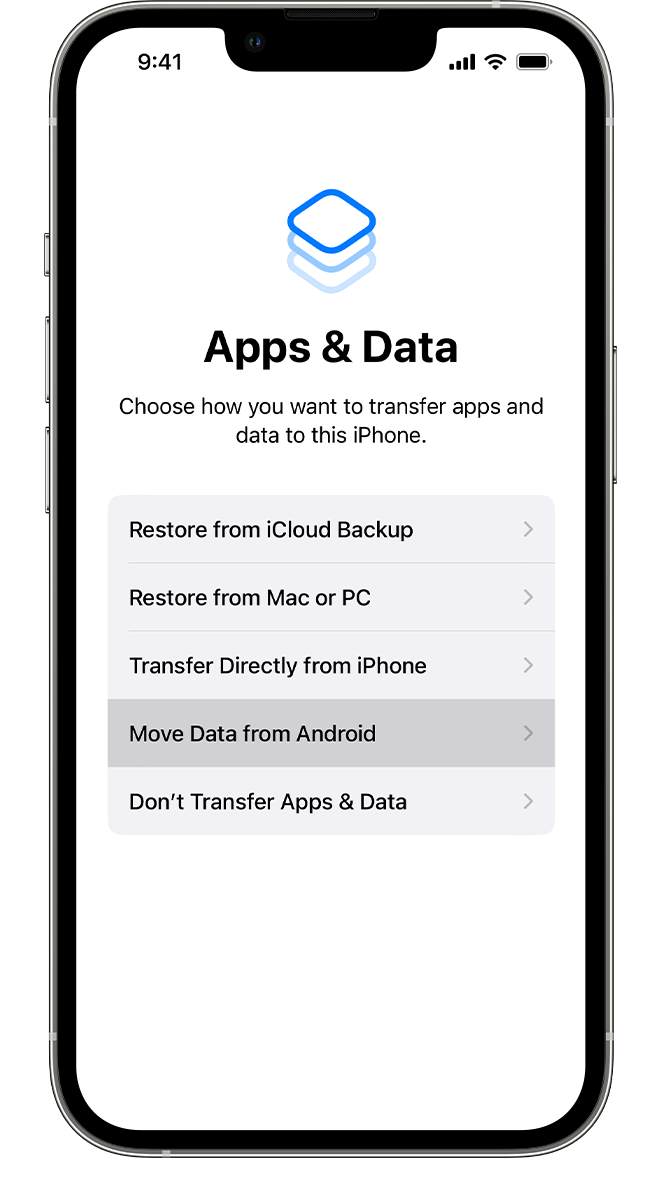
Cari Aplikasi & Layar Data. Kemudian ketuk Pindahkan Data dari Android. (Jika Anda sudah menyelesaikan pengaturan, Anda perlu menghapus perangkat iOS Anda dan memulai kembali. Jika Anda tidak ingin menghapus, cukup transfer konten Anda secara manual.)
Cara mentransfer kontak & foto ke ponsel baru Anda
Dengan mudah mentransfer kontak, foto, pesan, dan lainnya ke ponsel baru Anda menggunakan Verizon’S Aplikasi Transfer Konten.
Alat Transparansi Editorial kami menggunakan teknologi blockchain untuk secara permanen mencatat semua perubahan yang dibuat untuk rilis resmi setelah publikasi.
Lebih banyak konten kami sedang dicatat secara permanen melalui teknologi blockchain mulai [10.23.2020].
UPDATE: Motorola Migrate tidak berfungsi dengan versi terbaru Android. Terus membaca untuk mempelajari cara dengan mudah mentransfer file Anda tidak peduli jenis perangkat yang Anda miliki.
Ah, beberapa momen pertama yang menarik dengan ponsel baru. Anda’ve menghapusnya dari kemasan, menagihnya dan mengaktifkannya di Verizon. Kemudian, Anda pergi untuk melakukan panggilan pertama atau mengirim teks pertama dan Anda menyadari. Kontak Anda adalah’t disana!
Di masa lalu, Anda’D harus masuk kembali ke kontak Anda satu per satu dan mentransfer gambar dari satu telepon ke yang lain secara individual dengan menggunakan pesan gambar. Sungguh menyakitkan.
Hari -hari ini, apakah Anda’kembali beralih dari Android ke iOS di iPhone atau sebaliknya, itu’s Mudah untuk mentransfer kontak, panggilan log, foto, video, file musik, dan pesan ke ponsel baru Anda.
Dalam artikel ini kami’LL Jelaskan cara memindahkan kontak, pesan, dan media dengan cara termudah tergantung pada situasi Anda.
Jika kamu’Anda telah mendukung hal -hal ke awan, Anda harus baik untuk pergi.
Jika kamu’Anda telah mencadangkan kontak dan media Anda ke layanan cloud, seperti Verizon Cloud, iCloud atau Google Cloud, kemudian mengakses konten dari ponsel baru Anda akan sangat mudah.
Konten apa pun yang sudah Anda cadangkan ke cloud akan dapat diakses di ponsel baru Anda setelah Anda masuk kembali ke cloud Anda. Sederhana seperti itu.
Mengenakan’t memiliki akun cloud? Kemudian gunakan aplikasi transfer konten untuk mentransfer kontak, foto, dan file lainnya.
Android dan iOS keduanya memiliki layanan asli yang akan membantu Anda memindahkan file Anda di antara perangkat saat Anda menyalakan perangkat untuk pertama kalinya. Tapi Verizon juga memudahkan memindahkan konten dari ponsel lama ke ponsel baru Anda dengan aplikasi transfer konten.
Aplikasi transfer konten memungkinkan Anda memindahkan media pribadi (foto/video/musik), serta kontak, log panggilan, kalender, pengingat dan pesan teks dengan cepat dan mudah dari perangkat lama Anda ke yang baru.
Anda dapat mentransfer file secara gratis menggunakan wi-fi.* Di sana’tidak perlu kabel khusus atau koneksi data seluler.
Itu berhasil apakah Anda’RE mentransfer iPhone ke iPhone (seperti dari iPhone 6s ke iPhone 8) atau dari Android ke Android (seperti dari LG V30 ke Samsung S9) atau kombinasi keduanya (seperti dari Google Pixel ke iPhone X).
Di Sini’s Cara menggunakan Verizon’Aplikasi Transfer Konten S:
Sebelum Anda mulai, pastikan Anda telah mendukung perangkat lama Anda. Kemudian aktifkan perangkat baru Anda. Kemudian…
- Unduh Aplikasi Transfer Konten di ponsel lama Anda dan telepon baru Anda. (Perangkat lama Anda masih dapat terhubung ke toko app-nya melalui Wi-Fi.)
- Buka aplikasi di setiap perangkat, pilih jenis perangkat Anda dan ikuti langkah -langkah untuk menautkan ponsel Anda.
- Pilih Konten yang Anda’D suka transfer – kontak, pesan, gambar, musik, dll.
- Itu’duduk. Ambil camilan saat aplikasi melakukan pekerjaannya.
Dia’S semudah itu. Hanya dalam beberapa saat, Anda’Anda akan memiliki semua file penting, kontak, dan apa pun yang Anda transfer yang tersedia di ponsel baru Anda.
Kemudian Anda dapat melakukan panggilan ke kontak Anda, dengarkan musik Anda dan kirim SMS menggunakan perangkat baru Anda.
Tips untuk memindahkan file dari ponsel lama Anda ke ponsel baru Anda menggunakan Verizon’Aplikasi Transfer Konten S:
- Pastikan kedua ponsel dicolokkan – atau dikenakan biaya – sebelum Anda memulai transfer.
- Bergantung pada jumlah data yang akan Anda pindahkan, ini bisa memakan waktu beberapa menit. Jadi temukan tempat di mana Anda dan ponsel Anda menang’t terganggu.
- Jika kamu’menggunakan kembali kartu penyimpanan microSD dengan ponsel baru Anda, simpan langkah dengan memasukkan kartu dan mengaturnya sebagai lokasi penyimpanan default di ponsel baru Anda sebelum Anda mentransfer file Anda.
Bagaimana dengan mentransfer konten antara ponsel dasar yang don’t memiliki android atau iOS?
Jika Anda memiliki ponsel dasar, Anda dapat menggunakan asisten cadangan nirkabel Verizon dan Asisten Cadangan Plus untuk mentransfer, cadangan, dan mengembalikan konten.
Untuk informasi lebih lanjut, buka FAQ Asisten Pencadangan kami.
Cara mentransfer data pribadi jika Anda’bukan pelanggan nirkabel verizon
Bukan Pelanggan Verizon? Anda dapat menggunakan aplikasi dari perangkat Anda’produsen s. Meskipun Motorola Migrate tidak lagi didukung untuk versi terbaru Android, Samsung dan LG keduanya menawarkan aplikasi transfer konten untuk Android. Fitur spesifik bervariasi, tetapi kedua aplikasi ini mirip dengan Verizon’S Aplikasi Transfer Konten.
*Penggunaan data berlaku untuk unduhan aplikasi dan gunakan jika mentransfer file melalui jaringan Verizon.
Motorola untuk menutup migrasi moto dan moto membantu pengguna marshmallow

Untuk mengurangi redundansi, Motorola mengumumkan hari ini bahwa dengan pembaruan mendatang ke Android 6.0 Marshmallow, pemilik tidak akan lagi melihat Moto Assist, Moto Migrate, dan Chrome Extension Dukungan melalui Motorola Connect.
Alasan yang dinyatakan untuk pemindahan ini cukup sederhana. Dengan peluncuran Marshmallow, fitur yang ditawarkan Motorola dengan aplikasi ini sekarang dibangun secara asli untuk Android, yang berarti bahwa keberadaannya tidak lagi diperlukan. Alih -alih bekerja melawan Android, Motorola akan memilih untuk bekerja dengannya, menghapus perangkat lunak mereka dari perangkat setelah pembaruan.
Rilis versi Android baru adalah waktu yang tepat untuk melihat segar pada peningkatan moto khas kami untuk memastikan kami’melengkapi Android (tidak bersaing dengan itu). Android 6.0 Marshmallow mencakup beberapa fitur baru yang hebat yang mirip dengan hal -hal yang kami lakukan’VE berkembang di masa lalu. Misalnya, Anda’akan menemukan opsi untuk ‘Jangan ganggu’ di bawah ‘Suara dan pemberitahuan’ Pengaturan untuk memastikan Anda’tidak tidak terganggu selama pertemuan atau saat tidur. Itu’S mirip dengan Moto Assist, jadi kami’menghapus moto assist sebagai bagian dari peningkatan ke m.
Selain itu, Motorola menyatakan bahwa Android M meningkatkan dukungan untuk mencadangkan data pengguna, yang menggandakan sebagian besar apa yang disediakan Moto Migrate. Alih -alih menggandakan fitur yang sama, Motorola hanya akan menghapus fitur untuk mereka yang berjalan marshmallow.
Untuk pengguna Motorola Connect, ekstensi chrome yang ditemukan juga akan pensiun.
5 Metode untuk mentransfer data dari Samsung ke Motorola
Selama era ini, ponsel dapat dinyatakan sebagai bagian kehidupan manusia yang sangat penting dan tak terhindarkan. Orang -orang di seluruh dunia bergantung pada ponsel untuk berbagai tujuan, dari komunikasi dan pekerjaan hingga melakukan hobi. Ada banyak merek ponsel di pasar saat ini di mana Samsung dan Motorola termasuk di antara yang terkemuka.

Jadi dalam artikel ini, kita akan membahas bagaimana file dapat ditransfer antara perangkat Samsung dan set Motorola. File -file ini dapat berupa apa saja di perangkat Samsung Anda seperti kontak, log panggilan, catatan, musik, video, foto, dokumen, dll. Aplikasi seperti Motorola Migrate yang merupakan salah satu aplikasi yang banyak digunakan untuk mentransfer data dari Samsung ke Motorola akan dibahas di sini bersama dengan akun Google, Dropbox, dll. yang juga dapat digunakan untuk transfer data.
- Metode 1. Transfer semua data dari Samsung ke Motorola – Akun Google
- Metode 2. Transfer whatsapp dari samsung ke motorola – itransor pro
- Metode 3. Transfer File & Folder dari Samsung ke Motorola – Dropbox
- Metode 4. Pindahkan semua file dari Samsung ke Motorola – Mengubah Kartu SD
- Metode 5. Bagikan file kecil dari Samsung ke Motorola – Transfer Bluetooth
- Perbandingan 5 metode transfer yang berbeda
Metode 1. Transfer semua data dari Samsung ke Motorola – Akun Google
Wajib masuk ke akun Google di setiap ponsel Android agar Anda dapat menggunakan setiap fitur yang ditawarkan seluler Anda. Salah satu fitur terbaik yang diberikan Google adalah kemampuan untuk menyimpan file dan informasi ke akun. Ini termasuk kontak, foto, video, catatan, musik, kalender, dll., Yang membuatnya bermanfaat untuk mentransfer data dari Samsung ke Motorola. Pastikan Anda memiliki koneksi jaringan yang kuat dan ruang penyimpanan yang cukup sebelum transfer.
Langkah transfer
- Di ponsel Samsung Anda, buka Pengaturan menu dan ketuk Akun dan pergi ke Google. Nyalakan Sinkronisasi opsi dan semua data akan disinkronkan ke akun Anda.

- Ambil perangkat Motorola Anda dan masuk menggunakan ID Google yang sama. Untuk melakukan ini, kunjungi Pengaturan – – Pengguna dan akun – – Google – – Tambahkan akun. Masukkan ID Email dan Kata Sandi Anda. Setelah Anda masuk, semua data akan secara otomatis disinkronkan ke ponsel baru Anda.
Anda juga dapat memanfaatkan google Drive yang akan masuk secara otomatis saat Anda menginstalnya di perangkat Android yang ditautkan ke akun Google. Anda dapat membagikan semua file termasuk foto, video, dokumen, dll. ke Google Drive yang nantinya dapat diakses pada perangkat yang berbeda dengan masuk dengan ID yang sama.
Metode 2. Transfer whatsapp dari samsung ke motorola – itransor pro
Apakah itu mentransfer whatsapp dari samsung ke motorola atau antara perangkat android atau apel, imyfone itransor pro adalah aplikasi terbaik yang dapat Anda gunakan. Penggunaan aplikasi ini tidak terbatas pada perangkat seluler apa pun dan dapat digunakan di berbagai platform. Antarmuka yang mudah digunakan bahkan membantu orang tanpa banyak pengetahuan tentang ponsel dan komputer untuk memigrasi whatsapp mereka tanpa kesulitan. Beberapa fitur tambahan dari Itransor Pro meliputi:
- Mengekspor data whatsapp ke pc
- Transfer lengkap whatsapp dari satu ponsel ke telepon lainnya
- Mendukung hingga 17 jenis transfer data lebih banyak dari iPhone ke Samsung atau dari Samsung/Huawei ke iPhone
- Keselamatan dan Keamanan Tinggi
Imyfone Itransor Pro adalah aplikasi pihak ketiga tepercaya yang dapat digunakan untuk transfer Samsung ke Motorola WhatsApp. Proses transfer cepat dan tidak diperlukan koneksi internet saat mentransfer.
Langkah transfer
- Instal dan luncurkan aplikasi di PC Anda.
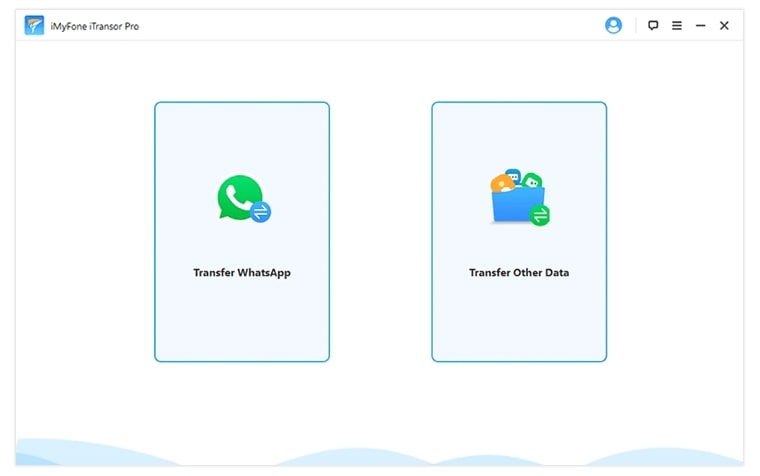
- Klik pada Transfer whatsapp fitur yang akan Anda temukan di menu utama.
- Perangkat Motorola dan Samsung Anda harus terhubung ke komputer melalui kabel USB, sebelum menekan tombol transfer. Periksa apakah sumber dan perangkat tujuan ditandai sesuai. Anda dapat mengubah posisi kedua perangkat dengan memukul Mengalihkan tab di antara.
- Klik Transfer tombol dan transfer whatsapp akan dimulai. Proses ini mungkin membutuhkan beberapa menit untuk diselesaikan, jadi pastikan bahwa hubungan antara ponsel dan PC tidak hilang saat transfer terjadi.
- Cabut perangkat setelah transfer selesai dan periksa perangkat Motorola Anda untuk memastikan semua data WhatsApp telah ditransfer.
Metode 3. Transfer File & Folder dari Samsung ke Motorola – Dropbox
Dropbox adalah layanan penyimpanan cloud yang dapat digunakan untuk menyimpan file secara online dan kemudian mengaksesnya dari perangkat apa pun yang kami pilih. Ini akan membantu Anda mentransfer semua file dan folder yang Anda inginkan dari Samsung ke Motorola dan prosesnya akan efektif, nirkabel dan aman. Tetapi Anda mungkin tidak memilihnya untuk itu tidak gratis jika Anda perlu mentransfer data lebih dari 2GB. Itu semua tergantung pada preferensi Anda sehingga Anda masih dapat pergi ke situs web resmi untuk mendapatkan uji coba gratis dan memutuskan apakah Anda akan membayarnya.

Langkah transfer
- Instal Dropbox Aplikasi di perangkat Samsung Anda dan masuk untuk membuat akun.
- Bagikan semua file yang Anda butuhkan ke akun Dropbox Anda. Ini dapat dilakukan dengan memilih file atau folder– opsi – Membagikan Ikon – Dropbox ikon.
- Instal aplikasi Dropbox di perangkat Motorola Anda dan masuk ke akun Dropbox yang sama, menggunakan ID dan kata sandi yang sama.
Sekarang Anda akan dapat mengakses semua data yang telah Anda transfer dari perangkat Samsung Anda ke Dropbox, di perangkat Motorola Anda.
Metode 4. Pindahkan semua file dari Samsung ke Motorola – Mengubah Kartu SD
Ini adalah metode paling sederhana untuk mentransfer data dari perangkat Samsung ke Motorola jika kedua perangkat memiliki opsi untuk memasang kartu SD eksternal. Itu hanya akan membutuhkan tindakan untuk memindahkan file dan kemudian kartu SD, membuatnya mungkin untuk menyelesaikan transfer data dengan cepat dan mudah. Salah satu kelemahan utama dari metode ini adalah bahwa beberapa data dasar Anda seperti log panggilan dan kalender tidak dapat ditransfer.
Langkah transfer
- Ambil perangkat Samsung Anda dan pindahkan file yang ingin Anda transfer ke Motorola ke kartu SD yang dapat dilepas.

- Setelah transfer selesai, lepaskan kartu SD dengan aman dari perangkat Samsung Anda dan masukkan ke dalam perangkat Motorola baru Anda.
Semua file dalam kartu SD Anda akan dapat diakses di perangkat Motorola Anda. Anda dapat memindahkan file -file ini ke penyimpanan perangkat jika Anda ingin menghapus kartu SD dan menggunakannya untuk tujuan lain.
Metode 5. Bagikan file kecil dari Samsung ke Motorola – Transfer Bluetooth
Banyak pengguna Android mungkin lebih akrab dengan Bluetooth di antara metode lain karena ini adalah fitur yang umum digunakan pada ponsel Android. Untungnya, Bluetooth dapat digunakan untuk mentransfer data dari Samsung ke Motorola asalkan ukuran file ini sangat kecil. Namun, transfer file besar melalui Bluetooth akan membutuhkan banyak waktu dan tidak praktis untuk dilaksanakan.
Langkah transfer
- Pergi ke Pengaturan dan aktifkan Bluetooth baik di kedua perangkat Samsung dan Motorola. Masukkan passkey dan pasangkan keduanya.

- Ambil perangkat Samsung Anda dan pilih file yang ingin Anda transfer ke Motorola. Setelah pemilihan, ketuk ikon tiga titik vertikal di bagian atas dan kemudian ketuk pada Membagikan ikon. Pilih Bluetooth Ikon dan ketuk perangkat Motorola Anda yang telah Anda pasangkan dengan perangkat Samsung Anda.
- Transfer file yang dipilih akan dimulai. Waktu yang dibutuhkan untuk menyelesaikan transfer akan tergantung pada ukuran file dan versi Bluetooth.
Perbandingan 5 metode transfer yang berbeda
Semua 5 metode yang disebutkan di atas dapat digunakan untuk mentransfer data dari Samsung ke Motorola dengan sukses, tetapi beberapa metode memiliki beberapa kelemahan mereka sendiri.
Bluetooth dapat digunakan untuk mentransfer hanya file dengan ukuran yang sangat rendah atau akan membutuhkan waktu berjam -jam, yang tidak praktis. Pertukaran kartu SD adalah pilihan yang lebih baik, tetapi tidak semua perangkat hari ini memiliki ketentuan untuk memasukkan kartu SD eksternal saat mereka dilengkapi dengan ruang penyimpanan yang besar. Juga, kartu SD tidak membantu mentransfer file seperti kalender, log panggilan, dll.
Jadi opsi berikutnya adalah penggunaan akun Google, Google Drive, atau Dropbox untuk mentransfer file. Metode ini memungkinkan transfer hampir semua jenis file tetapi koneksi internet yang stabil dan cepat diperlukan untuk melakukan proses transfer dengan kecepatan yang layak. Juga, layanan ini memiliki kapasitas penyimpanan yang terbatas.
Transfer dengan Imyfone Itransor Pro adalah yang paling terbatas sementara itu hanya dapat mentransfer data whatsapp Anda dari Samsung ke Motorola. Tetapi Anda juga dapat menggunakannya untuk mentransfer 17 jenis data lainnya dari iPhone ke Samsung atau dari Samsung/Huawei ke iPhone jika Anda butuhkan.
Anda dapat memilih metode transfer yang APT tergantung pada faktor -faktor seperti jenis file, ukuran, ketersediaan internet, dll. Aplikasi seperti Google Drive dan Itransor Pro dapat diandalkan untuk mentransfer file, apa pun spesifikasi transfer Anda. Cobalah metode transfer ini dan beri tahu kami jika saran kami telah membantu atau tidak.
Pindah dari Android ke iPhone, iPad, atau iPod Touch
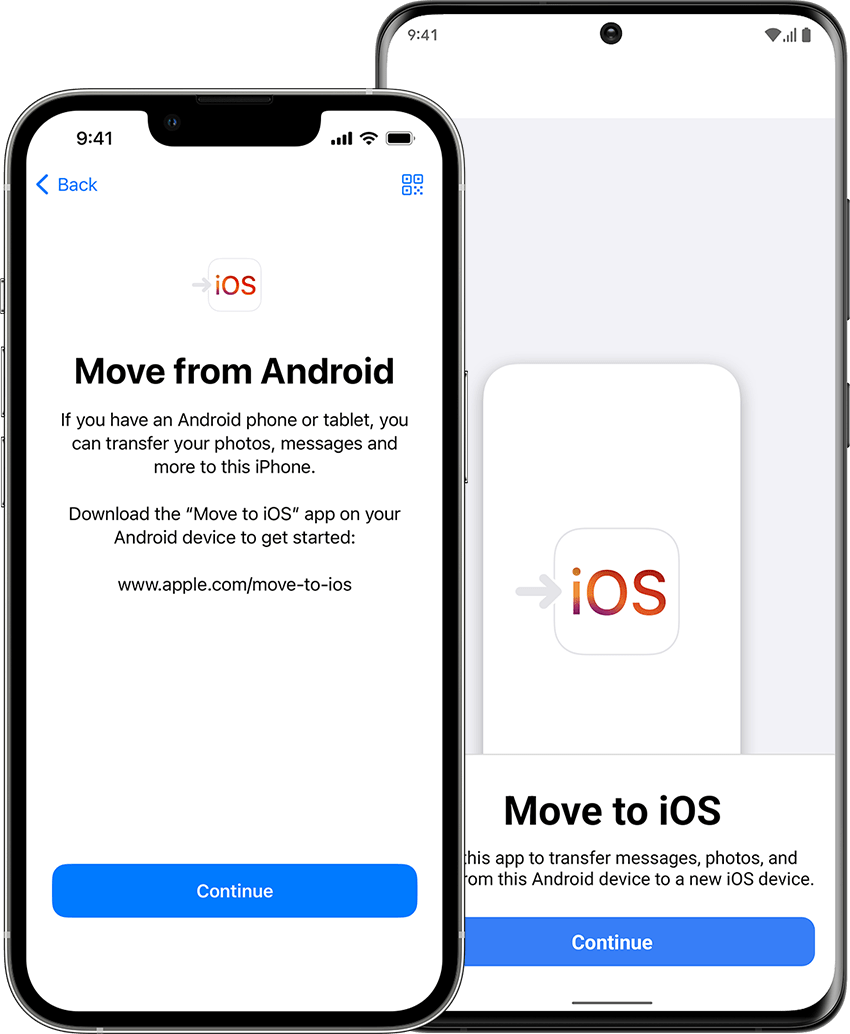
Siap ditransfer ke iOS? Unduh Aplikasi Pindah ke iOS untuk mendapatkan bantuan beralih dari perangkat Android Anda ke iPhone, iPad, atau iPod Touch baru Anda.
Sebelum kamu memulai
- Di perangkat Android Anda, pastikan Wi -Fi dihidupkan.
- Colokkan perangkat iOS baru Anda dan perangkat Android Anda ke Power.
- Pastikan konten yang Anda pindahkan, termasuk apa yang ada di kartu micro SD eksternal Anda, akan sesuai dengan perangkat iOS baru Anda
- Jika Anda ingin mentransfer Bookmark Chrome Anda, perbarui ke versi terbaru Chrome di perangkat Android Anda.

Mulailah di perangkat Apple Anda
Nyalakan perangkat Apple baru Anda dan letakkan di dekat perangkat Android Anda.
Di perangkat Apple Anda, ikuti instruksi pengaturan layar.
Di layar Mulai Cepat, ketuk Pengaturan secara manual, lalu terus ikuti instruksi di layar. Anda mungkin diminta untuk mengaktifkan ESIM Anda.
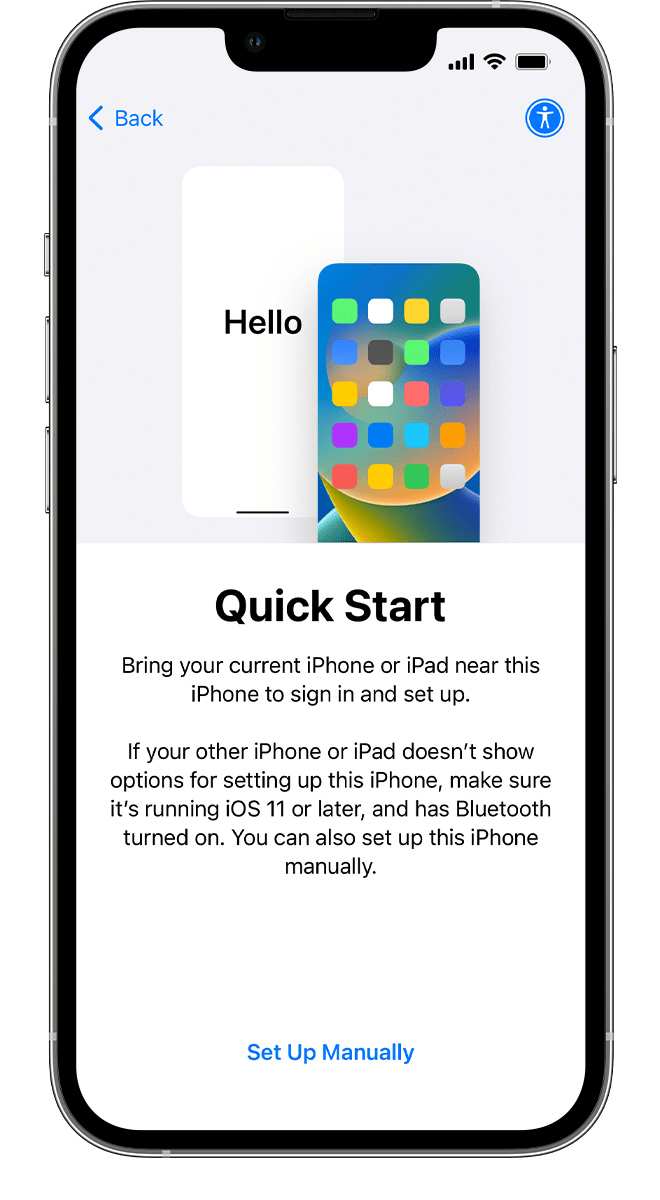
Ketuk Pindahkan Data dari Android
Cari Aplikasi & Layar Data. Kemudian ketuk Pindahkan Data dari Android. (Jika Anda sudah menyelesaikan pengaturan, Anda perlu menghapus perangkat iOS Anda dan memulai kembali. Jika Anda tidak ingin menghapus, cukup transfer konten Anda secara manual.)
Buka Pindah ke Aplikasi iOS
Di perangkat Android Anda, buka Pindah ke Aplikasi iOS. Jika Anda tidak memiliki aplikasi pindah ke iOS, Anda dapat mengetuk tombol kode QR pada perangkat iOS baru Anda dan memindai kode QR menggunakan kamera di perangkat Android Anda untuk membuka Google Play Store. Ketuk lanjutkan, dan baca syarat dan ketentuan yang muncul. Untuk melanjutkan, ketuk Setuju.
Tunggu kode
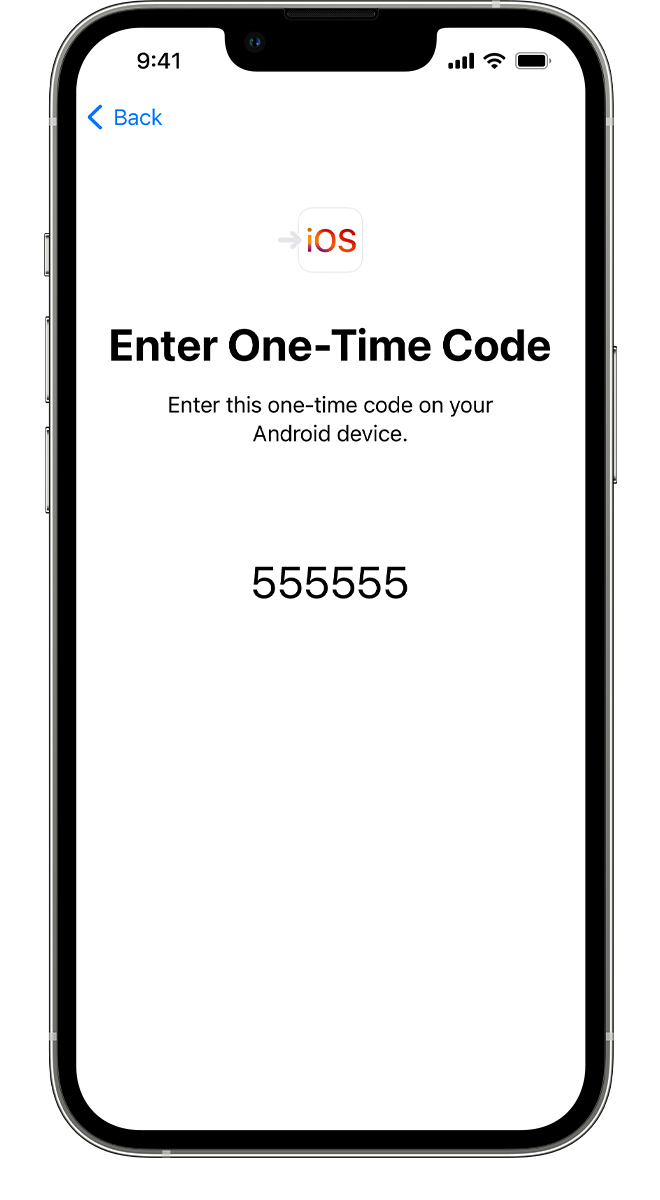
Di perangkat iOS Anda, ketuk Lanjutkan saat Anda melihat Pindah dari Layar Android. Kemudian tunggu kode sepuluh digit atau enam digit muncul. Jika perangkat Android Anda menunjukkan peringatan bahwa Anda memiliki koneksi internet yang lemah, Anda dapat mengabaikan peringatannya.
Gunakan kode
Masukkan kode di perangkat Android Anda.
Terhubung ke jaringan wi-fi sementara
Perangkat iOS Anda akan membuat jaringan Wi-Fi sementara. Saat ditanya, ketuk Sambungkan untuk bergabung dengan jaringan itu di perangkat Android Anda. Kemudian tunggu layar data transfer muncul.
Pilih Konten Anda dan Tunggu
Di perangkat Android Anda, pilih konten yang ingin Anda transfer dan ketuk lanjutkan. Kemudian – bahkan jika perangkat Android Anda menunjukkan bahwa prosesnya selesai – luang kedua perangkat saja sampai bilah pemuatan yang muncul di perangkat iOS Anda selesai. Simpan perangkat Anda di dekat satu sama lain dan terhubung ke daya sampai transfer selesai. Seluruh transfer bisa memakan waktu, tergantung pada seberapa banyak konten yang Anda pindahkan.
Inilah yang ditransfer: kontak, riwayat pesan, foto dan video kamera, album foto, file dan folder, pengaturan aksesibilitas, pengaturan tampilan, bookmark web, akun email, pesan WhatsApp dan media, dan kalender. Jika tersedia di Google Play dan App Store, beberapa aplikasi gratis Anda juga akan ditransfer. Setelah transfer selesai, Anda dapat mengunduh aplikasi gratis apa pun yang dicocokkan dari App Store.
Siapkan perangkat iOS Anda
Setelah bilah pemuatan selesai pada perangkat iOS Anda, ketuk selesai di perangkat Android Anda. Kemudian ketuk Lanjutkan pada perangkat iOS Anda dan ikuti langkah -langkah di layar untuk menyelesaikan pengaturan untuk perangkat iOS Anda.
Selesaikanlah
Pastikan semua konten Anda ditransfer. Musik, buku, dan PDF perlu dipindahkan secara manual.
Perlu mendapatkan aplikasi yang ada di perangkat Android Anda? Pergi ke App Store di perangkat iOS Anda untuk mengunduhnya.
Jika Anda membutuhkan bantuan dengan transfer
- Pastikan Anda meninggalkan kedua perangkat sendirian sampai transfer selesai. Misalnya, di perangkat Android Anda, aplikasi pindah ke iOS harus tetap di layar sepanjang waktu. Jika Anda menggunakan aplikasi lain atau mendapatkan panggilan telepon di Android Anda sebelum transfer selesai, konten Anda tidak akan mentransfer.
- Di perangkat Android Anda, matikan aplikasi atau pengaturan yang mungkin memengaruhi koneksi Wi-Fi Anda, seperti pengoptimal koneksi sprint atau sakelar jaringan pintar. Kemudian temukan Wi-Fi di Pengaturan, Sentuh dan Pegang Setiap Jaringan yang Diketahui, dan Lupakan Jaringan. Kemudian coba transfer lagi.
- Restart kedua perangkat Anda dan coba lagi.
- Di perangkat Android Anda, matikan koneksi data seluler Anda. Kemudian coba transfer lagi.
Jika Anda membutuhkan bantuan setelah transfer
- Dapatkan bantuan jika pesan tidak berfungsi seperti yang diharapkan setelah Anda mentransfer konten Anda.
- Jika Anda tidak melihat aplikasi dari perangkat Android Anda di perangkat iOS baru Anda, temukan dan unduh di App Store di perangkat baru Anda.
- Anda mungkin menemukan bahwa hanya beberapa konten yang ditransfer dan perangkat iOS Anda kehabisan ruang, atau perangkat iOS Anda mungkin tampak penuh meskipun transfer tidak selesai. Jika demikian, hapus perangkat iOS Anda dan mulai transfer lagi. Pastikan konten Android Anda tidak melebihi ruang yang tersedia di perangkat iOS Anda.
Informasi tentang produk yang tidak diproduksi oleh Apple, atau situs web independen yang tidak dikendalikan atau diuji oleh Apple, disediakan tanpa rekomendasi atau dukungan. Apple tidak bertanggung jawab sehubungan dengan pemilihan, kinerja, atau penggunaan situs web atau produk pihak ketiga. Apple tidak membuat representasi mengenai akurasi atau keandalan situs web pihak ketiga. Hubungi vendor untuk informasi tambahan.