


Apakah mysql bekerja di mac
Apakah mysql bekerja di mac?
Setelah selesai klik selesai, ini akan menyelesaikan instalasi server mysql Anda di sistem Mac OS Anda
Ringkasan
MySQL Workbench adalah alat perangkat lunak yang tersedia untuk berbagai platform, termasuk Mac OS. Ini memiliki persyaratan perangkat keras dan perangkat lunak khusus dan dapat diluncurkan dengan cara yang berbeda. Dalam artikel ini, kami akan mengeksplorasi proses instalasi, persyaratan perangkat keras dan perangkat lunak, dan cara memulai MySQL Workbench di Mac.
Poin -poin penting
1. Persyaratan Perangkat Keras: MySQL Workbench membutuhkan CPU Intel Core atau Xeon 3GHz (atau Dual Core 2GHz), 4 GB RAM (6 GB yang disarankan), dan akselerator grafis yang mendukung OpenGL 1.5 atau lebih tinggi.
2. Persyaratan Perangkat Lunak: MySQL Workbench secara resmi didukung di Windows 7 (64-bit, tingkat profesional atau lebih tinggi), Mac OS X 10.6.1+, dan ubuntu 9.10 (64bit). Bangunan lain tersedia untuk Windows XP dan Vista, versi Mac OSX dan Ubuntu yang lebih lama, dan Fedora 11.
3. Ketentuan Umum: MySQL Workbench juga membutuhkan perangkat lunak tambahan seperti Microsoft .Net 3.5 Kerangka, Kairo 1.6.0 atau lebih, glib-2.10, libxml-2.6, libsigc ++ 2.0, PCRE, dan LIBZIP. Perpustakaan Windows tersedia untuk diunduh.
4. Memulai Workbench MySQL: Ada dua cara untuk meluncurkan MySQL Workbench: dari baris perintah atau melalui antarmuka pengguna grafis dari sistem operasi host. Opsi baris perintah memungkinkan kustomisasi aplikasi. Opsi baris perintah tambahan termasuk memuat instance server, koneksi, model, skrip, atau cuplikan kode, dan kemampuan untuk berhenti setelah menjalankan skrip atau kode.
5. Menginstal MySQL Workbench di Windows: MySQL Workbench dapat diinstal menggunakan Windows Installer ( .MSI) paket atau secara manual dari file zip. Instalasi memerlukan hak istimewa Administrator atau Power User, dan pengguna dapat memilih antara instalasi lengkap atau kustom.
Pertanyaan dan jawaban
1. Apa persyaratan perangkat keras untuk MySQL Workbench?
MySQL Workbench membutuhkan CPU Intel Core atau Xeon 3GHz (atau Dual Core 2GHz), 4 GB RAM (6 GB yang disarankan), dan akselerator grafis yang mendukung OpenGL 1.5 atau lebih tinggi.
2. Sistem operasi mana yang secara resmi didukung untuk MySQL Workbench?
MySQL Workbench secara resmi didukung di Windows 7 (64-bit, tingkat profesional atau lebih tinggi), Mac OS X 10.6.1+, dan ubuntu 9.10 (64bit).
3. Apakah ada persyaratan perangkat lunak tambahan untuk MySQL Workbench?
Ya, MySQL Workbench membutuhkan perangkat lunak tambahan seperti Microsoft .Net 3.5 Kerangka, Kairo 1.6.0 atau lebih, glib-2.10, libxml-2.6, libsigc ++ 2.0, PCRE, dan LIBZIP.
4. Bagaimana cara meluncurkan mysql workbench?
Anda dapat meluncurkan MySQL Workbench baik dari baris perintah atau melalui antarmuka pengguna grafis dari sistem operasi host. Opsi baris perintah memungkinkan kustomisasi aplikasi.
5. Apa saja opsi baris perintah untuk MySQL Workbench?
Opsi baris perintah untuk MySQL Workbench termasuk diluncurkan dengan instance server tertentu, koneksi, model, skrip, atau cuplikan kode. Ada juga opsi untuk keluar dari aplikasi setelah menjalankan skrip atau kode.
6. Bagaimana cara menginstal MySQL Workbench di Windows?
Anda dapat menginstal MySQL Workbench di Windows menggunakan Windows Installer ( .MSI) paket atau secara manual dari file zip. Instalasi membutuhkan hak istimewa Administrator atau Power User.
7. Dapatkah saya menginstal MySQL Workbench tanpa menggunakan penginstal di Windows?
Ya, Anda dapat mengunduh file zip tanpa installer untuk MySQL Workbench dan buka paket ke direktori pilihan Anda.
8. Apakah MySQL Workbench bebas digunakan?
Ya, MySQL Workbench bebas digunakan. Ini adalah alat open-source yang disediakan oleh MySQL.
9. Dapatkah saya menyesuaikan pemasangan workbench mysql?
Ya, selama proses instalasi, Anda dapat memilih antara instalasi lengkap atau kustom.
10. Apakah ada keterbatasan atau masalah yang diketahui dengan MySQL Workbench di Mac?
Mungkin ada batasan khusus atau masalah yang diketahui dengan MySQL Workbench di Mac, tetapi tidak disebutkan dalam artikel ini. Disarankan untuk merujuk ke dokumentasi resmi atau forum komunitas untuk masalah spesifik.
11. Apakah MySQL Workbench tersedia untuk Linux?
Ya, MySQL Workbench tersedia untuk Linux, termasuk Ubuntu dan Fedora.
12. Dapatkah saya menjalankan Workbench MySQL di Mac yang lebih rendah?
Sementara MySQL Workbench memiliki persyaratan perangkat keras minimum, menjalankannya pada Mac yang lebih rendah dapat mengakibatkan masalah kinerja. Disarankan untuk memenuhi persyaratan perangkat keras yang disarankan untuk kinerja optimal.
13. Apakah ada alternatif untuk MySQL Workbench untuk Mac?
Ya, ada alat administrasi basis data alternatif yang tersedia untuk Mac, seperti Sequel Pro, TablePlus, dan DBeaver.
14. Dapatkah MySQL Workbench digunakan untuk mengelola database jarak jauh?
Ya, MySQL Workbench mendukung manajemen basis data jarak jauh. Anda dapat terhubung ke server jarak jauh dan melakukan berbagai tugas administrasi basis data.
15. Apakah pemodelan data dukungan MySQL Workbench?
Ya, MySQL Workbench menyediakan fitur untuk pemodelan data. Anda dapat membuat dan mengelola model basis data, melakukan pemodelan hubungan entitas, dan menghasilkan skrip SQL fisik.
Apakah mysql bekerja di mac
Setelah selesai klik selesai, ini akan menyelesaikan instalasi server mysql Anda di sistem Mac OS Anda
Apakah mysql bekerja di mac
Daftar isi
MySQL Workbench tersedia untuk platform berikut:
- Windows
- Linux
- Mac OS X
Distribusi biner dari MySQL Workbench tersedia untuk platform di atas. Distribusi kode sumber juga tersedia sebagai tar.Paket GZ, atau paket RPM.
Bagian berikut menjelaskan proses pemasangan untuk masing -masing platform ini.
3.1. Persyaratan perangkat keras
MySQL Workbench membutuhkan sistem saat ini untuk berjalan dengan lancar. Persyaratan perangkat keras minimum adalah:
- CPU: Intel Core atau Xeon 3GHz (atau Dual Core 2GHz) atau CPU AMD yang sama
- Core: Single (Dual/Quad Core direkomendasikan)
- RAM: 4 GB (6 GB direkomendasikan)
- Akselerator Grafis: NVIDIA atau ATI dengan dukungan OpenGL 1.5 atau lebih tinggi
- Resolusi tampilan: 1280 × 1024 direkomendasikan, 1024 × 768 adalah minimum.
3.2. Persyaratan perangkat lunak
Sistem operasi berikut secara resmi didukung:
- Windows 7 (64-bit, tingkat profesional atau lebih tinggi)
- Mac OS X 10.6.1+
- Ubuntu 9.10 (64bit)
- Ubuntu 8.04 (32bit/64bit)
Untuk kenyamanan, bangunan berikut juga tersedia:
- Windows XP SP3, Vista
- Mac OSX (10.5 dan 10.6) Intel
- Ubuntu 8.04 (i386/x64)
- Ubuntu 9.04 (i386/x64)
- Fedora 11 (i386/x64)
MySQL Workbench juga memiliki persyaratan umum berikut:
- Microsoft .Net 3.5 kerangka kerja.
- Kairo 1.6.0 atau lebih baru
- Glib-2.10
- libxml-2.6
- libsigc ++ 2.0
- PCRE
- libzip
Untuk kenyamanan perpustakaan windows tersedia sebagai unduhan “ Ketergantungan untuk menyusun di windows ”.
Saat memulai, aplikasi memeriksa versi OpenGL dan memilih antara perangkat lunak dan rendering perangkat keras. Untuk menentukan metode rendering yang sedang digunakan, buka menu Bantuan dan pilih Sistem Info Info Submenu.
3.3. Memulai MySQL Workbench
Prosedur untuk meluncurkan MySQL Workbench tergantung pada platform. Secara umum, ada dua cara untuk meluncurkan MySQL Workbench dari baris perintah dan dari antarmuka pengguna grafis dari sistem operasi host. Menggunakan fasilitas peluncuran baris perintah berguna saat Anda ingin menyesuaikan beberapa aspek cara MySQL Workbench beroperasi. Meluncurkan MySQL Workbench untuk masing -masing platform yang didukung dijelaskan di bagian berikut.
Selain opsi baris perintah khusus platform, MySQL Workbench memiliki opsi baris perintah berikut:
- –admin contoh – Luncurkan MySQL Workbench dan muat instance server yang ditentukan.
- –pertanyaan koneksi – Luncurkan MySQL Workbench dan muat koneksi yang ditentukan.
- –model modelfil – Luncurkan MySQL Workbench dan muat model yang ditentukan.
- –naskah naskah – Luncurkan MySQL Workbench dan jalankan skrip yang ditentukan.
- –berlari kode – Luncurkan MySQL Workbench dan jalankan cuplikan kode yang ditentukan.
- –Berhenti-when-done-berhenti dari MySQL Workbench setelah–script atau–run finishes.
3.3.1. Menginstal MySQL Workbench di Windows
MySQL Workbench dapat diinstal menggunakan file penginstal Windows atau dapat diinstal secara manual dari file zip.
Menginstal MySQL Workbench Menggunakan Penginstal
MySQL Workbench dapat diinstal menggunakan Windows Installer ( .MSI) Paket Instalasi. Paket MSI menyandang nama mysql-workbench- Versi: kapan -Win32.MSI, dimana Versi: kapan menunjukkan nomor versi MySQL Workbench.
Menginstal MySQL Workbench Menggunakan Penginstal Membutuhkan Administrator atau Hak Hak Pengguna Daya. Jika Anda menggunakan file zip tanpa penginstal, Anda tidak memerlukan hak istimewa Administrator atau Power User.
Meningkatkan Wisaya Instalasi MySQL tergantung pada dukungan dan umpan balik dari pengguna. Jika Anda menemukan bahwa Wisaya Instalasi MySQL kurang memiliki beberapa fitur penting bagi Anda, atau jika Anda menemukan bug, silakan laporkan di basis data bug kami. Untuk melakukan ini Gunakan opsi Laporan Bug di bawah menu Bantuan.
- Untuk menginstal MySQL Workbench, klik kanan file MSI dan pilih opsi Instal dari menu pop-up, atau cukup klik dua kali file.
- Di jendela Tipe Setup Anda dapat memilih instalasi lengkap atau khusus. Untuk menggunakan semua fitur MySQL Workbench Pilih opsi Lengkap.
- Kecuali jika Anda memilih sebaliknya, Workbench MySQL dipasang di C: \ %FILE PROGRAM% \ Mysql \ mysql workbench 5.1 edition_type \ , Di mana %FILE PROGRAM% adalah direktori default untuk program untuk lokal Anda. Direktori % ProgramFiles % mungkin C: \ Program Files atau C: \ Program .
Menginstal dari file zip
Jika Anda mengalami masalah menjalankan penginstal, sebagai alternatif, Anda dapat mengunduh file zip tanpa penginstal. File itu disebut mysql-workbench- Versi: kapan -Win32.ritsleting . Menggunakan utilitas zip, buka ke direktori pilihan Anda. Anda mungkin juga ingin membuat jalan pintas di desktop Anda atau bilah peluncuran cepat.
Untuk menginstal menggunakan file zip, unduh file zip ke lokasi yang nyaman dan mendekompres file. Anda dapat menempatkan direktori yang dihasilkan di mana saja pada sistem Anda. Anda tidak perlu menginstal atau mengonfigurasi aplikasi sebelum menggunakannya.
3.3.2. Meluncurkan MySQL Workbench di Windows
Untuk memulai MySQL Workbench di Windows Select Start, Program, MySQL dan kemudian pilih MySQL Workbench.
Anda juga dapat memulai MySQL Workbench dari baris perintah. Untuk melihat opsi baris perintah yang tersedia, keluarkan perintah Mysqlworkbench -help | lagi dari direktori pemasangan mysql workbench. Anda akan melihat output berikut:
MySQL Workbench 5.1.12 OSS. (C) 2006-2009 oleh Sun Microsystems. Seluruh hak cipta. Penggunaan: MySQLWorkBench [Opsi] [File Model] Opsi -Help (-h) . Cetak output ini -Buka nama file .. Buka nama file yang diberikan saat startup -nologo . Jangan menampilkan layar splash -Verbose (-v) . Cetak output verbose di grt shell -version . Cetak Informasi Versi -GrtVersion . Cetak Informasi Versi GRT -Wrendering . Memaksa kanvas untuk menggunakan rendering perangkat lunak alih -alih opengl -log . Instruksi untuk menyimpan pesan (info debug lainnya) untuk mengajukan
Nomor versi MySQL Workbench ditampilkan diikuti oleh pesan penggunaan dan kemudian opsi. Gunakan Opsi -Mrendering jika kartu video Anda tidak mendukung OpenGL 1.5. Opsi -Version dapat digunakan untuk menampilkan nomor versi MySQL Workbench. -Grtversion dapat digunakan untuk menampilkan nomor versi GRT Shell. Pilihan lainnya cukup jelas.
Saat menggunakan opsi baris perintah yang menampilkan output ke jendela konsol, yaitu -Help dan -versi, pastikan Anda menyalurkan output melalui lagi Perintah jika tidak, tidak ada yang akan ditampilkan.
3.3.3. Menghapus workbench mysql di windows
Metode untuk menghapus pemasangan MySQL Workbench akan tergantung pada bagaimana Anda menginstal MySQL Workbench di tempat pertama.
RMOVING MYSQL WORKBENCH Saat diinstal menggunakan penginstal
- Untuk menghapus workbench MySQL, buka panel kontrol dan pilih Tambah atau Lepaskan Program . Temukan entri MySQL Workbench dan pilih tombol Hapus. Melakukan ini akan menghapus MySQL Workbench.
- Setiap modul yang ditambahkan ke file C: \ Program \ mysql \ mysql workbench Versi: kapan \ Direktori Modul akan bukan dihapus.
Tidak mungkin untuk menghapus Workbench MySQL dari baris perintah jika Anda telah menginstal MySQL Workbench menggunakan installer. Meskipun Anda dapat secara manual menghapus beberapa compoentns, tidak ada opsi baris perintah untuk menghapus Workbench MySQL.
Menghapus Direktori Workbench MySQL secara manual tidak akan menghapus semua file milik MySQL Workbench.
Saat diinstal dari file zip
Jika Anda menginstal MySQL Workbench menggunakan file zip, untuk menghapus MySQL Workbench, Anda hanya dapat menghapus Direktori Workbench MySQL.
Jika Anda memasang modul tambahan dalam direktori modul dan Anda ingin menyimpannya, pastikan Anda menyalin modul tersebut ke direktori yang berbeda sebelum menghapus direktori Workbench MySQL.
3.3.4. Menginstal MySQL Workbench di Linux
Ada beberapa distribusi biner dari MySQL Workbench yang tersedia untuk Linux. Ini termasuk:
- Fedora 10 AMD64 (RPM)
- Ubuntu 8.04 I386 (Deb)
- Ubuntu 8.10 amd64 (deb)
Selain distribusi biner, juga dimungkinkan untuk mengunduh kode sumber MySQL Workbench sebagai tar.Paket GZ atau RPM.
Periksa halaman unduhan MySQL Workbench untuk paket terbaru.
Prosedur untuk menginstal di Linux tergantung pada distribusi Linux mana yang Anda gunakan.
Menginstal Paket Deb
Di Ubuntu, dan sistem lain yang menggunakan skema paket Debian, Anda dapat menginstal MySQL Workbench menggunakan perintah seperti:
shell> sudo dpkg -i kemasan.Deb Perhatikan itu kemasan .Deb akan menjadi paket Workbench MySQL, misalnya, mysql-workbench-oss- Versi: kapan _i386.Deb, dimana Versi: kapan adalah nomor versi MySQL Workbench.
Anda mungkin diperingatkan bahwa perpustakaan tertentu tidak tersedia, tergantung pada apa yang sudah Anda instal. Instal perpustakaan yang diperlukan dan kemudian instal paket Workbench MySQL lagi.
Memasang paket RPM
Pada sistem berbasis Redhat, dan sistem lain menggunakan format paket RPM, MySQL Workbench dapat diinstal dengan perintah seperti:
shell> sudo rpm -i kemasan.RPM Sekali lagi, perhatikan itu kemasan .RPM akan menjadi paket Workbench MySQL, misalnya, mysql-workbench-oss- Versi: kapan -1FC10.x86_64.RPM, dan Versi: kapan adalah nomor versi MySQL Workbench.
3.3.5. Meluncurkan MySQL Workbench di Linux
Setelah MySQL Workbench diinstal, itu dapat diluncurkan dengan memilih aplikasi, pemrograman, Workbench MySQL dari menu utama.
MySQL Workbench juga dapat diluncurkan dari baris perintah di Linux. Ketik Perintah:
shell>/usr/bin/mysql-workbench-help
Ini akan menampilkan opsi baris perintah yang tersedia:
Opsi MySQL-WORKBENCH [] []:-force-sw-render force xlib rendering-force-opengl-render force opengl rendering --help, -h menunjukkan opsi baris perintah dan keluar
3.3.6. Menghapus mysql workbench di linux
Prosedur untuk menghapus pemasangan MySQL Workbench di Linux tergantung pada backe yang Anda gunakan.
Menghapus Paket Deb
Untuk paket Debian, perintahnya adalah:
shell> sudo dpkg -r mysql-workbench-oss
Ini tidak menghapus file konfigurasi. Jika Anda juga ingin menghapus file konfigurasi, gunakan:
shell> sudo dpkg ---bge mysql-workbench-oss
Menghapus Paket RPM
Untuk menghapus instalasi paket RPM, gunakan:
shell> sudo rpm -e mysql-workbench-oss
Ini tidak menghapus file konfigurasi.
3.3.7. Menginstal MySQL Workbench di Mac OS X
MySQL Workbench tersedia untuk Mac OS X dan didistribusikan sebagai file DMG. File tersebut bernama MySQL-WorkBench-Oss- Versi: kapan -OSX10.5-I686.DMG, dimana Versi: kapan adalah versi MySQL Workbench.
Untuk menginstal MySQL Workbench di Mac OS X, cukup unduh file. Klik dua kali file yang diunduh. Anda akan disajikan dengan layar instalasi:
Gambar 3.1. Layar Instalasi MySQL Workbench Mac OS X
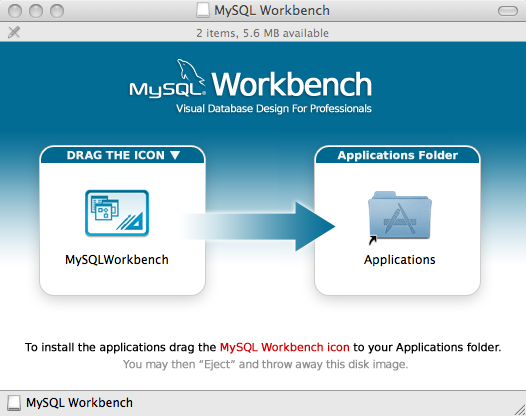
Seret ikon MySQL Workbench ke ikon aplikasi seperti yang diperintahkan. Mysql Workbench sekarang dipasang.
Anda sekarang dapat meluncurkan MySQL Workbench dari folder Aplikasi.
3.3.8. Meluncurkan MySQL Workbench di Mac OS X
Untuk meluncurkan MySQL Workbench di Mac OS X, cukup buka folder Aplikasi di Finder, lalu klik dua kali MySQL Workbench.
Dimungkinkan juga untuk memulai MySQL Workbench dari baris perintah:
shell> buka mysqlworkbench.aplikasi
File model harus ditentukan.
3.3.9. Menghapus pemasangan workbench mysql di mac os x
Untuk menghapus workbench MySQL untuk Mac OS X, cukup cari MySQL Workbench di folder Aplikasi, klik kanan, dan pilih Pindah ke Sampah . Aplikasi ini tidak diinstal.
Apakah mysql bekerja di mac
Об этой страницental
Ы заре kondecedit. С помощю этой страницы с сожем определить, что запросы о о ancing оеет иенно ы,. Почем это мопо произойтиonya?
Эта страница отбражаетсagn в тех слчаях, когда аавистркимисте secara Google ристancing ииишшшamah риииииamah которые наршают уловия исполззованияisah. Страница перестанет отображаться после то A, как эти запросы прекратяupanisah яяisah ancing ancing. До это A.
Источником запросов может слжить Врддносно secara п, пар иа бас00 иасазаз) ыылку запросов. Если Вы исползеет общий дсст в и итернет, проблем м ы ы ip ip ip00 ip ip ip ip ip uman ip ip ip ip ip ip uman ip ip ip ip ip ip ip uman ip ip ip ip ip ip ip ON ip ip ip ip ip ip ON. Обратитесь к своем системном аинистратору. Подробнее secara.
Пожет такжeda появлят secara, если Вы Вонот A рлжвввв dari рыч о оаilat оыч о оаilat, еами, ии же Водитedit запросы чень часто засто.
Apakah mysql bekerja di mac
Di artikel ini saya akan menjelaskan Anda langkah demi langkah untuk menginstal MySQL Server dan MySQL Work Bench dan menghubungkan MySQL Workbench dengan MySQL Server di Prosesor Chip Apple Mac OS M1
Langkah 1: Pergi ke http: // mysql.com/unduh dan unduh server komunitas
Pergi ke tautan http: // mysql.com/unduhan dan buka bagian unduhan dan klik unduhan MySQL Community (GPL) di bagian bawah
Setelah Anda mengklik Komunitas MySQL (GPL) unduhan di bagian bawah Sekarang klik pada server komunitas MySQL
Sekarang unduh opsi pertama
Langkah 2: Instal server MySQL
Setelah unduhan Anda selesai, klik pada file DMG yang diunduh dengan menavigasi ke jalur unduhan Anda, ini akan memulai instalasi, izinkan izinnya
Di instalasi wizard klik lanjutkan setiap langkah tanpa mengubah apapun dan pada langkah konfigurasi Pilih Kata Sandi Legacy alih -alih kata sandi yang kuat dan masukkan kata sandi Anda
Setelah selesai klik selesai, ini akan menyelesaikan instalasi server mysql Anda di sistem Mac OS Anda
Langkah 3: Instal MySQL Workbench
Untuk menginstal mysql workbench, kunjungi url ini http: // mysql.com/unduhan dan klik tautan seperti yang ditunjukkan pada gambar di bawah ini
Setelah mengklik tautan di atas, Anda harus mengklik tautan MySQL Workbench untuk mengunduh MySQL Workbench
Di halaman berikutnya
Setelah diunduh Klik pada file DMG yang diunduh itu akan meminta Anda untuk memindahkannya ke folder aplikasi, silakan pindahkan Maka Anda selesai Buka bangku kerja SQL saya dan sambungkan ke server MySQL dengan mengklik tautan seperti yang ditunjukkan pada gambar di bawah ini