


Apakah Nest Mendengarkan Anda?
Ringkasan:
Fitur Tersembunyi Memungkinkan Google Nest Hub mendengarkan saat Anda’kembali dekat
Google sedang menguji fitur baru yang memungkinkan hub sarang untuk menanggapi perintah tanpa perlu kata “hei, google”. Fitur ini, yang dikenal sebagai Blue Steel, secara otomatis mendeteksi ketika seseorang berada di dekat hub sarang dan memungkinkannya untuk mengambil perintah tanpa diminta.
Poin -Poin Kunci:
- Google sedang bereksperimen dengan fitur yang menghilangkan kebutuhan akan kata “hei, google” di hub sarang.
- Fitur ini, yang disebut Blue Steel, memungkinkan Hub Nest untuk menanggapi perintah ketika seseorang berada di dekatnya tanpa terlebih dahulu bangun.
- Biasanya, asisten pintar menunggu kata bangun untuk melindungi privasi dan mencegah pemantauan atau perekaman percakapan yang konstan.
- Blue Steel saat ini tersedia sebagai fitur eksperimental di Nest Hub Max.
- Fitur ini ditemukan dalam video YouTube yang menampilkan fungsionalitas.
- Google Home Speaker mengalami masalah di mana mereka berulang kali bertanya apakah pengguna ingin mendengarkan radio.
- Beberapa pengguna telah melaporkan masalahnya, yang mempengaruhi berbagai perangkat rumah Google, termasuk gen mini pertama Google Home dan Google Home Max.
- Masalah ini mencegah speaker memainkan stasiun radio yang diinginkan dan sebaliknya default ke stasiun terakhir yang didengarkan.
- Tidak ada penjelasan yang jelas telah diberikan mengapa speaker rumah Google tiba -tiba mulai meminta untuk mendengarkan radio.
- Pengguna mencari solusi untuk menghentikan petunjuk berulang dan memastikan speaker mereka memainkan stasiun radio yang diinginkan.
Pertanyaan dan jawaban:
- Mengapa Google Bereksperimen Dengan Fitur yang Memungkinkan Hub Nest Untuk Menanggapi Tanpa Kata “Hei, Google”?
- Apa nama fitur eksperimental di hub sarang max?
- Masalah apa yang dialami speaker rumah Google?
- Perangkat rumah Google mana yang dipengaruhi oleh masalah permintaan radio berulang?
- Dapatkah Anda memberikan solusi untuk menghentikan petunjuk berulang di Google Home Speaker?
- Apa tujuan dari fitur eksperimental yang disebut Blue Steel?
- Mengapa asisten pintar dirancang untuk menunggu kata bangun?
- Bagaimana pengguna dapat mulai mendengarkan tanpa henti di Google Nest atau Google Home Devices mereka?
- Pengaturan Google Assistant apa yang harus dinobatkan atau disesuaikan pengguna?
- Dapatkah Anda menyarankan masalah umum dengan Google Assistant dan solusi mereka?
Google sedang menguji fitur ini sebagai pendekatan alternatif untuk asisten pintar yang terus -menerus memantau atau merekam percakapan. Dengan secara otomatis mendeteksi kedekatan, hub sarang dapat merespons tanpa perlu dibangunkan.
Fitur eksperimental disebut Blue Steel. Ini memungkinkan hub sarang untuk mengambil perintah tanpa memerlukan kata “hei, google”.
Google Home Speaker berulang kali bertanya kepada pengguna apakah mereka ingin mendengarkan radio, bahkan ketika pengguna telah meminta stasiun radio tertentu. Masalah ini mempengaruhi berbagai perangkat Google Home.
Masalah ini dilaporkan di Google Home Mini Gen 1st, Google Home Max, dan perangkat Google Home lainnya. Tampaknya memengaruhi beberapa model pembicara.
Saat ini, tidak ada solusi yang jelas yang disediakan untuk masalah ini. Pengguna mencari bantuan untuk mencegah petunjuk berulang dan membuat speaker mereka memainkan stasiun radio yang dituju.
Blue Steel memungkinkan hub sarang untuk menanggapi perintah tanpa perlu kata “hei, google” dengan secara otomatis mendeteksi keberadaan seseorang yang dekat dengan perangkat.
Asisten Cerdas Menunggu Kata Wake, seperti “Hei, Google” atau “Alexa,” untuk melindungi privasi pengguna. Tanpa kata bangun, itu berarti pemantauan konstan atau perekaman percakapan, yang mungkin melanggar norma privasi.
Untuk mendengarkan nonstopplay, pengguna memerlukan akun Google dan perangkat Google yang kompatibel, seperti Google Nest Mini, Google Nest Audio, atau Google Home Mini. Menggunakan perintah suara atau aplikasi Google Home, pengguna dapat mengakses radio yang tidak terpasang.
Ada berbagai pengaturan Google Assistant yang dapat dipertimbangkan pengguna untuk menyesuaikan atau menonaktifkan berdasarkan preferensi mereka. Pengaturan ini tidak spesifik untuk masalah yang dibahas dalam artikel ini.
Artikel ini tidak memberikan informasi tentang masalah umum dengan Google Assistant dan solusi mereka, karena terutama berfokus pada fitur tersembunyi dan masalah permintaan yang diulang di Google Home Speakers.
Fitur Tersembunyi Memungkinkan Google Nest Hub mendengarkan saat Anda’kembali dekat
Untuk mengatur preferensi jenis resep, termasuk vegan, vegetarian dan bebas gluten, serta masakan spesifik dan bahkan bahan-bahan khusus (tidak tersedia di semua negara), buka aplikasi Google Home, klik gambar profil Anda, pilih Pengaturan Asisten dan gulir ke bawah Makanan Minuman. Anda dapat memilih preferensi makanan dan bahkan memberikan jempol ke atas atau ke bawah ke bahan -bahannya.
Komunitas Google Nest
Auto-Sugrest membantu Anda dengan cepat mempersempit hasil pencarian Anda dengan menyarankan kemungkinan kecocokan saat Anda mengetik.
Menunjukkan hasil untuk
Cari sebagai gantinya
Apakah yang kamu maksud:
- Komunitas Google Nest
- Speaker dan tampilan
- Bagaimana menghentikan speaker google yang meminta “apakah Anda mau .
- Berlangganan Umpan RSS
- Tandai topik sebagai baru
- Tandai topik saat dibaca
- Mengapung topik ini untuk pengguna saat ini
- Penanda buku
- Langganan
- Bisu
- Halaman ramah printer
Cara Menghentikan Google Speaker yang meminta “Apakah Anda ingin mendengarkan radio?”
Anggota komunitas
- Tandai sebagai baru
- Penanda buku
- Langganan
- Bisu
- Berlangganan Umpan RSS
- Permalink
- Mencetak
- Laporkan konten yang tidak pantas
12-14-2022 09:31 AM-Diedit 12-14-2022 09:35
Saya menggunakan speaker google saya setiap hari, untuk mendengarkan radio. Saya memiliki rutinitas yang diatur, jadi saya hanya mengatakan “hey google, mainkan Radio X” dan memainkan Radio X di semua pembicara saya di sekitar rumah.
Selama seminggu terakhir, setiap kali saya melakukan salah satu rutinitas radio saya, ia bertanya apakah saya ingin mendengarkan radio.
Jika saya mengatakan ya, itu tidak akan bermain di semua speaker saya, dan sepertinya memilih stasiun radio terakhir yang saya dengarkan. Ini membuatku gila.
Tidak peduli stasiun radio apa yang saya katakan, selalu bertanya apakah saya ingin mendengarkan radio.
Untuk satu, mengapa Google tiba -tiba mulai bertanya apakah saya ingin mendengarkan radio? Dan bagaimana sih saya bisa memperbaikinya?
– Perangkat adalah gen mini pertama Google Home, tetapi melakukan hal yang sama pada semua speaker saya dan Google Home Max juga.
Bantuan apapun akan luar biasa!
- Label:
- Android
- Google Assistant di Google Nest Device
- Google Home (gen 1)
Fitur Tersembunyi Memungkinkan Google Nest Hub mendengarkan saat Anda’kembali dekat
Google tampaknya bereksperimen dengan fitur baru yang memungkinkan hub sarang untuk menanggapi perintah tanpa terlebih dahulu dibangunkan oleh “Hei, google” memerintah.
Asisten pintar dari semua garis biasanya menunggu kata bangun (seperti “Hei, google” atau “Alexa”), sehingga perangkat tahu kapan’S sedang ditangani dan untuk melindungi privasi, yang berarti perangkat itu tidak’t terus -menerus memantau atau merekam percakapan di rumah.
Google, bagaimanapun, tampaknya bereksperimen dengan pendekatan yang berbeda, di mana ia secara otomatis mendeteksi jika seseorang berada di dekat hub sarang dan memungkinkan perangkat untuk mengambil perintah tanpa menunggu kata tunggu.
Opsi muncul di “makanan anjing” Pengaturan (atau eksperimental) pada unit maks hub sarang, seperti yang ditunjukkan dalam video YouTube yang tertanam di bawah ini, yang pertama kali terlihat oleh Slashgear.
Fitur ini secara samar bernama Blue Steel, referensi ke pose ben stiller’Karakter S dibuat saat dia’s Melihat langsung ke kamera.
Video YouTube menunjukkan pemilik yang mengeluarkan berbagai perintah, seperti memeriksa ramalan cuaca atau memutar musik dari Spotify, tanpa sekali harus mengeluarkan “Hei, google” memerintah.
Dengarkan Google Home / Nest Speaker / MENDENGARKAN PADA Google

Anda sekarang dapat mendengarkan Nonstopplay uk Di Google Nest Anda, Google Home Smart Speaker atau perangkat Google Assistant lainnya
Tanyakan saja perangkat Anda…
“Hey google, bicaralah dengan radio nonstopplay”
atau “Hey google, minta radio nonstopplay untuk diputar”
Jika Anda adalah penggemar nonstopplay, stasiun radio online populer yang dikenal dengan beragam pilihan musiknya, Anda mungkin tertarik untuk mendengarkan stasiun di Google Nest atau Google Home Device Anda. Untungnya, mudah untuk melakukannya dan bisa menjadi cara yang nyaman untuk menikmati lagu favorit Anda di rumah.
Untuk mendengarkan nonstopplay di Google Nest atau Google Home Anda, Anda harus memiliki akun Google dan perangkat Google yang kompatibel. Ini dapat mencakup mini Google Nest, Audio Google Nest, Google Home Mini, atau perangkat lain dengan Google Assistant Built-in.
Setelah Anda mengatur perangkat Google Nest Anda dan memiliki akun Google, Anda dapat mulai mendengarkan tanpa henti dengan menggunakan aplikasi Google Home atau dengan menggunakan perintah suara.
Untuk menggunakan perintah suara, cukup katakan “Hey google, bicaralah dengan radio nonstopplay” atau “Hey google, minta radio nonstopplay untuk diputar” Dan stasiun akan mulai bermain melalui perangkat Google Home Anda. Anda juga dapat menggunakan perintah suara untuk mengontrol volume musik.
Secara keseluruhan, mendengarkan nonstopplay di Google Nest atau Google Home Anda adalah cara yang nyaman dan mudah untuk menikmati musik favorit Anda. Apakah Anda di rumah, di tempat kerja, atau saat bepergian, Anda dapat menggunakan perangkat Google Home Anda untuk mendengarkan tanpa henti dan menemukan artis dan trek baru.
8 Pengaturan Asisten Google Anda harus menonaktifkan atau menyesuaikan

Perangkat asisten digital pintar seperti Google Nest Audio, Google Nest Hub, dan Google Nest Mini terus tumbuh dalam popularitas, tetapi demikian juga pertanyaan seputar penanganan informasi pribadi Anda. Sementara itu’mungkin aman untuk mengatakan salah satu dunia’perusahaan teknologi terbesar (atau siapa pun, dalam hal ini) ISN’t mendengarkan semua yang Anda katakan di rumah, kadang -kadang kami masih lebih suka berbuat salah di sisi hati -hati. Seperti pepatah; percaya, tapi verifikasi.
- Cara Memeriksa Pengaturan Privasi Google
- Tinjau rekaman audio dan riwayat web
- Nonaktifkan Pelacakan Riwayat YouTube Anda
- Cara mengubah iklan yang ditunjukkan Google kepada Anda
- Bisakah Google Mendengar Anda? Menambahkan Pengaturan Konfirmasi Asisten Google
- Nonaktifkan gerakan atau pelacakan tidur
- Menyesuaikan ‘Hei Google’ kepekaan
- Personalisasi Pengalaman Berita Pagi Anda
- Dapatkan saran resep vegetarian, vegan, atau bebas gluten dari Google Show 5 item lagi
Untungnya, Google telah memberi kami kemampuan untuk mengubah pengaturan privasi di perangkat Google agar sesuai dengan tingkat kenyamanan kami sendiri. Ada banyak opsi dan pilihan kustomisasi yang dapat Anda buat, dan beberapa di antaranya bervariasi dengan perangkat yang Anda miliki. Banyak dari mereka mudah ditemukan – terutama jika Anda tahu apa yang Anda’Re mencari. Berikut adalah beberapa Pengaturan Asisten Google yang harus Anda sesuaikan pada semua gadget Anda sebelum mengintegrasikannya ke dalam rumah Anda.

Cara Memeriksa Pengaturan Privasi Google
Tepat di luar gerbang, itu’mungkin ide yang bagus untuk mengevaluasi seperti apa pengaturan privasi Anda. Bergantung pada kapan Anda mungkin telah mengadopsi ekosistem Google, hal -hal mungkin telah berubah secara substansial. Aturan dan deklarasi privasi tertentu terus diperbarui. Itu membayar untuk melihat di mana Anda’re at. Di Sini’s bagaimana menilai dasar -dasarnya.
- Google Home menambahkan dukungan untuk kontrol pintu garasi
- Perangkat Google Smart Home Anda menjadi jauh lebih sedikit banyak bicara
- Google Partners with ADT untuk meluncurkan sistem keamanan rumah pintar baru
Dari aplikasi Google Assistant, klik gambar profil Anda. Jika kamu’kembali kesulitan menemukan menu ini, cukup beri tahu Google Assistant ke “Buka Pengaturan Asisten.” Selanjutnya, pilih Anda pengaturan. Ini akan memunculkan menu dengan beberapa pengaturan asisten berbeda yang dapat diubah secara individual, termasuk hal -hal seperti unit cuaca, akses ke akun, pembelian, pengaturan kendaraan, nama panggilan, “Tempat Anda,” dan lebih banyak lagi.
Video yang direkomendasikan
Mungkin layak untuk dilihat Tempat Anda Tab khususnya karena Google akan menyimpan data masa lalu tentang tempat -tempat yang mungkin tidak Anda sukai. Saya menemukan itu, sementara saya tidak’t Sadarilah, dua lokasi yang sangat acak yang tidak saya sadari terdaftar. Mengetuk X menghapusnya dari aplikasi.
Demikian pula, di bawah Pembelian, Anda mungkin menemukan apa’S diselamatkan di sana yang menarik atau menakutkan. Lihatlah dan hapus saja apa yang Anda tidak’T ingin diselamatkan.
Untuk melihat apa lagi yang diketahui Google tentang Anda, klik Kelola Akun Google Anda Di bawah foto profil Anda, lalu pilih Kelola Data & Privasi Anda.
Tinjau rekaman audio dan riwayat web
Dari catatan, pengaturan aktivitas suara dan audio mati secara default kecuali Anda memilih untuk menyalakannya. Ketika datang ke rekaman suara apa pun yang mungkin disimpan Google, Anda dapat mendengarkan apa’s di sana.
Dalam pengaturan yang sama, Anda juga dapat melihat aktivitas pencarian web Anda dan menghapus apa pun yang Anda tidak’juga ingin melihat di sana. Untuk mengakses pencarian Anda dan melihat audio apa yang mungkin disimpan, buka Privasi data Tab di akun Google Anda.
Di bawah Sejarah Pengaturan, klik Aktivitas Web & Aplikasi lalu gulir ke bawah Kelola aktivitas. Di halaman ini, Anda dapat melihat daftar aktivitas pencarian masa lalu Anda, dan item dengan ikon audio akan memiliki file perekaman. Ketuk untuk meninjau rekaman apa pun.
Nonaktifkan Pelacakan Riwayat YouTube Anda
Di bawah Privasi data tab, Anda juga dapat melihat dan menyesuaikan konten yang disimpan dari aplikasi dan layanan Google seperti YouTube dan dari aplikasi pihak ketiga lainnya’telah memberikan akses ke. Di bawah pengaturan tersebut, ada sakelar untuk mematikan riwayat YouTube Anda, dan Anda juga dapat mengelola sejarah juga.
Cara mengubah iklan yang ditunjukkan Google kepada Anda
Anda juga bisa menyesuaikan Personalisasi iklan yang memungkinkan Anda untuk memperbarui atau mengubah pengaturan iklan atau mematikan personalisasi sama sekali. Ketuk foto profil Anda di Google Home atau Asisten Aplikasi dan kemudian pilih Kelola Akun Google Anda. Itu Privasi data tab adalah ke mana harus pergi, dan jika Anda menggulir ke bawah’ll lihat Pengaturan Iklan. Meskipun Anda dapat mengaktifkan atau mematikannya, ada beberapa tab kecil yang menarik di sana di mana Google telah mengambil minat Anda. Daftarnya panjang dan terkadang bisa sangat tidak jelas. Ketuk untuk menghapus topik apa pun yang tidak’t berlaku. (Saya menghapus pengiriman kereta api, film romantis, dan entah bagaimana dengan menyeramkan itu membuat saya ditandai dengan benar sebagai “bukan orang tua.” Bagaimana cara tahu?)
Bisakah Google Mendengar Anda? Menambahkan Pengaturan Konfirmasi Asisten Google
Jika kamu’D ingin tahu kapan Google Assistant mulai dan berhenti mendengarkan Anda, Anda dapat memperbarui pengaturan di aplikasi Google Home. Ini disesuaikan oleh setiap perangkat, bukan di pengaturan Google Anda yang lebih besar, jadi mulailah dengan menemukan perangkat khusus Anda’S ubin di aplikasi Google Home, klik di atasnya, lalu pilih Pengaturan ikon, dan pilih Aksesibilitas dari menu.
Ada dua pengaturan catatan di sini, “Mainkan Mulai Suara” Dan “Mainkan Sound End.” Ini akan memungkinkan Google Assistant untuk memainkan suara saat dimulai dan/atau selesai mendengarkan, jadi Anda’akan selalu tahu.
Nonaktifkan gerakan atau pelacakan tidur
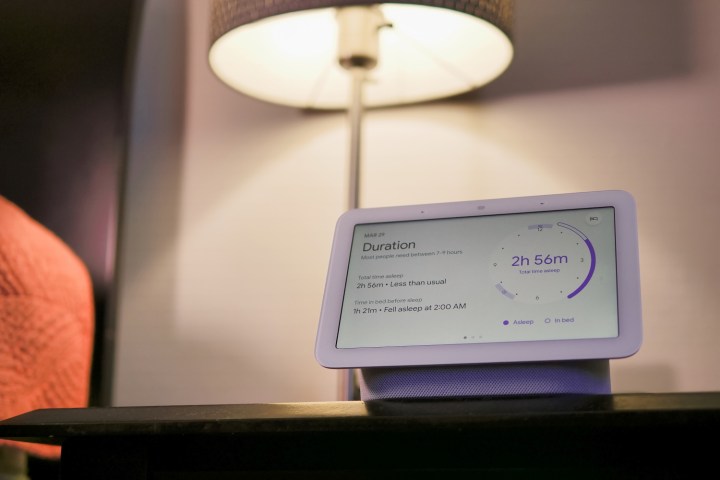
Untuk versi Google Nest yang lebih baru, ada opsi untuk mematikan pelacakan dan penginderaan tidur. Anda dapat melakukannya di perangkat, atau di aplikasi Google Home dengan mengklik perangkat Anda dan memilih Pengaturan gigi.
Untuk mematikan Sense Gerakan di hub sarang, Anda cukup menggesek tampilan Nest Hub, ketuk Pengaturan ikon, dan beralih Selera gerak pengaturan. Saat mati, fitur Motion Sense akan berhenti mendeteksi gerakan di depannya.
Untuk mematikan fitur penginderaan tidur, geser ke atas dari bagian bawah layar, dan ketuk Penginderaan tidur. Saat mati, Google akan berhenti merasakan pola tidur Anda dan melacak data itu, dan memberi Anda sedikit lebih banyak privasi.
Untuk mematikan kamera on-revice Google Nest (jika tidak’t memiliki rana privasi), pilih kamera, pilih Pengaturan, dan ketuk Kamera ON/OFF memerintah. Anda juga dapat mengontrol saat kamera diaktifkan dengan jadwal.
Menyesuaikan ‘Hei Google’ kepekaan
Apakah perangkat rumah pintar Anda bereaksi terhadap apa pun yang terdengar dari jarak jauh “Hei Google?” Atau mungkin Anda perlu berteriak dari beberapa meter jauhnya untuk memicu apa pun. Apapun masalahnya, Google memberi Anda opsi untuk menyesuaikan sensitivitas kata bangunnya. Cukup buka aplikasi Google Home Anda, klik gambar profil Anda, lalu navigasikan ke menu Pengaturan Asisten. Dari sana, Anda dapat menyelami “Hei Google” kepekaan Menu, yang memungkinkan Anda menyesuaikan respons setiap perangkat yang berlaku di rumah Anda. Area lalu lintas tinggi mungkin berhasil dengan sensitivitas rendah, sementara speaker terselip di sudut mungkin membutuhkan sedikit dorongan pendengaran.
Personalisasi Pengalaman Berita Pagi Anda
Salah satu cara hebat Google Assistant dapat membantu dalam hidup Anda adalah dengan berbagi pengarahan berita pagi dengan Anda’kembali bersiap -siap.
Untuk menyesuaikan pengaturan berita, buka aplikasi Google Home, lalu klik gambar profil Anda. Selanjutnya, klik Pengaturan Asisten. Gulir ke bawah sampai Anda melihat Berita. Anda akan melihat daftar layanan berita default yang Google menarik info dari. Anda dapat memilih, membatalkan pilihan, atau mengubah urutan sumber berita ini, serta menambahkan orang lain. Anda juga dapat memilih negara dari mana sumber berita ditarik.
Dapatkan saran resep vegetarian, vegan, atau bebas gluten dari google
Jika Anda memiliki perangkat Google Smart Home dengan layar, Anda mungkin tahu salah satu fitur yang menarik adalah ia dapat menyarankan resep untuk Anda. Katakan saja asisten untuk memainkan satu yang Anda sukai. Tetapi jika Anda vegan, vegetarian, atau lebih suka makan bebas gluten, apakah Anda tahu Anda dapat menyesuaikan resep ini?
Untuk mengatur preferensi jenis resep, termasuk vegan, vegetarian dan bebas gluten, serta masakan spesifik dan bahkan bahan-bahan khusus (tidak tersedia di semua negara), buka aplikasi Google Home, klik gambar profil Anda, pilih Pengaturan Asisten dan gulir ke bawah Makanan Minuman. Anda dapat memilih preferensi makanan dan bahkan memberikan jempol ke atas atau ke bawah ke bahan -bahannya.
Ini hanyalah daftar pendek dari beberapa pengaturan yang paling sering diajukan. Google telah membuat langkah yang cukup besar untuk membuatnya mudah ditemukan dan menyesuaikan hampir semua aspek perangkat Google atau Asisten Google – hal yang baik, mengingat semua masalah privasi.
Rekomendasi editor
- Aplikasi Google Home yang baru secara resmi diluncurkan pada 11 Mei
- Lampu pintar terbaik untuk Google Home
- Google berhenti memperbarui tampilan pintar pihak ketiga
- Tampilan pintar terbaik untuk 2023
- Apa Google Home?