


Apakah Netflix bekerja di iPad Air 2
Netflix tidak lagi mendukung iPad warisan. Apa yang harus dilakukan
Benar. Itu tergantung pada apakah penerbit telah mengizinkan versi yang lebih lama tetap di App Store atau telah memintanya (mereka) dihapus.
Cara apa pun untuk menonton Netflix di perangkat iOS yang menjalankan perangkat lunak yang sudah ketinggalan zaman?
Kami baru -baru ini membeli iPad Air 1stgen bekas (MD788LL/A). Sepertinya kami tidak dapat menginstal aplikasi Netflix karena membutuhkan iOS 13, dan iPad kami tidak dapat diperbarui ke versi sistem operasi tersebut. Apakah ada cara untuk mengatasi ini? Apakah mungkin, misalnya, untuk menonton Netflix di browser Safari?
3.522 2 2 Lencana Emas 16 16 Lencana Perak 33 33 Lencana Perunggu
Ditanya 12 Nov 2020 jam 2:54
1.020 3 3 Lencana Emas 14 14 Lencana Perak 36 36 Lencana Perunggu
Sudahkah Anda mencoba pergi ke Netflix.com di safari? Hanya ingin tahu apakah itu akan berhasil, jangan lihat mengapa itu tidak terjadi kecuali mereka memblokir iPad karena suatu alasan. Tidak punya ipad jadi tidak bisa memeriksa diriku sendiri.
12 Nov 2020 jam 19:08
Setidaknya terkait dengan apel.StackExchange.com/pertanyaan/378415/…
13 Nov 2020 jam 18:49
@Harper-reinstatemonica Ya, jika Anda memiliki versi lama Netflix, itu akan bekerja dengan baik. Masalahnya adalah bahwa versi baru tidak akan, dan versi lama tidak tersedia untuk diunduh kecuali Anda sudah memilikinya dalam riwayat pembelian Anda.
13 Nov 2020 pukul 20:46
3 Jawaban 3
Ini adalah hal yang umum di antara perangkat Apple yang sudah ketinggalan zaman.
Jika Anda memiliki teman, kerabat, atau akses ke perangkat apa pun dengan iOS terbaru, cukup buka akun Anda dari mereka.
Instal aplikasi, hapus dan keluar.
Setelah Anda kembali ke perangkat Anda sendiri, aplikasi akan terdaftar di bagian “Dibeli” Anda.
Saat Anda menekan unduhan dari sana, prompt akan mengatakan sesuatu seperti (parafrase) “versi terbaru dari Netflix tidak kompatibel dengan versi iOS Anda, apakah Anda ingin menginstal versi kompatibel terbaru terbaru?”
Sejak saat itu, Anda dapat menginstal aplikasi dan menggunakannya sampai Netflix memotong dukungan untuk versi aplikasi itu.
Netflix tidak lagi mendukung iPad warisan. Apa yang harus dilakukan?

Ketika datang untuk menonton serial menarik dan film online, satu -satunya platform “Over the Top” (OTT) yang muncul di benak Anda adalah Netflix. Dalam beberapa tahun terakhir, Netflix telah muncul sebagai platform OTT terbesar di seluruh dunia.
Alasan peningkatan dalam pemirsa ini adalah kualitas seri web dan film yang tak tertandingi seperti Breaking Bad, Ozark, Friends, Extraction, The Guilty, Money Heist, dan banyak lagi. Kualitas produksi dan alur cerita konten yang tersedia di Netflix adalah alasan utama mengapa pemirsa dan jumlah pelanggan meningkat.
Konten menarik yang tersedia di Netflix membuat pemirsa terjebak. Kebanyakan orang menonton Netflix di iPad mereka karena kualitas tampilan yang mendalam dan ukuran layar.
Tapi, baru -baru ini, aplikasi tidak tersedia di iPad tertentu karena masalah kompatibilitas dengan perangkat lunak perangkat dan perangkat keras juga. Karena ini, pengguna biasa menghadapi banyak masalah karena mereka tidak dapat menonton konten di iPad mereka. Jadi, mari kita lihat beberapa perbaikan bagus di bawah ini.

Kredit Gambar: Pengguna Reddit
iPad kompatibel dengan Netflix
Versi terbaru dari Netflix berjalan di iPad yang memiliki iOS 11.0 atau lebih baru. Alasan di balik tidak tersedianya ini adalah perubahan dalam standar HTTPS baru yang diperbarui dalam versi iOS yang lebih baru. IPad berikut dapat menjalankan versi Netflix yang diperbarui.
- 9.7 inci/10.IPad Pro 5 inci / 11 inci / 12-inci.
- IPad generasi ke -5/ ke -6.
- IPAD MINI Generasi ke -4/ Generasi ke -5.
- Generasi ke -2/ ke -3 iPad Air.
Jika Anda memiliki iPad Mini 2, iPad 3, ipad Air asli, atau versi iPad yang lebih lama, Anda tidak akan dapat melakukan streaming video Netflix di iPad Anda. Anda juga dapat melakukan streaming video Netflix di iPad yang berjalan di iOS 5.0 atau lebih baru dengan aplikasi Netflix yang diunduh sebelumnya.
Sekarang muncul pertanyaan apa yang dapat Anda lakukan jika Anda menggunakan satu iPad seperti itu yang tidak kompatibel dengan versi Netflix yang lebih baru? Mari kita lihat.
Netflix tidak didukung di iPad saya. Apa yang harus dilakukan?
Jika Anda menggunakan iPad yang berjalan pada versi iOS yang lebih lama yang tidak mendukung versi Netflix yang diperbarui, Anda dapat mencoba menggunakan metode yang disebutkan di bawah ini untuk melakukan streaming video Netflix:

Perbarui iPad Anda ke versi iOS yang kompatibel dengan Netflix
Jika iPad Anda memiliki versi iOS yang lebih tua dari 5.0, Anda dapat mencoba memperbarui versi iOS ke versi yang lebih baru dari itu. Setelah memperbarui versi iOS ke yang kompatibel, Anda dapat mengunduh aplikasi Netflix dari App Store dan menikmati konten.
Proses untuk memperbarui versi iOS iPad Anda diberikan di bawah ini:
Langkah 1: Pertama, Anda perlu menghubungkan perangkat Anda ke Internet atau Wi-Fi. Anda dapat memeriksa apakah itu terhubung atau tidak dengan membuka halaman web di Safari atau dengan streaming video apa pun di YouTube.
Langkah 2: Sekarang buka aplikasi Pengaturan> Pergi ke Umum> Pembaruan Perangkat Lunak.
Langkah 3: IPad akan memeriksa pembaruan dan menampilkan satu jika tersedia.
Langkah 4: Unduh dan instal versi baru iOS, jika tersedia.
Setelah pembaruan dan instalasi perangkat lunak selesai, coba buka Netflix sekali lagi dan periksa apakah itu berjalan atau tidak.
Unduh versi lama Netflix yang tersedia untuk iPad
Hal berikutnya yang dapat Anda coba adalah mengunduh versi Netflix yang lebih lama yang kompatibel dengan iPad Anda. Berikut adalah langkah -langkah untuk mengunduh dan menginstal versi Netflix yang lebih lama:
Langkah 1: Di iPad Anda, buka App Store.
Langkah 2: Ketuk pada gambar profil Anda atau ikon akun di sudut kanan atas layar.
Langkah 3: Gulir ke bawah dan ketuk “dibeli”.
Langkah 4: Cari Netflix di daftar yang dibeli dan ketuk ikon cloud di sebelahnya untuk mengunduh dan menginstal versi aplikasi yang lebih lama.
Setelah instalasi selesai, Anda dapat membuka versi Netflix yang lebih lama di iPad Anda dan mulai streaming acara dan film favorit Anda.
Gunakan perangkat alternatif
Jika Anda tidak dapat memperbarui versi iOS iPad Anda atau mengunduh versi Netflix yang lebih lama, Anda dapat mempertimbangkan menggunakan perangkat alternatif untuk menonton Netflix. Ini bisa berupa smartphone, komputer, atau tablet lain yang mendukung versi terbaru Netflix.
Dengan menggunakan perangkat alternatif, Anda masih dapat menikmati konten Netflix tanpa masalah kompatibilitas apa pun.
Hubungi Dukungan Netflix
Jika tidak ada metode di atas yang cocok untuk Anda, disarankan untuk menjangkau dukungan Netflix untuk mendapatkan bantuan. Mereka mungkin dapat memberikan solusi atau menyarankan alternatif yang dapat membantu Anda menonton Netflix di iPad yang sudah ketinggalan zaman.
Kesimpulannya, jika Anda memiliki iPad yang sudah ketinggalan zaman yang tidak didukung oleh versi terbaru Netflix, Anda dapat mencoba memperbarui versi iOS, mengunduh versi Netflix yang lebih lama, menggunakan perangkat alternatif, atau menghubungi dukungan Netflix untuk bantuan lebih lanjut.
Netflix tidak lagi mendukung iPad warisan. Apa yang harus dilakukan
Benar. Itu tergantung pada apakah penerbit telah mengizinkan versi yang lebih lama tetap di App Store atau telah memintanya (mereka) dihapus.
Cara apa pun untuk menonton Netflix di perangkat iOS yang menjalankan perangkat lunak yang sudah ketinggalan zaman?
Kami baru -baru ini membeli iPad Air 1stgen bekas (MD788LL/A). Sepertinya kami tidak dapat menginstal aplikasi Netflix karena membutuhkan iOS 13, dan iPad kami tidak dapat diperbarui ke versi sistem operasi tersebut. Apakah ada cara untuk mengatasi ini? Apakah mungkin, misalnya, untuk menonton Netflix di browser Safari?
3.522 2 2 Lencana Emas 16 16 Lencana Perak 33 33 Lencana Perunggu
Ditanya 12 Nov 2020 jam 2:54
1.020 3 3 Lencana Emas 14 14 Lencana Perak 36 36 Lencana Perunggu
Sudahkah Anda mencoba pergi ke Netflix.com di safari? Hanya ingin tahu apakah itu akan berhasil, jangan lihat mengapa itu tidak terjadi kecuali mereka memblokir iPad karena suatu alasan. Tidak punya ipad jadi tidak bisa memeriksa diriku sendiri.
12 Nov 2020 jam 19:08
Setidaknya terkait dengan apel.StackExchange.com/pertanyaan/378415/…
13 Nov 2020 jam 18:49
@Harper-reinstatemonica Ya, jika Anda memiliki versi lama Netflix, itu akan bekerja dengan baik. Masalahnya adalah bahwa versi baru tidak akan, dan versi lama tidak tersedia untuk diunduh kecuali Anda sudah memilikinya dalam riwayat pembelian Anda.
13 Nov 2020 pukul 20:46
3 Jawaban 3
Ini adalah hal yang umum di antara perangkat Apple yang sudah ketinggalan zaman.
Jika Anda memiliki teman, kerabat, atau akses ke perangkat apa pun dengan iOS terbaru, cukup buka akun Anda dari mereka.
Instal aplikasi, hapus dan keluar.
Setelah Anda kembali ke perangkat Anda sendiri, aplikasi akan terdaftar di bagian “Dibeli” Anda.
Saat Anda menekan unduhan dari sana, prompt akan mengatakan sesuatu seperti (parafrase) “versi terbaru dari Netflix tidak kompatibel dengan versi iOS Anda, apakah Anda ingin menginstal versi kompatibel terbaru terbaru?”
Sejak saat itu, Anda dapat menginstal aplikasi dan menggunakannya sampai Netflix memotong dukungan untuk versi aplikasi itu.
Netflix tidak lagi mendukung iPad warisan. Apa yang harus dilakukan?
Ketika datang untuk menonton serial menarik dan film online, satu -satunya “di atas” Platform (OTT) yang terlintas dalam pikiran Anda adalah Netflix. Dalam beberapa tahun terakhir, Netflix telah muncul sebagai platform OTT terbesar di seluruh dunia.
Alasan peningkatan dalam pemirsa ini adalah kualitas seri web dan film yang tak tertandingi seperti Breaking Bad, Ozark, Friends, Extraction, The Guilty, Money Heist, dan banyak lagi. Kualitas produksi dan alur cerita konten yang tersedia di Netflix adalah alasan utama mengapa pemirsa dan jumlah pelanggan meningkat.
Konten menarik yang tersedia di Netflix membuat pemirsa terjebak. Kebanyakan orang menonton Netflix di iPad mereka karena kualitas tampilan yang mendalam dan ukuran layar.
Tapi, baru -baru ini, aplikasi tidak tersedia di iPad tertentu karena masalah kompatibilitas dengan perangkat lunak perangkat dan perangkat keras juga. Karena ini, pengguna biasa menghadapi banyak masalah karena mereka tidak dapat menonton konten di iPad mereka. Jadi, mari kita lihat beberapa perbaikan bagus di bawah ini.
Kredit Gambar: Pengguna Reddit
iPad kompatibel dengan Netflix
Versi terbaru dari Netflix berjalan di iPad yang memiliki iOS 11.0 atau lebih baru. Alasan di balik tidak tersedianya ini adalah perubahan dalam standar HTTPS baru yang diperbarui dalam versi iOS yang lebih baru. IPad berikut dapat menjalankan versi Netflix yang diperbarui.
- 9.7 inci/10.IPad Pro 5 inci / 11 inci / 12-inci.
- IPad generasi ke -5/ ke -6.
- Generasi ke -4/5 Generasi IPad Mini.
- 2 ND Generation/ 3 RD iPad Air.
Jika Anda memiliki iPad Mini 2, iPad 3, ipad Air asli, atau versi iPad yang lebih lama, Anda tidak akan dapat melakukan streaming video Netflix di iPad Anda. Anda juga dapat melakukan streaming video Netflix di iPad yang berjalan di iOS 5.0 atau lebih baru dengan aplikasi Netflix yang diunduh sebelumnya.
Sekarang muncul pertanyaan apa yang dapat Anda lakukan jika Anda menggunakan satu iPad seperti itu yang tidak kompatibel dengan versi Netflix yang lebih baru? Mari kita lihat.
Netflix tidak didukung di iPad saya. Apa yang harus dilakukan?
Jika Anda menggunakan iPad yang berjalan pada versi iOS yang lebih lama yang tidak mendukung versi Netflix yang diperbarui, Anda dapat mencoba menggunakan metode yang disebutkan di bawah ini untuk melakukan streaming video Netflix:
Perbarui iPad Anda ke versi iOS yang kompatibel dengan Netflix
Jika iPad Anda memiliki versi iOS yang lebih tua dari 5.0, Anda dapat mencoba memperbarui versi iOS ke versi yang lebih baru dari itu. Setelah memperbarui versi iOS ke yang kompatibel, Anda dapat mengunduh aplikasi Netflix dari App Store dan menikmati konten.
Proses untuk memperbarui versi iOS iPad Anda diberikan di bawah ini:
Langkah 1: Pertama, Anda perlu menghubungkan perangkat Anda ke Internet atau Wi-Fi. Anda dapat memeriksa apakah itu terhubung atau tidak dengan membuka halaman web di Safari atau dengan streaming video apa pun di YouTube.
Langkah 2: Sekarang buka aplikasi Pengaturan> Pergi ke Umum> Pembaruan Perangkat Lunak.
Langkah 3: IPad akan memeriksa pembaruan dan menampilkan satu jika tersedia.
Langkah 4: Unduh dan instal versi baru iOS, jika tersedia.
Setelah pembaruan dan instalasi perangkat lunak selesai, coba buka Netflix sekali lagi dan periksa apakah itu berjalan atau tidak.
Unduh versi lama Netflix yang tersedia untuk iPad
Hal berikutnya yang dapat Anda coba adalah mengunduh versi Netflix yang lebih lama. Tetapi untuk ini, Anda perlu memastikan bahwa Anda harus menginstal Netflix versi yang lebih lama sebelumnya di iPad Anda. Jika Netflix tidak pernah diinstal di iPad Anda, Anda tidak dapat menginstalnya sekarang.
Ikuti langkah -langkah yang diberikan di bawah ini untuk mengunduh versi Netflix yang lebih lama:
Langkah 1: Daftar dengan ID Apple Anda di iPad Anda dan pergi ke App Store.
Langkah 2: Buka tab Beli> Halaman yang Dibeli> Cari Netflix.
Langkah 3: Ketuk ikon iCloud, dan kotak dialog dengan pesan “Unduh versi yang lebih lama dari aplikasi ini? Versi saat ini membutuhkan iOS 12 atau lebih baru, tetapi Anda dapat mengunduh versi yang kompatibel terakhir” muncul.
Langkah 4: Ketuk tombol Unduh. Netflix yang diunduh adalah versi Netflix yang lebih lama, yang akan kompatibel dengan perangkat Anda.
Gunakan perangkat iOS lain untuk mendapatkan aplikasi Netflix
Anda masih dapat mengunduh aplikasi Netflix di iOS Anda jika versi yang lebih lama tidak diunduh dan juga jika perangkat Anda berjalan pada versi iOS yang lebih tua dari iOS 12. Biarkan kami mengetahui bagaimana Anda bisa melakukannya.
Anda dapat mengikuti langkah -langkah ini untuk mengunduh aplikasi Netflix di iPad lama Anda:
Langkah 1: Temukan perangkat iOS baru yang masuk dengan ID Apple yang sama dan unduh aplikasi Netflix di atasnya.
Langkah 2: Sekarang buka iPad Anda dan buka App Store> Dibeli. Anda akan melihat Netflix di sana, yang baru saja Anda beli.
Langkah 3: Ketuk ikon iCloud dan unduh Netflix ke iPad lama Anda.
Catatan: Hal yang perlu diingat adalah Anda dapat melakukan ini hanya jika iPad Anda memiliki versi iOS di atas 5.0.
Streaming di Safari
Metode lain yang dapat Anda coba adalah streaming video Netflix langsung dari browser web di iPad Anda. Anda dapat mengikuti langkah -langkah ini untuk hal yang sama:
Langkah 1: Buka Safari di iPad Anda.
Langkah 2: Cari Netflix.com di bilah pencarian.
Langkah 3: Masuk menggunakan kredensial Anda dan streaming seri web favorit Anda.
Selain Netflix, menonton film YouTube/DVD di iPad juga
Video Netflix bukan satu -satunya hal yang Anda tonton di iPad Anda. Anda harus mengkonsumsi konten di YouTube dan juga menonton video yang disimpan di iPad Anda. Biarkan kami melihat bagaimana Anda dapat mengunduh video YouTube untuk dilihat secara offline dan bagaimana Anda dapat memutar video DVD di iPad Anda.
Cara mengunduh video youtube di iPad Anda?
Mengunduh video YouTube Offline di perangkat Anda memberi Anda banyak keuntungan karena Anda dapat menontonnya di mana saja dan kapan saja, bahkan tanpa memikirkan ketersediaan Internet.
Anda dapat mengunduh video YouTube di iPad Anda untuk dilihat secara offline menggunakan berbagai metode seperti mengunduh di YouTube itu sendiri atau menggunakan aplikasi pihak ketiga seperti Softorio YouTube Converter 2 dan banyak lagi.
Cara memainkan DVD di iPad?
Menyimpan video di DVD adalah sesuatu dari masa lalu sekarang. Tapi, video yang disimpan di DVD juga berkontribusi pada beberapa kenangan indah dalam hidup kita. Menonton video DVD ini di iPad Anda memberikan perasaan yang baik.
Anda dapat memutar video yang disimpan di DVD di iPad Anda menggunakan berbagai metode seperti menyalin video dari DVD ke iPad Anda dan banyak lagi. Berbagai aplikasi pihak ketiga juga tersedia untuk hal yang sama.
Untuk informasi lebih lanjut tentang bagaimana Anda bisa memainkan DVD di iPad, ikuti tautannya: http: // www.iPadIntouch.com/play-dvd-on-ipad/
Kesimpulan
Misalkan Anda adalah orang yang suka menonton serial web, film dokumenter, film, atau apa pun, banyak di Netflix.
Tetapi, jika Anda memiliki versi iPad yang lebih lama, yang sekarang tidak mendukung versi Netflix yang baru diperbarui, Anda pasti dapat mencoba metode yang disebutkan di atas dan menikmati waktu Anda.
Netflix untuk iPad yang lebih lama
Hai semuanya! Hal yang sama terjadi pada saya dengan iPad Air saya yang lebih tua (gen 1) dan bisa menyelesaikannya! Anda hanya perlu mengunduh Netflix dari Anda “aplikasi yang dibeli” “Tidak di iPad ini” Dari App Store.
Unduh Netflix di perangkat iOS lain dengan ID Apple yang sama dari “iPad lama” menggunakan. Setelah selesai, buka App Store di “iPad lama”, Klik tanda Avatar di sudut kanan atas> “dibeli” > “Pembelian saya” > “Tidak di iPad ini”. Kemudian temukan Netflix dan unduh. Itu seharusnya tidak menyebabkan masalah lagi!
Tunjukkan lebih sedikit
24 balasan
Memuat konten halaman
Konten halaman dimuat
Level Pengguna: Level 1
Saya memiliki masalah yang sama tetapi dengan putra saya Ipod touch gen 6th. Netflix bekerja dengan baik dengan iOS 12.4 Tapi kami mengatur ulang untuk diberikan kepada anak bungsu saya hanya untuk mengetahui bahwa kami tidak dapat mereduksi kembali Netflix untuknya karena persyaratan bodoh ini. Sekarang anak saya sangat gila/sedih dan tidak mengerti.
Ini benar -benar konyol dan perampasan uang tunai dari Apple yang memaksa kami harus membeli perangkat yang lebih baru. Aplikasi populer seperti situs streaming tidak perlu memperbarui untuk menjalankan dan membatasi basis pengguna mereka dengan membatasi ke iOS terbaru. Inilah sebabnya saya sendiri beralih ke Android…
Tunjukkan lebih sedikit
Level Pengguna: Level 6
14.205 poin
Anda perlu mengeluh ke Netflix. Hanya penerbit yang memutuskan apakah akan menyimpan versi lama dari aplikasi mereka.
Tunjukkan lebih sedikit
Pertanyaan ditandai sebagai ★ membantu
Level Pengguna: Level 1
Hai semuanya! Hal yang sama terjadi pada saya dengan iPad Air saya yang lebih tua (gen 1) dan bisa menyelesaikannya! Anda hanya perlu mengunduh Netflix dari Anda “aplikasi yang dibeli” “Tidak di iPad ini” Dari App Store.
Unduh Netflix di perangkat iOS lain dengan ID Apple yang sama dari “iPad lama” menggunakan. Setelah selesai, buka App Store di “iPad lama”, Klik tanda Avatar di sudut kanan atas> “dibeli” > “Pembelian saya” > “Tidak di iPad ini”. Kemudian temukan Netflix dan unduh. Itu seharusnya tidak menyebabkan masalah lagi!
Tunjukkan lebih sedikit
Level Pengguna: Level 1
Terima kasih, terima kasih, terima kasih, terima kasih.
Tunjukkan lebih sedikit
Level Pengguna: Level 10
80.400 poin
Tidak yakin apakah itu akan berhasil!
Ini bukan rodeo pertama saya dengan iPad lama dan aplikasi yang lebih tua.
Bukan dengan tembakan panjang!
Saya yakin saran Anda akan gagal.
Tunjukkan lebih sedikit
Level Pengguna: Level 10
80.400 poin
Apakah leonardo_castro’S nasihatnya benar -benar berhasil untuk Anda?
Tunjukkan lebih sedikit
Level Pengguna: Level 1
Ya! Itu tidak’t memberi saya versi aplikasi yang paling diperbarui karena saya tidak’T memiliki iOS 13, tetapi versi lama aplikasi itu sendiri berfungsi dengan baik seperti dulu sebelum saya mengatur ulang perangkat saya.
Dan itu sangat mudah, yang harus saya lakukan adalah pergi ke ponsel saya dengan ID Apple yang sama dan mengunduh aplikasi Netflix (atau jika Anda sudah memilikinya, lalu hapus dan instal ulang). Kemudian buka pengaturan iPads App Store Anda dan kemudian ‘dibeli’ Dan ‘semua’ dan itu harus di atas dan harus ada awan dengan simbol panah di sana. Setelah Anda mengkliknya, ia bertanya apakah Anda baik -baik saja dengan versi aplikasi yang lebih lama dan jika Anda setuju aplikasi tersebut diunduh.
Tunjukkan lebih sedikit
Level Pengguna: Level 10
80.400 poin
Ini adalah cara yang dulu berhasil, tetapi saya tidak tahu bahwa jika prosedur itu masih akan berhasil hari ini, pada tahun 2020, dengan beberapa aplikasi.
Saya harus mencatat hal ini di masa depan untuk orang lain dengan iPad yang lebih tua yang mencoba mendapatkan versi yang lebih lama dari Netflix untuk digunakan.
Saya tidak yakin, bahwa ini akan berfungsi untuk semua aplikasi perangkat iOS yang lebih lama lainnya, atau tidak.
Saya tidak yakin prosedur ini akan berfungsi, misalnya, untuk mendapatkan versi yang lebih lama dari aplikasi YouTube, untuk iPad yang lebih lama, misalnya.
Tunjukkan lebih sedikit
Level Pengguna: Level 6
14.205 poin
Benar. Itu tergantung pada apakah penerbit telah mengizinkan versi yang lebih lama tetap di App Store atau telah memintanya (mereka) dihapus.
Tunjukkan lebih sedikit
Level Pengguna: Level 1
Nah, yang saya tahu adalah bahwa itu berhasil untuk saya. Saya memiliki iOS 12.4.9 iPad Mini Gen 2 dan perangkat lain yang saya gunakan adalah ponsel saya yang merupakan iPhone 7 dengan iOS 14.2
Tunjukkan lebih sedikit
Level Pengguna: Level 1
Apple memiliki instruksi langkah demi langkah tentang apa yang harus dilakukan untuk ini.
Tunjukkan lebih sedikit
Level Pengguna: Level 10
80.400 poin
Jika aplikasi ini terlalu tua dan pengembang aplikasi telah menghapus semua/semua versi yang lebih lama dari aplikasi mereka, dari iOS App store, maka mereka bukan cara untuk mendapatkan versi aplikasi yang lebih lama, lebih lama lagi! Periode!
Seperti yang telah saya nyatakan berulang kali di komunitas iPad ini,
“Sebenarnya, semua pengembang aplikasi iOS pihak ketiga berakhir/berhenti/ditinggalkan mendukung iPad lama ini selama dua tahun, lalu.
Sebenarnya, tidak ada lagi aplikasi kompatibel iOS 9 atau 10 yang lebih tua yang tersedia dari Apple iOS App Store, lagi.
Tidak ada lagi aplikasi atau game yang berguna dan berguna untuk iPad lama ini!
Terutama game saat pembuat game mendorong kompatibilitas upgrade untuk gameplay pengguna interaktif terbaik dan lintas perangkat.”
Netflix mungkin masih tersedia untuk perangkat iOS yang lebih lama, tetapi ini adalah pengecualian yang jarang untuk pernyataan saya
Saya tahu fakta Anda tidak bisa mendapatkan aplikasi Hulu yang lebih lama, tidak ada aplikasi Disney+ dan cukup yakin tidak ada versi yang lebih lama dari aplikasi video Amazon Prime,!
Banyak produktivitas populer dan bermanfaat dan aplikasi kreatif tidak lagi tersedia untuk perangkat iOS berusia 8-10 tahun, lebih lama lagi!
Hampir semua pengembang aplikasi pihak ketiga tidak ingin mendukung perangkat seluler Apple yang berusia 8-10 tahun dan telah menghapus semua aplikasi versi 32-bit yang lebih tua yang berjalan pada model iPad berusia 8-10 tahun yang berusia 8-10 tahun.
“Sederhananya, sekali lagi, model pad ini terlalu tua dan usang sekarang.
Maaf, tapi ini kenyataan untuk semua perangkat iOS berusia 8-10 tahun dan lebih tua sekarang. Terutama memasuki 2021!”
Dua solusi bagi Anda untuk menonton video Netflix di iPad Pro/Air/Mini
Apakah Anda mencari metode untuk menonton film Netflix di iPad Anda? Selamat! Anda telah datang ke tempat yang tepat. Di halaman ini, Anda akan mendapatkan dua opsi yang tersedia. Terus membaca untuk mempelajari lebih lanjut.
- Bagian 1. Tonton video Netflix yang diunduh di iPad Anda
- Bagian 2. Cara menonton film Netflix di iPad secara langsung
Bagian 1. Tonton video Netflix yang diunduh di iPad Anda
Anda mungkin telah mengunduh beberapa film Netflix di Mac Anda (ambil mac misalnya), dan untuk menonton netflix semacam ini di iPad baru Anda, ada sesuatu yang harus Anda ketahui: 1). Format video. Anda harus memastikan format video Netflix kompatibel dengan iPad Anda – iPad hanya menerima film di MP4, MOV dan M4V, sementara pengunduh video berbeda dalam format untuk menyimpan file. Jadi, jika video Netflix Anda tidak kompatibel dengan iPad, konversi Netflix ke iPad di Mac Anda terlebih dahulu; 2). Untuk mendapatkan tampilan film yang sempurna, Anda sebaiknya memastikan resolusi video, bit rate dan lebih banyak film Netflix Anda yang diunduh tepat di iPad, jika tidak, sesuaikan.
Nah, semuanya bisa sangat sederhana jika Anda memiliki beberapa alat video untuk bantuan. Uniconverter di sini digunakan. Itu dapat mengonversi video dalam semua format populer dengan kecepatan konversi cepat yang luar biasa. Dalam konversi Netflix ke iPad Mac, bahkan memberikan preset yang dioptimalkan untuk Apple iPad sehingga Anda tidak perlu menyesuaikan format video, resolusi, dan lebih banyak lagi sendiri.
Dapatkan Konverter Video MP4 To MOV terbaik: Uniconverter
- 150+ Konversi Media – Apakah Anda ingin mengonversi audio atau video, Anda dapat yakin bahwa Uniconverter adalah satu -satunya alat yang Anda butuhkan. Itu dapat mengonversi lebih dari 150 format video dan audio.
- Konversi cepat – dengan kecepatan mencapai hingga 90x, Anda akan dapat mengonversi media apa pun dalam waktu yang sangat singkat. Ini meningkatkan produktivitas Anda.
- Konversi Kualitas Tinggi – Dengan Uniconverter Anda tidak perlu khawatir tentang kualitas video Anda. Mereka akan memiliki kualitas yang sama dengan video input.
- Unduh Video Streaming Online – Dengan Uniconverter, Anda dapat dengan mudah mengunduh video apa pun yang diputar dari situs streaming seperti Netflix.
- Edit Video – Anda sekarang dapat menambahkan efek khusus dan lebih banyak lagi saat Anda menggunakan editor video inbuilt untuk Uniconverter.
- Bakar DVD dan banyak lagi. Apakah Anda ingin membakar DVD, mengirim video ke perangkat seluler atau mengunggah video ke internet, Anda akan dapat melakukannya dengan menggunakan Uniconverter.
3.981.454 Orang -orang telah mengunduhnya
Cara mengonversi video netflix yang diunduh ke format kompatibel iPad
Di sini kami memberikan tutorial video dan langkah demi langkah tentang cara mengunduh film Netflix ke PC dan mengonversi ke iPad Anda untuk bimbingan Anda. Sekarang tonton video terlebih dahulu dan kemudian ikuti langkah -langkah untuk memulai.
Langkah 1. Unduh video
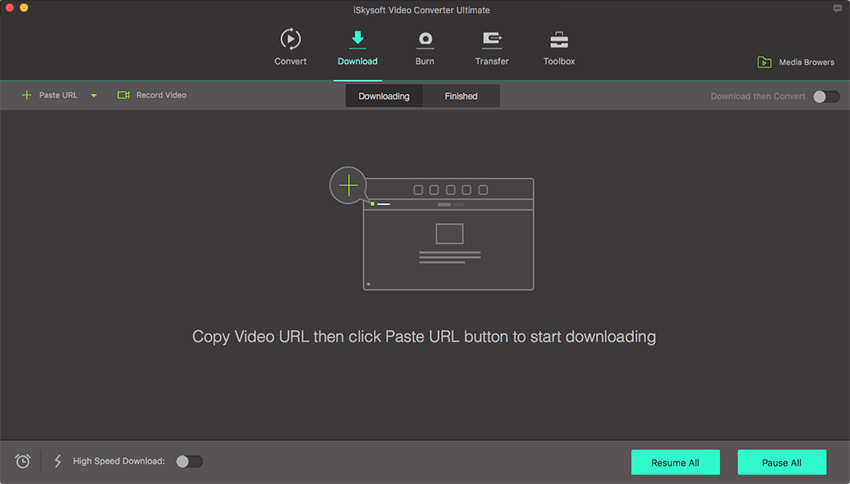
Untuk mengunduh video Netflix, silakan luncurkan perangkat lunak dan kemudian buka tab “Unduh”. Anda dapat menempelkan URL video ke program untuk mengunduh. Atau, Anda juga bisa mendapatkan tombol “Unduh” saat Anda melakukan streaming video di Netflix.
Langkah 2. Atur perangkat output
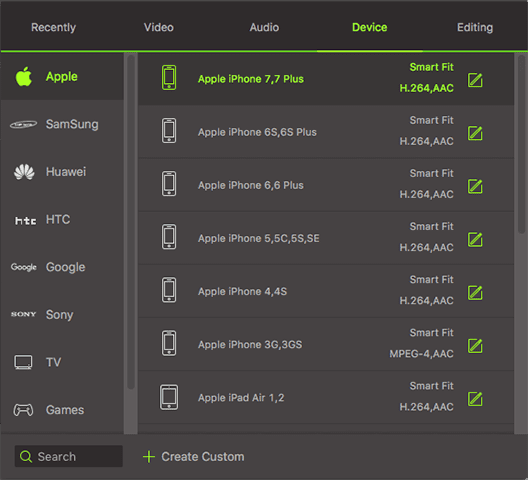
Pilih preset untuk iPad. Ngomong -ngomong, jika Anda memiliki iPad mini, iPad Pro, iPad Air atau iPad 2, Anda dapat memilih “iPad mini”, “iPad Air” atau “iPad Pro” sebagai perangkat output secara ekstrak.
Langkah 3. Siap Mengonversi Video Netflix ke iPad
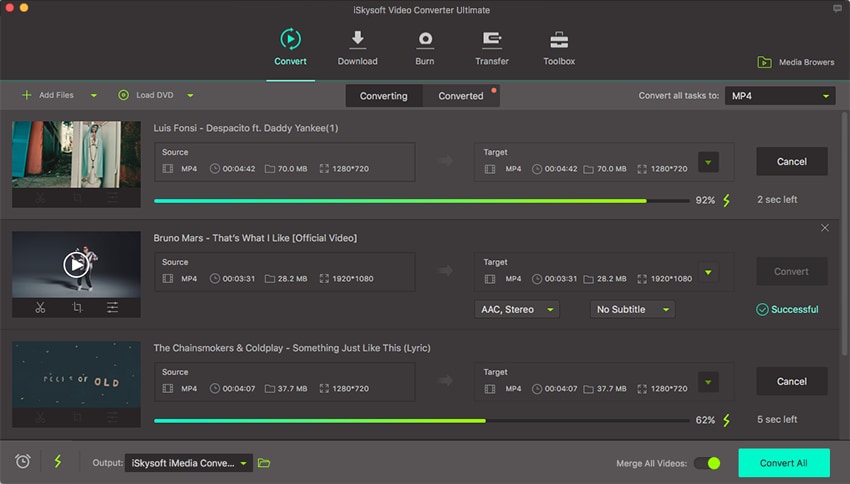
Dengan satu hit pada tombol “Konversi”, program ini akan mulai mengonversi Netflix ke iPad pada macOS (termasuk Sierra, El Capitan, Yosemite, Mavericks, Mountain Lion, Lion, dll).
Setelah konversi, Anda dapat mentransfer file output ke perangkat Apple Anda melalui iTunes dan menonton Netflix yang dikonversi di iPad sesuai keinginan.
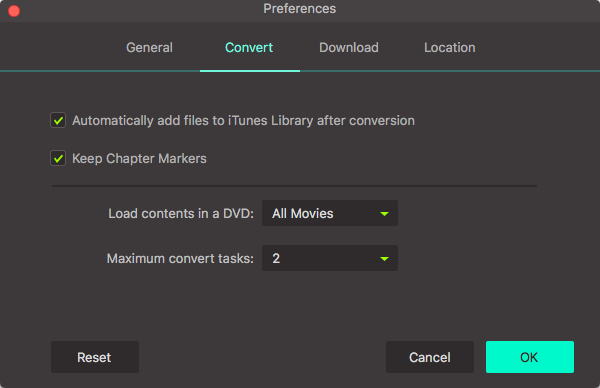
Terlebih lagi, jika Anda memilih opsi “Tambahkan File ke iTunes Library After Conversion”, Anda akan mendapatkan video yang dikonversi untuk dicantumkan di iTunes Anda untuk sinkronisasi.
Bagian 2. Cara menonton film Netflix di iPad secara langsung
Ya, ada aplikasi Netflix resmi untuk iPad yang dapat Anda unduh dan instal di iPad Anda melalui App Store. Dengan menginstal aplikasi Netflix, Anda dapat menonton film dan acara TV saat bepergian dengan Apple iPad Anda. Dan, tentu saja, Anda harus memastikan Anda memiliki akun Netflix dan koneksi internet yang bagus. Untuk menonton Netflix di iPad, Anda dapat:
1. Pindahkan iPad baru Anda dan hubungkan iPad ke Internet;
2. Unduh Aplikasi Netflix di iPad Anda: Buka App Store> Cari Netflix> Unduh dan instal aplikasi;
3. Masuk Netflix di iPad: Luncurkan Netflix dan Masuk dengan Akun Netflix Anda;
4. Cari item Netflix dan sewa;
5. Tonton film Netflix atau acara TV di iPad Anda.
Artikel & Tip Terkait
Ingin memutar video MP4 di TV Anda? Sekarang Anda dapat membaca halaman ini untuk mendapatkan berbagai cara untuk mencapainya dengan langkah -langkah sederhana.
Ingin tahu cara memutar video ponsel Anda di TV ? Baca artikel ini, setelan untuk pengguna Android dan iPhone.
Putar video di VLC dengan AirPlay sangat mudah, artikel ini tidak hanya memberi Anda cara mudah untuk mencapai AirPlay VLC, tetapi memberi tahu Anda lebih banyak tentang VLC.
Apakah Anda ingin melempar video VLC ke perangkat Chromecast Anda? Di sini kami merekomendasikan cara termudah untuk melemparkan video VLC ke Chromecast