


Apakah Netflix membutuhkan wifi?
Netflix terus buffering? Inilah perbaikannya
Jika Anda memiliki profil dengan peringkat kematangan yang lebih besar dari batas peringkat kematangan yang ditetapkan untuk profil Anda, unduhan mungkin tidak ditampilkan di bagian unduhan. Untuk mengubah peringkat kematangan untuk profil Anda, ikuti langkah -langkah dalam artikel How To Choose Faturity Ratings atau Block.
Ringkasan artikel
Artikel ini membahas masalah buffering di Netflix dan memberikan solusi untuk memperbaikinya. Ini menjelaskan bahwa buffering terjadi ketika video membutuhkan waktu lebih lama untuk memuat daripada kecepatan pemutaran, biasanya karena koneksi internet yang lambat. Artikel ini menawarkan berbagai metode untuk menyelesaikan masalah buffering dan meningkatkan pengalaman streaming di Netflix.
Poin -poin penting
1. Apakah unduhan Netflix berfungsi tanpa wifi?
Tidak, unduhan netflix memerlukan koneksi internet untuk awalnya mengunduh konten, tetapi setelah diunduh, mereka dapat ditonton secara offline tanpa wifi.
2. Berapa lama unduhan terakhir di netflix tanpa wifi?
Unduhan Netflix kedaluwarsa dalam waktu tujuh hari setelah diunduh. Waktu yang tersisa ditampilkan di samping judul di halaman unduhan.
3. Apakah Anda memerlukan wifi untuk unduhan netflix?
WiFi diharuskan untuk mengunduh konten Netflix pada awalnya, tetapi setelah diunduh, video dapat dilihat secara offline tanpa koneksi internet.
4. Apakah netflix tidak berfungsi tanpa wifi?
Netflix dapat diakses dan dilihat tanpa wifi. Namun, untuk menonton Netflix, konten perlu diunduh terlebih dahulu dan akun streaming Netflix yang aktif harus terhubung ke Internet.
5. Berapa lama unduhan bagus untuk di netflix?
Unduhan di Netflix memiliki periode kedaluwarsa. Waktu yang tersisa untuk unduhan yang telah kedaluwarsa dalam tujuh hari terakhir ditampilkan di halaman unduhan. Beberapa judul hanya dapat bertahan selama 48 jam pertama setelah pemutaran.
6. Dapatkah Anda mengunduh film secara permanen dari Netflix?
Judul Netflix yang diunduh tidak dapat diakses setelah berlangganan berakhir. Namun, dimungkinkan untuk mengonversi unduhan format NFV ke format MP4 agar tetap secara permanen.
7. Mengapa unduhan Netflix saya menghilang?
Jika Anda memiliki profil dengan peringkat kematangan yang lebih besar dari batas peringkat kematangan profil, unduhan Anda mungkin tidak ditampilkan di bagian unduhan. Untuk menyelesaikan masalah ini, Anda dapat mengubah peringkat kematangan untuk profil Anda.
8. Dapatkah saya memainkan unduhan netflix tanpa internet?
Ya, unduhan Netflix dapat dimainkan tanpa koneksi internet. Setelah konten diunduh, Anda dapat menontonnya secara offline kapan saja.
9. Bagaimana cara kerja Netflix tanpa internet?
Netflix menawarkan opsi untuk mengunduh acara TV dan film untuk menonton Offline. Konten yang diunduh dapat diakses tanpa koneksi internet, memberikan kenyamanan bagi pengguna.
10. Mengapa Netflix tidak bekerja pada data seluler?
Jika Netflix tidak berfungsi pada data seluler, pastikan Anda memiliki versi terbaru dari aplikasi Netflix yang diinstal di perangkat Anda. Selain itu, periksa pengaturan aplikasi untuk opsi “Penggunaan Data Seluler” dan pastikan diaktifkan.
Pertanyaan 1: Dapatkah unduhan Netflix ditonton tanpa koneksi internet?
Menjawab: Ya, setelah diunduh, konten Netflix dapat ditonton secara offline tanpa koneksi internet.
Pertanyaan 2: Berapa lama unduhan Netflix terakhir?
Menjawab: Unduhan netflix memiliki periode kedaluwarsa tujuh hari. Waktu yang tersisa ditampilkan di halaman unduhan.
Pertanyaan 3: Apakah wifi diperlukan untuk mengunduh konten Netflix?
Menjawab: Ya, koneksi internet diperlukan untuk awalnya mengunduh konten Netflix. Setelah diunduh, video dapat dilihat secara offline tanpa wifi.
Pertanyaan 4: Dapatkah unduhan Netflix disimpan secara permanen?
Menjawab: Dengan mengonversi unduhan format NFV ke format MP4, dimungkinkan untuk menjaga unduhan Netflix tetap secara permanen.
Pertanyaan 5: Apa yang harus saya lakukan jika unduhan Netflix saya menghilang?
Menjawab: Jika unduhan Netflix Anda tidak ditampilkan di bagian unduhan, periksa apakah peringkat kematangan profil Anda melebihi batasnya. Anda dapat mengubah peringkat kematangan untuk profil Anda untuk menyelesaikan masalah ini.
Pertanyaan 6: Dapatkah unduhan Netflix dimainkan tanpa internet di perangkat seluler?
Menjawab: Ya, unduhan Netflix dapat dimainkan tanpa koneksi internet pada perangkat seluler setelah diunduh.
Pertanyaan 7: Bagaimana cara kerja Netflix tanpa internet?
Menjawab: Netflix menawarkan opsi untuk mengunduh acara TV dan film untuk menonton Offline. Konten yang diunduh dapat diakses tanpa koneksi internet, memberikan kenyamanan bagi pengguna.
Pertanyaan 8: Mengapa Netflix hanya bekerja pada wifi?
Menjawab: Aplikasi Netflix menonaktifkan penggunaan data seluler saat diaktifkan, itulah sebabnya ia hanya dapat bekerja pada wifi.
Pertanyaan 9: Dapatkah saya menonton Netflix tanpa koneksi internet?
Menjawab: Ya, aplikasi Netflix memungkinkan pengguna untuk menonton acara TV dan film secara offline tanpa koneksi internet. Disarankan untuk mengunduh acara menggunakan wifi alih -alih menggunakan data seluler.
Pertanyaan 10: Bagaimana cara memperbaiki masalah buffering di Netflix?
Menjawab: Untuk memperbaiki masalah buffering di Netflix, pastikan Anda memiliki koneksi internet yang stabil. Anda juga dapat mencoba membersihkan cache browser Anda, memperbarui aplikasi Netflix, atau menyesuaikan pengaturan kualitas video.
Netflix terus buffering? Inilah perbaikannya
Jika Anda memiliki profil dengan peringkat kematangan yang lebih besar dari batas peringkat kematangan yang ditetapkan untuk profil Anda, unduhan mungkin tidak ditampilkan di bagian unduhan. Untuk mengubah peringkat kematangan untuk profil Anda, ikuti langkah -langkah dalam artikel How To Choose Faturity Ratings atau Block.
Apakah unduhan Netflix berfungsi tanpa wifi?
Apakah unduhan Netflix berfungsi tanpa wifi? https: /// gambar.Certsimple.com/do-netflix-downloads-work-wifi-wifi-.JPG 800 600 Louis Louis https: // aman.Gravatar.com/avatar/a5aed50578738cfe85dcdca1b09bd179?s = 96 & d = mm & r = g 2 Desember 2021 20 Desember 2022
Aplikasi Netflix memungkinkan Anda menonton acara TV dan film secara offline kapan saja. Jika Anda ingin mengunduh Netflix pada perangkat iOS 9, Anda harus memiliki versi terbaru dari aplikasi Netflix yang diinstal di iPhone, iPad, atau iPod Touch Anda. Angka 0 adalah jumlah hari. Anda dapat menjalankan Android 4 di ponsel atau tablet Android Anda. Mungkin butuh dua atau tiga menit.
Daftar isi
Berapa lama unduhan terakhir di netflix tanpa wifi?
Netflix menampilkan hari atau waktu yang tersisa untuk unduhan di samping judul aplikasi’halaman unduhan s jika sudah kedaluwarsa dalam waktu tujuh hari setelah diunduh.
Apakah Anda memerlukan wifi untuk unduhan netflix?
Pelanggan juga dapat menelusuri acara dan film yang dapat diunduh di bagian baru berjudul “Tersedia untuk diunduh.” Ikon unduhan muncul saat judul tersedia secara offline. Pelanggan dapat melihat video di “Unduhan saya” bagian setelah mereka mengunduhnya.
Apakah netflix tidak berfungsi tanpa wifi?
Netflix tersedia tanpa internet untuk dilihat. Netflix menawarkan acara TV dan film yang dapat dilihat tanpa menggunakan internet. Judul Netflix kemudian perlu diunduh dan akun streaming Netflix yang aktif harus terhubung ke Internet.
Berapa lama unduhan bagus untuk di netflix?
Netflix’Halaman unduhan S menampilkan jumlah waktu yang Anda tinggalkan pada judul yang telah kedaluwarsa dalam tujuh hari terakhir. 48 jam pertama setelah Anda menekan bermain di beberapa judul akan menjadi yang terakhir kali mereka akan kadaluwarsa.
Dapatkah Anda mengunduh film secara permanen dari Netflix?
Anda tidak akan lagi dapat menonton judul yang diunduh setelah langganan Anda berakhir. Unduhan Netflix dapat disimpan secara permanen jika Anda mengonversi format NFV ke MP4.
Mengapa unduhan Netflix saya menghilang?
Jika Anda memiliki profil dengan peringkat kematangan yang lebih besar dari batas peringkat kematangan yang ditetapkan untuk profil Anda, unduhan mungkin tidak ditampilkan di bagian unduhan. Untuk mengubah peringkat kematangan untuk profil Anda, ikuti langkah -langkah dalam artikel How To Choose Faturity Ratings atau Block.
Dapatkah saya memainkan unduhan netflix tanpa internet?
Aplikasi Netflix memungkinkan Anda menonton acara TV dan film secara offline kapan saja.
Bagaimana cara kerja Netflix tanpa internet?
Netflix tersedia tanpa internet untuk dilihat. Netflix menawarkan acara TV dan film yang dapat dilihat tanpa menggunakan internet. Mengunduh adalah proses yang relatif sederhana, dan hanya melibatkan beberapa langkah.
Mengapa Netflix tidak bekerja pada data seluler?
Untuk memulai, Anda harus memiliki versi terbaru dari Netflix yang diinstal di perangkat iOS atau Android Anda. Sekarang, muat aplikasi dan klik ikon Netflix. Ketuk “Pengaturan aplikasi” ikon saat Anda mencapai bagian bawah halaman. Sekarang akan ada a “Penggunaan Data Seluler” pilihan. Anda dapat mengetuk di sana jika Anda mau.
Mengapa Netflix saya hanya bekerja di Wi-Fi?
Satu-satunya cara untuk memutar video ini adalah di wi-fi. Netflix’Aplikasi S menonaktifkan penggunaan data seluler saat diaktifkan.
Dapatkah saya menonton Netflix tanpa internet?
Aplikasi Netflix untuk iOS, Android, dan PC memungkinkan pengguna untuk menonton acara TV dan film secara offline. Anda’ll membutuhkan sedikit data jika Anda berencana untuk mengunduh acara apa pun-kami sarankan menggunakan wi-fi alih-alih hard drive untuk menghindari pemborosan data Anda.
Netflix terus buffering? Inilah perbaikannya!

Menonton film di Netflix sangat menyenangkan, tetapi ada kalanya pengalaman Anda terhambat karena Netflix terus buffering, benar? Meskipun sering kali alasan di balik masalah ini adalah koneksi internet yang tidak stabil, mungkin ada penyebab lain juga. Jadi jika kamu’Anda telah menghadapi buffering konstan di Netflix, baca terus untuk mengetahui cara memperbaiki ‘Netflix terus buffering’ masalah di perangkat Anda.
Daftar isi
Apa yang buffering di netflix?
Buffering berarti video membutuhkan waktu lebih lama untuk memuat daripada kecepatan pemutaran. Itu biasanya terjadi dengan koneksi internet yang lambat. Anda mungkin mengalami layar beku atau melihat angka di tengah layar Anda di lingkaran merah. Jika nomornya macet pada nol atau bisa’t mencapai seratus, itu berarti Anda mengalami masalah buffering di Netflix.

Anda juga dapat melihat bahwa bilah garis waktu berwarna merah di bagian bawah tidak bergerak. Dalam keadaan normal, bilah terlihat abu -abu gelap, di mana garis merah menunjukkan video yang diputar dan cap waktu saat ini. Garis abu -abu terang menunjukkan berapa banyak video yang dimuat di perangkat Anda untuk streaming. Anda menang’t temukan masalah buffering jika Anda memiliki garis abu -abu terang yang lebih besar.
Terkadang, layar membeku jika Anda memiliki beberapa masalah dengan perangkat Anda. Kami menang’T Sebut saja buffering karena video tidak tertunda karena pemuatan yang tidak benar. Sebaliknya, aplikasi mungkin tergantung karena masalah perangkat. Memulai ulang aplikasi atau perangkat biasanya memecahkan masalah ini. Membiarkan’S memiliki pandangan yang lebih dalam pada kemungkinan lain.
Cara Memperbaiki Saat Netflix Terus Menahan
Anda mungkin menonton Netflix di ponsel, laptop, TV pintar, perangkat streaming, atau gadget lainnya. Beberapa metode ini harus berfungsi untuk menyelesaikan buffering netflix dari perangkat apa pun. Namun, jika tidak ada dari mereka yang cocok untuk Anda, Anda harus mencoba memeriksa apakah perangkat Anda berfungsi dengan benar. Berikut adalah perbaikan yang paling umum untuk menyelesaikan masalah buffering Netflix:
1. Periksa Koneksi Internet Anda
Masalah yang paling umum untuk buffering di Netflix adalah koneksi internet yang lambat. Oleh karena itu, opsi pertama dan terpenting adalah memeriksa apakah Anda memiliki koneksi internet yang cepat untuk streaming konten Netflix. Anda dapat memeriksa kecepatan internet Anda dengan cepat.com. Situs web menunjukkan jika internet Anda cukup cepat untuk streaming video online.

Untuk streaming acara online, Netflix merekomendasikan memiliki minimum 3 Mbps Internet untuk definisi standar (SD), 5 Mbps untuk definisi tinggi (HD), dan koneksi 25 Mbps untuk 4K/ULTRA HD (UHD). Jika Anda memiliki koneksi internet yang lebih lambat dari batas yang ditentukan, Anda harus memecahkan masalah internet Anda. Beberapa cara Anda dapat menyelesaikan masalah internet adalah sebagai berikut.
2. Restart modem wi-fi Anda
Cara paling sederhana dan tercepat untuk menyelesaikan koneksi internet yang lambat adalah dengan melihat apakah modem Anda berfungsi dengan benar, dan restart cepat akan melakukan pekerjaan itu. Matikan router internet Anda dan lepaskan steker dari soket. Sekarang, tunggu sepuluh menit dan restart router Anda. Pergi dan periksa lagi jika kecepatan internet Anda dipulihkan. Jika tidak, gunakan metode berikut.
3. Gunakan koneksi kabel
Jika Anda menonton Netflix di laptop atau komputer Anda, Anda dapat menggunakan kabel LAN untuk terhubung ke router Wi-Fi. Koneksi kabel bekerja lebih cepat dari yang nirkabel. TV pintar modern juga memiliki port LAN untuk terhubung ke internet menggunakan kabel LAN. Selain itu, Anda juga dapat menghubungkan konsol game Anda seperti PlayStation dan Xbox menggunakan kabel LAN. Ini akan meningkatkan kecepatan internet Anda secara signifikan untuk streaming yang lebih baik di Netflix. Sayangnya, tidak ada cara langsung untuk menghubungkan kabel LAN ke ponsel cerdas Anda. Anda dapat dengan cepat menyelesaikan masalah ini dengan menggunakan adaptor LAN eksternal jika Anda mau.
4. Reposisi router wi-fi Anda
Metode ini mungkin terlihat agak kekanak -kanakan, tetapi tandai kata -kata saya, itu berhasil. Sinyal Wi-Fi didistribusikan di rumah Anda secara tidak merata. Jadi, jika router Anda ada di ruangan lain, Anda harus memindahkannya ke dekat. Menghapus hambatan antara perangkat Anda dan modem Wi-Fi akan meningkatkan kecepatan internet Anda. Itu mungkin tidak berfungsi seperti keajaiban, tetapi Anda pasti akan mendapatkan kecepatan yang lebih baik. Jika ini masih tidak’T Anda bisa mendapatkan router wi-fi yang lebih baik dengan jangkauan dan kecepatan yang lebih besar yang akan melakukan trik untuk Anda.
5. Hubungi Penyedia Layanan Internet Anda
Terakhir, jika Anda tidak mendapatkan kecepatan internet yang dijanjikan ISP Anda bahkan setelah memulai kembali router, saya sarankan Anda menelepon layanan pelanggan. Mereka dapat memulai kembali koneksi Anda dari pihak mereka untuk meningkatkan kecepatan Anda dan membawa Anda kembali ke yang dijanjikan. Terkadang, layanan internet turun karena keadaan yang tidak terkendali seperti cuaca buruk atau kerusakan fisik pada kawat internet. Dia’yang terbaik untuk beralih ke sumber internet lain seperti data seluler Anda atau menunggu ISP Anda menyelesaikan masalah.
Saya suka menjaga konten offline tersedia untuk saat seperti itu. Anda dapat menggunakan fitur unduhan pintar di Netflix untuk secara otomatis mengunduh acara TV favorit Anda untuk ditonton nanti. Baca tentang lebih banyak fitur seperti itu di panduan terperinci kami tentang trik Netflix.
6. Ubah kualitas stream video Anda di Netflix
- Buka situs web Netflix (kunjungi) di browser web. Arahkan ikon profil di sudut kanan atas dan klik ‘Akun’.

- Sekarang, gulir ke bawah dan klik profil yang ingin Anda ubah kualitas streaming.

- Klik pada Pengaturan pemutaran pilihan.
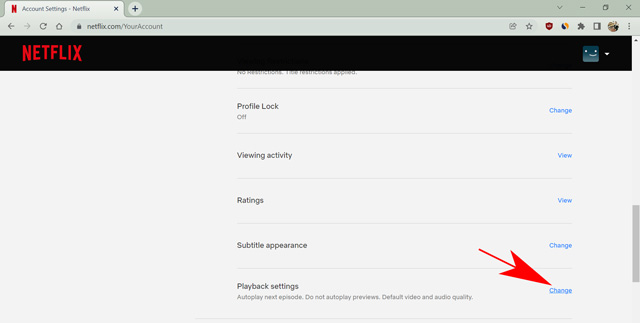
- Pilih sedang atau rendah untuk kualitas video yang lebih rendah. Atau, Anda bisa tetap melakukannya Mobil Jika Anda mempercayai Netflix.

- akhirnya, Klik tombol Simpan Untuk mengkonfirmasi pilihan Anda.

Anda telah berhasil mengubah kualitas streaming video untuk profil Netflix Anda. Pengaturan ini eksklusif untuk setiap profil. Oleh karena itu, profil lain di akun Netflix Anda masih akan menggunakan kualitas streaming yang ditetapkan untuk mereka.
Catatan : Semua metode yang disebutkan di atas adalah untuk memperbaiki masalah Netflix jika masalahnya dengan koneksi internet Anda. Namun, terkadang masalahnya bisa dengan perangkat. Membiarkan’s Lihat beberapa teknik untuk meningkatkan kinerja perangkat Anda untuk streaming yang lebih baik di Netflix.
7. Hapus cache di browser Anda
Jika kamu’Menghadapi masalah dengan buffering netflix di browser Anda, Anda harus mempertimbangkan untuk membersihkan cache browser dan data. Ini biasanya merupakan cara yang baik untuk menyelesaikan masalah apa pun di dalam browser Anda, seperti memori cache yang buruk. Di Sini’s Cara menghapus data cache dan browser di web.
- Buka browser web Anda dan tekan Ctrl+Shift+Delete (Shift+Command+Delete untuk Mac). Ini akan membuka opsi untuk membersihkan data penelusuran.
- Sekarang, pergi ke lanjutan dan pilih “Sepanjang waktu” Di bawah Opsi Rentang Waktu. Centang semua kotak (kecuali untuk opsi kata sandi) juga.

- Terakhir, klik “Hapus data” Untuk menghapus semua data yang di -cache dari browser Anda.

Sekarang, masuk ke Netflix lagi dan lihat apakah itu’masih tertinggal. Jika ya, coba gunakan browser lain jika Anda pikir browser Anda bukan’t bekerja dengan benar. Atau, perbarui browser Anda jika masalahnya tetap ada.
8. Bersihkan data aplikasi untuk memperbaiki Netflix terus buffering di android
Jika kamu’Menggunakan Netflix di ponsel Android Anda dan menghadapi masalah buffering, membersihkan data aplikasi dapat membantu memperbaiki masalah. Di Sini’s bagaimana melakukan itu.
Catatan: Ingatlah bahwa membersihkan data aplikasi akan keluar dari Netflix di ponsel Anda, dan Anda harus masuk kembali lagi.
- Tekan dan tahan ikon aplikasi Netflix di layar beranda Anda atau di dalam laci aplikasi di ponsel Anda. Dari menu konteks yang muncul, ketuk ‘Info aplikasi’. Jika kamu tidak’t lihat info aplikasi di sini, mungkin diwakili oleh yang sederhana ‘Saya’ Ikon di ponsel Anda.

- Ketuk ‘Penyimpanan’ dan kemudian ketuk ‘Penyimpanan yang jelas’ (atau menghapus data).

9. Pasang kembali Netflix di perangkat Anda
Saat membersihkan data aplikasi biasanya berfungsi, itu’S mungkin Netflix masih buffering untuk Anda. Apalagi jika Anda’menggunakan iPhone, Anda bisa’t hapus data aplikasi. Dalam kasus seperti itu, itu’Lebih baik menginstal ulang Netflix untuk mencoba dan memperbaiki masalah.
Uninstall dan instal ulang Netflix di Android
- Tekan Long Ikon Netflix di Layar Beranda Anda atau di dalam Laci Aplikasi. Dari menu konteks yang muncul, ketuk ‘Uninstall’.

- Di kotak konfirmasi, ketuk ‘Oke’ untuk menghapus aplikasi dari ponsel cerdas Anda.

- Unduh Netflix (gratis) dari Play Store lagi, dan semoga seharusnya memperbaiki masalah apa pun.
Hapus instalan dan instal ulang Netflix di iPhone
- Tekan dan tahan ikon Netflix di layar beranda Anda, atau Perpustakaan Aplikasi di iPhone Anda.
- Ketuk ‘Hapus aplikasi’ dan kemudian menyala ‘Hapus aplikasi’ untuk menghapus netflix.

- Unduh Netflix (Gratis) dari App Store dan seharusnya telah memperbaiki masalah.
10. Restart perangkat Anda
Terkadang perangkat Anda mungkin berfungsi secara tidak benar jika Anda menjalankannya untuk waktu yang lama. RAM dibanjiri dengan informasi yang tidak perlu dan mempengaruhi kinerja perangkat. Cara tercepat untuk mengatasi masalah seperti itu adalah dengan memulai kembali perangkat Anda. Ini akan menutup semua aplikasi latar belakang dan memberi Anda awal yang baru di perangkat Anda. Anda dapat memulai ulang ponsel cerdas Anda dengan lama menekan tombol daya dan memilih opsi restart atau power off. Buka menu Mulai dan pilih opsi restart atau matikan di komputer Anda.
11. Tutup aplikasi dan tab yang tidak perlu
Jika kamu tidak’T ingin memulai kembali atau mematikan perangkat Anda dengan alasan apa pun, setidaknya tutup aplikasi yang tidak perlu lainnya untuk mendedikasikan lebih banyak RAM ke Netflix. Beberapa aplikasi berat seperti Photoshop atau game yang berjalan di latar belakang mungkin mengambil banyak sumber daya komputer Anda, dan Anda menang’T dapat menonton acara TV Netflix favorit Anda dengan tenang. Demikian pula, jika Anda menonton Netflix di browser, tutup semua tab yang tidak perlu untuk mendedikasikan lebih banyak RAM untuk Netflix.
Sedangkan Netflix tidak’T biasanya mengalami masalah buffering selama Anda memiliki koneksi internet yang cepat dan stabil, kami membahas semua alasan Netflix terus membuat masalah buffering. Semoga salah satu perbaikan yang disebutkan dalam artikel ini telah membantu Anda menyingkirkan masalah buffering di Netflix dan Anda’dapat menikmati acara TV Netflix favorit Anda dengan tenang. Jika ada’S apapun kita’tidak termasuk dalam artikel ini, beri tahu kami di komentar.
Pertanyaan yang Sering Diajukan (FAQ)
Mengapa Netflix terus buffering?
Netflix mungkin terus buffering karena beberapa alasan seperti koneksi internet yang lambat, pembaruan buggy, kualitas streaming yang lebih tinggi dari perangkat Anda’kemampuan s, atau masalah server dari Netflix itu sendiri. Artikel ini membahas setiap cara yang mungkin untuk memperbaiki Netflix’masalah buffering.
Mengapa Netflix tertinggal di TV pintar saya?
Jika Anda mengalami tertinggal di Netflix di TV pintar Anda, itu mungkin karena koneksi internet yang lambat atau pembaruan aplikasi yang tidak stabil. Saya sarankan memulai ulang perangkat Anda, memeriksa kecepatan internet, dan memperbarui aplikasi untuk menyelesaikan masalah.
Apa kecepatan internet yang disukai untuk streaming netflix?
Untuk streaming tanpa gangguan, Netflix merekomendasikan memiliki minimum 3 Mbps Internet untuk Definisi Standar (SD), 5 Mbps untuk Definisi Tinggi (HD), dan koneksi 25 Mbps untuk 4K/Ultra HD (UHD). Kecepatan akan didistribusikan jika Anda mengunduh atau menonton konten di perangkat kedua menggunakan jaringan yang sama.
Kecepatan internet apa yang saya butuhkan untuk menonton Netflix? (2023)
Di sana’tidak ada yang lebih buruk dari saat Anda’Re di tengah film Netflix dan aliran video tiba -tiba mulai gagap dan kata -kata yang ditakuti “buffering” muncul di layar. Koneksi internet yang buruk dapat merusak malam Anda.
Streaming video dari internet membutuhkan jumlah bandwidth dalam jumlah yang layak tetapi seberapa cepat koneksi Anda benar -benar perlu? Kami’telah melakukan beberapa penyelidikan dan telah merangkum temuan kami di bawah ini.
Seberapa cepat internet Anda perlu menonton Netflix?
Dari Netflix’S situs web sendiri, kecepatan internet yang disarankan untuk menonton Netflix ditampilkan di bawah ini.
| Jenis | Kecepatan yang disarankan |
|---|---|
| Definisi Standar (SD) | 3 Mbps |
| Definisi Tinggi (HD) | 5 Mbps |
| Definisi Ultra Tinggi (4K) | 25 Mbps |
Kecepatan koneksi internet yang diperlukan untuk streaming Netflix
Berapa banyak data yang saya butuhkan untuk netflix?
Semua orang tahu bahwa streaming video menggunakan sedikit data. Tapi biarkan’S gali sedikit lebih dalam dan cari tahu dengan tepat berapa banyak data yang digunakan Netflix dan berapa banyak data yang Anda butuhkan per bulan.
Tabel di bawah ini menunjukkan penggunaan data per jam untuk kualitas film yang berbeda. Mengingat kualitas dan ukuran televisi hari ini, saya akan berasumsi bahwa kebanyakan orang akan menonton dalam definisi tinggi atau definisi ultra tinggi. Tabel ini juga menunjukkan perkiraan data yang digunakan per film dengan asumsi film rata -rata sekitar 1.5 jam atau 90 menit.
| Kualitas film | Penggunaan Data (per jam) | Penggunaan data per film |
|---|---|---|
| Definisi standar | 1GB per jam | 1.5GB |
| High Definition (HD) (1080p) | 3GB per jam | 4.5GB |
| Ultra High Definition (UHD) (4K) | 7GB per jam | 10.5GB |
Tingkat penggunaan data Netflix per jam
7GB per jam untuk streaming video UHD 4K adalah data yang cukup signifikan dan akan bertambah cukup cepat jika Anda melakukan banyak konten video.
Sekarang, biarkan’Lihatlah penggunaan data bulanan untuk berbagai jenis pengguna. Saya rasa saya menonton sekitar 1 film seminggu. Berapa banyak yang Anda tonton?
| Jenis Pengguna Netflix | Jam per minggu menonton Netflix | Data diperlukan per bulan |
|---|---|---|
| Lampu | 3 jam (2 film) | 36GB untuk HD 85GB untuk UHD |
| Sedang | 7.5 jam (5 film) | 90GB untuk HD 210GB untuk UHD |
| Berat | 15 jam (10 film) | 180GB untuk HD 420GB untuk UHD |
| Pencandu | 25 jam (16 film) | 300GB untuk HD 700GB untuk UHD |
Data bulanan mengharuskan Netflix untuk pengguna yang berbeda
Rekomendasi kami
Dalam hal kecepatan koneksi, kami merekomendasikan a Kecepatan minimum 25 mbps Untuk streaming Netflix. Jika Anda memiliki keluarga besar atau lebih dari satu film akan streaming secara bersamaan maka meningkatkan ke 50 mbps akan menjadi pilihan yang bijak.
Ketika datang ke penggunaan data, seperti yang dapat Anda lihat dalam tabel di atas, persyaratan data bulanan bervariasi tergantung pada berapa jam netflix yang Anda tonton per bulan.
Pengguna ringan dan menengah dapat pergi dengan sekitar 200GB per bulan sedangkan pengguna berat dan pecandu film akan membutuhkan rencana tanpa batas.
Paket NBN Terbaik untuk Pengguna Netflix Ringan dan Menengah
Jika Anda menonton Netflix sekitar satu jam sehari rata -rata maka ini adalah rencana untuk Anda.
| Perusahaan | Rencana Nama | Bulanan Biaya | Rata -rata biaya bulanan (2 tahun) | Kecepatan malam yang khas | Kuota | |
|---|---|---|---|---|---|---|
| Jeruk keprok | Standar (NBN) (Bulan demi bulan) | $ 59.9 $ 44.9 untuk 6 bulan pertama | $ 56.15 | 25 MB/s | Unlim | Kontak Baca ulasan |
| Superloop | Home Basic (NBN) (Bulan demi bulan) | $ 59.95 $ 49.95 untuk 6 bulan pertama | $ 57.45 | 25 MB/s | Unlim | Kontak Baca ulasan |
| Broadband Aussie | Kasual (NBN) (Bulan demi bulan) | $ 69 | $ 69 | 25 MB/s | Unlim | Kontak Baca ulasan |
| Jeruk keprok | XL Speed Boost (NBN) (Bulan demi bulan) | $ 69.9 $ 54.9 untuk 6 bulan pertama | $ 66.15 | 50 MB/s | Unlim | Kontak Baca ulasan |
| Superloop | Standar Rumah (NBN) (Bulan demi bulan) | $ 69.95 $ 54.95 untuk 6 bulan pertama | $ 66.2 | 50 MB/s | Unlim | Kontak Baca ulasan |
| Klik di sini untuk melihat lebih banyak nilai Great NBN Paket Internet untuk Netflix | ||||||
Paket NBN Terbaik untuk Pengguna Netflix yang Berat
Pengguna Netflix yang berat akan membutuhkan data tanpa batas dan kecepatan 50mbs yang ditawarkan paket ini.
| Perusahaan | Rencana Nama | Bulanan Biaya | Rata -rata biaya bulanan (2 tahun) | Kecepatan malam yang khas | Kuota | |
|---|---|---|---|---|---|---|
| Jeruk keprok | XL Speed Boost (NBN) (Bulan demi bulan) | $ 69.9 $ 54.9 untuk 6 bulan pertama | $ 66.15 | 50 MB/s | Unlim | Kontak Baca ulasan |
| Superloop | Standar Rumah (NBN) (Bulan demi bulan) | $ 69.95 $ 54.95 untuk 6 bulan pertama | $ 66.2 | 50 MB/s | Unlim | Kontak Baca ulasan |
| Australia Broadband | Standar Plus (NBN) (Bulan demi bulan) | $ 70 | $ 70 | 48 MB/s | Unlim | Kontak Baca ulasan |
| iinet | NBN50 (NBN) (Bulan demi bulan) | $ 74.99 | $ 74.99 | 50 MB/s | Unlim | Kontak Baca ulasan |
| Broadband Aussie | Intermediat (NBN) (Bulan demi bulan) | $ 79 | $ 79 | 50 MB/s | Unlim | Kontak Baca ulasan |
| Klik di sini untuk melihat lebih banyak nilai Great NBN Paket Internet untuk Netflix | ||||||
Paket 4G dan 5G nirkabel terbaik untuk Netflix
Paket nirkabel 4G dan 5G yang seharusnya mendukung Netflix tercantum di bawah ini
| Perusahaan | Rencana Nama | Bulanan Biaya | Rata -rata biaya bulanan (2 tahun) | Kecepatan malam yang khas | Kuota | |
|---|---|---|---|---|---|---|
| Vokal | Nirkabel 200 (Nirkabel – 4G) (Bulan demi bulan) | $ 59 Biaya Pengaturan: $ 249 | $ 69.38 | 79 MB/s | 200 GB | Kontak Baca ulasan |
| Moose Mobile | 200GB (Nirkabel – 4G) (Bulan demi bulan) | $ 59 | $ 59 | 50 MB/s | 200 GB | Kontak Baca ulasan |
| Vokal | Nirkabel 200 (Nirkabel – 4G) (Kontrak 24 bulan) | $ 59 Biaya Pengaturan: $ 149 | $ 65.21 | 79 MB/s | 200 GB | Kontak Baca ulasan |
| Yomojo | 200GB (Nirkabel – 4G) (Bulan demi bulan) | $ 59.9 | $ 59.9 | 15 MB/s | 200 GB | Kontak Baca ulasan |
| Yomojo | 500GB (Nirkabel – 4G) (Bulan demi bulan) | $ 59.9 | $ 59.9 | 15 MB/s | 500 GB | Kontak Baca ulasan |
| Klik di sini untuk melihat lebih banyak nilai Nirkabel 4G dan 5G yang lebih besar untuk Netflix | ||||||
Dapatkah Anda melakukan streaming netflix pada broadband rumah nirkabel 4G atau 5G?
Jawaban singkatnya adalah Ya, Jika Anda memiliki koneksi internet nirkabel 4G atau 5G, Anda harus dapat menonton Netflix dalam beberapa bentuk.
Kecepatan 4G dapat dengan mudah melebihi 100mbs dan 5g dapat berjalan lebih cepat sehingga kecepatan koneksi tidak akan menjadi masalah. Anda perlu mengawasi penggunaan data Anda meskipun Netflix dapat dengan cepat mengunyah kelonggaran data Anda.
Kemampuan Anda yang sebenarnya untuk menonton Netflix melalui 4G atau 5G akan bergantung pada faktor -faktor berikut:
- Kemacetan jaringan dan ketersediaan bandwidth di wilayah Anda yang dapat bervariasi pada waktu hari
- jumlah orang yang menggunakan internet di rumah Anda secara bersamaan
- Jaringan seluler tempat Anda terhubung. Beberapa jaringan lebih kuat di beberapa bidang dibandingkan dengan yang lain.
Dapatkah Anda melakukan streaming netflix di ponsel Anda?
Ya, Anda harus dapat mengunduh aplikasi Netflix ke perangkat Apple atau Android Anda dan menonton Netflix di ponsel atau tablet Anda. Kendala yang sama akan berlaku untuk koneksi ponsel Anda sebagaimana berlaku untuk menonton Netflix pada koneksi broadband 4G atau 5G nirkabel.
Berapa banyak orang yang menggunakan Netflix?
Netflix memiliki lebih dari 200 juta pelanggan di seluruh dunia dan 6 juta di Australia yang cukup mengejutkan.
Apakah streaming video Anda terpotong?
Mungkin Anda membutuhkan rencana internet yang lebih cepat? Pencari rencana broadband kami dapat membantu! Lihat disini.
Bacaan lebih lanjut
Artikel ini adalah bagian dari Panduan Utama kami untuk Internet NBN, Nirkabel dan Broadband di Australia. Artikel lain dalam seri ini adalah:
- Panduan Utama untuk Internet NBN, Nirkabel dan Broadband di Australia
- Jenis Internet dan Broadband di Australia
- Apa saja berbagai jenis koneksi internet NBN?
- Cara Memilih Rencana Internet Broadband
- Bagaimana cara terhubung ke nbn?
- Cara membaca dan membandingkan rencana NBN?
- Kecepatan internet apa yang saya butuhkan untuk bekerja dari rumah?
Dapatkah Anda menonton film Netflix yang diunduh di negara -negara terbatas?
Pelajari tentang bepergian ke negara asing dan film yang diunduh dan acara TV dari Netflix.
Peter Butler Writer
Peter adalah seorang penulis dan editor untuk tim How-To CNET. Dia telah meliput teknologi, perangkat lunak, keuangan, olahraga, dan video game sejak bekerja untuk jaringan @home dan menggairahkan pada 1990 -an. Peter dikelola ulasan dan daftar untuk diunduh.com Selama tahun 2000-an, dan bersemangat tentang perangkat lunak dan saran tanpa basa-basi untuk pencipta, konsumen dan investor.
Keahlian 18 tahun pengalaman editorial dengan fokus saat ini pada keuangan pribadi dan bergerak
Peter Butler
OCT. 8, 2022 6:16 P.M. Pt
5 menit dibaca

Netflix adalah balsem yang sangat baik untuk perjalanan ennui-hanya duduk dan pesta menonton film dan acara TV saat Anda terbang 21 jam lalu naik kereta 8 jam. Untuk memaksimalkan Netflix saat Anda bepergian, jangan bergantung pada koneksi internet yang andal – unduh acara dan film Anda sebelumnya.
Netflix memperkenalkan unduhan pada bulan November 2016, dan layanan ini telah meningkatkan fitur -fiturnya untuk diunduh. Sekarang Anda dapat mengubah pengaturan Netflix Anda untuk mendapatkan unduhan dan penghapusan otomatis setelah Anda selesai menonton film atau episode, serta persediaan unduhan baru yang tak ada habisnya untuk memastikan Anda selalu memiliki sesuatu untuk ditonton secara offline.
Pelajari cara menyesuaikan pengaturan unduhan Anda untuk mendapatkan Netflix untuk secara otomatis mengelolanya untuk Anda dengan fitur unduhan pintar, dan cara mengelola unduhan untuk negara dengan lisensi terbatas. Untuk lebih lanjut, pelajari tentang menu tersembunyi Netflix atau lihat ulasan CNET tentang semua layanan streaming
Bagaimana cara mengunduh acara netflix?
Jika Anda terbiasa menggunakan Netflix di perangkat seluler Anda, Anda mungkin memperhatikan tombol “Unduh” yang gelap yang terletak tepat di bawah “Putar.”Mengklik tombol itu memulai unduhan versi lokal dari film atau acara TV yang Anda inginkan.
Anda dapat mengunduh film netflix dan acara TV di iPhone, iPad, Android dan Amazon Fire Devices, serta komputer dengan Windows 10 atau 11 dan beberapa Chromebook dan Chromeboxes. Unduhan Netflix ditetapkan secara default untuk hanya menggunakan Wi-Fi, meskipun Anda dapat mengubahnya di pengaturan aplikasi Anda.
Belum ada aplikasi Mac untuk Netflix, jadi sayangnya, itu berarti belum ada unduhan untuk laptop Mac (kecuali jika mereka juga menjalankan windows).
Acara TV dapat diunduh secara individual dengan mengklik ikon unduhan di sebelah setiap episode. Pada perangkat Android, Anda dapat mengunduh seluruh musim pertunjukan dengan mengetuk yang terpisah Musim unduh Tombol di sebelah daftar saya, Beri Nilai dan Bagikan Tautan di dekat bagian atas film atau tampilkan daftar.
Netflix memungkinkan Anda untuk menyimpan maksimal 100 unduhan pada perangkat sebanyak yang disertakan dalam paket langganan Anda. Masing -masing unduhan memiliki tanggal kedaluwarsa yang berbeda berdasarkan lisensi kontennya – beberapa kedaluwarsa sedini 48 jam setelah Anda pertama kali mulai menonton. Unduhan dapat diperbarui, tetapi beberapa memiliki batas berapa kali per tahun. Jika film atau pertunjukan meninggalkan layanan Netflix, semua unduhan untuk itu segera kedaluwarsa.
Anda dapat menghapus film individual dan pertunjukan dengan membatalkan pilihan kotak centang di sebelah setiap judul. Anda dapat menghapus semua unduhan Anda dengan masuk ke Anda Pengaturan aplikasi dan mengklik “hapus semua unduhan” di bawah Unduhan.
Tab “Unduhan” (disebut “My Downloads” di Windows) yang duduk di bagian bawah aplikasi Netflix menunjukkan kepada Anda unduhan mana yang ada di perpustakaan Anda dan memungkinkan Anda memainkannya. Ini juga memungkinkan Anda menyesuaikan pengaturan unduhan Anda, seperti Unduhan pintar.
Bagaimana cara kerja unduhan pintar di Netflix?
Netflix Unduhan pintar Opsi memberikan cara mudah bagi Anda untuk mengelola film dan acara TV yang telah Anda unduh. Pada dasarnya berisi dua opsi unduhan — Unduh episode berikutnya Dan Unduhan untuk Anda.
Saat dinyalakan, Unduh episode berikutnya akan secara otomatis menghapus episode acara TV setelah Anda menontonnya dan kemudian mengunduh episode berikutnya di musim ini. Ini adalah no-brainer bagi siapa saja yang mengunduh acara TV, yang mungkin mengapa fitur ini dihidupkan secara default di aplikasi Netflix.
Di aplikasi Windows Netflix, yang beralih Unduhan pintar Mengaktifkan Download Episode Berikutnya, meskipun tidak disebut sebagai fitur terpisah.
Apa unduhan Netflix untuk Anda?
Unduhan untuk Anda memperluas opsi pengunduhan dan penghapusan otomatis untuk Netflix yang digunakan dalam unduhan episode berikutnya. Fitur ini tersedia di iPhone, iPad, dan versi Android dari aplikasi Netflix, serta beberapa buku Chromebook dan Chromebox.
Setelah diunduh untuk Anda dihidupkan, Netflix menggunakan kebiasaan menonton dan preferensi Anda untuk mengunduh film dan acara TV yang menurut layanan Anda akan suka. Setelah Anda menontonnya, mereka secara otomatis dihapus.
Jika Anda tidak ingin menonton judul yang diunduh, Anda dapat menghapusnya dengan cara yang sama seperti Anda menghapus unduhan yang Anda dimulai secara manual. Anda juga dapat mengklik ikon kotak yang dikelilingi oleh lingkaran yang rusak untuk membatalkan unduhan yang sedang berlangsung. Unduhan untuk Anda hanya bekerja melalui wi-fi.
Untuk mengaktifkan unduhan untuk Anda, klik ke dalam pengaturan Smart Unduhan (melalui tab Unduhan atau Pengaturan Aplikasi) dan kemudian beralih Unduhan untuk Anda.
Menyalakan fitur itu kemudian akan membuka opsi untuk membatasi berapa banyak data Netflix akan secara otomatis mengunduh untuk setiap profil pengguna, di mana saja dari 0.5GB ke 9.5GB. (Netflix mencatat bahwa satu jam video pada kualitas normal adalah sekitar 0.25GB.)
Film dan acara TV mana yang tidak dapat diunduh dari Netflix?
Apakah film atau acara TV dapat diunduh di Netflix tergantung pada lisensi kontennya, dan lisensi bervariasi dari judul ke judul ke judul. Netflix mengatakan bahwa mereka mencoba membuat sebanyak mungkin judul yang tersedia untuk diunduh, dan ketika film atau pertunjukan tidak dapat diunduh, biasanya karena tiga alasan:
- Perusahaan lain memiliki hak konten eksklusif
- Hak konten tidak tersedia untuk dibeli
- Popularitas, biaya atau faktor musiman
Survei cepat judul Netflix yang paling populer menunjukkan bahwa semua dari 10 film teratas dan 10 acara TV teratas di AS tersedia untuk diunduh pada OCT. 3.
Dalam survei informal saya, judul yang saya temukan kemungkinan besar akan dikecualikan dari mengunduh adalah acara TV populer dari jaringan kabel atau siaran. “Grey’s Anatomy,” “Gilmore Girls” dan “The Walking Dead” adalah tiga pertunjukan yang dapat Anda streaming di Netflix, tetapi tidak mengunduh.
Dapatkah saya menonton unduhan Netflix di negara mana pun?
Itu tergantung pada apakah Netflix memiliki lisensi konten di negara yang Anda kunjungi untuk film atau menunjukkan Anda ingin menonton.
Pembatasan geografis yang membatasi judul streaming di negara -negara tertentu juga berlaku untuk film dan acara TV yang diunduh. Jika Anda bepergian di negara di mana Netflix tidak menunjukkan judul yang Anda unduh, Anda tidak akan dapat menontonnya, meskipun Anda sudah mengunduhnya di negara asal Anda.
Mencoba menonton film yang diunduh di negara di mana Netflix tidak menunjukkan itu akan menghasilkan pesan kesalahan di aplikasi Netflix: “Unduh tidak tersedia di negara ini – tidak semua unduhan tersedia untuk ditonton di setiap negara.”
Perangkat lunak VPN yang membuat jaringan pribadi virtual dapat digunakan untuk menyiasati pembatasan geografis, tetapi Netflix melakukan upaya kuat untuk memblokir VPN dari bekerja dengan layanannya. Menggunakan VPN untuk memotong geo-blocking juga dapat dianggap sebagai pelanggaran ketentuan penggunaan Netflix.
Untuk informasi lebih lanjut tentang Netflix, lihat daftar film Sci-Fi dan Fantasi terbaik kami di layanan streaming.