


Apakah Netflix mencegah berbagi layar
Cara menyaring berbagi di netflix
Cara menyaring berbagi netflix di zoom menggunakan browser dan seluler | 2023
Kami selalu senang menonton film dan acara TV dengan teman. Terutama netflix menonton pesta bersama, sitkom favorit kami adalah perasaan terbaik yang pernah ada. Anda bersenang -senang dengan popcorn dan es krim di lembaran Anda yang ditutupi remah -remah dari sandwich, mendengarkan lelucon Chandler. Demikian juga, Anda berpelukan dengan bantal halus Anda, setengah tubuh menghilang di bawah selimut, dan Anda memiliki waktu dalam hidup Anda. Tapi tidak semua teman ada di sekitar. Ingin menonton Netflix dengan teman Anda dari luar negeri? Kami Membuat Anda Tertutup. Di ujung belakang artikel ini, Anda akan menemukan cara untuk menonton Netflix di Zoom dengan teman -teman Anda. Tetap sampai masa depan, dan pelajari cara menyaring berbagi netflix di zoom. Di sisi lain, jika Anda perlu Stream Netflix di Perselisihan, ada cara untuk melakukannya juga.
Netflix & Zoom
Netflix adalah layanan streaming berbasis langganan yang berbasis di AS. Ini memungkinkan Anda untuk menonton film dan pertunjukan dari seluruh dunia. Netflix mengubah cara kita menonton film di dalam rumah kita tanpa perlu layar lebar. Singkatnya, Anda dapat menonton film di mana saja, di mana saja, dengan perangkat.
Zoom adalah platform konferensi video yang tersedia untuk semua sistem operasi. Apakah pribadi atau bisnis, Zoom menawarkan panggilan video berkualitas tinggi untuk memenuhi kebutuhan Anda. Dengan koneksi internet dan perangkat kamera, Anda dapat memulai pertemuan di mana saja. Fitur terbaik dari zoom adalah layar berbagi. Zoom memungkinkan berbagi layar perangkat Anda dan akan memungkinkan peserta untuk melihat apa pun yang dapat mereka lihat di layar Anda. Oleh karena itu, ini adalah fitur yang berharga.
Cara menyaring berbagi netflix di zoom menggunakan browser?
Kami dapat melihat bahwa Anda telah bertanya -tanya bagaimana cara menonton Netflix bersama di zoom dengan teman dan keluarga Anda. Inilah cara menyaring berbagi netflix di zoom.
- Pertama, pastikan Anda masuk ke Netflix Anda di browser Anda dan tetap terbuka di latar belakang. Jika aplikasi Anda diunduh di perangkat Anda, Anda dapat menggunakan aplikasi Anda. (Windows Computers memiliki aplikasi Netflix khusus, tetapi komputer Apple tidak.)
- Kedua, minimalkan jendela Netflix dan buka aplikasi zoom di sisi lain.
- Dan membuat rapat, atau bergabung dengan rapat yang telah dibuat teman Anda. Untuk membuat rapat, Anda dapat memilih rapat yang dijadwalkan dan pilih waktunya atau segera mulai pertemuan.
- Sekarang Anda dapat mengundang orang lain ke pesta zoom netflix Anda. Klik pada tanda sisipan di samping peserta tombol dan melanjutkan untuk menambahkan peserta.
- Dan, centang kotak yang mengatakan Bagikan suara Dan Optimalkan untuk klip video. Ini akan memastikan para peserta mendengar suara dan video yang diputar dalam pertemuan dengan tepat.
- Pertemuan siap untuk berbagi layar Netflix melalui layar Anda di Zoom. Sekarang Anda tahu cara menyaring berbagi netflix di zoom menggunakan perangkat Anda.
Layar Bagikan Netflix di Zoom di ponsel cerdas Anda
Bagaimana jika Anda dan teman Anda hanya memiliki perangkat seluler dan bukan komputer? Ada cara untuk mengatur pesta zoom netflix dengan smartphone Anda. Inilah cara berbagi Netflix di Zoom menggunakan smartphone Anda.
- Pertama, buka zoom di ponsel Anda dan jadwalkan rapat.
- Kedua, undang para peserta ke pertemuan Anda. Pastikan semuanya terhubung tanpa masalah jaringan.
- Sekarang klik layar Bagikan dan Pilih Layar.
- Kemudian klik Mulai Siaran.
- Zoom akan meminta izin untuk menampilkan aplikasi lain. (Anda tidak akan melihat popup ini jika Anda sudah memiliki izin.) Pilih Izinkan dan Mulailah Berbagi Layar Anda. Terakhir, luncurkan aplikasi Netflix Anda dan mulailah streaming film favorit Anda dengan teman -teman Anda.
Singkatnya, memungkinkan zoom untuk ditampilkan melalui aplikasi lain memastikan itu mengalirkan konten tanpa lag. Dan itu
Cara menyaring berbagi di netflix
Bagikan artikel ini dengan teman Anda jika Anda merasa berguna. Nikmati menonton dengan teman -teman Anda di Perselisihan!
Cara menyaring berbagi netflix di zoom menggunakan browser dan seluler | 2023
Kami selalu senang menonton film dan acara TV dengan teman. Terutama netflix menonton pesta bersama, sitkom favorit kami adalah perasaan terbaik yang pernah ada. Anda’kembali bersenang -senang dengan popcorn dan es krim di seprai Anda ditutupi remah -remah dari sandwich, mendengarkan Chandler’bercanda. Demikian juga, Anda’Memeluk dengan bantal halus Anda, setengah tubuh menghilang di bawah selimut, dan Anda’kembali memiliki waktu hidup Anda. Tapi tidak semua teman ada di sekitar. Ingin menonton Netflix dengan teman Anda dari luar negeri? Kami Membuat Anda Tertutup. Di ujung belakang artikel ini, Anda akan menemukan cara untuk menonton Netflix di Zoom dengan teman -teman Anda. Tetap sampai masa depan, dan pelajari cara menyaring berbagi netflix di zoom. Di sisi lain, jika Anda perlu Stream Netflix di Perselisihan, ada cara untuk melakukannya juga.
- 1 Netflix & Zoom
- 1.1 Cara Menyaring Berbagi Netflix di Zoom Menggunakan Browser?
- 2.1 Apakah layar Netflix Anda kosong?
- 3.1 Bisakah Anda menonton Netflix di Zoom?
- 3.2 Mengapa Netflix tidak bisa mencerminkan layar Anda?
- 3.3 Bisakah Anda menonton Netflix di Perselisihan?
Netflix & Zoom

Netflix adalah layanan streaming berbasis langganan yang berbasis di AS. Ini memungkinkan Anda untuk menonton film dan pertunjukan dari seluruh dunia. Netflix mengubah cara kita menonton film di dalam rumah kita tanpa perlu layar lebar. Singkatnya, Anda dapat menonton film di mana saja, di mana saja, dengan perangkat.

Perbesar adalah platform konferensi video yang tersedia untuk semua sistem operasi. Apakah pribadi atau bisnis, Zoom menawarkan panggilan video berkualitas tinggi untuk memenuhi kebutuhan Anda. Dengan koneksi internet dan perangkat kamera, Anda dapat memulai pertemuan di mana saja. Fitur terbaik dari zoom adalah layar berbagi. Zoom memungkinkan berbagi perangkat Anda’layar dan akan memungkinkan peserta untuk melihat apa pun yang dapat mereka lihat di layar Anda. Oleh karena itu, ini adalah fitur yang berharga.
Cara menyaring berbagi netflix di zoom menggunakan browser?

Kami dapat melihat bahwa Anda’Anda bertanya -tanya bagaimana cara menonton Netflix bersama di zoom dengan teman dan keluarga Anda. Di Sini’s Cara Menyaring Bagikan Netflix di Zoom.
Pertama, pastikan Anda masuk ke Netflix Anda di browser Anda dan tetap terbuka di latar belakang. Jika aplikasi Anda diunduh di perangkat Anda, Anda dapat menggunakan aplikasi Anda. (Windows Computers memiliki aplikasi Netflix khusus, tetapi komputer Apple tidak.)

Kedua, minimalkan jendela Netflix dan buka aplikasi zoom di sisi lain.

- Dan membuat rapat, atau bergabung dengan rapat yang telah dibuat teman Anda. Untuk membuat rapat, Anda dapat memilih rapat yang dijadwalkan dan pilih waktunya atau segera mulai pertemuan.
- Sekarang Anda dapat mengundang orang lain ke pesta zoom netflix Anda. Klik pada tanda sisipan di samping peserta tombol dan melanjutkan untuk menambahkan peserta.
Dan, centang kotak yang mengatakan Bagikan suara Dan Optimalkan untuk klip video. Ini akan memastikan para peserta mendengar suara dan video yang diputar dalam pertemuan dengan tepat.

Pertemuan siap untuk berbagi layar Netflix melalui layar Anda di Zoom. Sekarang Anda tahu cara menyaring berbagi netflix di zoom menggunakan perangkat Anda.
Layar Bagikan Netflix di Zoom di ponsel cerdas Anda
Bagaimana jika Anda dan teman Anda hanya memiliki perangkat seluler dan bukan komputer? Ada cara untuk mengatur pesta zoom netflix dengan smartphone Anda. Di Sini’s Cara Berbagi Netflix di Zoom Menggunakan Smartphone Anda.
- Pertama, buka Perbesar di ponsel Anda dan jadwalkan rapat.

- Kedua, Undang para peserta ke rapat Anda. Pastikan semuanya terhubung tanpa masalah jaringan.
- Sekarang klik pada Layar Bagikan dan pilih layar.

- Kemudian klik Mulai disiarkan
- Zoom akan bertanya izin untuk menampilkan aplikasi lain. (Anda menang’t lihat sembulan ini jika Anda sudah memiliki izin.) Pilih Izinkan dan Mulailah Berbagi Layar Anda. Akhirnya, luncurkan Aplikasi Netflix Dan mulailah streaming film favorit Anda dengan teman -teman Anda.

Singkatnya, memungkinkan zoom untuk ditampilkan melalui aplikasi lain memastikan itu mengalirkan konten tanpa lag. Dan itu memastikan Anda dapat melihat kontrol zoom bahkan saat menggunakan aplikasi lain. Anda menang’t perlu membuka kembali aplikasi zoom untuk mengakhiri pertemuan atau berhenti berbagi. Sebelum mulai membagikan layar Anda, pastikan Anda memiliki internet yang tidak menerbitkan untuk mendapatkan kualitas maksimal. Adalah normal untuk melihat video menjadi laju rendah saat streaming melalui zoom.
Sekarang Anda tahu cara menyaring berbagi netflix di zoom melalui smartphone Anda. Peserta dari mana saja sekarang dapat menonton layar di internet.
Apakah layar Netflix Anda kosong?
Terkadang, Anda hanya dapat melihat layar kosong saat streaming melalui platform seperti Netflix. Ini karena Netflix tidak mengizinkan layanannya mengalir di platform lain. Ini memblokir Netflix dari streaming platform berbagi di layar seperti Zoom, Slack, dan Discord. Itu tidak berfungsi bahkan pada platform seperti AnyDesk dan TeamViewer. Anda tidak dapat berbagi layar Netflix dalam zoom.
Buka Aplikasi zoom dan pergi ke pengaturan.
Sekarang terus memutar film Anda di Netflix. Obat ini akan memperbaiki masalah layar hitam saat streaming Netflix dan memungkinkan tampilan konten yang mulus di layar.
Catatan penting pada layar berbagi netflix di zoom
Anda tidak dapat merekam layar Netflix dari zoom dan membagikannya di platform lain. Anda dapat dituntut karena pelanggaran hak cipta. Jadi, kami memastikan Anda mengetahui hal ini sebelum mencoba sesuatu yang berbahaya. Bahkan jika Anda melakukan ini secara tidak sengaja, itu tidak dapat digunakan sebagai argumen di pengadilan, dan Anda masih akan dituntut.
FAQ
Bisakah Anda menonton Netflix di Zoom?
Karena Zoom tidak mengenali media yang Anda bagikan, dimungkinkan untuk menonton Netflix di Zoom. Ini mentransmisikan audio bersama dengan video tanpa masalah. Ini berfungsi di Netflix dan untuk Prime Video, Disney Plus, Hulu, dll. Fitur ini juga berfungsi untuk Netflix Media yang Diunduh.
Mengapa Netflix tidak bisa mencerminkan layar Anda?
Jika Anda tidak dapat mencerminkan Netflix, itu mungkin masalah jaringan. Periksa apakah perangkat induk dan perangkat yang Anda scaring terhubung ke jaringan yang sama. Periksa apakah ponsel atau tablet Anda menggunakan jaringan wifi yang sama dengan yang dipasangkan TV Anda. Sekarang Anda dapat mencerminkan Netflix ke TV Anda.
Bisakah Anda menonton Netflix di Discord?
Tidak, Anda tidak dapat menonton Netflix di Perselisihan. Perselisihan tidak memiliki fitur untuk berbagi layar atau stream layanan dari platform lain. Ini hanya memungkinkan panggilan suara dan video, bukan berbagi layar. Jadi Anda harus mempertimbangkan platform lain untuk menonton Netflix.
Kesimpulan
Jadi, Anda tahu cara menyaring Netflix di Zoom menggunakan browser dan smartphone Anda. Mulailah berbagi layar dan acara TV pesta Anda bersama dengan teman -teman Anda. Masalah jaringan dapat mengurangi kualitas video Anda, tetapi itu sepenuhnya normal dan tidak dapat diperbaiki. Baca artikel ini Jika Anda ingin merekam Netflix di iPhone Anda.
Jika Anda masih memiliki masalah dengan langkah -langkah ini, Anda dapat berkomentar di bawah ini, dan kami akan memenuhi pertanyaan Anda.
Terima kasih telah membaca!
Fotografer utama, editor nasihat utama untuk @cnet di Eropa. Love: The Outdoors, Music, Food, Snowboarding, Hewan, Bir, Kopi, Daftar. Pandangan pribadi.
Cara menyaring berbagi di netflix
Brad Stephenson adalah penulis budaya lepas dan geek culture dengan pengalaman 12+ tahun. Dia menulis tentang Windows 10, Xbox One, dan Cryptocurrency.
Diperbarui pada 10 Januari 2022
Diperiksa oleh
- Wichita Technical Institute
Jonathan Fisher adalah Teknologi Bersertifikat CompTia dengan pengalaman lebih dari 6 tahun menulis untuk publikasi seperti Technorms dan Help Desk Geek.
- Netflix
- Hulu
- Disney+
- Video Prime
- Apple TV+
- Acara favorit
Apa yang harus diketahui
- Untuk menonton Netflix dengan teman, menginstal rave, masuk dengan akun Netflix Anda, dan mengirim teman tautan undangan yang unik.
- Setiap peserta berbagi layar perlu menginstal rave di perangkat mereka dan memiliki akun Netflix.
- Teleparty dan Perselisihan adalah alternatif berbagi layar Netflix yang populer.
Sementara itu’S mungkin untuk sekadar membuat semua orang di grup Anda menekan tombol play secara bersamaan, sekarang ada banyak cara yang lebih pintar untuk menonton Netflix dengan teman -teman yang secara otomatis menyinkronkan acara atau film itu’S bermain sambil mengizinkan semua orang untuk berkomunikasi melalui teks atau obrolan suara.
Panduan ini akan memandu Anda melalui langkah -langkah untuk salah satu metode terbaik untuk menyaring Netflix dengan teman dan keluarga sementara juga memasukkan beberapa informasi tambahan tentang beberapa metode alternatif.
Bagaimana Saya Bisa Membagikan Netflix?
Ada sejumlah aplikasi dan ekstensi untuk berbagi layar Netflix, meskipun kebanyakan dari mereka terbatas pada satu jenis perangkat yang dapat membatasi siapa yang dapat berpartisipasi. Rave memperbaiki masalah ini dengan menyediakan aplikasi yang benar-benar berdiri sendiri untuk Mac dan Windows Computers selain iOS dan perangkat pintar Android.
Di Sini’s Cara menggunakan Rave untuk menonton Netflix dengan orang lain secara bersamaan.
Instruksi ini menunjukkan cara memulai layar Netflix Share di komputer Windows dan kemudian bergabung dari iPhone tetapi prosesnya dapat diulang dari perangkat apa pun dengan Rave Installed. Langkah -langkahnya identik tidak peduli apa pun Anda’menggunakan kembali.
- Setelah mengunduh dan menginstal rave, buka aplikasi di perangkat Anda.

Masuk ke Rave dengan memilih akun Facebook, Twitter, atau Google Anda.
iPhone dan iPad juga akan menawarkan opsi login ID Apple.

Setelah masuk, pilih Netflix Dari menu yang tepat.
Rave juga mendukung berbagi layar dengan Disney+, History Channel, YouTube, Amazon Prime Video, dan Google Drive.

Masuk ke Netflix dengan informasi akun Netflix Anda.
Anda akan memerlukan langganan Netflix aktif untuk menonton konten Netflix di Rave.

Layar aplikasi Netflix biasa akan memuat di tengah rave. Mulailah menonton film atau episode seperti biasanya saat menggunakan Netflix.
Satu beberapa perangkat ini mungkin muncul sebagai adil Tautan.


Tempel tautan ke email atau pesan teks dan kirimkan ke peserta.
Anda dapat mengirim teks di aplikasi obrolan apa pun yang Anda sukai seperti Facebook Messenger atau bahkan pesan langsung Twitter.

Tautan akan segera membawanya ke sesi berbagi layar Netflix Anda.
Peserta yang Don’t memiliki akun netflix dimenangkan’T dapat menonton media meskipun mereka masih dapat berpartisipasi dalam obrolan grup.

- Pertama, buka Perbesar di ponsel Anda dan jadwalkan rapat.
- Di atas obrolan akan menjadi empat opsi privasi terpisah. Publik adalah default meskipun Anda dapat mengubahnya kapan saja Anda suka. Di Sini’s Apa arti setiap opsi.
- Publik: Bagikan layar Anda akan dapat dilihat dan digabungkan oleh siapa pun yang menggunakan rave dan dengan tautannya.
- Di dekat sini: Opsi ini membatasi akses ke mereka yang secara geografis di dekat Anda.
- Teman-teman: Membatasi Layar Netflix Bagikan untuk mereka yang berteman dengan Anda di jejaring sosial yang Anda masuki dengan rave.
- Pribadi: Sesi berbagi layar yang benar -benar pribadi itu’S hanya dapat digabungkan dengan mengklik tautan undangan.

Untuk menyesuaikan sesi berbagi layar’Pengaturan S, izin peserta, dan opsi pemutaran media, pilih Pengaturan Ikon gigi dari menu atas. Itu Bermain Ikon dapat digunakan untuk menambahkan konten Netflix lainnya ke antrian saat Pilih Ikon centang memungkinkan peserta untuk memberikan suara pada apa yang harus ditonton selanjutnya. Untuk meninggalkan sesi berbagi layar Netflix Anda, pilih Meninggalkan Ikon di sudut kiri atas.
Cara lain untuk menonton Netflix dengan teman -teman pada saat yang sama
Ada beberapa metode alternatif untuk melakukan layar netflix yang mungkin ingin Anda coba jika Anda’kembali mengalami masalah dengan rave.
Salah satu metode yang paling populer adalah menggunakan ekstensi browser Google Chrome seperti Teleparty (sebelumnya Netflix Party) atau Scener. Keduanya memungkinkan untuk melihat Netflix yang disinkronkan di dalam browser Chrome, meskipun mereka memang mengharuskan semua peserta menggunakan komputer (bukan perangkat seluler).
Bagaimana cara menyaring berbagi netflix di zoom?
Untuk menyaring berbagi Netflix saat Anda berada di pertemuan zoom, buka Netflix.com di komputer Anda, lalu luncurkan zoom dan mulai rapat. Klik Bagikan Layar Ikon di panel bawah, lalu pilih tab Browser Netflix untuk membaginya dengan orang -orang di pertemuan Anda. Pastikan untuk mencentang kotak di sebelah Bagikan suara komputer Dan Mengoptimalkan berbagi layar untuk klip video.
Bagaimana cara menyaring berbagi netflix di perselisihan?
Untuk menyaring berbagi Netflix di Discord, buka Netflix di browser web dan buka aplikasi Discord di Mac atau Windows PC Anda, pastikan Discord terhubung ke server. Klik Pengaturan > Status aktivitas dan kemudian klik Tambahkan, memilih Google Chrome Dan kemudian tab browser yang menjalankan Netflix, lalu pilih Tambahkan game. Pengaturan keluar, klik Ikon Layar, Kemudian pilih tab Browser yang ingin Anda streaming, sesuaikan pengaturan streaming Anda, dan klik Hiduplah.
Mengapa layar Discord saya hitam saat saya berbagi Netflix?
Jika Anda mengalami masalah layar hitam saat berbagi layar Netflix di Discord, kemungkinan ada masalah dengan driver grafik Anda. Untuk menyelesaikan masalah, matikan akselerasi perangkat keras di Chrome atau browser lain yang Anda gunakan. Juga, hapus folder cache di perselisihan dan keluar dari program lain yang Anda jalankan di komputer Anda.
Perbaiki Layar Hitam Netflix Saat Mirroring Layar: Perbaiki Tidak Ada Video
Bahkan setelah berhasil memasangkan perangkat Anda untuk melemparkan Netflix di TV pintar, Anda gagal memutar video karena itu menunjukkan layar hitam saat Anda mencerminkan layar Anda di Netflix.
Tidak peduli seberapa sering Anda memperbaiki perangkat Anda dengan TV pintar, itu tidak’T tampaknya memperbaiki masalah ini.
Netflix menyediakan layanan hiburan untuk lebih dari 180 juta pengguna, dan saya adalah salah satu dari mereka yang tidak menghadapi video bermain saat berbagi layar Netflix. Setelah meneliti dan mencoba beberapa perbaikan, saya memperbaiki masalah layar hitam di Netflix saat mirroring layar.

Pastikan untuk membaca akhir artikel ini untuk mengetahui bagaimana saya memecahkan layar mirroring netflix tidak ada masalah video.
Navigasi cepat menunjukkan
- Mengapa tidak ada video saat layar mencerminkan Netflix?
- Sistem operasi yang sudah ketinggalan zaman
- Menonaktifkan multicast
- Perangkat yang tidak kompatibel
- Perbarui masalah terkait
- Menggunakan profil Netflix yang berbeda
- Kabel & port HDMI yang rusak
- 1. Restart perangkat Anda
- 2. Perbarui Sistem Operasi
- 3. Gunakan TV yang mendukung kode HDCP
- 4. Hubungkan perangkat dan TV Anda dengan jaringan internet yang sama
- 5. Unduh versi Netflix sebelumnya
- 6. Hapus File Cache Aplikasi Netflix & Data Hapus
- 7. Periksa port & kabel HDMI
- 8. Matikan pengaturan koreksi warna di ponsel
- 9. Uji koneksi Chromecast
Mengapa tidak ada video saat layar mencerminkan Netflix?
Menghubungkan ponsel Anda dan perangkat tempat Anda ingin menyaring mirror ke jaringan yang berbeda adalah alasan utama untuk tidak menghadapi video saat layar mencerminkan Netflix. Jika TV Anda tidak mendukung kode HDCP atau port dan kabel HDMI yang rusak adalah alasan lain untuk menghadapi masalah ini.
Screen Mirroring adalah cara untuk melihat apa pun di layar yang cukup besar yang menghubungkan Android atau iPhone Anda dengan TV pintar. Banyak pengguna di seluruh dunia menghadapi masalah ini saat layar mencerminkan Netflix menggunakan ponsel dan TV mereka.
Sebelum memperbaiki masalah mirroring layar, ketahui tentang penyebabnya.
Berikut adalah semua alasan yang mungkin untuk menghadapi masalah mirroring layar Netflix:
Sistem operasi yang sudah ketinggalan zaman
Anda harus menggunakan versi terbaru dari sistem operasi di ponsel atau tablet Anda. Jika Anda mencoba menggunakan mirroring layar pada versi sistem operasi yang lebih lama, Anda akan menghadapi masalah ini sambil mencerminkan Netflix.
Menonaktifkan multicast
Perangkat Anda harus memiliki kemampuan multicasting. Jika Anda mencoba berbagi layar dengan dua perangkat yang tidak dapat multicast, atau jika salah satu perangkat Anda tidak’t mendukung multicasting, di sana’S peluang bagus bahwa Anda tidak akan dapat mencerminkan Netflix ke TV Anda.
Perangkat yang tidak kompatibel
Anda harus menggunakan perangkat perangkat atau sistem operasi terbaru saat layar mencerminkan Netflix. Anda menang’T Dapatkan Bagikan Layar Jika versi Android Anda lebih tua dari 2.3. Versi iOS 6.0 dan Android Tablet Versi 3.0 dapat menyaring cermin.
Jadi, Anda harus memeriksa apakah perangkat streaming Anda diperbarui ke versi sistem operasi terbaru yang tersedia untuk diunduh dan mendukung mirroring layar. Jika Anda menggunakan perangkat yang tidak mendukung mencerminkan layar, Anda jelas menang’T dapat mencerminkan layanan streaming Netflix.
Perbarui masalah terkait
Beberapa pengguna menghadapi masalah ini setelah memperbarui Netflix karena perangkat mereka tidak sesuai dengan pembaruan terbaru. Anda harus berhati -hati saat memperbarui Netflix.
Jika Anda menggunakan sistem operasi terbaru, Anda harus memperbarui Netflix. Juga, ketika Anda berbagi Netflix di tim Microsoft, Anda dapat melihat masalah layar hitam ini; mengetahui alasan sebenarnya dapat membantu Anda memahami situasinya.
Menggunakan profil Netflix yang berbeda

Menggunakan profil Netflix yang berbeda adalah alasan lain untuk menghadapi Netflix yang menampilkan layar hitam saat menggunakan opsi mirroring layar. Anda dapat menghubungkan perangkat Anda ke Smart TV, tetapi saat Anda mencari mirroring layar, Anda harus menggunakan profil yang sama di perangkat seluler dan TV Anda. Lain, kamu menang’T dapat melakukannya.
Oleh karena itu, hubungkan perangkat Anda ke WiFi Anda dan masuk ke profil Netflix yang sama di TV dan telepon Anda untuk menyaring cermin. Tetapi ketika Netflix tidak berfungsi pada wifi, perbaiki masalah itu dan coba lagi.
Kabel & port HDMI yang rusak
Saat menghubungkan perangkat dan TV Anda menggunakan kabel dan adaptor HDMI, Anda harus memastikan bahwa kabel, port, dan adaptor baik -baik saja. Jika kabel atau port di bagian kabel video rusak rusak, Anda akan melihat Netflix No Video Mirroring Masalah, yang dapat membuat kerumitan dalam kehidupan sehari -hari Anda.
Cara Memperbaiki Layar Hitam Netflix Saat Mirroring Layar?
Anda sekarang tahu beberapa aspek dapat memberi Anda netflix tidak ada video saat layar mirroring masalah. Untuk menyelesaikannya, restart perangkat Anda, perbarui OS, gunakan TV HDCP, hubungkan kedua perangkat ke koneksi internet yang sama, dan hapus Netflix’S cache.
Setiap masalah di bumi yang hebat ini dapat diselesaikan dengan pengetahuan yang tepat, jadi jangan’T kehilangan hati dan terus membaca; Tentunya, Anda akan menemukan yang Anda cari.
Berikut cara untuk memperbaiki video menjadi hitam saat layar mirroring dari Netflix:
1. Restart perangkat Anda
Banyak orang mengatakan Netflix itu’layar hitam dengan masalah suara menghilang setelah restart sederhana. Jadi tanpa basa -basi lagi, biarkan’s Lihat bagaimana Anda bisa menyelesaikannya untuk menyelesaikan masalah.
Di Sini’S prosedur untuk memulai kembali perangkat Anda:
- Memutuskan Perangkat Anda dari TV Anda.
- Menutup Aplikasi Netflix.
- Mengulang kembali Ponsel Anda, dan sambungkan ke internet.
- Matikan TV dan menyalakannya lagi setelah beberapa saat.
- Terhubung kembali iPhone atau Android Anda dengan TV.
Pergi untuk uji coba untuk melihat apakah video muncul saat Anda menyaring mirror netflix. Tetap saja, apakah masalahnya mengganggu Anda? Pindah ke metode berikut.
2. Perbarui Sistem Operasi
Sistem operasi yang terkini pada perangkat terbaru seperti berkah bagi pengguna. Jika Anda menggunakan sistem operasi yang lebih tua dari 2.3 untuk Android dan 6.0 untuk iOS, Anda menang’t screen mirror karena versi sebelumnya tidak mendukung fitur ini.
Inilah cara untuk memperbarui perangkat Anda’S Sistem Operasi:
- Klik pada Pengaturan Ikon di ponsel Anda.
- Gulir ke bawah sampai Anda menemukan Sistem opsi dan ketuk di atasnya.
- Arahkan ke Pembaruan perangkat lunak opsi, dan ketuk cek untuk pembaruan.

Jika Anda tidak menggunakan versi yang diperbarui, ponsel Anda akan meminta Anda untuk meningkatkan sistem. Perbarui sistem operasi Anda, dan itu akan memakan waktu.
3. Gunakan TV yang mendukung kode HDCP
Untuk melindungi konten berlisensi dari pembajakan, pengembang Netflix telah menambahkan kode baru ke aplikasi mereka yang disebut kode HDCP (Tinggi Bandwidth Digital Content Protection). Dia’S Sederhana: Jika TV Anda tidak’t mendukung kode ini, Anda menang’T SCREEN MIRROR. Anda harus memeriksa apakah TV Anda mendukung kode HDCP sebelum layar mirroring.
Anda dapat mencari di internet, mencentang kotak pengemasan, atau menghubungi produsen untuk mengetahui apakah TV Anda memiliki HDPC.
4. Hubungkan perangkat dan TV Anda dengan jaringan internet yang sama
Anda tidak akan pernah dapat menyaring cermin di Netflix dengan menghubungkan ponsel dan TV Anda ke dua jaringan internet yang berbeda. Perbaiki masalah ini dengan memastikan dua perangkat yang dipilih terhubung ke jaringan yang sama untuk fitur berbagi layar agar berhasil.
5. Unduh versi Netflix sebelumnya
Terkadang, sistem operasi Anda tidak’t sinkronisasi dengan aplikasi apa pun’V versi terbaru. Untuk alasan ini, Anda dapat mengalami masalah ini, dan kembali ke versi yang lebih lama dapat menyelesaikan masalah ini.
Berikut adalah proses menginstal versi Netflix yang lebih lama:
- Uninstall netflix dari perangkat Anda.
- Buka browser Anda.
- Unduh versi apa pun sebelum Netflix versi 8.26.
- Instal Netflix di ponsel Anda dan masuk ke akun Anda menggunakan ID dan Kata Sandi.
- Hubungkan iPhone atau Android Anda dengan Smart TV.

Periksa apakah masalahnya terpecahkan atau tidak. Mengenakan’T stres jika masalah masih muncul. Memperbarui Netflix lagi dari perangkat Anda menggunakan Google Play tanpa menghapus pemasangan versi sebelumnya. Membuka Aplikasi terbaru, dan Anda akan melihat layar itu tidak mencerminkan video; Hanya masalah audio yang hilang.
6. Hapus File Cache Aplikasi Netflix & Data Hapus
Tidak menghapus file cache aplikasi Netflix dan data dapat membuat masalah mirroring layar hitam. Oleh karena itu, untuk menghindari perselisihan semacam ini, Anda harus secara teratur menghapus cache dan file data.
Inilah cara untuk menghapus file cache dan data Netflix:
- Ketuk pada Pengaturan.
- Pindah ke Aplikasi.
- Klik pada Aplikasi Opsi lagi untuk melihat semua aplikasi yang diinstal.
- Gulir ke bawah untuk menemukan Netflix.

- Arahkan ke Penyimpanan.

- Di sini, Anda akan melihat HAPUS DATA & Hapus cache.
- Klik opsi tersebut untuk menghapus file data dan cache.
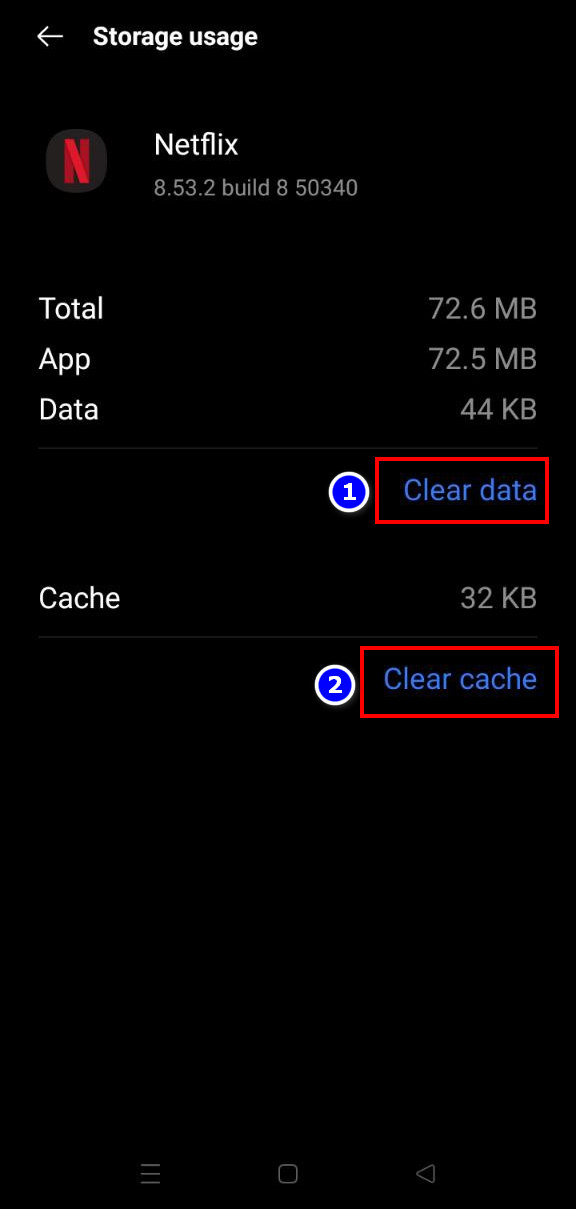
Mulai ulang perangkat seluler Anda dan menghubungkannya ke TV. Sekarang, periksa apakah masalahnya terpecahkan atau tidak.
7. Periksa port & kabel HDMI
Saat Anda tidak’t memiliki wi-fi di rumah Anda, Anda akan memerlukan kabel dan adaptor HDMI untuk menghubungkan perangkat dan TV Anda. Android atau ponsel lainnya tidak’t memiliki port HDMI tetapi dapat mendukung koneksi melalui adaptor.
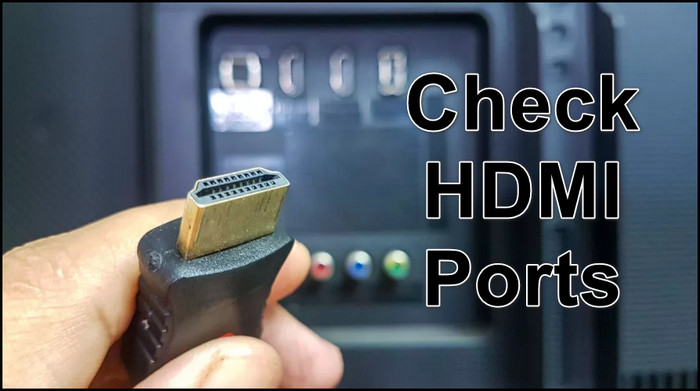
Jika port atau kabel rusak, Anda tidak dapat melihat masalah video. Jika berfungsi dengan baik, maka kabelnya ok. Jika tidak, Anda harus menghubungi produsen dan menggantinya.
Seperti masalah layar hitam, Anda dapat menemukan layar hijau di Netflix. Memecahkan masalah itu bisa memberi Anda keunggulan.
8. Matikan pengaturan koreksi warna di ponsel
Mengaktifkan koreksi warna membantu mengubah mode tampilan sesuai dengan piksel gambar. Anda harus tahu bahwa Netflix tidak’t mendukung fitur seperti itu. Mematikannya juga dapat membantu menyelesaikan kesalahan layar hitam saat berbagi layar.
Inilah cara untuk mematikan koreksi warna di ponsel:
- Pergi ke Pengaturan opsi, temukan Bantuan Cerdas opsi, dan ketuk di atasnya.
- Ketuk pada Aksesibilitas pilihan.
- Dibawah Visual opsi, Anda akan melihat Koreksi Warna pilihan.
- Ketuk opsi ini untuk melihat apakah diaktifkan atau tidak. Anda harus cacat pilihan ini.
Setelah penyesuaian, mirroring layar Netflix Anda akan berfungsi lagi seperti sebelum Anda akan melihat bahwa berbagi layar Netflix berfungsi lagi seperti sebelumnya.
9. Uji koneksi Chromecast
Masalah no-video akan muncul saat Anda berbagi layar di Netflix dengan Chromecast, dan koneksi terhambat. Pada saat itu, gambar pemeran yang hilang akan muncul, dan untuk menyegarkan tautan, Anda perlu melakukan hal berikut.
Berikut adalah langkah -langkah yang harus Anda ambil untuk membangun kembali koneksi Chromecast Anda:
- Keluar dari akun Netflix dan masuk kembali.
- Nyalakan atau keluarkan Chromecast.
- Lepaskan Chromecast untuk beberapa waktu dan sambungkan lagi.
- Reboot perangkat Anda.
Ikuti satu pun dari yang di atas, dan masalah koneksi Anda akan hilang, dan Anda dapat menyaring cermin lagi di Netflix. Tetapi ketika Netflix tidak bekerja pada Chromecast, selesaikan masalah itu secepatnya dan coba perbaikan saya.
Seringkali, beberapa kesalahan konyol dapat membutuhkan waktu yang berharga dari hidup Anda dan menyebabkan kekacauan, seperti layar hitam mirroring layar dengan suara di Netflix. Jika Anda sudah menghubungkan ponsel Anda ke TV lain, Anda dapat menghadapi masalah ini, jadi lepaskan TV kedua dan coba.
Yang paling penting, Netflix terkadang meningkatkan keamanannya karena jika Anda membeli paket dasarnya dan mencoba melihat acara di layar lebar dengan ponsel Anda dan berhasil, tidak ada yang akan membeli paket premium mereka, yang datang dengan harga lebih tinggi.
Pertanyaan yang sering diajukan
Dapatkah Anda menyaring mirror netflix?
Buka Aplikasi Seluler Netflix> Ketuk Ikon Cast> Pilih TV atau perangkat pintar Anda untuk melakukan streaming Netflix.
Dapatkah Anda menyaring mirror netflix, menghubungkan perangkat dan TV Anda ke jaringan yang berbeda?
Smartphone, TV, dan perangkat lain Anda harus berada di jaringan Wi-Fi yang sama.
Intinya
Tidak mendapatkan video di layar TV Anda saat Anda ingin menonton acara TV atau film terbaru yang ditampilkan di Netflix bisa menjengkelkan.
Dalam artikel ini, saya’ve menunjukkan semua alasan yang mungkin untuk mendapatkan layar hitam saat layar mirroring untuk menonton Netflix. Saya juga telah mencantumkan cara mengatasi masalah ini untuk menikmati acara atau film Netflix TV di layar yang lebih besar.
Di Sini’s Cara memperbaiki layar hitam di TV Anda saat mencerminkan layar dari aplikasi seluler Netflix secara singkat: menyegarkan perangkat dan browser Anda, memeriksa apakah TV Anda mendukung HDCP, dan menguji port HDMI dan kabel. Cari langkah -langkah lain jika langkah -langkah ini gagal membantu memperbaiki masalah. Setelah menyelesaikannya, Anda kemudian dapat memilih acara TV untuk mulai bermain di TV yang terhubung ke ponsel atau tablet Android Anda, berbaring, dan menikmatinya.
Ini bagian komentar. Anda dapat menanyakan apa pun tentang masalah ini di sini, dan para ahli kami akan mencoba membantu Anda sedini mungkin.
Tentang Penulis


Farhan Max
Farhan Max adalah geek teknologi dengan minat khusus pada perangkat keras komputer. Dia telah terpesona dengan bermain game sejak kecil dan sekarang menyelesaikan studi sarjana saat meneliti dan menguji inovasi teknologi terbaru. Bersamaan dengan cintanya untuk semua hal yang culun, Farhan juga seorang fotografer yang terampil.
Cara melakukan streaming Netflix di Discord [Fix Black Screen 2023]
Adalah n’T sangat sehat untuk menonton Netflix dengan yang dekat melalui layar Discord Share?
Tapi layar hitam yang tiba -tiba di jendela streaming merusak pertunjukan.
Setelah menghadapi masalah streaming Netflix yang membuat frustrasi ini pada perselisihan, saya benar -benar meneliti solusi kerja.

Dalam posting ini, saya’LL memandu Anda melalui proses terbaru streaming Netflix pada Perselisihan.
Karena itu, teruslah membaca.
Navigasi cepat menunjukkan
- Cara melakukan streaming netflix pada perselisihan
- 1. Instal Discord Desktop App
- 2. Tambahkan browser web ke perselisihan
- 3. Nonaktifkan percepatan perangkat keras di browser web
- 4. Live on Discord
- 1. Tutup aplikasi latar belakang
- 2. Hapus Data Aplikasi Perselisihan
- 3. Tweak Pengaturan Video Perselisihan
- 4. Jalankan Perselisihan sebagai Administrator
Cara melakukan streaming netflix pada perselisihan
Untuk melakukan streaming Netflix pada Discord, instal aplikasi Desktop Discord dan secara manual menambahkan browser web (tempat Anda’ll mainkan netflix) ke dalam status perselisihan. Kemudian nonaktifkan percepatan perangkat keras di browser dan Anda’siap untuk menyaring berbagi netflix. Kamu bisa’t stream netflix pada aplikasi seluler karena DRM.
Banyak pengguna ingin menyaring Netflix untuk menikmati film atau acara TV dengan teman dan keluarga.
Dimungkinkan untuk melakukan streaming Netflix pada aplikasi Desktop Perselisihan dari komputer Windows atau Mac, Tapi aplikasi seluler Discord (baik Android dan iOS) don’t mendukung streaming netflix karena pembatasan DRM (manajemen hak digital).
Saat streaming Netflix pada perselisihan menggunakan aplikasi Discord Desktop, banyak yang menghadapi masalah layar hitam. Segera setelah layar Netflix dibagikan, layar menjadi pitch menjadi hitam, dan peserta lainnya bisa’t lihat layar Netflix.
Perbaikan masalah, Anda harus melakukannya Nonaktifkan percepatan perangkat keras di browser Dimana Netflix Bermain. Selain itu, Anda perlu Tambahkan browser sebagai game dalam aktivitas Perselisihan secara manual.
Dengan semua ini dalam pikiran, saya telah menyiapkan panduan langkah demi langkah di bawah ini sehingga Anda dapat dengan mudah dan cepat mengatur aliran Netflix melalui perselisihan. Membiarkan’s Mulailah.
Berikut adalah langkah -langkah untuk melakukan streaming Netflix pada Perselisihan:
1. Instal Discord Desktop App
Netflix Streaming pada Perselisihan hanya berfungsi melalui aplikasi desktop. Kamu bisa’T Stream Netflix Menggunakan Versi Web Perselisihan atau Aplikasi Android dan iOS.

Pergi ke halaman unduhan Discord dan unduh versi terbaru dari Discord Desktop App. Setelah menginstal aplikasi, masuk menggunakan kredensial perselisihan Anda (atau masuk dengan memindai kode QR dari aplikasi seluler) dan lanjutkan ke langkah berikutnya.
2. Tambahkan browser web ke perselisihan
Untuk menyaring berbagi netflix tentang perselisihan, Anda perlu Stream Netflix menggunakan browser. Menggunakan Aplikasi Netflix Desktop tidak akan berfungsi.
Selain itu, Anda perlu menambahkan browser yang akan digunakan untuk memainkan Netflix ke aktivitas Perselisihan.
Discord Activity adalah fitur bagus yang menunjukkan permainan yang dimainkan para gamer di profil Discord. Dengan cara ini, orang lain dapat melihat apa yang dimainkan teman -teman mereka. Di samping itu, juga membantu berbagi layar permainan dengan cara yang lebih dioptimalkan.
Tetapi karena browser bukanlah permainan, Anda perlu menambahkan browser secara manual ke perselisihan sehingga di sana’tidak ada masalah saat streaming netflix.
Ikuti langkah -langkah di bawah ini untuk menambahkan browser web ke aktivitas perselisihan:
- Klik ikon Pengaturan dari kiri bawah untuk pergi ke Pengaturan pengguna.

- Pergi ke Status aktivitas dari kiri.
- Klik Tambahkan! dari jendela. Anda akan melihat daftar aplikasi.
- Menambahkan browser Anda dari sana. Di sini saya menggunakan Google Chrome sebagai contoh.

Sekarang Anda perlu menonaktifkan akselerasi perangkat keras di langkah berikutnya, yang merupakan langkah penting lainnya untuk mengalirkan Netflix pada Discord tanpa layar hitam.
3. Nonaktifkan percepatan perangkat keras di browser web
Akselerasi perangkat keras membantu menjelajahi web dan menonton acara TV favorit dengan lancar di browser. Namun, saat Anda’mencoba berbagi layar browser, itu’LL menyebabkan masalah.
nyatanya, Akselerasi perangkat keras adalah apa yang menyebabkan masalah layar hitam Netflix Saat streaming di Perselisihan. Jadi, biarkan’S nonaktifkan dan nikmati film dan acara TV.
Di bawah i’VE menunjukkan langkah -langkah untuk mematikan akselerasi perangkat keras pada tiga browser seperti Google Chrome, Microsoft Edge, Mozilla Firefox, dll.
Ikuti langkah -langkah di bawah ini untuk menonaktifkan akselerasi perangkat keras browser:
- Meluncurkan Chrome dan klik pada tiga titik dari sudut kanan atas.
- Pilih Pengaturan dari sana.
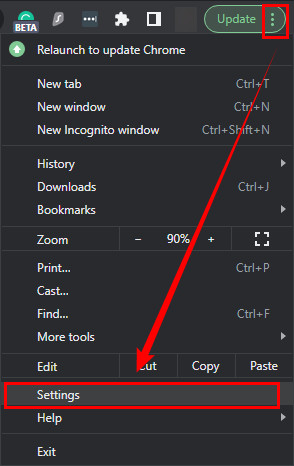
- Pindah ke Sistem Lanjutan> Dari panel kiri.
- Nonaktifkan sakelar untuk Gunakan akselerasi perangkat keras ketika tersedia.

Jika kamu’menggunakan kembali Mozilla Firefox, Buka browser Firefox dan pergi ke SEtings> kelola lebih banyak pengaturan> umum bagian. Gulir ke bawah dan aktifkan kotak centang yang dibaca Gunakan pengaturan kinerja yang disarankan Dan Gunakan akselerasi perangkat keras ketika tersedia dari Pertunjukan tab.
Pada Microsoft Edge, klik pada Tiga baris horizontal dari sudut kanan atas. Lalu pergi ke Pengaturan> Sistem dan Kinerja. Matikan sakelar Gunakan akselerasi perangkat keras ketika tersedia.
Sekarang semua itu’S yang tersisa adalah mulai streaming Netflix. Membiarkan’s lakukan itu di langkah berikutnya.
4. Live on Discord
Seperti saya’VE mengatakan di atas, Anda perlu bermain Netflix menggunakan browser. Jadi, luncurkan browser web yang Anda’telah ditambahkan ke Aktivitas Perselisihan di Langkah 2 dan kunjungi Versi Web Netflix.
Kemudian Ikuti langkah -langkah ini untuk mulai streaming Netflix pada aplikasi Discord:
- Pergi ke perselisihan server Di mana Anda ingin streaming.
- Klik pada Ikon Layar Di sudut kiri bawah hadir di atas nama pengguna Anda, di samping nama browser.

- Pilih Tab Browser Netflix Di layar berbagi pop-up.
- Mengatur resolusi Dan Kualitas aliran. Jika Anda memiliki Perselisihan Nitro Berlangganan, Anda dapat mengatur kualitas berbagi layar yang lebih baik.
- Pilih Saluran Suara Anda’D ingin menjadi tuan rumah streaming.
- Klik pada Hiduplah Tombol untuk mulai streaming acara Netflix favorit Anda dan film dengan teman -teman di Perselisihan.

Dengan cara ini, Anda dapat dengan mudah melakukan streaming film dari Netflix di aplikasi Desktop Perselisihan dari PC atau Mac tanpa layar hitam apa pun.
Tetapi jika karena alasan yang mendasari, Anda masih mendapatkan masalah layar hitam pada perselisihan, terus baca bagian berikutnya yang berisi perbaikan tambahan.
Cara Memperbaiki Masalah Layar Hitam di Netflix Discord Stream
Untuk memperbaiki layar hitam di aliran Netflix Discord, matikan akselerasi perangkat keras di browser yang memainkan Netflix dan tambahkan browser ke aktivitas perselisihan. Jika Anda masih menghadapi masalah, tutup semua aplikasi yang sedang berjalan, dan hapus cache perselisihan. Ingatlah bahwa Anda dapat melakukan streaming Netflix hanya di Desktop Discord.
Anda menang’T dapat mengalirkan Netflix pada semua platform perselisihan yang berbeda. Jika kamu’mencoba streaming netflix menggunakan aplikasi netflix, web scord, atau platform seluler kemudian’tidak berfungsi dan tidak ada perbaikan.
Namun, jika Anda’kembali melakukannya melalui versi web desktop dan netflix netflix, maka ada beberapa alasan umum dan perbaikan yang mungkin menghapus masalah layar hitam. Terus Anda’LL dapat menikmati pertunjukan dengan teman -teman di Perselisihan.
Berikut adalah metode untuk memperbaiki perselisihan tidak streaming Netflix:
1. Tutup aplikasi latar belakang
Menjalankan program latar belakang yang dan’T yang diperlukan untuk saat ini akan menghasilkan layar hitam saat streaming Netflix menggunakan Perselisihan. Ini adalah salah satu penyebab paling umum dari masalah ini.

Tutup semua aplikasi yang berjalan di latar belakang dari bilah tugas (kecuali Discord dan browser yang Anda gunakan untuk Netflix). Anda juga perlu memeriksa ikon Taskbar Tersembunyi untuk melihat apakah ada aplikasi yang masih berjalan di sana. Jika demikian, klik kanan pada ikon dan keluar.
Mulailah streaming acara yang ingin Anda nikmati dengan orang yang Anda cintai. Anda harus tidak’t menemukan gangguan kali ini.
2. Hapus Data Aplikasi Perselisihan
Free Up Discord Cache untuk menghindari berbagai masalah, termasuk streaming layar kosong.
Berikut adalah langkah -langkah untuk menghapus data perselisihan:
- Tekan Windows + E untuk meluncurkan File Explorer.
- Jenis %data aplikasi% di kotak alamat dan tekan Memasuki.

- Temukan Perselisihan folder dan klik kanan di atasnya.
- Menghapus foldernya.

Catatan: Data yang Anda simpan akan dihapus setelah Anda melakukan langkah ini. Tapi masalah mungkin diselesaikan. Cadangkan data Anda jika ada’S sesuatu yang penting.
3. Tweak Pengaturan Video Perselisihan
Pengaturan video aplikasi Discord Anda memainkan peran besar saat berbagi layar membaca langkah -langkah selanjutnya .
Seperti’sepadan dengan usaha jika Anda berencana untuk melakukan streaming tanpa gangguan apa pun.
Berikut adalah langkah -langkah untuk mengubah pengaturan video untuk fungsionalitas penuh:
- Meluncurkan Perselisihan dari desktop Anda.
- Klik pada Pengaturan ikon di dekat profil Anda.
- Pilih Suara & Video Dari menu kiri.
- Gulir ke bawah ke Video Codec opsi dan ganti tombol dari hijau ke abu -abu.

- Pergi sedikit lebih rendah ke Bagikan Layar.
- Memungkinkan Gunakan teknologi terbaru kami untuk menangkap layar Anda.

Catatan: Anda harus mati OpenH264 Dan H.264 akselerasi perangkat keras.
Sekarang Anda harus dapat menyelenggarakan pesta jam tangan, tidak termasuk gangguan.
4. Jalankan Perselisihan sebagai Administrator
Perselisihan seringkali membutuhkan akses administratif untuk berkinerja dengan benar. Jadi, Anda mungkin juga menjalankan perselisihan sebagai administrator.
Tekan Menang+s untuk memunculkan pencarian dan ketik Perselisihan. Saat Anda melihat perselisihan pada hasil pencarian, pilih Jalankan sebagai administrator Dari panel kanan jendela pencarian.
Setelah memberikan akses administratif perselisihan ke komputer Anda, periksa apakah Anda dapat berbagi konten di perselisihan i.e., Layar Anda di Perselisihan. Anda seharusnya tidak mendapatkan layar hitam.
Mengapa menang’t perselisihan membiarkan Anda melakukan streaming netflix?
Perselisihan menang’t Biarkan Anda melakukan streaming Netflix karena Digital Rights Management (DRM) yang melarang streaming konten Netflix pada platform lain, termasuk perselisihan. Tapi tetap saja, ada cara untuk melakukan streaming Netflix di Discord menggunakan aplikasi desktop Discord.
Perselisihan adalah salah satu platform terbaik untuk komunikasi. Perselisihan dengan mudah mengambil posisi teratas untuk menonton, dan mendiskusikan konten bersama tanpa masalah apa pun. Perselisihan memungkinkan berbagi layar dan berbicara dengan teman Anda sehingga Anda’dapat menonton film atau menjadi bagian dari diskusi.
Netflix Streaming pada Discord hanya berfungsi dengan aplikasi desktop Discord dan Netflix bermain di browser. Jika Anda menggunakan aplikasi Netflix, Web Perselisihan, atau aplikasi seluler Discord maka itu’tidak akan berfungsi dan Anda akan melihat layar hitam.
Alasan di baliknya adalah pembatasan DRM (Manajemen Hak Digital). Netflix tidak mengizinkan streaming kontennya melalui platform seperti Discord atau layanan komunikasi lainnya. Netflix menyebutkannya di Syarat Penggunaan.
Selain itu, jika Anda mencoba melakukan streaming Netflix menggunakan aplikasi desktop Discord, maka Anda harus menonaktifkan percepatan perangkat keras browser dan menambahkan browser ke status aktivitas perselisihan. Langkah -langkah terperinci telah dibahas di atas.
Pertanyaan yang sering diajukan
Apakah streaming netflix menunjukkan pada perselisihan bahkan legal?
Sayangnya tidak ada. Tidak legal untuk mengalirkan Netflix. Tetapi mengetahui prosedurnya baik -baik saja, sehingga Anda dapat menerapkannya untuk meningkatkan pengetahuan teknologi Anda.
Dapatkah saya melakukan streaming netflix dari aplikasi perselisihan seluler saya?
Streaming Netflix dari Mobile Discord tidak dimungkinkan karena keterbatasan DRM, Anda bisa’t Bagikan dari Discord Mobile.
Cara menonton aliran netflix di perselisihan?
Bergabunglah dengan server di mana teman Anda streaming Netflix -nya. Anda’ll perhatikan a Hidup ikon saat aliran dimulai. Klik di atasnya, lalu Bergabunglah dengan stream. Itu’cukup untuk menjadi tuan rumah pesta menonton di perselisihan.
Komentar terakhir
Hal terakhir yang ingin saya tambahkan adalah berbagi konten Netflix sangat dilarang jika itu’S tidak ada di antara pemilik layar. Saya menjelaskan prosesnya hanya untuk membantu Anda jika terjadi keadaan darurat, dan Don’t menyalahgunakan temuan itu.
Namun, jika Anda mengalami kesulitan menyelesaikan prosedur, jangan ragu untuk terhubung dengan saya melalui kotak komentar.
Bagikan artikel ini dengan teman Anda jika Anda merasa berguna. Nikmati menonton dengan teman -teman Anda di Perselisihan!
Tentang Penulis
Farhan Max
Farhan Max adalah geek teknologi dengan minat khusus pada perangkat keras komputer. Dia telah terpesona dengan bermain game sejak kecil dan sekarang menyelesaikan studi sarjana saat meneliti dan menguji inovasi teknologi terbaru. Bersamaan dengan cintanya untuk semua hal yang culun, Farhan juga seorang fotografer yang terampil.