


Apakah Netgear menyediakan layanan internet?
Router Netgear Terbaik 2023 | VentureBeat
Pembaruan Terakhir: 04/29/2023
Tetap solusi nirkabel
Apakah Anda mencari koneksi internet yang lebih cepat dan lebih andal?
Jika solusi internet kabel seperti kabel, DSL, dan serat tidak stabil atau tidak tersedia di daerah Anda, router WiFi Netgear 5G dan 4G LTE dapat memberikan jaringan data 5G dan 4G LTE sebagai koneksi primer atau cadangan cadangan.
Cukup masukkan kartu SIM dari penyedia internet nirkabel pilihan Anda untuk mengakses internet 5G atau 4G LTE super cepat di semua perangkat wifi Anda di rumah atau ruang kerja Anda.


M6: Nighthawk 5G Mobile Hotspot
Cukup kuat untuk rumah, cukup kecil untuk saku Anda
5G/4G LTE Home Internet

Koneksi Internet Primer
Area pedesaan dan daerah terpilih mungkin tidak memiliki cakupan kabel atau internet DSL. Akses 5G dan 4G LTE Internet untuk jaringan wifi rumah Anda.

Koneksi cadangan/failover
Hitung jaringan 5G dan 4G LTE sebagai opsi yang fleksibel untuk koneksi konstan. Beralih ke jaringan data saat kabel atau DSL tidak tersedia.

Koneksi sesuai permintaan
Sempurna untuk rumah liburan atau akses internet jangka pendek. Colokkan kartu SIM dan nikmati konektivitas 5G atau 4G LTE instan untuk beberapa perangkat wifi.

Pengaturan DIY sederhana
Solusi nirkabel tetap netgear cepat dan mudah diatur. Cukup gunakan kartu sim aktif Anda sendiri dan kontrol dengan aplikasi seluler kami.

ORBI 5G Tri-band WiFi 6 Mesh System (NBK752)
WiFi 6 Router + Satelit untuk Akses 5G

Modem Netgear 4G LTE (LM1200)
Modem seluler untuk akses 4G LTE

ORBI 4G LTE Router WiFi Advanced (LBR20)
Modem seluler + tri-band mesh wifi

Nighthawk 4G LTE WiFi Router (LAX20)
Modem Seluler + WiFi 6
Temukan solusi nirkabel tetap

Sistem WiFi 6 WiFi 6G Tri-Band pertama untuk Internet yang andal di mana saja

4G LTE untuk rumah menggunakan router wifi lanjutan orbi 4g lte

4G LTE untuk rumah menggunakan router Nighthawk 4G LTE WiFi

Lihat apakah Fixed Wireless adalah solusi yang tepat untuk Anda

Pelajari betapa sederhananya menginstal router orbi 4g lte wifi
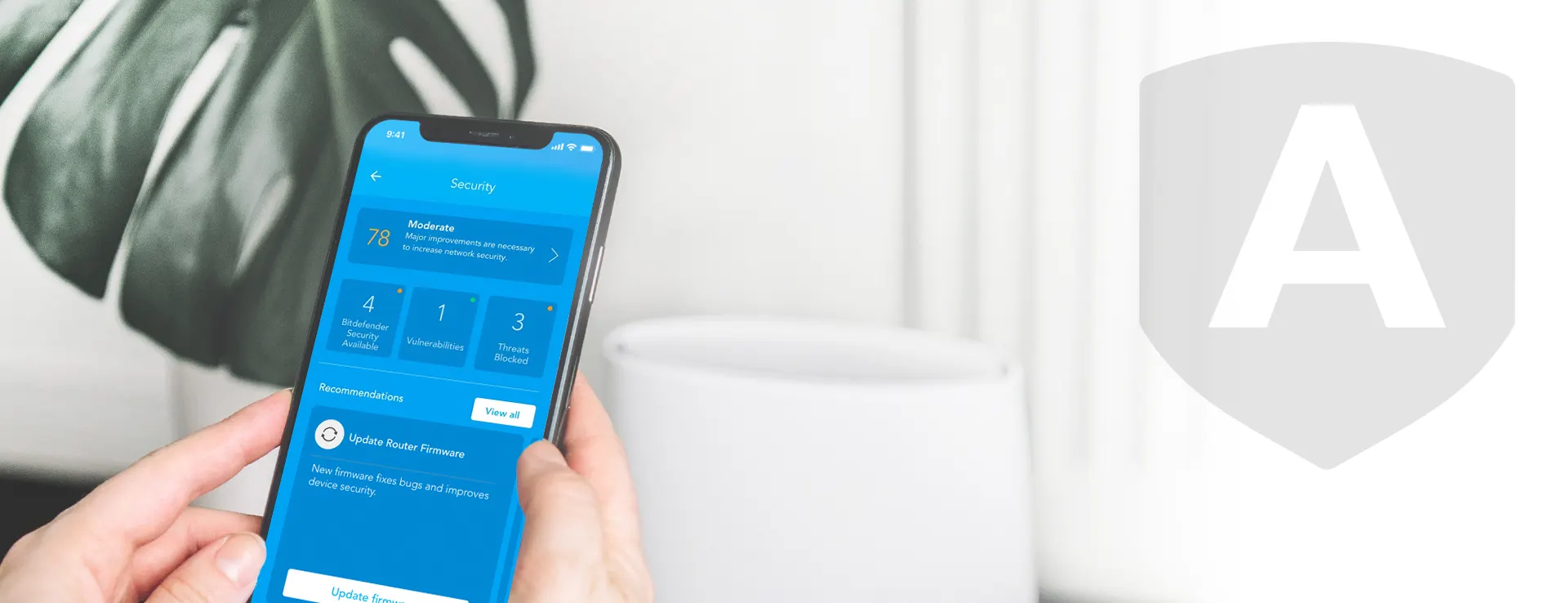
Netgear Armor Cybersecurity menjaga jaringan dan data pribadi Anda aman dari ancaman online, di rumah dan saat bepergian. Satu langganan melindungi sejumlah perangkat yang terhubung, dari telepon dan laptop hingga termostat dan kamera keamanan.
Mendaftar untuk berita, tips dan penawaran dan menerima diskon 10%* produk favorit Anda
Terima kasih!
Anda juga akan menjadi yang pertama mengakses penawaran dan pembaruan Netgear.
Pembaruan email
Silakan isi alamat email
Anda sudah ada di daftar kami.
Terima kasih, Anda telah ditambahkan ke daftar kami.
Layanan Pelanggan
- Pengiriman dan pengembalian
- FAQ Belanja
- Info garansi
- Pusat Unduhan
- Masyarakat
- Mendukung
- Hubungi kami
× Situs web ini mengumpulkan internet atau aktivitas jaringan elektronik lainnya dan menggunakan cookie dan teknologi serupa untuk memastikan fungsionalitas, mengevaluasi penggunaan situs web, dan untuk melayani konten pemasaran. Kunjungi Kebijakan Cookie atau Kebijakan Privasi kami untuk mempelajari lebih lanjut tentang praktik data kami. Jangan tunjukkan lagi
Router Netgear Terbaik 2023 | VentureBeat
Secara umum, router adalah perangkat yang membantu menghubungkan dua atau lebih jaringan atau subnetwork. Router Netgear bekerja dengan mengirim dan menerima paket data ke internet.
Netgear Router Leaderboard 2023
Netgear Router Leaderboard 2023
Pembaruan Terakhir: 04/29/2023
Rekomendasi
Produk yang Diuji 8
Jam menghabiskan 70
Evaluasi Studi 493
Dipertimbangkan ulasan 810
Apa itu router netgear?
Router Netgear Terbaik 2023 | VentureBeat
Pembaruan Terakhir: 04/29/2023
Tetap solusi nirkabel
Apakah Anda mencari koneksi internet yang lebih cepat dan lebih andal?
Jika solusi internet kabel seperti kabel, DSL, dan serat tidak stabil atau tidak tersedia di daerah Anda, router WiFi Netgear 5G dan 4G LTE dapat memberikan jaringan data 5G dan 4G LTE sebagai koneksi primer atau cadangan cadangan.
Cukup masukkan kartu SIM dari penyedia internet nirkabel pilihan Anda untuk mengakses internet 5G atau 4G LTE super cepat di semua perangkat wifi Anda di rumah atau ruang kerja Anda.
M6: Nighthawk 5G Mobile Hotspot
Cukup kuat untuk rumah, cukup kecil untuk saku Anda
5G/4G LTE Home Internet
Koneksi Internet Primer
Area pedesaan dan daerah terpilih mungkin tidak memiliki cakupan kabel atau internet DSL. Akses 5G dan 4G LTE Internet untuk jaringan wifi rumah Anda.
Koneksi cadangan/failover
Hitung jaringan 5G dan 4G LTE sebagai opsi yang fleksibel untuk koneksi konstan. Beralih ke jaringan data saat kabel atau DSL tidak tersedia.
Koneksi sesuai permintaan
Sempurna untuk rumah liburan atau akses internet jangka pendek. Colokkan kartu SIM dan nikmati konektivitas 5G atau 4G LTE instan untuk beberapa perangkat wifi.
Pengaturan DIY sederhana
Solusi nirkabel tetap netgear cepat dan mudah diatur. Cukup gunakan kartu sim aktif Anda sendiri dan kontrol dengan aplikasi seluler kami.
ORBI 5G Tri-band WiFi 6 Mesh System (NBK752)
WiFi 6 Router + Satelit untuk Akses 5G
Modem Netgear 4G LTE (LM1200)
Modem seluler untuk akses 4G LTE
ORBI 4G LTE Router WiFi Advanced (LBR20)
Modem seluler + tri-band mesh wifi
Nighthawk 4G LTE WiFi Router (LAX20)
Modem Seluler + WiFi 6
Temukan solusi nirkabel tetap
Sistem WiFi 6 WiFi 6G Tri-Band pertama untuk Internet yang andal di mana saja
4G LTE untuk rumah menggunakan router wifi lanjutan orbi 4g lte
4G LTE untuk rumah menggunakan router Nighthawk 4G LTE WiFi
Lihat apakah Fixed Wireless adalah solusi yang tepat untuk Anda
Pelajari betapa sederhananya menginstal router orbi 4g lte wifi
Netgear Armor Cybersecurity menjaga jaringan dan data pribadi Anda aman dari ancaman online, di rumah dan saat bepergian. Satu langganan melindungi sejumlah perangkat yang terhubung, dari telepon dan laptop hingga termostat dan kamera keamanan.
Mendaftar untuk berita, tips dan penawaran dan menerima diskon 10%* produk favorit Anda
Terima kasih!
Anda juga akan menjadi yang pertama mengakses penawaran dan pembaruan Netgear.
Pembaruan email
Silakan isi alamat email
Anda sudah ada di daftar kami.
Terima kasih, Anda telah ditambahkan ke daftar kami.
Layanan Pelanggan
- Pengiriman dan pengembalian
- FAQ Belanja
- Info garansi
- Pusat Unduhan
- Masyarakat
- Mendukung
- Hubungi kami
× Situs web ini mengumpulkan internet atau aktivitas jaringan elektronik lainnya dan menggunakan cookie dan teknologi serupa untuk memastikan fungsionalitas, mengevaluasi penggunaan situs web, dan untuk melayani konten pemasaran. Kunjungi Kebijakan Cookie atau Kebijakan Privasi kami untuk mempelajari lebih lanjut tentang praktik data kami. Jangan tunjukkan lagi
Router Netgear Terbaik 2023 | VentureBeat
Secara umum, router adalah perangkat yang membantu menghubungkan dua atau lebih jaringan atau subnetwork. Router Netgear bekerja dengan mengirim dan menerima paket data ke internet.
Netgear Router Leaderboard 2023
Netgear Router Leaderboard 2023
Pembaruan Terakhir: 04/29/2023
Rekomendasi
Produk yang Diuji 8
Jam menghabiskan 70
Evaluasi Studi 493
Dipertimbangkan ulasan 810
Apa itu router netgear?
Router Netgear adalah perangkat yang memungkinkan Anda untuk menghubungkan beberapa komputer dan perangkat lain di rumah atau jaringan kantor Anda. Ini juga memberikan keamanan untuk data yang ditransmisikan melalui jaringan, serta memungkinkan pengguna untuk berbagi file satu sama lain.
Bagaimana cara kerja router netgear?

Router Netgear bekerja dengan mengirim dan menerima paket data ke internet. Perangkat ini terhubung ke modem yang mengirimkan informasi dari komputer Anda atau perangkat lain di jaringan Anda, melalui kabel Ethernet ke dalam router. Ini kemudian mentransmisikannya melalui gelombang radio melalui antena ke titik akses nirkabel lain (WAP) yang dapat digunakan untuk menghubungkan beberapa komputer sekaligus.
Keuntungan dan Aplikasi
Apa 5 manfaat dari router netgear?
- Mudah diatur dan digunakan
- Ini memiliki jangkauan cakupan yang baik
- Router dapat digunakan untuk koneksi kabel dan nirkabel
- Router Netgear kompatibel dengan sebagian besar sistem operasi
- Muncul dengan harga yang terjangkau
Siapa yang harus menggunakan router netgear?
Router Netgear sangat bagus untuk orang yang ingin memiliki koneksi internet yang andal dan cepat. Mereka juga bekerja dengan baik dengan banyak perangkat, jadi jika Anda’mencari sesuatu yang dapat menangani konsol game Anda atau TV pintar serta laptop Anda, maka ini adalah router untuk Anda.
Apa saja jenis router netgear?
Router nirkabel
Ini memungkinkan Anda untuk menghubungkan komputer dan perangkat lain secara nirkabel. Jenis router ini dapat digunakan di pengaturan rumah atau kantor di mana mungkin tidak ada kabel Ethernet yang tersedia untuk tujuan koneksi.
Router kabel
Itu menghubungkan komputer menggunakan kabel daripada gelombang radio seperti versi nirkabel. Router kabel biasanya digunakan saat itu’S diperlukan untuk memiliki lebih banyak bandwidth antara perangkat yang terhubung seperti streaming video dari satu perangkat ke perangkat lain melalui jaringan tanpa ada waktu jeda atau masalah buffering yang terjadi selama pemutaran di kedua ujung proses transmisi (sumber).
Apa yang perlu saya perhatikan saat membandingkan router netgear?
Ada beberapa hal yang harus diwaspadai saat membandingkan router netgear, termasuk
Spesifikasi teknis
Pastikan Anda memeriksa spesifikasi teknis setiap model router netgear. Anda harus melihat RAM, kecepatan prosesor, dan kapasitas penyimpanan saat membandingkan model yang berbeda.
Keuntungan dan Kerugian Router Netgear
Keuntungan
- Router netgear sangat mudah digunakan dan dikonfigurasi. Mereka memiliki antarmuka yang ramah pengguna yang memungkinkan Anda mengatur router tanpa bantuan dari ahli atau profesional.
- Proses pengaturan juga cukup sederhana, yang berarti bahwa bahkan jika Anda tidak tahu banyak tentang jaringan, mengatur router netgear Anda tidak akan menjadi masalah sama sekali. Anda dapat dengan mudah menghubungkan beberapa perangkat dengan perangkat ini juga karena ada empat port Ethernet yang tersedia di setiap model lini produk. Ini memungkinkan pengguna untuk berbagi file antara komputer yang berbeda di jaringan rumah mereka dengan cepat dan efisien sambil tetap dapat mengaksesnya dari jarak jauh melalui koneksi Wi-Fi saat mereka membutuhkan juga.
kerugian
- Kerugian dari router netgear adalah bahwa itu tidak secepat router lainnya.
- Ini juga memiliki jangkauan terbatas dan fitur keamanan kurang dibandingkan dengan beberapa merek lain.
Alternatif apa yang ada di router netgear?

Ada dua alternatif yang disarankan untuk router netgear alternatif terbaik adalah asus dan di tempat kedua Linksys.
Tautan dan sumber lebih lanjut
- https: // www.Pluralsight.com/kursus/klien-react-router-4
- https: // blurayhunt.com/en-us/film/broadcast-sinyal-intrusi
- https: // www.WindowsCentral.com/-netgear-routers
- https: // www.PCMAG.com/picks/the-best-wireless-routers
- https: // nymag.com/strategi/artikel/-ruters terbaik.html
- https: // www.laporan konsumen.org/nirkabel-ruters/n-wireless-routers-of-the-year-a2357339300/
- https: // www.icognix.Net/Keuntungan-Disadvantages-Netgear-Router/
- https: // www.icognix.Net/Keuntungan-Disadvantages-Netgear-Router/
FAQ
Apa yang membuat router netgear yang bagus?
Router Netgear yang bagus adalah salah satu yang memiliki banyak fitur dan dapat digunakan untuk banyak tujuan. Itu juga harus memiliki kemampuan untuk terhubung dengan perangkat lain dengan mudah, seperti komputer atau laptop. Router terbaik adalah yang datang dengan proses pengaturan yang mudah sehingga Anda tidak’t membutuhkan pengetahuan teknis untuk menggunakannya dengan benar.
apakah saya membutuhkan peralatan tambahan untuk menggunakan router netgear?
Ya, Anda mungkin memerlukan modem tambahan, jaringan kabel yang memadai dll
Wifi di luar imajinasi

Kelilingi rumah Anda di wifi sempurna. Hanya Orbi yang memberikan kinerja, cakupan, dan perlindungan tanpa kompromi di seluruh rumah Anda, dari pintu depan ke halaman belakang.


Hadiah Hari Ibu yang akan disukai semua orang
Tampilkan NFT, seni, dan kenangan berharga Anda dalam resolusi tinggi yang menakjubkan. Dapatkan Bundel Hari Ibu yang spesial sekarang.
Lampu Router Netgear menyala, tetapi tidak ada Internet: Diselesaikan

Apakah lampu indikatif status di router netgear dihidupkan, tetapi tidak ada akses internet? Bisa jadi Karena firmware, perangkat keras, atau masalah dari ISP. Jika Anda ingin memperbaikinya tanpa bantuan profesional dan masa tunggu, Anda’re di tempat yang tepat.
Perbaikan paling efektif: Masuk ke router Anda’antarmuka web dan navigasikan ke ‘Petunjuk penggunaan’ di kiri. Menjalankan kembali wizard dan tunggu sampai restart jaringan.
Tetapi jika itu tidak’t, terus membaca, seperti saya’LL daftar alasan yang mungkin di balik router netgear tidak terhubung ke internet. Selanjutnya, saya’LL memandu Anda melalui tindakan untuk memperbaikinya.
- Alasan lampu router netgear Anda menyala, tetapi di sana’S tidak ada internet!
- Cara memperbaiki router netgear yang menang’t terhubung ke internet?
- 1. Restart atau perangkat jaringan siklus daya
- 2. Periksa koneksi yang longgar atau rusak
- 3. Perbarui firmware router
- 4. Reset pabrik Router Netgear
- 5. Hubungi Penyedia Layanan Internet Anda
Alasan lampu router netgear Anda menyala, tetapi di sana’S tidak ada internet!
Mungkin ada satu atau beberapa alasan yang bertanggung jawab. Beberapa yang paling umum adalah:
- Firmware yang sudah ketinggalan zaman
- Catu daya yang terganggu
- Radio dinonaktifkan atau perangkat yang salah
- Koneksi kabel yang rusak atau longgar
Cara memperbaiki router netgear yang menang’t terhubung ke internet?
Di sub-bagian berikut, saya akan membawa Anda melalui urutan pemecahan masalah router netgear untuk membantu Anda menangani masalah konektivitas.
1. Restart atau perangkat jaringan siklus daya
Restart sederhana sering dapat memperbaiki semua masalah terkait konektivitas. Modem atau router bekerja bersama -sama, mengirim dan menerima data bolak -balik terus menerus. Ini dapat menyebabkan mereka tidak beroperasi secara ideal dan meninggalkan Anda tanpa akses internet.
Hal pertama yang dapat Anda lakukan ketika Anda melihat Netgear terhubung tanpa internet adalah restart sederhana atau melakukan siklus daya.
Langkah -langkah untuk memulai kembali modem dan router:
- Temukan tombol daya di router dan modem.
- Pertama, matikan tombol daya di router.
- Pastikan perangkat tetap dimatikan, dan ulangi hal yang sama dengan modem Anda.
- Tunggu sebentar, hidupkan kembali router, dan tunggu sampai lampu status menjadi stabil.
- Selanjutnya, tunggu sampai modem Anda’Lampu status S stabil dan dalam warna yang ideal.
Langkah -langkah untuk Modem dan Router Siklus Daya:

- Matikan modem dan router melalui tombol daya.
- Cabut semua kabel coax/ ethernet dan power chords.
- Ini termasuk kabel yang menghubungkan modem ke outlet dinding dan router.
- Hal yang sama berlaku untuk power chords modem dan router.
- Tunggu beberapa menit dan biarkan perangkat beristirahat.
- Sekarang masukkan kabel dari outlet dinding ke modem.
- Colokkan kabel daya, dan nyalakan perangkat.
- Tunggu sampai perangkat diinisialisasi sampai lampu stabil.
- Sekarang colokkan power chord router.
- Hubungkan modem dan router melalui kabel Ethernet.
- Kekuatan pada router.
- Tunggu beberapa menit sampai semua lampu router menyala, dan periksa apakah perangkat dapat terhubung ke internet.
2. Periksa koneksi yang longgar atau rusak
Kerusakan pada kabel atau kabel dapat mempengaruhi konektivitas, dan tidak ada lampu atau lampu merah pada router netgear yang dapat muncul. Kabel Ethernet/Coaxial yang rusak atau koneksi longgar dapat menyebabkan Netgear Nighthawk tanpa internet terdeteksi.
Jika Anda menggunakan layanan yang dibundel, splitter dapat salah, memengaruhi konektivitas internet Anda.
Langkah -langkah untuk memeriksa kabel yang longgar atau rusak:
- Periksa kabel daya yang terhubung ke modem dan router
- Cari fluktuasi daya apapun
- Periksa kualitas kabel coax yang menghubungkan modem dan outlet dinding
- Periksa kabel Ethernet yang menghubungkan modem dan router netgear
- Jika Anda melihat ada kerusakan, ganti kabel coax/ethernet yang lebih lama dengan yang baru
- Untuk memeriksa apakah splitter menyebabkan masalah, sambungkan kabel dari outlet dinding langsung ke modem
- Jika modem Anda menyala dengan baik, splitter koaksial bersalah. Saatnya menggantinya.
3. Perbarui firmware router
Jika router Anda berjalan pada firmware yang lebih tua, itu bisa menjadi masalah yang menyebabkan Netgear terhubung tetapi tidak ada masalah akses internet. Memastikan router selalu berjalan pada firmware terbaru dan diperbarui sangat penting.
Langkah untuk memperbarui firmware router dengan aplikasi Netgear:
- Buka aplikasi Netgear Nighthawk. Anda dapat menemukannya di Play Store jika Anda tidak’T sudah menginstalnya.
- Pastikan ponsel terhubung ke jaringan wifi.
- Masuk ke aplikasi menggunakan kredensial admin.

- Setelah masuk, klik gambar router di aplikasi seluler
- Ini akan membawa Anda ke pengaturan

- Gulir ke bawah, dan Anda’ll lihat cek untuk pembaruan. Pilih opsi.

- Ini akan membawa Anda ke layar dengan informasi mengenai firmware

- Klik pada pembaruan.
Langkah untuk memperbarui firmware router dengan situs web Netgear:
- Buka situs web Netgear, dan cari firmware terbaru yang tersedia untuk model Anda.
- Unduh secara manual dan simpan di laptop/komputer Anda.
- Masuk ke Portal Admin Netgear.
- Pergi ke pengaturan lanjutan dan pilih Administrasi dan Pembaruan Router.

- Peta file yang diunduh dengan mengklik Browse.
- Setelah itu’S selesai, klik unggahan.
- Ini akan memulai pembaruan firmware.
Setelah Anda mengklik Perbarui, itu akan memulai proses pembaruan. Jaga agar router tetap bertenaga dan pastikan prosesnya tetap tidak terputus.
4. Reset pabrik Router Netgear

Jika pembaruan firmware memiliki’T Bekerja, reset pabrik akan mengubah router Anda ke pengaturan default. Ini bisa membalikkan masalah apa pun yang disebabkan oleh pengaturan yang bertentangan.
Langkah -langkah untuk mengatur ulang pabrik secara manual:
- Temukan tombol reset di bagian belakang router Anda.
- Biarkan router tetap aktif, tahan dan tekan tombol selama 30 detik.
- Setelah Anda melihat lampu berkedip, Anda dapat mengeluarkan pin dari tombol reset.
- Reset pabrik akan memakan waktu antara 10-15 menit.
- Tunggu prosesnya selesai, dan router menginisialisasi koneksi.
- Pastikan Anda mencatat detail jaringan sebelum melanjutkan dengan reset.
5. Hubungi Penyedia Layanan Internet Anda

Jika pabrik reset tidak ada’T memecahkan akses ke masalah internet, pilihan terakhir adalah menghubungi profesional terlatih untuk bantuan. Jika Anda mendapatkan router dari ISP, itu’S rajin menghubungi ISP.
Langkah untuk menghubungi ISP Anda:
- Catat nomor berlangganan akun Anda
- Perhatikan detail router, termasuk serial no atau cmac
- Hubungi mereka melalui ID email resmi atau dukungan suara, menjaga semua detailnya berguna
Pertanyaan yang sering diajukan
Mengapa Netgear WiFi saya tidak berfungsi?
Jika radio nirkabel dinonaktifkan karena kesalahan, wifi tidak akan berfungsi. Atau mungkin ada masalah terkait perangkat keras yang mempengaruhi mode transfer data nirkabel.
Mengapa router Nighthawk saya offline?
Mungkin ada lebih dari satu alasan untuk masalah ini. Itu bisa menjadi kabel Ethernet yang salah atau power chords. Pemadaman internet dapat menyebabkannya. Router Netgear Anda dapat berjalan di firmware lama.
Bagaimana cara memperbaiki yang terhubung tetapi tidak ada akses internet?
Pastikan tidak ada pemeliharaan terjadwal atau pemadaman internet. Pastikan semua kabel terhubung dengan benar. Lakukan siklus daya dan tunggu modem dan router untuk menginisialisasi. Setel ulang pengaturan default. Jika tetap belum terselesaikan, lakukan reset manual dan hubungi penyedia layanan.
Lampu apa yang seharusnya ada di router Netgear saya?
Lampu listrik, internet atau lampu online, dan lampu nirkabel harus menyala di router netgear Anda. Ini menunjukkan router dinyalakan, memiliki sinyal internet yang aktif, dan mengirimkan data melalui saluran nirkabel.
Kesimpulan
Jika Anda adalah tipe yang tidak siap menunggu teknisi mencapai pintu depan Anda, artikel ini akan memberi Anda semua informasi yang diperlukan. Jika kamu tidak’Aku merasa percaya diri untuk menyortir masalah sendiri, meningkatkan masalah ini ke tim pendukung.
Filed Under: Guides Ditandai dengan: Netgear
Tentang Kurt Twain
SAYA’M A Networking Professional dengan 7 tahun pengalaman penanganan dengan peralatan internet. SAYA’VE bekerja erat dengan berbagai pemilik rumah dan bisnis untuk membantu mereka mengatur jaringan yang mulus di tempat mereka.
Interaksi pembaca
Tinggalkan Balasan Batalkan balasan
Footer
Modem yang Disetujui adalah situs web sumber daya yang didedikasikan untuk membantu orang seperti Anda menemukan modem dengan peringkat terbaik, router nirkabel, sistem wifi mesh. Dimulai sebagai situs daftar modem yang kompatibel, telah berkembang menjadi sumber daya perangkat keras jaringan.
Ini adalah peserta dalam program Amazon Services LLC Associates, program afiliasi yang dirancang untuk menyediakan sarana bagi situs web untuk mendapatkan biaya dengan beriklan dan menautkan ke Amazon.com.
Terbaru tentang modem yang disetujui
- Terhubung ke xfinity wifi tetapi tidak ada internet: diperbaiki
- Synology RT6600AX Review: A Beast of a Router!
- 7 Extender WiFi Terbaik untuk Cox pada tahun 2023 [Pilihan Pakar]
- 5 Router Kompatibel Best ExpressVPN di tahun 2023 [sangat aman]
- 6 Modem Kompatibel TDS Terbaik di 2023 [Pilihan Top]
- AT&T Internet Slow: Penyebab & 14 Perbaikan yang Bekerja pada 2023
- Starlink RV vs Residential: Mana yang lebih baik?