


Apakah nordvpn bekerja dengan openvpn
Cara Mengatur Koneksi Manual di Windows Menggunakan OpenVPN
Ringkasan
Dalam artikel ini, saya akan memberikan panduan langkah demi langkah tentang cara mengatur koneksi VPN manual di windows menggunakan OpenVPN. Saya juga akan menjawab beberapa pertanyaan yang sering diajukan tentang konfigurasi VPN. Inilah poin utama:
- Memahami Konfigurasi VPN dan Pentingnya
- Proses menyiapkan VPN
- Menyiapkan VPN di Windows 10
- Menyiapkan VPN di MacOS
- Menyiapkan VPN di iOS
- Menyiapkan VPN di Android
- Membuat VPN Anda sendiri
Poin -poin penting
Apa itu konfigurasi VPN?
Konfigurasi VPN mengacu pada proses menyesuaikan dan menyiapkan jaringan pribadi virtual untuk memenuhi persyaratan spesifik Anda. Ini melibatkan perubahan pengaturan default dan mempersonalisasikan VPN untuk meningkatkan keamanan dan privasi.
Bagaimana cara mengatur vpn?
Untuk mengatur VPN, ikuti langkah -langkah umum ini:
- Pilih penyedia VPN yang andal dengan fitur keamanan yang kuat.
- Unduh dan instal aplikasi VPN yang disediakan oleh penyedia.
- Buat akun atau masuk ke akun Anda yang ada.
- Konfigurasikan pengaturan yang diperlukan, seperti memilih lokasi pilihan Anda.
- Hubungkan ke server VPN untuk membuat koneksi yang aman.
Cara Mengatur VPN di Windows 10
- Unduh aplikasi OpenVPN GUI.
- Instal aplikasi mengikuti instruksi setup wizard.
- Kunjungi Halaman File Konfigurasi Server NordVPN.
- Pilih server yang Anda inginkan dan klik “Tampilkan protokol yang tersedia.”
- Unduh file konfigurasi untuk protokol pilihan Anda.
- Salin file konfigurasi yang diunduh ke direktori: C: \ Program Files \ OpenVPN \ Config \
- Untuk mencegah kebocoran DNS, tambahkan garis “block-outside-dns” di .File OVPN.
- Buka aplikasi OpenVPN GUI dan memungkinkan perubahan yang diperlukan.
- Di baki sistem, klik kanan ikon aplikasi dan pilih server untuk terhubung.
- Masukkan kredensial layanan NordVPN Anda dan klik “OK” untuk membuat koneksi.
Cara Mengatur Koneksi Manual di Windows Menggunakan OpenVPN
Dan itu saja! Anda harus berhasil terhubung. Untuk memutuskan sambungan, klik kanan pada ikon aplikasi, kurangi server, dan klik “Memutuskan.”
Cara mengatur VPN secara manual
Sebagian besar aplikasi VPN konsumen mudah digunakan dan menawarkan berbagai fitur keamanan tanpa pengguna harus mengubah pengaturan secara manual. Namun, dalam beberapa kasus, Anda mungkin ingin mengatur VPN Anda secara manual. Di Sini’s Cara mengkonfigurasi VPN Anda secara manual di perangkat Windows, MacOS, iOS, dan Android.
28 Mar 2023
Времaskan чтения: 12 мин.
- Apa itu konfigurasi VPN?
- Bagaimana cara mengatur vpn?
- Cara Mengatur VPN di Windows 10
- Cara Mengatur VPN di MacOS
- Cara Mengatur VPN di iOS
- Cara mengatur vpn di android
- Dapatkah saya membuat VPN sendiri?
Apa itu konfigurasi VPN?
Konfigurasi VPN adalah proses pengaturan jaringan pribadi virtual Anda (VPN) untuk bekerja dengan cara yang diinginkan tertentu. Konfigurasi VPN sering kali melibatkan mengubah pengaturan default dan menyesuaikannya dengan kebutuhan Anda.
Begitu Anda’ve mengonfigurasi VPN Anda, itu’S mungkin untuk mengekspor pengaturan dan menyimpannya di perangkat Anda. Anda dapat mengimpor file ini ke perangkat lain atau menggunakannya untuk mengembalikan pengaturan VPN Anda jika ada yang salah.
Bagaimana cara mengatur vpn?
Langkah -langkah untuk menyiapkan VPN Anda akan tergantung pada penyedia Anda. Namun, di sini’S Panduan umum untuk menyiapkan VPN Anda:
- Pilih Penyedia VPN. Langkah pertama adalah menemukan penyedia VPN yang tepat. Pilih perusahaan yang dapat diandalkan dan memiliki reputasi baik yang menawarkan berbagai fitur cybersecurity. Anda juga harus mencari VPN dengan cakupan server global yang baik untuk kecepatan dan koneksi yang lebih baik. Cari tahu bagaimana NordVPN dibandingkan dengan penyedia VPN lainnya dalam ulasan NordVPN ini.
- Unduh dan instal aplikasi VPN. Cara termudah untuk mengatur VPN Anda adalah dengan mengunduh aplikasi VPN asli – aplikasi yang dikembangkan untuk sistem operasi tertentu. Aplikasi ini memungkinkan Anda memanfaatkan sepenuhnya fitur dan kemampuan yang ditawarkan Penyedia VPN tanpa Anda harus mengubah pengaturan. Sebagian besar penyedia VPN menawarkan perangkat lunak untuk perangkat Windows, Mac, iOS, dan Android.
- Daftar atau Masuk. Begitu Anda’VE membeli langganan, buat akun atau masuk jika Anda sudah memilikinya. Ikuti langkah -langkah di layar untuk mengatur akun Anda.
- Konfigurasikan pengaturan Anda. Bergantung pada penyedia VPN, Anda mungkin harus mengubah beberapa pengaturan. Misalnya, pada aplikasi NordVPN asli, Anda harus memilih lokasi Anda.
- Terhubung ke server VPN. Akhirnya, pilih server VPN dan klik “Menghubung” di aplikasi VPN. Beberapa penyedia VPN merekomendasikan server mana yang terhubung berdasarkan lokasi Anda, yang bermanfaat jika Anda’baru di VPN. Saat Anda terhubung ke server, lalu lintas Anda akan dienkripsi, memberikan lebih banyak privasi dan keamanan online.
Untuk informasi lebih rinci, lihat posting kami tentang cara menggunakan VPN.
Anda juga dapat mengatur VPN Anda secara manual tanpa mengunduh penyedia VPN’Aplikasi S. Pengguna mungkin ingin melakukan ini karena beberapa alasan, seperti kemampuan untuk menyesuaikan VPN mereka atau jika perangkat mereka tidak’t kompatibel dengan penyedia VPN’S Perangkat Lunak.
Pengaturan manual untuk VPN akan tergantung pada penyedia dan perangkat’S Sistem Operasi. Di bawah kami’cara yang terdaftar untuk mengonfigurasi nordvpn secara manual untuk setiap sistem operasi.
Cara Mengatur VPN di Windows 10
- Unduh aplikasi OpenVPN GUI.
- Ikuti instruksi di Wizard Setup dan instal aplikasi.

- Buka halaman file konfigurasi server nordvpn.
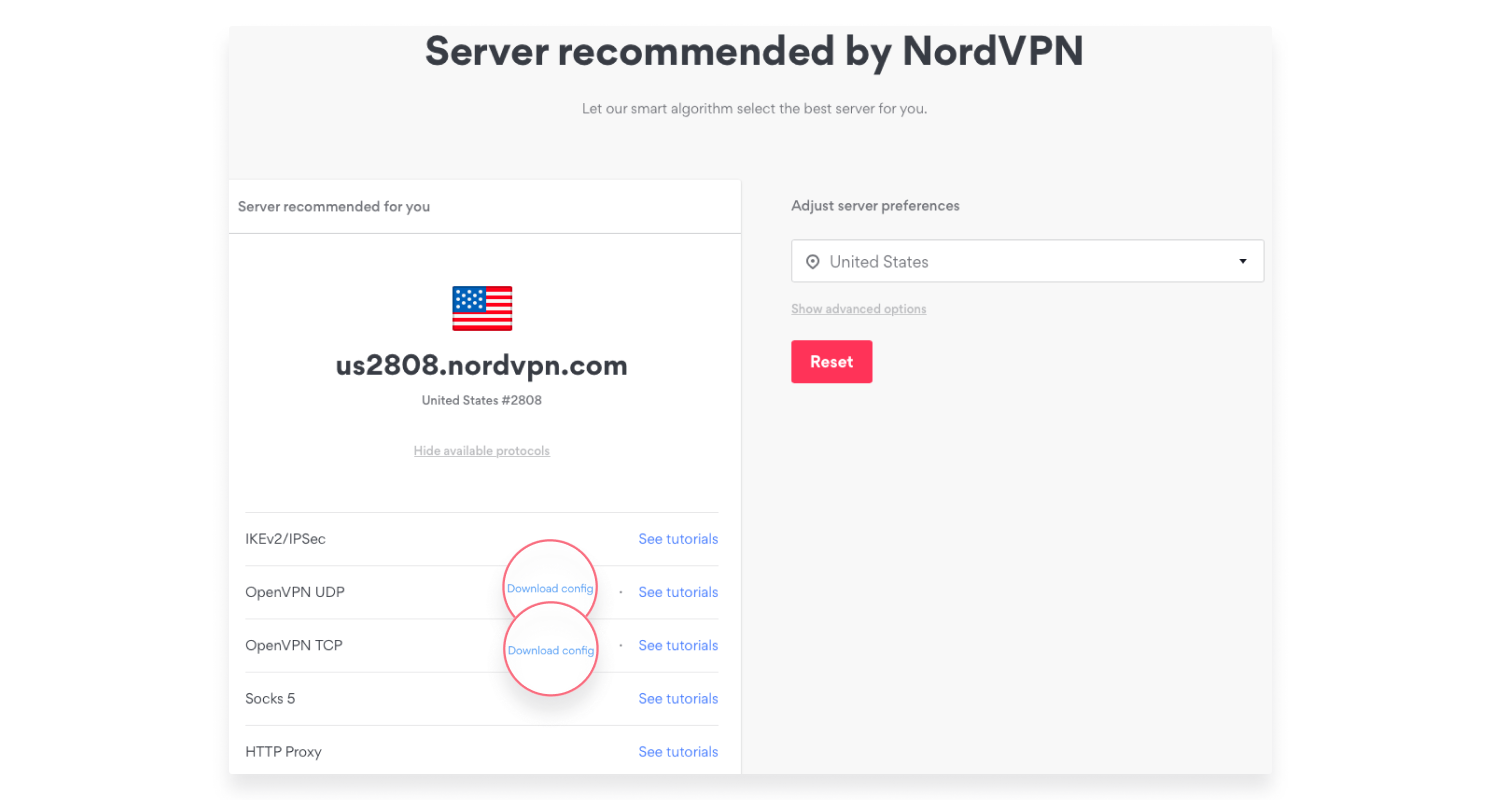
- Pilih server yang ingin Anda gunakan, klik “Tampilkan protokol yang tersedia,” dan kemudian pilih “Unduh Config” untuk mengunduh file konfigurasi dari protokol pilihan Anda. Anda dapat mempelajari lebih lanjut tentang perbedaan mereka di sini.

- Buka folder tempat Anda mengunduh file konfigurasi. Klik kanan pada mereka dan pilih “menyalin.”

- Ekstrak file konfigurasi ke direktori ini: C: \ Program Files \ OpenVPN \ Config \

- Untuk mencegah kebocoran DNS, buka yang diunduh .File konfigurasi OVPN dengan editor teks apa pun dan tempel baris ini: block-outside-dns. Mengenakan’T lupa menyimpannya!
- Buka aplikasi OpenVPN GUI dan izinkan aplikasi untuk membuat perubahan pada perangkat Anda, karena diperlukan untuk koneksi VPN.

- Klik kanan pada ikon aplikasi di area baki sistem, arahkan ke atas salah satu server, dan klik “Menghubung.”
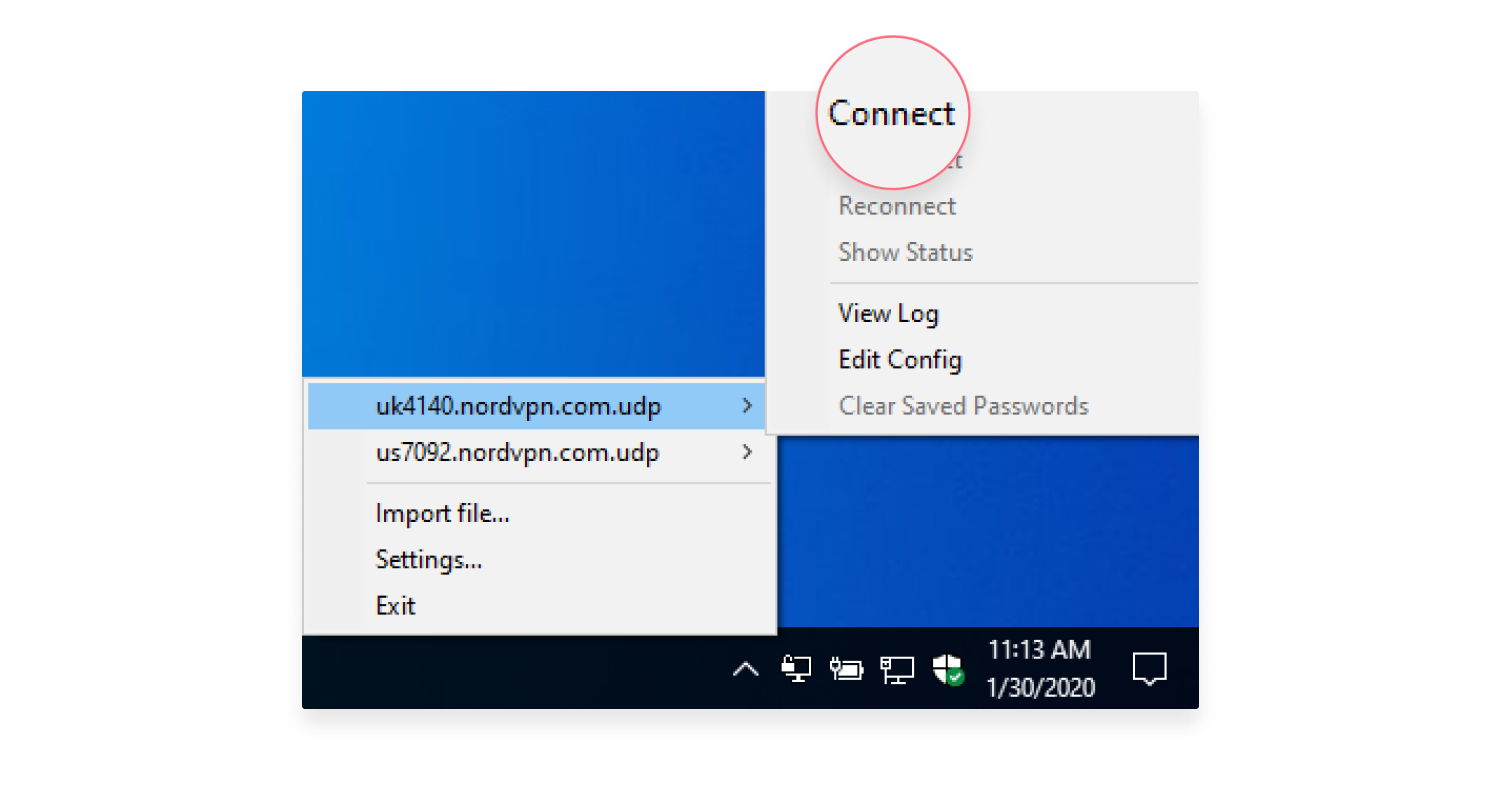
- Masukkan kredensial layanan NordVPN Anda dan klik “OKE.” Anda dapat menemukan kredensial layanan NordVPN Anda di dasbor akun Nord.


- Anda harus berhasil terhubung. Untuk memutuskan sambungan, klik kanan pada ikon aplikasi, kurangi server, dan klik “memutuskan.”
Untuk instruksi lebih rinci, lihat tutorial ini tentang pengaturan koneksi VPN manual di Windows menggunakan OpenVPN.
Cara Mengatur VPN di MacOS
- Unduh Tunnelblick, aplikasi gratis untuk mengelola koneksi OpenVPN di MacOS.
- Di halaman file konfigurasi server, cari tahu server mana yang disarankan untuk Anda.
- Di bawah server yang disarankan, klik “Tampilkan protokol yang tersedia” dan kemudian unduh file konfigurasi.
- Pasang Tunnelblick.


- Pop-up akan menanyakan apakah Anda ingin meluncurkan Tunnelblick sekarang. Ketik kata sandi administrator Anda dan klik “meluncurkan.”
- Kotak dialog baru akan muncul. Klik “Melanjutkan.”
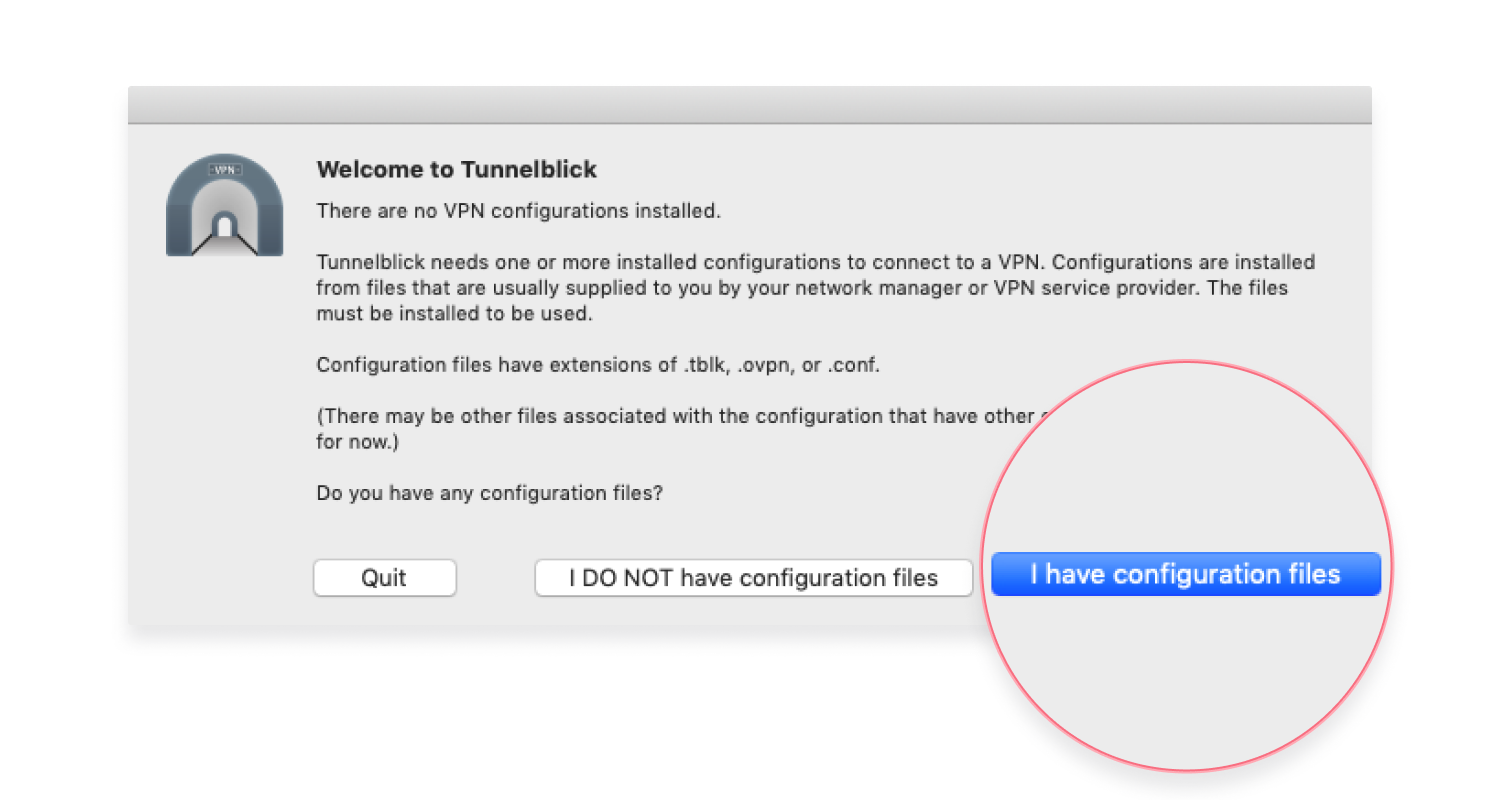
- Seret dan lepaskan yang diunduh sebelumnya .File OVPN dari Anda “unduhan” folder ke “Konfigurasi” Tab di Tunnelblick.

- Pilih jika Anda ingin menginstal file konfigurasi untuk semua pengguna, dan masukkan kata sandi Mac Anda untuk mengonfirmasi pilihan Anda.


- Peringatan akan muncul. Periksalah “Jangan memperingatkan tentang ini” lagi kotak dan klik “OKE.”

- Pilih server dan klik “Menghubung.” Masukkan kredensial layanan NordVPN Anda, tandai kotak “Simpan di Keychain,” dan klik “OKE.” Anda dapat menemukan kredensial layanan NordVPN Anda di dasbor akun Nord.

- Untuk memutuskan sambungan, klik ikon Tunnelblick di bilah status Anda dan pilih “memutuskan.”

Lihat tutorial terperinci kami tentang pengaturan koneksi VPN manual untuk Mac menggunakan Tunnelblick. Anda juga dapat memeriksa panduan untuk pengaturan VPN IKEV2/IPSEC di MacOS. Dia’S Cara alternatif untuk terhubung ke server NordVPN di macOS Anda.
Cara Mengatur VPN di iOS
- Pergi ke App Store dan unduh aplikasi OpenVPN Connect

- Setelah aplikasi diinstal, unduh .File konfigurasi OVP dari halaman konfigurasi server. Pastikan untuk menggunakan browser safari.

- Pilih “Buka di OpenVPN.”

- Masukkan kredensial layanan NordVPN Anda, simpan kata sandi di gantungan kunci, dan ketuk “menambahkan” di sudut kanan atas. Anda dapat menemukan kredensial layanan NordVPN Anda di dasbor akun Nord.


- Pop-up akan muncul meminta izin untuk menambahkan OpenVPN ke konfigurasi VPN Anda. Klik “mengizinkan.”

- Ketuk sakelar sakelar untuk menghubungkan ke VPN.

- Untuk mengubah server, lepaskan dari server saat ini dengan mengetuk sakelar sakelar di sebelahnya dan aktifkan profil yang diimpor lainnya.

- Untuk memutuskan sambungan, ketuk tombol sakelar yang sama yang Anda gunakan untuk terhubung.
Untuk instruksi lebih lanjut, lihat panduan ini tentang pengaturan koneksi VPN manual di iOS menggunakan OpenVPN. Atau, lihat panduan ini di pengaturan IKEV2/IPSEC VPN di iOS.
Cara mengatur vpn di android
- Unduh file konfigurasi untuk server yang disarankan kepada Anda oleh halaman file konfigurasi server kami. Anda akan menemukan konfigurasi dengan mengklik “Tampilkan protokol yang tersedia” di bawah nama host server yang disarankan.

- Pergi ke Play Store dan unduh aplikasi OpenVPN Connect.

- Luncurkan aplikasi, pilih “mengajukan,” dan kemudian ketuk “mengizinkan.”

- Arahkan ke folder tempat Anda telah mengunduh file konfigurasi OpenVPN. Pilih file yang ingin Anda impor dan tekan “impor” di dasar.

- Di jendela berikut, ketikkan judul apa pun untuk koneksi dan masukkan kredensial layanan NordVPN Anda. Di sudut kanan atas, ketuk “menambahkan.” Anda dapat menemukan kredensial layanan NordVPN Anda di Akun Nord> Dasbor.


- Ketuk sakelar sakelar di sebelah profil OpenVPN untuk menghubungkan ke NordVPN.

- Aplikasi ini akan meminta izin yang diperlukan untuk koneksi VPN. Mengetuk “OKE.” Lalu ketuk “melanjutkan.”


Di Sini’S Panduan lengkap untuk menyiapkan koneksi VPN manual di Android menggunakan OpenVPN. Atau, periksa tutorial ini pada pengaturan IKEV2/IPSEC VPN di Android.
Dapatkah saya membuat VPN sendiri?
Ya, Anda dapat membuat jaringan pribadi virtual Anda sendiri, tetapi opsi ini memiliki lebih banyak kelemahan daripada manfaat. Ada tiga cara untuk melakukannya:
- Gunakan router kelas atas yang mendukung fungsionalitas VPN dan memungkinkan Anda untuk meng-host server VPN.
- Putar salah satu perangkat Anda (e.G., komputer Anda) ke server VPN.
- Mendaftar dengan penyedia cloud sehingga Anda dapat meng-host VPN Anda di lokasi yang disukai.
Namun, perlu diingat bahwa opsi -opsi ini memerlukan pengetahuan teknis dan konfigurasi yang kompleks. Keamanan Anda akan dipertanyakan, dan Anda akan terbatas pada satu server.
Namun, dengan langganan NordVPN, Anda dapat memilih dari lebih dari 5.200 server di 60 negara. Dia’S mudah menginstal VPN di laptop, ponsel cerdas, atau tablet Anda dan meningkatkan keamanan online Anda. Anda juga dapat mengatur VPN pada router dan melindungi seluruh rumah tangga dengan lapisan enkripsi yang kuat.
Dengan nordvpn diaktifkan melalui aplikasi, Anda’ll mendapatkan fitur keamanan terbaru, kecepatan tertinggi, dan dukungan pelanggan 24/7. Satu akun melindungi hingga enam perangkat berbeda sehingga Anda dapat tetap dilindungi ke mana pun Anda pergi. Jika kamu’bertanya -tanya bagaimana cara mengatur VPN, ini adalah pilihan tercepat dan termudah.
Jika Anda ingin cara mudah untuk mengatur server VPN Anda sendiri, Anda dapat menggunakan fungsi meshnet. Ini adalah fitur NordVPN tambahan untuk melindungi lalu lintas online Anda dan juga memungkinkan Anda bergabung dengan pesta LAN virtual dan file akses yang disimpan di perangkat jarak jauh.
Keamanan online dimulai dengan klik.
Tetap Aman dengan Dunia’S VPN terkemuka
Karolis Bareckas
Karolis adalah seorang geek teknologi yang menulis tentang cybersecurity, privasi online, dan gadget terbaru. Saat tidak mengguncang keyboardnya, dia’S selalu ingin mencoba resep burrito baru atau menjelajahi tempat berkemah baru.
Cara Mengatur Koneksi Manual di Windows Menggunakan OpenVPN
Aplikasi OpenVPN GUI adalah opsi alternatif untuk menghubungkan ke server NordVPN di Windows PC Anda. Jika Anda lebih suka koneksi manual dan bermain-main dengan perangkat lunak open-source, ini adalah cara yang baik untuk menghubungkan ke NordVPN. Yang mengatakan, tidak memiliki fitur tambahan dari aplikasi asli NordVPN, tetapi masih menggunakan protokol VPN yang sama – OpenVPN. Ini juga lebih rumit untuk diatur, jadi di sini ada instruksi untuk memandu Anda melalui prosesnya.
Unduh aplikasi OpenVPN GUI. klik disini.
Catatan: Pastikan untuk memilih versi aplikasi sesuai dengan versi perangkat Windows Anda:


Dalam daftar opsi yang tersedia, klik pada “Unduh Config” Tautan di sebelah OpenVPN TCP atau OpenVPN UDP.

C: \ Program Files \ OpenVpn \ Config \
6.1. Untuk dengan cepat menemukan folder OpenVPN \ Config \, klik kanan OpenVPN GUI Shortcut di desktop Anda dan pilih “Buka Lokasi File.”

6.2. Setelah Anda di sana, klik folder OpenVPN induk di bilah alamat.

Buka folder “config”.
6.3. Tempel file konfigurasi yang disalin di folder dengan mengklik kanan di mana saja di folder dan memilih “pasta”:

Klik “Lanjutkan” untuk memungkinkan file diekstraksi ke folder.

Catatan: Jika Anda menggunakan Windows 10, aDD Baris tambahan di file konfigurasi untuk mencegah kemungkinan kebocoran DNS: Untuk melakukan itu, buka yang diunduh .File konfigurasi OVPN dengan editor teks apa pun dan tempel baris ini:
Block-outside-DNS

Izinkan aplikasi untuk membuat perubahan pada perangkat Anda karena diperlukan untuk koneksi VPN.

Aplikasi akan mulai berjalan di baki sistem, yang merupakan area pemberitahuan di sebelah perangkat Anda’Jam S:

Mungkin juga berada di area baki sistem tersembunyi:

Klik kanan pada ikon aplikasi, selubung ke atas salah satu server, dan klik “Menghubung.”

Masukkan Nama Pengguna dan Kata Sandi Layanan NordVPN Anda, lalu klik “OKE.”
Anda dapat menemukan kredensial layanan NordVPN Anda (nama pengguna layanan dan kata sandi layanan) di dasbor akun Nord. Salin kredensial menggunakan “Menyalin” tombol di sebelah kanan.


Dalam beberapa detik, aplikasi akan terhubung dan menutup jendela. Ikon baki sistem akan berubah menjadi hijau dan menunjukkan status koneksi Anda saat Anda mengarahkannya.

Dan itu saja! Anda harus berhasil terhubung. Untuk memutuskan sambungan, klik kanan pada ikon aplikasi, kurangi server, dan klik “Memutuskan.”
Tetap aman secara online
Hindari ancaman online, berbagi file, dan terhubung ke dunia’jaringan server terbesar. Nikmati privasi dengan nordvpn.
Pengaturan OpenVPN Manual di Android
Aplikasi OpenVPN Connect dapat digunakan sebagai cara alternatif untuk terhubung ke server NordVPN di perangkat Android Anda. Karena metode koneksi manual ini lebih rumit untuk diatur, disarankan untuk pengguna Android tingkat lanjut.
Pertama, unduh file konfigurasi untuk server yang disarankan kepada Anda oleh alat rekomendasi server kami. Klik “Tampilkan protokol yang tersedia” di bawah nama host server yang disarankan untuk melihat file konfigurasi.

Unduh file konfigurasi untuk protokol koneksi yang ingin Anda gunakan.
TCP menawarkan koneksi yang stabil dan cocok untuk penelusuran web biasa.
UDP menawarkan kecepatan yang lebih tinggi, yang membuatnya baik untuk streaming, tetapi koneksi kurang stabil daripada TCP.

Untuk menginstal OpenVPN di ponsel atau tablet Anda, pertama -tama buka Google Play Store.

Di bilah pencarian di bagian atas layar, ketik “OpenVPN Connect” (Tanpa tanda kutip). Setelah Anda menemukan aplikasinya, klik “Install” untuk mengunduhnya.

Untuk mulai menggunakan OpenVPN di Android, luncurkan OpenVPN Connect dari layar Beranda atau Menu Aplikasi Anda. Di jendela berikut, pilih “Mengajukan.”

Jendela akan muncul, menanyakan apakah Anda mengizinkan aplikasi untuk mengakses data tertentu di perangkat Anda. Klik “Izinkan.”

Arahkan ke folder tempat Anda telah mengunduh file konfigurasi OpenVPN. Itu harus di “Unduhan” folder secara default.
Pilih file yang ingin Anda impor dan tekan “impor” di bagian bawah.

Di jendela berikut, ketikkan judul apa pun untuk koneksi dan masukkan kredensial layanan NordVPN Anda. Di sudut kanan atas, tekan “Tambahkan.”

Anda dapat menemukan kredensial layanan NordVPN Anda (nama pengguna dan kata sandi) melalui dasbor akun Nord. Salin kredensial menggunakan “Menyalin” tombol di sebelah kanan.

Setelah Anda berhasil mengonfigurasi koneksi, Anda dapat memulainya dengan mengetuk sakelar sakelar di sebelah profil OpenVPN.

Aplikasi akan meminta Anda untuk izin yang diperlukan untuk koneksi VPN. Klik “Oke.”

Di prompt berikut, ketuk “Lanjutkan.”

Jika koneksi berhasil, Anda akan melihat jendela yang mirip dengan yang di bawah ini menampilkan statistik koneksi Anda, seperti throughput data Anda saat ini dan durasi koneksi.

Itu’S It – Nikmati privasi dan keamanan online.
Artikel terkait
- Memeriksa Konfigurasi Perangkat Anda
- Cara terhubung ke nordvpn dengan ikev2/ipsec di android
- Switching Connection Protocol ke OpenVPN UDP atau TCP di Android
Protokol nordvpn mana yang harus saya pilih? | Dukungan nordvpn
NordVPN mendukung sejumlah protokol enkripsi keamanan untuk menyediakan layanan VPN. Tingkat keamanan dan tujuan protokol VPN ini berbeda, tetapi begitu juga pelanggan kami’ kebutuhan. Kami mendorong Anda untuk melihat lebih dekat pada kekuatan dan kelemahan setiap protokol VPN. Meskipun kami ingin Anda dapat memilih dengan bebas, kami juga merasakannya’S kewajiban kami untuk memberi tahu Anda tentang apa yang paling cocok untuk Anda.
1. OpenVPN
OpenVPN adalah perangkat lunak sumber terbuka yang matang dan kuat yang memungkinkan kami untuk menyediakan layanan VPN yang andal dan aman. Ini adalah protokol VPN serbaguna yang dapat digunakan pada port TCP dan UDP. OpenVPN mendukung sejumlah besar algoritma enkripsi dan cipher: Untuk memastikan perlindungan data Anda, kami menggunakan AES-256-GCM dengan kunci DH 4096-bit. Jika Anda sadar tentang keamanan Anda dan bertanya -tanya apa protokol NordVPN yang paling stabil, kami sarankan OpenVPN.
2. IKEV2/IPSEC
IKEV2/IPSEC secara signifikan meningkatkan keamanan dan privasi pengguna dengan menggunakan algoritma dan kunci kriptografi yang kuat. Nordvpn menggunakan nge (“Enkripsi generasi berikutnya”) di ikev2/ipsec. Kunci fase1 dihasilkan menggunakan AES-256-GCM, SHA2-384, dan PFS (Kerahasiaan Maju Perfect Forward) menggunakan Keys Diffie-Hellman 3072-bit. Ipsec kemudian mengamankan terowongan antara klien dan server, menggunakan enkripsi AES-256 yang kuat. Protokol VPN ini memberi pengguna keamanan, stabilitas, dan kecepatan ketenangan.
3. Wireguard (nordlynx) (direkomendasikan oleh nordvpn dan digunakan secara default di sebagian besar aplikasi kami)
Wireguard adalah protokol tunneling terbaru dan tercepat, dan seluruh industri VPN membicarakannya. Ini menggunakan kriptografi canggih yang mengungguli para pemimpin saat ini, OpenVPN, dan IPSec/IKEV2. Namun, itu’masih dianggap eksperimental, jadi penyedia VPN perlu mencari solusi baru (seperti nordlynx oleh nordvpn) untuk mengatasi wireguard’kerentanan s.
Modern, sangat cepat, dan sangat ramping dalam arsitekturnya, Wireguard didukung oleh penelitian akademik yang menyeluruh. Wireguard hanya terdiri dari 4.000 baris kode, membuatnya mudah untuk digunakan, mengaudit, dan memperbaiki. Untuk menempatkannya dalam perspektif, OpenVPN berjalan pada 400.000 baris kode, yang berarti bahwa Wireguard hanya membuat 1% dari OpenVPN’arsitektur besar.
Nordlynx saat ini digunakan secara default di aplikasi Nordvpn. Jika kamu’bertanya-tanya protokol VPN mana yang terbaik untuk bermain game atau kegiatan yang bergantung pada kecepatan online lainnya, jawabannya selalu nordlynx.
Ingin belajar lebih banyak?
Lihat NordVPN di YouTube!