


Apakah nordvpn bekerja dengan qbittorrent?
Cara mengatur dan menggunakan nordvpn dengan qbittorent (2023)
Anda telah terhubung ke server NordVPN melalui proxy Socks5. Tapi untuk memastikan, mari kita periksa apakah itu berfungsi dengan benar.
Pengaturan proxy nordvpn untuk qbittorrent
NordVPN bekerja dengan QBitTorrent dan sebagian besar platform peer-to-peer lainnya, jadi biasanya tidak perlu proxy.
Jika karena alasan tertentu Anda tidak dapat menggunakan aplikasi NordVPN tetapi masih ingin mengakses Qbittorrent dengan aman, siapkan proxy untuk QBitTorrent dengan menghubungkan ke server NordVPN.
Perhatikan bahwa layanan NordVPN tidak boleh digunakan untuk memotong peraturan hak cipta. Nordvpn tidak mempromosikan, memaafkan, atau mendukung penggunaan layanan untuk tujuan tersebut. Untuk detail lebih lanjut, silakan baca persyaratan layanan NordVPN.
Cara mengatur nordvpn dengan qbittorrent?
Konfigurasikan Pengaturan Proxy NordVPN QBitTorrent Anda untuk menggunakan klien QBitTorrent dengan proxy NordVPN.
- Membuka Qbittorrent.
- Arahkan ke preferensi aplikasi dengan mengklik Peralatan > Pilihan. Atau, tekan Alt + HAI di keyboard Anda.
- Pilih Koneksi.
- Temukan Server proxy bagian dan isi informasi berikut:
- Jenis: Socks5
- Tuan rumah: Alamat server proxy pilihan Anda
- Pelabuhan: 1080
- Pilih Gunakan proxy untuk koneksi peer dan Autentikasi kotak centang.
- Nama belakang: Nama pengguna layanan nordvpn Anda
- Kata sandi: Kata Sandi Layanan NordVPN Anda
Temukan kredensial NordVPN Anda di dasbor akun Nord Anda. Salin kredensial menggunakan tombol salin di sebelah kanan.
Cara memeriksa apakah pengaturan proxy Anda berfungsi
Anda telah terhubung ke server NordVPN melalui proxy Socks5. Tapi untuk memastikan, mari kita periksa apakah itu berfungsi dengan benar.
- Kunjungi Ipleak.Situs web NET.
- Gulir ke bawah ke Deteksi alamat torrent Bagian, klik Mengaktifkan, dan klik Tautan magnet ini.
Jika Anda melihat alamat IP NordVPN Server, itu berarti QBitTorrent sedang mengunduh file melalui server proxy Nordvpn Socks5 dan unduhan Anda diamankan!
Artikel terkait
- Pengaturan proxy pada uTorrent
- Pengaturan proxy di BitTorrent
- Pengaturan proxy tentang banjir
Cara mengatur dan menggunakan nordvpn dengan qbittorent (2023)
Bagi sebagian besar penggemar berat torrent, kekhawatiran yang paling mendesak adalah bagaimana mencegah pelanggaran data. Torrents populer seperti qbittorrent memungkinkan pengguna untuk mengunduh media yang tidak dapat mereka dapatkan di tempat lain. Tapi ini datang dengan biaya privasi.
Banyak solusi untuk cacat ini telah ditawarkan seiring waktu. Tetapi yang paling sederhana dan paling efektif adalah penggunaan jaringan pribadi virtual, atau dikenal sebagai VPN. Namun, banyak yang tampaknya memiliki masalah dengan mengonfigurasi qbittorrent untuk bekerja dengan VPN untuk unduhan anonim.
Di artikel ini, kami akan menjelaskan cara mengkonfigurasi QBitTorrent dengan salah satu VPN paling populer di luar sana – Nordvpn.
Masalah dengan klien torrent yang tidak terlindungi
Sebagai pengguna torrent yang rajin, Anda harus sudah terbiasa dengan masalah yang datang dengan menggunakannya. Pelacak torrent populer memungkinkan siapa saja untuk melacak aktivitas Anda. Ini karena klien torrent bekerja dengan menghubungkan Anda dengan ratusan pengguna lain tanpa perlindungan apa pun.
Selain itu, ISP populer menyimpan log penggunaan Anda selama bertahun -tahun dan dapat menjual info Anda ke perusahaan penambangan data.
Melindungi Unduhan QBitTorrent Anda dengan NordVPN: Panduan Langkah-demi-Langkah
Nordvpn adalah penyedia VPN tanpa log yang ramah di Panama. Seperti semua VPN, Anda dapat mengirim lalu lintas Anda melalui salah satu servernya ke situs web target Anda. Menyiapkan NordVPN cukup mudah dan dapat diringkas menjadi tiga langkah.
Langkah 1. Daftar untuk Nordvpn
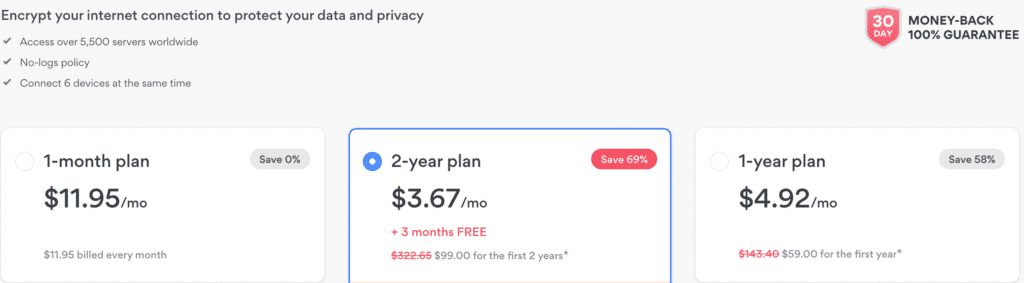
Agar Anda dapat mengatur dan menggunakan NordVPN dengan QBitTorrent, pertama -tama Anda harus membuat akun. NordVPN relatif murah, dan VPN hadir dengan jaminan pengembalian dana 100% 30 hari. Jadi, Anda dapat mencoba layanan mereka bebas risiko selama sebulan penuh.
Langkah 2. Unduh dan buka perangkat lunak NordVPN di perangkat Anda.
NordVPN tersedia di berbagai platform seperti Android, Windows, iOS, MacOS, Linux, dan Draytek.
Langkah 3. Pilih server
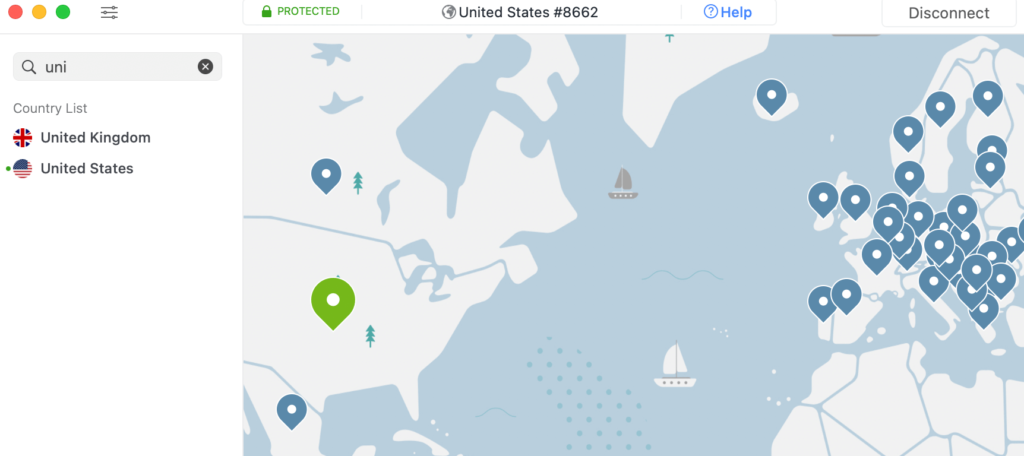
Buka aplikasi, pilih server, dan klik Connect. Setelah Anda melakukan ini, semua lalu lintas internet Anda, yang mencakup aktivitas torrent Anda, akan dialihkan melalui server NordVPNS.
Setelah membahas dasar -dasar pengaturan NordVPN, kami akan beralih ke masalah yang lebih teknis tentang mengkonfigurasi QBitTorrent.
Cara mengkonfigurasi qbittorrent
1. Unduh dan instal QBitTorrent: Tentu saja, Anda tidak dapat menggunakan nordvpn dengan qbittorrent tanpa mengunduh dan menginstalnya terlebih dahulu. Jadi, silakan dan lakukan itu, lalu lanjutkan ke langkah berikutnya.
2. Buka QBittorrent dan nyalakan mode anonim
Kebanyakan orang yang menggunakan qbittorrent tidak tahu itu memiliki mode anonim. Mode ini mencegah rekan melihat metadata Anda, yaitu melihat klien torrent Anda dan port mendengarkan.
Untuk menyalakannya, buka “Tools,” klik “Opsi,” lalu “Bittorrent,” dan centang kotak yang bertuliskan “Aktifkan Mode Anonim.”
3. Konfigurasikan pengaturan koneksi
Dalam menu “Opsi” yang sama, klik “Koneksi.”Di sini, Anda dapat mengonfigurasi pengaturan untuk bekerja dengan NordVPN:
– Di bagian “Port Mendengarkan”, klik “Gunakan Port Port UPNP / NAT-PMP dari Router saya.”
– Di bagian “Bittorrent”, atur “Jumlah Koneksi Maksimum” ke nilai yang masuk akal (e.G., 100).
– Aktifkan “Terapkan batas tarif untuk mengangkut overhead” dan atur nilainya ke “0” untuk “batas tingkat unduhan” dan “batas tarif unggah.”
4. Mengatur nordvpn di qbittorrent
Sekarang, saatnya untuk mengatur NordVPN di QBitTorrent. Begini caranya:
– Buka tab “Advanced” di menu “Opsi”.
– Di bagian “DNS”, pilih “Nonaktifkan semua pencarian DNS lokal.”
– Di bagian “Antarmuka Jaringan”, pilih antarmuka jaringan yang disediakan oleh NordVPN. Anda dapat menemukan informasi ini di aplikasi NordVPN atau dengan menjalankan perintah “ipconfig” di prompt perintah.
5. Uji koneksi Anda
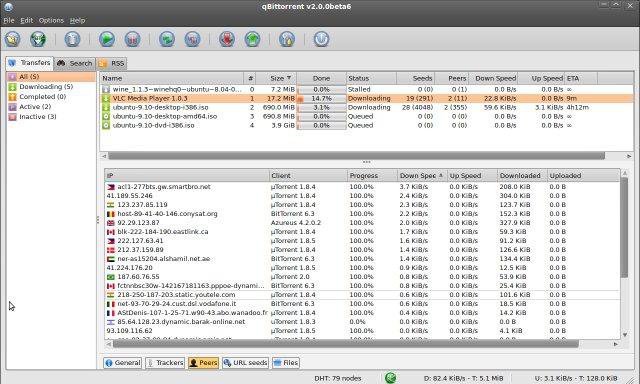
Untuk menguji apakah koneksi Anda diatur dengan benar, coba unduh file dari torrent. Jika unduhan dimulai dan Anda melihat rekan yang terhubung melalui server NordVPN di daftar peer, maka QBitTorrent Anda dikonfigurasi dengan benar dengan NordVPN.
Itu dia! Anda telah berhasil mengonfigurasi qbittorrent untuk bekerja dengan nordvpn. Sekarang Anda dapat menikmati torrenting yang aman dan anonim.
Ingatlah untuk selalu terhubung ke nordvpn sebelum memulai qbittorrent untuk memastikan semua lalu lintas Anda dilindungi dengan benar. Selamat Torrenting!
Catatan: Informasi yang terkandung dalam artikel ini didasarkan pada pengalaman pribadi dan dapat bervariasi tergantung pada pengaturan spesifik Anda dan versi QBitTorrent Anda. Selalu disarankan untuk merujuk pada dokumentasi resmi dan sumber daya dukungan untuk perangkat lunak dan penyedia VPN yang Anda gunakan untuk instruksi terkini dan pemandu pemecahan masalah.
Cara mengatur dan menggunakan nordvpn dengan qbittorent (2023)
Anda’ve terhubung ke server nordvpn melalui proxy socks5. Tapi hanya untuk memastikan, biarkan’s Periksa apakah itu berfungsi dengan benar.
Pengaturan proxy nordvpn untuk qbittorrent
Nordvpn bekerja dengan QBitTorrent dan sebagian besar platform peer-to-peer lainnya, jadi biasanya di sana’tidak perlu proxy.
Jika karena alasan tertentu Anda tidak dapat menggunakan aplikasi NordVPN tetapi masih ingin mengakses Qbittorrent dengan aman, siapkan proxy untuk QBitTorrent dengan menghubungkan ke server NordVPN.
Perhatikan bahwa layanan NordVPN tidak boleh digunakan untuk memotong peraturan hak cipta. Nordvpn tidak mempromosikan, memaafkan, atau mendukung penggunaan layanan untuk tujuan tersebut. Untuk detail lebih lanjut, silakan baca persyaratan layanan NordVPN.
Cara mengatur nordvpn dengan qbittorrent?
Konfigurasikan Pengaturan Proxy NordVPN QBitTorrent Anda untuk menggunakan klien QBitTorrent dengan proxy NordVPN.
- Membuka Qbittorrent.
- Arahkan ke preferensi aplikasi dengan mengklik Peralatan >Pilihan. Atau, tekan Alt + HAI di keyboard Anda.
- Pilih Koneksi.
- Temukan Server proxy bagian dan isi informasi berikut:
• Jenis: Socks5
• Tuan rumah: Alamat server proxy pilihan Anda
- Pelabuhan: 1080
- Pilih Gunakan proxy untuk koneksi peer dan Autentikasi kotak centang.
- Nama belakang: Nama pengguna layanan nordvpn Anda
- Kata sandi: Kata Sandi Layanan NordVPN Anda
Temukan kredensial NordVPN Anda di dasbor akun Nord Anda. Salin kredensial menggunakan tombol salin di sebelah kanan.
Cara memeriksa apakah pengaturan proxy Anda berfungsi
Anda’ve terhubung ke server nordvpn melalui proxy socks5. Tapi hanya untuk memastikan, biarkan’s Periksa apakah itu berfungsi dengan benar.
- Kunjungi Ipleak.Situs web NET.
- Gulir ke bawah ke Deteksi alamat torrent Bagian, klik Mengaktifkan, dan klik Tautan magnet ini.
Jika Anda melihat alamat IP NordVPN Server, itu berarti QBitTorrent sedang mengunduh file melalui server proxy Nordvpn Socks5 dan unduhan Anda diamankan!
Artikel terkait
- Pengaturan proxy pada uTorrent
- Pengaturan proxy di BitTorrent
- Pengaturan proxy tentang banjir
Cara mengatur dan menggunakan nordvpn dengan qbittorent (2023)
Bagi sebagian besar penggemar berat torrent, kekhawatiran yang paling mendesak adalah bagaimana mencegah pelanggaran data. Torrents populer seperti qbittorrent memungkinkan pengguna untuk mengunduh media yang tidak dapat mereka dapatkan di tempat lain. Tapi ini datang dengan biaya privasi.
Banyak solusi untuk cacat ini telah ditawarkan seiring waktu. Tetapi yang paling sederhana dan paling efektif adalah penggunaan jaringan pribadi virtual, atau dikenal sebagai VPN. Namun, banyak yang tampaknya memiliki masalah dengan mengonfigurasi qbittorrent untuk bekerja dengan VPN untuk unduhan anonim.
Dalam artikel ini, kami’ll jelaskan cara mengkonfigurasi qbittorrent dengan salah satu VPN paling populer di luar sana – nordvpn.
Masalah dengan klien torrent yang tidak terlindungi
Sebagai pengguna torrent yang rajin, Anda harus sudah terbiasa dengan masalah yang datang dengan menggunakannya. Pelacak torrent populer memungkinkan siapa saja untuk melacak aktivitas Anda. Ini karena klien torrent bekerja dengan menghubungkan Anda dengan ratusan pengguna lain tanpa perlindungan apa pun.
Selain itu, ISP populer menyimpan log penggunaan Anda selama bertahun -tahun dan dapat menjual info Anda ke perusahaan penambangan data.
Melindungi Unduhan QBitTorrent Anda dengan NordVPN: Panduan Langkah-demi-Langkah
Nordvpn adalah penyedia VPN tanpa log yang ramah di Panama. Seperti semua VPN, Anda dapat mengirim lalu lintas Anda melalui salah satu servernya ke situs web target Anda. Menyiapkan NordVPN cukup mudah dan dapat diringkas menjadi tiga langkah.
Langkah 1. Daftar untuk Nordvpn
Untuk Anda mengatur dan menggunakan NordVPN dengan QBitTorrent, Anda’pertama -tama perlu membuat akun. NordVPN relatif murah, dan VPN hadir dengan jaminan pengembalian dana 100% 30 hari. Jadi, Anda dapat mencoba layanan mereka bebas risiko selama sebulan penuh.
Langkah 2. Unduh dan buka perangkat lunak NordVPN di perangkat Anda.
NordVPN tersedia di berbagai platform seperti Android, Windows, iOS, MacOS, Linux, dan Draytek.
Langkah 3. Pilih server
Buka aplikasi, pilih server, dan klik Connect. Setelah Anda melakukan ini, semua lalu lintas internet Anda, yang mencakup aktivitas torrent Anda, akan dialihkan melalui server NordVPNS.
Setelah membahas dasar -dasar pengaturan NordVPN, kami’LL beralih ke masalah yang lebih teknis tentang mengkonfigurasi qbittorrent.
Cara mengkonfigurasi qbittorrent
1. Unduh dan instal QBitTorrent: Tentu saja Anda bisa’t gunakan nordvpn dengan qbittorrent tanpa mengunduh dan menginstalnya terlebih dahulu. Jadi, silakan dan lakukan itu, lalu lanjutkan ke langkah berikutnya.
2. Buka QBittorrent dan nyalakan mode anonim
Kebanyakan orang yang menggunakan qbittorrent don’T tahu itu memiliki mode anonim. Mode ini mencegah rekan melihat metadata Anda, yaitu melihat klien torrent Anda dan port mendengarkan.
Untuk menyalakan ini, pergi ke “peralatan,” klik “pilihan,” Kemudian “Bittorrent” dan centang kotak “Aktifkan mode anonim.” Pengaturan ini opsional. Tapi karena kamu’Pergi untuk keselamatan dan privasi, itu’S layak dihidupkan.
3. Aktifkan enkripsi qbittorrent
Qbittorrent hadir dengan opsi enkripsi bawaan. Saat enkripsi ini diatur, Anda dapat terhubung ke hanya rekan berkemampuan enkripsi. Namun, ini mengurangi rekan yang tersedia untuk diunduh. Dan sebagai hasilnya, itu dapat memperlambat atau bahkan mencegah unduhan.
Anda dapat mengatasi masalah ini dengan mengonfigurasinya untuk memungkinkan enkripsi untuk ketersediaan rekan maksimum.
Untuk mengaktifkan ini, kunjungi “Peralatan,” Kemudian “Pilihan,” Kemudian “Mode Enkripsi Bittorrent,” kemudian “Izinkan enkripsi.”
4. Uji pengaturan VPN Anda
Ini mungkin langkah paling penting dari seluruh proses pengaturan. Anda perlu memverifikasi bahwa alamat IP asli Anda telah benar -benar disembunyikan. Jika tidak, maka Anda berisiko mengekspos diri pada masalah yang disebutkan sebelumnya.
Untuk mencapai ini, Anda perlu memeriksa alamat IP asli Anda di awal pengaturan dan saat Anda’selesai dengan prosesnya.
Saat Anda’Selesai Selesai, Anda memeriksa alamat IP Anda dengan alat seperti, lalu verifikasi apakah proses pengaturan Anda berhasil.
Mengencangkan keamanan Anda
Pada beberapa kesempatan yang jarang, VPN Anda mungkin secara tidak sengaja memutuskan hubungan selama sesi unduhan. Saat ini terjadi, alamat IP Anda akan segera diekspos dengan cara yang sama tanpa VPN. Ada dua cara untuk mencegah hal ini terjadi.
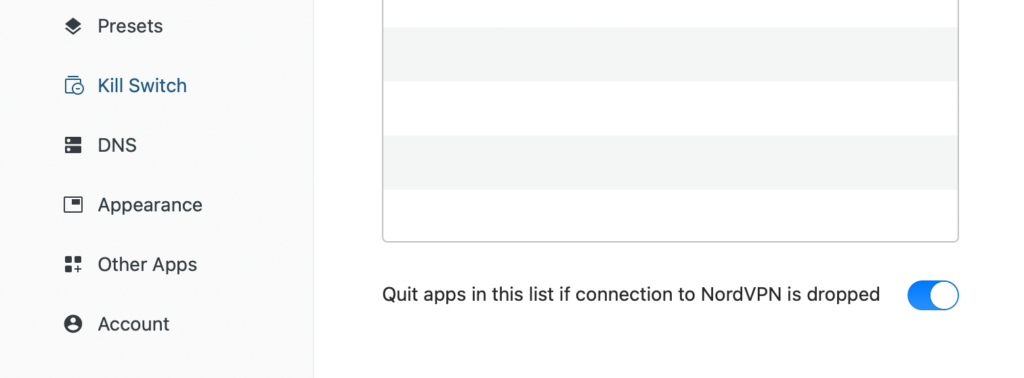
1. Gunakan nordvpn’opsi S Kill Switch
Salah satu dari Nordvpn’S banyak fitur adalah switch membunuh yang secara otomatis memblokir perangkat Anda dari mengakses internet saat VPN Anda terputus. Anda dapat mengubah fitur ini untuk mematikan qbittorrent dengan mengikatnya ke antarmuka VPN Anda.
Pergi ke “Peralatan” “Preferensi” kemudian “Canggih.” Dari sana, pergi ke “Antarmuka jaringan” dan pilih nama adaptor VPN Anda. Jika kamu’kembali menggunakan OpenVPN, itu akan diberi label tap atau tun.
2. Penerusan Port
Dengan penerusan port, Anda dapat meningkatkan kecepatan unduhan dan mengurangi kemungkinan memiliki sesi unduhan aktif saat Anda jauh dari perangkat Anda. Anda dapat melakukan ini dalam proses tiga langkah sederhana.
- Aktifkan Penerusan Port VPN di NordVPN
- Di QBitTorrent, pergi ke “Peralatan” Kemudian “Preferensi” kemudian “Koneksi.” Ubah port mendengarkan yang digunakan untuk koneksi yang masuk. Ini bisa berupa nomor yang Anda pilih sendiri atau Anda ditugaskan secara acak pada langkah pertama.
- Nonaktifkan fitur UPNP atau NAT-PMP. Fitur -fitur ini meskipun berguna dalam melewati firewall lokal tidak efektif untuk firewall nat terpencil. Selain itu, mereka bahkan dapat menyebabkan lebih banyak kerusakan dengan merutekan koneksi Anda melalui router Anda, daripada antarmuka VPN Anda.
Mengunduh dengan QBitTorrent
Setelah dikonfigurasi, unduhan qbittorrent seperti klien bittorrent standar Anda. Saat mengunduh, Anda harus waspada untuk kebocoran DNS, yang memungkinkan ISP Anda melacak aktivitas internet Anda. Anda dapat melakukan tes kebocoran DNS di sini untuk memastikan tidak ada kebocoran yang terjadi. Jika ada, Anda dapat menyelesaikannya dengan melakukan hal berikut.
1. Buka VPN dan Buka Jaringan dan Pusat Berbagi. Kemudian klik “Ubah pengaturan adaptor.”
2. Klik pada koneksi utama Anda dan pilih Properties.
3. Menemukan “Protokol Internet 4”, Sorot dan klik “Properti.”
4. Klik “Gunakan alamat server DNS berikut” dan masukkan alamat yang relevan. Saat Anda’kembali, klik “Oke” dan restart koneksi.
Perhatikan alamat server DNS saat ini. Anda ‘ll membutuhkannya saat Anda ingin mengembalikan sistem Anda ke pengaturan sebelumnya.
Kesimpulannya
Seperti yang telah Anda lihat, menyiapkan NordVPN dengan Qbittorrent Anda adalah tugas yang mudah dan bermanfaat. Dengan nordvpn, Anda mendapatkan “perlindungan ganda” pada semua aktivitas torrent Anda karena dilengkapi dengan server proxy yang mengubah lalu lintas. Anda juga bisa menikmati fitur uniknya seperti sakelar kill otomatis dan enkripsi tingkat militer dan protokol yang andal.
Apakah nordvpn bekerja dengan qbittorrent?
Об этой страницental
Ы заре kondecedit. С помощю этой страницы с сожем определить, что запросы о о ancing оеет иенно ы,. Почем это мопо произойтиonya?
Эта страница отбражаетсagn в тех слчаях, когда аавистркимисте secara Google ристancing ииишшшamah риииииamah которые наршают уловия исполззованияisah. Страница перестанет отображаться после то A, как эти запросы прекратяupanisah яяisah ancing ancing. До это A.
Источником запросов может слжить Врддносно secara п, пар иа бас00 иасазаз) ыылку запросов. Если Вы исползеет общий дсст в и итернет, проблем м ы ы ip ip ip00 ip ip ip ip ip uman ip ip ip ip ip ip uman ip ip ip ip ip ip ip uman ip ip ip ip ip ip ip ON ip ip ip ip ip ip ON. Обратитесь к своем системном аинистратору. Подробнее secara.
Пожет такжeda появлят secara, если Вы Вонот A рлжвввв dari рыч о оаilat оыч о оаilat, еами, ии же Водитedit запросы чень часто засто.
Apakah nordvpn bekerja dengan qbittorrent?
Reddit dan mitranya menggunakan cookie dan teknologi serupa untuk memberi Anda pengalaman yang lebih baik.
Dengan menerima semua cookie, Anda menyetujui penggunaan cookie kami untuk mengirimkan dan memelihara layanan dan situs kami, meningkatkan kualitas reddit, mempersonalisasi konten dan iklan reddit, dan mengukur efektivitas iklan.
Dengan menolak cookie yang tidak penting, Reddit masih dapat menggunakan cookie tertentu untuk memastikan fungsionalitas yang tepat dari platform kami.
Untuk informasi lebih lanjut, silakan lihat pemberitahuan cookie kami dan kebijakan privasi kami .
Cara mengatur qbittorrent dengan nordvpn?

Di artikel ini, saya akan menunjukkan kepada Anda cara mengatur Nordvpn dengan qbittorrent. Pada akhir tutorial ini, semua torrents yang Anda unduh akan diunduh dengan NordVPN secara langsung dan Anda akan anonim.
Ini akan memungkinkan Anda untuk menggunakan NordVPN hanya di QBitTorrent saat misalnya menonton video YouTube dengan koneksi normal Anda.
Versi video tutorial ini juga ada:

Kemudian, Icleak akan memberi Anda alamat magnet Anda untuk torrent uji. Klik kanan untuk Salin magnet torrent alamat sebelum memasukkannya ke qbittorrent.

Lalu pergi ke qbittorrent, Klik pada kiri atas untuk menambahkan tautan magnet, dan tempel tautannya. Kemudian Klik “Unduh”.

Seperti yang Anda lihat, torrent aktif dan yang harus Anda lakukan hanyalah kembali ke Icleak Klik “Refresh” sehingga memperbarui data dan menampilkan alamat IP yang mengunduh torrent.

Akhirnya, buka situs web yang menemukan lokasi geografis dari alamat IP, iPlocation. Salin alamat di bidang pencarian iPlocation kemudian konfirmasi.
Seperti yang Anda lihat, konfigurasi kami dengan NordVPN bekerja dengan baik karena alamat IP terdeteksi di Amsterdam. Ini sesuai dengan alamat host yang kami masukkan pada langkah 4.

Jika semuanya bekerja untuk Anda maka selamat, Anda telah mengkonfigurasi dengan benar QBitTorrent untuk langsung mengunduh torrentsnya dengan server NordVPN!
Akhirnya, saya ingin mengatakan…
Terima kasih telah mengikuti tutorial ini sampai akhir. Torrenting adalah cara yang bagus untuk mengunduh file dengan cepat dan efisien, tetapi seringkali dapat meninggalkan Anda rentan ke Unduh jaringan pengawas.
Untuk meningkatkan privasi Anda saat mengunduh melalui P2P, Pastikan koneksi Anda dilindungi oleh VPN. Gunakan apa yang Anda pelajari di tutorial ini dan atur qbittorrent untuk secara otomatis mengunduh dengan nordvpn.
Jika Anda belum memiliki NordVPN, berikut adalah tautan NordVPN dengan diskon. Kami mendapatkan komisi jika Anda memutuskan untuk mendaftar ke NordVPN dan membantu kami mencakup hosting dan pengeluaran situs web lainnya untuk terus memberi Anda konten yang berkualitas.
Untuk melangkah lebih jauh
- Situs web torrent terbaik dengan bahasa Prancis
- 5 teratas dari situs web torrent anime terbaik

Tentang Penulis: Tom
Tom adalah pencipta dtechclub.com dan telah bersemangat tentang VPN selama lebih dari lima tahun sekarang.
Dia menulis tentang privasi online, terus -menerus menguji VPN (baik layanan baru maupun yang sudah ada) dan sangat tertarik pada kesulitan mengakses situs dan konten tertentu di berbagai daerah.
Selain minatnya pada VPN, ia juga penggemar bioskop dan olahraga.