


Apakah nordvpn berfungsi dengan windows 11?
Nordvpn tidak bekerja pada windows 11: 4 cara mudah untuk memperbaikinya
Akses konten di seluruh dunia dengan kecepatan kecepatan tertinggi.
Nordvpn tidak berfungsi pada windows 11? Coba perbaikan ini
Perbaiki: ‘Gagal mencapai kesalahan adaptor nordlynx’ pada windows 11
Oleh Kamil Anwar 27 September 2022
Baca 5 menit
Kamil adalah analis sistem bersertifikat
Beberapa pengguna telah mengalami masalah dengan NordVPN di komputer Windows 11 mereka. Kebanyakan dari mereka telah mengalami “Gagal mencapai adaptor nordlynx“Pesan kesalahan saat mencoba terhubung ke server. Pesan kesalahan biasanya muncul karena masalah kompatibilitas dengan sistem operasi baru. Banyak pengguna awalnya mulai menghadapi masalah ini di pratinjau orang dalam dan karena itu, ada beberapa metode yang tersedia yang benar -benar dapat membantu Anda menyelesaikan masalah. Masalahnya ditangani oleh tim pengembang juga dan dengan peluncuran resmi Windows 11, masih ada beberapa pengguna yang mengalami masalah. Di artikel ini, kami akan menunjukkan kepada Anda cara menyelesaikan masalah yang disebutkan dengan cukup mudah jadi ikuti saja.
Ternyata, masalah terjadi karena nordvpn tidak dapat mencapai adaptor nordlynx. Nordlynx pada dasarnya adalah protokol VPN baru yang meningkatkan waktu yang diperlukan untuk terhubung ke server, membuatnya benar -benar lebih cepat dan juga membantu dalam meningkatkan kecepatan koneksi keseluruhan. Selain itu, itu juga menjaga kegiatan pengguna secara pribadi pribadi yang selalu menjadi poin plus. Jika Anda baru saja ditingkatkan ke Windows 11 dan menghadapi masalah dengan NordVPN Anda, Anda tentu tidak sendirian. Untungnya, ada sejumlah perbaikan berbeda yang tersedia yang benar -benar memperbaiki masalah sehingga beberapa pengguna lain yang menghadapi pesan kesalahan yang dimaksud. Dengan mengatakan itu, mari kita mulai dan tunjukkan hal itu, jadi tanpa basa -basi, mari kita langsung masuk ke dalamnya.
Jalankan NordVPN dalam mode kompatibilitas
Seperti yang telah kami sebutkan di atas, alasan Anda menghadapi masalah yang disebutkan terutama karena masalah kompatibilitas. Ini terjadi ketika Windows 11 build yang Anda aktifkan tidak kompatibel dengan aplikasi NordVPN yang telah Anda instal di komputer Anda. Dalam skenario seperti itu, yang dapat Anda lakukan adalah menjalankan aplikasi dalam mode kompatibilitas. Ini memungkinkan Anda untuk menjalankan aplikasi seperti itu akan berjalan pada versi Windows yang lebih lama, dengan demikian, menghilangkan masalah kompatibilitas apa pun yang mungkin menyebabkan masalah ini. Untuk melakukan ini, ikuti instruksi yang diberikan di bawah ini:
- Pertama -tama, navigasikan ke tempat NordVPN diinstal.
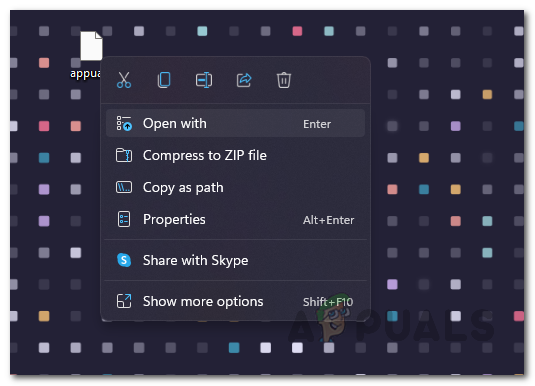
- Klik kanan pada aplikasi dan dari menu tarik-turun, pilih Properti.
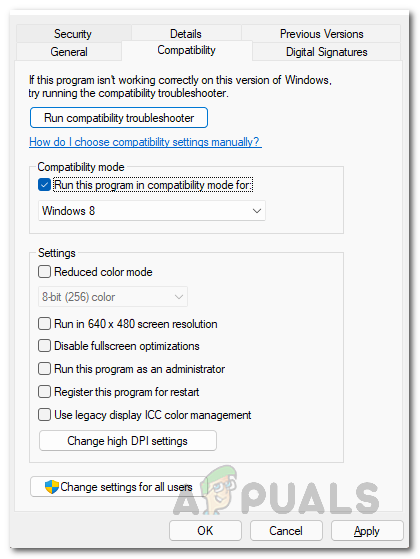
- Di jendela Properties, beralih ke Kesesuaian tab.
- Sekarang, pada tab kompatibilitas, klik Jalankan program ini dalam mode kompatibilitas untuk kotak centang.
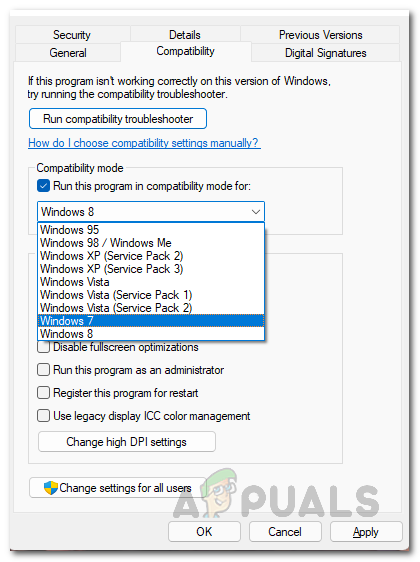
- Setelah itu, dari menu tarik-turun, pilih versi Windows sebelumnya. Sesuai laporan pengguna, gunakan Windows 7 tampaknya telah memperbaiki masalah ini untuk beberapa orang.
- Setelah Anda melakukannya, klik Menerapkan dan kemudian memukul OKE.
- Setelah itu, lanjutkan dan jalankan aplikasi dan periksa apakah masalahnya masih muncul.
Ubah Pengaturan Protokol VPN
Ternyata, cara lain Anda dapat menyelesaikan masalah yang dimaksud adalah mengubah protokol koneksi NordVPN. Ini telah dilaporkan oleh tim dukungan NordVPN juga jadi ini sangat mungkin untuk memperbaiki masalah untuk Anda. Pengaturan Protokol VPN dapat diubah dalam pengaturan NordVPN. Selain itu, kami juga akan menonaktifkan fitur koneksi otomatis yang menghentikannya dari memilih protokol dan server VPN secara otomatis. Dengan melakukan ini, akan dipaksa untuk menggunakan protokol koneksi yang kami pilih. Untuk melakukan ini, ikuti instruksi yang diberikan di bawah ini:
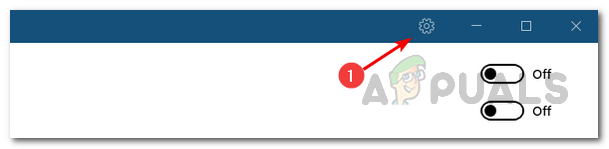
- Pertama -tama, silakan dan klik ikon gigi di sudut kanan atas aplikasi untuk membuka Pengaturan layar.
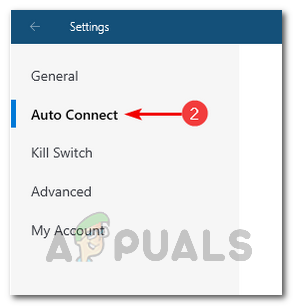
- Kemudian, di sisi kiri, beralih ke Koneksi otomatis tab.
- Di sana, pertama, silakan dan nonaktifkan Pilih protokol dan server VPN secara otomatis opsi dengan mengklik slider yang disediakan di sebelahnya.
- Setelah Anda melakukannya, di sebelah Protokol VPN Opsi, dari menu drop -down, pilih OpenVPN (TCP) pilihan.
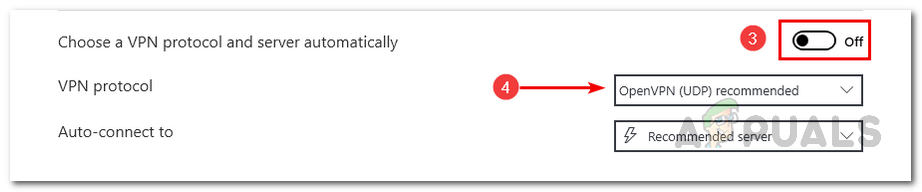
- Setelah Anda melakukannya, silakan dan coba terhubung ke server untuk melihat apakah masalahnya masih terjadi.
Instal ulang driver nordvpn tun
Nordlynx adalah teknologi baru yang menawarkan kecepatan yang lebih baik, koneksi yang lebih baik dan privasi saat Anda terhubung ke server. Selain dua metode di atas, cara lain untuk memperbaiki masalah yang dimaksud adalah dengan menginstal ulang pengemudi yang terkait dengan terowongan Nordvpn. Terowongan VPN pada dasarnya digunakan untuk melindungi aktivitas online dan data Anda dari mata poros lainnya yang mencakup ISP Anda atau pihak ketiga lainnya. Saat Anda terhubung ke a
Nordvpn tidak bekerja pada windows 11: 4 cara mudah untuk memperbaikinya
Akses konten di seluruh dunia dengan kecepatan kecepatan tertinggi.
Nordvpn tidak berfungsi pada windows 11? Coba perbaikan ini
Perbaiki: ‘Gagal mencapai kesalahan adaptor nordlynx’ pada windows 11
Oleh Kamil Anwar 27 September 2022
Baca 5 menit
Kamil adalah analis sistem bersertifikat
Beberapa pengguna telah mengalami masalah dengan NordVPN di komputer Windows 11 mereka. Kebanyakan dari mereka telah mengalami “Gagal mencapai adaptor nordlynx” pesan kesalahan saat mencoba terhubung ke server. Pesan kesalahan biasanya muncul karena masalah kompatibilitas dengan sistem operasi baru. Banyak pengguna awalnya mulai menghadapi masalah ini di pratinjau orang dalam dan karena itu, ada beberapa metode yang tersedia yang benar -benar dapat membantu Anda menyelesaikan masalah. Masalahnya ditangani oleh tim pengembang juga dan dengan peluncuran resmi Windows 11, masih ada beberapa pengguna yang mengalami masalah. Di artikel ini, kami akan menunjukkan kepada Anda cara menyelesaikan masalah yang disebutkan dengan cukup mudah jadi ikuti saja.
Ternyata, masalah terjadi karena nordvpn tidak dapat mencapai adaptor nordlynx. Nordlynx pada dasarnya adalah protokol VPN baru yang meningkatkan waktu yang diperlukan untuk terhubung ke server, membuatnya benar -benar lebih cepat dan juga membantu dalam meningkatkan kecepatan koneksi keseluruhan. Selain itu, itu juga menjaga kegiatan pengguna secara pribadi pribadi yang selalu menjadi poin plus. Jika Anda baru saja ditingkatkan ke Windows 11 dan menghadapi masalah dengan NordVPN Anda, Anda tentu tidak sendirian. Untungnya, ada sejumlah perbaikan berbeda yang tersedia yang benar -benar memperbaiki masalah sehingga beberapa pengguna lain yang menghadapi pesan kesalahan yang dimaksud. Dengan mengatakan itu, mari kita mulai dan tunjukkan hal itu, jadi tanpa basa -basi, mari kita langsung masuk ke dalamnya.
Jalankan NordVPN dalam mode kompatibilitas
Seperti yang telah kami sebutkan di atas, alasan Anda menghadapi masalah yang disebutkan terutama karena masalah kompatibilitas. Ini terjadi ketika Windows 11 build yang Anda aktifkan tidak kompatibel dengan aplikasi NordVPN yang telah Anda instal di komputer Anda. Dalam skenario seperti itu, yang dapat Anda lakukan adalah menjalankan aplikasi dalam mode kompatibilitas. Ini memungkinkan Anda untuk menjalankan aplikasi seperti itu akan berjalan pada versi Windows yang lebih lama, dengan demikian, menghilangkan masalah kompatibilitas apa pun yang mungkin menyebabkan masalah ini. Untuk melakukan ini, ikuti instruksi yang diberikan di bawah ini:
- Pertama -tama, navigasikan ke tempat NordVPN diinstal.
- Klik kanan pada aplikasi dan dari menu tarik-turun, pilih Properti.
- Di jendela Properties, beralih ke Kesesuaian tab.
- Sekarang, pada tab kompatibilitas, klik Jalankan program ini dalam mode kompatibilitas untuk kotak centang.
- Setelah itu, dari menu tarik-turun, pilih versi Windows sebelumnya. Sesuai laporan pengguna, gunakan Windows 7 tampaknya telah memperbaiki masalah ini untuk beberapa orang.
- Setelah Anda melakukannya, klik Menerapkan dan kemudian memukul OKE.
- Setelah itu, lanjutkan dan jalankan aplikasi dan periksa apakah masalahnya masih muncul.
Ubah Pengaturan Protokol VPN
Ternyata, cara lain Anda dapat menyelesaikan masalah yang dimaksud adalah mengubah protokol koneksi NordVPN. Ini telah dilaporkan oleh tim dukungan NordVPN juga jadi ini sangat mungkin untuk memperbaiki masalah untuk Anda. Pengaturan Protokol VPN dapat diubah dalam pengaturan NordVPN. Selain itu, kami juga akan menonaktifkan fitur koneksi otomatis yang menghentikannya dari memilih protokol dan server VPN secara otomatis. Dengan melakukan ini, akan dipaksa untuk menggunakan protokol koneksi yang kami pilih. Untuk melakukan ini, ikuti instruksi yang diberikan di bawah ini:
- Pertama -tama, silakan dan klik ikon gigi di sudut kanan atas aplikasi untuk membuka Pengaturan layar.
- Kemudian, di sisi kiri, beralih ke the Auto Connect tab.
- Di sana, pertama, silakan dan nonaktifkan Pilih protokol dan server VPN secara otomatis opsi dengan mengklik slider yang disediakan di sebelahnya.
- Setelah Anda melakukannya, di sebelah Protokol VPN Opsi, dari menu drop -down, pilih OpenVPN (TCP) pilihan.
- Setelah Anda melakukannya, silakan dan coba terhubung ke server untuk melihat apakah masalahnya masih terjadi.
Instal ulang driver nordvpn tun
Nordlynx adalah teknologi baru yang menawarkan kecepatan yang lebih baik, koneksi yang lebih baik dan privasi saat Anda terhubung ke server. Selain dua metode di atas, cara lain untuk memperbaiki masalah yang dimaksud adalah dengan menginstal ulang pengemudi yang terkait dengan terowongan Nordvpn. Terowongan VPN pada dasarnya digunakan untuk melindungi aktivitas online dan data Anda dari mata poros lainnya yang mencakup ISP Anda atau pihak ketiga lainnya. Saat Anda terhubung ke server NordVPN, koneksi Anda melewati terowongan yang aman dan terenkripsi yang sebagai hasilnya melindungi aktivitas Anda. Ini disebut sebagai terowongan nordvpn atau terowongan VPN secara umum. Untuk menginstal ulang driver untuk ini di komputer Anda, ikuti instruksi yang diberikan di bawah ini:
- Pertama -tama, silakan dan buka Pengaturan perangkat dengan mencarinya di Mulai menu.
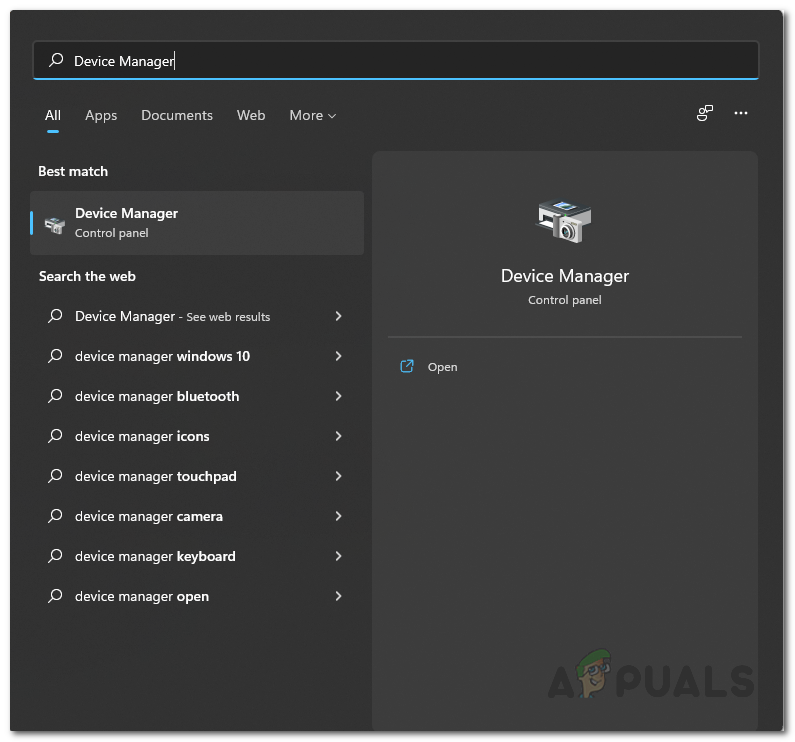
- Setelah Anda membukanya, perluas Adaptor jaringan daftar.
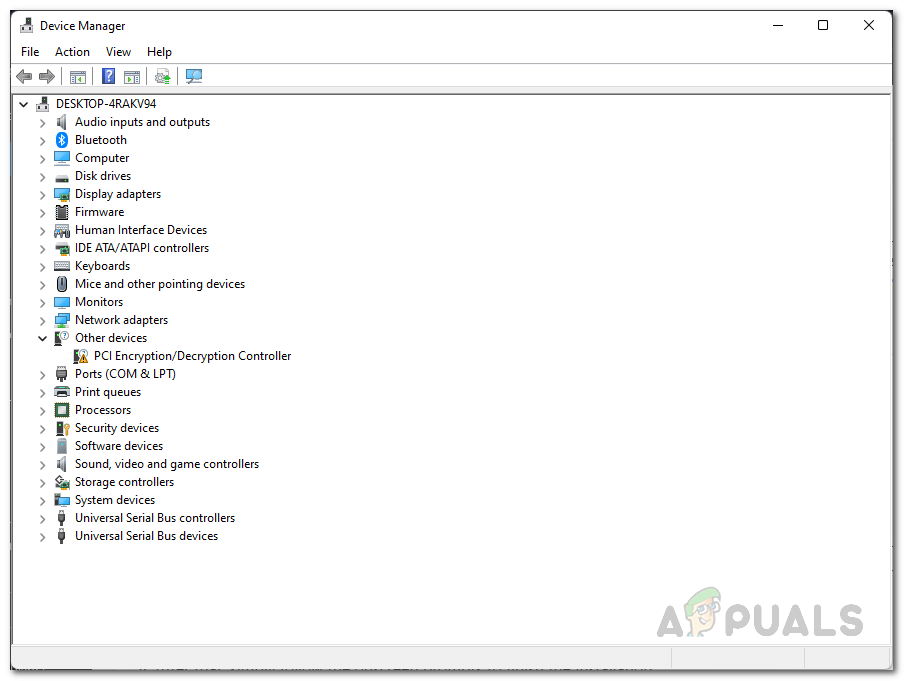
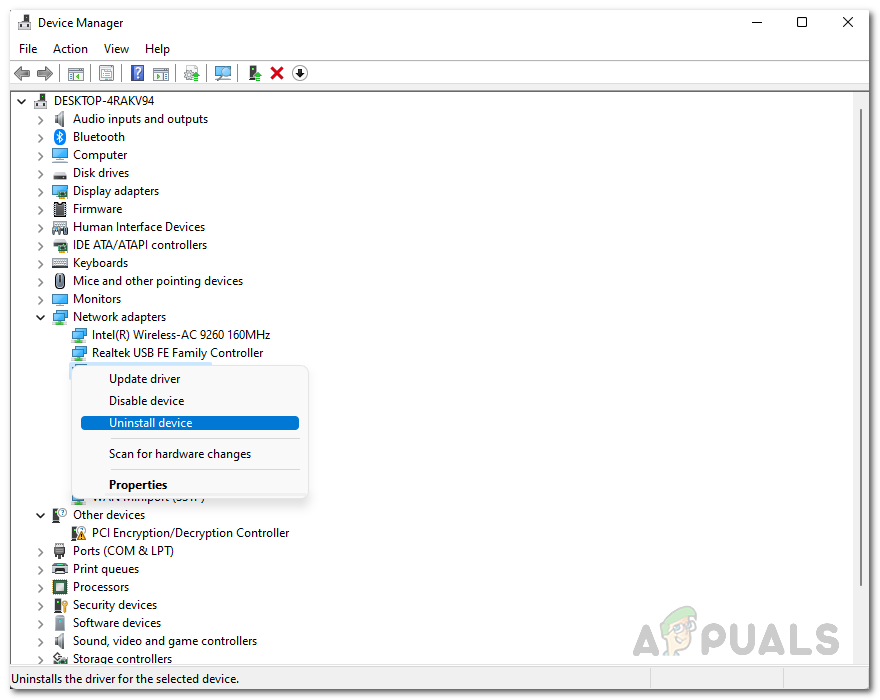
- Dari daftar driver, klik kanan Nordlynx Tunnel dan pilih Menghapus perangkat pilihan.
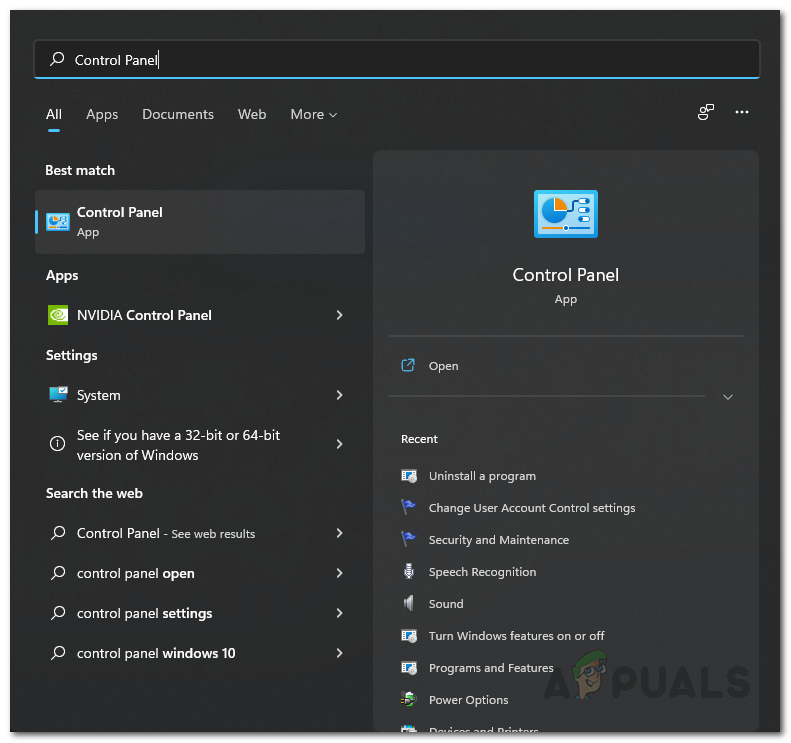
- Setelah Anda menghapus pemasangan pengemudi, buka Mulai menu dan cari Panel kendali. Buka.
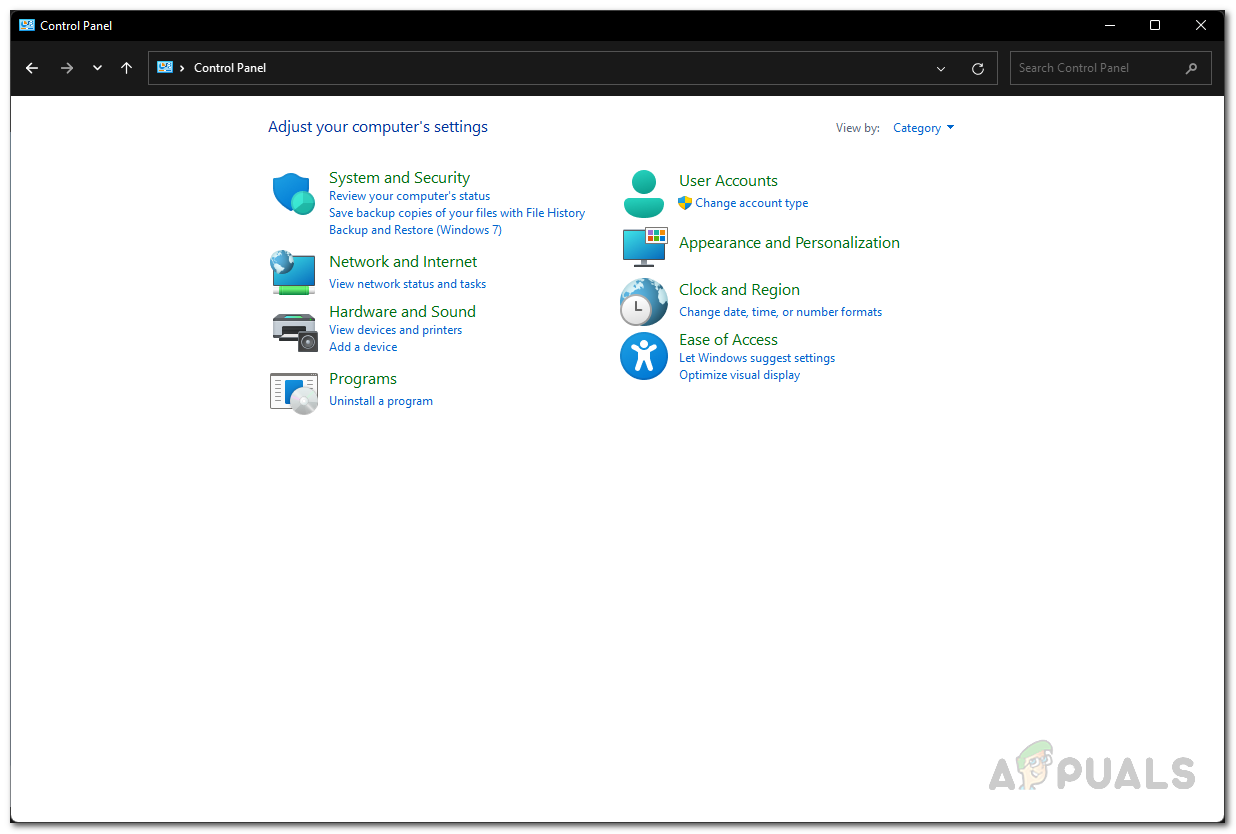
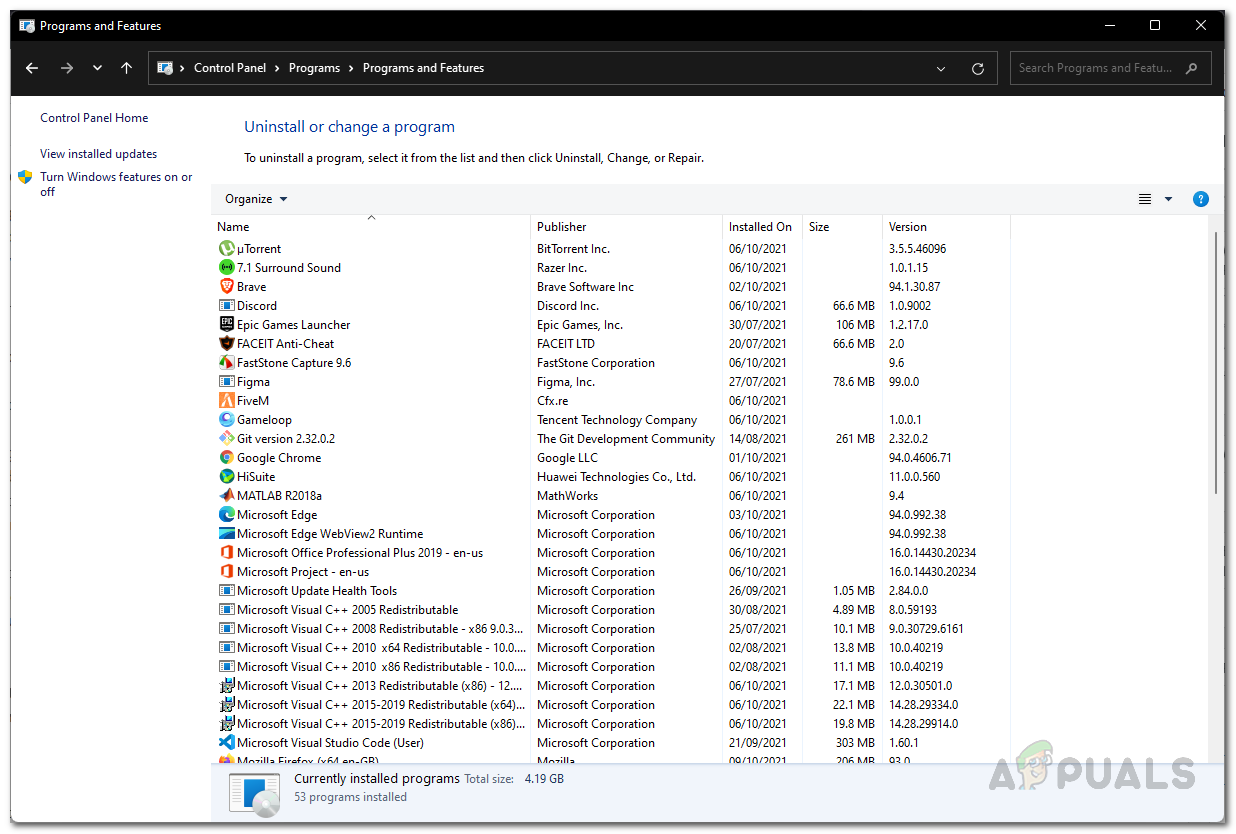
- Di jendela Panel Kontrol, klik pada Hapus instalan program opsi di bawah Program.
- Dari daftar aplikasi yang diinstal di komputer Anda, temukan Nordvpn Network Tun. Klik dua kali untuk menghapus instalannya.
- Setelah melakukan itu, silakan dan restart komputer Anda.
- Setelah PC Anda boot, unduh driver Nordvpn Tun dengan mengklik di sini.
- Silakan jalankan pengaturan untuk menginstalnya.
- Setelah Anda melakukannya, cobalah untuk terhubung ke server untuk melihat apakah masalahnya masih ada.
Pasang kembali driver jaringan
Ternyata, satu pengguna melaporkan bahwa mereka berhasil memperbaiki masalah setelah menginstal ulang pengemudi jaringan mereka. Ini termasuk semua driver yang disebutkan di bawah daftar adaptor jaringan kecuali driver LAN/Ethernet, WiFi dan Bluetooth. Ada kemungkinan bahwa melakukan ini dapat memperbaiki masalah Anda juga sehingga pasti patut dicoba. Untuk melakukan ini, ikuti instruksi yang diberikan di bawah ini:
- Pertama -tama, buka Pengaturan perangkat melalui Mulai menu.
- Kemudian, di jendela Device Manager, silakan dan ungkapkan Adaptor jaringan daftar.
- Klik kanan pada setiap driver dan klik Uninstall Dari menu drop -down kecuali wifi Anda, Ethernet atau LAN, dan Driver Bluetooth.
- Setelah Anda melakukannya, klik kanan pada adaptor jaringan dan pilih Pindai perubahan perangkat keras pilihan.
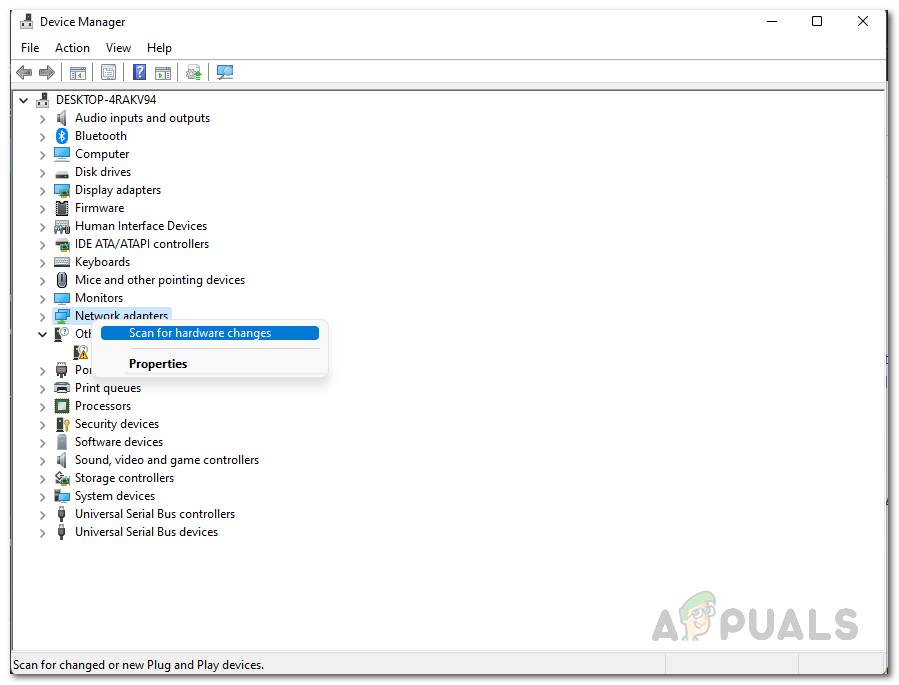
- Melakukan ini akan menginstal ulang pengemudi jadi tunggu itu.
- Setelah Anda melakukannya, silakan dan coba terhubung ke server untuk melihat apakah masalahnya masih ada.
Perbarui nordvpn
Seperti yang telah kami sebutkan sebelumnya, alasan utama pesan kesalahan terjadi pada Windows 11 adalah karena masalah kompatibilitas. Sekarang Windows 11 telah dirilis secara resmi, tim pengembang telah merilis pembaruan yang membahas masalah kompatibilitas ini sehingga Anda dapat dengan mudah meningkatkan ke Windows 11 tanpa harus khawatir tentang ini. Dalam beberapa kasus, Anda mungkin mengalami masalah ini karena Anda belum memperbarui aplikasi NordVPN Anda dan menjalankan versi yang lebih lama. Dalam skenario seperti itu, untuk menyelesaikan masalah, Anda hanya perlu memperbarui aplikasi nordvpn Anda. Selain itu, Anda mungkin tidak mendapatkan pembaruan dalam hal ini Anda harus menghapus aplikasi dari sistem Anda dan kemudian menginstalnya kembali dengan mengunduh pengaturan dari situs web. Untuk menghapus aplikasi, ikuti instruksi di bawah ini:
- Pertama -tama, buka Panel kendali dengan mencarinya di Mulai menu.
- Kemudian, di jendela panel kontrol, klik Hapus instalan program pilihan.
- Dari daftar aplikasi yang tersedia, silakan dan hapus instalan semua aplikasi NordVPN dengan mengklik dua kali.
- Setelah Anda melakukannya, silakan dan unduh pengaturan terbaru yang tersedia dari NordVPN’S situs web.
- Instal aplikasi di sistem Anda dan kemudian lihat apakah masalahnya masih ada.
- Pengetikan suara tidak berfungsi di windows? Coba perbaikan ini
- Webcam tidak berfungsi di windows? Coba perbaikan ini!
- VPN tidak berfungsi pada Windows 11? Coba perbaikan ini
- Windows 11 Snipping Tool tidak berfungsi? Coba perbaikan ini
Nordvpn tidak bekerja pada windows 11: 4 cara mudah untuk memperbaikinya
Menggunakan solusi teruji kami di bawah ini akan memperbaiki kesalahan VPN pada Windows 11
Editor berita
Dengan keinginan yang kuat untuk selalu mencapai dasar hal dan mengungkap kebenaran, Alex menghabiskan sebagian besar waktunya bekerja sebagai reporter berita, jangkar. Baca selengkapnya
Diperbarui pada 21 Maret 2023
Fakta diperiksa oleh Alex Serban
Windows Server & Expert Networking
Setelah pindah dari gaya kerja perusahaan, Alex telah menemukan hadiah dalam gaya hidup analisis konstan, koordinasi tim dan mengganggu rekan-rekannya. Memegang server Windows MCSA. Baca selengkapnya
- Pengguna sekarang menandai beberapa masalah dengan NordVPN, yang tampaknya tidak akan berfungsi di Windows 11.
- Tampaknya perangkat lunak keamanan tidak dapat terhubung ke Nordlynx, yang menghambatnya berfungsi pada OS baru.
- Karena masalah ini tidak digeneralisasi untuk semua pengguna, ini bisa menjadi masalah lokal.
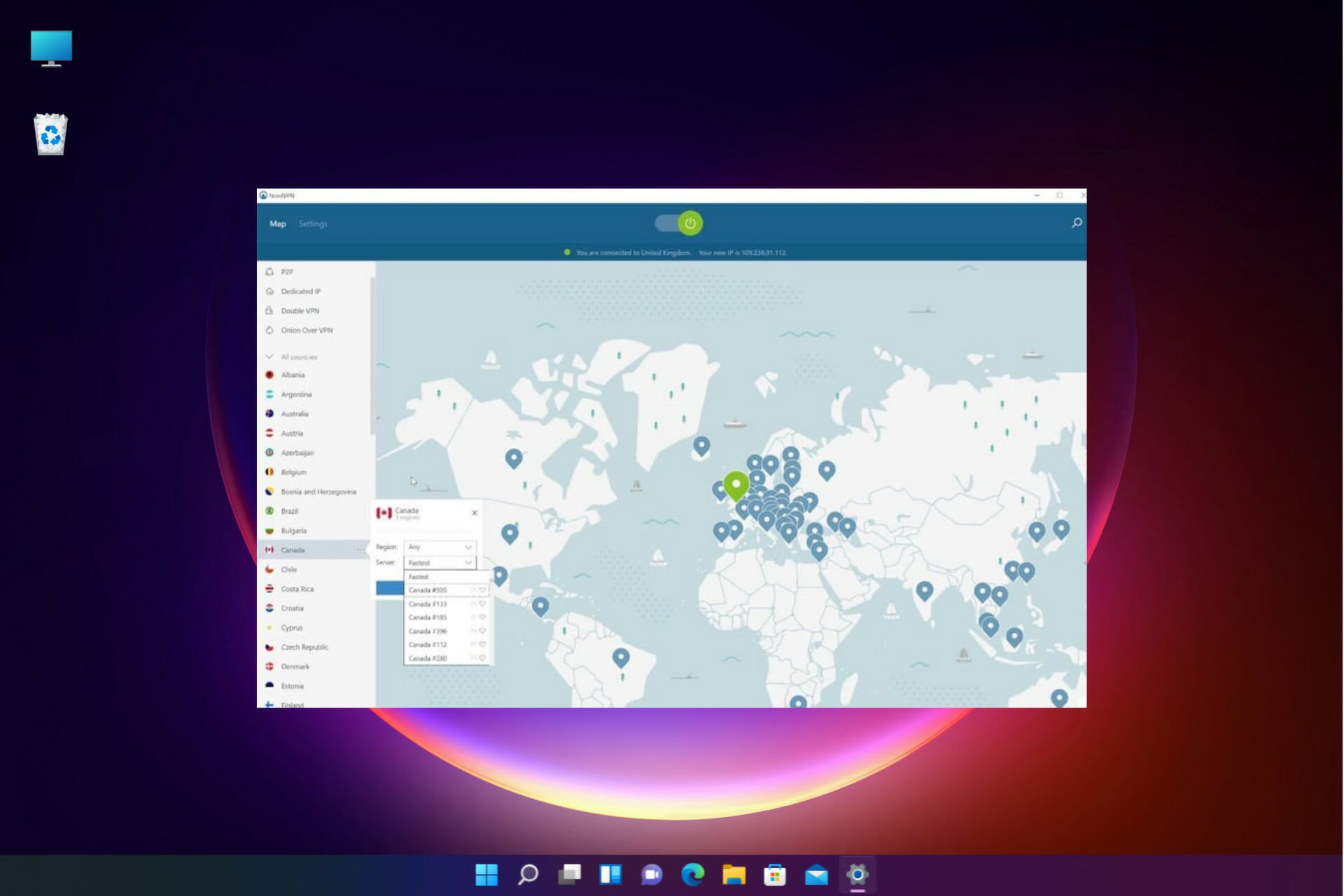
Banyak aplikasi memiliki masalah dengan versi terbaru Windows, dan banyak yang melaporkan bahwa NordVPN tidak berfungsi pada Windows 11.
Jika ini terjadi, Nordvpn menang’t terhubung dan Anda menang’T dapat melindungi privasi Anda. Di artikel ini, kami akan menunjukkan kepada Anda cara memperbaiki masalah ini untuk kebaikan. Tapi pertama, biarkan’s lihat apa alasan masalah ini dan cobalah untuk memahami masalahnya.
VPN terbaik yang kami rekomendasikan
ExpressVPN
Jelajahi web dari beberapa perangkat dengan peningkatan protokol keamanan.
Ambil diskon ►
Akses Internet Pribadi
Akses konten di seluruh dunia dengan kecepatan kecepatan tertinggi.
Ambil diskon ►
Cyberghost
Terhubung ke ribuan server untuk penelusuran mulus yang persisten.
Ambil diskon ►
Mengapa nordvpn tidak berfungsi pada pc windows 11 saya?
Masalahnya adalah nordvpn itu bisa’t terhubung ke adaptor nordlynx dan yang merupakan protokol VPN yang membantu meningkatkan koneksi ke server. Penyebab tambahan termasuk:
- Masalah kompatibilitas – Perangkat lunak tertentu mungkin belum sepenuhnya kompatibel dengan Windows 11, dan itu dapat menyebabkan masalah seperti ini.
- Pengemudi terowongan – Masalah dengan pengemudi dapat menyebabkan masalah ini. Jika itu terjadi, Anda perlu menghapus dan menginstal driver secara manual.
- Masalah Pendaftaran – Terkadang kunci registri akan mengganggu perangkat lunak Anda, dan untuk memperbaikinya’LL perlu secara manual menghapusnya menggunakan editor registri.
Selain itu, pengguna melaporkan masalah lain dengan perangkat lunak NordVPN di Windows 11 dan ini adalah sebagai berikut:
- Gagal menyalakan nordlynx windows 11 (adaptor nordlynx can’t dicapai jendela 11)
- Nordvpn menang’t Buka Windows 11
- Bisa’t tambahkan nordvpn ke windows 11
- Nordlynx Tunnel Windows 11 tidak terjangkau
- NordVPN tidak berfungsi setelah pembaruan ke Windows 11
Namun, Anda masih bisa masuk melalui daftar kami termasuk VPN terbaik yang berfungsi di Windows 11, dan memilih yang tepat untuk kebutuhan Anda.
VPN andal lainnya untuk Windows 11 yang dapat Anda percayai
Yakinlah bahwa ada alternatif untuk perangkat lunak VPN ini jika Anda hanya bisa’t membuatnya berfungsi di windows 11.
Oleh karena itu, jika Anda mencoba memperbaiki nordvpn beberapa kali dan tidak’T Bekerja, pertimbangkan aplikasi VPN terkemuka pasar berikut yang kompatibel dengan Windows 11 PC Anda:
➡️ Akses Internet Pribadi – Server VPN tertinggi yang dapat Anda hubungkan untuk meningkatkan kecepatan internet Anda
➡️ Surfshark – Harga yang terjangkau dan akses ke perangkat tanpa batas ke server VPN cepat
➡️ ExpressVPN – Jaringan server yang luas di 90 wilayah yang berbeda
➡️ Cyberghost – Alat anonimitas komprehensif dengan privasi digital 100%
➡️ IP lenyap – Koneksi VPN yang sangat aman dengan kecepatan cepat Wireguard
Semua dikatakan, Anda dapat memilih untuk VPN profesional lainnya dari sini dan mendapatkan privasi penuh di perangkat Windows 11 Anda.
Bagaimana cara memperbaiki nordvpn tidak berfungsi pada windows 11?
1. Jalankan aplikasi dalam mode kompatibilitas
- Tekan tombol Windows + E untuk memulai a File Explorer jendela dan navigasikan ke folder instalasi nordvpn. Anda harus menemukannya di File program map.
- Klik kanan pada file yang dapat dieksekusi dan pilih Properti dari menu.

- Sekarang, pindah ke Kesesuaian tab, centang kotak untuk Jalankan program ini dalam mode kompatibilitas dan pilih Windows 7 dari daftar.
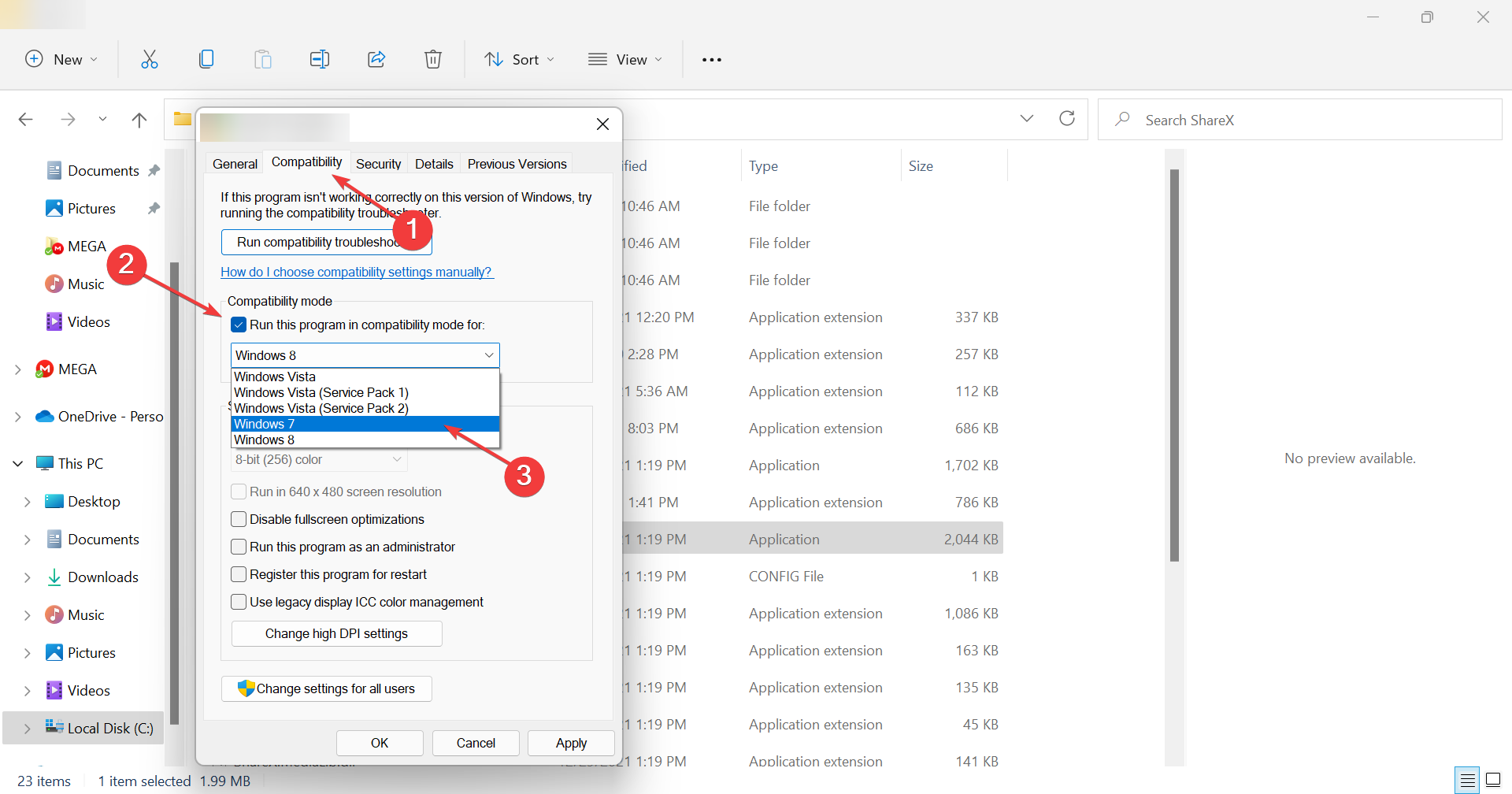
- Klik Menerapkan, Kemudian OKE dan lihat apakah aplikasi berfungsi dengan baik sekarang.
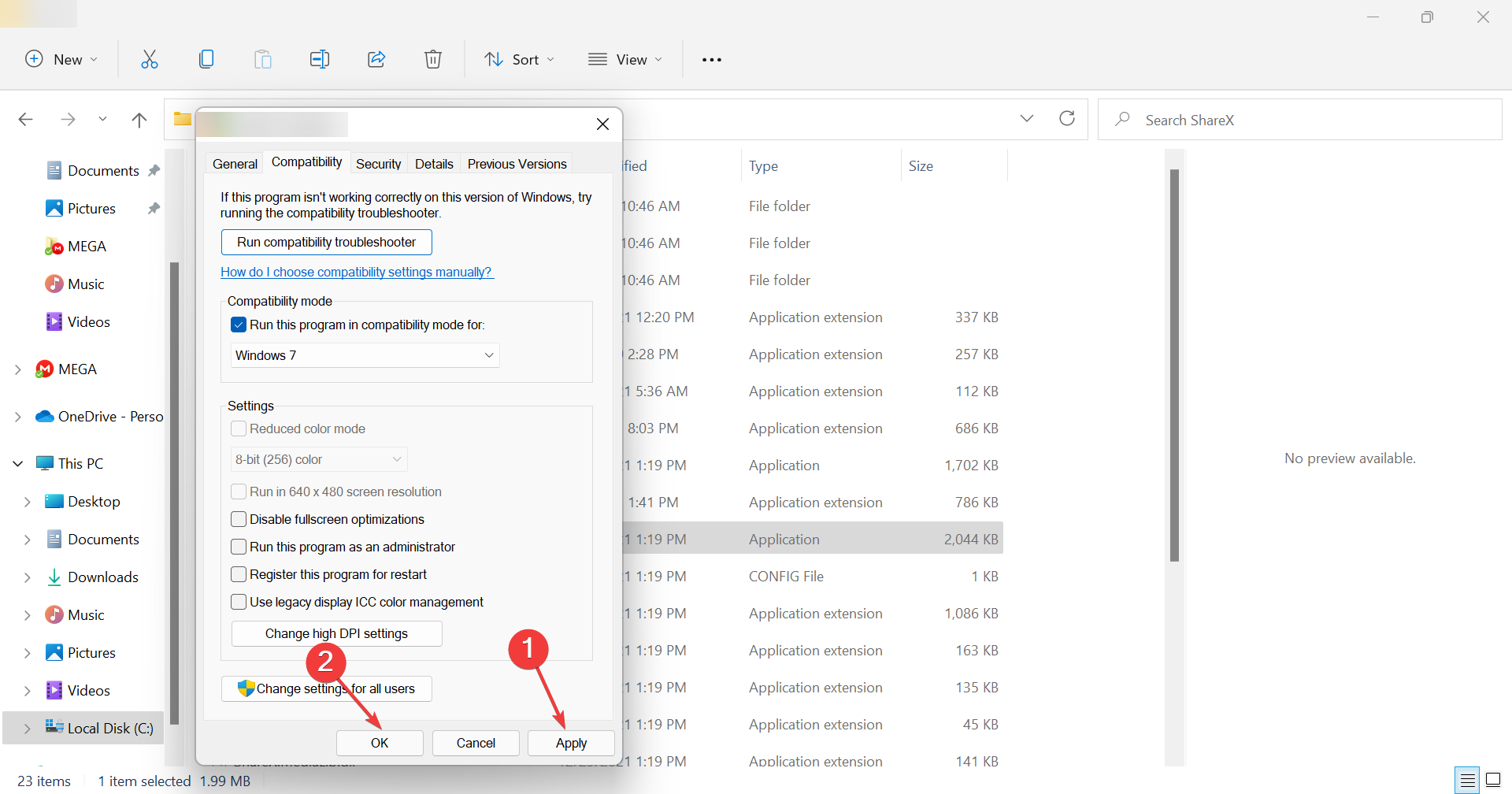
Beberapa pembaca kami melaporkan bahwa menjalankan nordvpn dalam mode kompatibilitas memperbaiki masalah untuk mereka sehingga Anda harus mencobanya.
Namun, solusi ini tidak’t bekerja untuk semua pengguna dan jika Anda’salah satu dari mereka, pindah ke yang berikutnya.
2. Ubah Pengaturan VPN
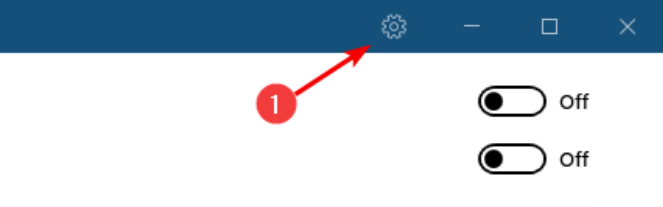
- Klik ikon gigi ditemukan di sudut kanan atas aplikasi NordVPN.
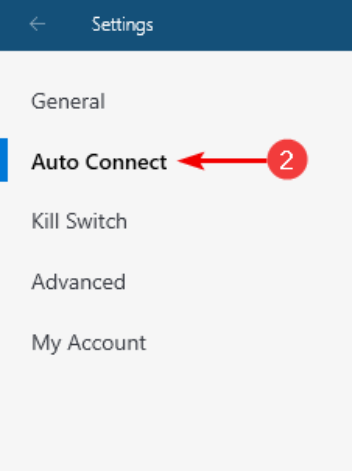
- Pilih Koneksi otomatis Opsi dari menu sisi kiri.
- Nonaktifkan Pilih protokol dan server VPN secara otomatis pengaturan.

- Klik Toogle dan pilih OpenVPN (TCP) protokol.

Seperti yang Anda lihat, sangat mudah untuk mengubah opsi ini, dan memperbaiki masalah NordVPN pada Windows 11, jadi pastikan untuk melakukan prosedur ini secepat mungkin.
3. Menginstal ulang pengemudi terowongan
- Klik Mencari ikon dari bilah tugas, ketik pengaturan perangkat, dan buka aplikasi dari hasil.

- Perluas Adaptor jaringan bagian, klik kanan Nordvpn Tunneling, dan pilih Menghapus perangkat.
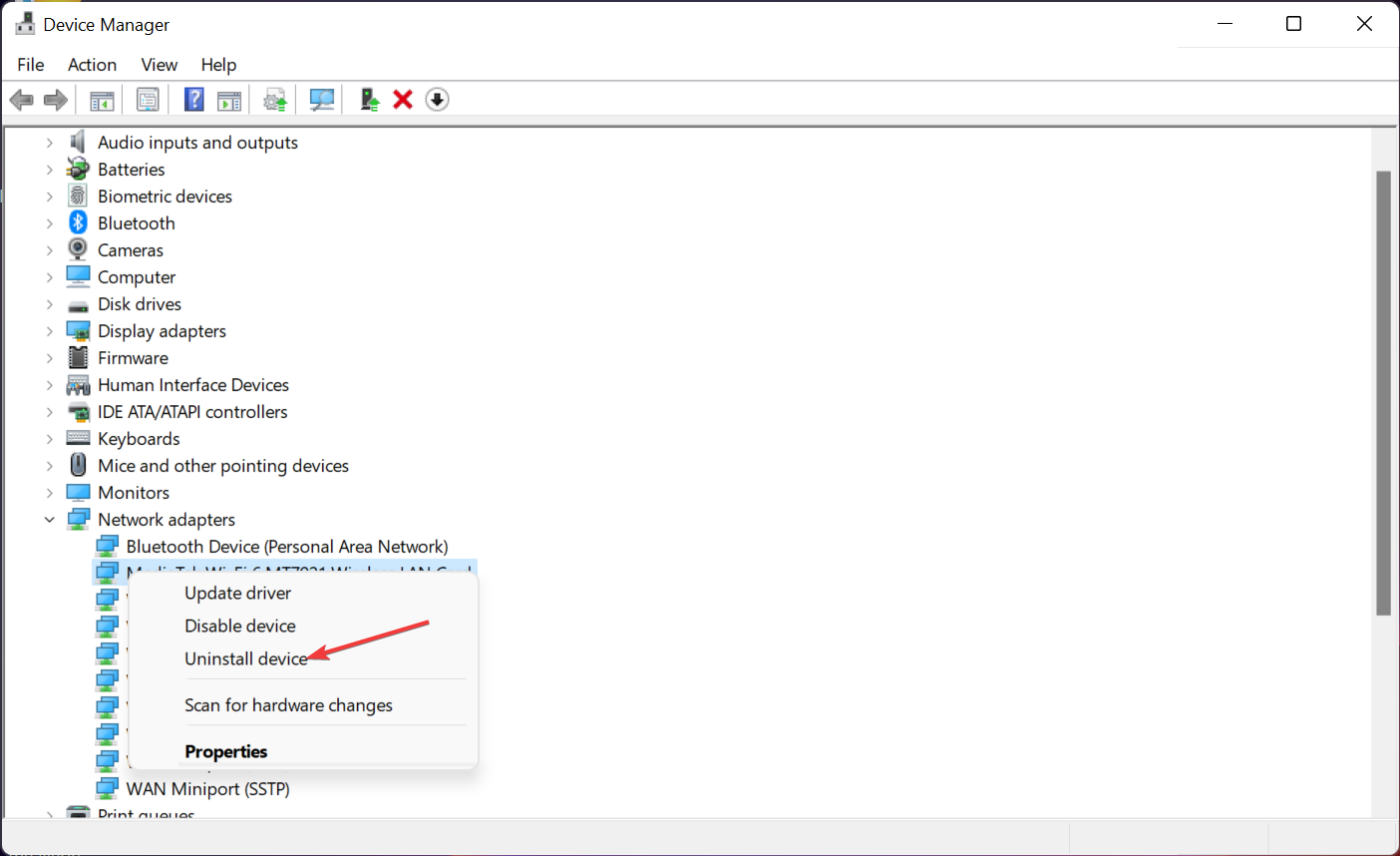
- Tutup jendela, klik Mencari ikon lagi, ketik panel kendali dan pilih aplikasi dari hasil.
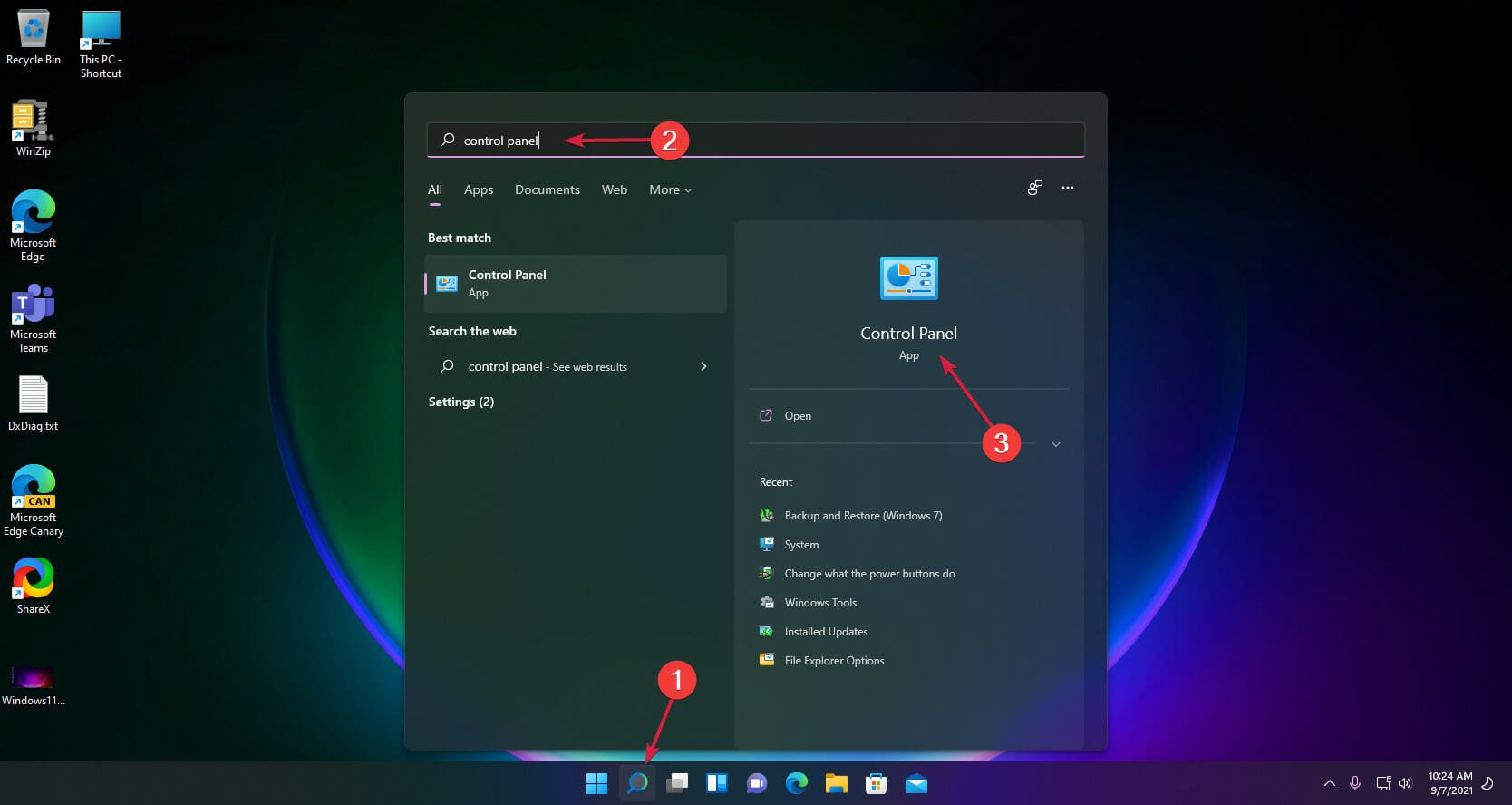
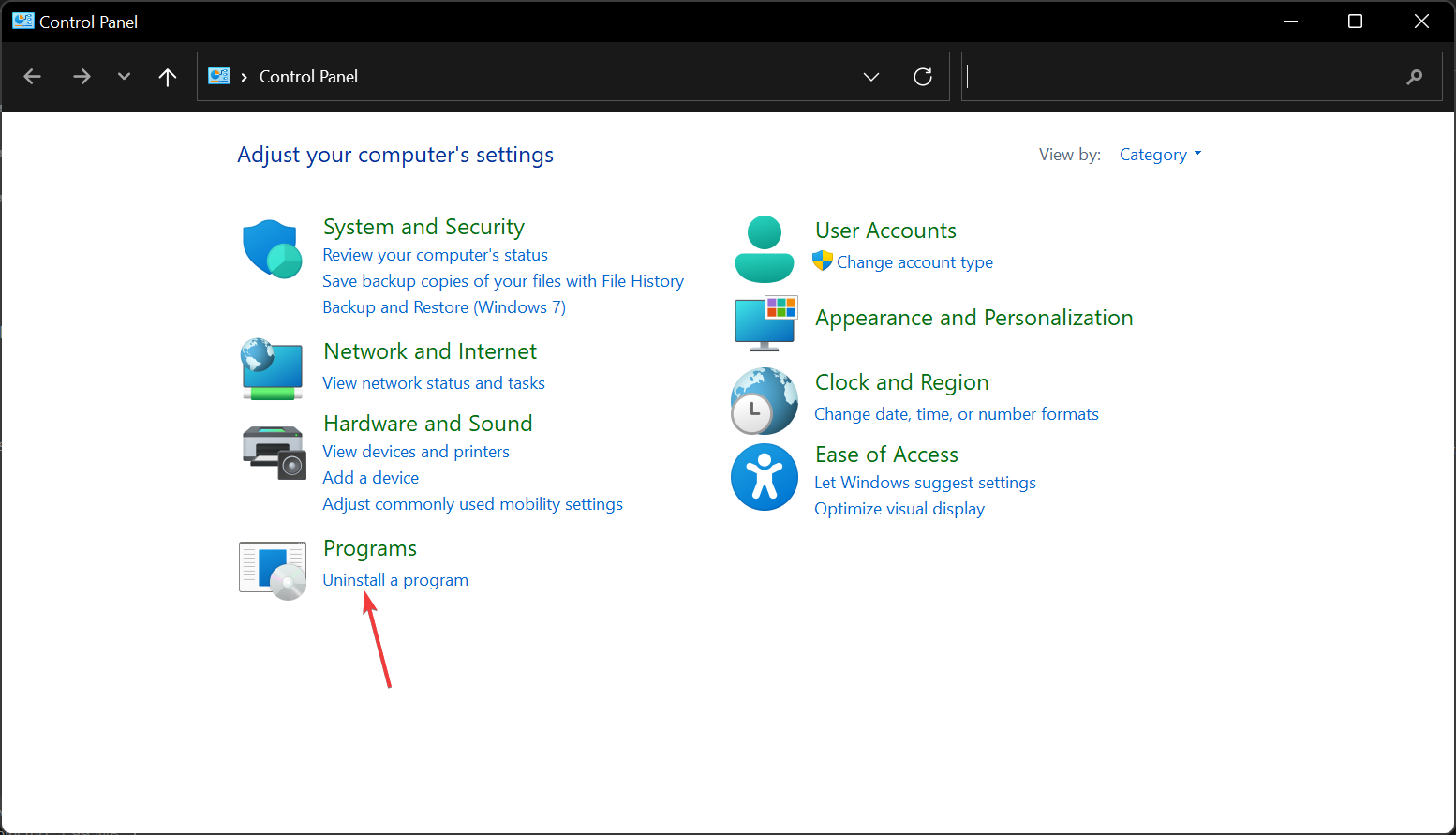
- Sekarang, klik pada Hapus instalan program pilihan.
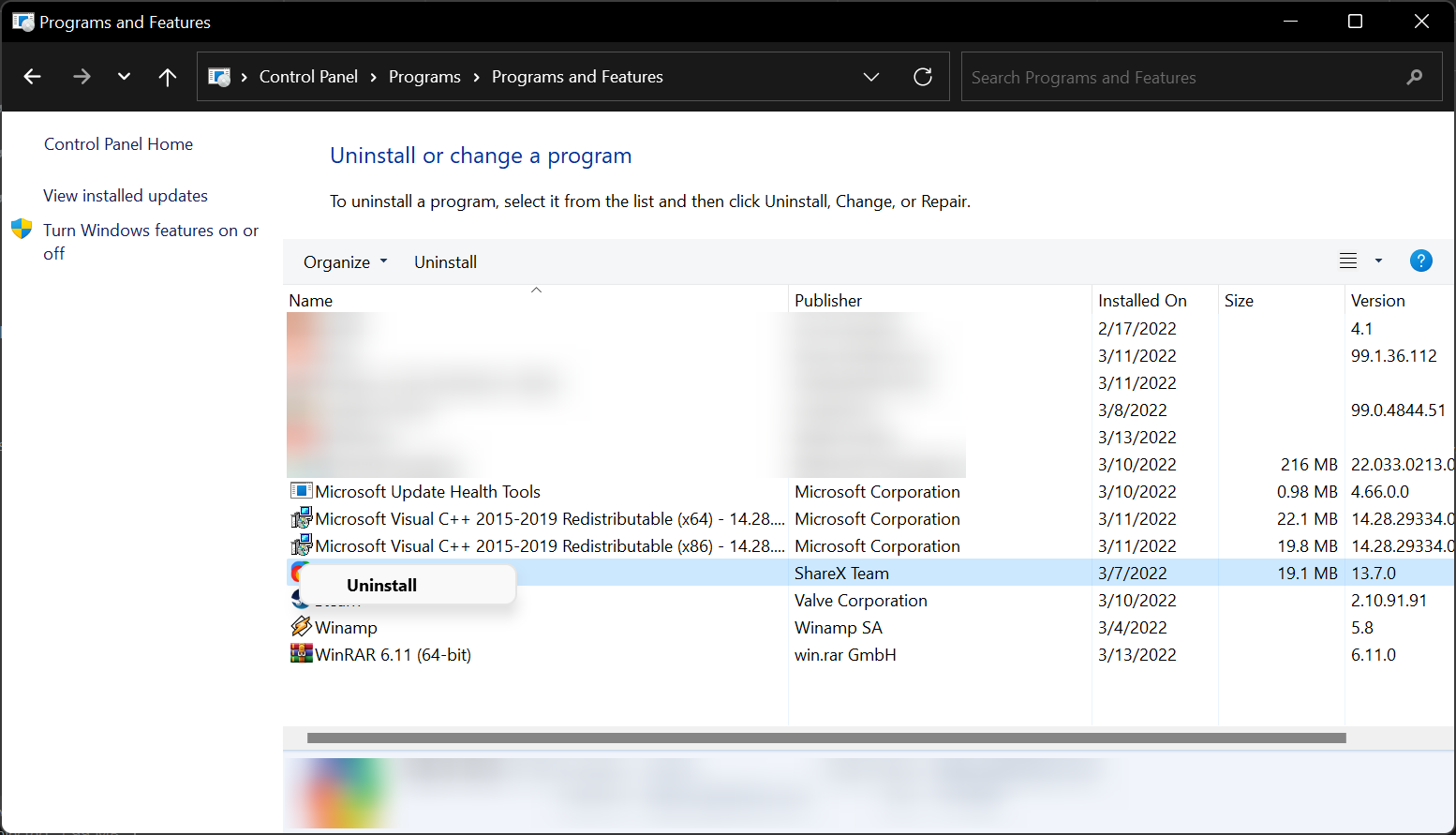
- Mencari Nordvpn Network Tun, Klik kanan dan pilih Uninstall.
- Setelah menghapus program, restart PC Anda.
- Unduh driver nordvpn tun terbaru dan instal.
Jika langkahnya tidak terlalu rinci, Anda dapat memeriksa panduan kami tentang cara memperbarui driver Anda di Windows 11 untuk informasi lebih lanjut.
Ini juga akan berguna untuk langkah berikutnya ketika Anda perlu menghapus dan menginstal ulang nordvpn.
Baca lebih lanjut tentang topik ini
- 0x80300001 Kesalahan instalasi: 5 cara untuk memperbaikinya
- Perangkat tidak dapat bekerja dengan benar (Kode 14): Cara memperbaiki kesalahan ini
- [Fix] kode 19 – Windows tidak dapat memulai perangkat perangkat keras ini
- D3DCompiler_47.DLL hilang? 5 cara cepat untuk memperbaikinya
4. Pasang kembali Nordvpn
- Klik Mencari Ikon, ketik panel kendali, dan pilih aplikasi dari hasil.
- Memilih Hapus instalan program pilihan.
- Menemukan Nordvpn Dalam daftar aplikasi, klik kanan di atasnya dan pilih Uninstall.
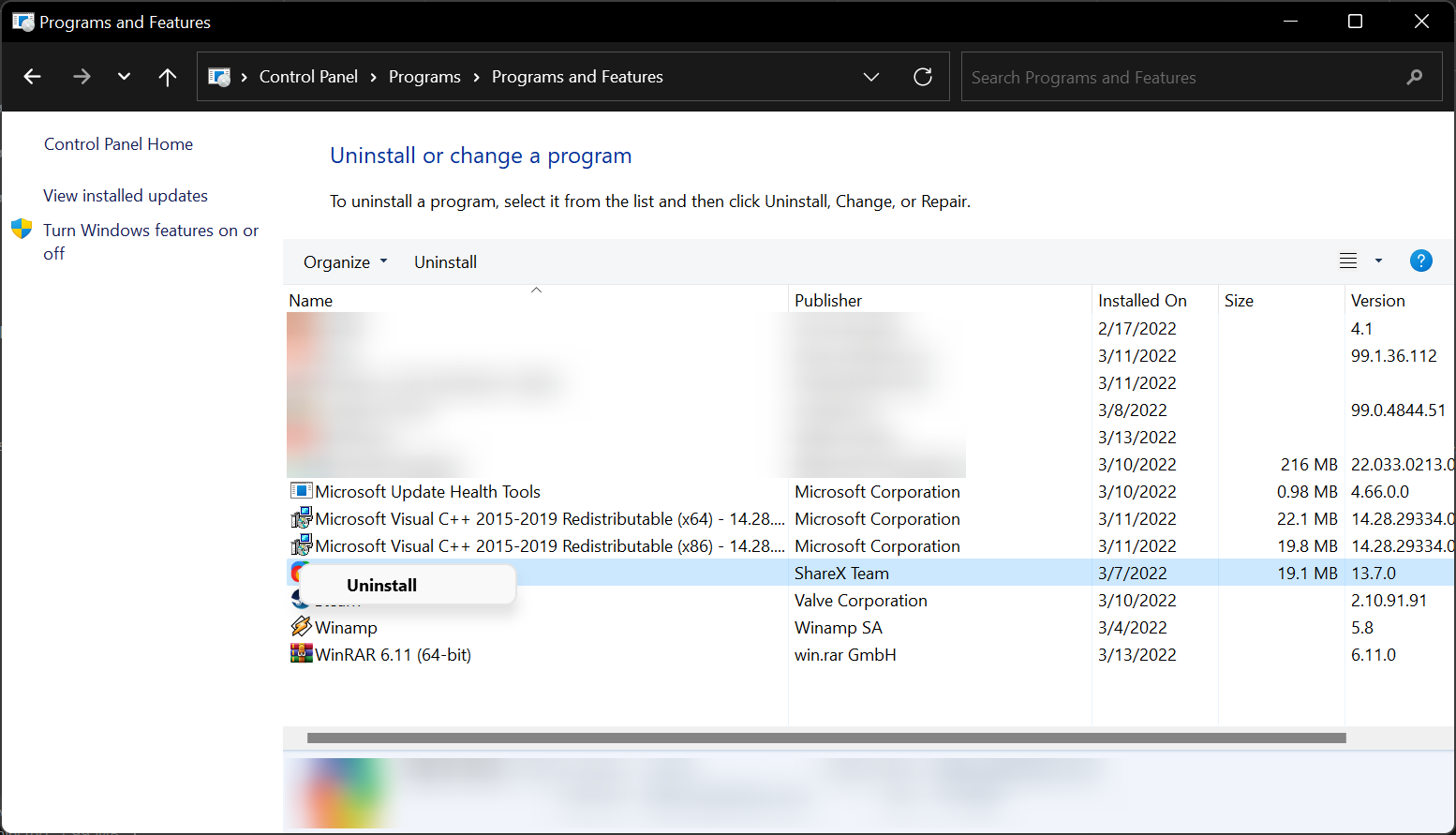
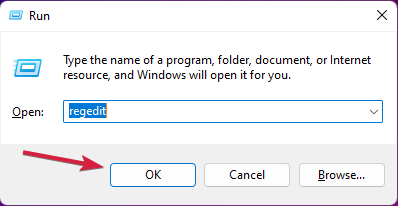
- Setelah menyelesaikan uninstallation, tutup jendela, tekan tombol Windows + R untuk memulai Berlari, jenis Regedit dan tekan Enter atau klik OKE.
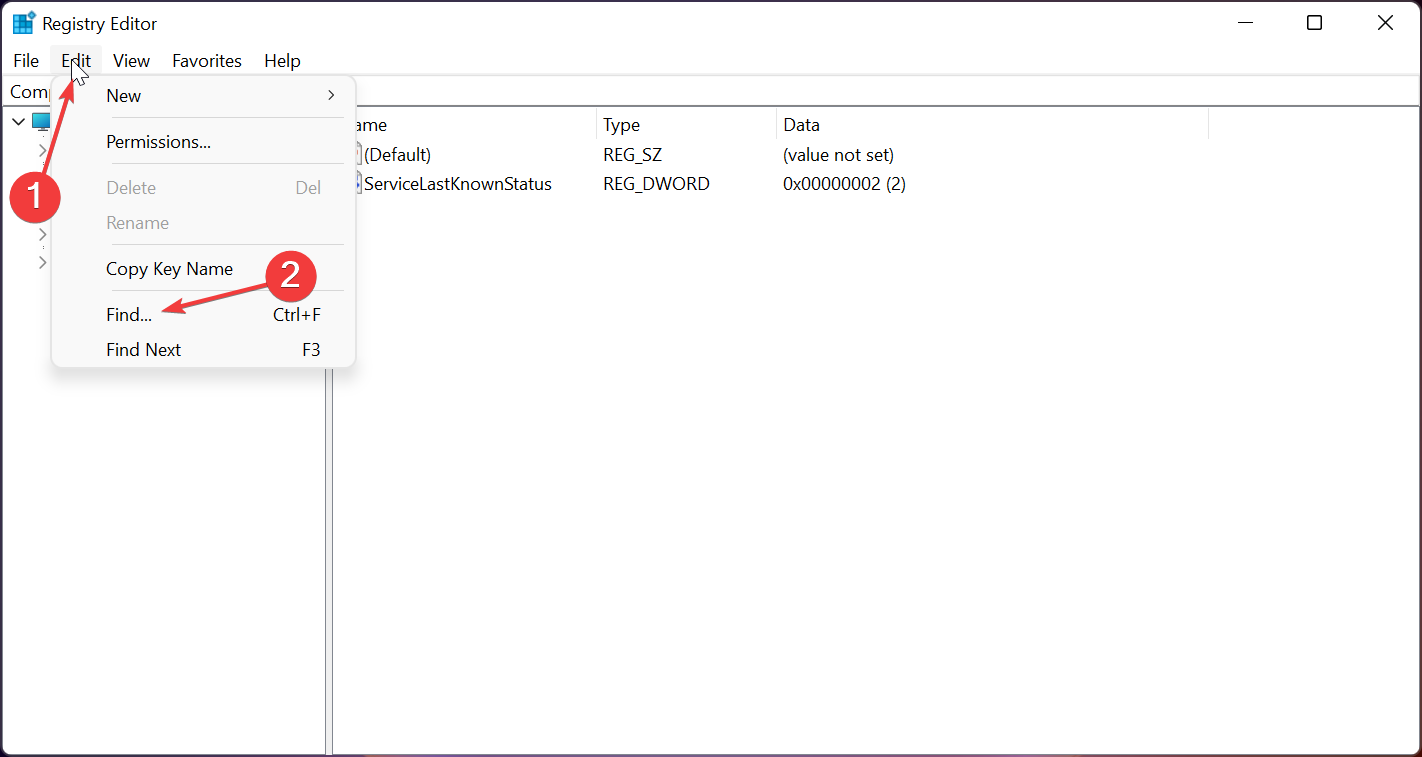
- Klik pada Edit tab dan pilih Menemukan.
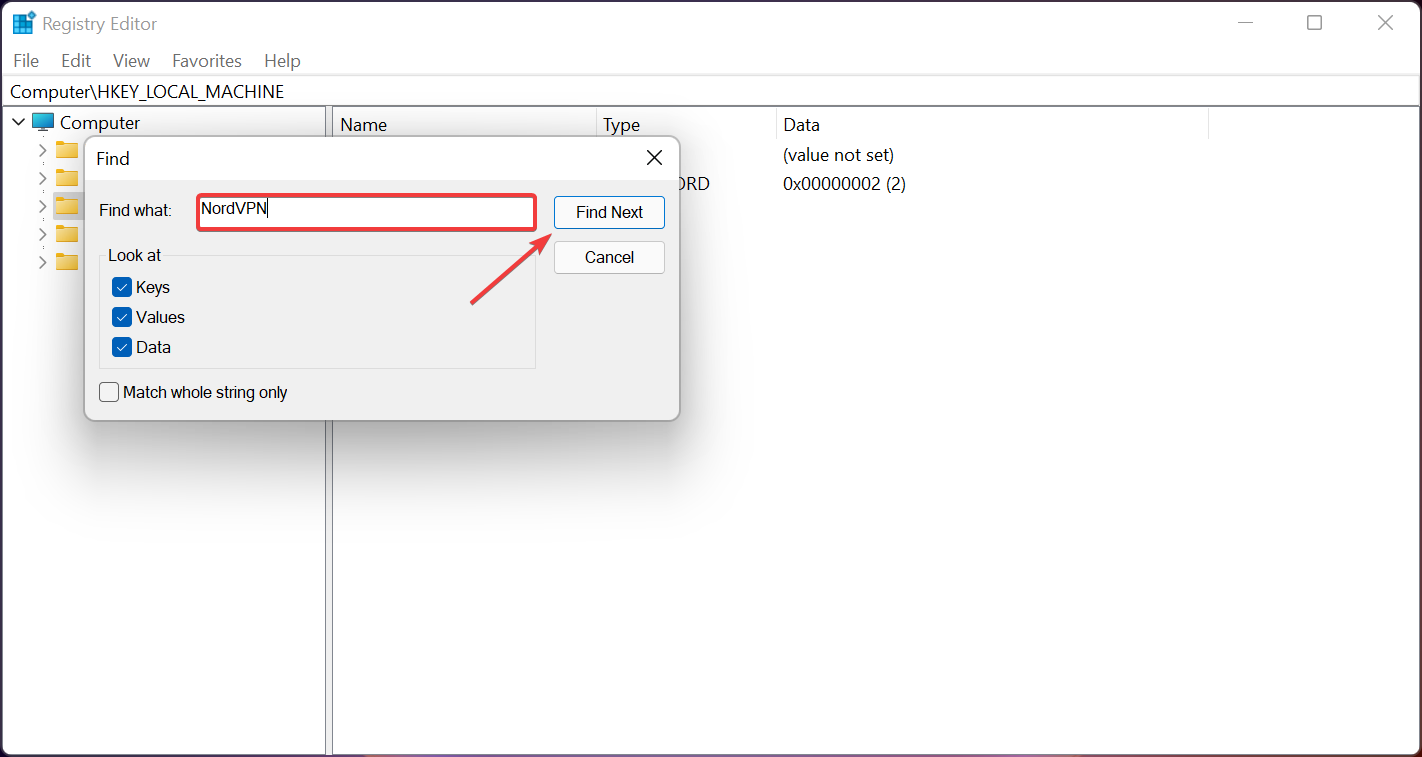
- Jenis Nordvpn dalam Seach tab dan klik Temukan selanjutnya, Kemudian hapus semua kunci yang terkait dengan VPN.
- Restart PC Anda dan instal salinan baru NordVPN.
Sebelum memulai aplikasi, Anda harus mencadangkan registri Anda seperti ini:
- Membuka Editor Registri.
- Cari nordvpn.
- Klik kanan tombol yang berisi NordVPN dan pilih Ekspor.
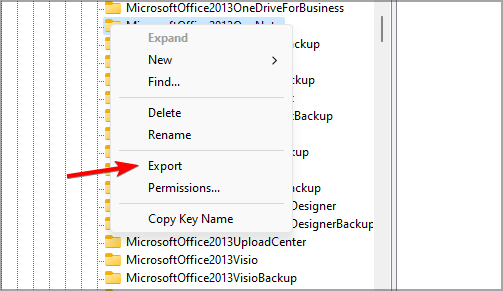
- Beri nama file dan pilih lokasi simpan. Klik Menyimpan.
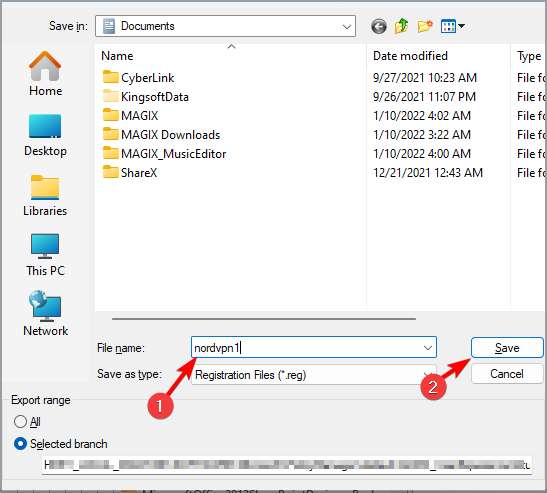
- Ulangi langkah -langkah ini untuk semua kunci yang berisi NordVPN.
- Mulai Nordvpn lagi.
Jika masalah muncul lagi, cukup jalankan file REG yang diekspor untuk memperbaiki masalah.
Jika kamu tidak’Aku merasa yakin tentang menghapus kunci secara manual dari registri, itu’jauh lebih aman untuk menggunakan alat khusus seperti restoro.
Ini akan melakukan pekerjaan lebih cepat dan akan memastikan bahwa tidak ada sisa makanan setelah menghapus instalan Nordvpn.
Jadi akhirnya ada cara agar kita bisa membuat NordVPN berfungsi di OS baru. Dia’sedikit proses yang rumit, tetapi tidak ada yang luar biasa, bahkan menurut standar Microsoft.
Solusi ini adalah cara tercepat untuk mengakses protokol nordlynx, dan itu membuat Anda kesulitan untuk memiru kembali windows lagi.
Ada, lebih dari kemungkinan, penyedia VPN lain yang masih dapat menawarkan layanan mereka, bahkan pada pengembang baru’ Build of Windows 11, tetapi ini adalah yang paling populer dan dicari.
Ingatlah, seperti yang kami sebutkan di atas, NordVPN masih berfungsi untuk beberapa pengguna, jadi Anda juga dapat melanjutkan dan mencobanya.
Jika kamu’RE KETENTUAN TENTANG NORDVPN, BACA PANDUAN HEBAT INI UNTUK MENGETAHUI APAKAH NORDVPN DAPAT DILAKUKAN.
Sudahkah Anda mencoba Windows 11? Jika demikian, VPN apa yang bekerja untuk Anda di OS baru? Beri tahu kami di bagian komentar di bawah.
- Nordvpn
- Kesalahan VPN
- Windows 11
Cara memperbaikinya saat nordvpn tidak bekerja pada windows 11
NordVPN adalah salah satu layanan VPN paling populer yang dapat Anda gunakan untuk PC Anda. Namun, setelah pengguna ditingkatkan ke Windows 11, mereka menghadapi masalah dengan menggunakan NordVPN. Pengguna menghadapi masalah dengan NordVPN, dan mereka mengatakan bahwa itu tidak berfungsi pada Windows 11. Ada perbaikan tertentu yang dapat Anda coba untuk memecahkan masalah NordVPN tidak berfungsi pada Windows 11.
Isi menunjukkan
Perbaiki NordVPN berhenti bekerja di Windows 11
Jika Anda telah menghadapi masalah dengan NordVPN, maka artikel ini akan membantu Anda dengan itu. Di artikel ini, kami akan membahas bagaimana Anda dapat memperbaiki NordVPN tidak berfungsi pada Windows 11.
Jalankan NordVPN dalam mode kompatibilitas
Nordvpn mungkin tidak kompatibel dengan Windows 11, karena itu Anda mungkin menghadapi masalah. Anda harus mencoba menjalankan NordVPN dalam mode kompatibilitas. Untuk melakukannya, ikuti langkah -langkah yang diberikan di bawah ini-
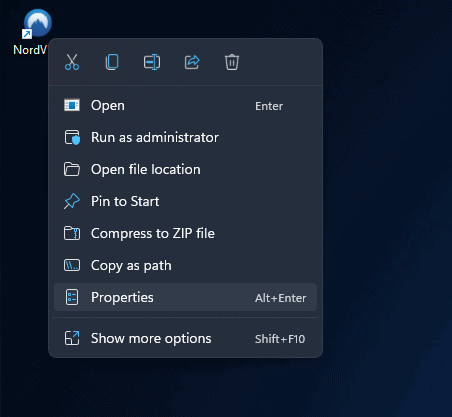
- Klik ikon NordVPN di desktop. Atau, di Mulai menu, pencarian untuk Nord VPN , Klik kanan pada aplikasi, lalu klik Buka Lokasi File. Sekarang, klik kanan di ikon di desktop. Jika Anda menuju ke lokasi file, maka klik kanan pada aplikasi yang terletak di sini.
- Klik kanan akan membuka menu konteks. Di menu konteks, pilih Properti.
- Menuju ke Kesesuaian tab di Properti jendela.
- Di bawah Mode kompatibilitas dalam Kesesuaian tab, centang kotak centang untuk Jalankan program ini dalam mode kompatibilitas untuk .
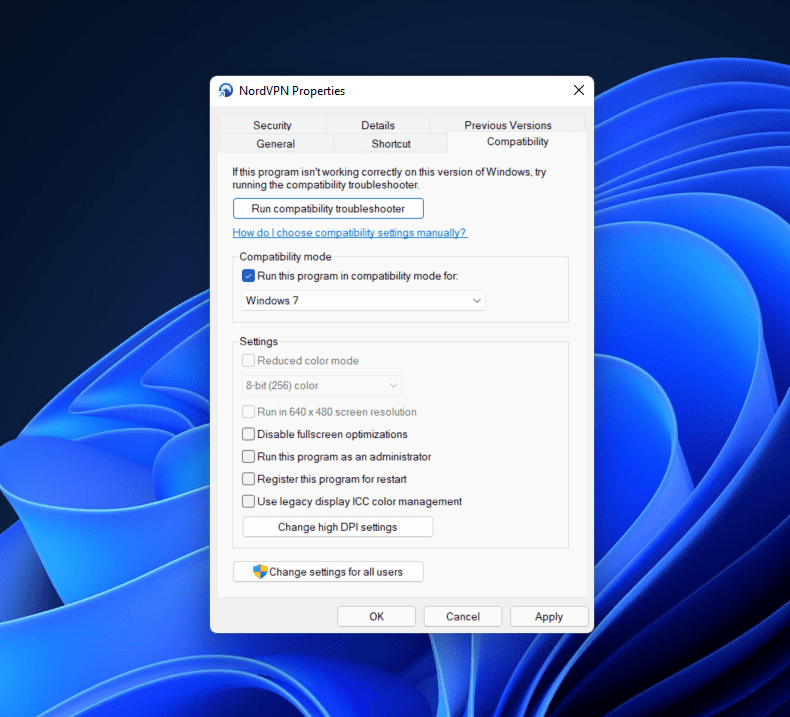
- Sekarang, klik pada menu tarik-turun, dan pilih versi Windows sebelumnya. Itu akan direkomendasikan jika Anda memilih Windows 7 Dari menu drop-down.
- Setelah selesai, klik Menerapkan dan kemudian klik OKE.
- Sekarang jalankan nordvpn lagi dan lihat apakah masalahnya tetap ada atau tidak.
Ubah Pengaturan Protokol VPN
Metode pemecahan masalah lain untuk dicoba adalah mengubah pengaturan protokol VPN. Ini akan menonaktifkan fitur koneksi otomatis yang akan menghentikan VPN dari memilih protokol dan server secara otomatis. Untuk mengubah pengaturan Protokol VPN, ikuti langkah -langkah yang diberikan di bawah ini-
- Buka Nordvpn Aplikasi di PC Anda.
- Klik pada Gear (Pengaturan) ikon yang Anda lihat di sudut kanan atas Jendela nordvpn.
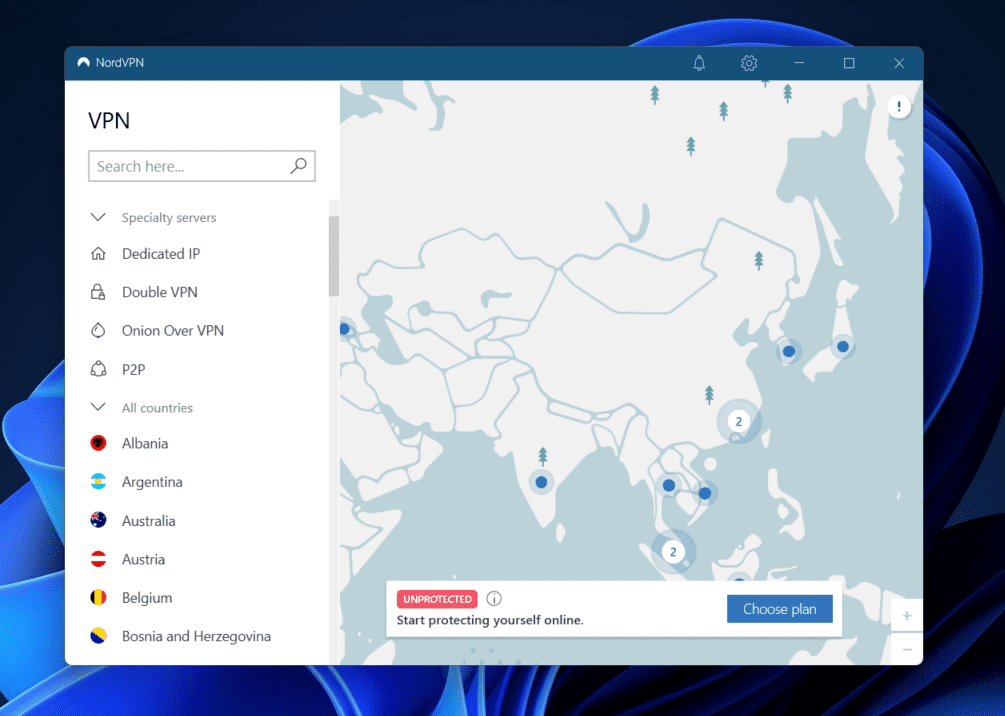
- Sekarang, klik Koneksi otomatis Di bilah sisi kiri.
- Di jendela berikutnya, matikan sakelar Pilih protokol dan server VPN secara otomatis.

- Sekarang, klik pada kotak drop-down di sebelah Protokol VPN dan pilih Buka VPN (TCP) .
- Setelah selesai, coba hubungkan kembali ke server, dan Anda tidak boleh lagi menghadapi masalah dengan menggunakan NordVPN.
Perbarui nordvpn
Anda juga dapat menghadapi masalah ini jika aplikasi NordVPN Anda sudah ketinggalan zaman. Aplikasi yang sudah ketinggalan zaman mungkin tidak kompatibel dengan versi terbaru dari Windows, yang mana Anda mungkin menghadapi masalah dengannya. Selain itu, aplikasi yang sudah ketinggalan zaman mungkin juga memiliki bug yang ditangani dan diperbaiki dalam pembaruan yang dirilis.
Anda harus mencoba memperbarui aplikasi NordVPN dan kemudian periksa apakah Anda masih menghadapi masalah atau tidak. Unduh versi yang diperbarui dari NordVPN dan instal di PC Anda. Setelah melakukannya, cobalah menjalankan aplikasi dan lihat apakah NordVPN berfungsi atau tidak.
Instal ulang driver nordvpn tun
Metode pemecahan masalah lain yang dapat Anda coba lakukan adalah menginstal ulang driver nordvpn tun. Saat Anda terhubung ke server di VPN, koneksi Anda melewati terowongan terenkripsi untuk melindungi aktivitas Anda, yang merupakan terowongan nordvpn. Jika Anda telah menghadapi masalah dengan kerja NordVPN yang tepat, maka Anda harus mencoba menginstal ulang driver Tun NordVPN dan periksa apakah itu memperbaiki masalah untuk Anda atau tidak.
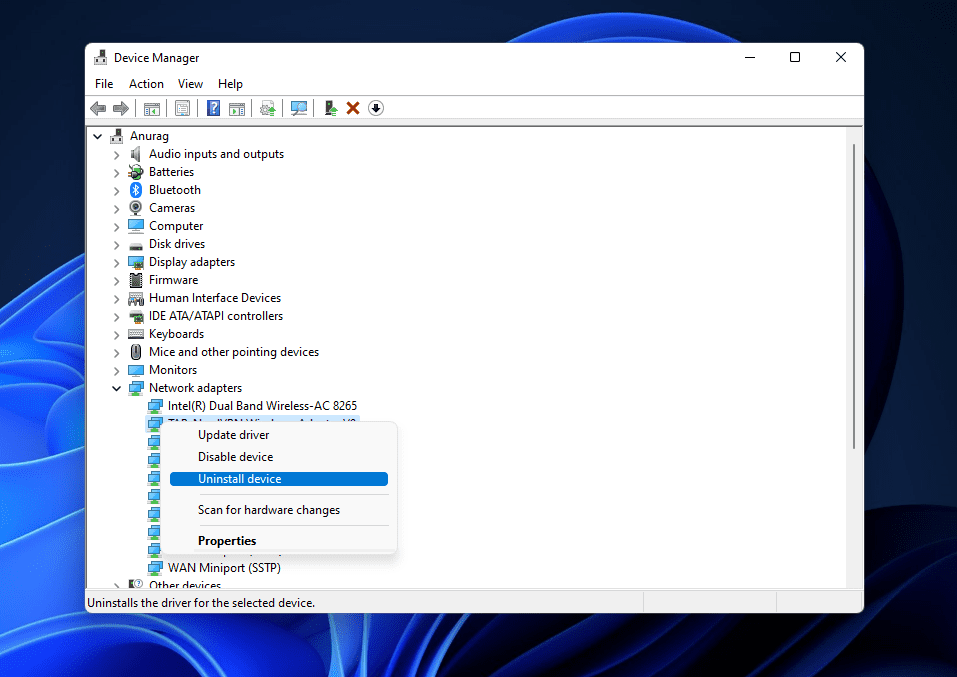
- Dalam Mulai menu, pencarian untuk Pengaturan perangkat dan buka.
- Dalam Pengaturan perangkat, Klik dua kali pada Adaptor jaringan untuk memperluasnya.
- Di sini, pilih Nordlynx Tunnel , klik kanan di atasnya dan kemudian klik Menghapus perangkat.
- Setelah Anda selesai dengan ini, buka Mulai menu, pencarian untuk Panel kendali dan buka.
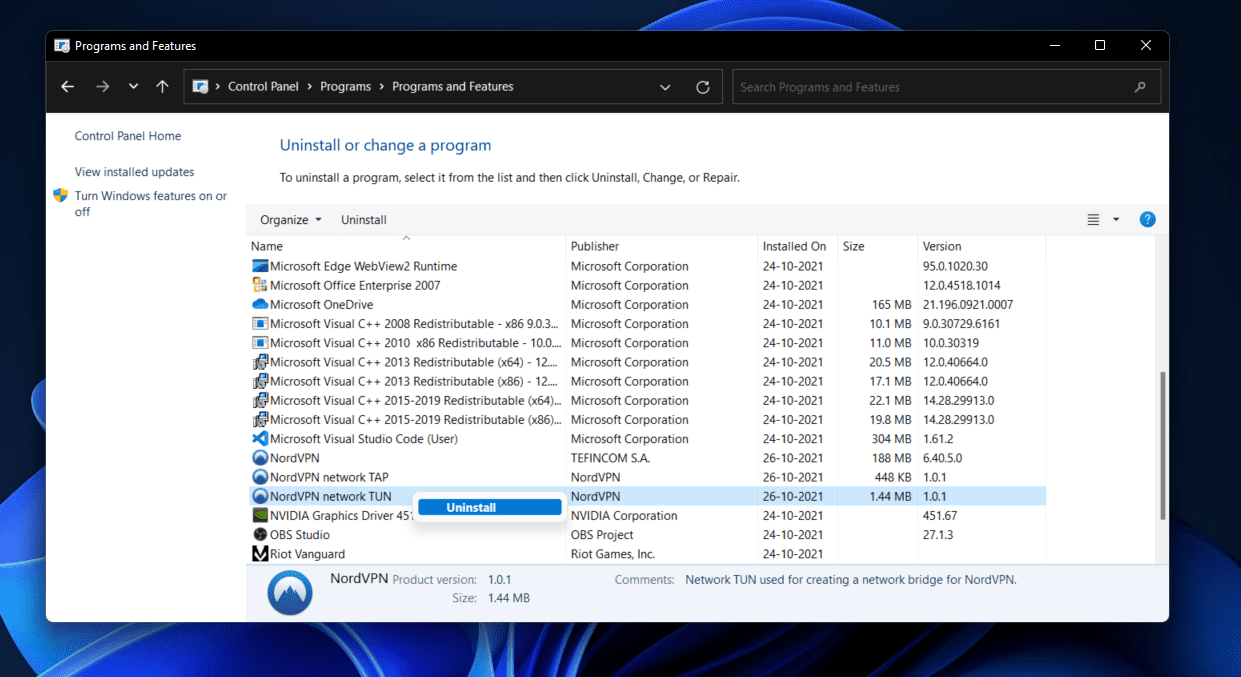
- Dalam Panel kendali , klik Hapus instalan program di bawah Program bagian.
- Sekarang dari daftar aplikasi yang terbuka, cari Nordvpn Network Tun. Pilih aplikasi, lalu klik Uninstall untuk menghapus instalannya.
- Setelah selesai, restart PC Anda.
- Sekarang unduh dan instal driver nordvpn tun.
- Setelah Anda melakukan ini, Anda tidak boleh menghadapi masalah yang Anda hadapi.
Menginstal ulang driver jaringan
Jika Anda masih menghadapi masalah ini dan NordVPN tidak berfungsi di Windows 11, Anda harus mencoba menginstal ulang driver jaringan bahkan setelah mencoba semua perbaikan di atas. Untuk menginstal ulang driver jaringan, ikuti langkah -langkah yang diberikan di bawah ini-
- tekan Windows + x kombo kunci, dan di menu yang terbuka, klik Pengaturan perangkat.
- Perluas Adaptor jaringan Daftar di Pengaturan perangkat dengan mengklik dua kali di atasnya.

- Anda akan melihat daftar pengemudi terbuka. Pilih driver jaringan Anda, klik kanan di atasnya, lalu klik Menghapus perangkat.
- Setelah selesai, restart PC Anda, dan driver jaringan akan diinstal ulang secara otomatis di PC Anda.
Panduan Terkait:
- Cara mengubah server di nordvpn
- Cara mengubah VPN publik menjadi pribadi di windows 11
- 10 Layanan VPN Terbaik Terbaik Untuk Penggunaan Gratis
Kesimpulan
Setelah Anda mengikuti langkah -langkah di atas, Anda harus memperbaiki NordVPN tidak berfungsi di edisi Windows 11. Jika Anda telah menghadapi masalah dengan NordVPN dan tidak berfungsi di Windows 11, maka akan disarankan untuk mengikuti langkah -langkah yang disebutkan dalam artikel di atas, dan Anda harus dapat memperbaiki masalah yang Anda hadapi.
Cara Menginstal dan Mengatur NordVPN di Windows 11 PC? [4 cara mudah]
Mengenakan’T Know Nordvpn Windows 11 Pengaturan untuk PC? Ketahui 4 Cara Sederhana Untuk Cara Menambahkan NordVPN ke PC Windows 11 Tanpa Kerumitan.
Jika Anda memiliki Windows 11 yang diinstal di PC Anda, Anda harus memerlukan perangkat lunak untuk melindungi privasi Anda saat menggunakan Internet. Dengan mengatur Nord VPN untuk Windows 11 PC, Anda dapat mengamankan dokumen kritis dari penjahat cyber.
Sangat mudah untuk menginstal dan mengatur nordvpn di windows 11 pc. Jika Anda mengikuti panduan konfigurasi Nord VPN Windows 11 yang dibagikan di artikel ini, Anda dapat mengatur NordVPN untuk Windows 11 dengan mudah.

Dapatkan NordVPN untuk Windows 11 PC
Dapatkan PC NordVPN Windows 11 dengan harga $ 3.35/mo dan pertahankan privasi online dengan enkripsi 256-bit.
Dapatkan PC NordVPN Windows 11 dengan harga $ 3.35/mo dan pertahankan privasi online dengan enkripsi 256-bit. Tunjukkan lebih sedikit
Daftar isi
Mengapa menambahkan nordvpn ke windows 11 pc?
Inilah alasan untuk menginstal NordVPN di Windows 11 PC:
- Untuk koneksi yang aman di Wi-Fi Publik.
- Ke Sembunyikan log browsing dari Internet Service Provider (ISP).
- Mempertahankan privasi data Saat menggunakan aplikasi dan layanan acak di Windows PC.
- Untuk mengamankan data Anda agar tidak dibagikan dengan lembaga pemerintah.
- Akses konten geo-blocked di browser Windows 11 Anda.
- Buat koneksi yang aman saat mengakses jaringan perusahaan dari jarak jauh dari Windows 11 PC.
- Lindungi beberapa perangkat dari menjadi mangsa kejahatan dunia maya.
- Pengalaman bermain game yang lancar di Windows PC dengan koneksi low-ping untuk menghindari masalah lag.
- Streaming tanpa gangguan di semua platform tanpa masalah buffering.
- Ubah lokasi Anda Virtual di Windows 11 PC.
Ini adalah manfaat utama yang memberi tahu mengapa Anda membutuhkan VPN. Jadi menggunakan NordVPN untuk Windows 11 akan membantu dalam kondisi yang disebutkan di atas untuk mengamankan data pribadi Anda dari peretas. Itu’S Why NordVPN Windows 11 Pengaturan penting jika Anda ingin berbagi file dengan aman di jaringan jarak jauh. Anda juga dapat menggunakan NordVPN di Chromebook Windows 11.
Cara menambahkan nordvpn ke windows 11 pc?
Jika kamu tidak’T Tahu Cara Menginstal dan Mengatur NordVPN di Windows 11 PC maka Anda harus mengetahui 4 cara ini:
- Manual Nordvpn Windows 11 Pengaturan dari Pengaturan PC.
- Konfigurasikan NordVPN untuk Windows 11 PC melalui Network & Sharing Center.
- Setup Nord VPN Windows 11 PC Klien dari Microsoft Store.
- Instal NordVPN di Windows 11 PC melalui situs web resmi.
Baca di bawah jika Anda ingin memahami cara menginstal Nord VPN untuk Windows 11 PC menggunakan metode ini. Kami telah membagikan panduan lengkap sehingga Anda dapat dengan mudah mengonfigurasi NordVPN di PC Windows 11 Anda.
Metode 1: Pengaturan NordVPN Windows 11 Manual dari Pengaturan PC
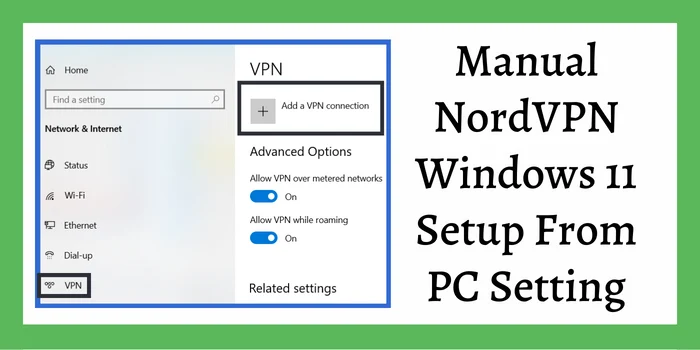
Ikuti langkah -langkah ini untuk menginstal NordVPN di Windows 11 PC.
Buat Akun NordVPN untuk Windows 11 PC:
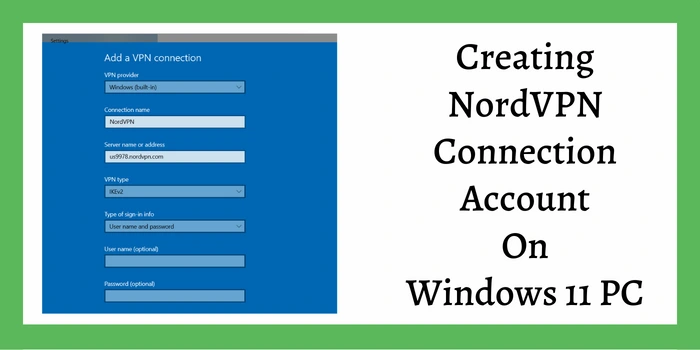
- Beli Langganan Nordvpn (coba kode diskon 1 tahun NordVPN).
- Membuka “Jaringan & Internet” Pengaturan.
- Kemudian klik pada “Tambahkan VPN” tombol.
- Sekarang pop akan muncul untuk mengisi detail VPN.
- Di bagian Penyedia VPN, pilih “Windows (built-in)”.
- Menulis “Nordvpn” di nama koneksi.
- Masuk ke Nordvpn’situs web resmi dan kunjungi Dasbor.
- Kemudian kunjungi halaman server NordVPN dan pilih server.
- Salin alamat server dan IP server dari sana.
- Tempel mereka di detail VPN di bawah “Nama & Alamat Server”.
- Setelah itu, pilih a Protokol VPN(IKEV2 lebih disukai).
- Meletakkan Nama pengguna & kata sandi dan itu’duduk.
Dapatkan NordVPN untuk Windows 11 PC
Dapatkan PC NordVPN Windows 11 dengan harga $ 3.35/mo dan pertahankan privasi online dengan enkripsi 256-bit.
Dapatkan PC NordVPN Windows 11 dengan harga $ 3.35/mo dan pertahankan privasi online dengan enkripsi 256-bit. Tunjukkan lebih sedikit
Tambahkan NordVPN Windows 11 PC Certificate untuk IKEV2:
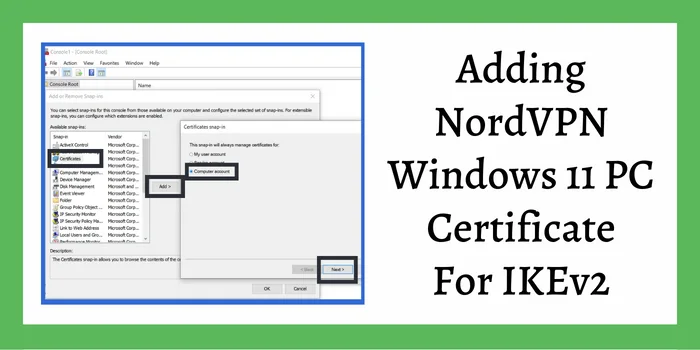
- Unduh Sertifikat Nordvpn IKEV2.
- tekan Windows+r kunci dari keyboard Anda.
- Menulis “MMC” dan buka Microsoft Management Console.
- Pilih “Tambahkan/Hapus Snap-In” dari “Mengajukan” menu.
- Lalu pilih “Sertifikat” dan ketuk “Menambahkan” tombol.
- Memilih “Akun komputer” di jendela berikutnya.
- Sekarang klik “Berikutnya”, lalu klik “Menyelesaikan” tombol.
- Kemudian klik “OKE” Di jendela Tambah/Hapus Snap-In.
- Buka “Sertifikat” ditampilkan di panel kiri.
- Klik Otoritas Sertifikasi Root Tepercaya.
- Lalu klik kanan pada “Sertifikat” map.
- Sekarang ketuk “Impor” di bawah “Semua tugas” tab.
- Pop-up akan muncul dan klik “Berikutnya” di atasnya.
- Jelajahi folder untuk file sertifikat yang tepat dan pilih.
- Buat kata sandi Anda sendiri dan ketuk “Berikutnya”.
- Sekarang klik “Menyelesaikan” tombol.
- Pop-up akan muncul untuk impor yang berhasil, klik “OKE” tombol.
- Akhirnya, klik “Menyimpan” untuk menginstal nordvpn di windows 11 pc.
Konfigurasikan Properti Jaringan untuk Menambahkan NordVPN ke Windows 11 PC:
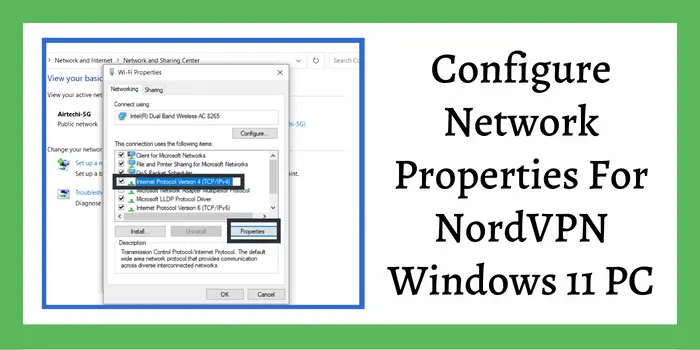
- Membuka Panel kendali untuk mencapai “Pusat Jaringan & Berbagi”.
- Kemudian klik “Ubah pengaturan adaptor”.
- Pindah ke NordVPN yang ditambahkan dan klik kanan di atasnya.
- Sekarang pilih “Properti” pilihan.
- Beralih ke “Jaringan” tab.
- Lalu ketuk Protokol Internet Versi 4 (TCP/IPv4) kemudian “Properti”.
- Anda dapat memilih apakah akan mendapatkan server DNS secara otomatis atau manual.
- Mengisi Server DNS alternatif & lebih disukai.
- Sekarang tutup koneksi jaringan dengan mengklik “OKE” tombol.
Catatan: Jika kamu tidak’T ingin menggunakan pengaturan NordVPN Windows 11 dengan semua koneksi jaringan di PC Anda lalu ketuk “Canggih” Tombol di bawah Pengaturan Server DNS Manual. Takut “Gunakan gateway default” pilihan.
Metode 2: Mengkonfigurasi NordVPN untuk Windows 11 PC melalui Network & Sharing Center
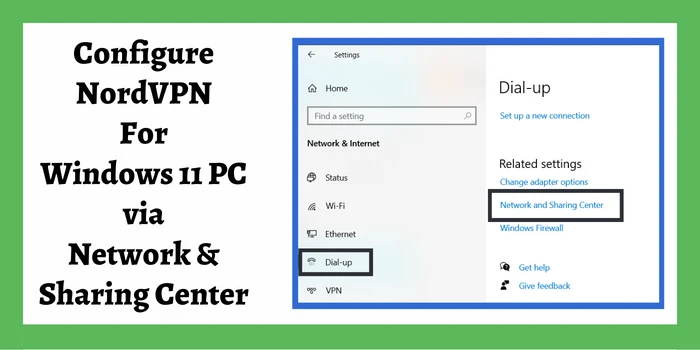
Berikut adalah langkah -langkah untuk menggunakan Pusat Jaringan dan Berbagi untuk Menyiapkan NordVPN untuk Windows 11:
- Klik “Awal” dan pindah ke “Pengaturan”.
- Lalu ketuk “Jaringan & Internet” tombol.
- Memilih “Panggilan” pilihan.
- Sekarang ketuk “Pusat Jaringan & Berbagi”.
- Klik “Mengatur koneksi atau jaringan baru”.
- Pilih “Terhubung ke tempat kerja”.
- Lalu pilih “Gunakan koneksi internet saya (VPN)”.
- Kemudian isi alamat IP server NordVPN.
- Buat nama tujuan sebagai “Nordvpn”.
- Sekarang kunjungi “Ubah pengaturan adaptor” & ubah properti koneksi VPN seperti di Metode 1 (Konfigurasikan Properti Jaringan).
Dengan langkah -langkah ini, Anda dapat dengan mudah menemukan solusi untuk menambahkan NordVPN ke Windows 11 PC tanpa konfigurasi manual yang besar.