


Apakah Norton 360 menyediakan firewall?
Ringkasan Artikel: Cara Mematikan Firewall pada Norton Anti Virus
Dalam artikel ini, kita akan membahas cara mematikan firewall di Norton Anti Virus. Norton 360 adalah suite keamanan komprehensif yang memberikan perlindungan online dan penyetelan kinerja. Itu termasuk firewall untuk melindungi dari peretas komputer. Namun, mungkin ada situasi di mana Anda perlu mematikan firewall, seperti ketika perangkat lain tidak dapat mendeteksi atau mengakses komputer Anda. Kami akan memberikan instruksi langkah demi langkah tentang cara mengkonfigurasi Norton 360 untuk mematikan firewall untuk aplikasi atau koneksi tertentu.
Poin -Poin Kunci:
- Norton 360 adalah suite keamanan all-in-one yang menggabungkan perlindungan online dan penyetelan kinerja.
- Itu termasuk firewall untuk melindungi dari peretas komputer.
- Anda mungkin perlu mematikan firewall dalam situasi tertentu.
- Kami akan memberikan instruksi langkah demi langkah untuk mengonfigurasi Norton 360 untuk mematikan firewall.
15 Pertanyaan Unik:
1. Bisakah Norton 360 melindungi dari ancaman online saat ini?
Norton 360 adalah bagian dari Symantec, yang menawarkan salah satu jaringan intelijen cyber sipil terbesar. Ini memungkinkan Norton 360 untuk membantu melindungi terhadap ancaman paling maju secara real-time.
2. Apa manfaat menggunakan Norton 360?
Norton 360 memberikan perlindungan ancaman waktu nyata, VPN aman, manajemen kata sandi, cadangan cloud PC 75GB, dan Safecam untuk PC.
3. Apa masalah umum dengan firewall Norton 360?
Firewall di Norton 360 secara tidak sengaja dapat memblokir konektivitas VPN jika tidak dikonfigurasi dengan benar.
4. Bagaimana Saya Bisa Mendapatkan Bantuan Dengan Mengkonfigurasi Firewall di Norton 360?
Anda dapat menghubungi Norton Support, di mana profesional dukungan teknis tersedia 24/7 untuk membantu Anda.
5. Apa langkah pertama untuk mengonfigurasi firewall Norton 360?
Buka perangkat lunak Norton 360 dengan mengklik dua kali ikon program atau memilihnya dari baki Windows Task.
6. Mengapa penting untuk memperbarui Norton 360 sebelum mengkonfigurasi firewall?
Memperbarui Norton 360 memastikan bahwa semua lalu lintas VPN dari versi yang lebih lama tidak diblokir, terlepas dari aturan firewall.
7. Bagaimana Saya Dapat Mengakses Pengaturan Lanjutan di Norton 360?
Pilih menu “Tugas dan Pengaturan” dan pilih opsi “Pengaturan Lanjutan”.
8. Apa yang harus saya lakukan setelah mengakses pengaturan perlindungan firewall?
Pilih tombol “Tambah” dan pilih aplikasi VPN dari file.
9. Bagaimana cara mengizinkan lalu lintas yang masuk dan keluar untuk VPN?
Klik tombol “Izin” dan pilih opsi lalu lintas yang masuk dan keluar, lalu klik “Next.”
10. Opsi apa yang harus saya pilih untuk aturan firewall?
Pilih tombol menu “Any Computer” dan klik “Next” untuk melanjutkan.
11. Pengaturan apa yang harus saya pilih untuk aturan firewall?
Pilih opsi untuk diterapkan ke “semua port” dan “semua jenis komunikasi,” diikuti dengan mengklik “Next.”
12. Bagaimana cara menyelesaikan proses konfigurasi Norton 360 untuk koneksi VPN?
Masukkan deskripsi teks untuk aturan firewall dan klik “selanjutnya,” “selesai,” dan “tutup.”
13. Bagaimana jika saya menghadapi masalah lebih lanjut saat mengkonfigurasi firewall di Norton 360?
Anda dapat mencari bantuan dari para profesional terlatih dengan menghubungi Norton Customer Care.
14. Dapatkah saya mematikan firewall di Norton anti virus?
Ya, Anda dapat mematikan firewall di Norton Anti Virus, termasuk dalam produk seperti Norton Internet Security dan Norton 360.
15. Mengapa saya ingin mematikan firewall di Norton Anti Virus?
Mematikan firewall dapat membantu ketika perangkat lain tidak dapat mendeteksi atau mengakses komputer Anda.
Cara mematikan firewall pada norton anti virus
iPhone atau iPad yang menjalankan dua versi Apple® IOS saat ini dan sebelumnya.
Cara Mengkonfigurasi Norton 360 & VPN
Sudahkah Anda mendaftar di situs web yang berbeda? Sudahkah Anda menyimpan detail bank Anda di situs perbankan? Apakah Anda berbelanja dan membayar online? Jika demikian, Rencana Norton 360 adalah “semua dalam satu” suite keamanan yang menggabungkan perlindungan online dengan penyetelan kinerja. Norton 360 adalah paket perangkat lunak solusi keamanan komputer yang komprehensif yang diproduksi oleh Symantec. Selain memberikan perlindungan antivirus dan anti-spyware, Norton 360 juga menyediakan firewall komputer tertanam untuk membantu melindungi komputer Anda lebih lanjut dari peretas komputer.
Apakah Norton bertahan melawan hari ini’S ancaman online? Ya, sebagai bagian dari Symantec, mereka adalah bagian dari salah satu dunia’Jaringan intelijen cyber sipil terbesar yang memungkinkan produk mereka membantu melindungi dari ancaman paling maju. Mereka menguntungkan pelanggan mereka seperti mereka:
- Berikan perlindungan ancaman waktu nyata
- Amankan VPN
- Mengelola kata sandi pelanggan mereka
- Memberikan cadangan cloud pc 75GB
- Menyediakan safecam untuk pc
Masalah umum yang muncul, bagaimanapun, adalah bahwa firewall Norton 360 secara tidak sengaja dapat memblokir konektivitas jaringan pribadi virtual (VPN) jika Anda tidak mengonfigurasi firewall untuk mengizinkan VPN. Saat Anda menemukan diri Anda dalam kondisi seperti itu, Anda kemudian dapat terhubung Dukungan Norton, Di mana teknisi siap membantu Anda 24*7. Anda juga dapat mengikuti langkah -langkah di bawah ini untuk mencobanya sendiri:
- Langkah 1: Buka perangkat lunak Norton 360 hanya dengan mengklik dua kali pada ikon program di desktop Anda atau bahkan dengan memilih ikon Norton dari baki tugas Windows.
- Langkah 2: Kemudian, setelah membuka program, hal pertama yang harus Anda lakukan adalah memperbarui Norton 360 dengan memilih “Jalankan pembaruan langsung” opsi menu. Setelah ini, semua lalu lintas VPN dari versi yang lebih lama dari Norton 360 akan diblokir, terlepas dari aturan firewall.
- Langkah 3: Sekarang pilih ‘Tugas dan pengaturan’ menu dan kemudian memilih ‘Pengaturan lanjutan’ pilihan.
- Langkah 4: Selanjutnya, pilih ‘Pengaturan Perlindungan Firewall’ opsi, lalu pilih ‘Menambahkan’ tombol, dan akhirnya memilih ‘VPN’ aplikasi dari file
- Langkah 5: Setelah Anda selesai dengan langkah -langkah di atas, klik pada ‘Izin’ tombol dan pilih lalu lintas yang masuk dan keluar, yang harus diikuti oleh ‘Berikutnya’ tombol.
- Langkah 6: Sekarang pilih ‘Komputer apa pun’ tombol menu dan kemudian tekan ‘Berikutnya’ untuk melangkah lebih jauh.
- Langkah 7: Kemudian pilih opsi untuk diterapkan ke “semua port” dan “semua jenis komunikasi,” diikuti oleh tombol menu “Berikutnya”.
- Langkah 8: Akhirnya, masukkan deskripsi teks untuk aturan firewall dan klik tombol menu “selanjutnya,” “finish,” dan “tutup”, yang akan menyelesaikan proses konfigurasi Norton 360 untuk koneksi VPN.
Jika Anda menghadapi masalah lebih lanjut saat mengikuti langkah -langkah ini yang disebutkan di atas, maka lebih suka mengambil bantuan dari para profesional terlatih. Dalam dilema seperti itu, Anda dapat dengan mudah terhubung Layanan Pelanggan Norton dan dapatkan semua bantuan yang diperlukan. Layanan ini berdasarkan layanan pelanggan tersedia sepanjang hari.
Cara mematikan firewall pada norton anti virus

Melindungi komputer di kantor Anda, serta semua data bisnis sensitif yang disimpan di hard drive mereka, harus menjadi salah satu prioritas utama Anda. Jika Anda menggunakan produk keamanan Norton, seperti Norton Internet Security atau Norton 360, komputer Anda dilindungi oleh firewall dan anti-virus, di antara modul keamanan lainnya. Anda dapat mematikan salah satu modul Norton, termasuk firewall. Mematikan firewall sangat membantu ketika perangkat lain tidak dapat mendeteksi atau mengakses komputer Anda.
Pengaturan Firewall Norton 360
Norton melakukan banyak hal di komputer Anda untuk mencoba dan menjaga Anda adalah data Anda aman.
Namun, kadang -kadang, itu dapat memblokir program yang aman dan Anda perlu menggunakannya.
Tutorial kami di bawah ini akan menunjukkan kepada Anda cara mengubah pengaturan Norton Firewall sehingga Anda dapat menggunakan aplikasi yang sedang diblokir.
Daftar isi bersembunyi
Cara mengubah pengaturan firewall norton
- Buka Norton.
- Klik Pengaturan.
- Pilih Firewall.
- Memilih Aturan program tab.
- Klik menu dropdown di sebelah kanan program Anda.
- Pilih Izinkan atau Opsi Otomatis.
- Klik Menerapkan.
Panduan kami berlanjut di bawah ini dengan informasi tambahan tentang pengaturan Firewall Norton 360, termasuk gambar langkah -langkah ini.
Saat Anda membeli dan memasang suite perlindungan komputer lengkap, seperti Norton 360, ia hadir dengan lebih banyak opsi untuk melindungi komputer Anda daripada program anti-virus sederhana.
Norton 360 menyertakan utilitas yang akan membersihkan file yang tidak perlu dari komputer Anda, itu akan secara otomatis mendukung file -file penting dalam penyimpanan online yang Anda terima dengan langganan Anda, dan menginstal aplikasi firewall yang kuat yang melindungi Anda dari serangan jahat dari dunia luar dari luar dunia luar.
Anda bahkan dapat mengonfigurasi pengaturan firewall Norton 360 Anda untuk melindungi data yang paling baik dikirim ke dan dari komputer Anda.
Banyak orang berpikir bahwa program anti-virus memberikan perlindungan yang memadai pada komputer mereka, tetapi firewall sama pentingnya dalam mengamankan data Anda dan menjaga orang-orang berbahaya dari mengakses informasi Anda.
Sayangnya, kadang -kadang firewall Norton 360 sedikit terlalu efektif dan memblokir aktivitas program yang sebenarnya Anda inginkan.
Ini terutama berlaku untuk program yang mungkin Anda gunakan di jaringan lokal, seperti QuickBooks.
Saya tahu bahwa saya lebih suka memiliki pengaturan firewall Norton 360 yang salah di sisi kehati -hatian, jadi bukan ketidaknyamanan untuk masuk dan secara manual mengizinkan program untuk mengakses jaringan.
Topik Terkait: Artikel Norton Backup Norton kami akan menunjukkan kepada Anda cara menyesuaikan pengaturan cadangan untuk aplikasi ini.
Mengkonfigurasi Pengaturan Firewall Norton 360 Anda untuk Program Individual (Panduan dengan Gambar)
Setelah Anda menginstal program Norton 360 dan, bersamanya, Norton 360 Firewall, komputer Anda akan mulai menampilkan ikon Norton 360 di baki sistem Anda.
Ikon baki sistem terlihat seperti kotak kuning dengan lingkaran hitam di dalamnya, tetapi juga akan ditampilkan Norton 360 Saat Anda mengarahkannya.
Langkah 1: Klik dua kali ikon ini untuk meluncurkan Norton 360 jendela.
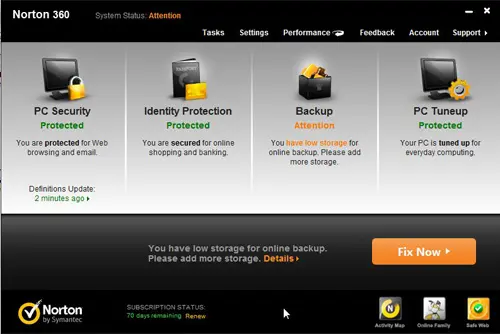
Jendela ini adalah lokasi dari mana Anda mengelola semua yang dilakukan Norton 360 di komputer Anda.
Anda akan mencatat bahwa Norton 360 memberi saya pemberitahuan bahwa penyimpanan cadangan online saya rendah, yang berarti bahwa saya perlu mengubah item yang saya cadangkan dari komputer saya, atau saya perlu membeli lebih banyak penyimpanan online dari mereka.
Langkah 2: Namun, untuk tujuan kami saat ini, kami harus mengklik putih Pengaturan tautan di bagian atas jendela.
Langkah 3: Ini membuka jendela Norton 360 baru dengan daftar pengaturan terperinci yang dapat Anda sesuaikan. Kita perlu mengklik Firewall tautan di sisi kiri jendela.

Langkah 4: Untuk mengubah pengaturan Firewall Norton 360 untuk program tertentu, tindakan berikutnya yang akan dilakukan adalah mengklik Aturan program Tab di bagian atas jendela.
Ini menampilkan daftar semua program di komputer Anda yang saat ini ada pengaturan firewall di Norton 360.
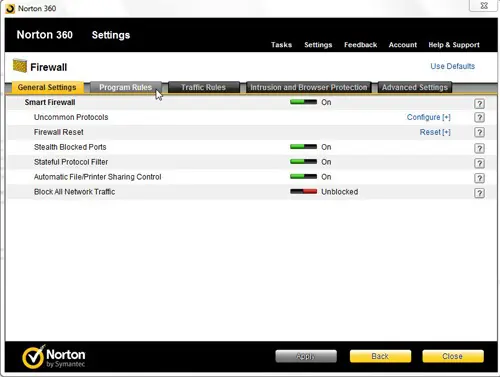
Langkah 5: Gulir daftar pengaturan Firewall Norton 360 untuk program Anda sampai Anda menemukan program yang pengaturannya yang ingin Anda modifikasi.
Langkah 6: Klik menu tarik-turun di sisi kanan jendela di bawah Mengakses, Kemudian klik pengaturan yang ingin Anda terapkan ke program itu.
Pilihan Anda termasuk Mengizinkan, Memblokir, Kebiasaan Dan Mobil.

Jika Memblokir Opsi diatur untuk program tertentu, maka program itu tidak dapat mengakses Internet, yang dapat menyebabkannya berperilaku tidak benar.
Langkah 7: Jika Anda tahu programnya aman, lalu pilih Mobil atau Mengizinkan pilihan.
Langkah 8; Setelah Anda selesai menyesuaikan pengaturan Anda, klik Menerapkan tombol di bagian bawah jendela. Jika diminta untuk melakukannya, Anda harus memulai kembali komputer Anda.
Matthew Burleigh telah menulis tutorial teknologi sejak 2008. Tulisannya telah muncul di lusinan situs web yang berbeda dan telah dibaca lebih dari 50 juta kali.
Setelah menerima bujangannya’s dan master’S Degrees dalam Ilmu Komputer Dia menghabiskan beberapa tahun bekerja di manajemen TI untuk usaha kecil. Namun, dia sekarang bekerja penuh waktu menulis konten secara online dan membuat situs web.
Topik penulisan utamanya termasuk iPhone, Microsoft Office, Google Apps, Android, dan Photoshop, tetapi ia juga telah menulis tentang banyak topik teknologi lainnya juga.
Norton 360 – Australia

Norton 360 Security All-in-One
Perlindungan all-in-one untuk privasi dan perangkat online Anda
Beberapa lapisan perlindungan untuk perangkat Anda dan privasi online – semuanya dalam satu solusi. Menggantikan keamanan Norton.
Norton 360 Memberikan lapisan perlindungan yang kuat untuk perangkat Anda dan privasi online – semuanya dalam satu solusi tunggal. PC, Mac®, tablet, dan smartphone Anda menerima perlindungan terhadap virus, ransomware, phishing, dan ancaman online lainnya saat Anda bank, berbelanja, dan menjelajah secara online.
Informasi pribadi Anda, saat ditransmisikan melalui perangkat Anda, memiliki perlindungan di rumah maupun saat bepergian dengan enkripsi tingkat bank dengan VPN kami yang aman. Ini membantu memblokir penjahat cyber dari mengakses informasi pribadi Anda saat terhubung ke Wi-Fi, bahkan Wi-Fi publik.
Norton 360 juga termasuk PC Cloud Backup ‡‡, 4 sebagai tindakan pencegahan terhadap kehilangan data karena kegagalan hard drive, perangkat curian, dan bahkan ransomware, manajer kata sandi menyediakan alat yang Anda butuhkan untuk mengelola kata sandi dan login, dan kontrol orang tua Anda. ‡
Jika hal yang tidak terduga terjadi, janji perlindungan virus Norton menawarkan pengembalian dana. Jika perangkat Anda mendapatkan virus yang tidak dapat dihapus Norton, Anda mendapatkan uang Anda kembali. 2
Norton 360 – fitur dan manfaat utama
- Salah satu solusi untuk melindungi perangkat Anda
- Memberikan perlindungan terhadap virus, spyware, malware, dan serangan online lainnya
- Mempertahankan privasi Anda, tidak peduli perangkat apa yang Anda gunakan
- Hindari situs web yang tidak aman dan unduhan yang mencurigakan
- Memungkinkan Anda memindahkan perlindungan dari satu perangkat ke perangkat lainnya
- Memungkinkan Anda menambahkan lebih banyak perlindungan saat Anda mendapatkan lebih banyak perangkat*
- Dengan mudah menemukan smartphone dan tablet yang hilang atau dicuri
Norton 360 – fitur
- Keamanan Perangkat: Perlindungan real-time hingga 5 pc, mac® atau perangkat seluler terhadap ransomware, virus, spyware, phishing dan ancaman online lainnya.
- Norton 360 Standard Melindungi 1 Perangkat
- Norton 360 Deluxe melindungi hingga 3 perangkat
- Norton 360 Premium melindungi hingga 5 perangkat
Bandingkan Norton 360 – Australia
Keamanan Perangkat Norton
Privasi online
Pemberitahuan Identitas
Keamanan Bisnis Kecil
Untuk kebutuhan keamanan usaha kecil, Norton menawarkan bisnis kecil Norton dengan perlindungan untuk 5, 10, atau 20 perangkat. Plus, solusi bisnis kecil ini memungkinkan Anda untuk menambahkan perangkat tambahan, sesuai kebutuhan.
Persyaratan Sistem Norton 360
Keamanan Perangkat dan hak VPN aman Norton
PC, Mac atau perangkat seluler: PC, Mac, android, iPad, dan iPhone- Norton ™ Antivirus Plus mencakup satu perangkat
- Norton ™ 360 Standar mencakup satu perangkat
- Norton ™ 360 Deluxe mencakup hingga 3 perangkat
- Norton ™ 360 Premium mencakup hingga 5 perangkat
- Norton ™ 360 Lanjutan Sampul hingga 5 atau 10 perangkat
Keamanan Perangkat
Tidak semua fitur tersedia di semua perangkat dan platform.
Keluarga Norton, Kontrol Orang Tua Norton, Cadangan Cloud Norton, dan Safecam saat ini tidak didukung pada Mac OS atau Windows 10 dalam mode S.Sistem Operasi Windows ™
- Microsoft Windows 11 (semua versi)
- Microsoft Windows 10 (semua versi)
- Microsoft Windows 8/8.1 (semua versi). Beberapa fitur perlindungan tidak tersedia di browser layar mulai Windows 8.
- Microsoft Windows 7 (semua versi) dengan Paket Layanan 1 (SP 1) atau lebih baru dengan Dukungan SHA2.
Sistem Operasi Mac®
Dua versi Mac OS saat ini dan sebelumnya. Fitur Tidak Didukung: Norton Cloud Backup, Norton Parental Control, Norton Safecam.
Sistem Operasi Android ™
Android 8.0 atau lebih baru. Harus menginstal aplikasi Google Play. Mode multi-pengguna tidak didukung. Fitur Tidak Didukung: Norton Cloud Backup, Norton Parental Control, Norton Safecam.
Sistem Operasi iOS
iPhone atau iPad yang menjalankan dua versi Apple® IOS saat ini dan sebelumnya.
Norton ™ Secure VPN
Tersedia untuk perangkat Windows ™ PC, Mac®, iOS dan Android ™:
Norton Secure VPN kompatibel dengan PC, Mac, smartphone dan tablet android, iPad, dan iPhone. Norton Secure VPN dapat digunakan pada jumlah perangkat yang ditentukan – dengan penggunaan tanpa batas selama istilah berlangganan.Sistem Operasi Windows ™
- Microsoft Windows 7 (semua versi) dengan Paket Layanan 1 (SP 1) atau lebih baru
- Microsoft Windows 8/8.1 (semua versi)
- Microsoft Windows 10 (semua versi), kecuali Windows 10 dalam mode S
- Microsoft Windows 11 (semua versi), kecuali Windows 11 dalam mode S
Sistem Operasi Mac®
Dua versi Mac OS saat ini dan sebelumnya.
Sistem Operasi Android ™
Android berjalan 6.0 atau lebih baru.
Sistem Operasi iOS
iPhone atau iPad yang menjalankan dua versi Apple® IOS saat ini dan sebelumnya.
Tidak ada yang bisa mencegah semua kejahatan dunia maya atau pencurian identitas.
* Langganan penting, harga dan penawaran detail:
- Langganan Anda dimulai saat pembelian Anda selesai (atau sebaliknya, saat pembayaran Anda diterima). Anda harus mengunduh dan menginstal di setiap perangkat, atau menyelesaikan pendaftaran untuk mendapatkan perlindungan.
- Dengan berlangganan, Anda membeli langganan berulang yang secara otomatis akan memperbarui setelah masa pertama.
- Harga yang dikutip hari ini berlaku untuk jangka waktu pertama langganan Anda. Setelah itu, langganan Anda akan ditagih pada harga pembaruan bulanan atau tahunan yang berlaku di sini. Harga dapat berubah, tetapi Nortonlifelock akan selalu mengirimi Anda email pemberitahuan terlebih dahulu.
- Anda dapat membatalkan langganan Anda di saya.Norton.com atau dengan menghubungi Layanan & Dukungan Anggota. Untuk detail lebih lanjut, silakan kunjungi kebijakan pengembalian dana.
- Langganan Anda dapat mencakup pembaruan produk, layanan dan/atau perlindungan dan fitur yang dapat ditambahkan, dimodifikasi atau dihapus dengan penerimaan perjanjian lisensi dan layanan.
- Jumlah perangkat yang didukung yang diizinkan berdasarkan rencana Anda terutama hanya untuk penggunaan pribadi atau rumah tangga. Bukan untuk penggunaan komersial. Jika Anda memiliki masalah menambahkan perangkat, silakan hubungi Layanan & Dukungan Anggota.
2 Virus Protection Promise: Agar memenuhi syarat, Anda harus memiliki langganan yang memenuhi syarat dengan pembaruan otomatis. Jika seorang ahli Norton tidak dapat menghapus virus dari perangkat Anda, maka Anda dapat menerima pengembalian uang berdasarkan harga aktual yang dibayarkan untuk jangka waktu langganan kualifikasi Anda saat ini. Jika Anda memiliki bundel (langganan kualifikasi dari Nortonlifelock yang dibeli dengan penawaran lain dari Nortonlifelock, atau penawaran pihak ketiga), pengembalian uang Anda akan terbatas pada produsen’S yang disarankan harga eceran hanya langganan kualifikasi Anda untuk jangka waktu saat ini, tidak melebihi total harga yang dibayarkan. Pengembalian dana apa pun akan dikurangi dari diskon atau pengembalian uang yang diterima dan lebih sedikit pengiriman, penanganan dan pajak yang berlaku, kecuali di negara bagian dan negara -negara tertentu di mana pengiriman, penanganan dan pajak dapat dikembalikan. Pengembalian dana tidak berlaku untuk kerusakan yang terjadi sebagai akibat dari virus. Lihat Norton.com/jaminan untuk detail lengkap.
Fitur 4 Norton Cloud Backup hanya tersedia di Windows.
5 Fitur Norton Safecam hanya tersedia di Windows.
Fitur Fitur Kontrol Orang Tua Norton tidak didukung di Mac.
‡‡ Memerlukan perangkat Anda untuk memiliki paket internet/data dan dihidupkan.
§ Pemantauan Web Gelap di Norton 360 Deluxe dan Norton 360 Premium Paket Default untuk memantau alamat email Anda saja. Silakan masuk ke portal untuk memasukkan informasi tambahan untuk tujuan pemantauan.