


Apakah Norton 360 menyingkirkan malware?
Norton Antivirus Review
Kecuali jika Anda memiliki antivirus terkini, dimungkinkan bagi malware yang keras kepala untuk duduk di mesin Anda tanpa disadari. Ini dapat memungkinkan peretas mencuri data Anda, mengakses akun Anda, mencuri informasi keuangan Anda, atau melakukan pencurian identitas. Dengan begitu banyak hal, sangat penting bagi Anda untuk melindungi semua perangkat Anda secara memadai dari malware.
Cara menghapus situs web yang muncul sebagai jahat
Jika kamu’Saya pernah memiliki situs web yang telah ditandai sebagai mencurigakan oleh Google, Anda mungkin tahu betapa frustrasinya dan membuat stres itu. Jika kamu’Anda telah bekerja keras di situs Anda selama berbulan -bulan atau bahkan bertahun -tahun, hanya untuk melihatnya ditandai tanpa alasan yang jelas, itu bisa sangat menjengkelkan. Untungnya, ada beberapa langkah yang dapat Anda ambil untuk memperbaiki masalah dan mendapatkan Google kembali ke pihak Anda.
Di artikel ini, Anda akan tahu cara memperbaiki situs web yang telah ditandai sebagai mencurigakan dan mengapa penting untuk melakukannya.
Poin -Poin Kunci:
- Lihatlah situs web Anda dari perspektif penting untuk menemukan masalah potensial yang dapat menyebabkan masalah.
- Pertimbangkan aspek spam seperti tautan dalam konten, teks tersembunyi, iklan berlebihan, dan kata kunci yang tidak relevan.
- Pindai situs Anda untuk kerentanan dan malware.
- Perbarui atau hapus tema dan plugin yang rentan.
- Temukan dan hapus malware apa pun dari situs Anda.
- Kirimkan permintaan ke Google agar bendera peringatan dihapus.
- Konfirmasikan bahwa situs Anda tidak lagi ada di blocklist Google.
- Laporkan peringatan phishing yang salah dengan mengikuti langkah -langkah spesifik di situs web.
- Pertahankan kepercayaan pengunjung situs web Anda dengan menjaga situs Anda bebas dari aktivitas yang mencurigakan.
- Melindungi pengunjung dari potensi bahaya seperti virus, penipuan, dan konten jahat.
- Lindungi reputasi situs web dan bisnis Anda dengan menghindari asosiasi dengan ancaman atau bahaya.
- Pertimbangkan untuk menggunakan perangkat lunak Norton, McAfee, atau Bitdefender Antivirus untuk Perlindungan Komprehensif.
Pertanyaan:
- T: Bagaimana saya bisa memperbaiki situs web yang telah ditandai sebagai mencurigakan?
- T: Bagaimana saya bisa melaporkan peringatan situs yang menipu?
- T: Mengapa penting untuk menjaga situs web saya bebas dari aktivitas yang mencurigakan?
- T: Apa saja program antivirus teratas?
- T: Bagaimana cara memperbaiki situs web yang ditandai sebagai berbahaya menggunakan Norton 360?
A: Untuk memperbaiki situs web yang dicurigai, Anda harus menganalisis situs web Anda secara kritis dan mengatasi masalah potensial. Pindai situs Anda secara menyeluruh untuk kerentanan dan malware, dan perbarui atau hapus tema dan plugin yang rentan. Hapus malware yang terdeteksi dari situs Anda, dan kirimkan permintaan ke Google untuk menghapus bendera peringatan. Pastikan situs Anda tidak lagi ada di blocklist Google.
A: Untuk melaporkan peringatan phishing yang salah, ikuti langkah -langkah ini: 1) Pergi ke situs web, 2) Klik detail, 3) Klik “Laporkan masalah deteksi,” 4) Masukkan URL situs web, 5) Berikan klaim Anda bahwa situs web bukan situs phishing dan ditandai dengan salah sebagai satu sebagai salah satu.
A: Penting untuk menjaga situs web Anda bebas dari aktivitas yang mencurigakan untuk mempertahankan kepercayaan di antara pengunjung Anda, melindunginya dari potensi bahaya, dan melindungi reputasi situs web dan bisnis Anda.
A: Perangkat lunak antivirus Norton dikenal karena kemampuan pemindaiannya yang cepat dan andal. Perangkat Lunak Antivirus McAfee menawarkan perlindungan komprehensif terhadap virus, malware, dan pencurian identitas. Bitdefender menyediakan fitur untuk melindungi perangkat Anda dari pelacakan atau serangan phishing.
A: Jika menggunakan Norton 360, Anda dapat meminta agar situs diuji dan diverifikasi untuk menyelesaikan masalah. Norton 360 memberikan perlindungan terhadap malware, virus, dan pengguna yang tidak sah.
Norton Antivirus Review
Kecuali jika Anda memiliki antivirus terkini, dimungkinkan bagi malware yang keras kepala untuk duduk di mesin Anda tanpa disadari. Ini dapat memungkinkan peretas mencuri data Anda, mengakses akun Anda, mencuri informasi keuangan Anda, atau melakukan pencurian identitas. Dengan begitu banyak hal, sangat penting bagi Anda untuk melindungi semua perangkat Anda secara memadai dari malware.
Cara menghapus situs web yang muncul sebagai jahat
Butuh situs web baru? Atau mungkin Anda ingin memberikan riasan situs web Anda yang sudah ada? Tidak terlihat lagi. Di Love My Online Marketing, kami adalah spesialis dalam desain web dengan pengalaman bertahun -tahun dalam membangun situs web yang indah dan fungsional untuk bisnis Australia di berbagai industri. Hubungi kami hari ini untuk memulai.
Jika kamu’Saya pernah memiliki situs web yang telah ditandai sebagai mencurigakan oleh Google, Anda mungkin tahu betapa frustrasinya dan membuat stres itu. Jika kamu’Anda telah bekerja keras di situs Anda selama berbulan -bulan atau bahkan bertahun -tahun, hanya untuk melihatnya ditandai tanpa alasan yang jelas, itu bisa sangat menjengkelkan. Untungnya, ada beberapa langkah yang dapat Anda ambil untuk memperbaiki masalah dan mendapatkan Google kembali ke pihak Anda.
Salah satu hal terpenting yang harus dilakukan adalah melihat situs web Anda dari perspektif kritis dan mencari tahu apa yang mungkin menyebabkan masalah. Apakah ada aspek situs web Anda yang berpotensi dianggap spam? Seperti tautan dalam konten atau teks tersembunyi? Memiliki terlalu banyak iklan atau menggunakan kata kunci yang merupakan’T yang relevan dengan situs Anda juga dapat menjadi faktor yang dilihat Google.
Di artikel ini, Anda akan tahu cara memperbaiki situs web yang telah ditandai sebagai mencurigakan dan mengapa penting untuk melakukannya.
Cara menghapus situs penipuan di depan bendera dari situs Anda?
Anda’pertama -tama harus menyingkirkan infeksi malware itu’S memicu peringatan. Berikut adalah langkah -langkah utama untuk mengamankan situs Anda dan menyingkirkan peringatan situs yang menipu:
1. Pindai situs Anda untuk kerentanan dan malware. 2. Perbarui atau hapus tema dan plugin yang rentan. 3. Temukan dan hapus malware apa pun dari situs Anda. 4. Kirimkan permintaan ke Google agar bendera peringatan dihapus. 5. Konfirmasikan Anda tidak lagi di google’Daftar blok.
CATATAN: Anda harus memiliki ini merujuk ke pengembang web Anda atau personel TI Anda.
Cara menghapus peringatan situs menipu di situs web Anda?
Laporkan peringatan phishing yang salah dengan mengikuti langkah -langkah di bawah ini: 1. Kunjungi situs web.
2. Klik detailnya.
3. Klik “Laporkan Masalah Deteksi”.
4. Masukkan URL situs web.
5. Berikan klaim Anda bahwa situs web ini bukan situs phishing dan salah ditandai sebagai satu.
Pentingnya menjaga situs web Anda bebas dari aktivitas yang mencurigakan
Ada banyak alasan mengapa penting untuk menjaga situs web Anda bebas dari aktivitas yang mencurigakan. Pertama dan terutama, sangat penting untuk mempertahankan kepercayaan pengunjung Anda. Jika mereka menemukan bahwa situs web Anda telah ditandai sebagai mencurigakan oleh alat -alat seperti McAfee WebAdvisor, mereka mungkin ragu untuk terus menggunakannya atau mengunjunginya di masa depan.
Selain itu, Anda ingin melindungi pengunjung dari potensi bahaya. Apakah ini datang dalam bentuk virus, penipuan, atau konten jahat lainnya, Anda ingin melakukan segala yang Anda bisa untuk mencegah pengunjung Anda menjadi korban.
Akhirnya, juga penting untuk melindungi reputasi situs web dan bisnis Anda. Jika orang mengaitkan situs Anda dengan ancaman atau potensi bahaya, ini dapat berdampak negatif pada merek Anda dan menyebabkan pelanggan mencari di tempat lain. Dengan mengambil langkah -langkah untuk menjaga situs web Anda bebas dari aktivitas yang mencurigakan, Anda dapat membantu melindungi integritas dan kesuksesan bisnis Anda.
Apa program antivirus teratas?
Jika situs web Anda telah ditandai, itu’penting untuk bertindak cepat dan mengambil langkah untuk membersihkan masalah. Salah satu alat antivirus paling populer di tahun 2022 adalah perangkat lunak Norton Antivirus. Perangkat lunak ini dikenal karena kemampuan pemindaiannya yang cepat dan andal, tetapi juga kemampuannya untuk mendeteksi virus yang mungkin dilewatkan oleh banyak alat lain.
Jika kamu’Mencari solusi antivirus lengkap, perangkat lunak mcafee antivirus adalah pilihan bagus lainnya. Alat ini menawarkan perlindungan terhadap berbagai virus dan malware, serta opsi untuk melindungi privasi Anda, menjaga dari pencurian identitas, dan banyak lagi.
Bitdefender juga merupakan pilihan antivirus yang populer, menawarkan berbagai fitur yang membantu melindungi perangkat Anda dari pelacakan atau serangan phishing.
Jika Anda memiliki salah satu antivirus ini yang diinstal di komputer Anda, kami akan menunjukkan kepada Anda cara memperbaiki situs web baru Anda atau situs web yang sudah ada jika mereka ditandai sebagai jahat.
Langkah -langkah untuk memperbaiki situs web yang ditandai sebagai jahat
Di bawah ini adalah langkah -langkah tentang bagaimana Anda dapat memperbaiki situs web yang telah ditandai sebagai berbahaya menggunakan program antivirus yang berbeda:
1. Norton 360
Jika Anda menggunakan Norton dan telah menemukan situs web yang Anda yakini secara tidak benar ditandai sebagai berbahaya, ada dua cara untuk memperbaiki masalah:
Dengan meminta situs diuji dan diverifikasi
Norton 360 adalah program antivirus, firewall, dan spyware all-in-one yang melindungi komputer Anda dari program pengintaian informasi, virus dan pengguna yang tidak sah. Produk ini cukup kuat untuk menjamin perlindungan 100% terhadap malware, spyware, pencurian identitas, dan ancaman keamanan siber lainnya. Bagian terbaik? Itu melakukan semua yang tanpa pemberitahuan yang menjengkelkan dan kinerja slugging yang merupakan masalah umum dalam versi Norton sebelumnya.
Jika Anda seorang pengguna Norton yang secara teratur menelusuri web, Anda mungkin sudah memiliki satu atau dua ide tentang kemampuan perlindungan penelusuran yang luar biasa. Anda kemungkinan besar menemukan pemberitahuan yang mengatakan bahwa halaman web berbahaya telah diblokir.
Seperti inilah peringatan halaman web berbahaya dari Norton:

Norton adalah salah satu yang terbaik di industri ini untuk melindungi penggunanya dari mengakses halaman web yang berpotensi berbahaya. Bukti dari ini adalah banyak penghargaan dan inklusi yang konsisten dalam banyak hal “ Perangkat lunak antivirus terbaik ” Daftar.
Namun, terkadang ada kasus di mana situs web dengan a “ Halaman web berbahaya diblokir ” Pemberitahuan secara salah ditandai sebagai berbahwa dan sebenarnya bukan ancaman, seperti dalam kasus ini.
Positif palsu ini dapat terjadi pada situs web yang telah ada selama beberapa waktu dan juga dapat terjadi bahkan ketika sebuah situs web baru diluncurkan .
Sebagai agen pemasaran digital, ini adalah masalah yang sangat serius bagi bisnis kami dan klien kami karena a “Halaman web berbahaya diblokir” Pemberitahuan sudah cukup untuk menakut -nakuti calon pelanggan, sehingga mencegah mereka mengakses klien kami’S situs web. Ini dapat merusak niat baik pelanggan dan berpotensi mendorong mereka untuk membawa bisnis mereka ke tempat lain.
Jika masalahnya bukan’t situs web yang baru diluncurkan, bisa jadi situs web telah dikompromikan, dan situs perlu dibersihkan oleh pemilik/manajer situs. Setelah pembersihan situs web selesai, Anda kemudian dapat meminta agar diuji dan diverifikasi oleh Norton’tim web yang aman.
Dengan masalah kategorisasi di URL
Ini adalah perbaikan yang lebih mudah. Siapa pun, bahkan mereka yang secara teknis tidak cerdas, dapat melakukannya sendiri.
Ini berlaku untuk situs web yang telah ditandai secara keliru sebagai berbahaya, jadi sebelum melakukan ini, pastikan Anda telah melakukan langkah -langkah yang diperlukan untuk memeriksa situs Anda’T terdiri atau diretas.
Nama Situs Web adalah Tinjauan Situs Webpulse. Dia’S Layanan berbasis cloud oleh Symantec (ya, perusahaan yang memiliki Norton) yang memungkinkan pengguna untuk memeriksa dan membantah kategorisasi webpulse saat ini untuk URL apa pun. Di Sini’s Panduan langkah demi langkah yang sangat cepat untuk memperbaiki situs web yang datang sebagai jahat.
Langkah 1
Setelah membuka ulasan situs webpulse, ketik URL situs web Anda’S sedang ditandai dan diblokir oleh Norton. tekan “Periksa kategori” tombol sesudahnya.
Langkah 2
Seperti yang dapat Anda lihat di tangkapan layar di bawah ini, URL sampel dikategorikan sebagai risiko keamanan. Untuk mendapatkannya diurutkan, Anda perlu memberikan informasi yang relevan yang diminta oleh tinjauan situs. Pilih layanan penyaringan yang sesuai, yang seharusnya dalam kasus kami “Norton Safe Web”.
Kemudian, klik menu dropdown di bawah kategori/kategori yang disarankan dan pilih kategori/kategori yang sesuai untuk situs web Anda. Di tangkapan layar di bawah ini, kami memilih teknologi/internet sebagai kategori yang benar dari URL sampel kami.
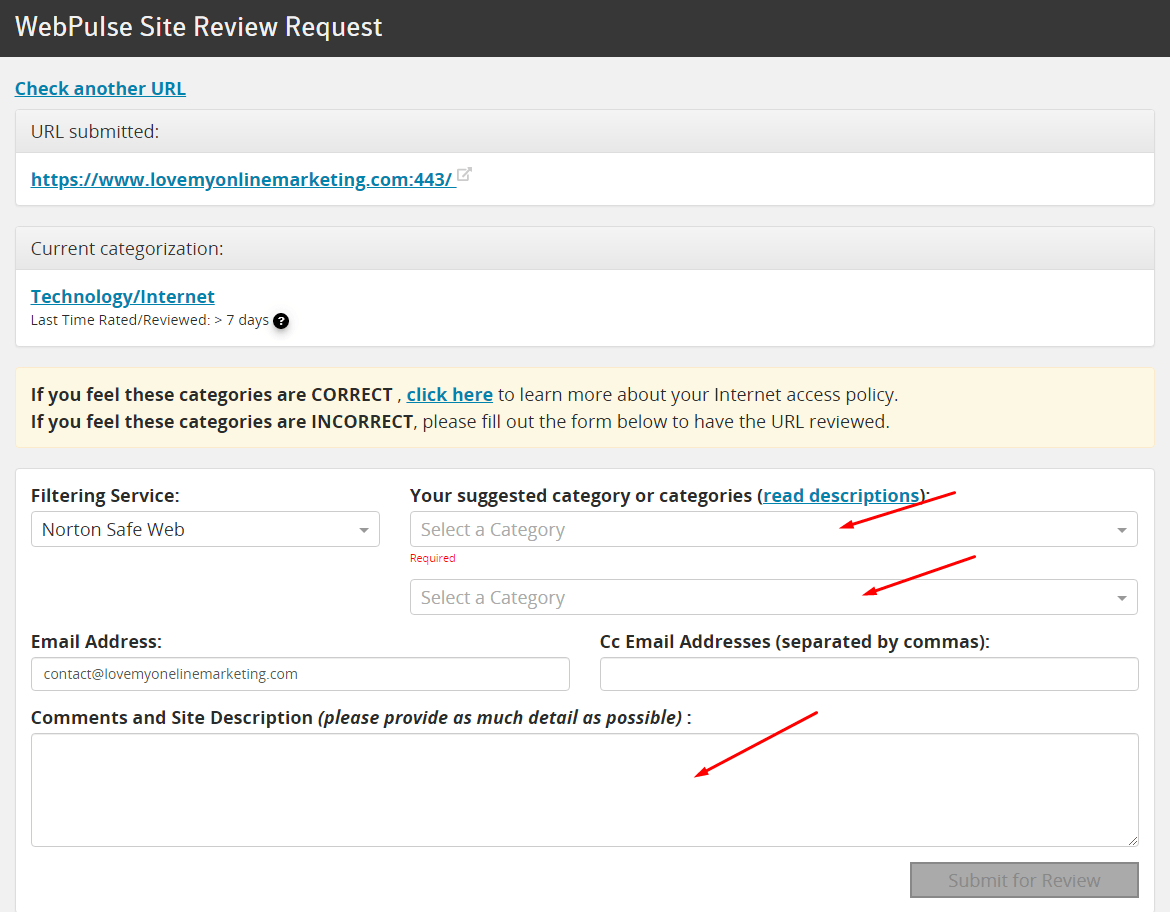
Terakhir, berikan alamat email Anda dan informasi apa pun yang dapat Anda berikan tentang situs web Anda. Tinjauan Situs mendorong Anda untuk memberikan detail sebanyak mungkin, jadi itu’yang terbaik untuk melakukan itu. Begitu Anda’ve memberikan semua informasi yang diperlukan, tekan “ Kirim untuk ditinjau ” tombol.
Langkah 3
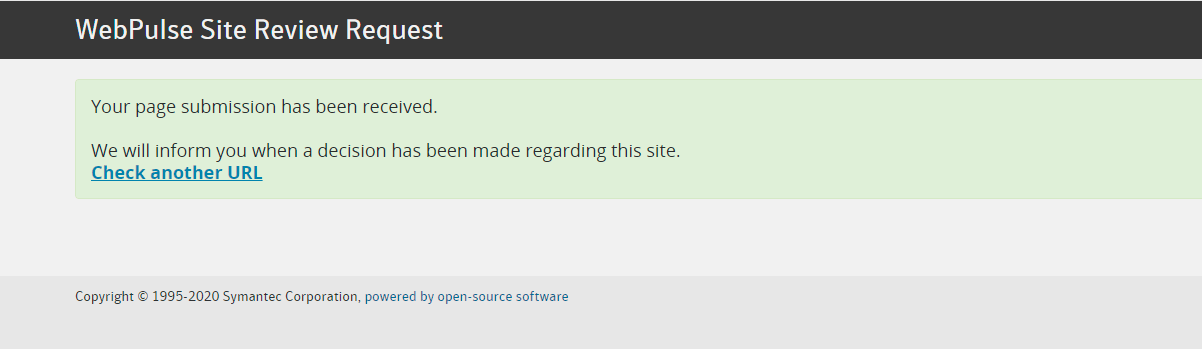
Voila! Dan kita’kembali! Permintaan ulasan situs Anda telah dikirimkan, dan yang harus Anda lakukan sekarang adalah menunggu tinjauan situs webpulse’Pembaruan S tentang keputusan mereka tentang situs Anda. Dalam kasus kami, mereka dapat memperbaiki masalah dalam satu jam.
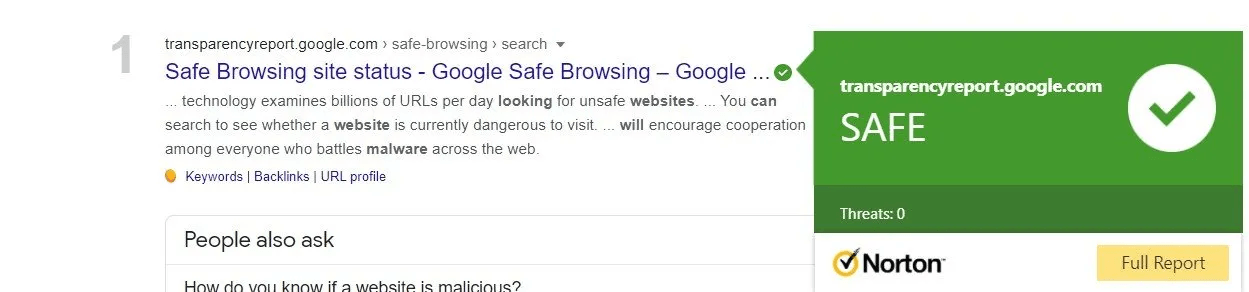
Setelah masalah kategorisasi telah ditinjau dan diperbaiki oleh Webpulse Site Review, itu akan terlihat seperti ini saat Anda memeriksanya menggunakan Norton.
2. McAfee WebAdvisor
McAfee WebAdvisor adalah alat yang dapat digunakan untuk mengidentifikasi situs web yang mungkin berpotensi tidak aman. Ketika situs web Anda ditandai dengan mencurigakan oleh alat ini, itu berarti ada sesuatu di situs Anda yang dapat membuat Anda dan pengunjung Anda berisiko. Masalahnya bisa berkisar dari penipuan phishing hingga konten yang tidak pantas atau virus berbahaya.
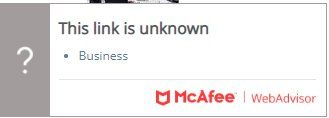
Jika Anda melihat bahwa situs web Anda telah ditandai sebagai mencurigakan oleh WebAdvisor, itu’S penting untuk mengambil tindakan dengan cepat. Ini karena peringatan dari alat ini dapat menyebabkan pengunjung kehilangan kepercayaan di situs Anda, yang dapat menyebabkan mereka pergi dan pergi ke yang lain sebagai gantinya. Anda juga Don’T ingin orang mendapatkan malware atau virus saat mereka mengunjungi situs Anda, karena itu bisa menjadi pengalaman yang sangat negatif dan bahkan dapat merusak bisnis Anda’reputasi s.
Untungnya, ada beberapa langkah yang dapat Anda ambil untuk memperbaiki masalah ini dan menghapus situs web Anda dari WebAdvisor’Daftar situs yang berpotensi berbahaya.
Atribut yang mempengaruhi peringkat situs:
- Unduhan yang mencurigakan
- Eksploitasi browser
- Jumlah email yang dikirim oleh situs web
- Afiliasi dengan situs web lain
- Pop-up dihasilkan
Mengirimkan permintaan sengketa
1. Masukkan Sitelookup.McAfee.com ke browser web Anda. Ini akan membawa Anda ke halaman McAfee WebAdvisor, di mana Anda dapat mengirimkan tiket atau permintaan sengketa jika Anda yakin situs Anda ditandai secara tidak adil sebagai mencurigakan.
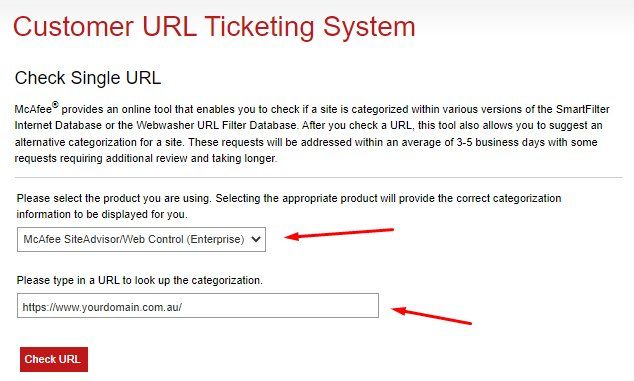
2. Untuk memulai proses mengirimkan permintaan sengketa, pilih produk dan versi berlangganan yang sesuai dari menu drop-down, dalam hal ini, pilih “McAfee SiteAdvisor/Web Control (Enterprise) ” Kemudian ketik URL Anda untuk mencari kategorisasi. Klik tombol “Periksa URL”.
3. Bagian selanjutnya yang akan Anda lihat adalah kategorisasi dalam URL. Karena situs web Anda ditandai sebagai mencurigakan atau tidak diketahui. Anda akan memiliki opsi untuk memilih hingga 3 kategori berbeda untuk situs web Anda.
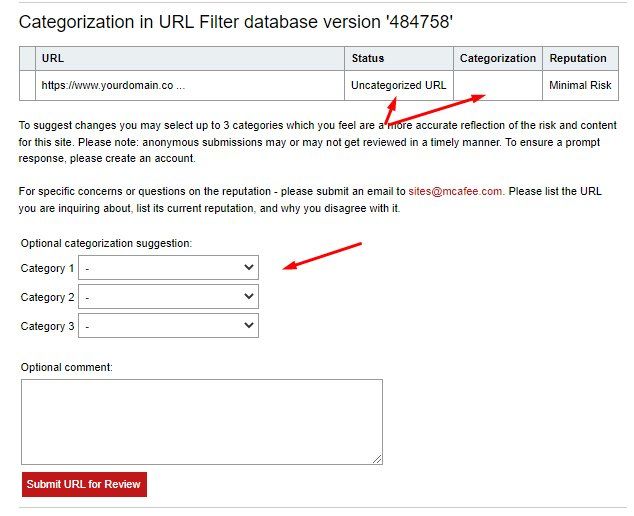
4. Anda dapat menambahkan komentar tambahan yang ingin Anda bagikan di kotak teks, lalu klik tombol “Kirim URL untuk Ulasan” untuk mengirim permintaan sengketa Anda.
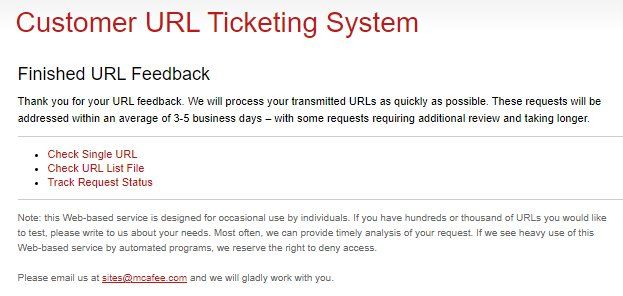
Setelah Anda mengirimkan permintaan perselisihan Anda, mungkin perlu beberapa hari untuk ditinjau Google dan meresponsnya. Namun, dengan mengambil langkah yang tepat untuk memperbaiki masalah apa pun yang diidentifikasi di situs web Anda, Anda mudah -mudahan dapat mendapatkan Google kembali ke pihak Anda dan menyelesaikan masalah tersebut.
3. Bitdefender
Jika Bitdefender secara salah mendeteksi situs web baru Anda sebagai malware, Anda dapat mengikuti langkah -langkah ini untuk analisis malware:
1. Buka tautan ini untuk memulai analisis malware.
2. Pilih Kategori:
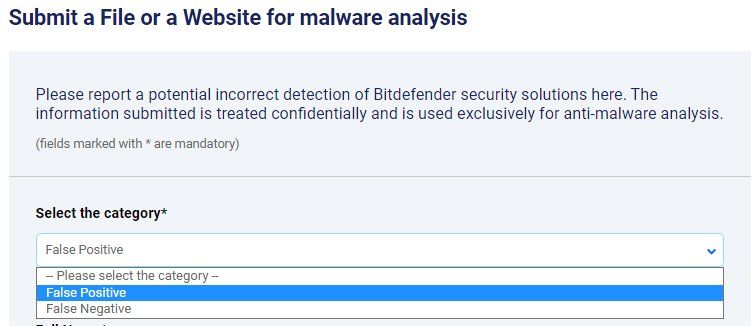
False Positive: Bitdefender telah menandai situs web Anda sebagai jahat ketika tidak;
False Negative: Bitdefender telah melewatkan malware di situs web Anda saat hadir.
3. Isi detail yang tersisa yang diperlukan untuk menyelesaikan analisis malware dan klik pada “ KIRIM ” tombol.
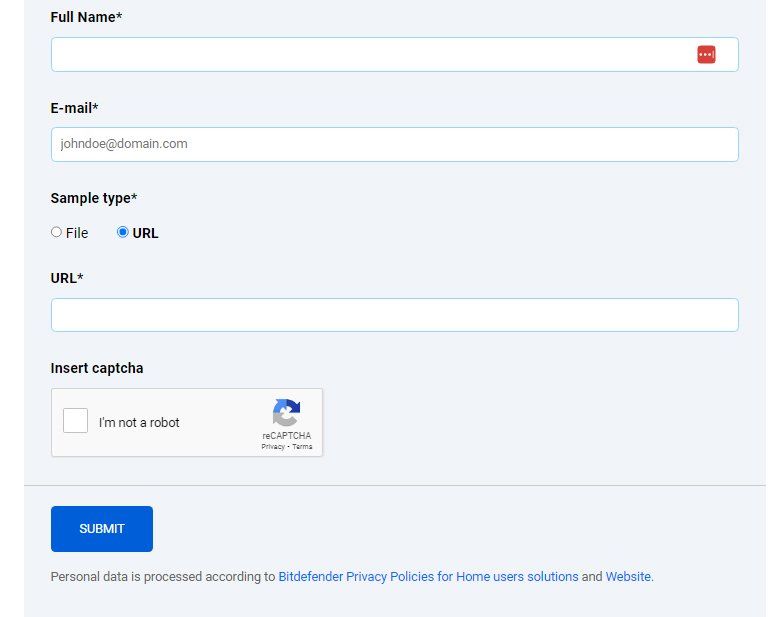
4. Anda akan melihat pesan ini setelah mengisi formulir.

Jika URL memang positif palsu, Bitdefender akan menghapus deteksi malware dalam 72 jam ke depan .
Pikiran terakhir
Secara keseluruhan, penting untuk mengambil langkah -langkah untuk menjaga situs web Anda bebas dari aktivitas yang mencurigakan. Apakah Anda khawatir tentang kepercayaan dan keamanan pengunjung Anda atau melindungi reputasi bisnis Anda, melakukan hal itu dapat membantu memastikan keberhasilan dan pertumbuhan jangka panjang.
Beberapa langkah kunci yang dapat Anda ambil termasuk pemantauan untuk konten yang berpotensi berbahaya, mengirimkan permintaan perselisihan jika situs Anda ditandai, dan bekerja untuk memperbaiki masalah apa pun yang diidentifikasi. Dengan pendekatan dan komitmen yang tepat, Anda dapat membantu menjaga situs web Anda bebas dari aktivitas yang mencurigakan dan mempertahankan reputasi positif di dunia online. Anda akhirnya dapat kembali ke fokus untuk mengembangkan bisnis Anda.
Apakah Anda berada di pasar untuk layanan desain situs web? Suka pemasaran online saya telah membuat Anda tertutupi. Hubungi kami hari ini sehingga tim pemenang penghargaan kami dapat membuat situs web yang dikonversi.
Norton Antivirus Review
Norton adalah salah satu perangkat lunak antivirus terkemuka di industri yang menyediakan berbagai alat keamanan internet. Kami baru-baru ini menguji dan meninjau seberapa baik kinerjanya di berbagai bidang, seperti keamanan, privasi, kinerja, kemudahan penggunaan, dan dukungan pelanggan. Kami menggunakan standar Norton 360 dan mengevaluasi tingkat deteksi malware, perlindungan waktu-nyata, kecepatan VPN, manajer kata sandi, cadangan PC, dan fitur penting lainnya.

Dukungan multi-platform terbaik untuk
Harga awal
Daftar isi
Diskon Norton terbaru
Seperti yang bisa kita lihat, Norton saat ini menawarkan diskon tahunan berikut dengan semua rencana mereka.
- $ 40 untuk norton antivirus plus
- $ 45 untuk standar Norton 360 -nya
- Diskon $ 55 untuk Norton 360 Deluxe
- $ 50.51 Off for Norton 360 dengan Lifelock Select
- $ 50.11 Magi untuk Norton 360 dengan Lifelock Ultimate Plus
- Diskon $ 55 untuk Norton 360 untuk gamer
Ikhtisar Norton
Norton menggunakan kecerdasan buatan (AI) dan pembelajaran mesin untuk memberikan perlindungan terbaik terhadap berbagai jenis malware dan virus. Norton’Fitur antivirus real-time dapat melindungi PC Anda dari berbagai ancaman online. Rencana dasarnya hanya 19.99 $ untuk tahun pertama, yang mencakup alat keamanan dan privasi yang penting, dan rencana yang lebih canggih menawarkan serangkaian fitur yang lebih kaya.
Namun, dibandingkan dengan perangkat lunak antivirus canggih lainnya, masih ada area yang harus ditingkatkan, terutama di UI dan VPN -nya, yang secara signifikan memperlambat kecepatan internet Anda. Berdasarkan pengalaman kami menggunakannya, kami memberi Norton 4.5 dari lima bintang untuk kinerjanya secara keseluruhan.
Fitur utama
- Perlindungan ancaman real-time
- Kompatibilitas beberapa perangkat
- Menghilangkan virus, cacing, spyware, ransomware, malware dan banyak lagi
- Cloud Backup
- Perlindungan Pencurian ID
- Firewall pintar untuk PC atau Mac
- Perlindungan iOS dan Android
- Perlindungan webcam
- Bimbingan orang tua
- Waktu sekolah
- Monitor Privasi
Norton juga bagus
- Penjelajahan yang aman menggunakan VPN
- Manajemen Kata Sandi
- Pemantauan Web Gelap
Pro dan kontra
Pro
- Terdiri dari keamanan fitur yang beragam
- Tingkat deteksi ancaman 100%
- Amankan VPN
- Manajer kata sandi intuitif dengan semua paket
- Fitur Kontrol Orangtua
- Firewall yang mengesankan dengan banyak opsi penyesuaian
Kontra
- UI bisa menjengkelkan bagi banyak pengguna karena membuka lebih banyak jendela eksternal.
- VPN membuat kecepatan internet secara signifikan lebih lambat, dan tidak memungkinkan torrenting
Fitur Tabel Norton
Umum
Tabel berikut merangkum fitur umum Norton Antivirus.
Mac, iOS, Windows, Android
Pemindaian virus USD
Pemindaian virus otomatis
Perlindungan ancaman
Tabel berikut merangkum ketersediaan kemampuan perlindungan ancaman di Norton Antivirus.
Anti-spyware
Anti-cacing
Anti-Trojan
Anti-Rootkit
Anti-phishing
Anti-spam
Pencegahan adware
Pemblokiran url berbahaya
Fitur Privasi
Perlindungan dari virus bukan lagi satu -satunya hal yang menentukan perangkat lunak antivirus yang baik. Privasi adalah faktor yang sangat penting saat ini dan Norton Antivirus melakukan pekerjaan dengan baik. Kami siap mengujinya dan mendiskusikan semua fitur privasi di bagian berikutnya.
· VPN penjelasan yang aman
Norton 360 Paket Datang dengan VPN Aman Gratis dengan Server di Lebih dari 25 lokasi, termasuk Prancis, Australia, India, Ukraina, dan Amerika Serikat. Menggunakannya terhubung secara otomatis, Anda dapat mengaturnya untuk terhubung ke server tercepat yang tersedia secara otomatis, atau Anda dapat terhubung secara manual ke server pilihan Anda. Norton’S VPN menawarkan yang berikut ini fitur keamanan.
- Enkripsi tingkat bank AES 256-bit
- Data tanpa batas
- Terpisah Tunneling Untuk Memilih Lalu Lintas yang ingin Anda enkripsi
- Kebijakan tanpa log
- Membunuh beralih
- Pemblokiran pelacak iklan

Kami menguji bagaimana Norton VPN akan mempengaruhi kecepatan internet kami dengan melakukan tes kecepatan menggunakan speedtest.bersih dan mengetahui bahwa itu secara signifikan mengurangi kecepatan. Juga, Jumlah ping meningkat secara signifikan. Oleh karena itu, kami pikir kecepatannya tidak sebagus kebanyakan VPN terdepan di industri seperti ExpressVPN, NordVPN akan menyediakan. Ini bisa sedikit membuat frustrasi bagi sebagian dari Anda.
Gambar berikut menunjukkan kecepatan unduhan dan unggah kami tanpa menghubungkan ke VPN.

Gambar berikut menunjukkan kecepatan unduhan dan unggah kami saat kami terhubung ke Norton VPN menggunakan server Prancis.

Dalam tes kami, kami dapat mengakses konten geo-dibatasi Netflix di beberapa negara, tetapi tidak mengizinkan torrenting karena terputus segera setelah kami mencoba mengunduh torrents.
· Pencarian yang aman, beranda, ekstensi web yang aman
Norton Antivirus hadir dengan tiga ekstensi browser Aktifkan Perlindungan Ancaman Online memungkinkan Anda untuk menelusuri internet dengan aman. Norton Safe Search Extension menunjukkan peringkat keselamatan situs dalam hasil pencarian Anda. Jika URL aman untuk mengakses menggunakan a tanda centang hijau Seperti dalam contoh berikut, menyediakan Laporan lengkap tentang URL.


Jika URL tidak aman, Seperti dalam contoh berikut, itu akan menunjukkan bahwa dari a Tanda Palang Merah. Saat kami menguji URL situs web berbahaya yang di -host di Wicar.org, Norton bisa berhasil memblokir semua url jahat. Jadi kami pikir perlindungan ancaman online Norton bekerja 100% seperti yang diharapkan.

· Bimbingan orang tua
Terlepas dari privasi yang disebutkan di atas, kontrol orang tua tersedia dengan Norton’S yang lebih mahal dan keluarga Norton. Dia menawarkan tingkat pembatasan berdasarkan kelompok umur memungkinkan Anda untuk memaksakan aturan yang berbeda untuk anak -anak Anda.
Norton juga menyediakan fitur baru yang disebut Waktu sekolah. Itu memungkinkan Anda untuk melakukannya Batasi anak -anak Anda’aktivitas online selama jam -jam tertentu Dengan membiarkan mereka mengakses hanya memungkinkan situs web dan kategori.
Secara keseluruhan, Norton menyediakan fitur privasi yang bermanfaat dan harus dimiliki. Dalam semua tes kami, jaring yang aman bekerja seperti yang diharapkan, menghalangi semua url jahat. Itu VPN memiliki Fitur Keamanan Penting, Kebijakan tanpa-logging, fitur keamanan tambahan, dan mekanisme enkripsi tingkat bank. Tetapi hasil tes kecepatan menunjukkan secara signifikan menurunkan kecepatan internet Anda.
Oleh karena itu, berdasarkan pengalaman kami menggunakan fitur privasinya, kami memberi Norton 4.5 dari 5 bintang.
Keamanan
Norton menawarkan beberapa opsi keamanan untuk melindungi perangkat Anda dari berbagai ancaman keamanan siber. Teruslah membaca untuk mengetahui ulasan kami tentang bagaimana pemindai malware dan opsi keamanan lainnya bekerja.
· Perlindungan malware
Pemindai malware Norton yang ditenagai oleh AI dan pembelajaran mesin memberikan perlindungan waktu nyata terhadap berbagai jenis ancaman cyber seperti Malware, spyware, ransomware, adware, scareware, keyloggers, trojan horse, rootkit, untuk beberapa nama.
Seperti di banyak perangkat lunak antivirus, Perlindungan malware norton dimulai segera setelah kami membuka folder yang berisi malware Periksa segera. Di akhir pemindaian malware, Norton Menampilkan jumlah file tepercaya dan file yang dilewati. File tepercaya adalah file yang diketahui yang dikecualikan oleh Norton dengan aman dari pemindaian untuk mengurangi waktu yang diperlukan untuk menjalankan pemindaian.

Selama pengujian kami, kami mengunduh file malware uji dari ECAR.org. Norton’ Pemindai malware dapat mendeteksi dan menghapus semua malware itu berhasil dengan cepat. Jadi kami melihat a 100% tingkat deteksi malware yang berhasil dalam perangkat lunak antivirus norton.

· Manajer Kata Sandi
Banyak perangkat lunak antivirus menawarkan manajer kata sandi yang hanya menyediakan fitur dasar, tetapi Norton Password Manager menyediakan fitur yang lebih maju dan berwawasan luas. Itu menggunakan Enkripsi AES 256-bit yang kuat Dan menawarkan penyimpanan kata sandi tanpa batas.
Pertama, Anda harus mengatur kata sandi master, dan kemudian Anda dapat menambahkan login akun ke lemari besi kata sandi.

Norton kalau begitu secara otomatis mengisi alamat email dan kata sandi login Kapanpun Anda mencoba masuk ke mereka. Dasbor keselamatan lemari besi memberikan wawasan tentang kata sandi yang tidak aman, dan Anda dapat menggunakannya “Perubahan Otomatis” fitur untuk menghasilkan kata sandi baru secara otomatis.

· Safecam
Safecam adalah fitur hebat yang membantu Anda Lindungi webcam Anda dari peretas. Safecam secara otomatis mengingatkan Anda jika peretas mencoba mendapatkan akses ke webcam Anda. Kamu bisa mengesahkan aplikasi web untuk mengakses webcam, Program blokir secara permanen dari mengaksesnya dan Kontrol upaya akses webcam apa pun berdasarkan program.
· Firewall
Norton’ Firewall menawarkan perlindungan yang sangat baik terhadap berbagai jenis intrusi cyber. Banyak opsi penyesuaian, termasuk kontrol program otomatis, dapat memblokir lalu lintas berbahaya dan mengontrol aplikasi berisiko rendah. Jika Anda berada di jaringan Wi-Fi, Norton Firewall dapat mendeteksi banyak jenis serangan, seperti yang dapat Anda lihat dari gambar berikut. Selain menyiapkan aturan lalu lintas, Anda juga dapat mengontrol akses internet ke program individu.

Singkatnya, Norton’Pemindai malware melakukan pekerjaan yang baik mendeteksi semua malware uji kami tanpa mempengaruhi PC’kinerja s. Deteksi ancaman real-time dapat mendeteksi dan menghapus semua malware segera setelah kami mengunduhnya. Selain itu, Safecam menambahkan lapisan perlindungan tambahan yang mencegah peretas mengakses webcam Anda. Firewall -nya memiliki serangkaian opsi penyesuaian yang komprehensif mengamankan PC Anda dari berbagai jenis kerentanan. Karena itu, kami memberi Norton Antivirus 5 dari 5 bintang untuk fitur keamanannya.
Pertunjukan
Selanjutnya, kami menoleh ke arah opsi pemindaian yang berbeda di Norton.
Opsi pemindaian
Perlindungan malware hadir dengan opsi pemindaian berikut untuk semua langganan.
- Scan cepat – Hanya memindai area utama perangkat Anda
- Pemeriksaan sistem keseluruhan – Pemindaian komprehensif yang memeriksa seluruh perangkat
- Memindai kustom – Pilih jenis pemindaian apa yang ingin Anda lakukan.
- Tugas khusus – Mengeksekusi pembaruan langsung, kinerja, dan tugas cadangan
- Norton Power Eraser – Ini adalah pemindai yang agresif di mana ia mendeteksi sulit untuk mendeteksi tugas. Namun, ada risiko menandai bahkan program yang sah untuk dihapus. Oleh karena itu, Anda perlu memastikan untuk meninjau semua hasil pemindaian sebelum mengklik tombol Fix.
- Wawasan Norton – Menentukan file mana yang perlu dipindai.
Kami butuh sekitar 20 menit untuk menyelesaikan pemindaian cepat, dan kami tidak’t mengamati masalah kinerja. Pemindaian sistem penuh memakan waktu sekitar 1.5 jam di PC Windows kami, tetapi kami tidak melihat dampak signifikan pada kinerja mesin.
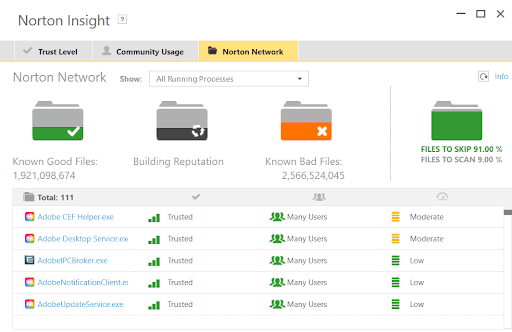
Norton Insight menunjukkan kepada Anda persentase file tepercaya. Memiliki persentase kepercayaan yang lebih tinggi berarti pemindaian Anda menjadi lebih cepat karena pemindai tidak termasuk file tepercaya dari pemindaian.
- Laporan Diagnostik Norton Mengumpulkan informasi tentang komputer Anda, memberikan laporan tentang masalah, dan memungkinkan Anda memperbaikinya. Anda dapat menyimpan, mengirim email, dan mencetak laporan itu saat diperlukan. Misalnya, salah satu pemindaian kami menunjukkan masalah dalam program startup, dan ketika kami mencoba memperbaikinya, itu membuka alat manajer startup.
Alat Startup Manager mencantumkan semua perangkat lunak yang diinstal di komputer dengan penggunaan komunitas dan sumber daya. Anda bisa Pilih program mana yang Anda butuhkan untuk mulai secara otomatis ketika komputer dihidupkan berdasarkan data penggunaan itu. Dengan melakukan itu, kita dapat meningkatkan kinerja startup dengan 2-5 menit.


PC Cloud Backup
Cadangan membantu Anda mengembalikan data penting jika Anda kehilangannya karena serangan malware yang berhasil melewati pemindai virus. Norton’S Cloud Backup adalah alat yang berguna yang terbatas pada pengguna PC dan menawarkan fitur -fitur berikut:
Ada beberapa langkah yang terlibat dalam menjalankan cadangan cloud menggunakan Norton. Pertama, Anda harus memilih apa yang harus dicadangkan atau menerima set cadangan default Norton. Berikutnya, pilih lokasi cadangan Anda. Secara default, Norton memilihnya sebagai penyimpanan cloud, yang harus Anda aktifkan dengan mengklik tautan dan masuk ke akun Norton Anda.
Anda juga memiliki fleksibilitas untuk menjaga cadangan di penyimpanan lokal sebagai drive yang dapat dilepas. Akhirnya, Anda harus menentukan jadwal cadangan. Anda dapat memilih jadwal cadangan mingguan, bulanan, atau manual jika lokasi cadangan Anda lokal. Jika itu adalah penyimpanan cloud, pilih mode otomatis, yang secara otomatis mendukung file saat mesin Anda idle.
Pemulihan cadangan juga lebih mudah dengan cadangan Norton, di mana Anda harus memilih set cadangan, pilih apa yang ingin Anda kembalikan, dan tujuan.

Secara keseluruhan, Norton menyediakan opsi pemindaian yang cukup bagus dan alat cadangan yang mudah diatasi dan gunakan. Berdasarkan pengalaman kami menggunakannya, kami memberi Norton 5 dari 5 bintang.
Hasil tes laboratorium

Norton selalu memilih banyak tes laboratorium dependen yang dilakukan oleh beberapa lembaga terkenal. Salah satu contoh adalah tes laboratorium yang dilakukan oleh AV-Test Institute yang menilai perangkat lunak antivirus dari 3 bidang yang berbeda: perlindungan, kinerja, dan kegunaan, di mana produk bisa mendapatkan maksimum 6 poin untuk setiap kategori.
Menurut tes laboratorium untuk Produk Antivirus Windows Terbaik Untuk Pengguna Rumah dilakukan dari Juli hingga Agustus 2021, Norton telah mencapai 6 poin untuk ketiga kategori dan disertifikasi sebagai produk teratas. Ini mirip dengan hasil yang dicapai oleh produk antivirus teratas lainnya seperti Kaspersky, AVG tetapi lebih baik dari McAfee, Malwarebytes, MicrosoftDefender, yang mendapat skor sedikit lebih rendah untuk beberapa area.

Ini juga muncul dalam tes perlindungan malware yang dilakukan oleh perbandingan AV pada bulan September 2021. Hasilnya menunjukkan tingkat deteksi malware offline dan online di mana Norton menunjukkan 80% dan 97.Tingkat deteksi 5%, masing -masing, tetapi tingkat perlindungan adalah 100%. Menurut hasilnya, tingkat perlindungan jauh lebih baik daripada AVG, Avast, dan Kaspersky, yang menunjukkan tingkat perlindungan kurang dari 100%.

Namun, mereka juga telah melakukan tes alarm palsu untuk mengevaluasi kemampuan untuk membedakan file yang baik dari file berbahaya, dan secara mengejutkan, Norton telah menunjukkan tingkat positif palsu yang tinggi.
Kemudahan Penggunaan dan Antarmuka Pengguna (UI)
Mengunduh Norton itu mudah, dan Seluruh instalasi memakan waktu sekitar 6-8 menit. Setelah instalasi, Anda akan mendapatkan tur produk yang kami temukan sangat berguna, terutama untuk pengguna pertama kali. Norton memiliki Antarmuka pengguna yang sederhana dan dirancang dengan baik Di mana semua fitur yang tercantum di layar utama.

Anda memiliki dua opsi yang dipanggil Tampilan peluncuran Norton atau klasik saya untuk memilih sebagai tampilan pertama Anda saat Anda meluncurkan Norton. Pembagi di tengah membagi opsi akun dan fitur utama, memberi Anda dengan antarmuka yang bersih. Tombol beranda selalu ada untuk Anda jika Anda kalah selama navigasi.
Untuk mengakses sub-menu dari sebagian besar fitur, Anda harus mengklik tombol utama atau memilih dari drop-down. Kami pikir menu bisa dirancang lebih nyaman dari ini. Meskipun UI sederhana menjaga antarmuka seak berantakan mungkin, kami merasa bahwa mereka tidak perlu menggunakan lebih banyak ruang untuk grafik daripada menggunakannya secara efisien untuk memberikan lebih banyak aksesibilitas untuk pengaturan fitur dan sub-menu. Juga, sebagian besar jendelanya terbuka di browser atau di luar jendela utama, yang kami temukan sedikit tidak nyaman karena itu bisa dinavigasi di dalam jendela utama itu sendiri.

Kami menemukannya opsi pencarian sangat berguna karena memungkinkan Anda dengan mudah mencari pengaturan dan fitur UI dan memberikan deskripsi singkat bersama dengan mereka. Ada juga menu bantuan yang memiliki banyak tautan dan informasi kontak yang bermanfaat. UI juga menyediakan Pembaruan Langsung Norton Untuk menginstal yang langsung, produk dan perlindungan mana dengan cepat memperbarui.
Kami mengevaluasi bagian ini berdasarkan kriteria berikut.
- Kualitas keseluruhan UI
- Seberapa cepat Anda dapat menavigasi ke fitur dan pengaturannya
- Seberapa mudah bagi seseorang dengan sedikit pengetahuan yang dapat memahami fungsinya.
- Kustomisasi
Menurut pengalaman kami, kami memberi 4 dari 5 bintang Untuk kemudahan penggunaan dan bagian UI.
Cara mengatur dan menghapus instalasi
Menyiapkan Perangkat Lunak Norton Antivirus adalah proses yang cepat dan mudah.
- Pertama, unduh Pengunduh Norton saya Dari halaman unduh yang Anda dapatkan setelah Anda menyelesaikan pendaftaran. Unduhan hanya memakan waktu sekitar 2-3 menit.

- Setelah Anda mengunduhnya, Anda dapat mengklik tombol Instal.

- Setelah itu, itu akan mulai menginstal perangkat lunak, yang akan membutuhkan waktu kurang dari 5 menit untuk menyelesaikannya.

- Jika instalasi berhasil, itu akan membuka halaman login. Masukkan alamat email dan kata sandi yang Anda gunakan untuk mendaftar untuk produk tersebut.
- Jika Anda memasukkannya dengan benar, Anda akan dialihkan ke dasbornya.

Untuk menghapus instalan perangkat lunak, Anda dapat pergi ke Menu Start Windows, temukan ikon Norton, klik kanan di atasnya dan klik opsi uninstall.
Harga dan paket
Norton saat ini memiliki tiga rencana berlangganan:
- Antivirus Plus
- Standar antivirus
- Norton 360 Deluxe
- Norton 360 dengan Lifelock Select
- Norton 360 dengan Lifelock Ultimate Plus
- Norton 360 untuk gamer
Tabel berikut menunjukkan kepada Anda tarif tahunan setiap rencana.
Rencana
Harga (USD)
Cara menghapus malware dari windows dan mac
Pergi online membuat Anda terekspresikan dalam sejumlah besar ancaman. Jika Anda terinfeksi malware, itu bisa memiliki konsekuensi yang sangat serius untuk perangkat Anda dan keamanan pribadi Anda.
Kecuali jika Anda memiliki antivirus terkini, dimungkinkan bagi malware yang keras kepala untuk duduk di mesin Anda tanpa disadari. Ini dapat memungkinkan peretas mencuri data Anda, mengakses akun Anda, mencuri informasi keuangan Anda, atau melakukan pencurian identitas. Dengan begitu banyak hal, sangat penting bagi Anda untuk melindungi semua perangkat Anda secara memadai dari malware.
Menghentikan malware dari membuat jalan ke perangkat Anda – dikenal sebagai keamanan pencegahan – sejauh ini cara terbaik untuk melindungi diri sendiri. Namun, semua tidak hilang jika Anda terinfeksi, karena antivirus yang baik dapat mendeteksi malware dan menghapusnya dengan sukses.
Dalam panduan ini, kami akan membantu Anda menghilangkan virus atau malware dari perangkat Anda jika Anda sudah mengalami kemalangan untuk terinfeksi.
Apakah komputer Anda memiliki virus?
Terkadang, sulit untuk mengetahui apakah Anda telah terinfeksi virus karena tidak semua eksploitasi memberikan tanda -tanda teltale. Namun, ada beberapa hal yang harus diwaspadai:
- Eksploitasi yang haus daya menyebabkan penurunan tingkat kinerja, jadi jika komputer Anda semakin lambat atau perangkat seluler Anda gagal untuk tetap dibebankan selama dulu, ini mungkin tanda-tanda Anda telah terinfeksi.
- Aktivitas yang tidak biasa, atau peningkatan prevalensi iklan di situs web yang Anda kunjungi.
- Pop-up yang mengganggu yang biasanya tidak muncul di situs web yang Anda kunjungi.
- Perangkat memanas atau bangun pada waktu yang tidak biasa tanpa pengguna melakukan apa pun.
- Level penggunaan data atau penggunaan data yang tidak biasa yang tidak masuk akal.
- Aplikasi yang tidak biasa berjalan yang belum pernah Anda dengar.
Ini hanyalah beberapa bukti tidak langsung yang dapat memberikan petunjuk bahwa mesin Anda terinfeksi. Untuk alasan ini, selalu merupakan ide yang baik untuk memantau kedua aplikasi yang berjalan di perangkat Anda dan pengalaman online Anda dengan cermat, mencatat setiap perubahan dan petunjuk yang dapat bertindak sebagai peringatan.
Jika perangkat Anda berperilaku aneh atau Anda perhatikan program yang tidak biasa berjalan, periksa secara online untuk melihat apakah aplikasi atau layanannya sah. Memeriksa log aktivitas juga bisa menjadi cara yang baik untuk memantau apakah perangkat Anda mengalami pengaruh luar.
Untuk alasan ini, kami sarankan memeriksa tagihan Anda untuk aktivitas yang tidak biasa, dan jika Anda pikir data Anda digunakan lebih cepat, periksa jumlah data yang digunakan jika dibandingkan dengan bulan -bulan sebelumnya.
Tidak ada yang mengalahkan antivirus
Melakukan cek yang disebutkan di atas adalah penting. Namun, harap diingat bahwa peretas yang terampil dapat menyembunyikan diri di mesin Anda untuk jangka waktu yang lama tanpa Anda perhatikan sesuatu.
Untuk alasan ini, penting untuk menggunakan program antivirus yang memiliki reputasi baik. Antivirus akan secara aktif memeriksa virus, malware, cacing, spyware, adware, botnets, ransomware, rootkit, dan trojan.
Pemindaian tingkat dalam semacam ini jauh lebih dapat diandalkan daripada bukti tidak langsung. Itulah mengapa penting untuk tidak berasumsi bahwa semuanya baik -baik saja, dan sebaliknya menggunakan aplikasi keamanan yang dapat diandalkan yang akan:
- Secara aktif memantau ancaman dalam file yang Anda unduh
- Pindai aplikasi yang Anda instal
- Periksa email yang Anda buka untuk tautan dan lampiran yang cerdik
- Peringatkan Anda jika Anda mengunjungi domain situs web yang jahat
- Pindai perangkat yang Anda pasang ke mesin Anda – seperti USB Dongles
Cara menghapus virus dari komputer windows Anda
Jika Anda memiliki alasan kuat untuk percaya bahwa Anda telah terinfeksi virus, Anda perlu menggunakan antivirus yang andal untuk menghapus eksploitasi dari komputer Anda. Bergantung pada tingkat keparahan infeksi, Anda mungkin memerlukan alat penghapusan tingkat dalam yang dikenal sebagai alat pemulihan yang dapat di-boot. Ini tersedia online secara gratis dari berbagai sumber.
Apakah Anda membutuhkan alat ini benar -benar tergantung pada tingkat keparahan infeksi dan kami biasanya merekomendasikan respons yang lulus:
- Unduh antivirus dan cobalah untuk menghapusnya dari dalam sistem operasi Anda.
- Boot ke Safe Mode dan cobalah untuk menghapusnya menggunakan antivirus Anda.
- Gunakan metode pemulihan boot disk untuk menjalankan diagnostik dan lepaskan eksploitasi sambil memastikan bahwa tidak ada proses jahat yang masih berjalan di latar belakang untuk mempertahankan pijakan di mesin Anda – atau entah bagaimana menyembunyikan eksploitasi dari alat penghapus.
Unduh dan gunakan antivirus
Dalam kebanyakan kasus, harus dimungkinkan untuk memperbaiki mesin Anda dari dalam sistem operasi utama Anda. Untuk melakukannya, unduh dan jalankan antivirus di dalam OS utama Anda. Banyak vendor antivirus memungkinkan Anda menguji coba perangkat lunak mereka secara gratis untuk waktu yang terbatas. Itu berarti Anda dapat menghapus eksploitasi dari PC Windows Anda (dan Mac atau Android juga) – bahkan jika Anda rendah uang.
- Pilih antivirus yang andal.
- Unduh dan instal perangkat lunak di mesin Anda.
- Jalankan antivirus dan pastikan bahwa ia memindai mesin Anda untuk semua eksploitasi yang diketahui.
- Hapus setiap eksploitasi yang ditemukan menggunakan antivirus.
Masukkan mode aman
Jika antivirus Anda menemukan eksploitasi yang sulit dihapus, ada kemungkinan bahwa perangkat lunak dapat meminta Anda untuk mem -boot mesin Anda dalam mode aman. Bahkan jika tidak, cobalah menghilangkan infeksi dalam mode aman karena mungkin lebih efektif. Lihat blog What is Safe Mode kami untuk mengetahui informasi lebih lanjut tentang itu.
Safe Mode dirancang khusus untuk membatasi jumlah aplikasi dan layanan yang berjalan di mesin Anda. Dengan membatasi jumlah proses yang dieksekusi dan memutuskan PC Anda dari Internet secara default, Anda memastikan bahwa malware tidak berjalan di latar belakang dan tidak dapat berkomunikasi dengan Command and Control Server (CNC). Ini menjamin bahwa malware tidak dapat mengkompromikan mesin atau data Anda lebih lanjut dengan mengirimkannya ke penjahat cyber melalui internet.
Anda harus dapat menjalankan antivirus Anda dari dalam mode aman untuk menghilangkan malware yang membandel. Ini karena mode aman membuatnya sehingga malware tidak dapat menjalankan kode yang dirancang untuk menyembunyikan dirinya atau mereplikasi dirinya sedemikian rupa sehingga antivirus tidak dapat menghapusnya. Untuk memasuki mode aman di Windows 10:
- Klik tombol Mulai.
- Klik tombol Power tetapi jangan membuat pilihan.
- Dengan menu tombol power terbuka, tahan tombol shift dan klik restart.
- Klik Pemecahan masalah >Opsi lanjutan >Pengaturan start-up >Mengulang kembali.
- Pilih mode aman dari opsi boot dengan menekan F4, F5, atau F6 tergantung pada apakah Anda akan memerlukan jaringan atau prompt perintah. Kami menyarankan untuk memastikan Anda mengunduh alat yang Anda butuhkan ke PC Anda sebelum memasuki Safe Mode, tetapi jika ini bukan opsi, Anda mungkin perlu boot ke mode aman dengan jaringan dengan jaringan.
Hapus file sementara Anda
Setelah dalam mode aman, sebagian besar pakar keamanan merekomendasikan untuk menghapus file sementara Anda. Untuk melakukannya, ketik Pembersihan disk Di bilah start untuk menjalankan alat pembersih disk yang dilengkapi dengan Windows 10. Pembersihan disk akan menghapus file sementara dan file lain yang berpotensi tidak diinginkan yang dapat menyebabkan sistem Anda berjalan perlahan atau yang dapat memungkinkan malware merusak sistem Anda.
Jalankan antivirus Anda dalam mode aman
Dengan file sementara Anda dihapus, Anda sekarang siap menjalankan antivirus dalam mode aman. Harap diingat, tidak semua aplikasi antivirus dirancang untuk berjalan dalam mode aman. Dengan demikian, Anda mungkin perlu mendapatkan alat yang cocok.
Malwarebytes adalah antivirus yang dapat diunduh dan digunakan dalam mode aman (selama Anda memasuki mode aman dengan jaringan). Opsi lain meliputi: Edisi Gratis Bitdefender, Kaspersky Virus Removal Tool, Microsoft Malicial Software Removal Tool, dan Avast.
Jika, untuk beberapa alasan, antivirus reguler Anda tidak mendeteksi malware apa pun dalam mode aman, kami sarankan menggandakan dengan alat mandiri lain. Ingatlah bahwa sementara Anda hanya dapat menginstal satu pemindai waktu nyata sekaligus, Anda dapat menginstal pemindai malware sesuai permintaan sebanyak yang Anda suka.
Mode aman dengan jaringan membuat internet dapat diakses, tetapi itu hanya boleh dipilih jika perlu
Jika Anda perlu melakukannya, boot ke mode aman dengan jaringan untuk mengunduh dan menjalankan alat penghapusan malware dari dalam mode aman. Ini akan memastikan bahwa Anda dapat mengunduh alat tambahan tanpa mengizinkan malware apa pun yang telah masuk ke mesin Anda dari berjalan di latar belakang. Setelah diinstal, ingatlah untuk melakukan pemindaian terdalam yang tersedia di alat pelepasan malware.
Lakukan Pemulihan Disk Boot
Jika Anda telah terinfeksi dengan eksploitasi yang berhasil mengikat dirinya sendiri pada proses windows utama, mungkin sangat sulit untuk dihapus. Hal yang sama berlaku jika Anda memiliki infeksi mendalam yang menyebabkan komputer Anda menjadi tidak stabil dan tidak dapat digunakan. Dalam kasus ini, bahkan mencoba menghilangkan virus dalam mode aman mungkin gagal.
Jika Anda telah mencoba memasuki mode aman dan menjalankan antivirus tetapi itu hilang begitu saja dan tidak akan membiarkan Anda membukanya kembali, maka ada kemungkinan Anda telah terinfeksi dengan rootkit yang secara otomatis mencegah antivirus melakukan pekerjaannya. Dalam keadaan ini, Anda perlu menggunakan alat spesialis seperti Alat Pemulihan Booton Norton.
Alat pemulihan disk boot dirancang untuk memungkinkan Anda boot dari disk agar menjalankan sistem operasi yang sangat mendasar (biasanya OS berbasis Linux) untuk melakukan pemulihan sistem dan penghapusan malware. Jika semuanya gagal, Anda mungkin perlu mencadangkan file Anda dan kemudian menginstal ulang Windows.
Cara memulihkan file yang rusak?
Dalam keadaan yang sangat terburuk, Windows mungkin menjadi sangat terinfeksi sehingga satu -satunya hal yang dapat Anda lakukan adalah menginstal ulang Windows. Dalam keadaan ini, Anda perlu menggunakan alat CD langsung seperti Hiren’s Bootcd (HBCD) untuk mengakses dan mencadangkan file Anda.
Setelah semua file Anda telah dicadangkan dengan aman ke hard drive eksternal, dan pengaturan penting seperti pengaturan klien email dan driver perangkat telah dicadangkan (Anda dapat melakukan ini menggunakan alat yang disebut driver ganda), Anda akan dapat menginstal ulang Windows untuk memberikan mesin Anda refresh penuh Anda.
Jika proses ini terdengar terlalu teknis dan terlibat, Anda mungkin perlu mendapatkan bantuan dari spesialis TI untuk mengembalikan mesin Anda. Akhirnya, ingatlah untuk memindai file yang Anda cadangan secara menyeluruh sebelum membukanya lagi di instalasi windows Anda untuk memastikan bahwa virus belum menempel pada mereka sendiri.
Cara menghapus virus dari komputer Mac
Jika Anda yakin bahwa Mac Anda telah terinfeksi malware, hal terbaik yang harus dilakukan adalah menggunakan program antivirus di dalam macOS. Sebagian besar produsen antivirus menyediakan antivirus mereka secara gratis berdasarkan uji coba (atau terbatas). Itu berarti Anda dapat menjalankan pemindaian dan memperbaiki sebagian besar infeksi di Mac Anda secara gratis. Untuk melakukannya ikuti langkah -langkah sederhana ini:
- Pilih antivirus yang andal untuk Mac.
- Instal dan jalankan perangkat lunak keamanan.
- Lakukan pemindaian penuh komputer Anda.
- Hapus setiap eksploitasi yang ditemukan.
Masukkan mode aman (boot aman) di macOS
Jika Anda memiliki infeksi persisten pada komputer Mac Anda, Anda mungkin perlu memasuki mode aman untuk memungkinkan antivirus Anda menghapusnya. Beberapa program antivirus hanya berfungsi dalam mode aman, dan tergantung pada alat apa yang Anda gunakan, memasukkan mode aman mungkin menjadi persyaratan:
- Tekan dan tahan tombol shift saat mac Anda booting.
- Lepaskan tombol shift saat Anda melihat jendela login.
- Kata-kata Boot aman harus muncul di sudut kanan atas layar.
Memasuki mode aman di Mac secara otomatis membatasi jumlah proses yang berjalan. Ini akan menghentikan malware dari melakukan apa pun di latar belakang saat Anda mencoba menghapusnya. Ini memastikan bahwa itu masih belum berpotensi mencuri data Anda atau melakukan proses tingkat akar yang membuatnya sulit untuk dihapus.
Memasuki boot yang aman membatasi proses, menghapus beberapa cache, dan melakukan pemeriksaan dasar secara otomatis
Boot aman juga menghapus beberapa cache sistem dan cache kernel, yang dapat membantu menghentikan beberapa jenis malware. Selain itu, boot aman akan menyebabkan macOS melakukan pemeriksaan dasar disk startup Anda. Ini semua membantu memastikan bahwa malware tidak dapat terus berjalan di latar belakang saat Anda mencoba menghapusnya.
Setelah di boot aman, kami sarankan Anda menghapus aplikasi yang tidak diinginkan yang diinstal di mesin Anda. Untuk melakukan ini, buka Penemu > Aplikasi dan hapus aplikasi apa pun yang menurut Anda dapat menyebabkan masalah. Selanjutnya, perbarui semua aplikasi yang telah Anda instal. Sekarang, hapus ekstensi yang tidak diinginkan dari safari, chrome, atau firefox, yang menurut Anda dapat menyebabkan masalah.
Akhirnya, hapus item login apa pun yang tidak Anda pilih secara khusus. Untuk melakukan ini, buka Preferensi sistem > Pengguna & Grupdan klik Item login tab. Di sini Anda dapat mencegah program apa pun yang berjalan saat startup dengan membuka kotak di sebelah program yang tidak Anda kenal.
Jika salah satu program yang akan diluncurkan pada startup mencurigakan, hapus dari mesin Anda. Dengan langkah -langkah itu selesai, luncurkan antivirus Anda dan lakukan pemindaian penuh untuk menghapus malware apa pun yang mungkin tetap ada. Sekarang, reboot mac Anda.
Jika masalah tetap ada, Anda mungkin perlu menginstal ulang macOS menggunakan pemulihan macOS atau disk penginstal yang dapat di -boot. Bergantung pada seberapa parah infeksi malware, Anda mungkin perlu mencadangkan semua file, folder, driver, dan pengaturan penting Anda, sebelum memformat disk dan menginstal ulang OS.
Cara memulihkan file yang rusak?
Jika beberapa file Anda rusak karena malware dan menjadi tidak dapat diakses, ada kemungkinan bahwa mereka telah ditimpa atau rusak dalam beberapa cara oleh virus. Pilihan terbaik untuk menangani kerugian semacam ini adalah memulihkan data dari cadangan. Namun, jika Anda belum pernah mencadangkan data Anda sebelumnya, Anda dapat mencoba yang berikut:
- Duplikat file bermasalah dan kemudian buka duplikat untuk melihat apakah itu berfungsi.
- Perbaiki HD Anda dan izin dengan Utilitas disk Untuk melihat apakah itu memperbaiki file.
- Coba gunakan TechTool Pro 12 karena kadang -kadang dapat memperbaiki hal -hal yang tidak dapat dilakukan oleh utilitas disk.
Lindungi terhadap serangan di masa depan
Cara terbaik untuk melindungi terhadap serangan di masa depan adalah dengan terlibat dalam keamanan pencegahan. Panduan ini menjelaskan cara menangani malware atau virus setelah mereka telah menginfeksi mesin Anda, dan ini penting jika Anda sudah terinfeksi. Namun, cara terbaik untuk melindungi data Anda dan kesehatan mesin Anda adalah dengan memastikan tidak terinfeksi. Untuk mencapai ini, ada beberapa hal penting yang harus Anda lakukan:
- Pasang antivirus terkini yang dapat diandalkan yang dapat memantau ancaman waktu nyata.
- Aktifkan firewall, lebih disukai dengan pemantauan aktif komunikasi keluar dan masuk.
- Berhati -hatilah dengan situs web yang Anda kunjungi dan memanfaatkan aplikasi penelusuran yang aman yang memantau URL yang cerdik.
- Pelajari tentang phishing dan berhati -hatilah saat membuka pesan atau email yang bisa berisi lampiran atau tautan yang cerdik.
- Perbarui sistem operasi dan aplikasi Anda secara teratur untuk memastikan mereka ditambal terhadap eksploitasi dan kerentanan baru.
- Hapus aplikasi yang tidak perlu yang tidak lagi Anda gunakan.
- Kata Sandi Lindungi mesin Anda, semua akun Anda, dan file dan folder penting Anda dengan kata sandi unik yang kuat. Lebih disukai, gunakan manajer kata sandi untuk keamanan yang lebih kuat.
- Cadangkan data Anda secara teratur sehingga dapat dipulihkan. Ini dapat dilakukan dengan tangan dengan mendukung hard drive eksternal atau secara otomatis ke solusi penyimpanan cadangan berbasis cloud yang aman.
Ditulis oleh: Ray Walsh
Pakar Privasi Digital dengan 5 tahun Pengalaman Menguji dan Meninjau VPN. Dia telah dikutip di The Express, The Times, The Washington Post, The Register, CNET & banyak lagi.
T&J: Bagaimana cara menghapus antivirus Norton dari PC saya sepenuhnya?
Pertanyaan dari Dagan: SAYA’ve telah menggunakan Norton 360 selama bertahun -tahun, tetapi baru -baru ini membiarkan sekelompok virus tergelincir dan dipasang di komputer saya.
Norton menghilangkan banyak virus setiap kali saya menjalankannya tetapi mereka terus datang kembali.
Saya ingin membuang Norton dan menginstal aplikasi antivirus yang berbeda tetapi saya tahu Anda’Re hanya seharusnya menjalankan satu aplikasi antivirus sekaligus.
Masalah saya’Saya memiliki saya bisa’T sepertinya mendapatkan semua file Norton 360 yang dihapus sehingga saya dapat menginstal Malwarebytes. The Windows Thingy bahwa program menghapus instalasi menghilangkan beberapa file Norton tetapi beberapa di antaranya datang kembali ketika saya me -reboot komputer.
Bagaimana saya bisa sepenuhnya menghapus semua file norton dari hard drive saya?
Rick’S Jawaban: Dagan, sepertinya virus di PC Anda mungkin telah merusak instalasi Norton 360 Anda, membuatnya hampir mustahil untuk jendela asli “Hapus instalan program” utilitas untuk menghapusnya dengan benar.
Untungnya, situs web Norton menawarkan alat gratis yang bagus hanya untuk menangani situasi seperti ini. Dia’S dipanggil Alat Penghapusan Norton, Dan itu benar -benar (dan itu melakukannya dengan cukup baik).
Unduh Alat Penghapusan Norton dari halaman ini dan mencobanya. SAYA’ve tidak pernah melihatnya gagal untuk benar -benar memusnahkan instalasi AM dari perangkat lunak Norton yang didukung.
Saya harap ini membantu, Dagan. Semoga beruntung!
Pembaruan dari Dagan: Alat pelepasan memang menyingkirkan Norton 360 dan saya dapat menginstal malwarebytes tanpa masalah. Terima kasih banyak atas bantuan Anda!!
Cara menyingkirkan virus di komputer
Apakah menurut Anda virus telah menginfeksi komputer Anda? Tidak perlu panik. Virus adalah ancaman, tetapi mereka’mudah dihilangkan jika Anda melakukan hal yang benar. Anda juga berpotensi lolos dengan sedikit atau tanpa kerusakan pada data atau perangkat keras Anda. Di Sini’s bagaimana menyingkirkan virus di komputer.
JAWABAN CEPAT
Untuk menyingkirkan virus di komputer, buka Perlindungan Virus & Ancaman di aplikasi Windows Security dan jalankan pemindaian penuh. Anda juga dapat menjalankan pemindaian penuh menggunakan aplikasi antivirus pihak ketiga.
Melompat ke bagian utama
- Cara Menghilangkan Virus Menggunakan Windows Defender
- Melakukan pemindaian mendalam untuk virus yang lebih parah
Cara Menghilangkan Virus Menggunakan Windows Defender
Windows Defender secara aktif mencari virus dan file jahat lainnya di PC Anda. Itu akan secara otomatis mencari dan menghilangkan virus apa pun yang ditemukannya. Namun, kadang -kadang, mungkin perlu sedikit dorongan atau bantuan. Terkadang, membuka folder dengan virus atau file yang terinfeksi akan membuat Windows Defender segera mengenali dan mengkarantina. Jika Anda ingin memaksa bek windows untuk melihat apakah ada virus di mana saja di PC Anda, di sini’s Apa yang bisa Anda lakukan.
Buka Aplikasi Windows Security melalui Taskbar’Area pemberitahuan, i.e., sisi kanan bilah tugas. Itu akan menjadi ikon Blue Shield, biasanya ditemukan dengan mengklik panah atas yang mengatakan Tampilkan ikon tersembunyi.